Bàn phím cơ bị liệt nút nguyên nhân do đâu? Cách sửa hiệu quả

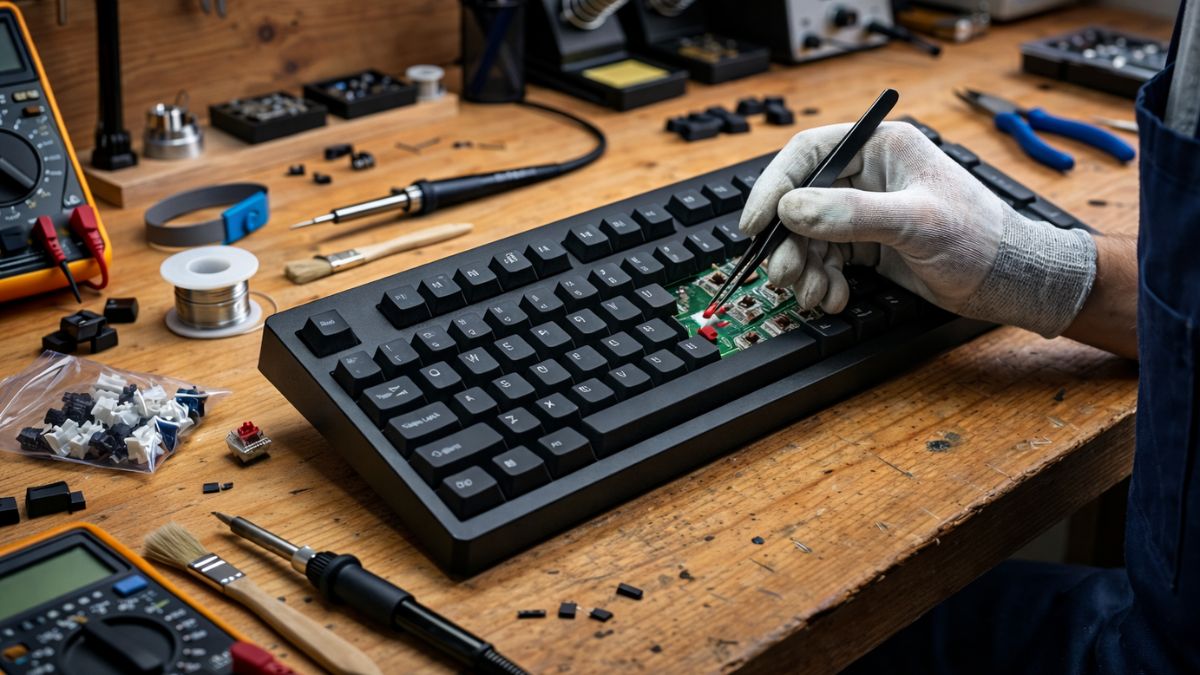
Sửa bàn phím cơ bị liệt nút là nhu cầu phổ biến khi thiết bị gõ phím đột nhiên không phản hồi hoặc hoạt động chập chờn. Trong nhiều trường hợp, người dùng còn gặp tình trạng bàn phím cơ bị liệt 1 hàng dọc khiến thao tác bị gián đoạn nghiêm trọng. Bài viết dưới đây sẽ giúp bạn hiểu rõ nguyên nhân và giải pháp khắc phục phù hợp, an toàn, tiết kiệm chi phí.
Dấu hiệu nhận biết bàn phím cơ bị liệt nút
Bàn phím cơ bị liệt nút là tình trạng phổ biến ở nhiều người dùng sau một thời gian sử dụng. Việc phát hiện sớm những dấu hiệu cảnh báo sẽ giúp bạn xử lý kịp thời, tránh ảnh hưởng đến trải nghiệm gõ phím và công việc.
- Một số phím gõ không phản hồi dù đã nhấn mạnh - dấu hiệu rõ rệt khi bàn phím cơ bị liệt một số nút.
- Gõ chữ bị sai, ký tự nhảy loạn do nút bấm không hoạt động ổn định.
- Khi nhấn giữ, các phím vẫn im lặng hoặc phát một âm khác lạ.
- Xuất hiện trường hợp bàn phím cơ bị liệt 1 hàng dọc, nhất là sau khi đổ nước hoặc bụi bẩn vào kẽ phím.
- Phím hoạt động lúc được, lúc không - tín hiệu bàn phím cơ đang bị suy giảm chức năng.

Nguyên nhân phổ biến khiến bàn phím cơ bị liệt nút
Tình trạng này có thể xuất phát từ nhiều nguyên nhân khác nhau. Khi nắm rõ từng nguyên nhân, bạn sẽ dễ dàng khoanh vùng lỗi và chọn cách sửa bàn phím cơ bị liệt phù hợp nhất.
Bụi bẩn, mảnh vụn lọt vào dưới phím
Bụi bẩn và mảnh vụn thức ăn là nguyên nhân phổ biến khiến bàn phím cơ bị liệt một số nút sau thời gian dài sử dụng. Khi các hạt bụi lọt xuống dưới keycap và tích tụ quanh switch, chúng có thể cản trở tiếp xúc kim loại bên trong, làm tín hiệu không truyền ổn định. Trong nhiều trường hợp, người dùng còn gặp tình trạng bàn phím cơ bị liệt 1 hàng dọc do khu vực đó bị bám bẩn nhiều mà không được vệ sinh định kỳ.

Nếu đã áp dụng mọi biện pháp mà thiết bị vẫn không hoạt động ổn định, bạn nên cân nhắc thay bàn phím mới. Tham khảo ngay bàn phím cơ chính hãng giá tốt cùng dịch vụ giao nhanh toàn quốc để tránh gián đoạn công việc và giải trí.
[Product_Listing categoryid="1005" propertyid="" customlink="https://cellphones.com.vn/phu-kien/chuot-ban-phim-may-tinh/ban-phim/gaming.html" title="Các sản phẩm bàn phím Gaming đang được quan tâm nhiều tại CellphoneS"]
Tràn nước hoặc các chất lỏng làm hỏng cơ chế tiếp xúc
Nước, cà phê hoặc nước ngọt có ga khi đổ vào bàn phím sẽ nhanh chóng thấm xuống mạch và switch, gây oxy hóa hoặc chập điện. Nếu không xử lý kịp thời, chất lỏng có thể gây nên lỗi nghiêm trọng hơn và buộc phải sửa bàn phím cơ bị liệt nút tại trung tâm kỹ thuật chuyên nghiệp.

Hỏng switch cơ học bên dưới phím
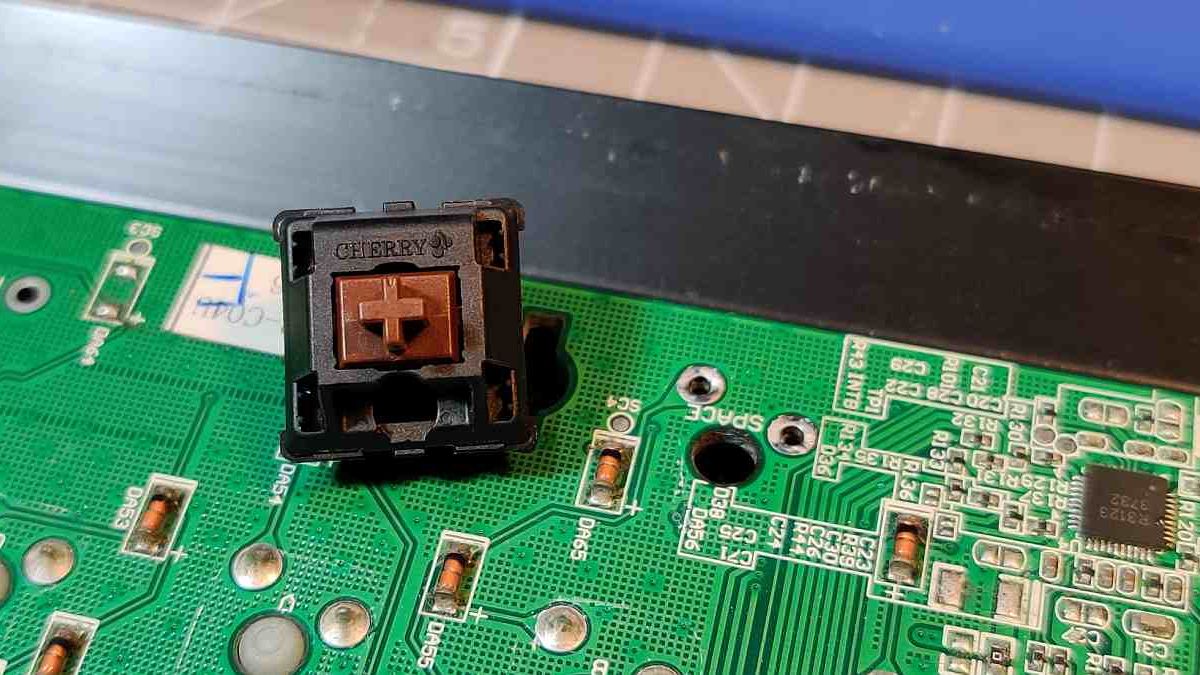
Switch là bộ phận quan trọng quyết định độ nhạy và độ bền. Sau thời gian dài sử dụng hoặc do lực nhấn quá mạnh, switch có thể bị mòn lá đồng tiếp xúc hoặc gãy lò xo, khiến bàn phím cơ bị liệt một số nút riêng lẻ. Nếu nhiều switch liền kề cùng hỏng, hiện tượng bàn phím cơ bị liệt 1 hàng dọc hoàn toàn có thể xảy ra và cần thay thế switch để khắc phục triệt để.
Lỗi kết nối hoặc dây cáp bị đứt trong bàn phím
Đối với loại có dây, việc dây cáp bị đứt ngầm hoặc lỏng chân kết nối cũng có thể làm bàn phím cơ bị liệt từng vùng phím nhất định. Khi tín hiệu không được truyền ổn định, người dùng sẽ thấy bàn phím cơ bị liệt nút dù phần cứng phím vẫn còn nguyên vẹn.
Phần mềm hoặc driver không nhận tín hiệu chính xác
Đôi khi hệ điều hành xung đột driver, lỗi firmware hoặc phần mềm quản lý bàn phím gặp trục trặc cũng khiến máy tính không nhận tín hiệu từ một số phím. Khi đó, người dùng có thể nhầm tưởng bàn phím cơ bị liệt một số nút, trong khi thực tế chỉ cần cập nhật driver hoặc cài đặt lại phần mềm để khôi phục hoạt động bình thường.
Hư hỏng mạch PCB hoặc linh kiện điện tử bên trong bàn phím
Mạch PCB là “trái tim” của keyboard, chịu trách nhiệm truyền tín hiệu từ switch đến máy tính. Khi mạch bị cháy, đứt đường dẫn hoặc hỏng linh kiện, tình trạng bàn phím cơ bị liệt 1 hàng dọc hoặc liệt nhiều cụm phím sẽ xuất hiện rõ rệt. Với các lỗi liên quan đến PCB, người dùng nên mang thiết bị đi sửa bàn phím cơ bị liệt tại địa chỉ uy tín.

Cách sửa bàn phím cơ bị liệt hiệu quả tại nhà
Khi bàn phím cơ bị liệt nút, nhiều người thường nghĩ ngay đến việc mang đi sửa, tuy nhiên vẫn có một số cách xử lý đơn giản tại nhà mà bạn có thể thử trước. Nếu xác định đúng nguyên nhân, bạn có thể khắc phục nhanh chóng và tiết kiệm chi phí.
Cập nhật lại driver bàn phím cơ
Trong nhiều trường hợp, bàn phím cơ bị liệt một số nút không xuất phát từ lỗi phần cứng mà do hệ điều hành chưa nhận đúng driver. Bạn nên kiểm tra và cập nhật driver trước khi nghĩ đến việc tháo bàn phím để sửa:
1. Kiểm tra trình điều khiển hiện tại trong Device Manager:
- Chuột phải vào nút Start (biểu tượng Windows) trên thanh Taskbar.
- Hãy chọn mục Device Manager trong danh sách kết quả hiển thị trên màn hình.

2. Tìm thiết bị bàn phím:
- Tại mục Keyboards, nhấp vào dấu mũi tên kế bên để hiển thị danh sách đầy đủ các driver hiện được cài đặt.
- Click chuột phải vào tên bàn phím mà bạn đang sử dụng và tiếp tục nhấn Update driver.

3. Tự động cập nhật lại Driver mới:
- Nhấn vào nút Search automatically for drivers để hệ thống tự động tìm kiếm và cập nhật phiên bản mới nhất của bàn phím.

Lưu ý: Hướng dẫn được thực hiện trên Windows 11, thao tác có thể thay đổi tuỳ thuộc vào các phiên bản hệ điều hành khác nhau.
Reset lại kết nối USB hoặc kết nối bluetooth đối với bàn phím không dây
Đôi khi bàn phím cơ bị liệt nút chỉ vì kết nối không ổn định. Với bàn phím có dây, bạn nên rút cổng USB và cắm lại ở cổng khác để kiểm tra xem có phải cổng cũ bị lỗi hay không. Đối với bàn phím bluetooth, bạn cần tắt nguồn thiết bị, xóa kết nối trong phần cài đặt bluetooth của máy tính rồi ghép nối lại từ đầu.
Thay switch cơ học riêng lẻ nếu có khả năng tự sửa hoặc thay thế
Nếu bạn xác định chính xác phím nào hỏng, việc thay switch có thể là giải pháp tối ưu khi bàn phím cơ bị liệt nút ở từng vị trí riêng lẻ. Với bàn phím hot-swap, người dùng chỉ cần dụng cụ nhổ switch chuyên dụng để tháo và thay thế switch mới mà không cần hàn mạch.
Tuy nhiên, nếu bàn phím không hỗ trợ hot-swap, bạn cần có kỹ năng hàn và hiểu rõ cấu tạo mạch trước khi thực hiện. Bởi vì khi thao tác sai có thể khiến lỗi nghiêm trọng hơn và làm tăng chi phí sửa bàn phím cơ bị liệt sau này.
Sử dụng phần mềm kiểm tra phím
Khi nghi ngờ bàn phím cơ bị liệt một số nút nhưng chưa chắc chắn nguyên nhân, bạn nên sử dụng phần mềm kiểm tra phím để đánh giá chính xác tình trạng. Một số công cụ phổ biến như AquaKeyTest, KeyboardTest hoặc website KeyboardTester cho phép bạn nhấn từng phím và quan sát phản hồi trực tiếp trên màn hình. Nếu hệ thống không ghi nhận thao tác ở một cụm phím nhất định, rất có thể bàn phím cơ bị liệt 1 hàng dọc do lỗi mạch hoặc switch.

Thử kết nối bàn phím với máy tính khác
Đây là cách đơn giản nhưng hiệu quả để phân biệt lỗi phần cứng và lỗi phần mềm khi bàn phím cơ bị liệt nút. Bạn nên kết nối bàn phím với một máy tính khác để xem tình trạng có lặp lại hay không.
Nếu bàn phím vẫn hoạt động tốt khi kết nối với máy khác, khả năng cao sự cố đến từ hệ điều hành hoặc driver trên thiết bị ban đầu. Ngược lại, nếu bàn phím cơ bị liệt vẫn tiếp diễn trên nhiều thiết bị, bạn nên cân nhắc mang đi kiểm tra chuyên sâu để tránh tình trạng hư hỏng lan rộng.
Mẹo hạn chế tình trạng liệt nút trên bàn phím cơ
Vệ sinh sạch sẽ và sử dụng đúng cách là phương pháp hiệu quả để tránh tình trạng bàn phím cơ bị liệt sớm hơn. Sau đây là một vài mẹo hữu ích giúp tăng độ bền và kéo dài thời gian sử dụng phím.
- Vệ sinh định kỳ bằng chổi nhỏ và khí nén để bụi không bám dưới switch phím.
- Tránh ăn uống ngay bên cạnh để giảm nguy cơ rơi vụn thức ăn và chất lỏng làm bàn phím cơ bị liệt một số nút.
- Sử dụng nắp che bàn phím khi không dùng để hạn chế bụi lâu ngày.
- Không nhấn quá mạnh hoặc bấm liên tục khi mỏi tay để giảm lực gây hại cho switch.
- Khi không sử dụng nhiều ngày, tắt nguồn hoặc rút kết nối - giúp giảm lỗi điện khiến bàn phím cơ bị liệt phím tạm thời.

Khi nào cần đem bàn phím cơ đi sửa?
Việc tự xử lý tại nhà có giới hạn, đặc biệt khi bàn phím cơ bị liệt nút hay hư hỏng nặng do chất lỏng. Xác định đúng thời điểm mang thiết bị đi sửa sẽ giúp bạn giảm chi phí và hạn chế hư hỏng nghiêm trọng hơn.
- Bạn đã thực hiện các bước vệ sinh cơ bản nhưng tình trạng bàn phím cơ liệt nút vẫn chưa được cải thiện.
- Xuất hiện lỗi bàn phím cơ bị liệt một số nút sau khi bị đổ nước, cafe hoặc chất lỏng vào, lúc này cần kỹ thuật tháo switch và làm sạch chuyên sâu.
- Có phím không hoạt động dù đã thay keycap, thử trên máy khác - nên mang đi kiểm tra phần cứng.
- Sửa bàn phím cơ bị liệt đòi hỏi kỹ thuật, dụng cụ chuyên dụng - tránh tự tháo nếu bạn không có kinh nghiệm để không gây hư thêm board mạch.
Sửa bàn phím cơ bị liệt nút đúng cách sẽ giúp bạn kéo dài tuổi thọ và tránh phát sinh hư hỏng nặng hơn. Nếu bàn phím cơ bị liệt 1 hàng dọc hoặc lỗi tái diễn nhiều lần dù đã tự khắc phục tại nhà, bạn nên cân nhắc kiểm tra chuyên sâu để đảm bảo an toàn cho mạch điện. Khắc phục kịp thời sẽ giúp tiết kiệm ngân sách và đảm bảo trải nghiệm gõ phím luôn ổn định về lâu dài.







Bình luận (0)