Lỗi bàn phím MacBook bị liệt là do đâu? Cách khắc phục triệt để

Bàn phím Macbook bị liệt là lỗi khiến nhiều người dùng khó chịu vì ảnh hưởng trực tiếp đến việc nhập liệu và làm việc hằng ngày. Tình trạng này có thể gặp trên cả dòng Pro lẫn Air, không phân biệt thiết bị đời cũ hay thế hệ mới hơn. Nếu bạn đang tìm cách sửa hiệu quả và an toàn, bài viết sau sẽ giúp bạn hiểu rõ nguyên nhân, dấu hiệu và những giải pháp khắc phục triệt để.
Xem thêm: 9 cách khắc phục Macbook bị không gõ được, bị đơ bàn phím
Dấu hiệu nhận biết bàn phím Macbook bị liệt
Để xác định bàn phím Macbook bị liệt hay chỉ gặp trục trặc tạm thời, bạn có thể dựa vào những dấu hiệu phổ biến sau:
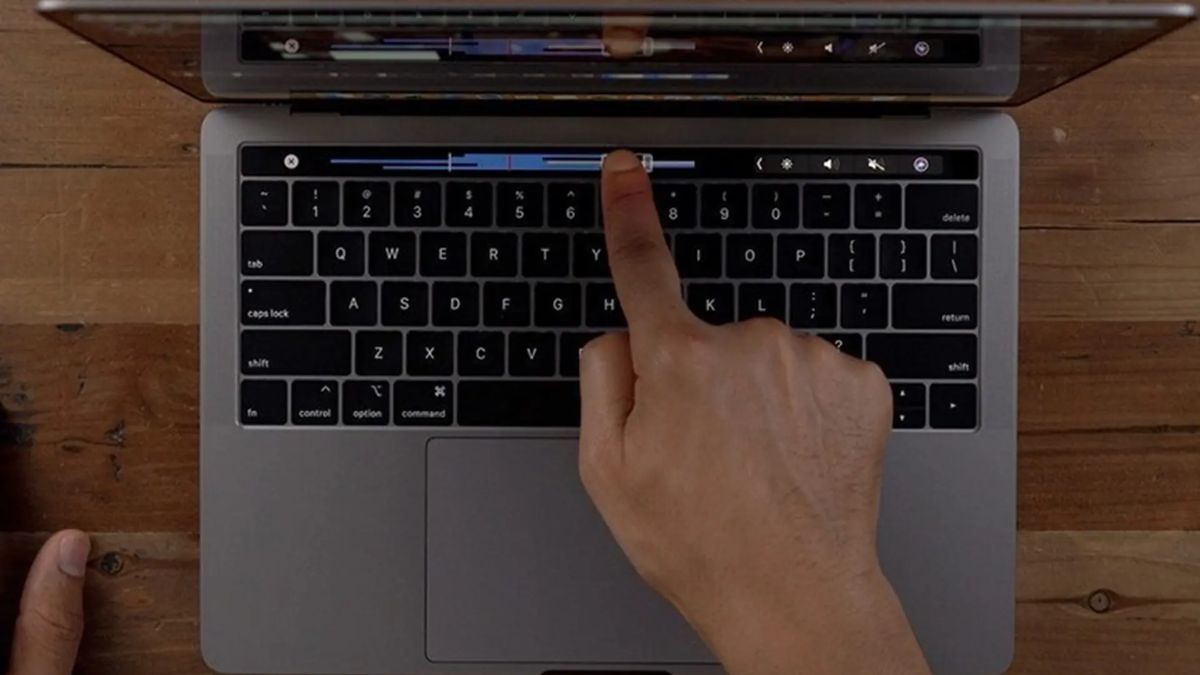
- Một hoặc nhiều phím không phản hồi dù đã nhấn mạnh.
- Các phím số phản hồi chậm hoặc không nhận, thường gặp trên các máy Macbook bị liệt phím số.
- Phím tự nhập ký tự liên tục dù không bấm.
- Bàn phím bị loạn ký tự, nhập sai chữ.
- Một vùng bàn phím hoạt động bình thường nhưng vài phím giữa hoặc phím chức năng không nhận.
Nếu bạn dùng Macbook đời cũ và hay gặp lỗi bàn phím, bạn có thể cân nhắc nâng cấp thiết bị. Tham khảo các mẫu Macbook mới tại CellphoneS có bàn phím cải tiến và hiệu năng ổn định hơn, giúp hạn chế tình trạng kẹt hoặc liệt phím.
[Product_Listing categoryid="5" propertyid="" customlink="https://cellphones.com.vn/laptop/mac.html" title="Danh sách Macbook đang được quan tâm nhiều tại CellphoneS"]
Nguyên nhân bàn phím Macbook bị liệt
Nhiều lý do khiến bàn phím bị liệt, từ lỗi phần mềm cho đến hư hỏng phần cứng. Xác định đúng nguyên nhân lỗi sẽ giúp bạn chọn được hướng khắc phục tình trạng bàn phím Macbook bị liệt một cách hiệu quả nhất.
Bàn phím Macbook bị liệt do lỗi phần mềm
Các lỗi liên quan đến macOS như xung đột ứng dụng, cấu hình phần mềm/ hệ điều hành gây ảnh hưởng hoặc hệ thống gặp sự cố có thể khiến một số phím phản hồi chậm hoặc không nhận.
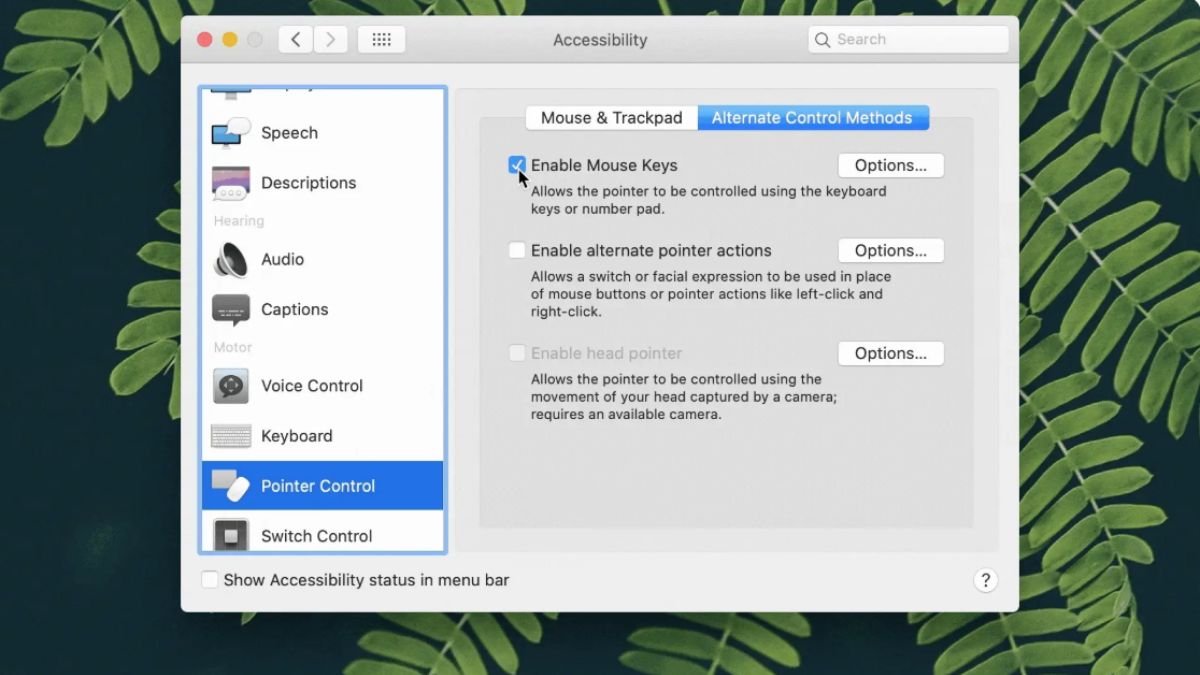
Việc bật nhầm Mouse Keys hay chưa cập nhật macOS cũng gây nên tình trạng Macbook bị liệt phím số hoặc phím chức năng. Đây là nhóm lỗi dễ xử lý và thường không ảnh hưởng phần cứng.
Bàn phím Macbook bị liệt do lỗi phần cứng
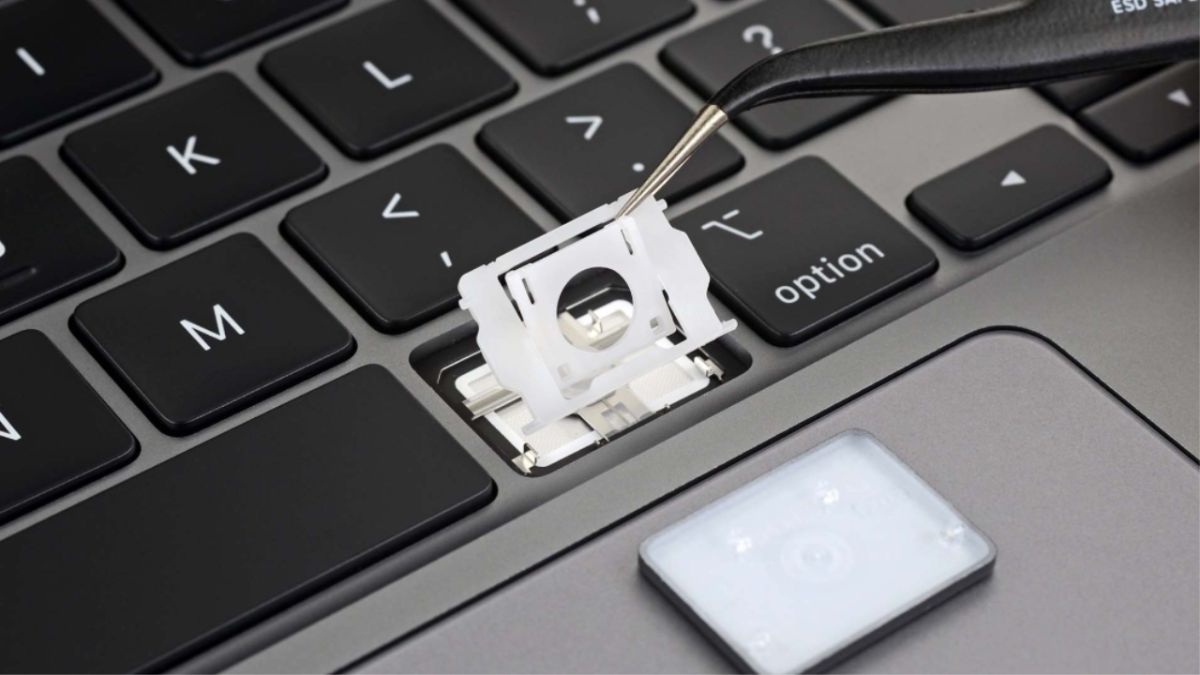
Lỗi phần cứng thường xuất hiện khi bàn phím bị kẹt bụi, phím cánh bướm bị gãy, dây cáp kết nối hỏng hoặc máy bị đổ nước, khiến mạch bàn phím chập.
Trên các dòng Macbook Pro và Macbook Air đời cũ, cơ chế butterfly dễ liệt phím hơn các dòng Magic Keyboard mới. Nếu nhiều phím liệt đồng thời do phần cứng, khả năng cao bạn phải thay bàn phím để khắc phục triệt để.

Bàn phím Macbook bị liệt do thói quen sử dụng sai
Một số người dùng có thói quen ăn uống khi làm việc, gõ phím mạnh hoặc đặt máy trong môi trường bụi khiến bàn phím nhanh hỏng. Các mảnh vụn lọt vào khe phím gây kẹt cơ phím, lâu ngày dẫn đến liệt.
Ngoài ra, việc sử dụng hóa chất tẩy rửa mạnh hay để máy bị đè trong balo cũng làm cong phím và khiến Macbook bị liệt phím theo thời gian.
Cách khắc phục bàn phím Macbook bị liệt nhanh chóng
Để sửa lỗi liệt bàn phím Macbook , bạn có thể thử các phương pháp dưới đây từ đơn giản đến phức tạp.
Khởi động lại Macbook để làm mới tiến trình hệ thống
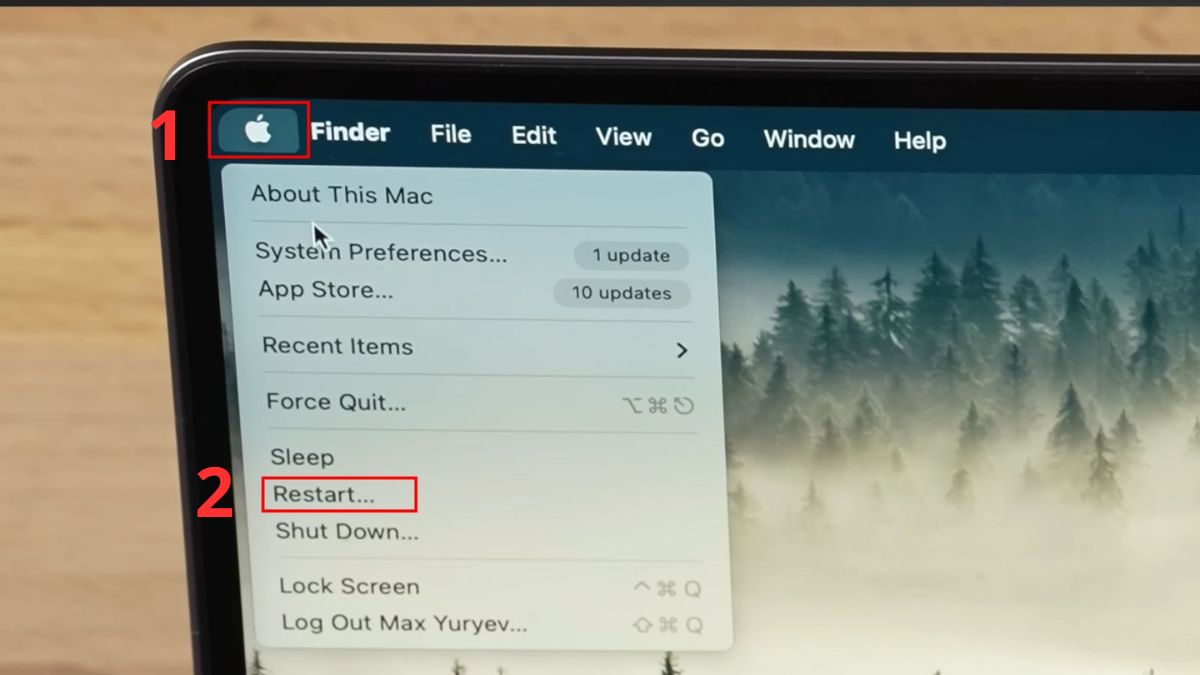
Khởi động lại là cách đơn giản giúp làm mới toàn bộ tiến trình và giải phóng lỗi phát sinh trong macOS. Khi Macbook hoạt động quá lâu, một số tác vụ nền có thể khiến bàn phím Macbook bị liệt tạm thời.
Nhấn vào biểu tượng quả táo → Restart để giúp hệ thống trở lại trạng thái ổn định và loại bỏ xung đột phát sinh từ ứng dụng hoặc driver bàn phím.
Kiểm tra chế độ Mouse Keys hoặc khóa bàn phím
Mouse Keys là một tùy chọn trợ năng cho phép bạn dùng các phím số để điều khiển con trỏ chuột thay cho trackpad. Nếu vô tình bật, nó có thể làm vô hiệu hóa các phím số, khiến bạn tưởng rằng Macbook bị liệt phím số. Để kiểm tra, bạn làm theo các bước sau:
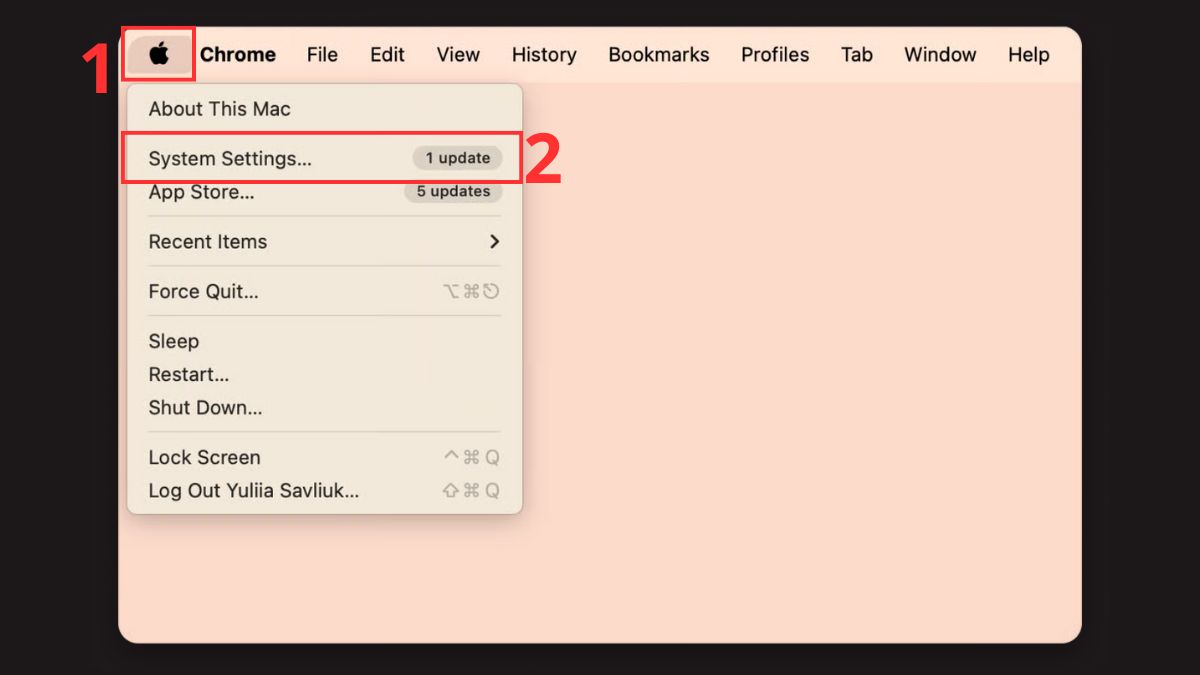
1.Truy cập mục System Settings:
- Nhấn vào biểu tượng Apple ở góc trên bên trái màn hình, sau đó chọn System Settings từ menu hiện ra.
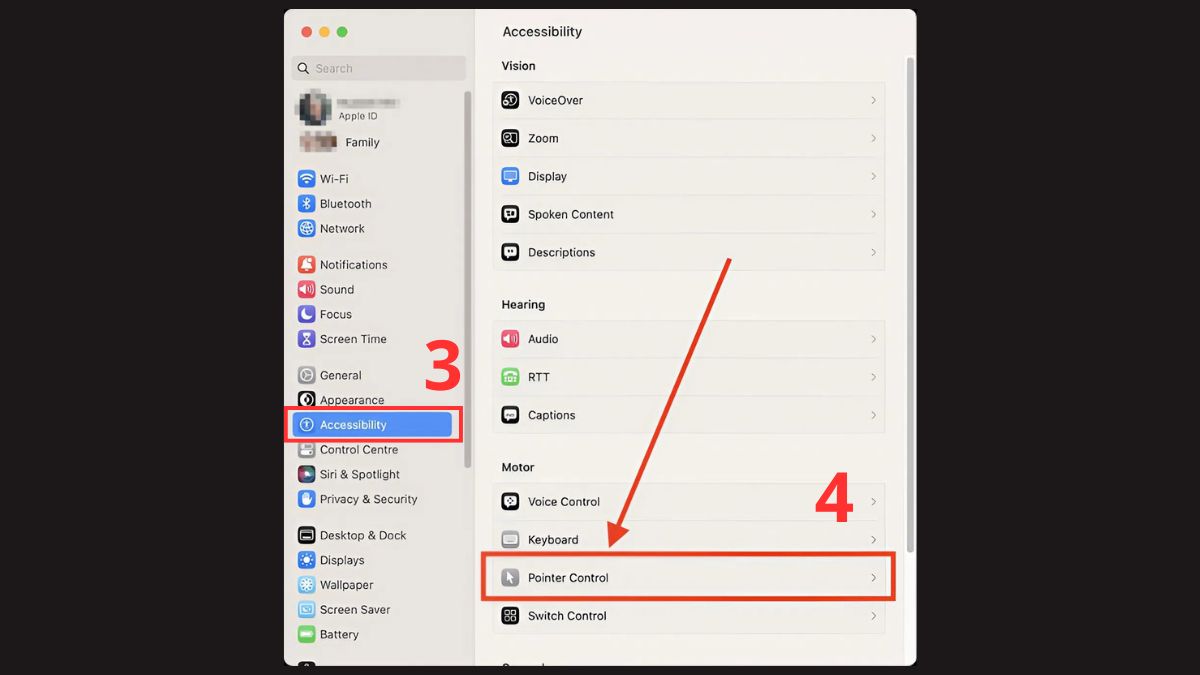
2.Truy cập mục Pointer Control:
- Tìm và nhấp vào biểu tượng Accessibility (Trợ năng) và và chọn Pointer Control (Điều khiển con trỏ).
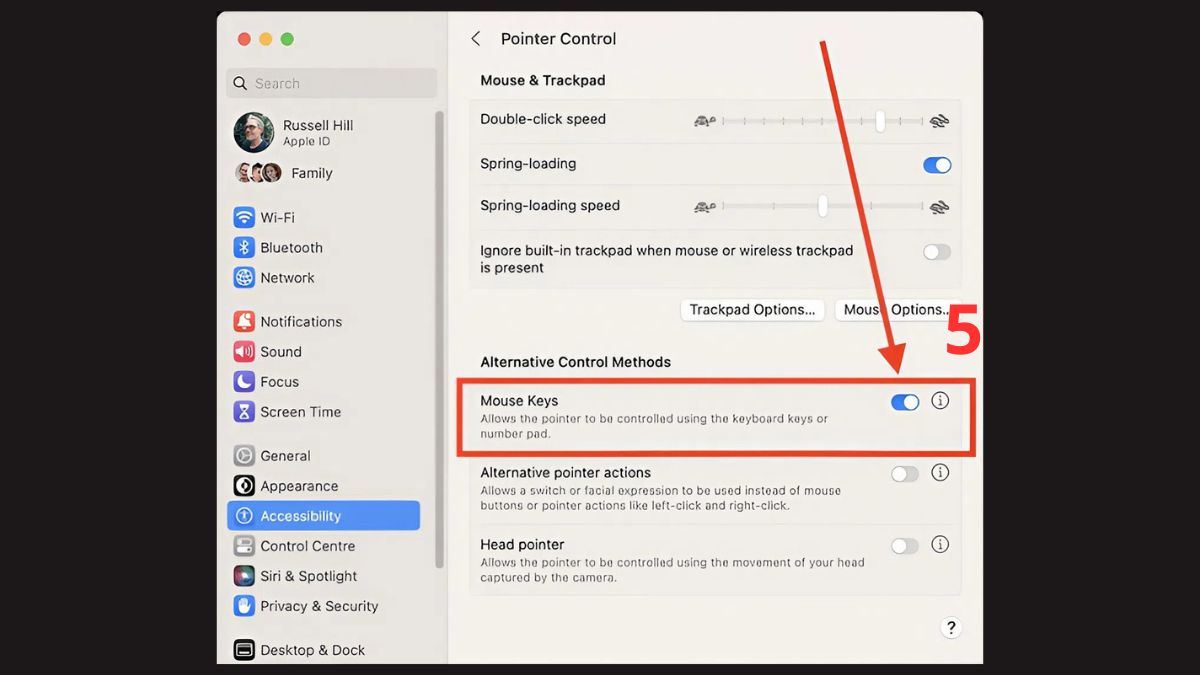
3.Kiểm tra và tắt Phím chuột (Mouse Keys):
- Cuộn xuống và bỏ chọn Mouse Keys. Tính năng này dùng phím số để di chuyển chuột, là nguyên nhân phổ biến gây ra tình trạng Macbook bị liệt phím số.
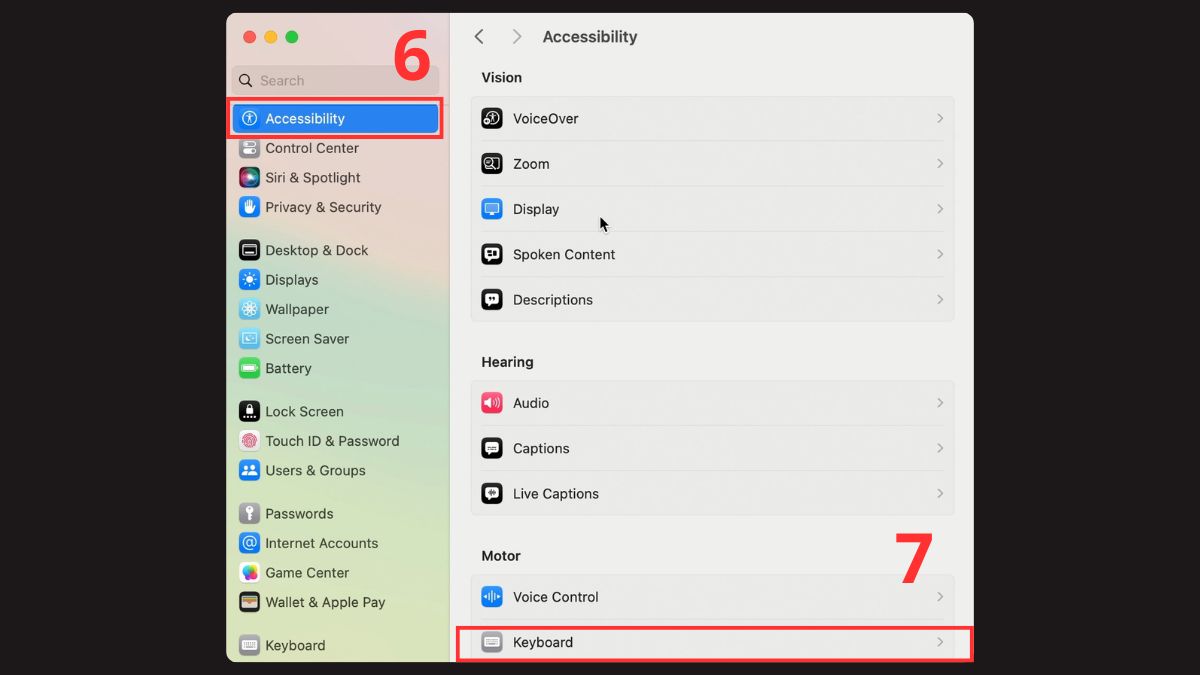
4.Truy cập mục Keyboard:
- Quay lại menu Trợ năng, chọn Keyboard (Bàn phím).
5.Kiểm tra và tắt Phím bấm chậm (Slow Keys):
- Bỏ chọn ở phần Slow Keys. Tính năng này yêu cầu bạn phải giữ phím lâu mới nhận, rất dễ bị nhầm là liệt phím.
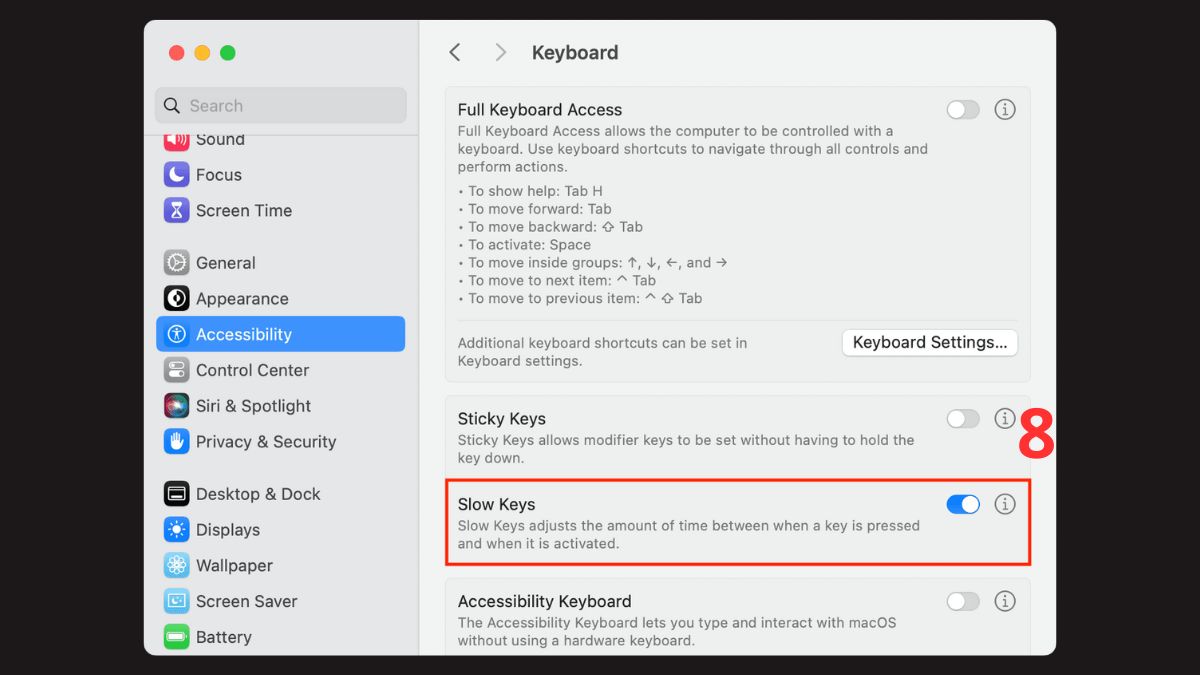
Lưu ý: Cách này được thực hiện ở MacOS 13 Ventura, ở những phiên bản khác có thể sẽ có chút khác biệt.
Cập nhật hoặc khôi phục lại macOS
Các phiên bản macOS cũ đôi khi chứa lỗi ảnh hưởng đến driver bàn phím, khiến bàn phím Macbook bị liệt ngẫu nhiên. Bạn nên thử theo các bước:
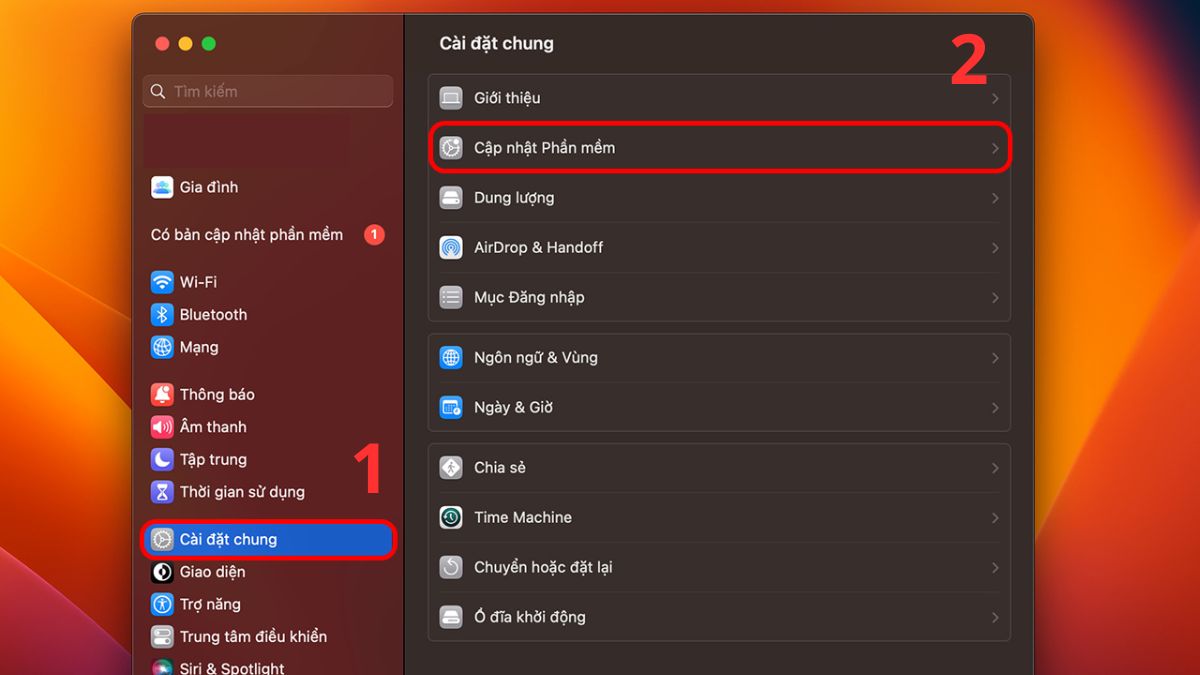
1.Mở mục kiểm tra cập nhật:
- Trong System Settings, nhấn vào Cài đặt chung (General) rồi chọn Cập nhật phần mềm (Software Update).
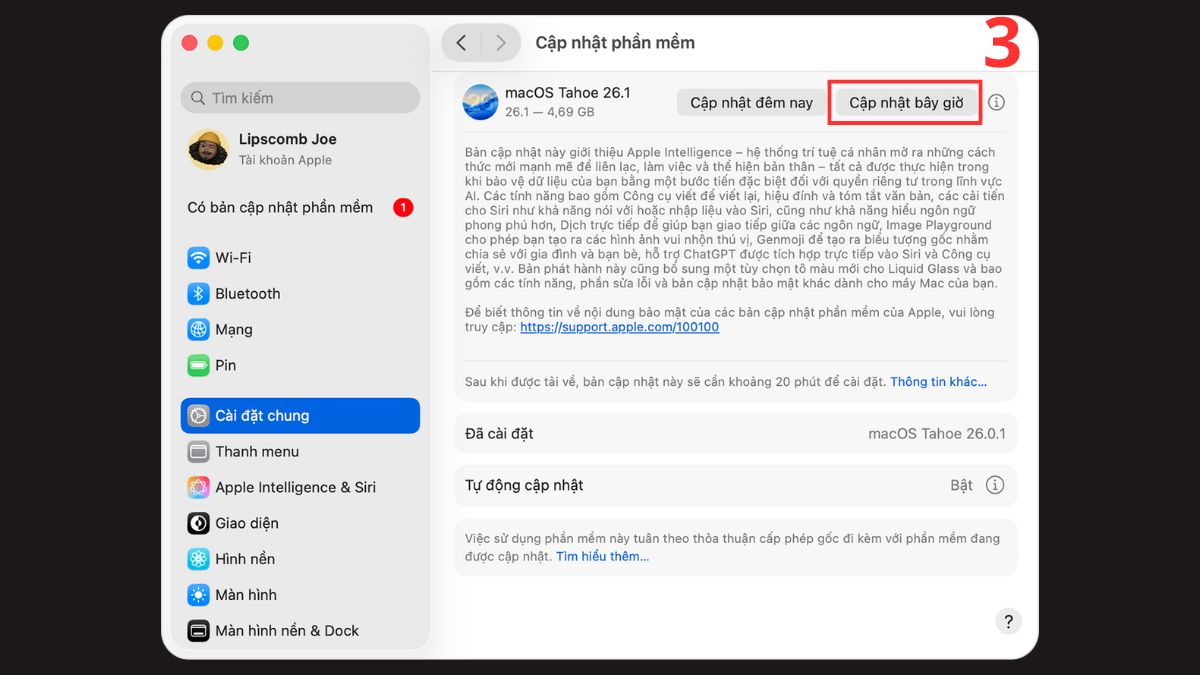
2.Tiến hành cập nhật nếu có:
- Nếu xuất hiện bản vá mới, hãy nhấn “Cập nhật bây giờ” (Update Now) để cài đặt.
3.Vào chế độ Recovery (nếu lỗi vẫn còn):
- Tắt máy hoàn toàn và thao tác:
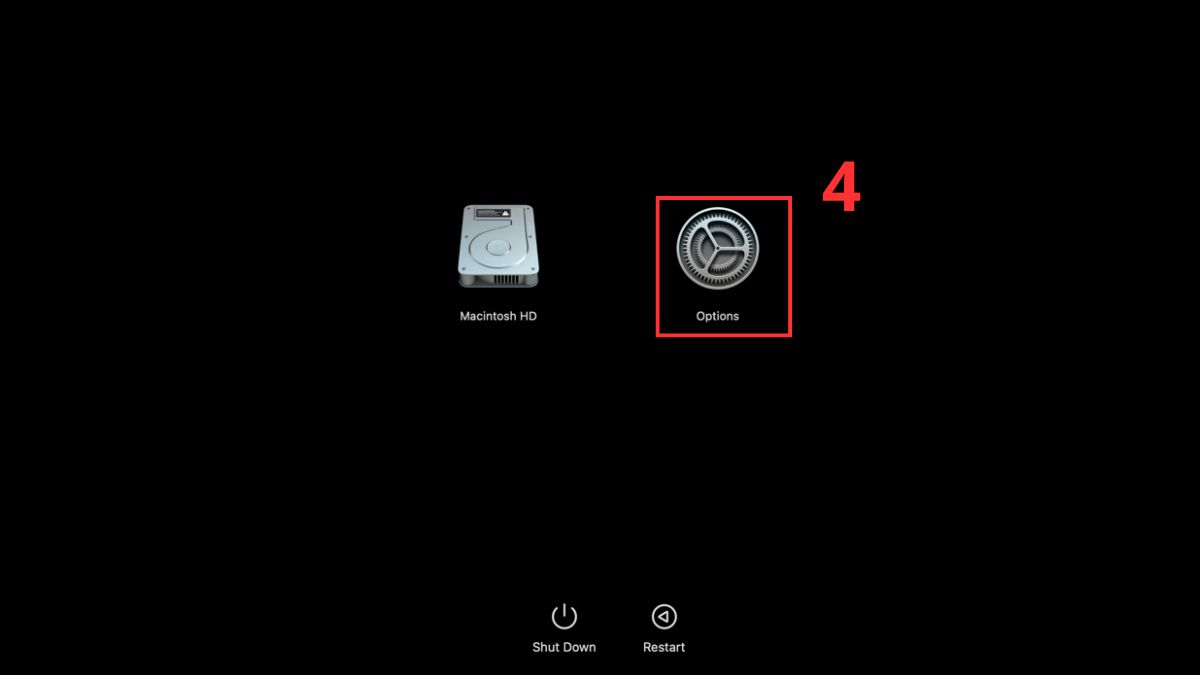
- Với Macbook Apple Silicon (M1, M2…): Nhấn và giữ nút nguồn cho đến khi xuất hiện màn hình tùy chọn, sau đó chọn Options.
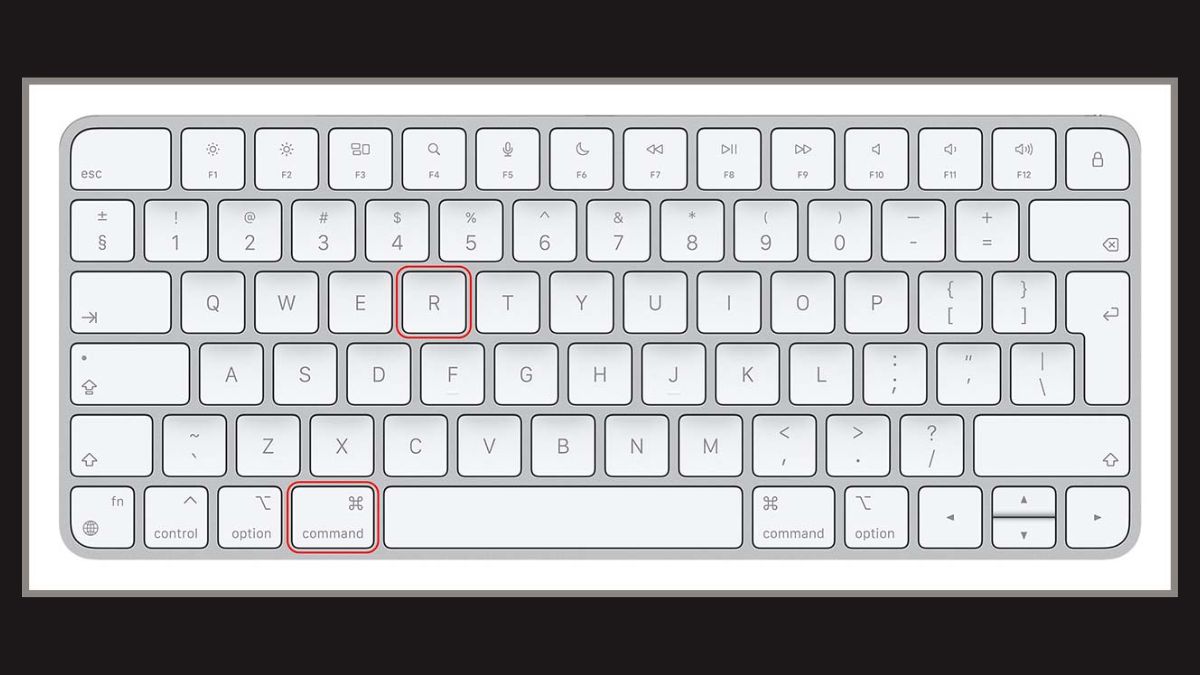
- Với Macbook Intel: Bật máy và giữ tổ hợp phím Command + R cho đến khi logo Apple xuất hiện.
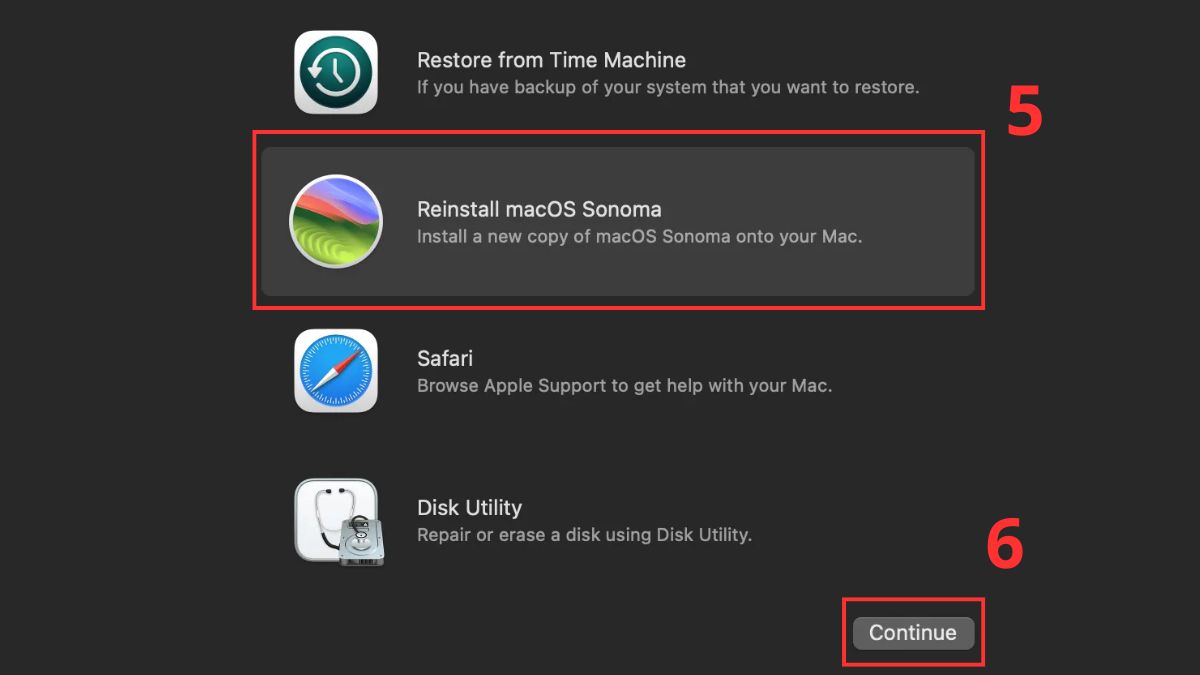
4.Chọn Cài đặt lại macOS (Reinstall macOS):
- Tại cửa sổ tiện ích (macOS Utilities), chọn dòng này và nhấn Continue.
5.Hoàn tất cài đặt:
- Làm theo hướng dẫn trên màn hình để máy tải và cài lại macOS. Khi nào xong hãy nhấn Continue và bắt đầu sử dụng máy như bình thường. Quá trình này giúp sửa lỗi driver bàn phím mà không xóa dữ liệu cá nhân của bạn

Reset SMC (System Management Controller)
SMC là bộ điều khiển phần cứng quản lý bàn phím, pin, quạt và nhiều thành phần khác. Nếu xảy ra lỗi SMC, bàn phím Macbook bị liệt một phần hoặc toàn bộ. Bạn có thể reset Macbook có chip T2 theo trình tự sau:
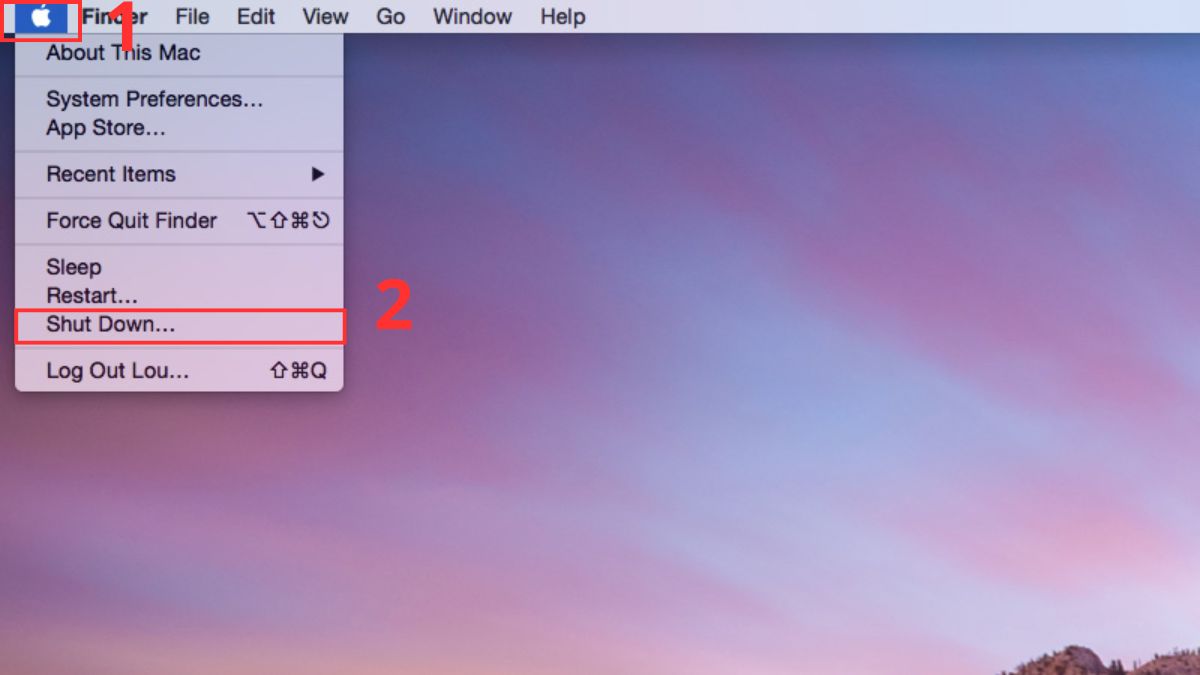
1.Tắt toàn bộ thiết bị:
- Đảm bảo Macbook tắt hoàn toàn, không chỉ sleep.
2.Nhấn tổ hợp phím SMC:
- Nhấn giữ Control + Option + Shift trong 7 giây.
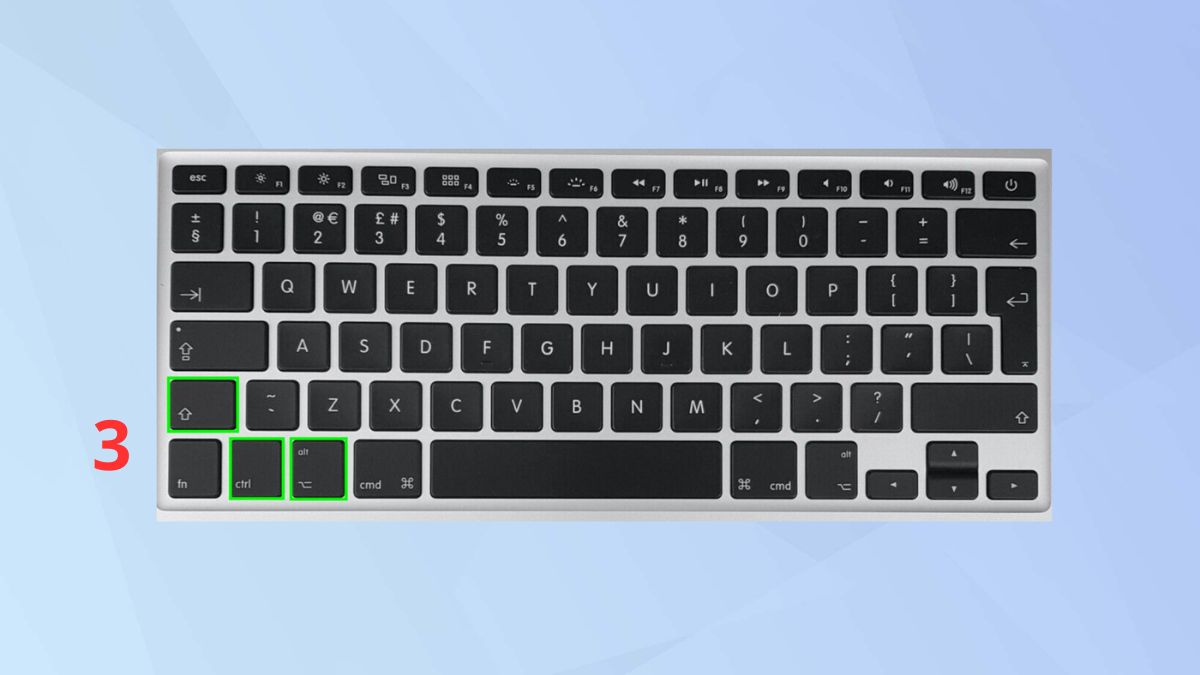
3.Nhấn thêm nút nguồn:
- Tiếp tục giữ bộ ba phím Shift + Control + Option (Phía bên trái bàn phím) và nhấn nút nguồn thêm 7 giây.
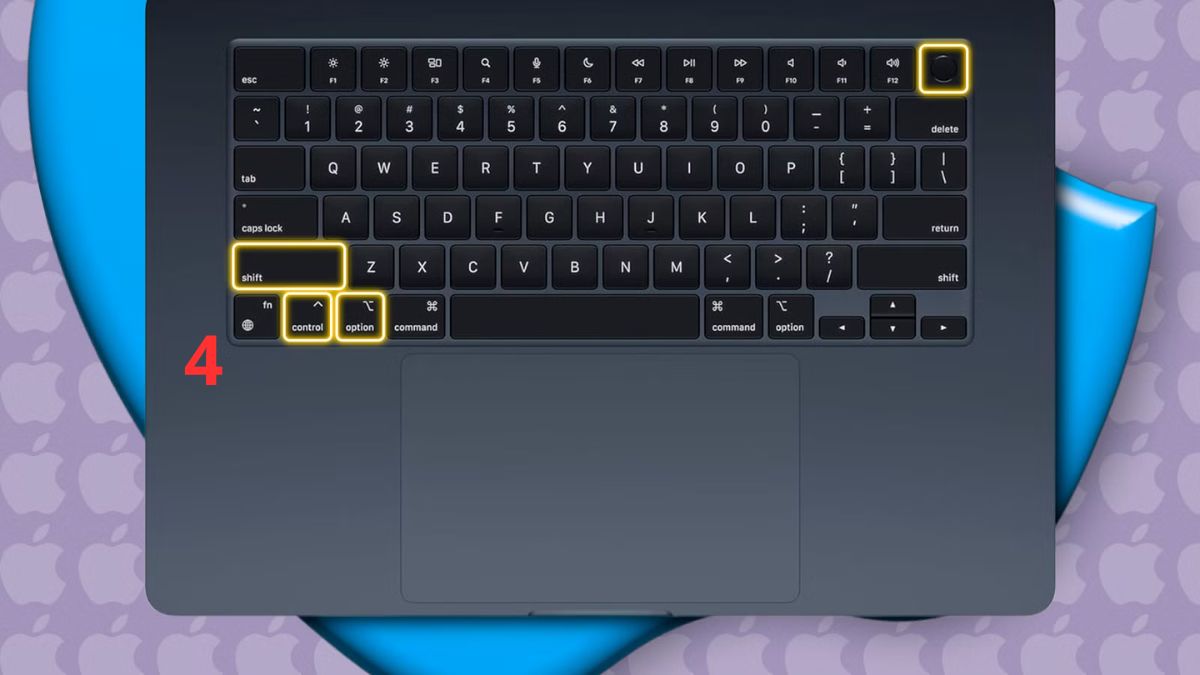
4.Thả tay và bật lại máy:
- Sau khi reset thành công, thử gõ lại các phím bị liệt để kiểm tra.
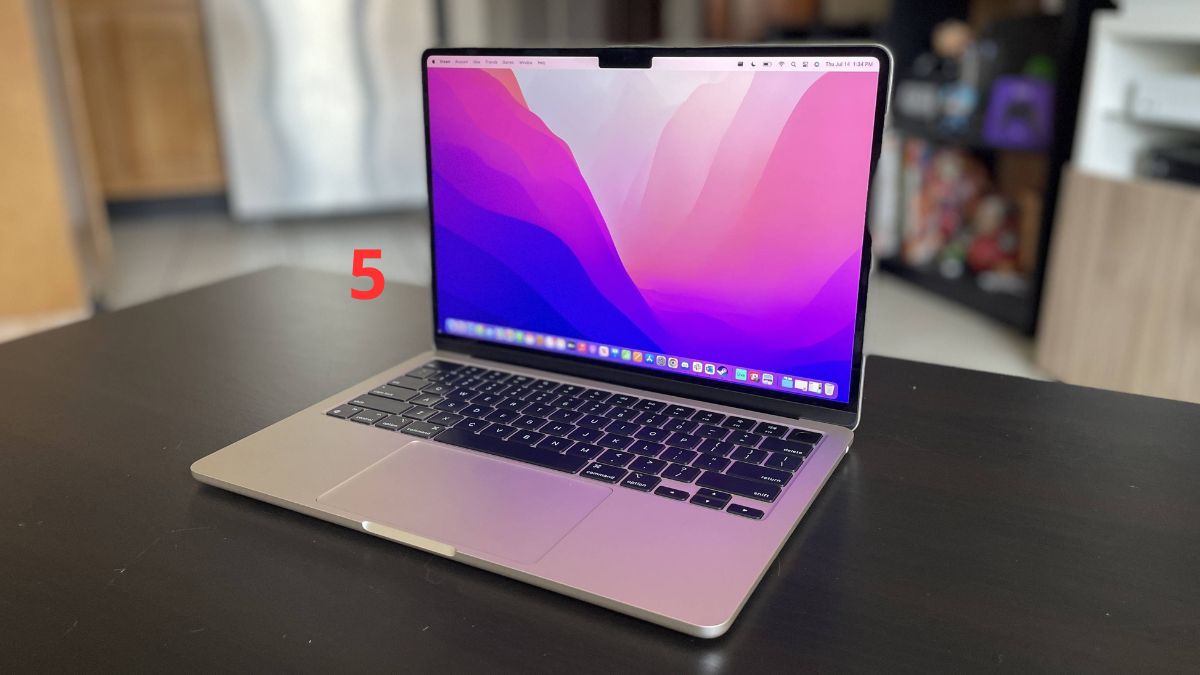
Lưu ý: Cách reset SMC sẽ khác nhau theo từng dòng máy, hãy cẩn thận vì nếu làm sai model có thể gây lỗi. Quy trình phía trên là dành cho Macbook Intel có chip T2 (2018-2020). Với Macbook Apple Silicon (M1, M2, M3…) thì chỉ cần tắt và bật lại máy; còn Macbook Intel đời trước 2018 lại dùng tổ hợp phím khác.
Làm sạch bàn phím Macbook bị kẹt
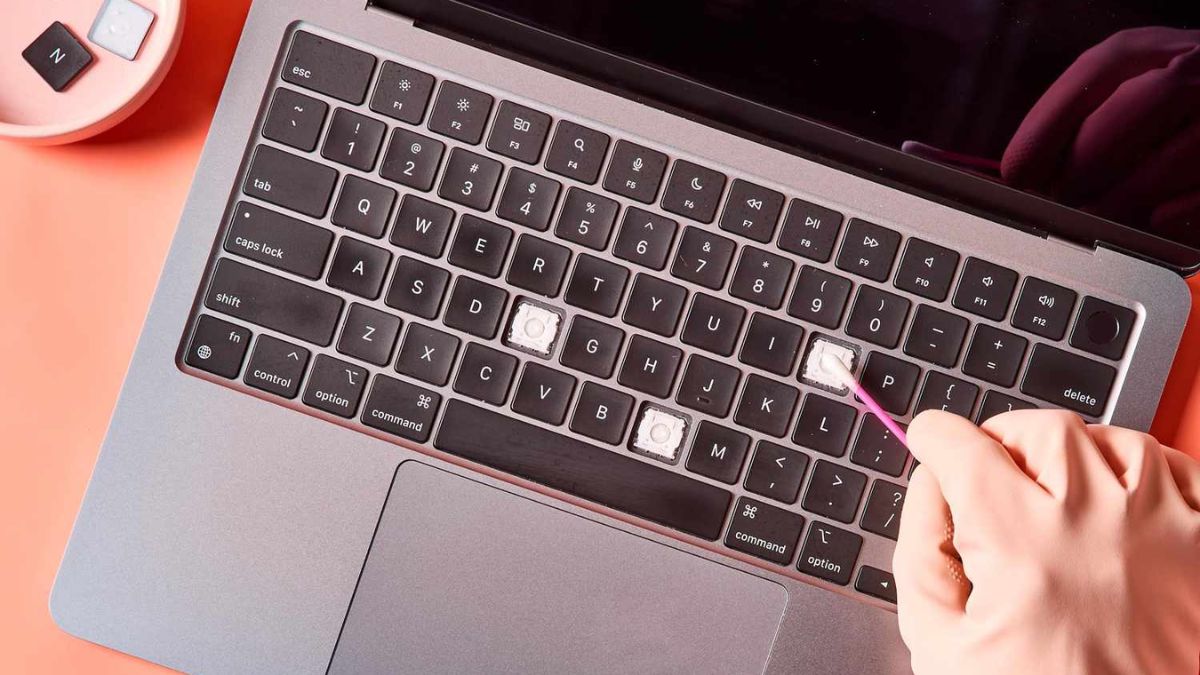
Bụi bẩn, mảnh vụn hoặc tóc lọt dưới khe phím rất dễ khiến bàn phím Macbook bị liệt hoặc phản hồi kém. Bạn có thể vệ sinh nhẹ bằng khí nén theo góc nghiêng để đẩy bụi ra ngoài.
Khi lau mặt phím, hãy dùng khăn microfiber mềm, tránh dung dịch tẩy mạnh để không làm mòn bề mặt hoặc ảnh hưởng cảm biến bên dưới.
Dùng bàn phím rời tạm thời
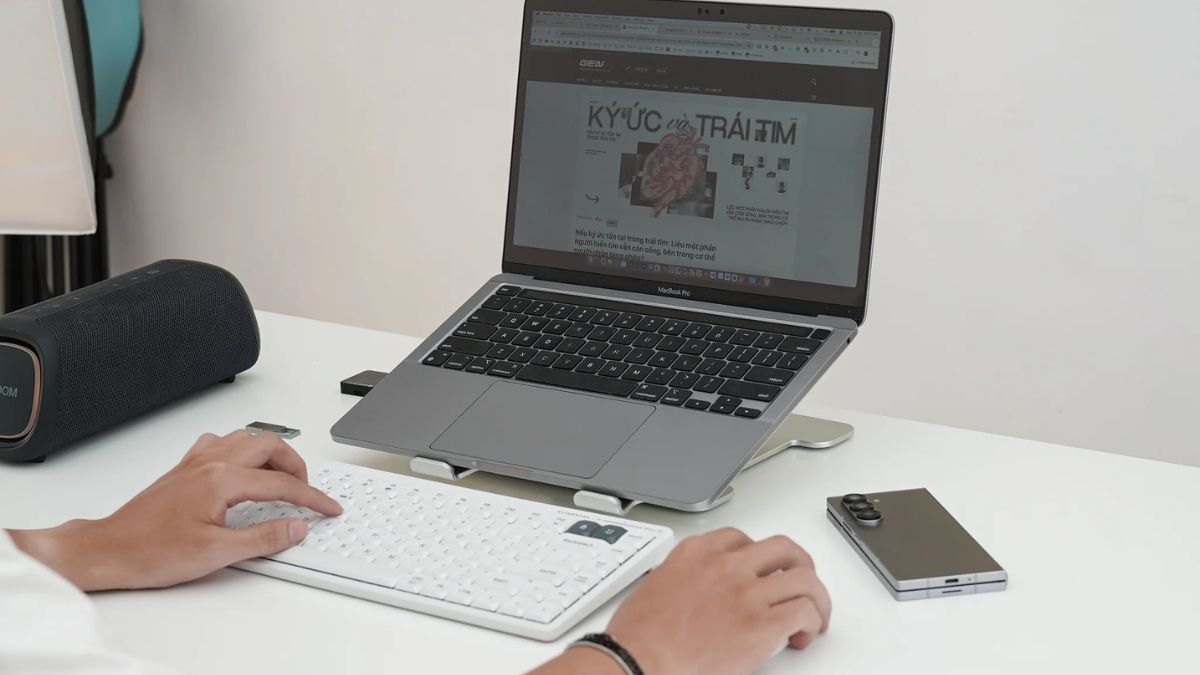
Nếu bạn cần sử dụng máy ngay nhưng bàn phím Macbook bị liệt chưa sửa được, việc dùng bàn phím rời (USB hoặc Bluetooth) là giải pháp nhanh. Cách này phù hợp khi Macbook bị liệt phím số, liệt 1-2 phím hoặc lỗi do bo mạch bàn phím chưa xác định.
Bàn phím rời hoạt động ổn định, không ảnh hưởng hiệu năng và giúp bạn tiếp tục làm việc bình thường.
Mang máy đến trung tâm sửa chữa uy tín khi lỗi phần cứng
Nếu Macbook liệt nhiều phím đồng thời hoặc từng phím chết hẳn dù đã thử mọi cách, khả năng cao là lỗi phần cứng như đứt mạch, đổ nước,... Bạn nên đưa máy đến trung tâm uy tín để kiểm tra nguyên nhân. Không tự tháo máy vì linh kiện mỏng dễ hỏng.
Nếu tình trạng bàn phím Macbook Air bị liệt hoặc Macbook Pro liệt phím kéo dài, việc thay bàn phím mới là cần thiết, đặc biệt khi nhiều phím chết cùng lúc hoặc bị hư do nước.
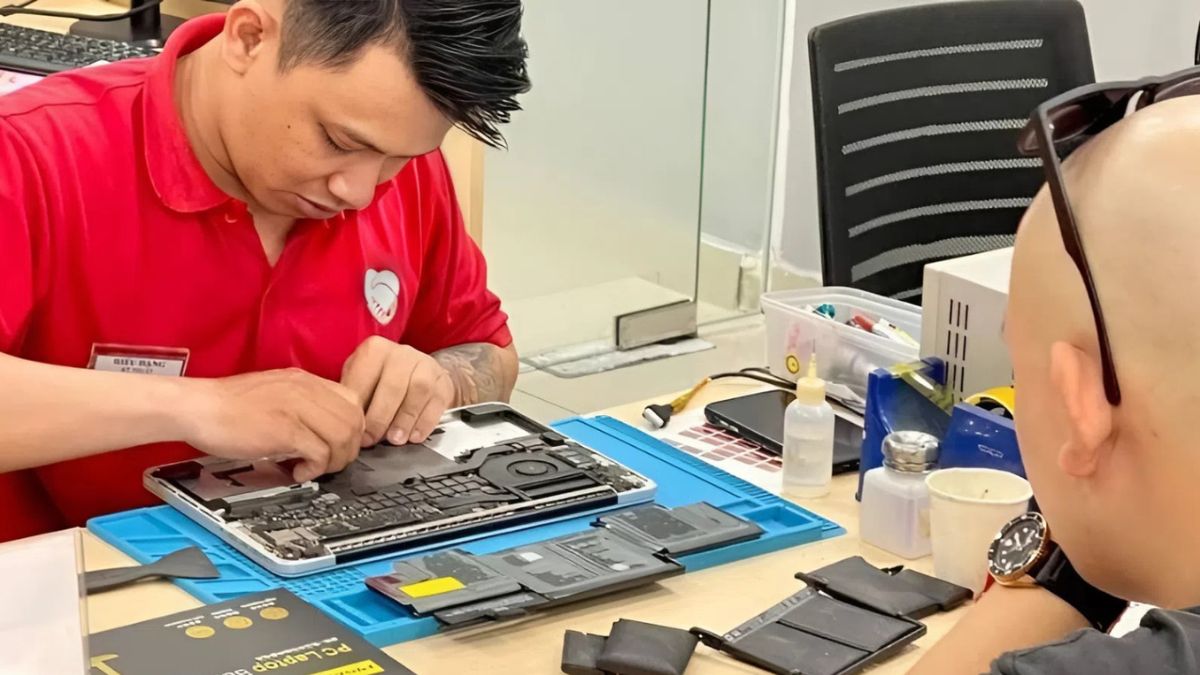
Nếu nghi ngờ Macbook lỗi phần cứng nặng, bạn có thể mang máy đến Điện Thoại Vui để được kiểm tra và tư vấn hướng xử lý phù hợp. Trung tâm cũng hỗ trợ thay bàn phím Macbook bằng linh kiện chính hãng với thời gian sửa nhanh.
Cách bảo quản để bàn phím Macbook không bị liệt
Việc chủ động chăm sóc thiết bị hằng ngày đóng vai trò quan trọng trong việc hạn chế tối đa tình trạng bàn phím Macbook Pro bị liệt cũng như lỗi phím trên Macbook Air. Một thói quen sử dụng đúng cách sẽ giúp bàn phím bền hơn, ít kẹt phím và giảm nguy cơ hỏng vặt.

- Vệ sinh bàn phím định kỳ mỗi 1-2 tuần.
- Không ăn uống khi làm việc.
- Hạn chế để vật nặng lên nắp máy, đặc biệt khi cất trong balo.
- Sử dụng cover bàn phím loại mỏng nếu làm việc trong môi trường nhiều bụi.
- Cập nhật macOS đúng phiên bản ổn định.
àn phím Macbook bị liệt là lỗi khá phổ biến và xuất hiện trên nhiều dòng máy, đặc biệt là các model sử dụng bàn phím cánh bướm. Hiểu rõ nguyên nhân và cách sửa bàn phím Macbook bị liệt sẽ giúp bạn kiểm soát tốt hơn khi sử dụng thiết bị. Nếu Macbook của bạn bị liệt phím số, liệt vài phím hoặc liệt toàn bộ, hãy kiểm tra kỹ trước khi quyết định mang máy đi sửa. Bạn cũng có thể tham khảo thêm các thủ thuật máy tính và hướng dẫn chi tiết trên Sforum để xử lý nhanh và an toàn hơn.
Xem thêm: Máy tính - Laptop - Tablet
Câu hỏi thường gặp
Có nên tự thay bàn phím MacBook tại nhà không?
Bàn phím MacBook bị liệt do nước có sửa được không?
Tại sao bàn phím MacBook bị liệt dù vẫn sáng đèn?








Bình luận (0)