Khắc phục thành công bàn phím máy tính bị khóa không gõ được

Lỗi bàn phím máy tính bị khóa không gõ được là một vấn đề phổ biến, khiến nhiều người rơi vào tình trạng bị động khi làm việc hoặc học tập. Nếu xử lý đúng cách, bạn hoàn toàn có thể mở khóa bàn phím chỉ trong vài phút mà không cần mang máy đi sửa. Bài viết này giúp bạn nhanh chóng khôi phục khả năng nhập liệu để công việc không bị gián đoạn.
Dấu hiệu bàn phím máy tính bị khóa không gõ được
Trước khi tìm cách khắc phục bàn phím máy tính bị khóa không gõ được bạn nên nhận biết sớm các dấu hiệu của sự cố. Thao tác này cho phép bạn chẩn đoán đúng lỗi khóa, từ đó loại bỏ nguy cơ áp dụng sai biện pháp khắc phục.
- Gõ phím nhưng không có ký tự hiển thị trên Word, trình duyệt hoặc ô nhập liệu dù chuột vẫn hoạt động bình thường.
- Dù đã kích hoạt phím Caps Lock hoặc Num Lock, hệ thống vẫn không phản hồi qua đèn tín hiệu và trạng thái phím không chuyển đổi.
- Phím bấm phản hồi chậm bất thường, phải giữ phím lâu mới nhận lệnh.
- Bàn phím số bên phải không nhập được số, chỉ di chuyển con trỏ hoặc không có tác dụng.
- Đang sử dụng thì bàn phím đột ngột ngừng hoạt động, phải rút cắm lại mới dùng được.
- Máy tính không nhận thiết bị bàn phím hoặc liên tục mất kết nối USB hay Bluetooth.
- Một nhóm phím liền kề cùng không hoạt động, tạo cảm giác bị khóa toàn bộ bàn phím.
Nguyên nhân khiến bàn phím máy tính bị khóa
Bàn phím bị khóa không gõ được có thể xuất phát từ nhiều yếu tố khác nhau, không chỉ riêng lỗi phần cứng. Việc hiểu rõ nguyên nhân sẽ giúp bạn chọn đúng cách xử lý và tiết kiệm thời gian khắc phục.
Vô tình bật phím khóa bàn phím
Trong quá trình sử dụng, nhiều người vô tình nhấn tổ hợp phím đặc biệt trên bàn phím sẽ có thể gây ra lỗi bàn phím máy tính bị khóa không gõ được. Lúc này, chuột vẫn hoạt động bình thường nhưng bàn phím không nhận bất kỳ thao tác gõ nào, dễ khiến người dùng lầm tưởng thiết bị đã hỏng dù thực chất chỉ đang bị khóa tạm thời.
Bật nhầm chế độ Filter Keys / Sticky Keys
Filter Keys hoặc Sticky Keys là các tính năng hỗ trợ người dùng thao tác chậm hoặc gặp khó khăn khi gõ phím. Tuy nhiên, nếu vô tình kích hoạt, bàn phím máy tính bàn bị khóa không gõ được, phản hồi chậm hoặc yêu cầu giữ phím lâu hơn bình thường. Điều này khiến cảm giác như bàn phím bị “đơ”, đặc biệt với người dùng không quen các chế độ hỗ trợ này.
Lỗi cài đặt ngôn ngữ, layout bàn phím
Việc thay đổi nhầm ngôn ngữ nhập hoặc layout bàn phím có thể khiến ký tự hiển thị sai, không đúng vị trí quen thuộc hoặc hoàn toàn không thể gõ được. Tình trạng này thường xảy ra khi máy cài nhiều ngôn ngữ hoặc vô tình chuyển layout trong lúc thao tác nhanh. Người dùng dễ hiểu nhầm rằng bị lỗi bàn phím máy tính bị khóa không gõ được.
Lỗi driver bàn phím
Có thể coi Driver là chiếc cầu nối huyết mạch, giúp phần cứng bàn phím và phần mềm hệ thống tìm được tiếng nói chung. Khi driver bị thiếu, lỗi thời hoặc xung đột sau khi cập nhật hệ thống, bàn phím có thể không hoạt động dù vẫn được cắm đúng cách. Lỗi này thường xảy ra âm thầm, không có cảnh báo rõ ràng, khiến người dùng khó xác định nguyên nhân ngay từ đầu.
Lỗi kết nối USB / Bluetooth
Với bàn phím rời, kết nối không ổn định là nguyên nhân phổ biến của lỗi bàn phím máy tính bị khóa không gõ được. Cổng USB lỏng, dây cáp hỏng nhẹ, pin bàn phím Bluetooth yếu hoặc tín hiệu bị nhiễu đều có thể làm gián đoạn kết nối. Khi đó, bàn phím trông như bị khóa nhưng thực chất chỉ là mất tín hiệu tạm thời với máy tính.

Bàn phím bị hỏng phần cứng
Sau thời gian dài sử dụng, bàn phím có thể gặp các vấn đề phần cứng như liệt mạch, oxy hóa do ẩm, rơi nước hoặc va đập mạnh. Khi hỏng phần cứng, bàn phím thường không phản hồi hoàn toàn hoặc chỉ hoạt động chập chờn. Đây là trường hợp nghiêm trọng nhất, buộc người dùng phải sửa chữa hoặc thay thế để sử dụng ổn định trở lại.
Cách mở khóa bàn phím máy tính nhanh nhất
Khi bàn phím đột ngột không gõ được, việc xử lý nhanh là yếu tố quan trọng để tránh gián đoạn công việc. Dưới đây là những cách mở khóa bàn phím máy tính đơn giản và hiệu quả nhất bạn có thể áp dụng ngay.
Tắt tính năng Filter Keys trên Windows 10/11
Trong nhiều trường hợp, mở khóa bàn phím máy tính win 10 bằng cách tắt tính năng Filter Keys với vài thao tác sau.
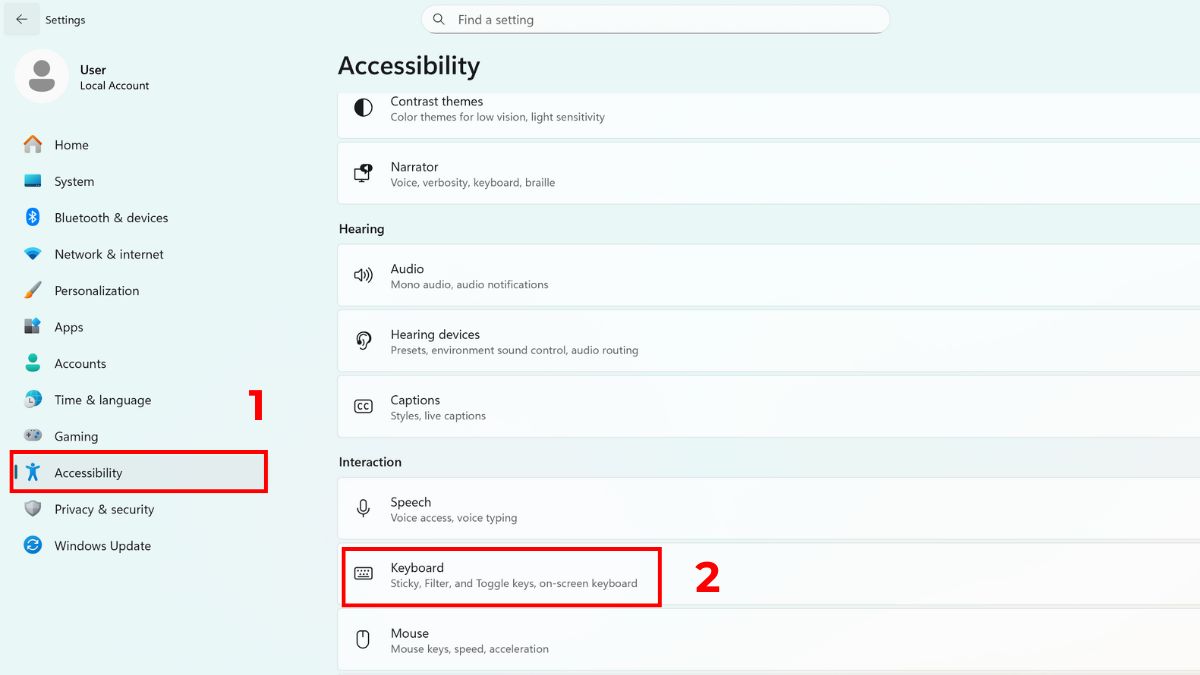
1.Truy cập phần cài đặt bàn phím:
- Nhấn tổ hợp phím Windows và I để mở Settings, sau đó chọn mục Accessibility. Trong giao diện trợ năng, tìm và nhấp vào Keyboard để xem các thiết lập liên quan đến bàn phím.
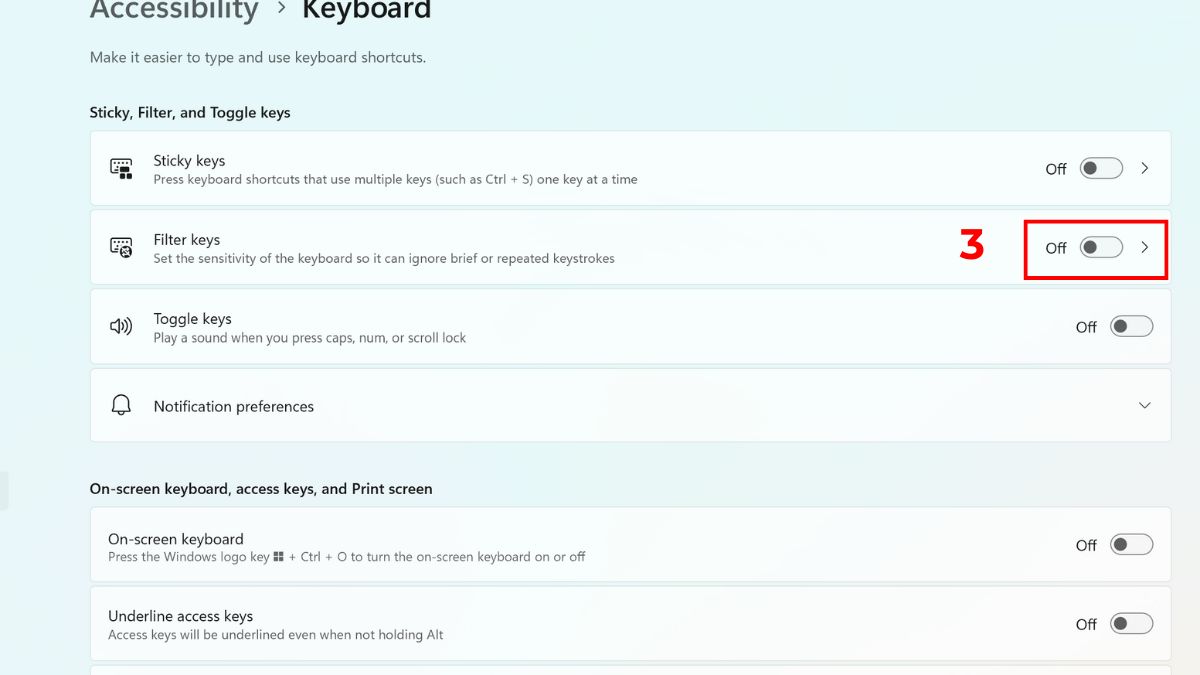
2.Tắt tính năng Filter Keys:
- Tại mục Keyboard, tìm tùy chọn Filter Keys và gạt công tắc sang trạng thái tắt. Thao tác này giúp hệ thống bỏ giới hạn thời gian nhấn phím và khôi phục phản hồi bàn phím như bình thường.
3.Hoàn tất và kiểm tra:
- Sau khi tắt Filter Keys và bây giờ có thể lỗi khóa bàn phím đã được xử lý thành công.
Khi bàn phím chập chờn kéo dài, công việc có thể bị gián đoạn liên tục, thậm chí bạn có thể bỏ lỡ cuộc họp quan trọng khi cần đăng nhập gấp. Nâng cấp laptop mới tại CellphoneS giá tốt, ưu đãi thu cũ lên đời hấp dẫn, trả góp 0%, giảm thêm cho S-member và ưu đãu đặc biệt cho học sinh, sinh viên.
[Product_Listing categoryid="380" propertyid="" customlink="https://cellphones.com.vn/laptop.html" title="Danh sách Laptop đang được quan tâm nhiều tại CellphoneS"]
Cập nhật hoặc cài đặt lại Driver bàn phím
Khi bàn phím bị khóa do lỗi phần mềm, driver là yếu tố cần kiểm tra đầu tiên. Việc driver bị xung đột hoặc lỗi sau khi cập nhật hệ điều hành có thể khiến bàn phím không nhận lệnh. Cài đặt lại hoặc cập nhật driver giúp hệ thống nhận diện lại thiết bị từ đầu, khôi phục khả năng nhập liệu mà không cần can thiệp sâu vào phần cứng.
Mở khóa bàn phím bằng tổ hợp phím tắt
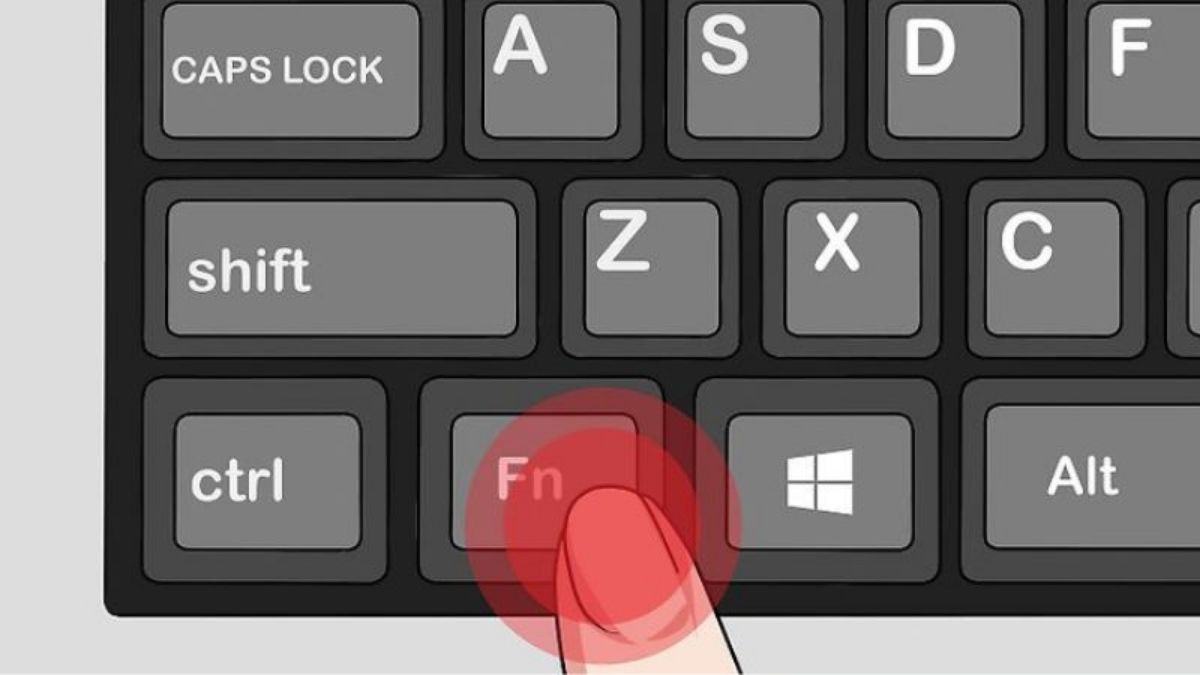
Trong nhiều trường hợp, bàn phím máy tính bị khóa không gõ được chỉ vì vô tình kích hoạt phím tắt. Người dùng có thể thử các tổ hợp phổ biến như Fn + F1 đến Fn + F12, Ctrl + Alt + Del, Windows + Space, Fn + NumLock, Shift + Esc hoặc Windows + Space. Mỗi dòng máy có cách thiết lập khác nhau, nên thao tác thử từng tổ hợp giúp mở khóa nhanh mà không mất nhiều thời gian.
Xem thêm: Cách mở, khóa bàn phím laptop đơn giản
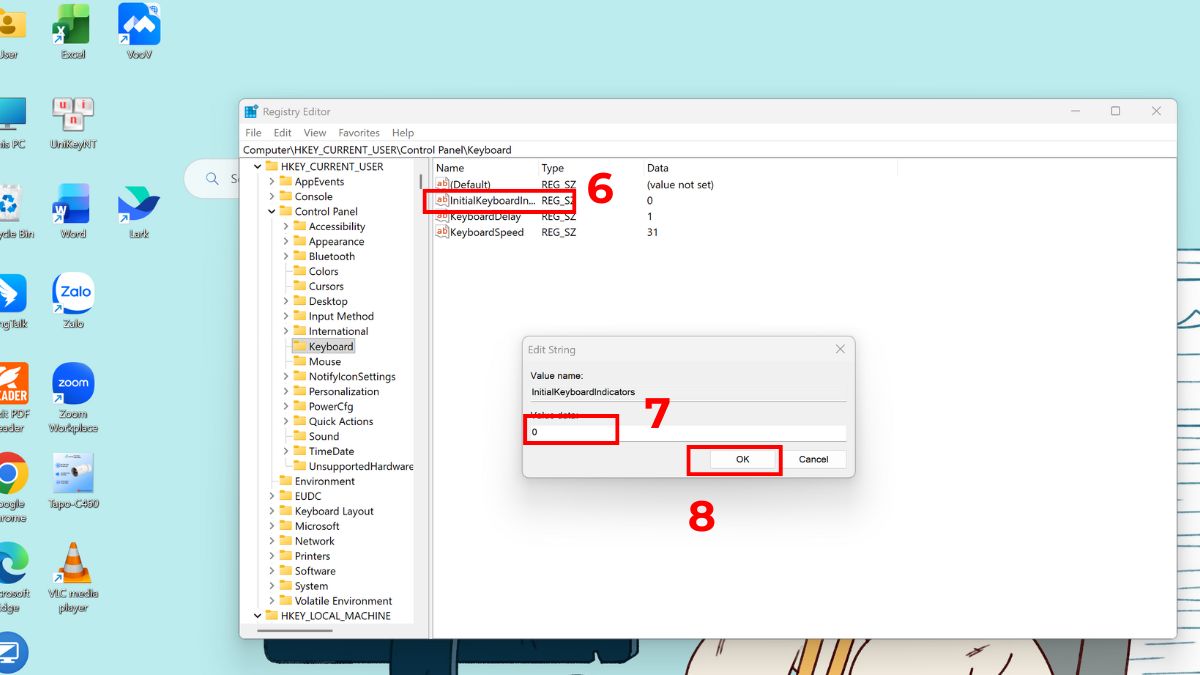
Chỉnh sửa trong Registry
Bạn có thể tham khảo cách chỉnh sửa Registry để mở khóa bàn phím khi Filter Keys không thể tắt bằng cài đặt thông thường, theo các bước dưới đây.
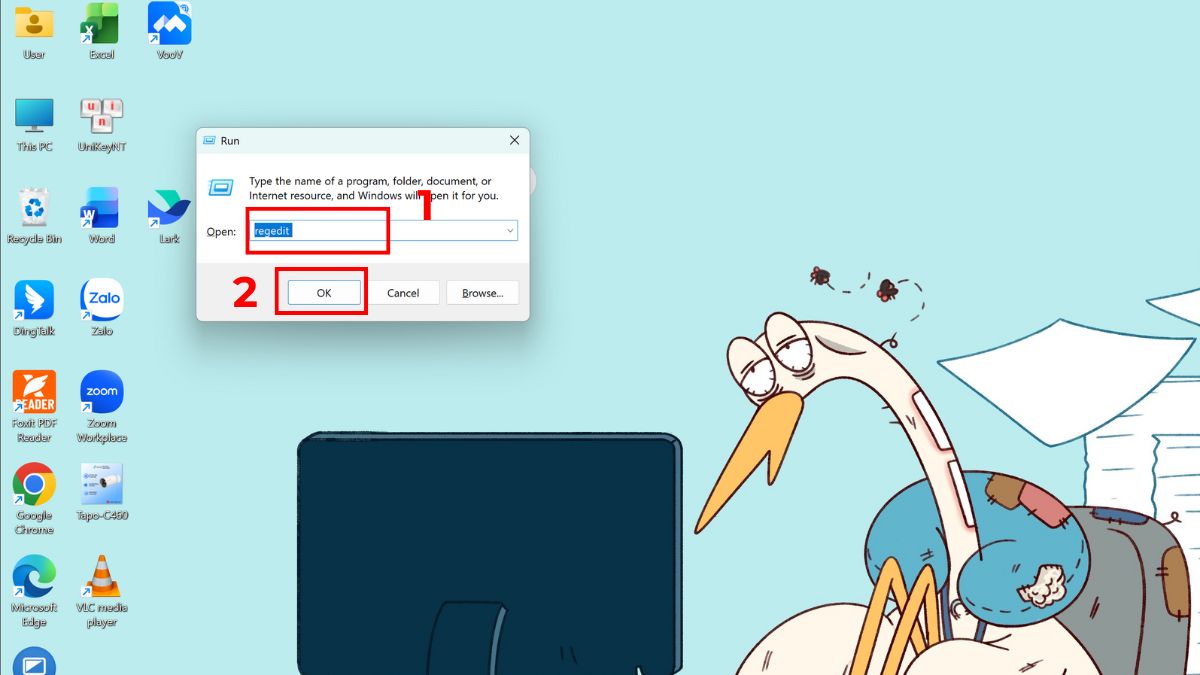
1.Mở Registry Editor:
- Nhấn Windows và R, nhập regedit rồi Ok để truy cập trình chỉnh sửa hệ thống.
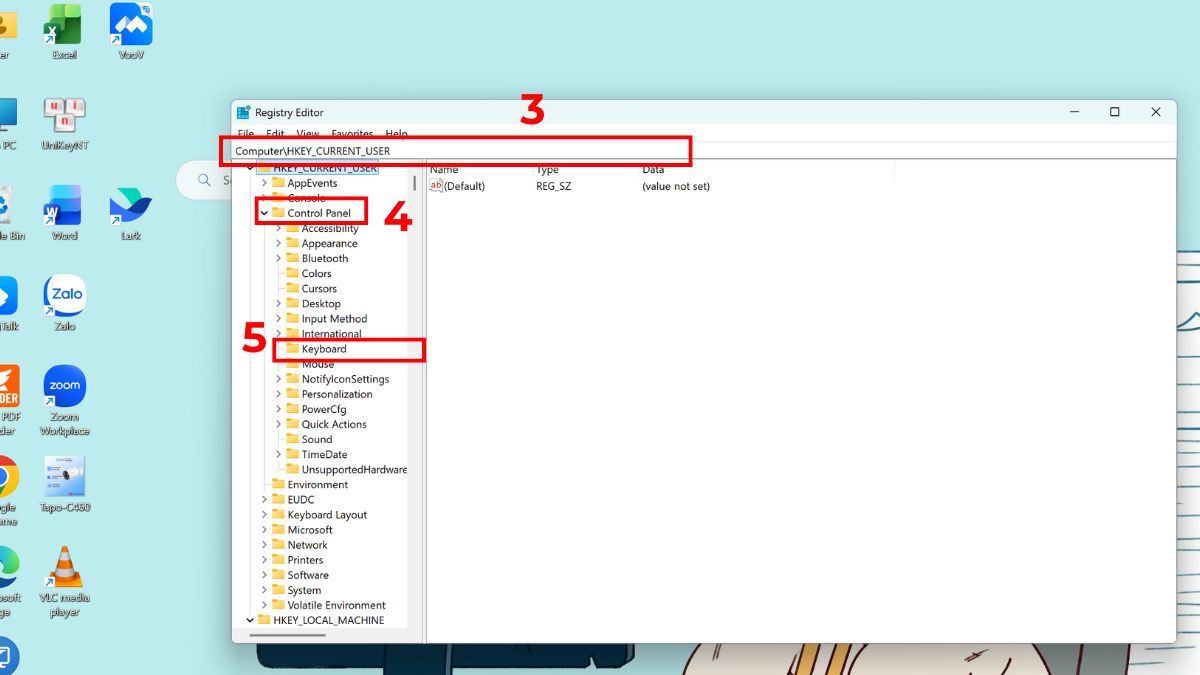
2.Điều hướng đúng đường dẫn:
- Truy cập theo đường dẫn HKEY_CURRENT_USER > Control Panel > Keyboard.
3.Chỉnh sửa và hoàn tất:
- Nhấp đúp vào mục InitialKeyboardIndicators, chỉnh về 0 rồi chọn OK để tắt Number Lock khi mở máy. Sau đó khởi động lại máy để bàn phím hoạt động bình thường.
Khởi động lại máy tính
Khởi động lại máy là cách đơn giản nhưng rất hiệu quả để khắc phục lỗi bàn phím máy tính bị khóa không gõ được tạm thời. Quá trình này giúp hệ điều hành làm mới toàn bộ tiến trình đang chạy, đồng thời loại bỏ các lỗi phát sinh trong lúc sử dụng. Sau khi khởi động xong, bàn phím thường hoạt động lại bình thường nếu nguyên nhân không xuất phát từ phần cứng hay hư hỏng vật lý.
Xem thêm: Nên làm thế nào để mở khóa bàn phím laptop bị khóa?
Giải pháp "chữa cháy" khi cần nhập liệu gấp
Khi bàn phím máy tính bị khóa không gõ được nhưng bạn cần nhập liệu gấp, hãy tận dụng bàn phím ảo có sẵn trong hệ điều hành để tiếp tục công việc tạm thời. Chỉ cần dùng chuột để chọn từng ký tự, cách này tuy chậm nhưng đủ để nhập mật khẩu, gửi email ngắn hoặc hoàn thành các thao tác khẩn cấp mà không bị gián đoạn quá lâu.

Ngoài ra, bạn có thể kết nối nhanh một bàn phím rời khác qua cổng USB hoặc Bluetooth nếu có sẵn. Trong trường hợp không có thiết bị thay thế, hãy dùng điện thoại gửi nội dung qua email, ứng dụng chat hoặc đăng nhập tài khoản Cloud để sao chép văn bản sang máy tính, giúp tiết kiệm thời gian xử lý tình huống.
Mẹo sử dụng giúp bàn phím luôn bền bỉ, không bị đơ
Để tránh lỗi bàn phím máy tính bị khóa không gõ được, bạn nên duy trì một vài thói quen sử dụng đơn giản nhưng hiệu quả.
- Giữ bàn phím luôn sạch bằng cách vệ sinh định kỳ, tránh để bụi bẩn và vụn thức ăn lọt vào khe phím gây kẹt mạch.
- Hạn chế ăn uống khi sử dụng máy tính để tránh nước hoặc chất lỏng làm oxy hóa linh kiện bên trong.
- Không gõ phím quá mạnh hoặc dùng lực liên tục trong thời gian dài khiến phím nhanh mòn.
- Thường xuyên cập nhật hệ điều hành và driver để bàn phím hoạt động ổn định.
- Tránh cắm rút bàn phím USB liên tục khi máy đang hoạt động.
- Sử dụng lót tay và đặt bàn phím ở bề mặt phẳng để giảm áp lực cơ học.
- Tắt các tính năng hỗ trợ không cần thiết để hạn chế xung đột hệ thống.
Bàn phím máy tính bị khóa không gõ được sẽ không còn là vấn đề nếu bạn áp dụng đúng cách khắc phục phù hợp. Chỉ với vài thao tác đơn giản, bàn phím có thể hoạt động ổn định trở lại để bạn tiếp tục công việc ngay.




Bình luận (0)