Cách bật nút Home ảo trên iPad đơn giản, nhanh chóng

Bật nút Home ảo trên iPad là kích hoạt phím điều hướng ảo hiển thị trực tiếp trên màn hình. Tính năng này hỗ trợ thực thi các lệnh thiết yếu, giúp rút ngắn thao tác và hạn chế dùng phím cứng. Hãy cùng điểm qua hướng dẫn cách bật thiết lập chi tiết nút home ảo ngay sau đây.
Lợi ích khi bật nút Home ảo trên iPad
Bật nút home ảo trên iPad là một lựa chọn đáng cân nhắc nâng cao hiệu quả sử dụng:
- Cải thiện tính tiếp cận cho cá nhân gặp khó khăn với các cử chỉ tiêu chuẩn, cho phép điều chỉnh giao diện cảm ứng theo nhu cầu riêng biệt.
- Giảm thiểu hao mòn trên các phím vật lý bằng cách thay thế chức năng nhấn giữ, từ đó kéo dài tuổi thọ phần cứng của thiết bị.
- Hỗ trợ tùy chỉnh menu chức năng linh hoạt, giúp truy cập nhanh chóng đến các công cụ như Siri, chụp ảnh màn hình hoặc điều khiển âm lượng mà không gián đoạn hoạt động.
- Tăng cường hiệu suất đa nhiệm, đặc biệt hữu ích trong môi trường làm việc hoặc giải trí yêu cầu thao tác mượt mà trên màn hình lớn.
- Đảm bảo tính dự phòng đáng tin cậy khi nút Home vật lý gặp sự cố, duy trì sự liên tục trong sử dụng hàng ngày.

Bật nút Home ảo trên iPad sẽ tối ưu nhiều tác vụ cơ bản và thường dùng, góp phần duy trì tuổi thọ của các thành phần phần cứng theo thời gian. Do đó, nút Home ảo được khuyến nghị cho nhiều đối tượng người dùng nhằm tối ưu hóa hiệu quả vận hành thiết bị.
Khi nào nên bật nút Home ảo trên iPad?
Việc nắm rõ cách bật nút Home ảo trên iPad giúp sử dụng thiết bị thuận tiện và nhanh chóng hơn, giúp bảo vệ độ bền cho các phím vật lý. Người dùng có thể chủ động bật AssistiveTouch iPad trong các trường hợp sau để tối ưu trải nghiệm:
- Phím Home vật lý bị hỏng, khó bấm hoặc phản hồi chậm.
- Muốn giảm tần suất sử dụng phím cứng để tăng độ bền cho thiết bị.
- Cần truy cập nhanh những tính năng như chụp màn hình, tắt thiết bị hoặc mở giao diện đa nhiệm.
- Bật nút Home ảo trên iPad Pro hoặc iPad Air (Các dòng đời mới không có phím Home vật lý) để thao tác nhanh và thuận tiện.
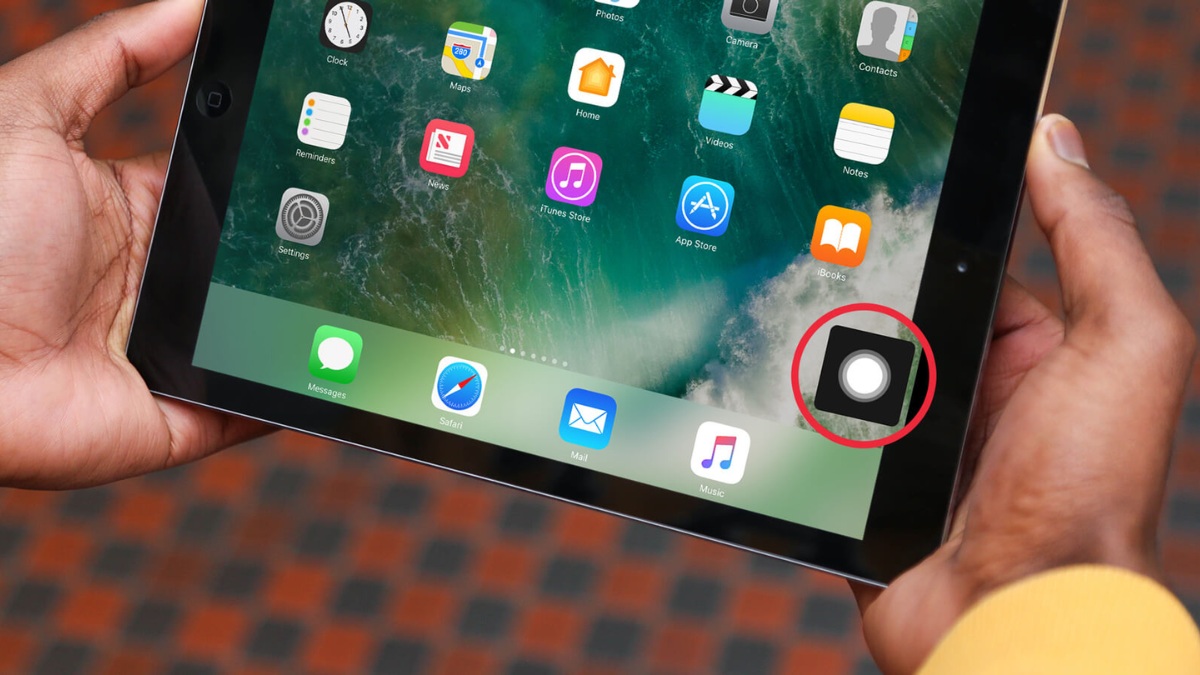
Cách bật nút Home ảo trên iPad
Bật nút home ảo iPad và tận dụng đúng cách có thể giúp bạn tiết kiệm thời gian và tối ưu nhiều thao tác. Phần dưới đây sẽ hướng dẫn cách bật nút Home ảo nhanh gọn và dễ áp dụng cho bạn.
Bật nút Home ảo trên iPad qua Cài đặt
Bạn có thể tận dụng cách mở AssistiveTouch trên iPad ngay trong phần cài đặt đối với dòng sản phẩm không có nút home vật lý.
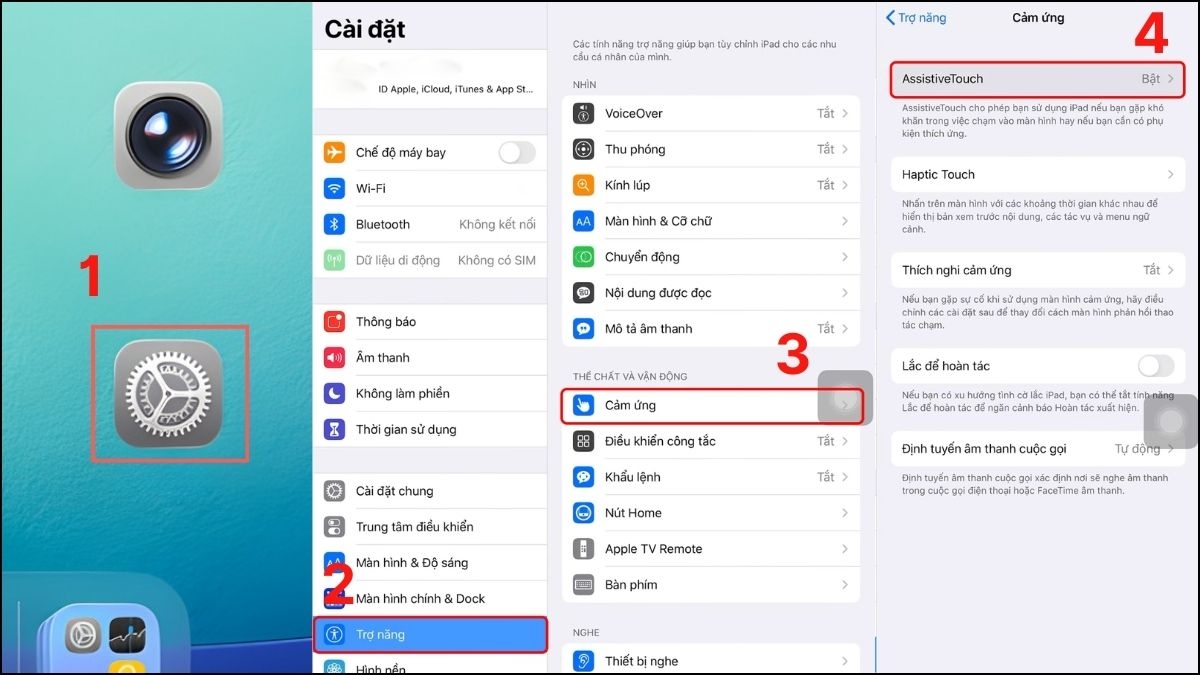
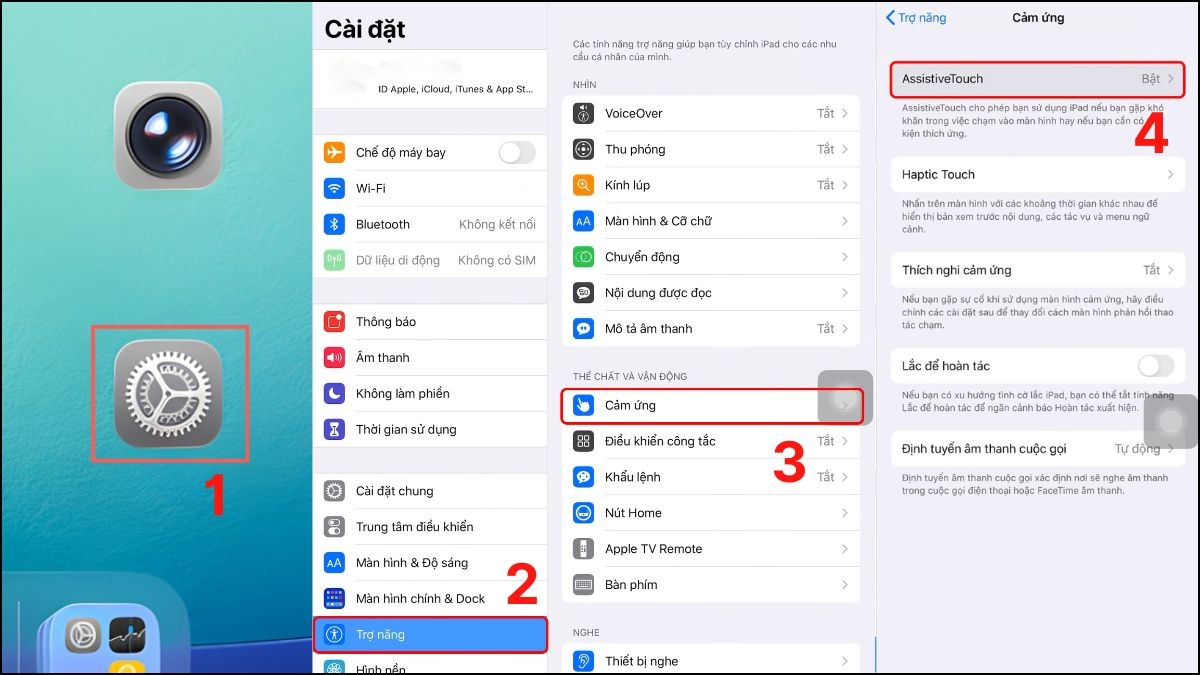
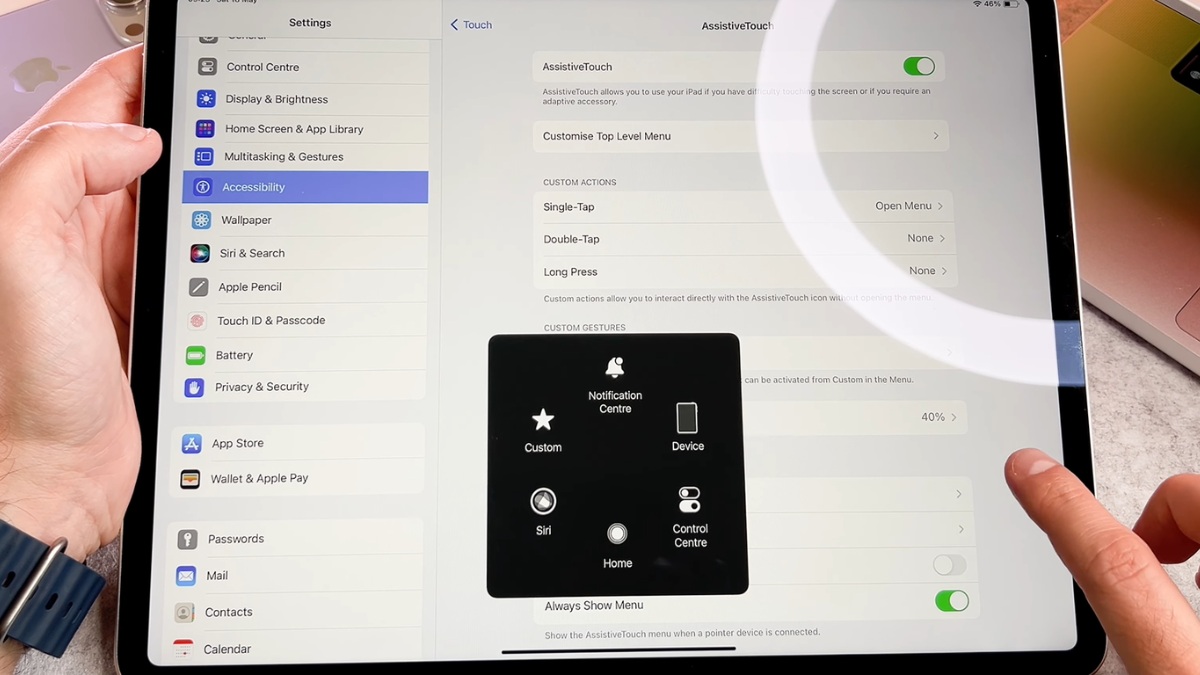
- Bước 1: Mở Cài đặt.
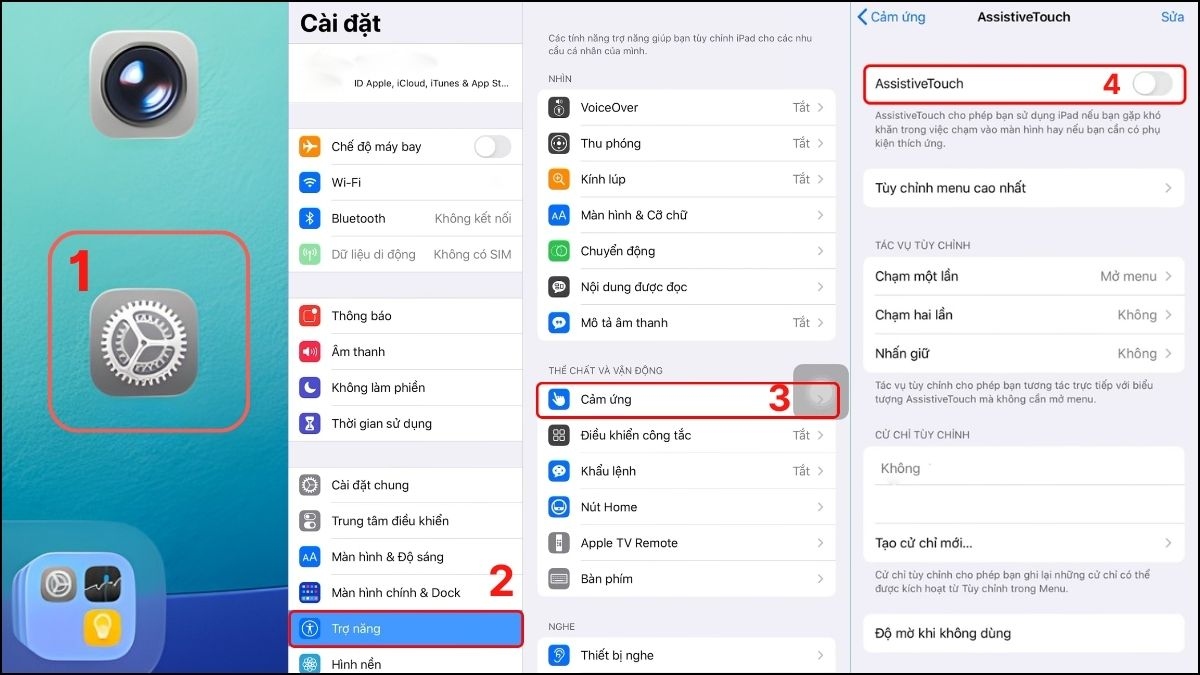
- Bước 2: Cuộn xuống và chọn mục Accessibility.
- Bước 3: Chạm vào mục Cảm ứng.
- Bước 4: Gạt công tắc AssistiveTouch sang bên phải để chuyển thành màu xanh lá (bật).
Không chỉ nút home ảo, iPad còn có rất nhiều tiện ích hữu ích cho cả công việc lẫn giải trí. Nếu bạn đang cân nhắc nâng cấp thiết bị, đây là thời điểm phù hợp để đầu tư ngay cho mình các dòng iPad dưới đây.
[Product_Listing categoryid="944" propertyid="" customlink="https://cellphones.com.vn/tablet/ipad.html" title="Các mẫu iPad đang được quan tâm nhiều tại CellphoneS"]
Bật nút Home ảo trên iPad bằng Phím tắt Trợ năng
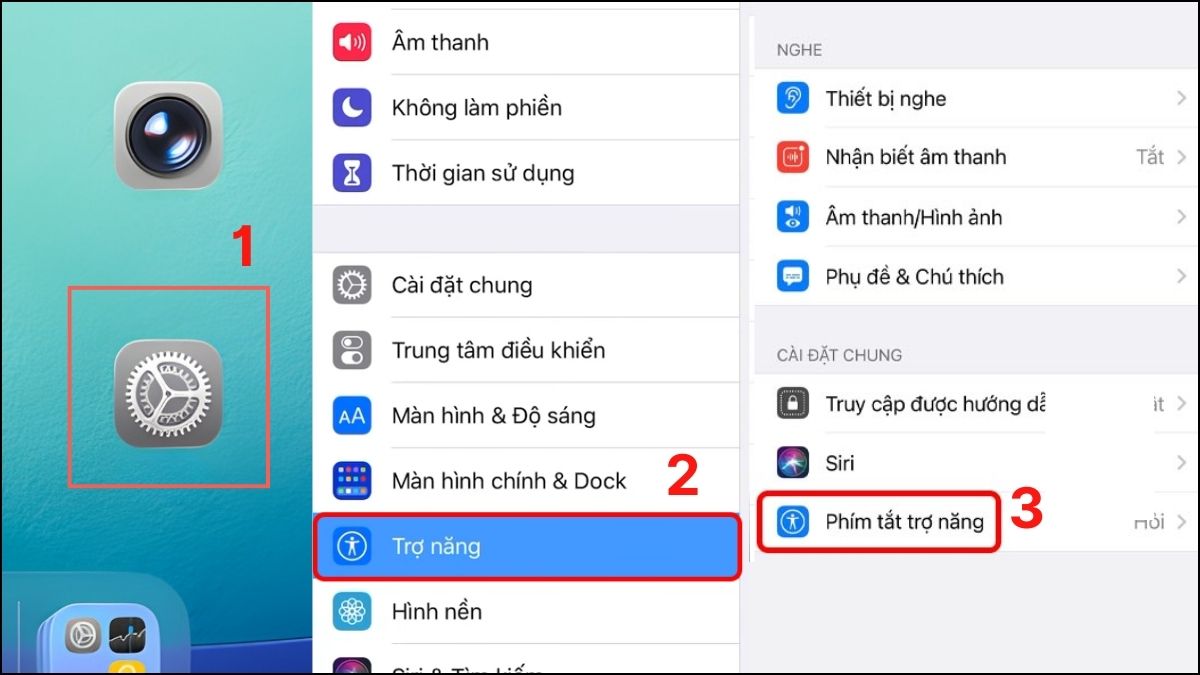
Bạn cũng có thể áp dụng cách kích hoạt phím home ảo trên iPad bằng phím tắt trợ năng theo các bước:
1. Mở khu vực thiết lập phím tắt chuyên biệt:
- Khởi động ứng dụng Cài đặt
- Chọn mục Accessibility
- Chọn Phím tắt Accessibility Shortcut.
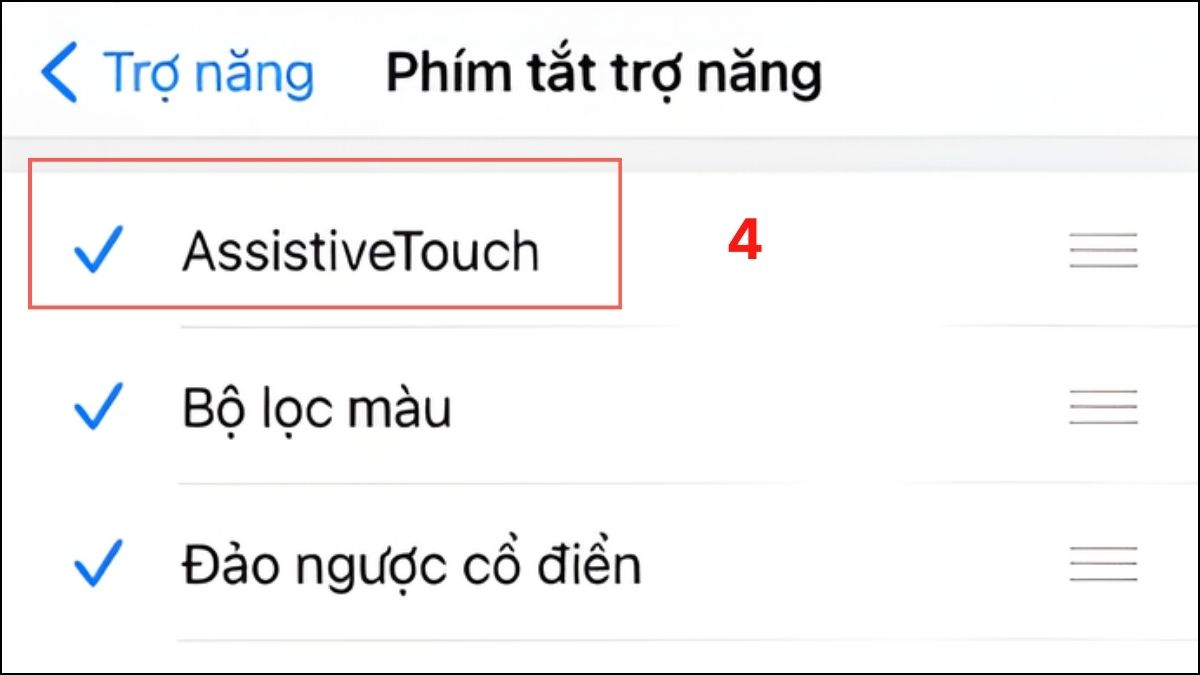
2.Liên kết tính năng AssistiveTouch với phím tắt:
- Chạm để đánh dấu chọn AssistiveTouch
- Thoát khỏi phần cài đặt để lưu thay đổi tự động.
3.Sử dụng thao tác nhanh để hiển thị nút Home ảo:
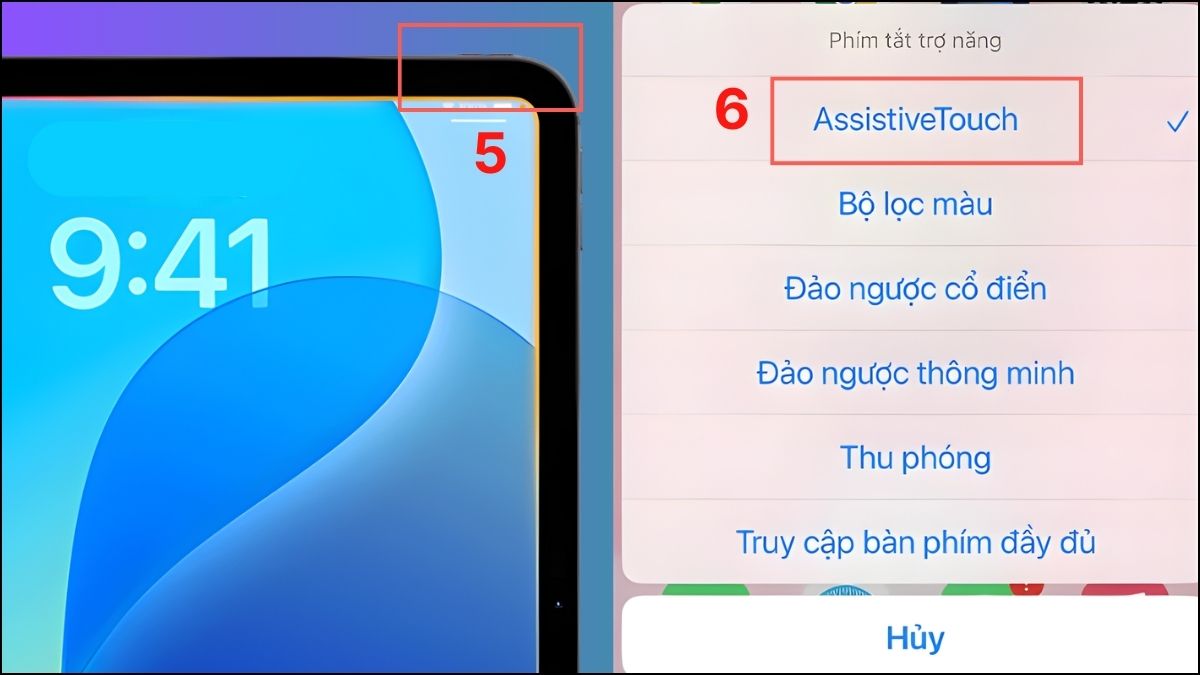
- Nhấn nhanh ba lần vào nút nguồn (Top button) ở cạnh trên iPad (hoặc nút Home vật lý nếu thiết bị có).
- Chọn AssistiveTouch để nút home ảo hiện lên.
Bật nút Home ảo trên iPad bằng Siri
Cách bật nút home ảo trên iPad dễ thực hiện không kém đó là dùng trợ lý Siri.
- Bước 1: Nói “Hey Siri” hoặc nhấn giữ nút nguồn (Top button) ở cạnh trên thiết bị cho đến khi giao diện Siri hiện ra.
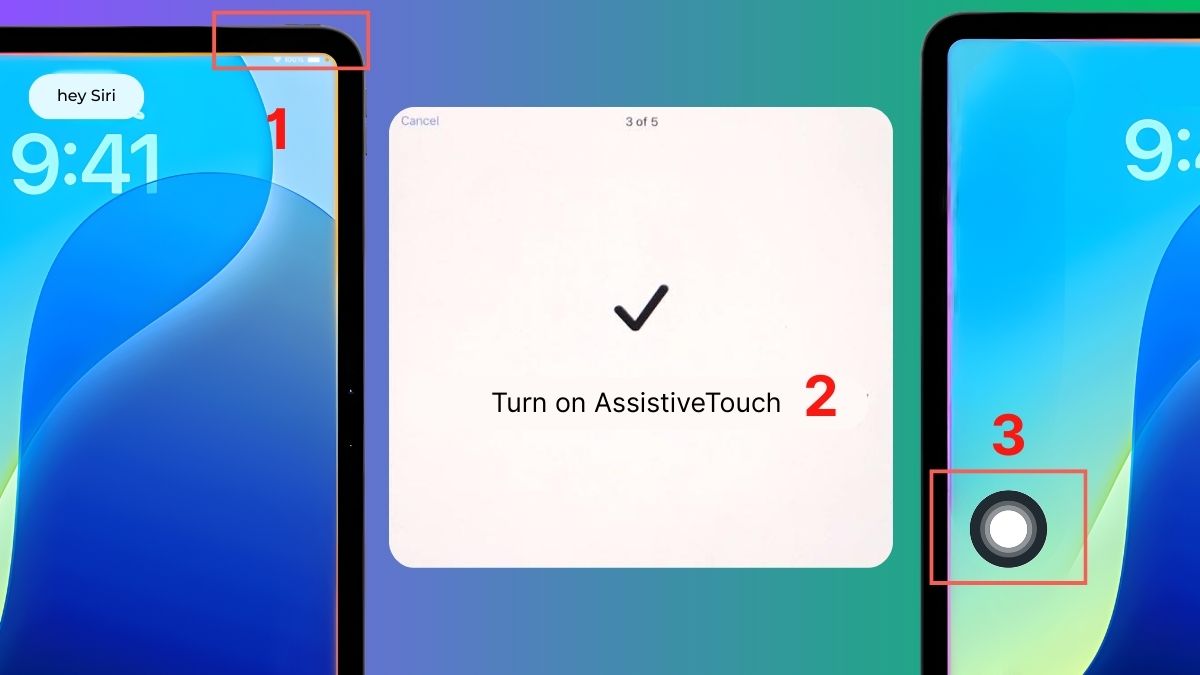
- Bước 2: Nói lệnh “Bật AssistiveTouch” hoặc “Turn on AssistiveTouch” .
- Bước 3: AssistiveTouch sẽ được bật.
Cách thiết lập và tùy chỉnh nút Home ảo trên iPad
Sau khi bẩ nút home ảo trên iPad thành công, có thể thiết lập mặc định chưa phù hợp với thói quen sử dụng. Hãy cùng tinh chỉnh các thiết lập để mở rộng khả năng tùy biến và hoàn thiện hơn nữa trải nghiệm người dùng mỗi ngày.
Tùy chỉnh menu nút Home ảo trên iPad
Sau khi bật nút home ảo trên iPad, bạn có thể điều chỉnh menu hiển thị như sau:
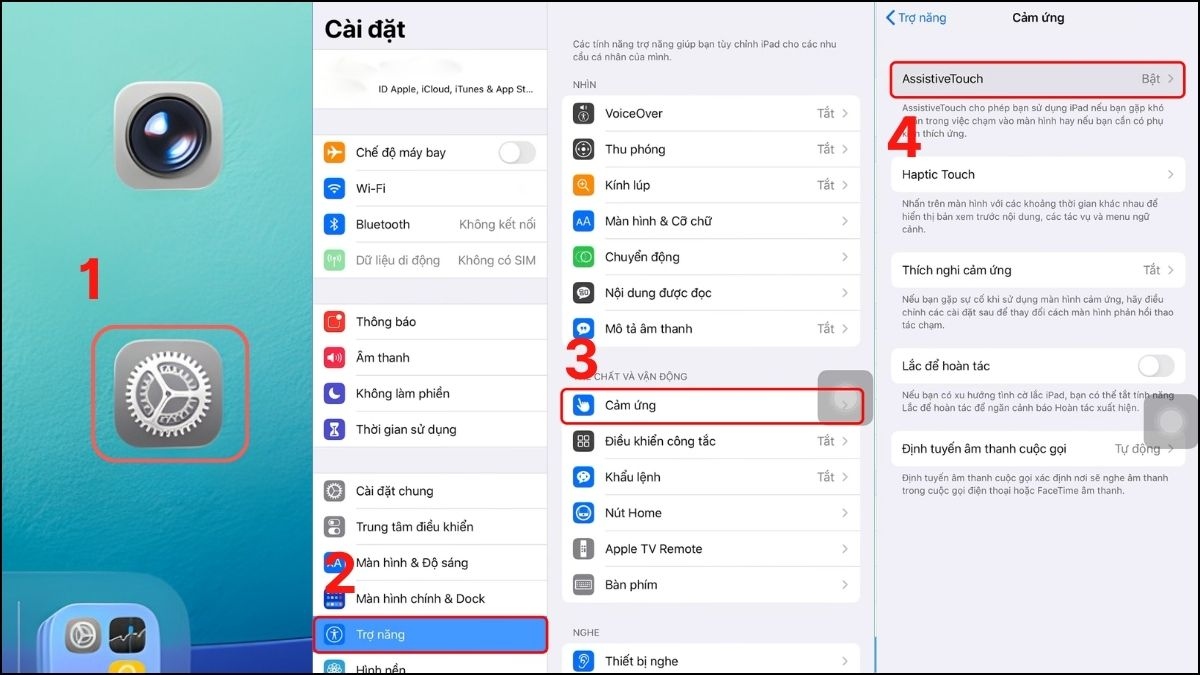
1.Vào AssistiveTouch:
Cài đặt → Chọn Trợ năng (Accessibility) → Tiếp tục vào mục Cảm ứng → Chạm vào AssistiveTouch để mở rộng các tùy chọn chi tiết.
2.Mở giao diện chỉnh sửa menu chính:
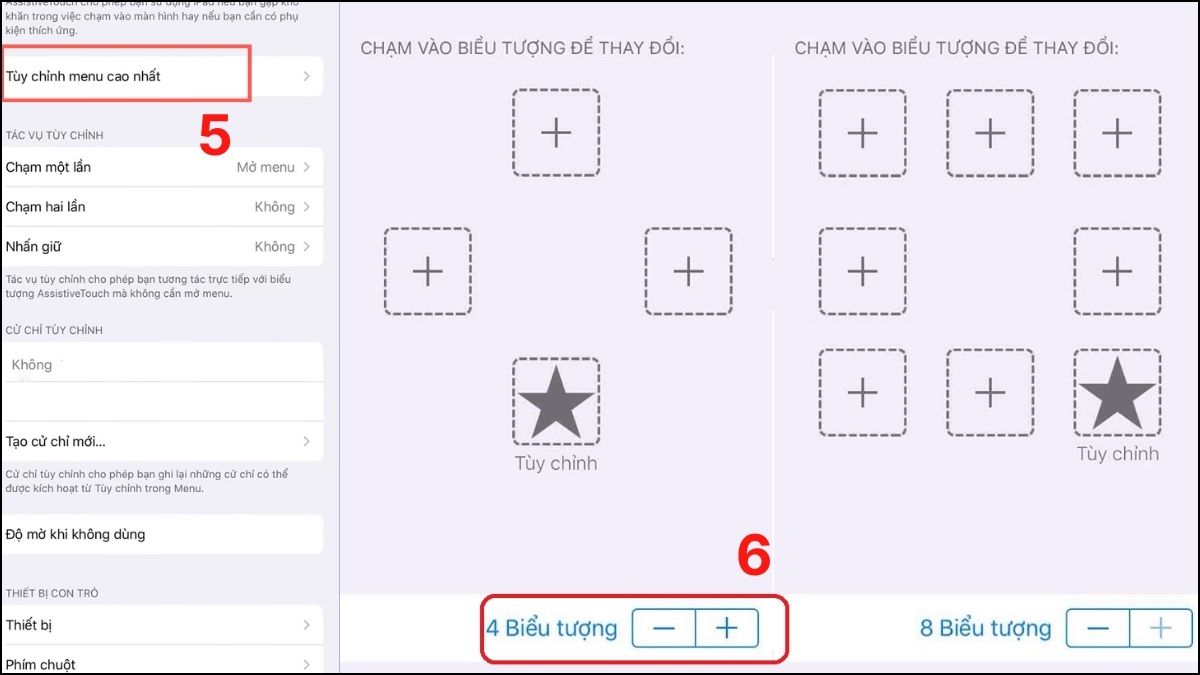
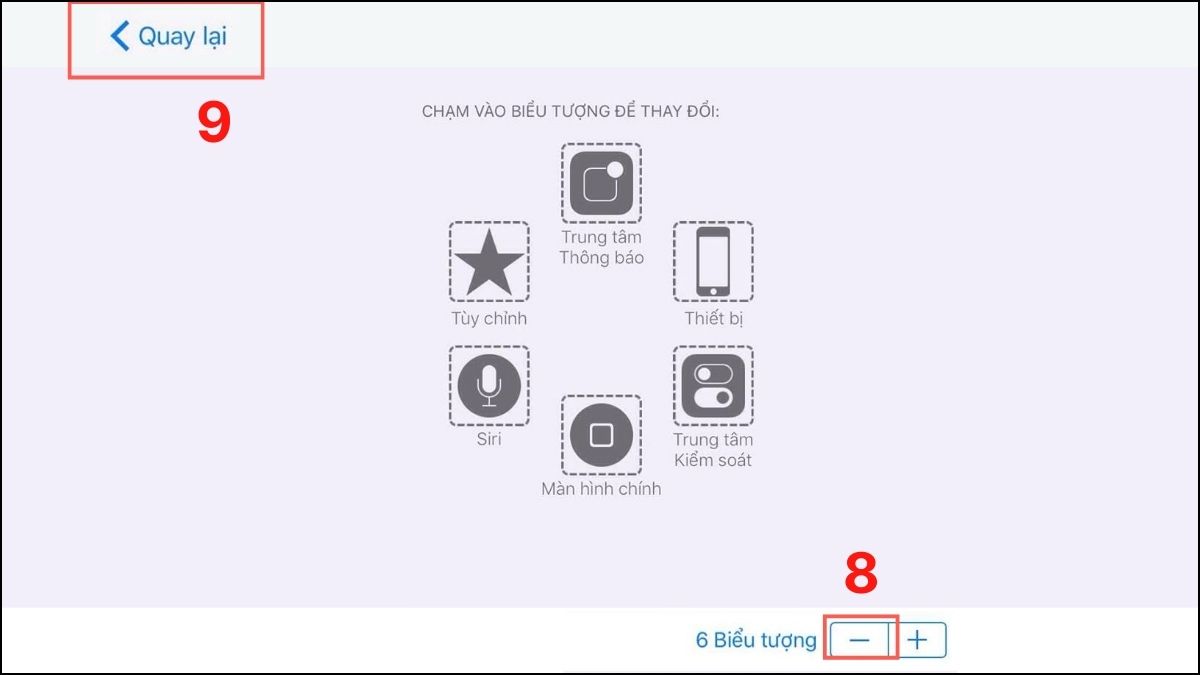
- Trong phần AssistiveTouch, cuộn xuống và chọn Tùy chỉnh Menu Cao Nhất (Customize Top Level Menu).
- Lúc này, màn hình sẽ hiển thị lưới các biểu tượng hiện hành cùng dấu cộng (+) và trừ (-) ở góc dưới để điều chỉnh số lượng icon (tối đa lên đến 8).
3.Thay đổi và sắp xếp các chức năng theo ý muốn:
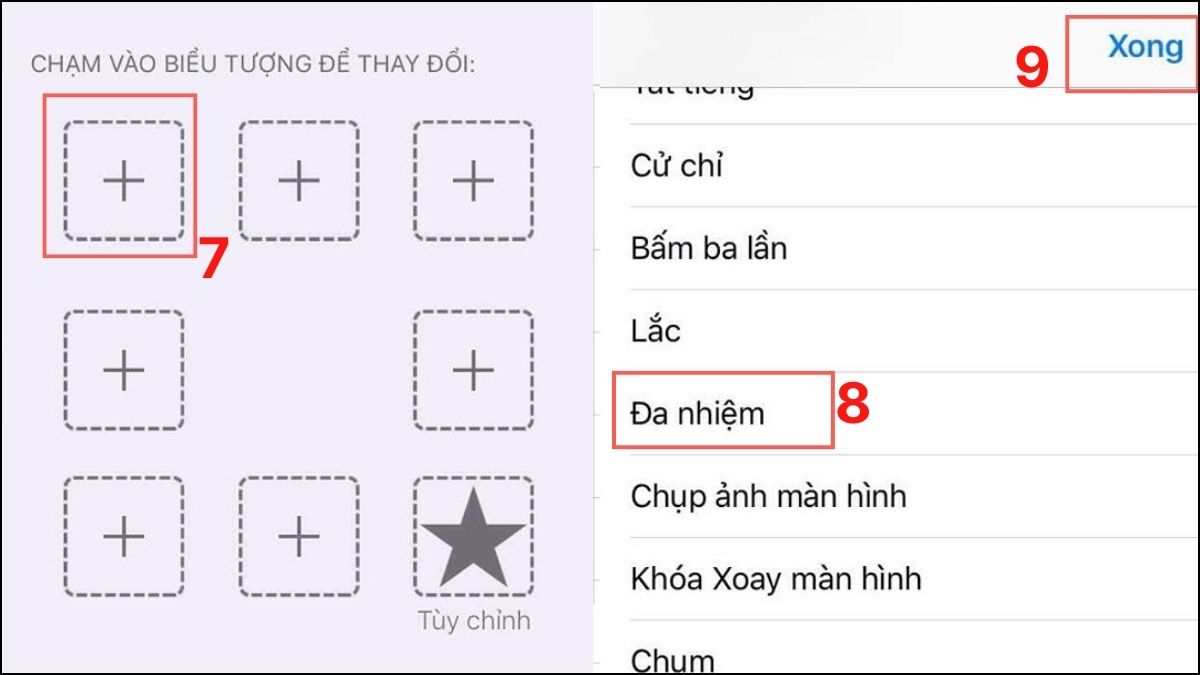
- Chạm trực tiếp vào một vị trí biểu tượng trong lưới
- Ấn vào tiện ích cần thêm từ danh sách (như Home, Siri, Chụp màn hình, Điều khiển âm lượng,..).
- Ấn Xong.
Thêm, xóa chức năng trong nút Home ảo trên iPad
Bạn có thể thêm hoặc xóa bớt các chức năng trong phím home ảo trên iPad theo cách sau:
1.Truy cập phần chỉnh sửa menu:
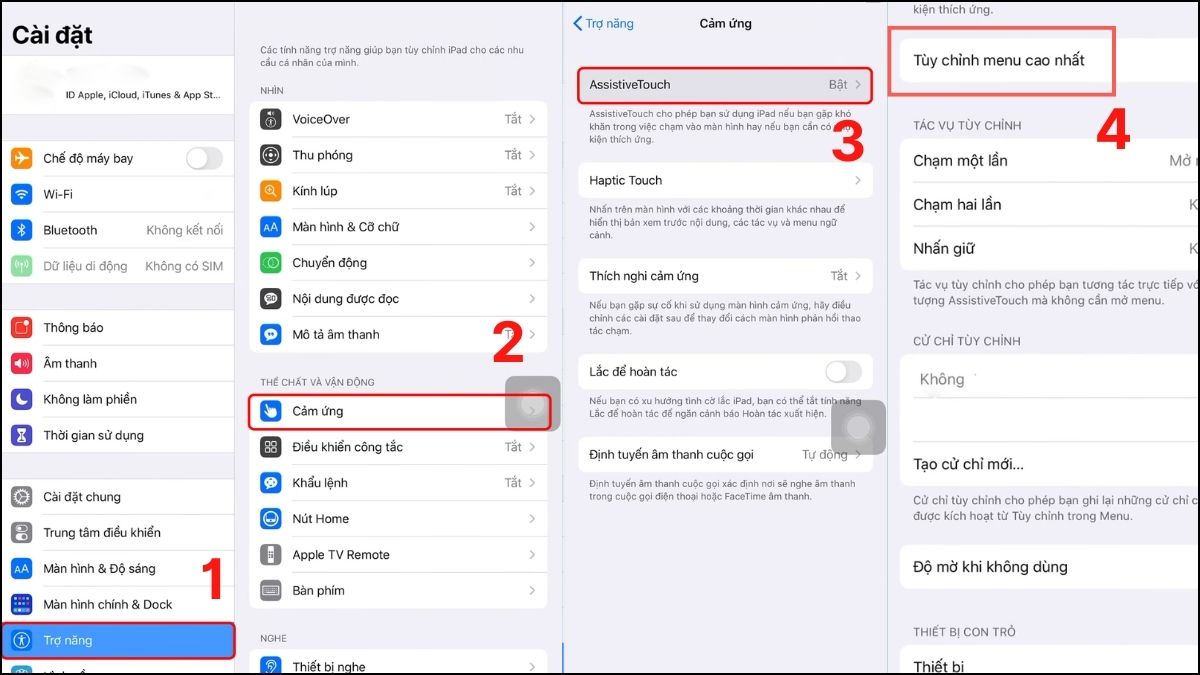
Chọn Trợ năng (Accessibility) → Ấn Cảm ứng (Touch) → Chọn AssistiveTouch → Nhấn Tùy chỉnh Menu Cao Nhất để vào lưới biểu tượng.
2.Thêm chức năng mới:
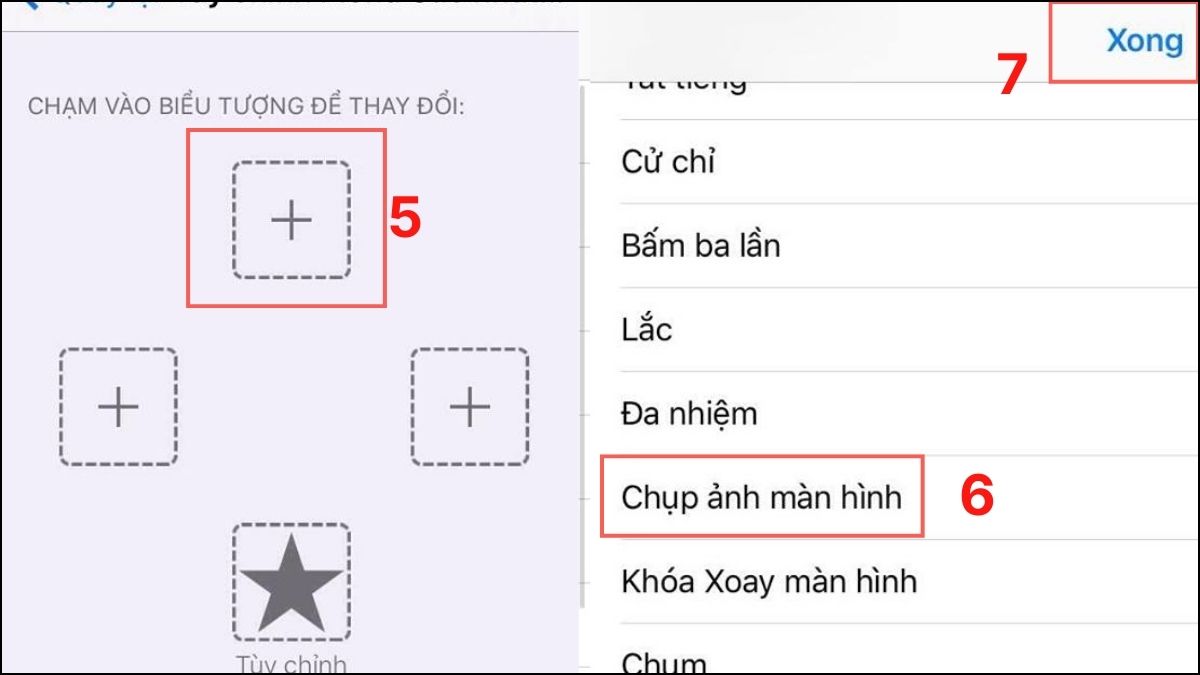
- Chọn dấu + trên menu.
- Chọn chức năng mong muốn để thêm vào.
- Bấm Xong.
3.Xóa chức năng không cần thiết:
- Giảm tổng số lượng bằng cách chạm dấu trừ ở góc dưới (Hoặc chạm dấu trừ (-) màu đỏ bên cạnh biểu tượng muốn loại bỏ).
- Bấm Quay lại để lưu tuỳ chỉnh.
Tùy chỉnh độ mờ của nút Home ảo trên iPad
Nếu cần chỉnh độ mờ của phím home ảo trên iPad, bạn có thể thực hiện các thao tác sau:
1.Mở phần cài đặt AssistiveTouch:
Vào Cài đặt → Chọn Trợ năng (Accessibility) → Click Cảm ứng → Nhấn vào AssistiveTouch.
2.Chọn tùy chọn độ mờ:
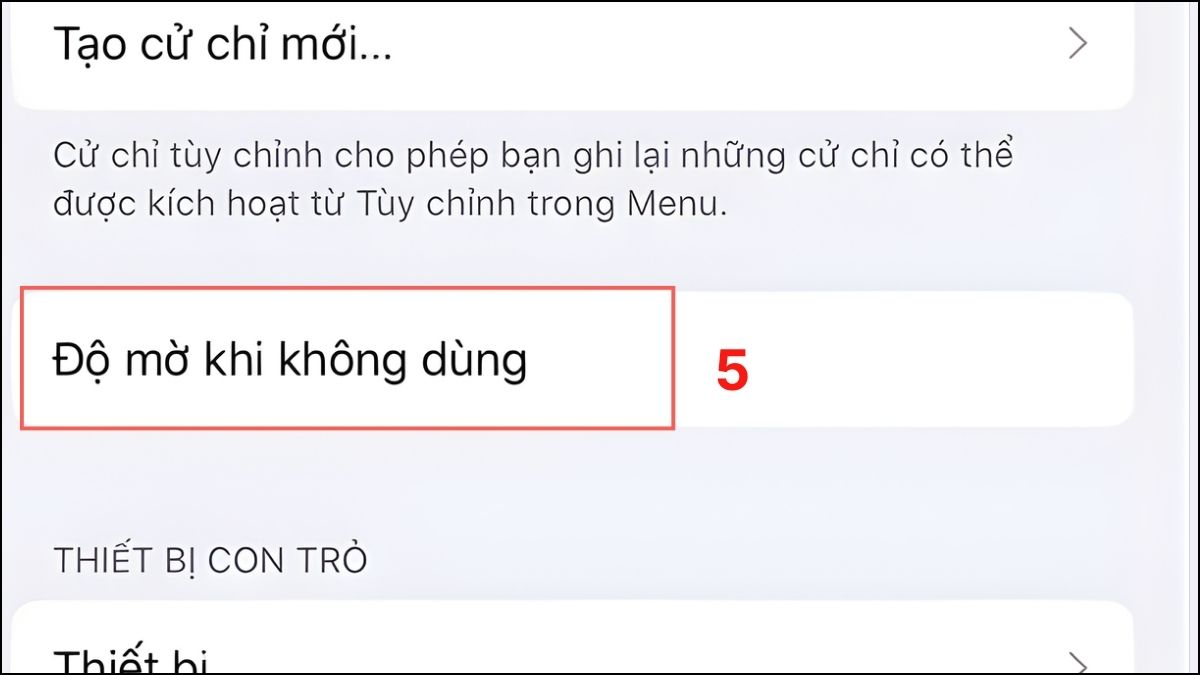
Cuộn xuống và chạm vào Độ mờ khi không dùng (Idle Opacity) để mở thanh trượt điều chỉnh.
3.Kéo thanh trượt để thay đổi mức độ:
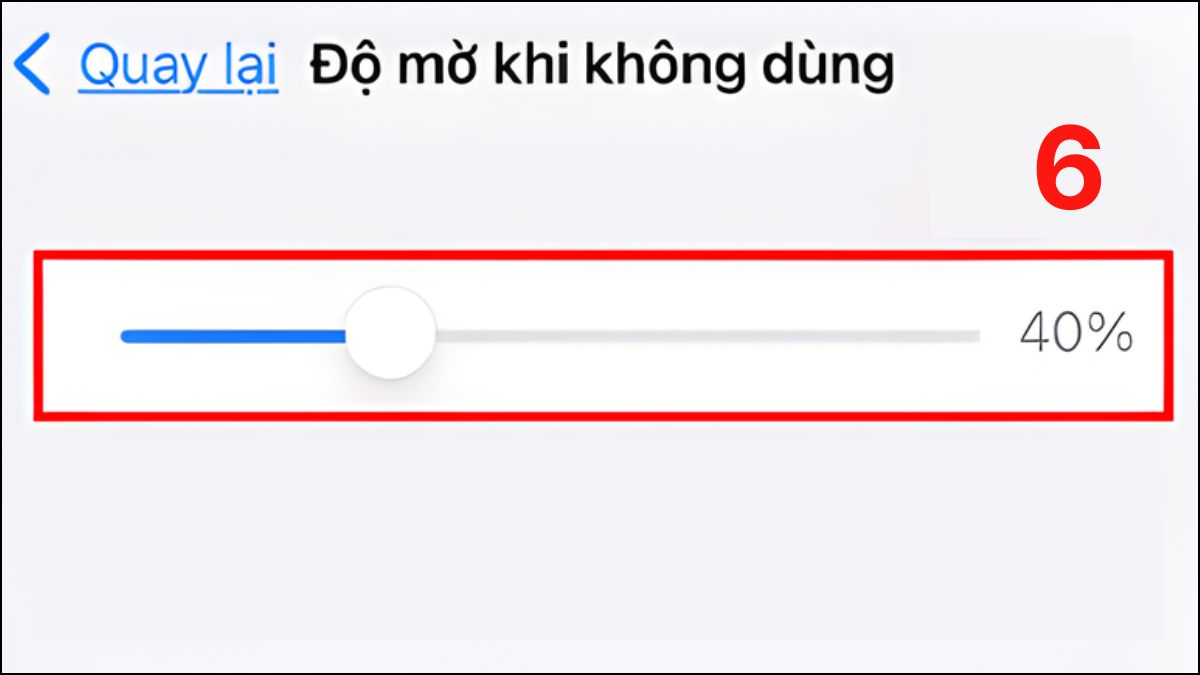
Kéo thanh trượt sang trái để tăng độ trong suốt (thấp nhất khoảng 15% gần như ẩn) hoặc sang phải để nút rõ hơn → Thoát ra để áp dụng ngay.
Tùy chỉnh thao tác chạm nút home ảo trên iPad
Khi mở nút home ảo trên iPad thành công, bạn nên gán lệnh vào các kiểu chạm khác nhau để mở nhanh tác vụ mình cần:
1.Vào cài đặt AssistiveTouch:
Mở Cài đặt → Chọn Trợ năng (Accessibility) → Click Cảm ứng → Nhấn AssistiveTouch.
2.Chọn loại cử chỉ cần chỉnh:
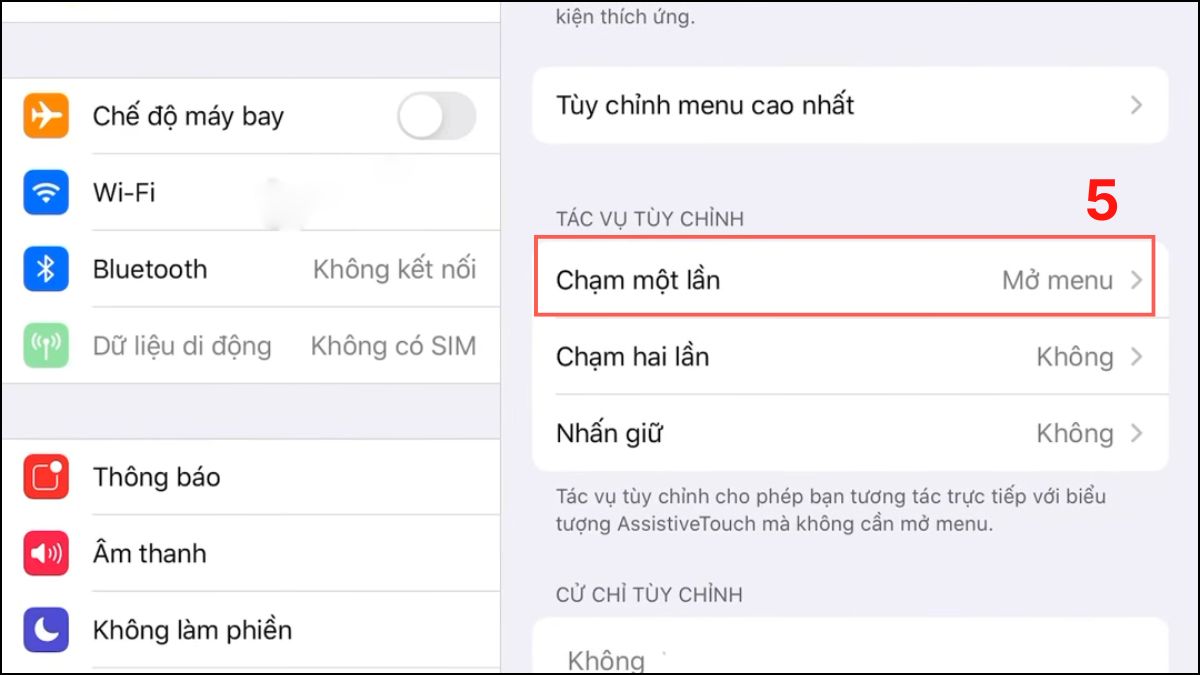
Cuộn xuống phần Tác vụ tùy chỉnh → Chọn một trong các mục Chạm một lần, Chạm hai lần, Nhấn giữ hoặc 3D Touch (nếu thiết bị hỗ trợ).
3.Gán hành động phù hợp:
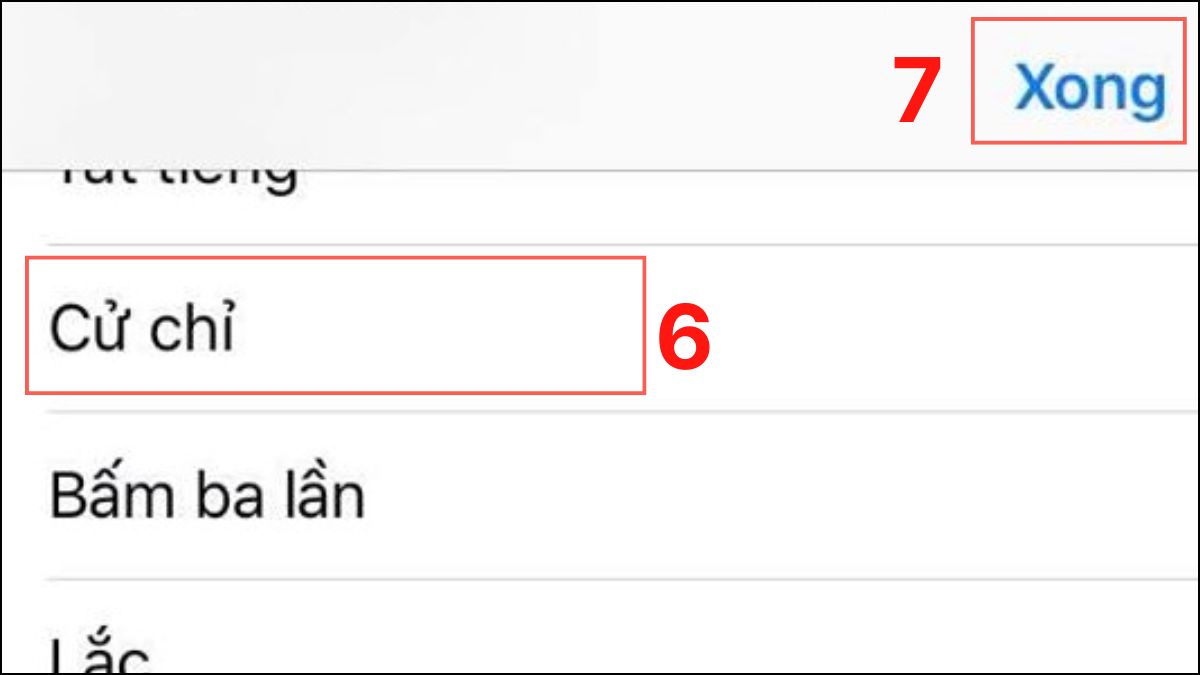
Từ danh sách hiện ra, chọn chức năng muốn gán → Bấm Xong để lưu thay đổi.
Các tác vụ có thể thực hiện với nút Home ảo trên iPad
Người dùng có thể tận dụng các tiện ích của phím home ảo trên iPad để trải nghiệm hằng ngày và thao tác của mình dễ dàng hơn:
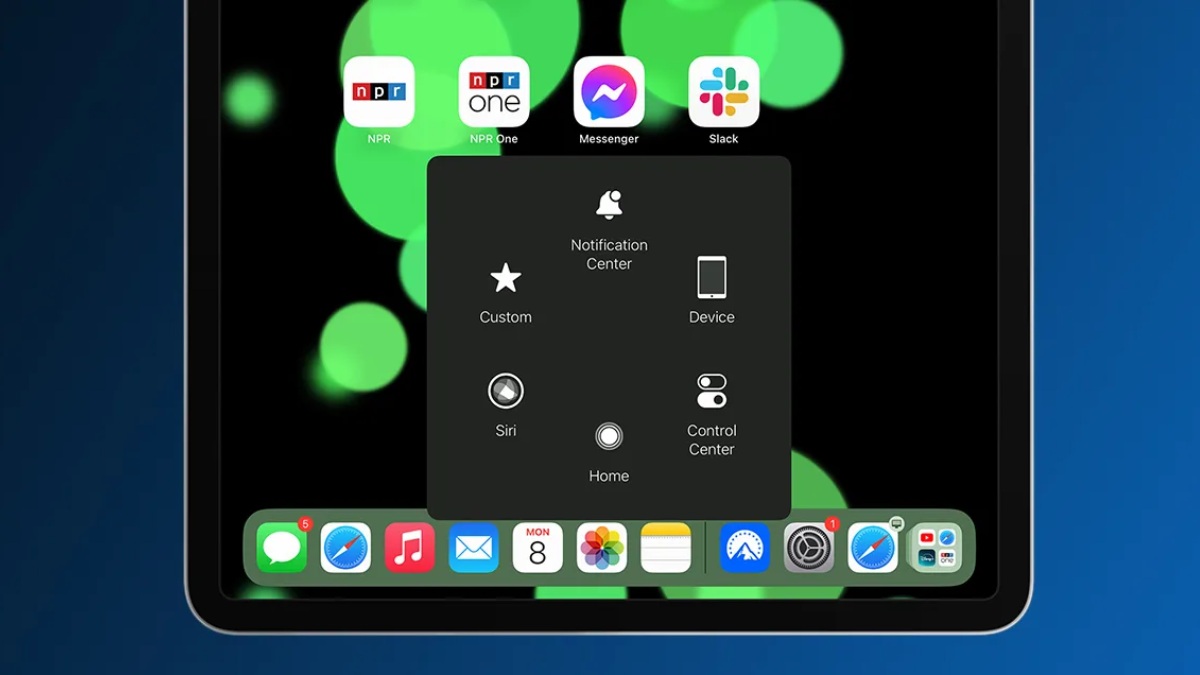
- Trở về màn hình chính ngay lập tức chỉ với một cú chạm đơn, thay thế hoàn toàn chức năng của nút vật lý truyền thống.
- Mở nhanh danh sách ứng dụng đang chạy (App Switcher) bằng cách chạm đúp, hỗ trợ chuyển đổi đa nhiệm mượt mà hơn.
- Thực hiện khóa xoay màn hình hoặc mở Trung tâm Điều khiển mà không cần vuốt từ cạnh màn hình.
- Kích hoạt Siri bằng giọng nói hoặc gọi nhanh Trung tâm Thông báo để kiểm tra thông tin mới.
- Thay thế các cử chỉ đa điểm phức tạp như pinch-to-zoom hoặc swipe nhiều ngón, đặc biệt hữu ích cho người gặp khó khăn về vận động.
- Chụp ảnh màn hình nhanh chóng hoặc điều chỉnh âm lượng mà không cần nhấn phím vật lý.
- Thực hiện các hành động tùy chỉnh như mở Control Center, tắt tiếng, hoặc thậm chí khởi động lại thiết bị qua menu sâu hơn.

Việc khai thác nút Home ảo mở ra khả năng tương tác linh hoạt và cá nhân hóa cao trên iPad. Nhờ đó, người dùng không chỉ duy trì hiệu suất mà còn trải nghiệm sự tiện nghi vượt trội trong mọi tình huống sử dụng hàng ngày.
Mẹo sử dụng nút Home ảo trên iPad hiệu quả hơn
Để khai thác tối đa lợi ích của nút Home ảo trên iPad, một số thủ thuật tinh tế dưới đây sẽ giúp nâng cao đáng kể trải nghiệm tương tác hàng ngày.
- Đặt độ mờ khi không dùng ở mức thấp nhất có thể (khoảng 15-20%) để nút gần như biến mất khi xem video hoặc đọc tài liệu, nhưng vẫn dễ dàng hiện ra khi cần.
- Gán hành động “Home” cho chạm một lần và “App Switcher” cho chạm đúp để thao tác nhanh giống nút vật lý cũ, giảm thời gian chuyển đổi ứng dụng.
- Thêm biểu tượng “Khóa xoay” vào menu chính nếu bạn thường xuyên chuyển giữa hướng ngang và dọc, tránh phải vuốt từ cạnh màn hình.
- Tạo cử chỉ tùy chỉnh cho “Nhấn giữ dài” mở nhanh Trung tâm Điều khiển hoặc Thông báo, phù hợp với những người hay dùng một tay.
- Kết hợp với Phím tắt Trợ năng (nhấn ba lần nút nguồn) để bật/tắt tức thì nút ảo trong các tình huống cần màn hình hoàn toàn sạch như vẽ tranh hoặc trình chiếu.
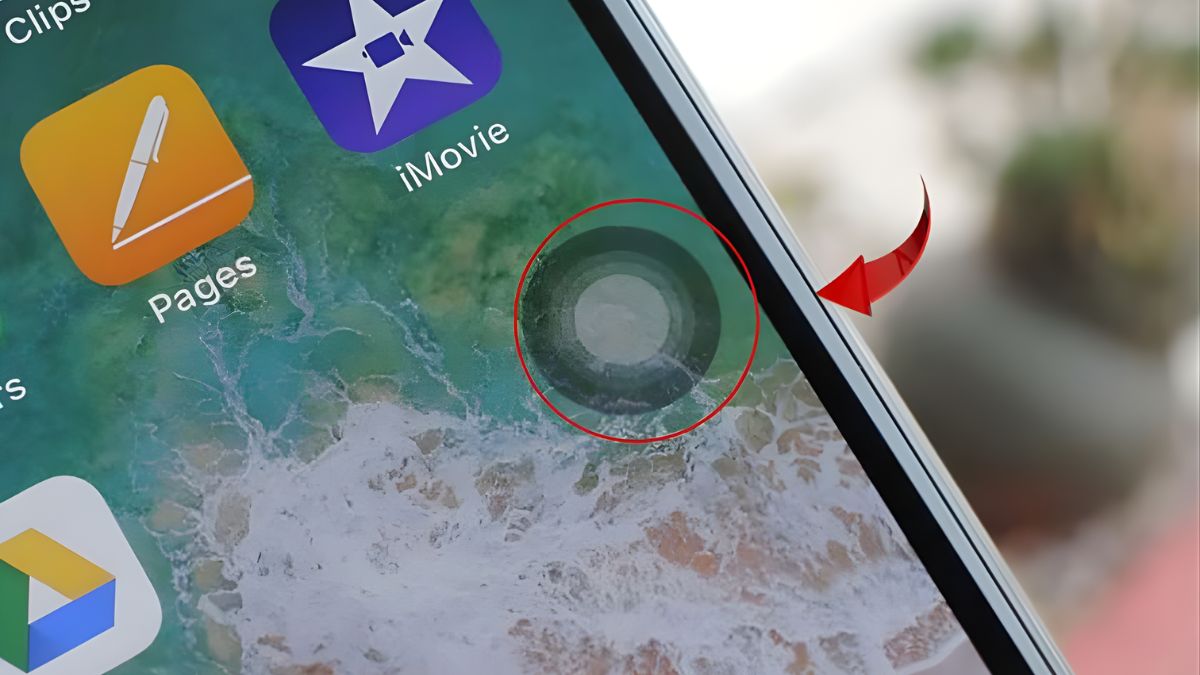
Thành thạo các mẹo này sẽ biến nút Home ảo thành công cụ hỗ trợ mạnh mẽ, mang lại sự mượt mà và tiện lợi vượt bậc. Nhờ đó, iPad không chỉ trở nên dễ sử dụng hơn mà còn phù hợp hoàn hảo với mọi phong cách làm việc và giải trí cá nhân.
Một số lỗi thường gặp khi bật nút Home ảo trên iPad
Bật nút Home ảo trên iPad sẽ tiện và có nhiều lợi ích cho người dùng, tuy nhiên vẫn có khả năng gặp phải một số trở ngại nhỏ trong quá trình vận hành thực tế.
|
Lỗi thường gặp |
Hướng khắc phục |
|---|---|
|
Nút ảo không xuất hiện sau khi bật |
Vào Cài đặt > Trợ năng > Chạm > AssistiveTouch, kiểm tra công tắc đã bật màu xanh chưa. Nếu vẫn không thấy, khởi động lại iPad. |
|
Biểu tượng hỗ trợ ảo có thể chồng lấn lên các vùng hiển thị thông tin |
Kéo nút đến vị trí khác dọc theo viền màn hình, hoặc giảm Độ mờ khi không dùng xuống mức thấp (15-20%). |
|
Các chức năng trong menu không phản hồi |
Vào Tùy chỉnh Menu Cấp Cao Nhất, chọn Đặt lại khôi phục cài đặt gốc, sau đó thiết lập lại. |
|
Biểu tượng hỗ trợ ảo có thể đột ngột ẩn đi trong các ứng dụng khác (như game) |
Một số app ẩn AssistiveTouch tạm thời; thoát ứng dụng hoặc bật lại qua Phím tắt Trợ năng (nhấn ba lần nút nguồn). |
|
Tiêu hao pin nhanh hơn sau khi bật |
Giảm Độ mờ khi không dùng và hạn chế số biểu tượng trong menu giảm tải xử lý nền. |
Việc nhận biết sớm và xử lý kịp thời các lỗi này sẽ giúp nút Home ảo hoạt động ổn định, mang lại trải nghiệm mượt mà nhất. Do đó, người dùng nên thường xuyên kiểm tra cài đặt AssistiveTouch để đảm bảo tính năng luôn ở trạng thái tối ưu.
Lưu ý quan trọng khi bật nút Home ảo trên iPad
Mặc dù nút Home ảo mang đến sự linh hoạt đáng kể cho trải nghiệm dùng iPad, bạn vẫn nên nắm một số điểm cần lưu tâm sẽ giúp tránh những bất tiện không đáng có:
- Nút Home ảo luôn hiển thị phía trên mọi ứng dụng, kể cả chế độ toàn màn hình, nên có thể che một phần nội dung nếu không điều chỉnh vị trí hoặc độ mờ phù hợp.
- Một số trò chơi chuyên dụng có thể tự động ẩn nút tạm thời tránh cản trở, vì vậy cần chuẩn bị cách bật lại nhanh qua Phím tắt Trợ năng.
- Không nên phụ thuộc hoàn toàn vào nút ảo nếu thiết bị vẫn còn nút Home vật lý hoạt động tốt, vì các cử chỉ chạm vuốt gốc thường nhanh và trực quan hơn trong nhiều trường hợp.
- Trước khi kích hoạt, hãy kiểm tra phiên bản iPadOS đang chạy đảm bảo tương thích đầy đủ, vì một số thiết bị cũ có thể hạn chế tùy chỉnh nâng cao.
- Nếu sử dụng cho mục đích hỗ trợ tiếp cận, nên kết hợp với các tiện ích khác trong phần Trợ năng để đạt hiệu quả toàn diện hơn.

Chú ý đến những lưu ý trên sẽ giúp nút Home ảo trở thành trợ thủ đắc lực và hiệu quả hơn. Hãy cá nhân hóa cấu hình nút Home ảo theo sở thích riêng nhằm đạt được hiệu suất tương tác tối ưu nhất trên thiết bị.
Nút Home ảo trên iPad có hao pin không?
Nút Home ảo trên iPad chỉ là một công cụ hỗ trợ trong hệ điều hành iPadOS nên mức tiêu thụ năng lượng gần như không đáng kể. Tính năng này chỉ hoạt động nhẹ, không đòi hỏi nhiều tài nguyên xử lý hay chạy nền phức tạp.
AssistiveTouch iPad hầu như không làm giảm thời lượng pin của máy, ngay cả khi người dùng sử dụng tiện ích này trong thời gian dài. Vì vậy, bạn có thể yên tâm thực hiện cách bật nút Home ảo cho iPad để sử dụng hàng ngày mà không cần lo về việc suy giảm tuổi thọ của pin.
Có nên tắt nút Home ảo khi không dùng?
Việc tắt hay giữ nguyên nút Home ảo sẽ phụ thuộc vào nhu cầu sử dụng của mỗi người dùng. Nếu thường xuyên sử dụng các thao tác nhanh như mở đa nhiệm, chụp màn hình,... thì bạn nên giữ nút Home ảo để tiết kiệm thời gian thực hiện.
Ngược lại, bạn có thể tắt để giao diện hiển thị gọn gàng hơn nếu cảm thấy biểu tượng AssistiveTouch chiếm diện tích màn hình hoặc ít khi sử dụng. Khi cần dùng lại, bạn vẫn có thể thực hiện cách bật nút Home ảo trên iPad để khôi phục công cụ hỗ trợ này.
Bật nút Home ảo trên iPad và các tùy chỉnh liên quan mở ra nhiều thao tác tùy biến, từ đó nâng cao tính linh hoạt trong các hoạt động tương tác thường nhật. Khi được kích hoạt và tùy chỉnh đúng cách, nút Home ảo góp phần tối ưu trải nghiệm, giảm áp lực lên phần cứng. Bạn có thể kết hợp thêm nhiều mẹo cách sử dụng iPad khác được cập nhật trên Sforum, giúp nâng cấp trải nghiệm người dùng mỗi ngày nhé!
- Xem thêm các bài viết trong chuyên mục: Máy tính - Laptop - Tablet, Apple iPad
Câu hỏi thường gặp
Nút Home ảo có thay thế hoàn toàn phím Home không?
Có phải iPad nào cũng có nút Home ảo không?
Có thể di chuyển nút Home ảo đến vị trí khác không?







Bình luận (0)