Cách bật Siri trên iPhone 18 Pro và iPhone 18 Pro Max chi tiết, dễ thực hiện

Khám phá ngay hướng dẫn chi tiết cách bật Siri trên iPhone 18 Pro Series để tận dụng tối đa sức mạnh của trợ lý ảo thông minh trên siêu phẩm mới nhất nhà Apple.
iPhone 18 Pro Series không chỉ sở hữu thiết kế cao cấp mà còn được tích hợp nhiều tính năng thông minh hỗ trợ người dùng trong công việc và cuộc sống. Trong đó, Siri giúp bạn thực hiện các thao tác nhanh chóng bằng giọng nói mà không cần chạm vào màn hình. Nếu bạn chưa biết cách bật Siri trên iPhone 18 Pro Series, hãy cùng tìm hiểu hướng dẫn chi tiết và đơn giản dưới đây.
Siri trên iPhone 18 Pro Series có gì nổi bật?
Siri trên iPhone 18 Pro Series không chỉ hỗ trợ các yêu cầu quen thuộc như đặt lời nhắc, gọi điện hay gửi tin nhắn. Với Apple Intelligence, Siri được thiết kế để hiểu ngữ cảnh tốt hơn, giao tiếp tự nhiên hơn và hỗ trợ người dùng thực hiện nhiều tác vụ trên iPhone. Một số điểm đáng chú ý gồm:
- Tương tác bằng giọng nói: Người dùng có thể nói trực tiếp với Siri thay vì nhập yêu cầu bằng tay.
- Hiểu ngữ cảnh tốt hơn: Siri được thiết kế để hiểu các cuộc trò chuyện tự nhiên và các yêu cầu có nhiều bước.
- Tương tác với nội dung trên màn hình: Siri có thể nhận biết nội dung đang hiển thị để hỗ trợ người dùng trong một số tác vụ.
- Tích hợp Apple Intelligence: iPhone 18 Pro và iPhone 18 Pro Max đều thuộc nhóm thiết bị hỗ trợ Apple Intelligence.

[Product_Listing listid="141651,141664,141670,141684,141654,141669,141699,141708" title="Giá bán iPhone 18 Pro và iPhone 18 Pro Max chính hãng mới nhất" customlink="https://cellphones.com.vn/mobile/apple/iphone-18.html"]
Cách bật Siri trên iPhone 18 Pro Series để điều khiển bằng giọng nói
Nếu muốn sử dụng iPhone rảnh tay, bạn có thể kích hoạt Siri bằng khẩu lệnh thay vì phải thao tác trực tiếp trên màn hình. Chỉ với vài bước thiết lập trong Cài đặt, Siri có thể nhận diện giọng nói và phản hồi khi bạn gọi bằng “Siri” hoặc “Hey Siri”.
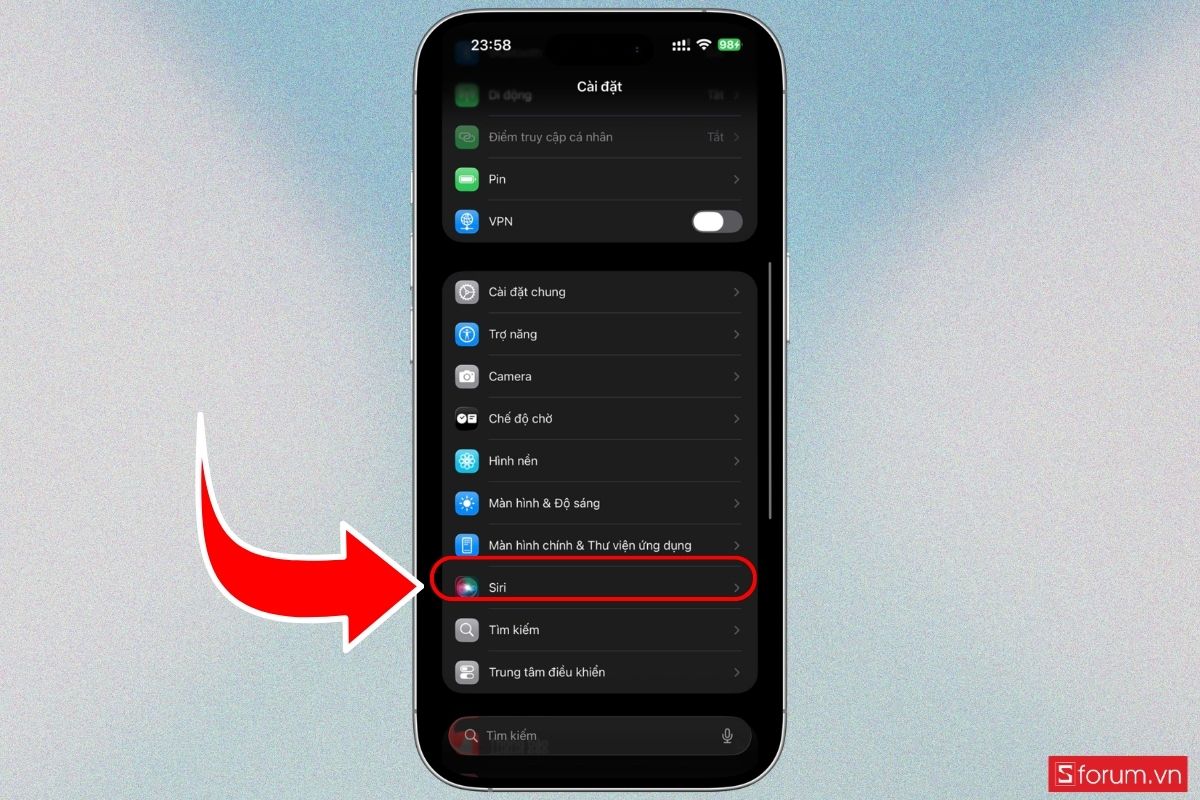
Bước 1: Mở phần Siri trong Cài đặt
Đầu tiên, bạn mở ứng dụng "Cài đặt" trên iPhone. Sau đó, tìm và nhấn chọn mục "Siri" để bắt đầu thiết lập trợ lý ảo.
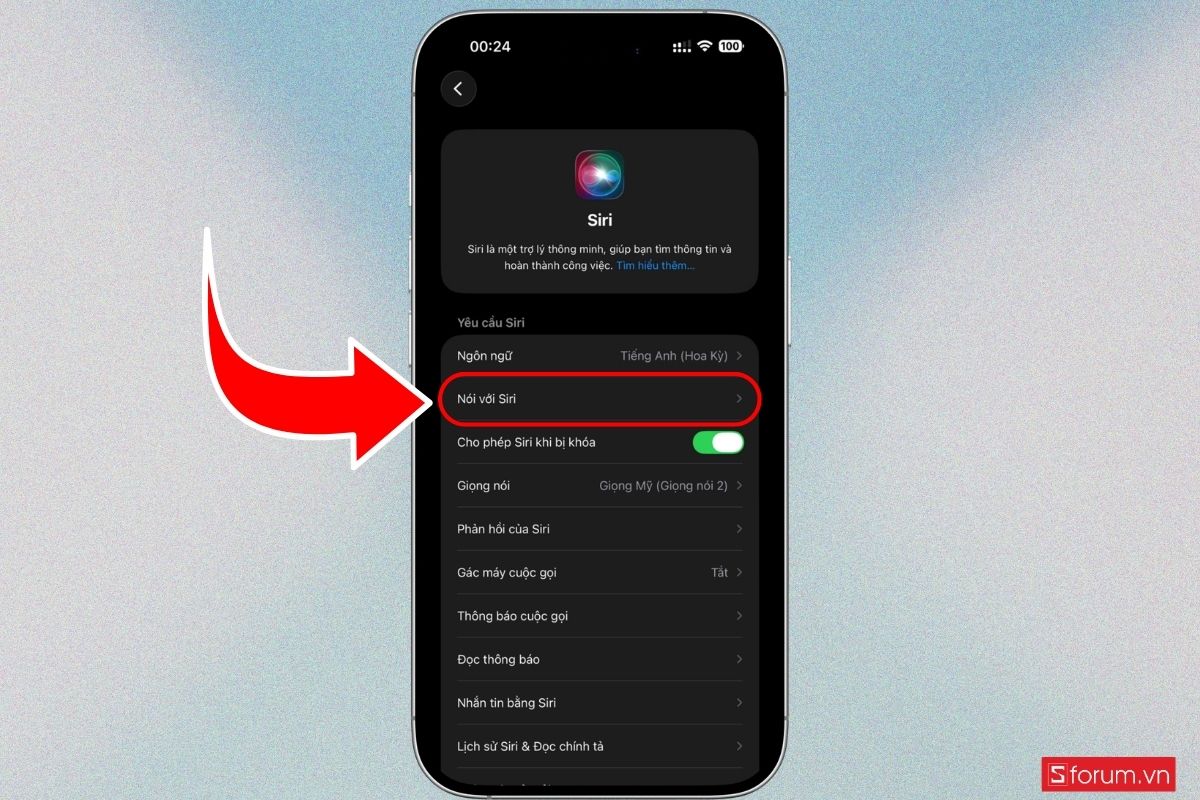
Bước 2: Chọn mục “Nói với Siri”
Trong giao diện Siri, bạn nhấn chọn "Nói với Siri".
Bước 3: Bật “Siri” hoặc “Hey Siri”
Tại mục Nói với Siri, bạn có thể lựa chọn “Siri” hoặc “Hey Siri” hoặc chỉ “Hey Siri”.
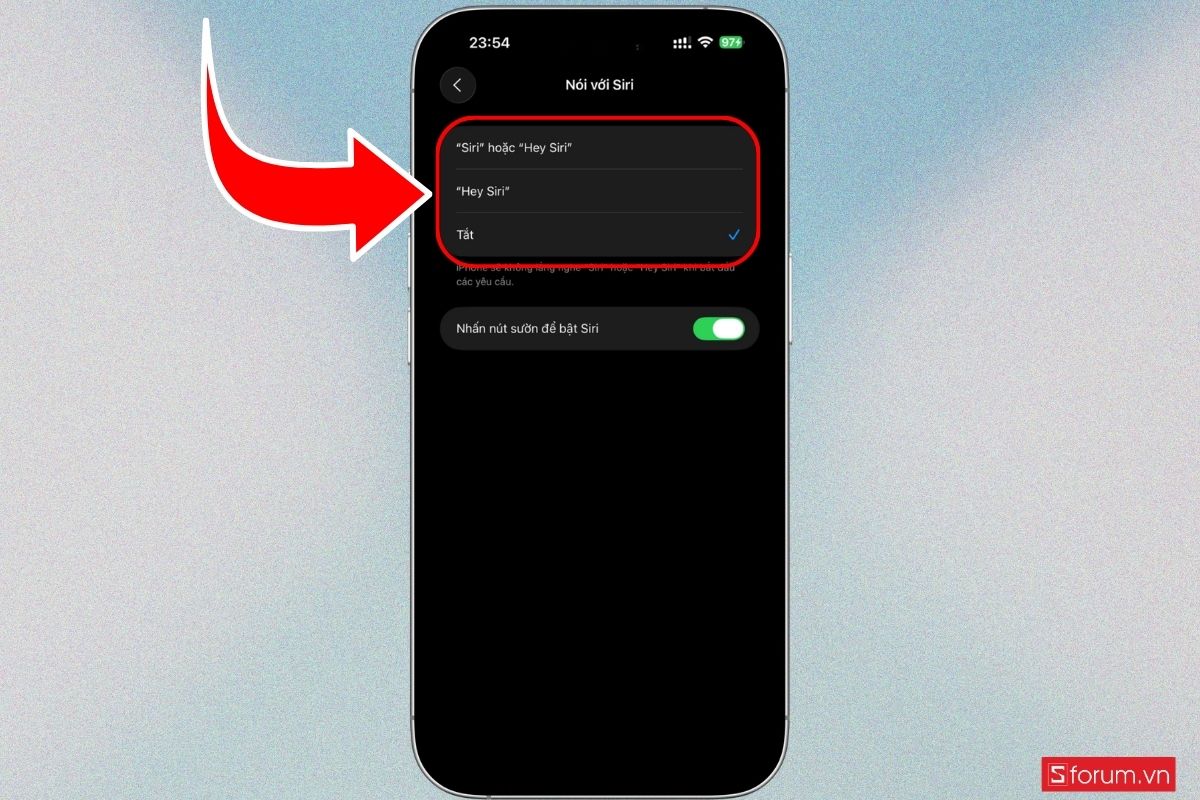
Nếu muốn kích hoạt Siri bằng giọng nói, hãy chọn một trong hai tùy chọn này. Sau khi bật, iPhone sẽ lắng nghe khẩu lệnh tương ứng để nhận diện và khởi động Siri.
Bước 4: Thiết lập nhận diện giọng nói
Sau khi chọn khẩu lệnh, iPhone sẽ yêu cầu bạn thực hiện một số câu nói mẫu. Hãy đọc theo hướng dẫn trên màn hình để thiết bị ghi nhớ giọng nói và cách phát âm của bạn.
Khi hoàn tất quá trình thiết lập, nhấn "Xong" để lưu lại cài đặt.
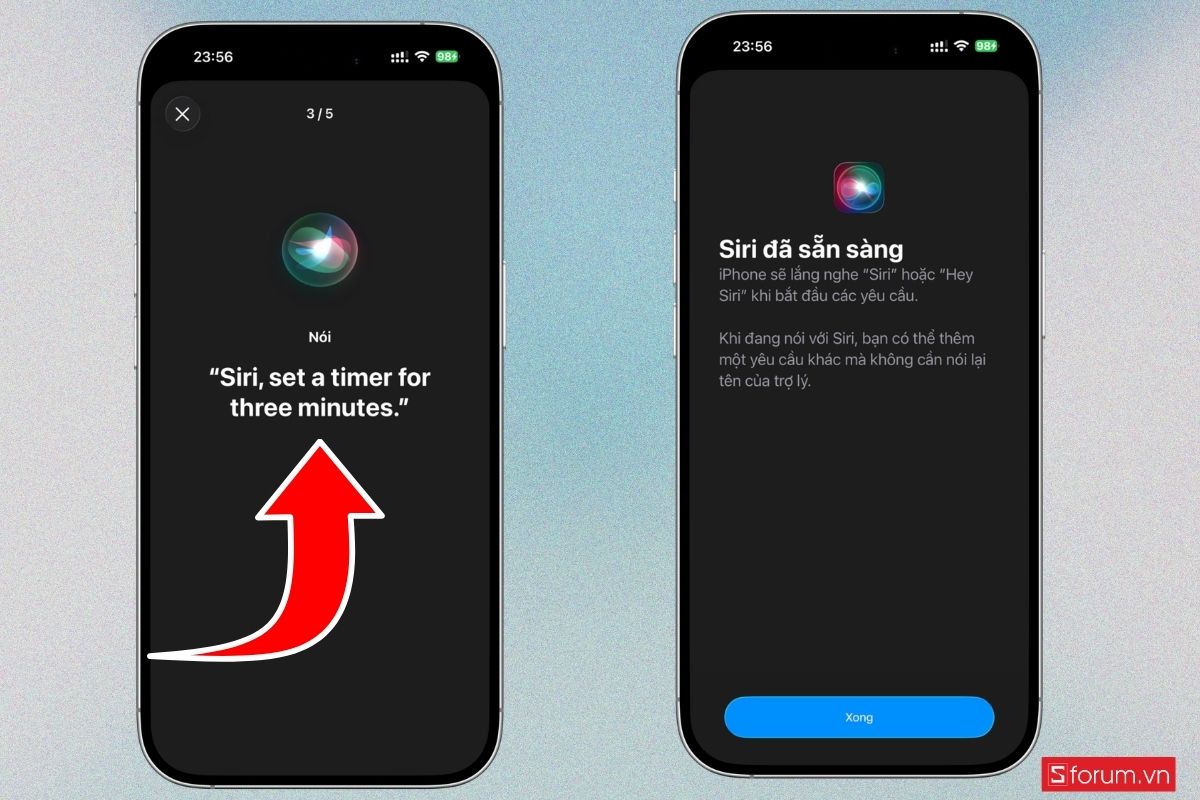
Bước 5: Kiểm tra Siri
Sau khi thiết lập xong, hãy thử nói “Siri” hoặc “Hey Siri” để kiểm tra. Khi Siri xuất hiện và sẵn sàng tiếp nhận yêu cầu, bạn có thể đưa ra các câu lệnh như “Đặt hẹn giờ 3 phút”, gọi điện, gửi tin nhắn hoặc thực hiện những tác vụ được hỗ trợ.
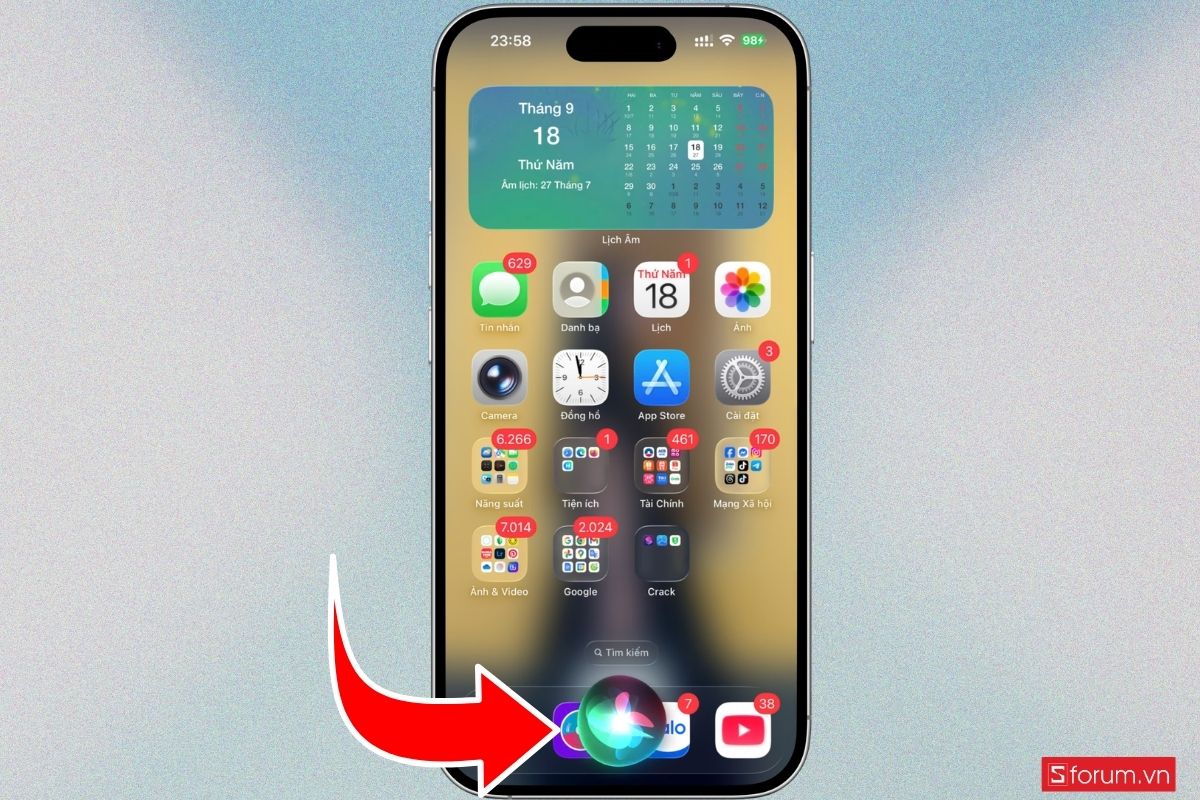
Bước 6: Gọi Siri bằng nút sườn
Ngoài cách sử dụng giọng nói, bạn có thể nhấn và giữ nút sườn để kích hoạt Siri. Khi giao diện trợ lý xuất hiện, hãy nói yêu cầu và thả nút để Siri xử lý.
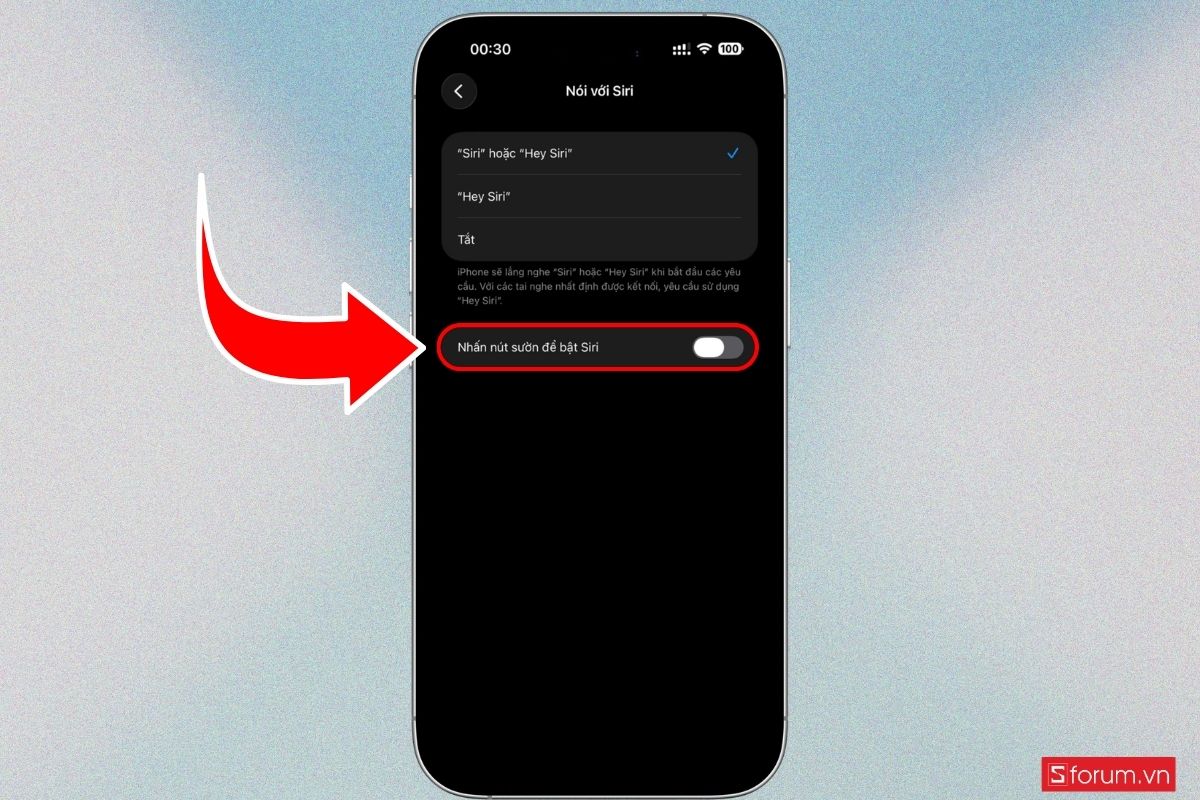
Cách cài Siri bằng tiếng Việt trên iPhone 18 Pro Series
Sử dụng Siri bằng tiếng Việt giúp việc tương tác với trợ lý ảo trở nên thuận tiện và tự nhiên hơn. Bạn có thể thay đổi ngôn ngữ ngay trong phần cài đặt Siri, sau đó lựa chọn giọng nói phù hợp với sở thích cá nhân.
Bước 1: Vào mục Siri trong Cài đặt
Mở Cài đặt trên iPhone, sau đó tìm và nhấn vào "Siri".
Bước 2: Chọn “Ngôn ngữ”
Trong giao diện Siri, nhấn chọn "Ngôn ngữ" để xem danh sách ngôn ngữ được hỗ trợ.
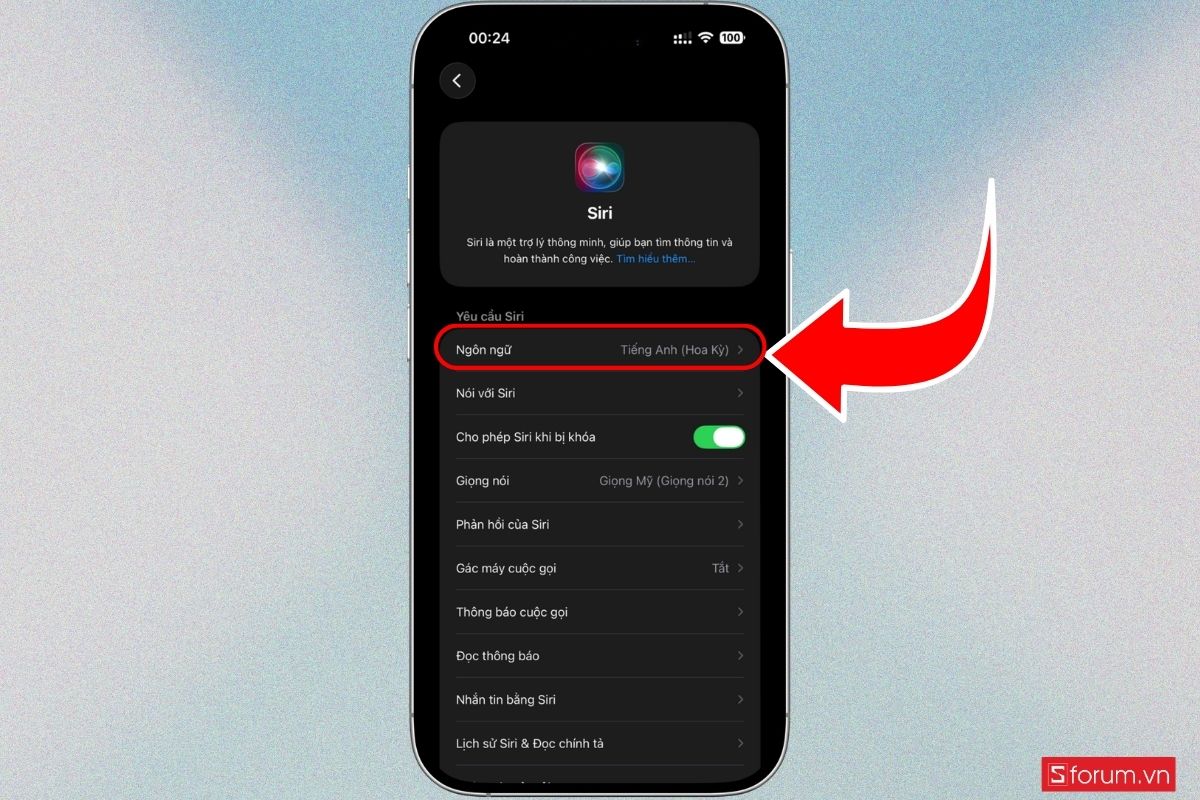
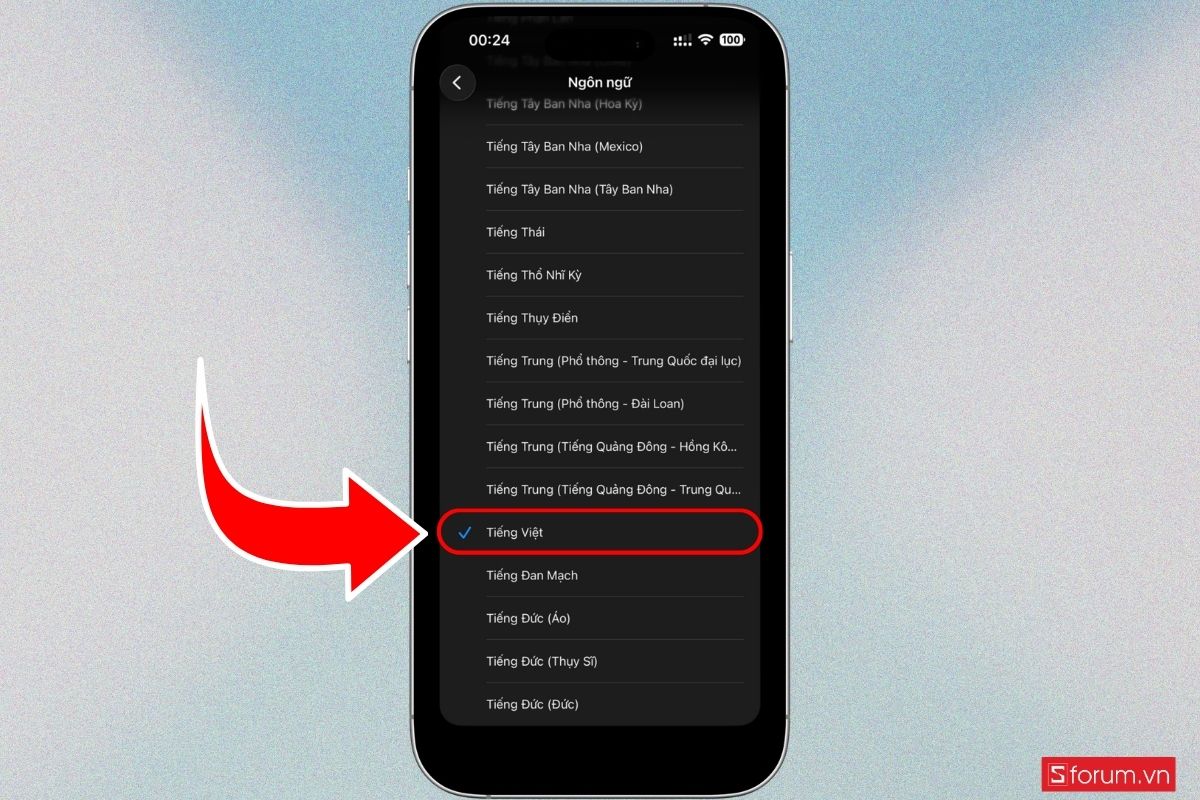
Bước 3: Chọn Tiếng Việt
Tìm và nhấn chọn "Tiếng Việt" trong danh sách. iPhone có thể cần tải xuống dữ liệu ngôn ngữ cần thiết trước khi bạn sử dụng Siri bằng tiếng Việt.
Bước 4: Chọn giọng nói Siri
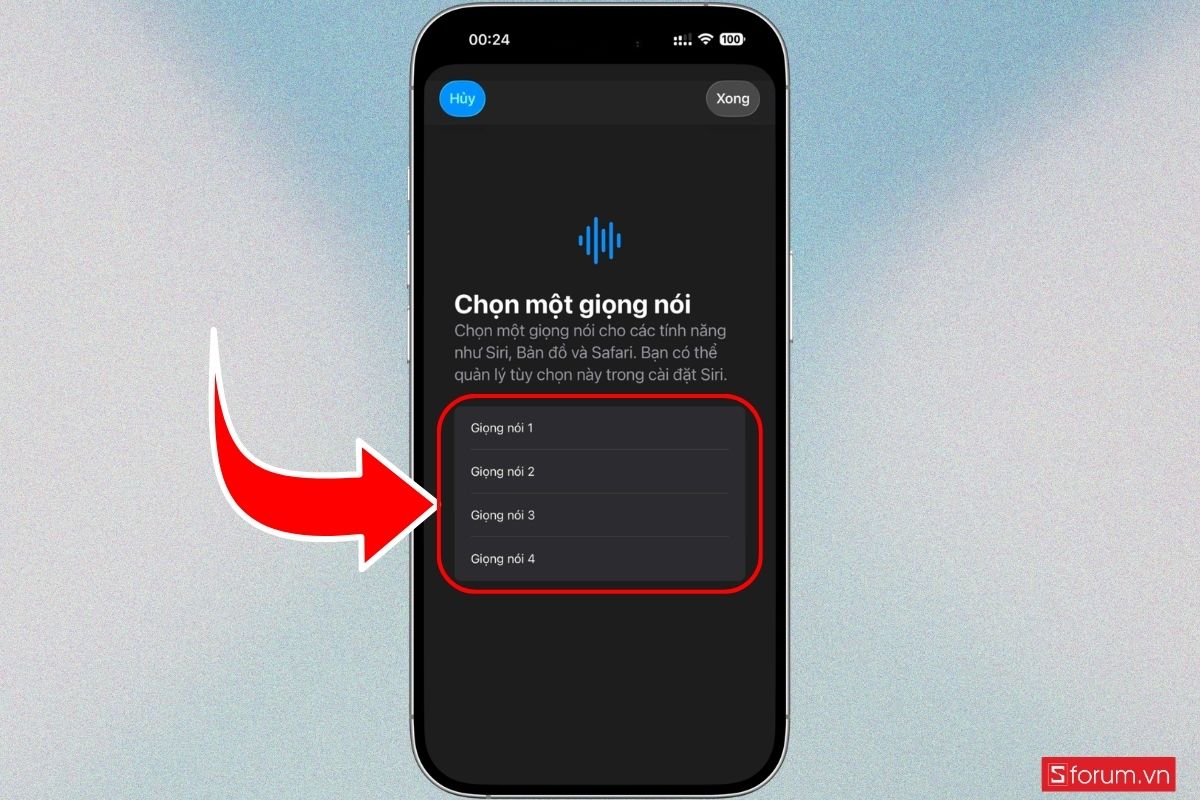
Sau khi cài đặt ngôn ngữ, quay lại giao diện "Siri" và chọn "Giọng nói". Tại đây, bạn có thể lựa chọn giọng nói phù hợp với sở thích cá nhân.
Cách tạo cụm từ riêng để kích hoạt Siri
Nếu không muốn sử dụng hoàn toàn khẩu lệnh mặc định, bạn có thể thiết lập một cụm từ riêng thông qua Phím tắt giọng nói. Tính năng này giúp cá nhân hóa cách tương tác với iPhone và kích hoạt một yêu cầu Siri theo cụm từ mà bạn đã thiết lập.
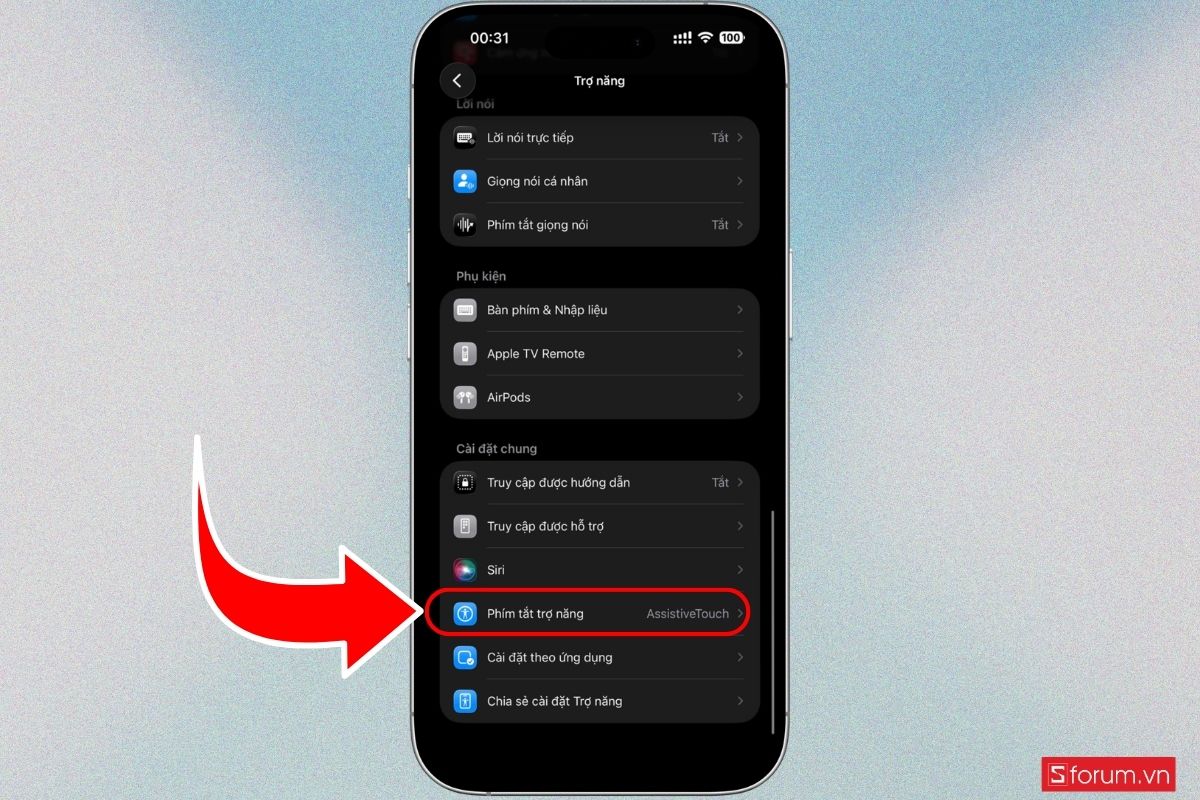
Bước 1: Mở phím tắt giọng nói
Trong Cài đặt, chọn "Phím Tắt Trợ năng".
Bước 2: Chọn “Thiết lập phím tắt giọng nói”
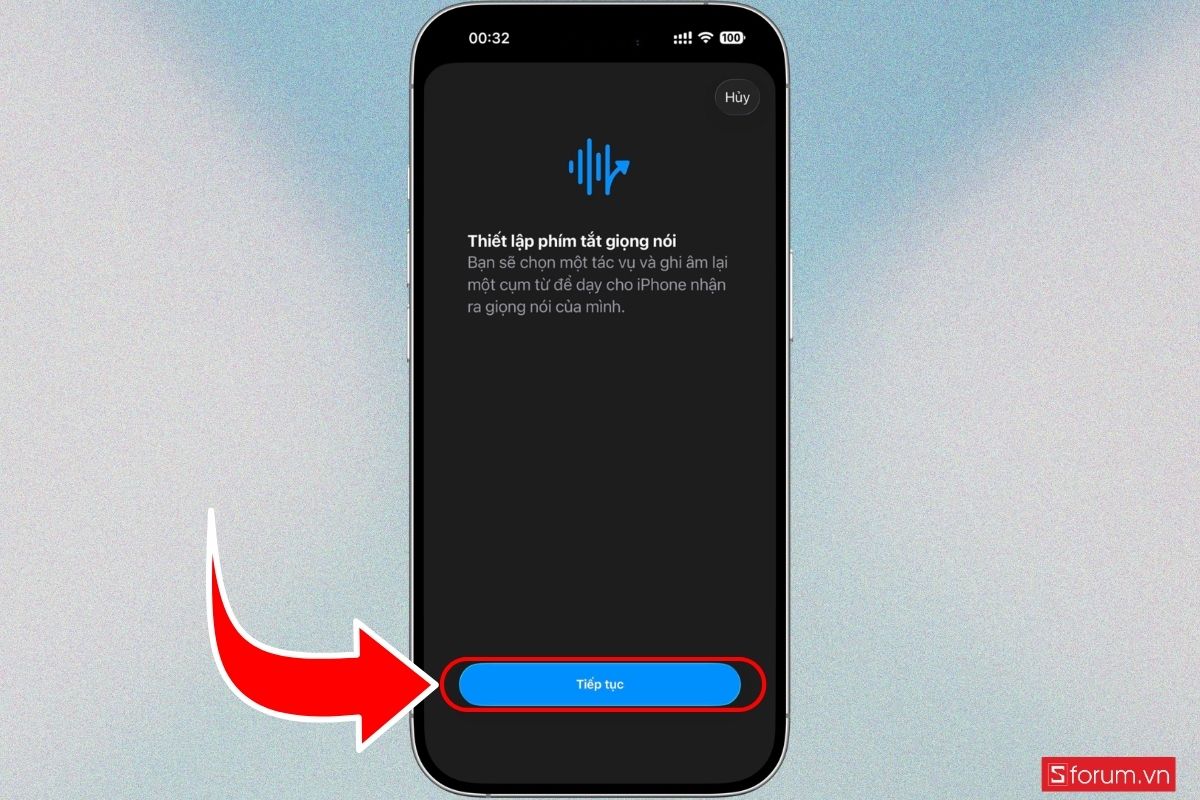
Nhấn "Thiết lập phím tắt giọng nói". Khi màn hình giới thiệu xuất hiện, nhấn "Tiếp tục" để bắt đầu thiết lập.
Bước 3: Chọn “Yêu cầu Siri”
Trong danh sách tác vụ, nhấn chọn "Yêu cầu Siri".
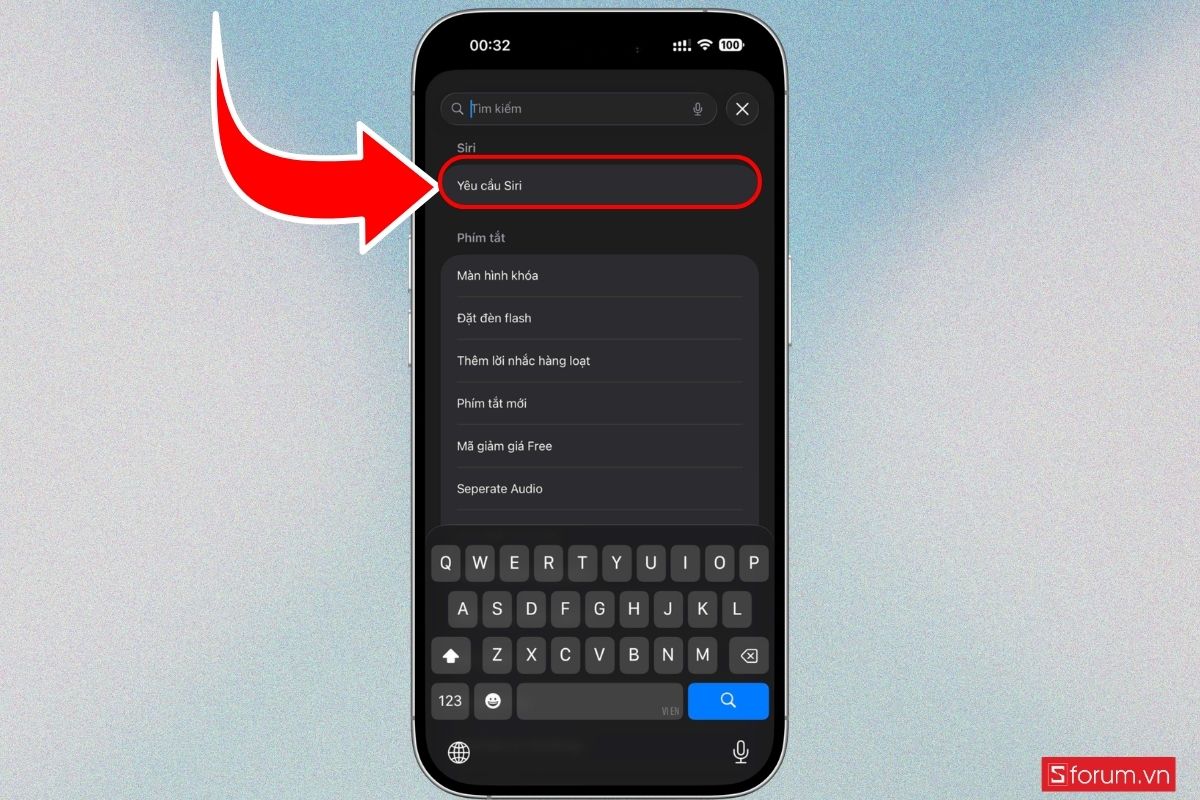
- Sau đó, nhập yêu cầu mà bạn muốn iPhone thực hiện. Bạn có thể thiết lập câu lệnh phù hợp với nhu cầu sử dụng.
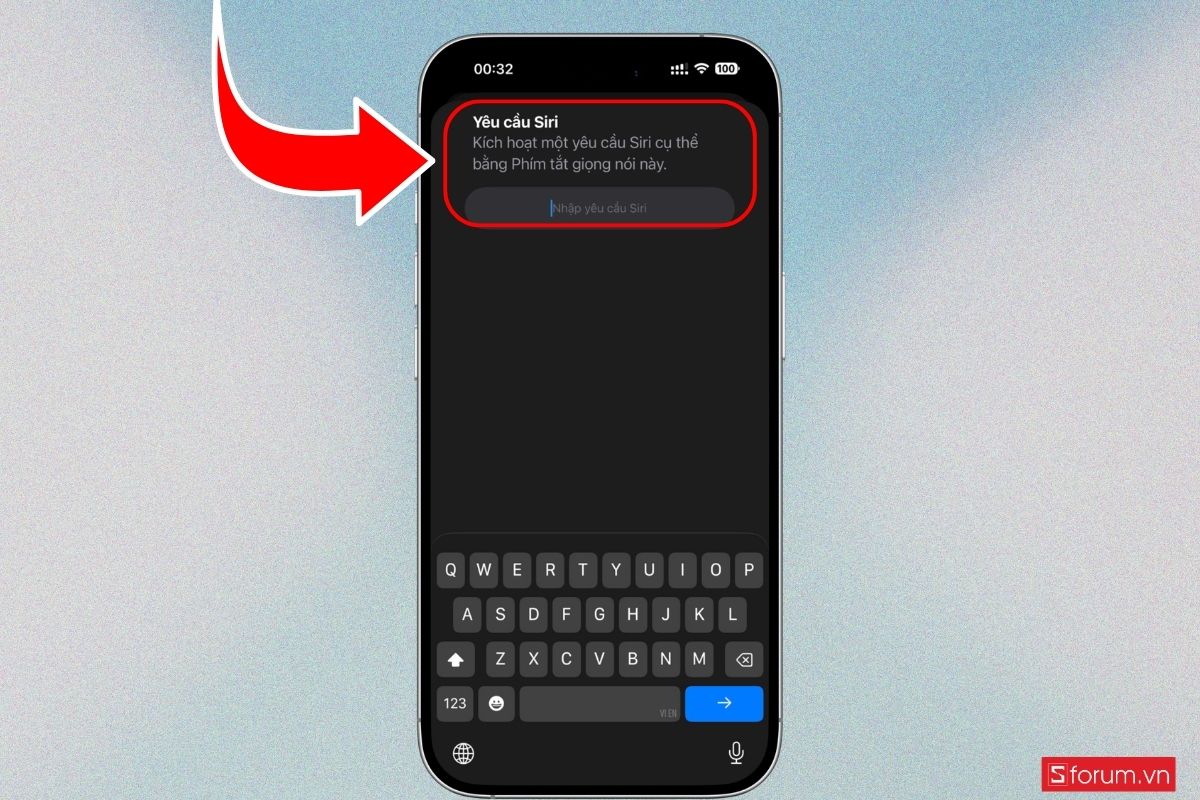
Bước 4: Ghi âm cụm từ kích hoạt
iPhone sẽ yêu cầu bạn đọc cụm từ đã chọn 3 lần để thiết bị nhận diện cách phát âm. Hãy đọc rõ ràng theo hướng dẫn trên màn hình để hoàn tất quá trình nhận diện.
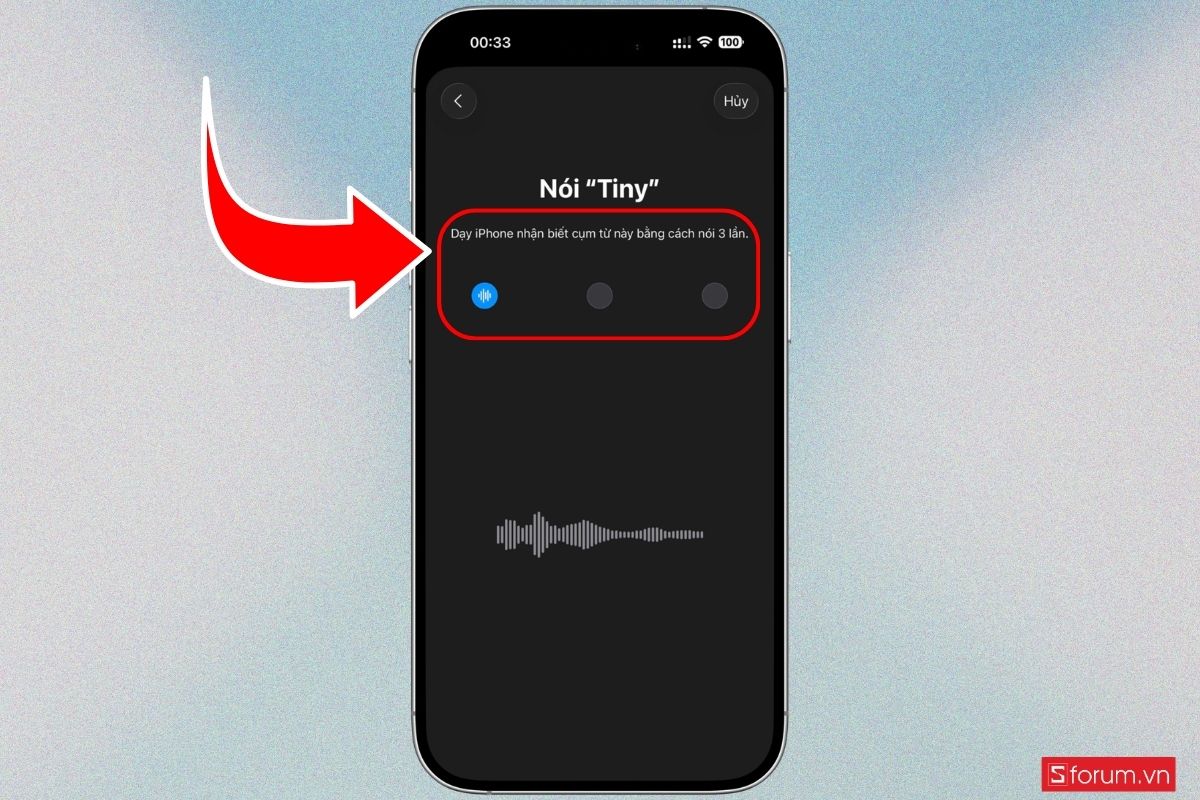
Bước 5: Hoàn tất thiết lập
Khi màn hình thông báo Tác vụ đã sẵn sàng xuất hiện, nhấn "Tiếp tục" để hoàn tất.
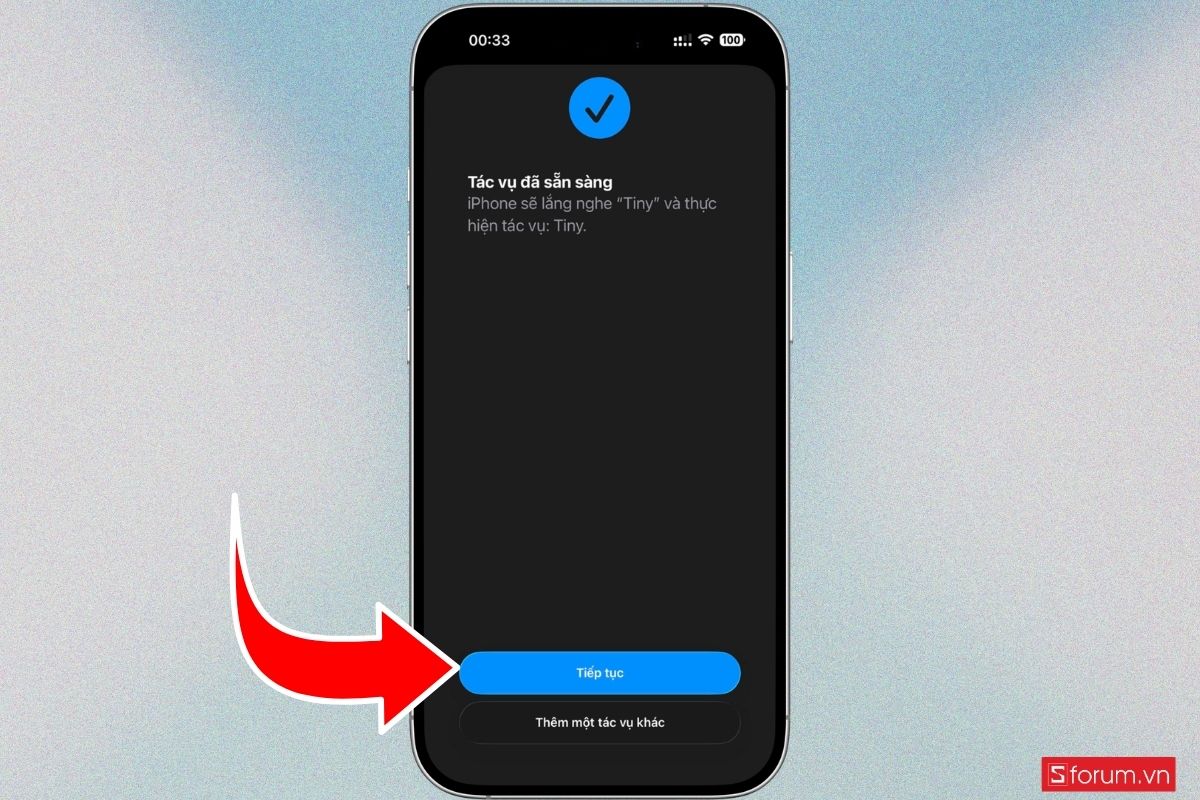
Từ lúc này, bạn có thể sử dụng cụm từ đã thiết lập để kích hoạt tác vụ Siri tương ứng.
Các mẫu iPhone mới tại CellphoneS mang đến nhiều lựa chọn về thiết kế, cấu hình và dung lượng bộ nhớ. Nếu đang tìm một chiếc iPhone phù hợp cho nhu cầu sử dụng, bạn có thể tham khảo các phiên bản đang được phân phối để dễ dàng lựa chọn.
[Product_Listing categoryid="132" propertyid="" customlink="https://cellphones.com.vn/mobile/apple.html" title="Các dòng iPhone đang được quan tâm nhiều tại CellphoneS"]
Lưu ý khi bật Siri trên iPhone 18 Pro Series
Trong quá trình sử dụng và tùy chỉnh Siri, có một vài điểm nhỏ nhưng quan trọng giúp trải nghiệm của bạn trở nên tối ưu hơn. Việc chú ý các chi tiết này sẽ giúp trợ lý ảo hoạt động đúng ý muốn mà không gây ra những phiền toái không đáng có:
- Tối ưu hóa môi trường ghi âm: Khi thực hiện bước nhận diện giọng nói, hãy chọn không gian yên tĩnh để Siri có thể ghi nhận âm sắc của bạn một cách chính xác nhất.
- Quản lý quyền riêng tư: Apple luôn đặt quyền riêng tư lên hàng đầu, vì vậy hãy thường xuyên kiểm tra các thiết lập chia sẻ dữ liệu trong phần Cài đặt để đảm bảo thông tin cá nhân của bạn được bảo vệ theo ý muốn.
- Tùy chỉnh giọng nói vùng miền: Đừng ngần ngại trải nghiệm các tùy chọn giọng nói khác nhau để tìm ra người trợ lý ảo mang lại cảm giác gần gũi và thoải mái nhất cho riêng bạn.

Việc hiểu và làm chủ các tính năng của Siri sẽ giúp bạn khai thác tối đa tiềm năng của chiếc iPhone 18 Pro Series, biến nó thành một công cụ hỗ trợ đắc lực trong công việc và cuộc sống. Hy vọng những chia sẻ trên đã giúp bạn nắm bắt được các thao tác cần thiết để bắt đầu hành trình trải nghiệm trợ lý ảo thông minh này.
Đừng quên theo dõi Sforum để cập nhật thêm nhiều tin tức công nghệ mới nhất và các thủ thuật hữu ích nhé!
Xem thêm:

.jpg "iPhone 18 Pro Series eSIM: Cách cài đặt, chuyển số và sử dụng hai SIM")

Bình luận (0)