Hướng dẫn bật thông báo ứng dụng Siri trên iPhone

Bật thông báo ứng dụng Siri là tính năng được nhiều người dùng iPhone quan tâm khi nhu cầu sử dụng điện thoại theo hướng rảnh tay, thông minh và an toàn ngày càng tăng.
Thay vì phải liên tục kiểm tra màn hình để xem tin nhắn, email hay các thông báo quan trọng, Siri có thể chủ động đọc nội dung thông báo cho bạn nghe ngay khi chúng xuất hiện. Đây là giải pháp tối ưu trong những tình huống bận rộn như lái xe, làm việc, tập luyện hoặc khi bạn không tiện thao tác trực tiếp trên iPhone.
Trong bài viết này, Sforum sẽ hướng dẫn bạn đầy đủ cách bật thông báo ứng dụng Siri trên iPhone để bạn sử dụng tính năng này hiệu quả và phù hợp nhất với nhu cầu cá nhân.
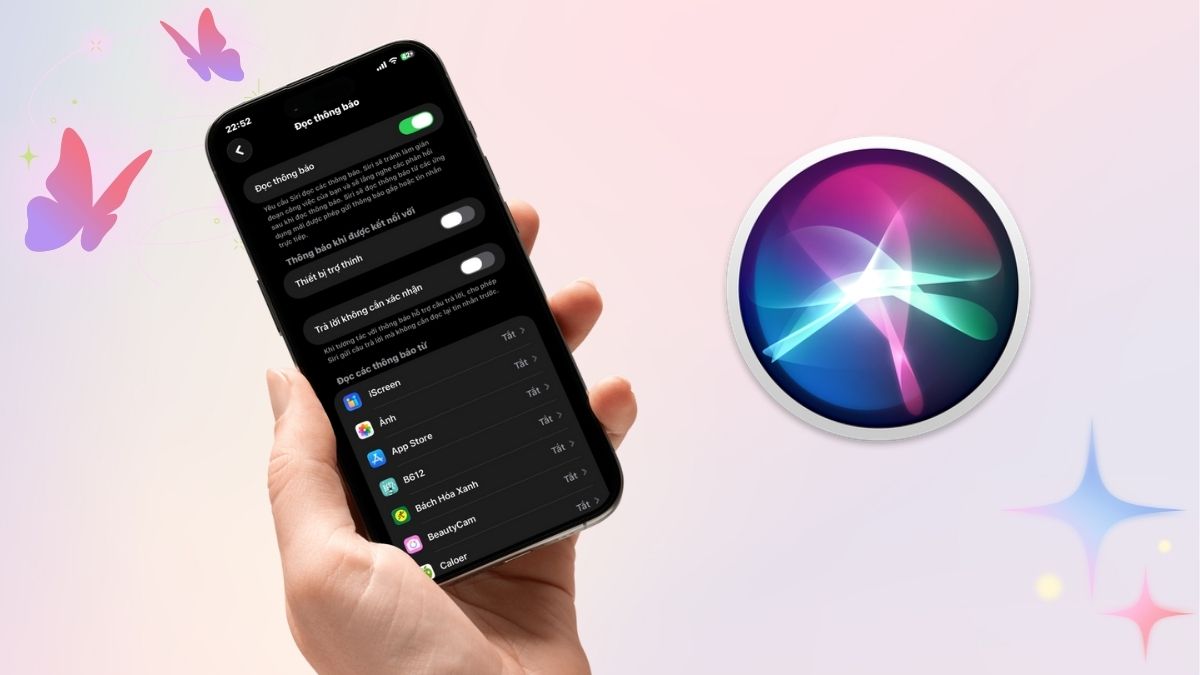
Những lợi ích khi bật thông báo ứng dụng siri trên iPhone
Trước khi đến phần hướng dẫn chi tiết, chúng ta cùng điểm qua những lợi ích nổi bật nhất của việc kích hoạt tính năng này:
- Tiết kiệm thời gian và tăng hiệu quả sử dụng: Thay vì phải mở màn hình, chạm vào từng ứng dụng để xem thông báo, Siri sẽ tự động đọc ra khi có nội dung mới từ những ứng dụng bạn chọn. Điều này giúp bạn tiếp nhận nhanh thông tin mà không cần rời mắt khỏi việc chính.
- An toàn khi lái xe hoặc làm việc: Một trong những lợi ích lớn nhất của tính năng này là hỗ trợ người dùng trong lúc lái xe. Khi bạn kết nối iPhone với CarPlay, Siri có thể đọc các thông báo tới một cách nhanh chóng mà bạn không cần chạm vào điện thoại.
- Tương tác thông minh hơn: Sau khi Siri đọc thông báo, bạn còn có tùy chọn phản hồi ngay lập tức. Siri sẽ gửi câu trả lời cho bạn mà không cần bật màn hình. Điều này cực kỳ tiện lợi và mang lại trải nghiệm tương tác tự nhiên hơn với thiết bị.
Hướng dẫn bật Siri đọc thông báo ứng dụng
Để bật thông báo ứng dụng Siri trên iPhone, bạn có thể thực hiện theo các bước dưới đây.
Bước 1: Kiểm tra Siri đã bật hay chưa
Trước hết, bạn cần đảm bảo Siri đã được kích hoạt trên iPhone của mình. Nếu Siri chưa được bật, việc bật thông báo ứng dụng sẽ không khả dụng.
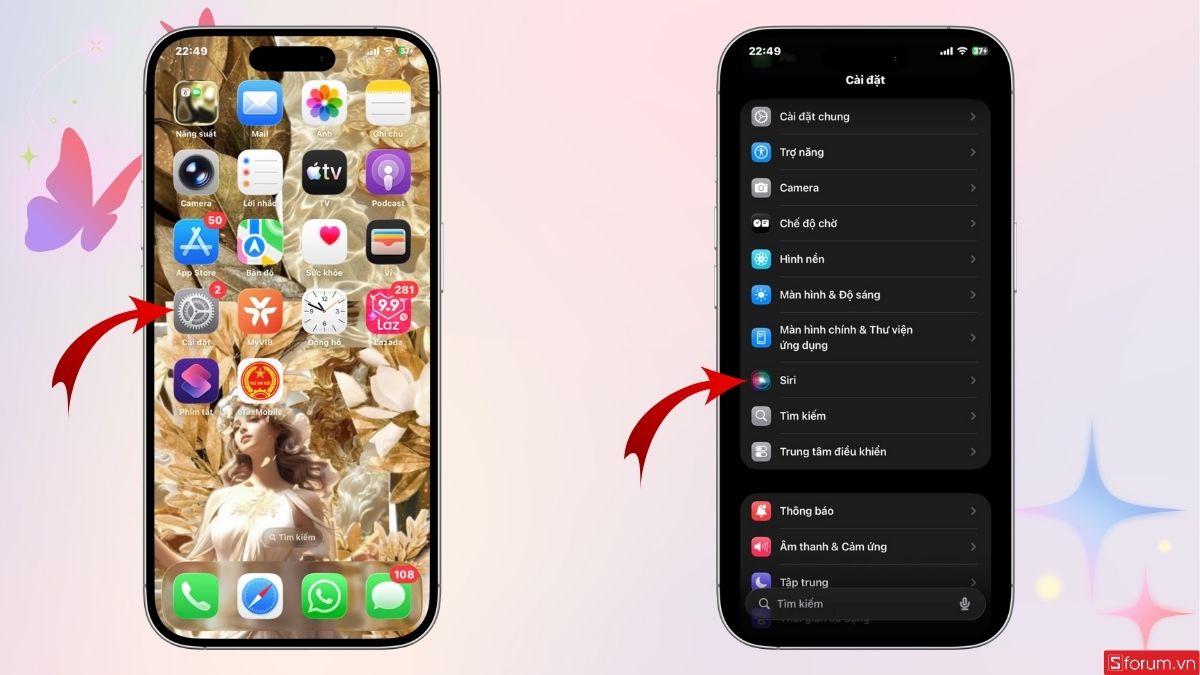
Đầu tiên, mở ứng dụng Cài đặt (Settings) trên iPhone. Sau đó chọn Siri & Apple Intelligence hoặc Siri (tùy thuộc vào phiên bản iOS).
Tiếp tục chọn phần “Nói với Siri” và bật nó lên.
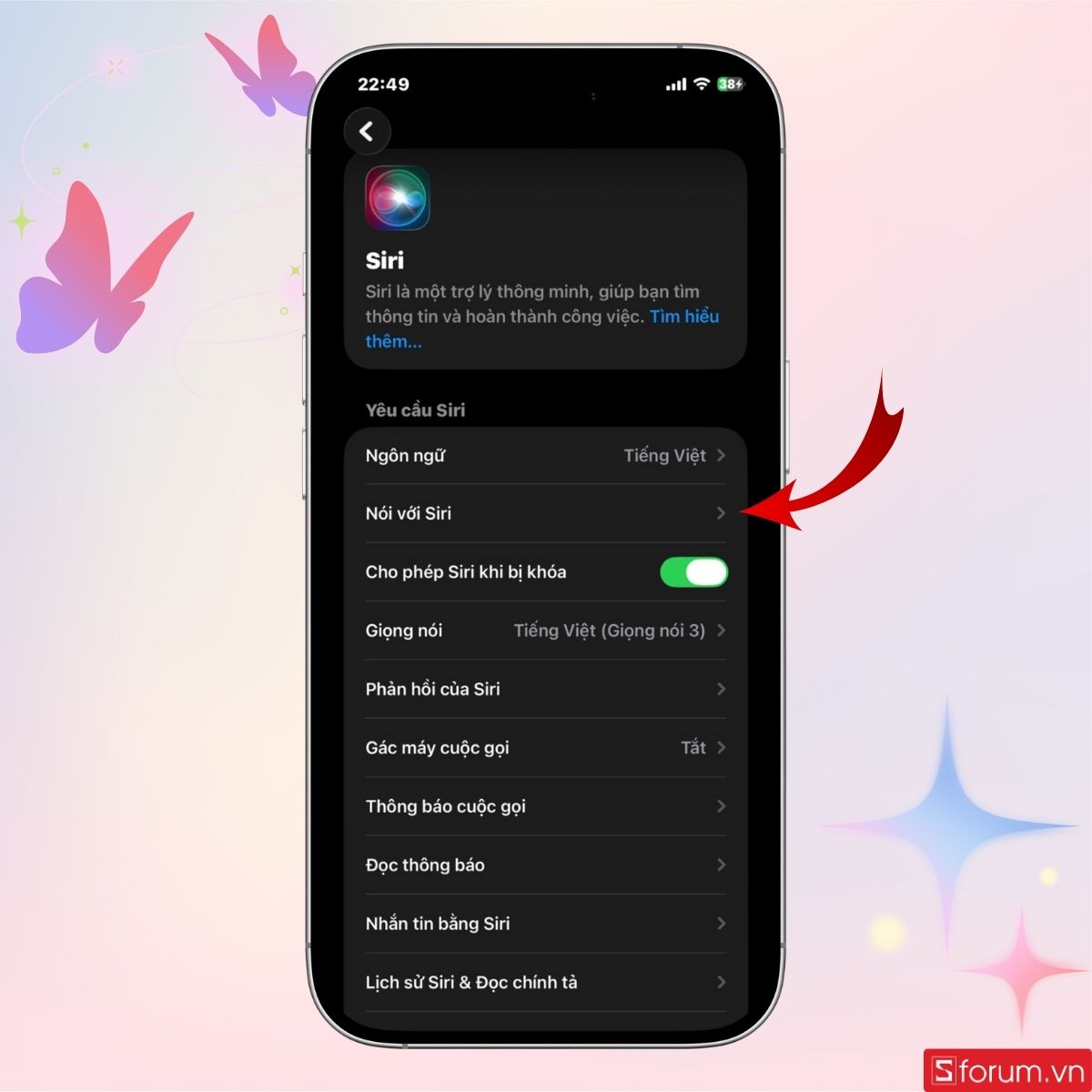
Bạn cũng có thể chọn Nhấn nút sườn để gọi Siri (Press Side Button for Siri) nếu muốn kích hoạt bằng nút. Khi Siri đã được bật, bạn có thể sử dụng tính năng đọc thông báo của trợ lý này.
Bước 2: Truy cập mục Thông báo
Sau khi Siri đã được bật, bạn quay lại Cài đặt và chọn Thông báo.
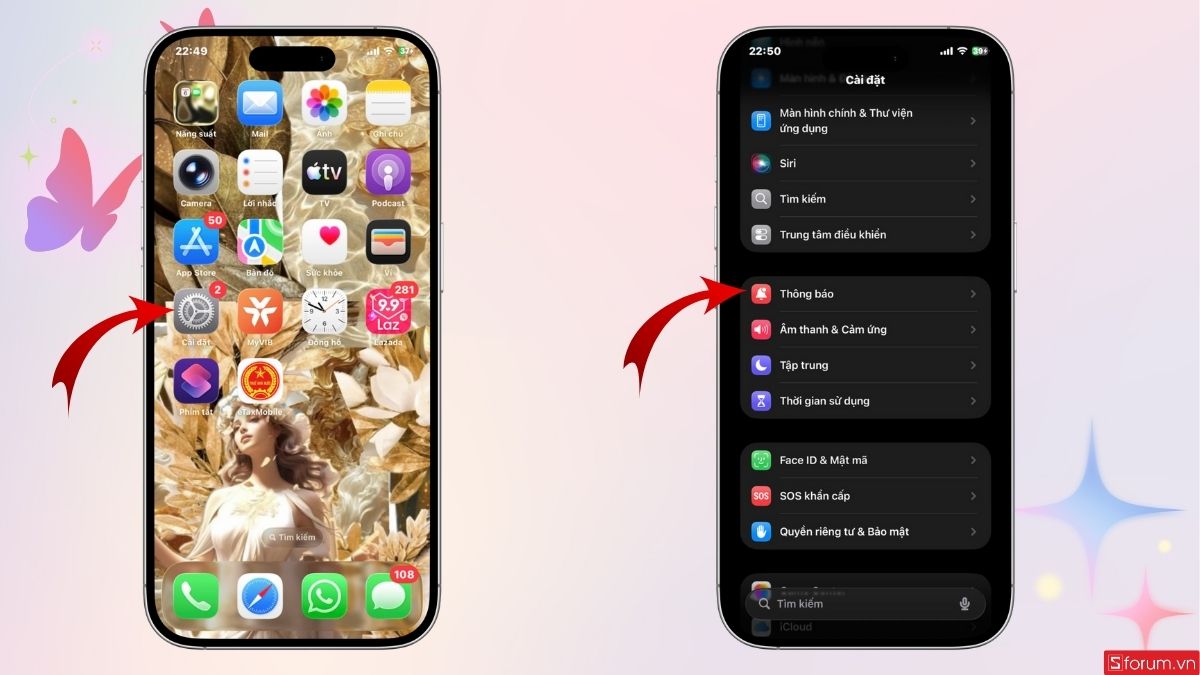
Bước 3: Bật Đọc thông báo Siri
Trong mục Thông báo, bạn sẽ thấy chữ Siri.
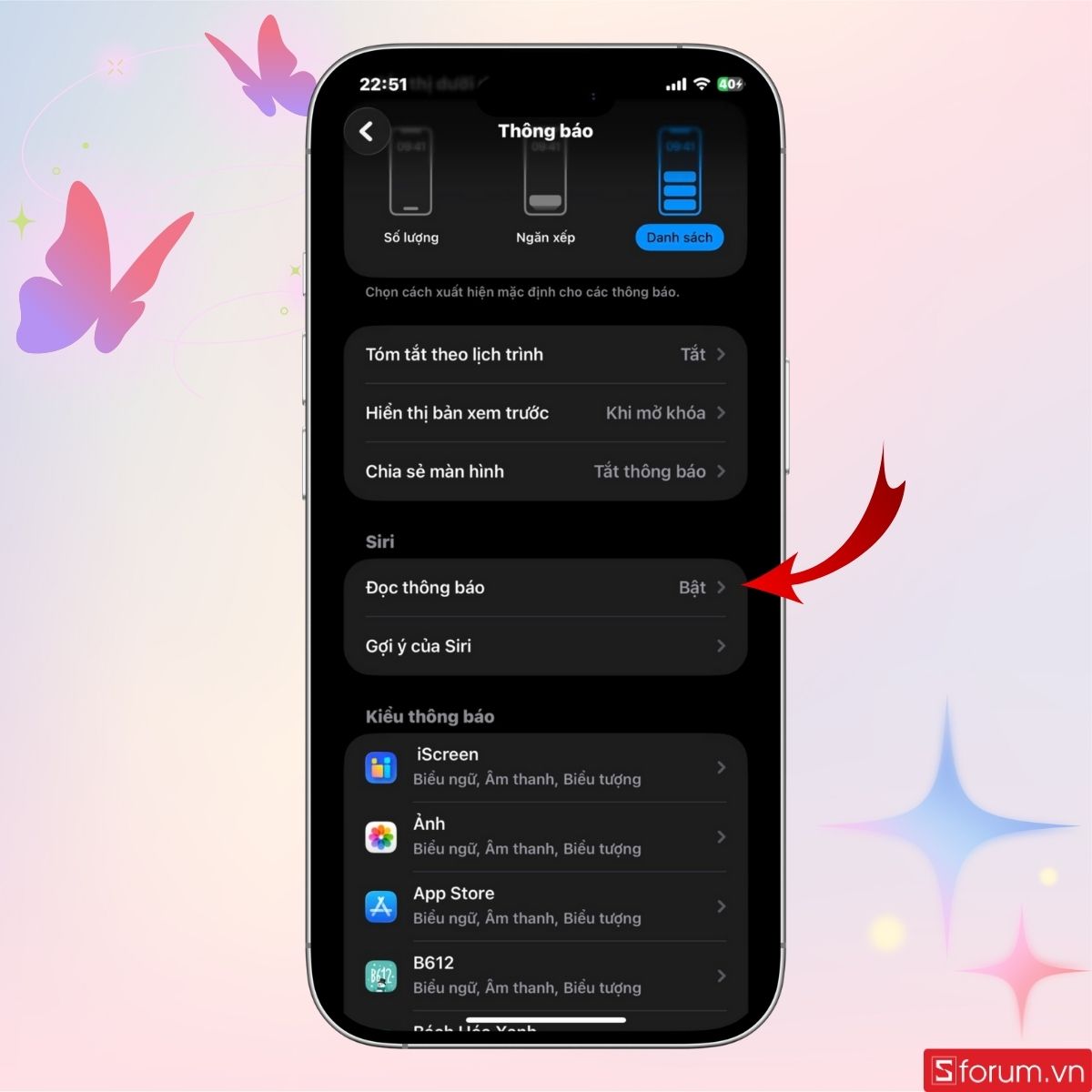
Tới đây, bạn sẽ thấy mục “Đọc thông báo”. Gạt chuyển đổi sang bật để cho phép Siri đọc thông báo từ các ứng dụng.
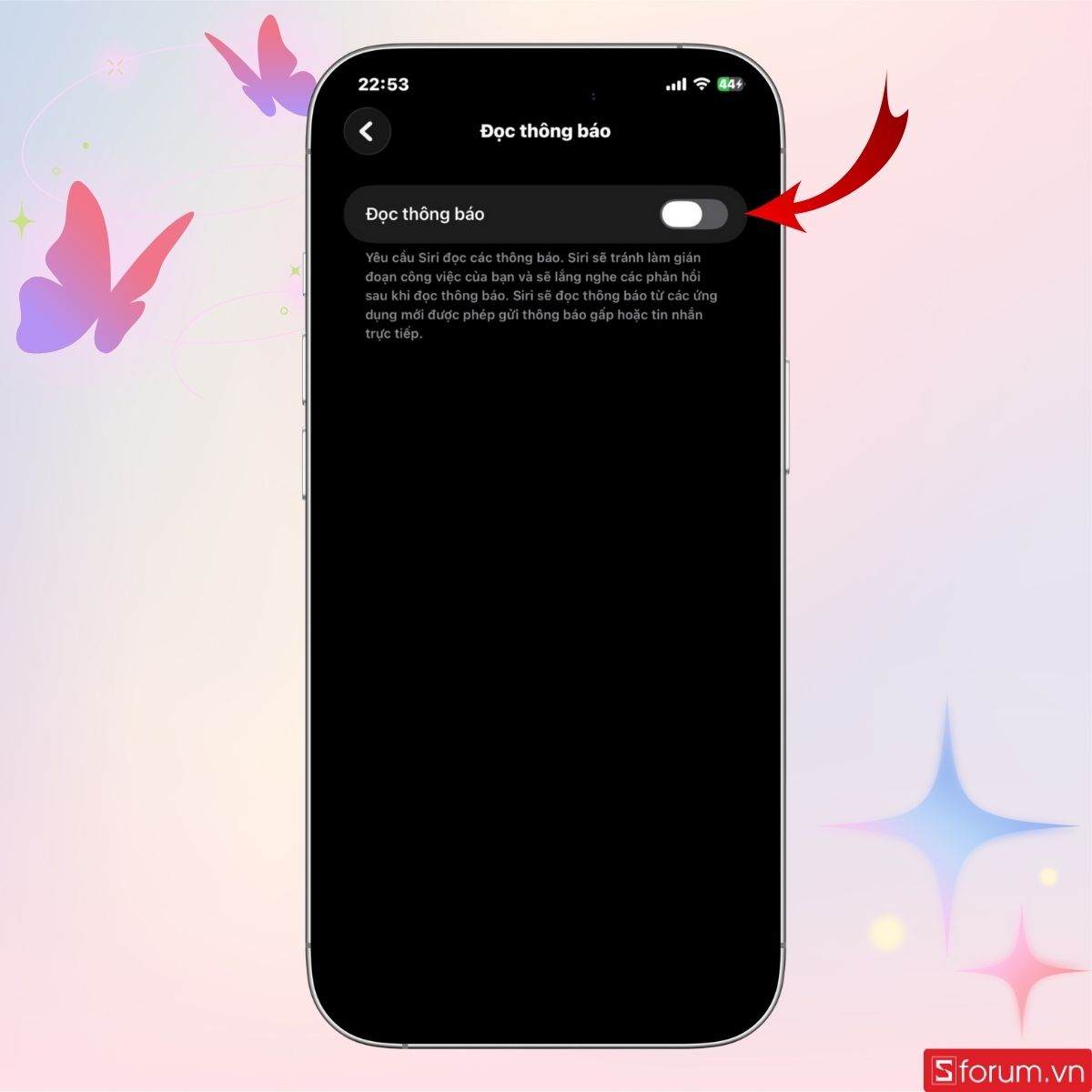
Khi bật xong, Siri đã sẵn sàng để đọc thông báo đến từ các ứng dụng mà bạn sẽ chọn ở bước tiếp theo.
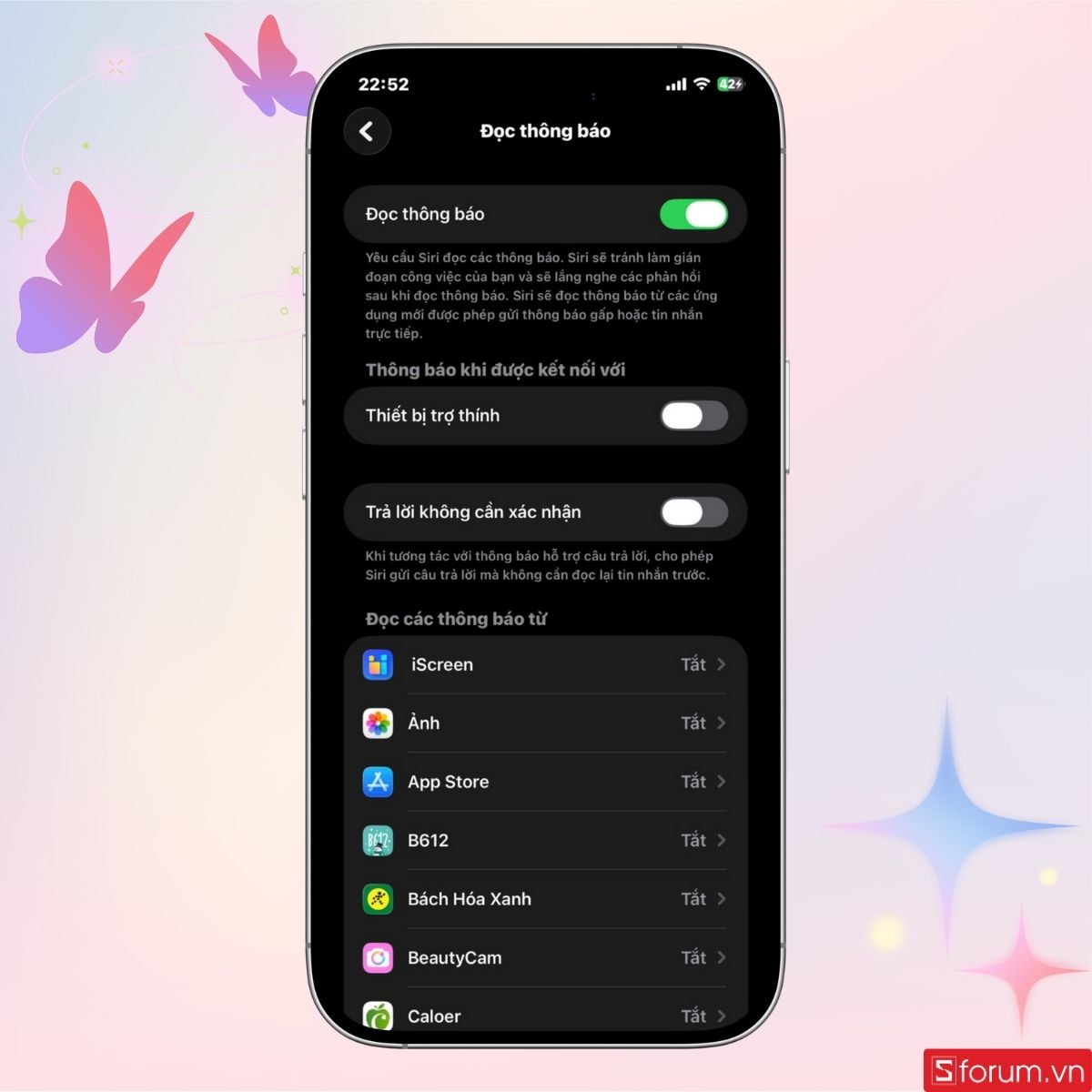
Bước 4: Chọn ứng dụng muốn Siri đọc thông báo
Sau khi bật thông báo ứng dụng siri, bạn sẽ thấy danh sách các ứng dụng hiển thị phía dưới mục Đọc các thông báo từ.
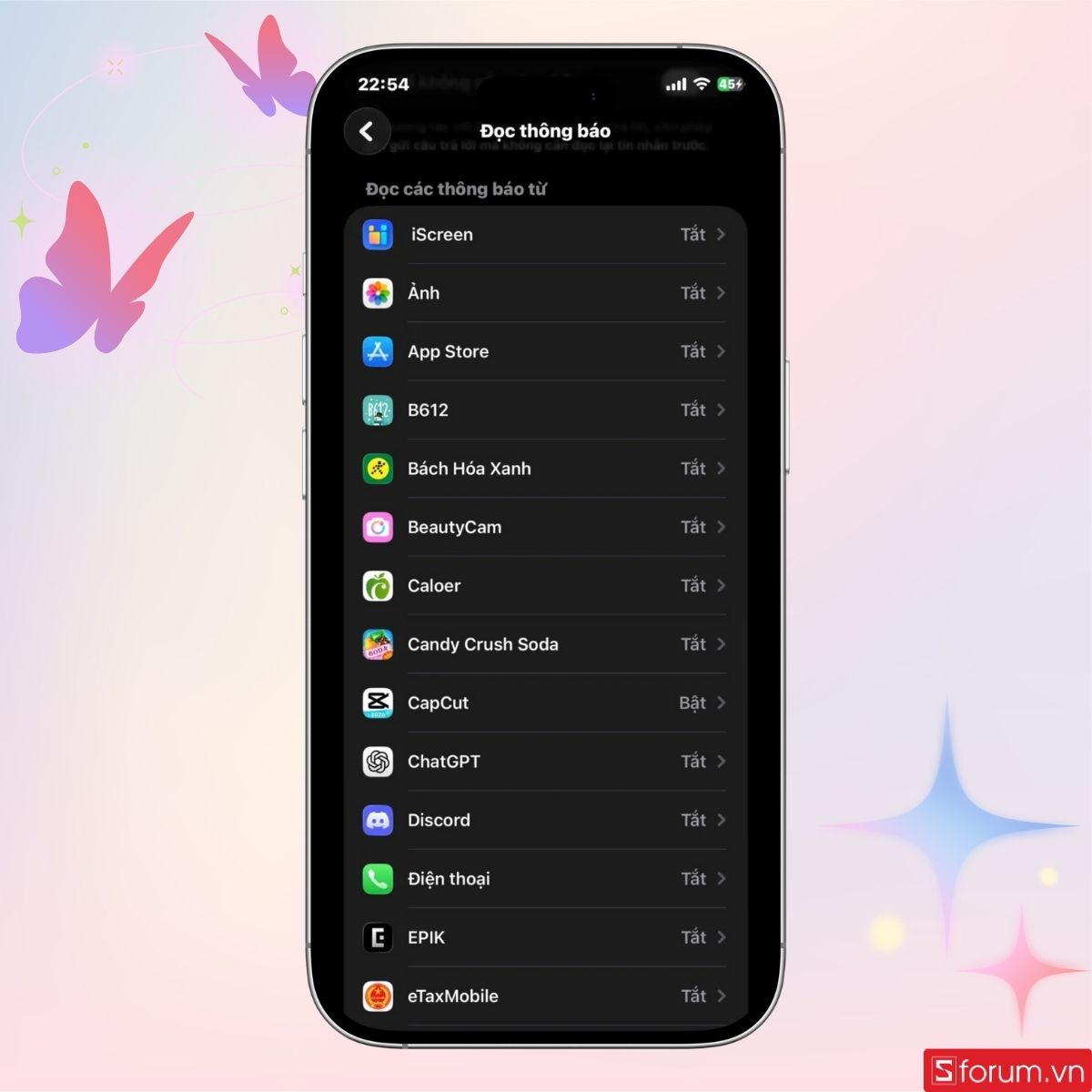
Chọn ứng dụng muốn bật. Tại đây, bạn chỉ cần gạt công tắc trong mục này để bật Siri đọc thông báo riêng cho từng ứng dụng bạn muốn.
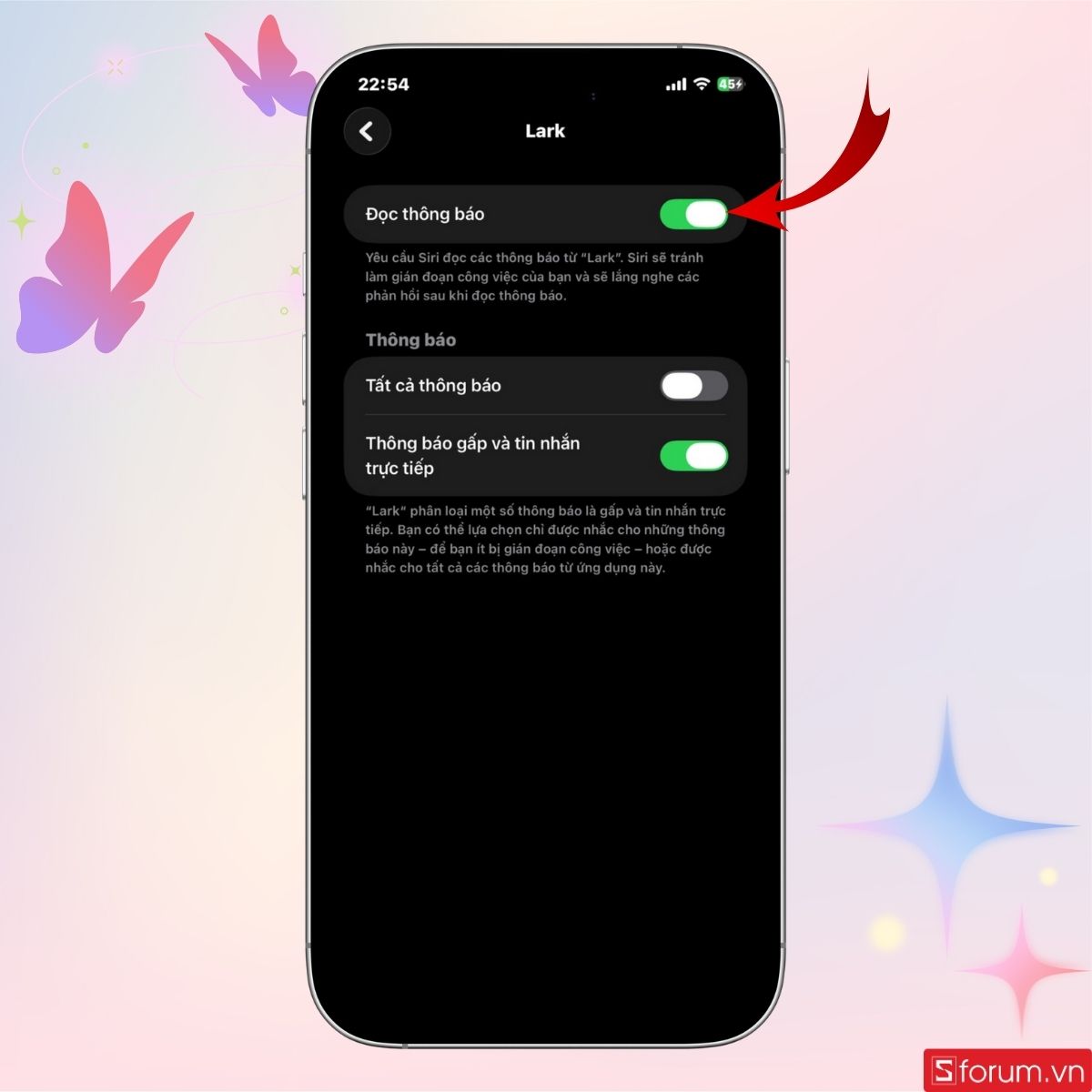
Ví dụ, bạn có thể chọn để Siri đọc thông báo từ:
- Tin nhắn SMS
- Ứng dụng nhắn tin như Zalo, Messenger
- Email từ ứng dụng Mail
- Ứng dụng công việc…
- Thông báo lịch trình từ ứng dụng Lịch
Bước 5: Tùy chọn phản hồi
Trong phần Bật thông báo, bạn còn có tùy chọn Trả lời không cần xác nhận, cho phép bạn phản hồi ngay mà không cần Siri hỏi lại lần nữa trước khi gửi tin nhắn. Tính năng này giúp tương tác nhanh hơn nhưng bạn cần cân nhắc nếu muốn giữ chính xác nội dung trả lời.
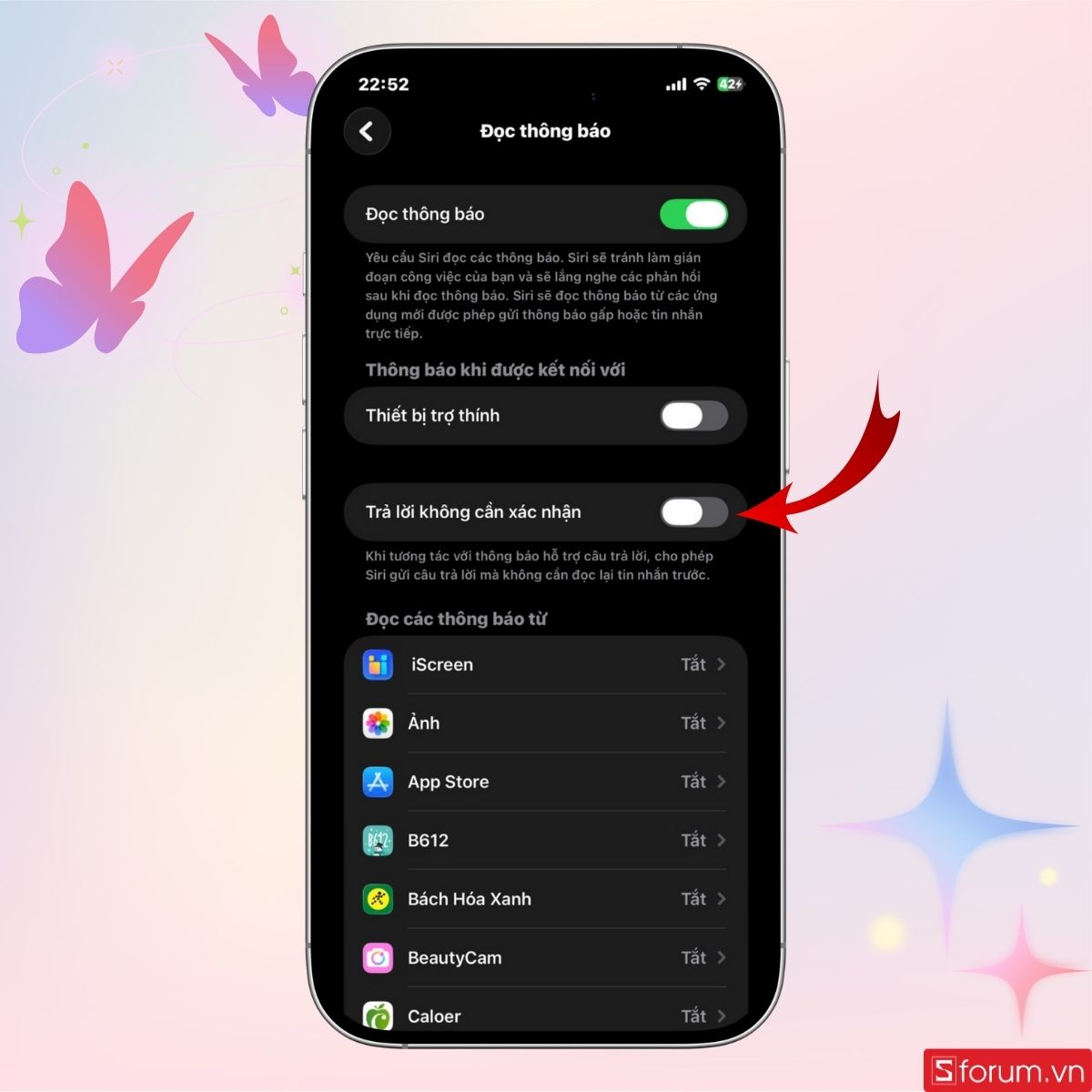
Khi hoàn thành tất cả các bước trên, iPhone của bạn sẽ tự động để Siri đọc những thông báo quan trọng ngay khi chúng đến. Điều này mang lại một trải nghiệm sử dụng iPhone tiện lợi..
Tham khảo ngay những mẫu iPhone chất lượng và mới nhất có tại CellphoneS theo danh sách bên dưới đây.
[Product_Listing categoryid="132" propertyid="" customlink="https://cellphones.com.vn/mobile/apple.html" title="Các dòng iPhone đang được quan tâm nhiều tại CellphoneS"]
Lưu ý chung khi bật thông báo ứng dụng siri trên iPhone
Mặc dù bật Siri đọc thông báo ứng dụng mang lại nhiều tiện ích, thế nhưng để đảm bảo tính năng này hoạt động trơn tru và đúng như mong muốn, bạn cần lưu ý một số điểm sau đây trước và sau khi kích hoạt tính năng.
- Phiên bản iOS và tính năng tương thích: Không phải tất cả các phiên bản iOS đều có tính năng này theo cách giống nhau. Tính năng bật thông báo ứng dụng siri được Apple giới thiệu từ iOS 15 và phát triển thêm ở các bản iOS mới hơn.
- Quyền truy cập thông báo cho từng ứng dụng: Một khi bạn bật Siri đọc thông báo, iPhone vẫn yêu cầu quyền Cho phép thông báo cho từng ứng dụng. Nếu một ứng dụng không có quyền thông báo hoặc bị tắt trong phần Đọc các thông báo từ, Siri sẽ không thể đọc thông báo của ứng dụng đó.
- Bảo mật và riêng tư: Nếu bạn bận tâm đến quyền riêng tư, cần cân nhắc nội dung thông báo được Siri đọc khi thiết bị đang kết nối với thiết bị ngoài. Để tránh lộ các thông tin, dữ liệu cá nhân, hãy xác định rõ ứng dụng nào bạn muốn Siri đọc và ứng dụng nào không trước khi tiến hành bật thông báo siri.
- Kết nối tai nghe và CarPlay: Để Siri đọc thông báo khi khi đang lái xe, bạn nên kết nối iPhone với hệ thống CarPlay. Khi đó, Siri có thể đọc thông báo mà không cần bạn nhìn vào màn hình hoặc chạm vào điện thoại.
Tóm lại, bật thông báo ứng dụng Siri trên iPhone là một bước tiến quan trọng giúp nâng cao trải nghiệm sử dụng thiết bị ngày càng thông minh và hiệu quả hơn. Siri không chỉ đọc thông báo cho bạn nghe đặc biệt hữu ích trong các tình huống bận rộn hoặc cần sự “rảnh tay” như khi lái xe, nấu ăn, đi bộ, hay tập thể dục. Hy vọng với bài viết này, bạn đã có được hướng dẫn chi tiết để kích hoạt Siri đọc thông báo ứng dụng trên iPhone một cách chính xác và nhanh chóng.
Xem thêm:



Bình luận (0)