
Cách khắc phục lỗi Apple Watch không kết nối được với iPhone

Bạn đang gặp tình trạng Apple Watch không kết nối được với iPhone? Apple Watch là thiết bị hỗ trợ đắc lực cho công việc và cuộc sống hàng ngày. Tuy nhiên, đôi khi bạn sẽ gặp phải sự cố không kết nối Apple Watch với iPhone. Lỗi không kết nối Apple Watch với iPhone có thể xuất phát từ phần mềm, cài đặt mạng hoặc đôi khi là lỗi phần cứng. Hãy cùng đi sâu vào tìm hiểu nguyên nhân và cách xử lý chi tiết ngay sau đây.
Nguyên nhân Apple Watch không kết nối được với iPhone
Trước khi bắt tay vào sửa lỗi, chúng ta cần hiểu tại sao Apple Watch không kết nối được với iPhone. Dưới đây là những nguyên nhân chính thường gây ra tình trạng này:
- Khoảng cách quá xa: Kết nối Bluetooth có giới hạn phạm vi do đó nếu đồng hồ và điện thoại cách nhau quá xa sẽ bị ngắt kết nối.
- Kết nối không ổn định: Một trong hai thiết bị hoặc có thể là cả hai đang bị tắt chế độ Bluetooth hoặc Wi-Fi hoặc đang ở chế độ Máy bay.
- Lỗi phần mềm: Xung đột phần mềm với nhau hoặc phiên bản hệ điều hành đã quá cũ không còn tương thích cũng là nguyên nhân phổ biến khiến không kết nối được Apple Watch với iPhone.
- Sự cố cài đặt mạng: Các thiết lập mạng trên iPhone bị lỗi cũng có thể khiến cho việc giao tiếp giữa iPhone và Apple Watch gặp trở ngại.
- Lỗi phần cứng: Trong trường hợp hiếm hoi, chip Bluetooth hoặc anten Wifi trên thiết bị đã bị hỏng do va đập hoặc vào nước.
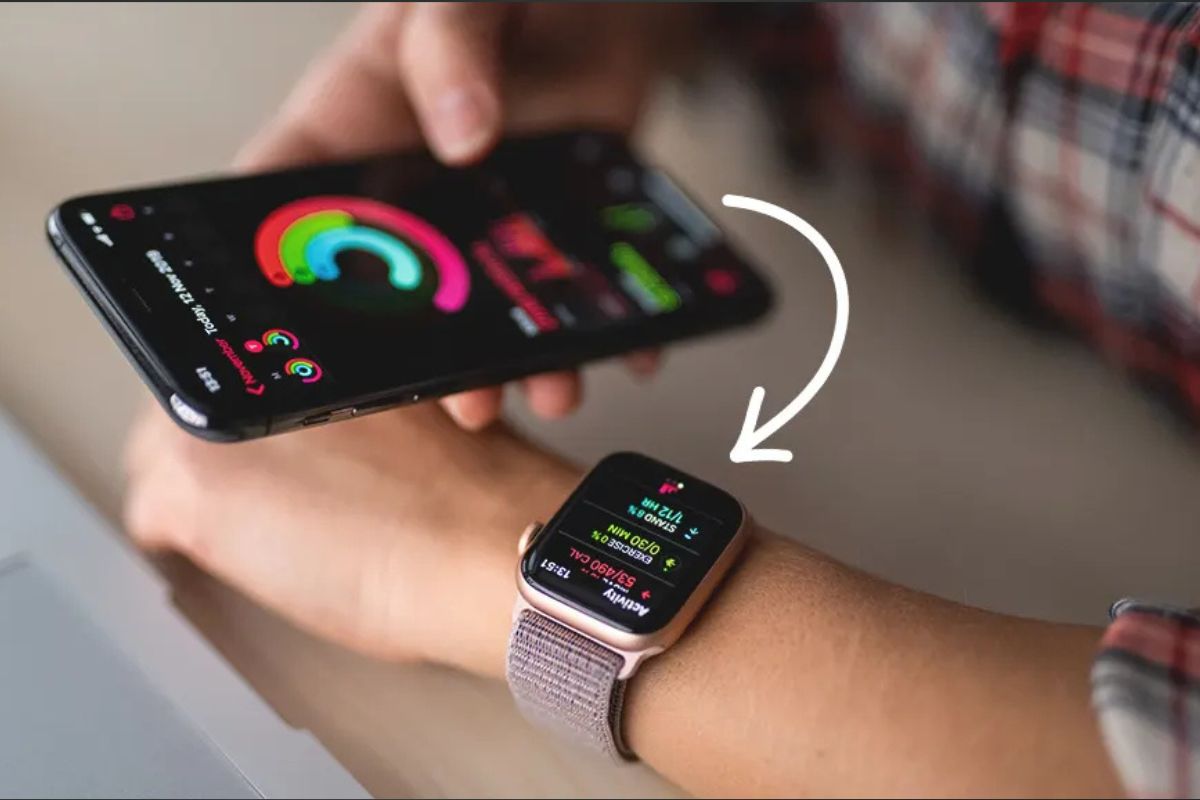
Cách khắc phục lỗi không kết nối Apple Watch với iPhone
Nếu bạn đang đau đầu vì apple watch mất kết nối với iphone, hãy lần lượt thử các phương pháp từ đơn giản đến phức tạp dưới đây:
Xác nhận xem Apple Watch vẫn chưa được kết nối với iPhone
Để xác nhận tình trạng kết nối, bạn hãy quan sát màn hình của Apple Watch, nếu ngay khi mở lên mà bạn nhìn thấy thông báo "Bắt đầu ghép đôi", nghĩa là thiết bị hoàn toàn chưa thiết lập liên kết với iPhone thì lúc này, bạn cần thực hiện quá trình ghép nối lại từ đầu.
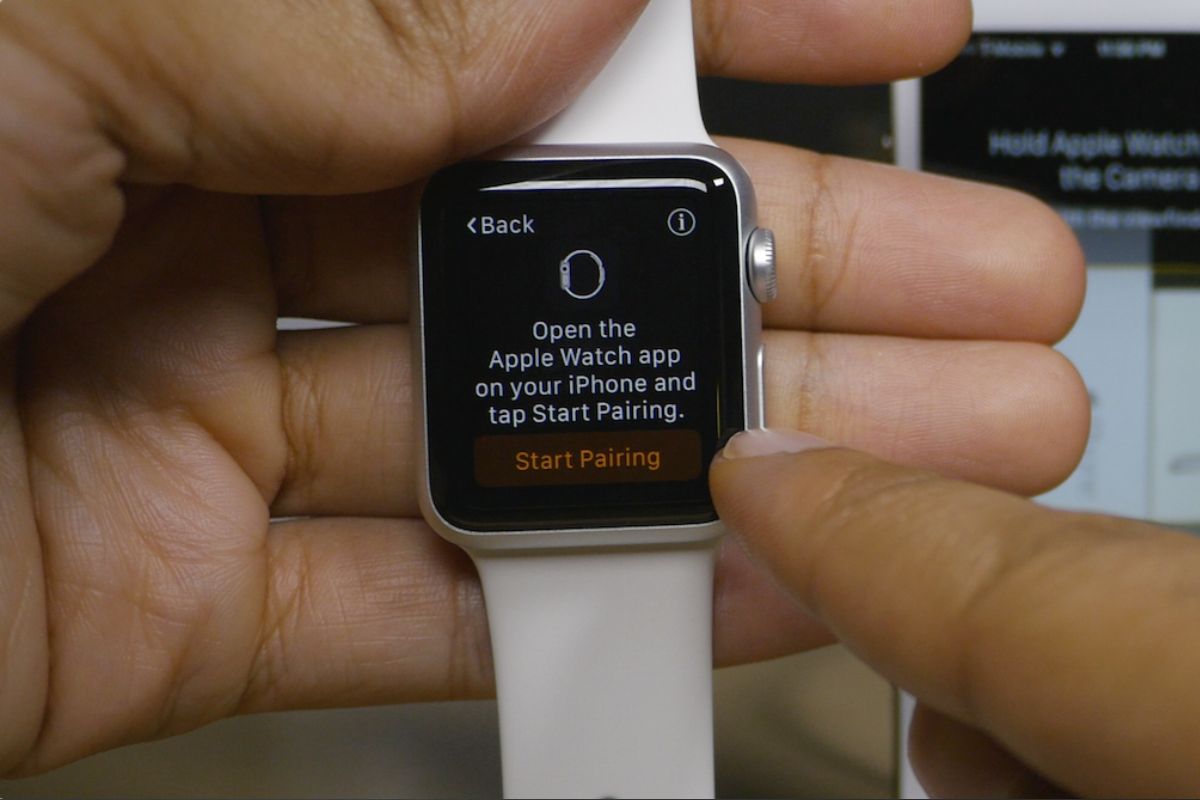
Hãy đảm bảo đã bật WiFi và Bluetooth
Kết nối chính giữa hai thiết bị dựa trên Bluetooth và hỗ trợ bởi Wi-Fi. Hãy đảm bảo chúng đang hoạt động:
1. Kiểm tra Bluetooth và Wifi:
Trên màn hình chính của iPhone, vuốt mở Trung tâm điều khiển, kiểm tra biểu tượng Bluetooth và Wifi, nếu 2 biểu tượng này có màu trắng, hãy chạm vào sao cho chuyển thành màu xanh dương để bật.
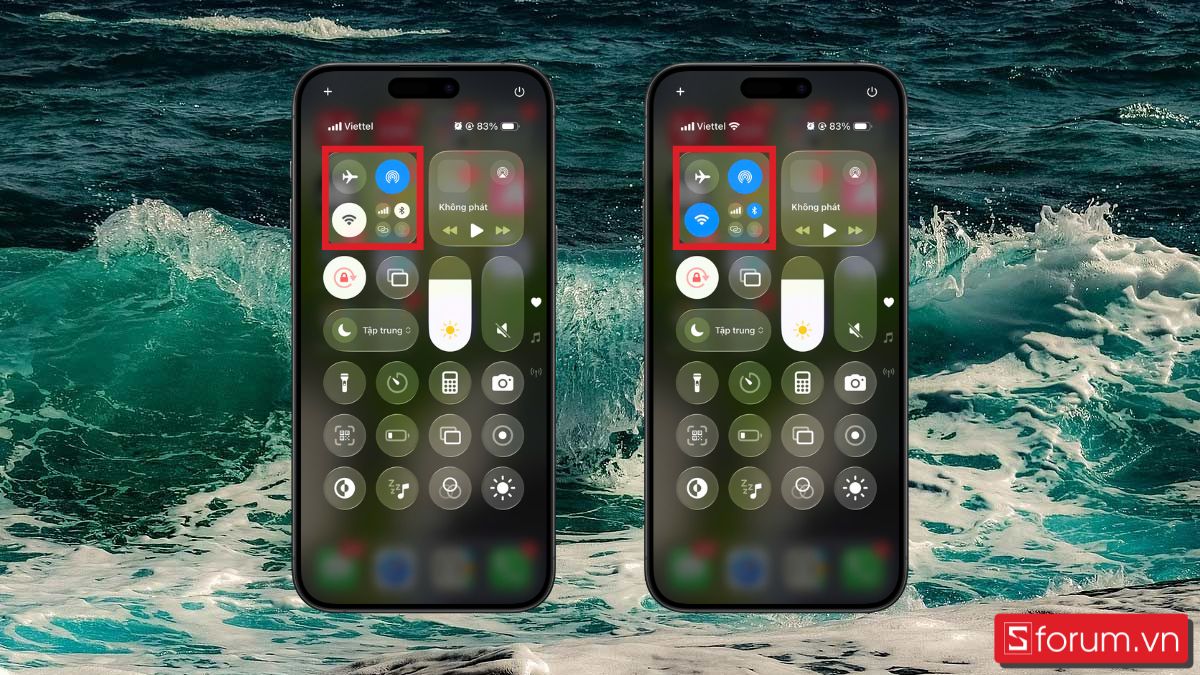
2. Kiểm tra chế độ máy bay:
Sau đó, kiểm tra thêm chế độ Máy bay (Airplane Mode) có đang vô tình được bật hay không, nếu có, nhấn vào để tắt nó đi.
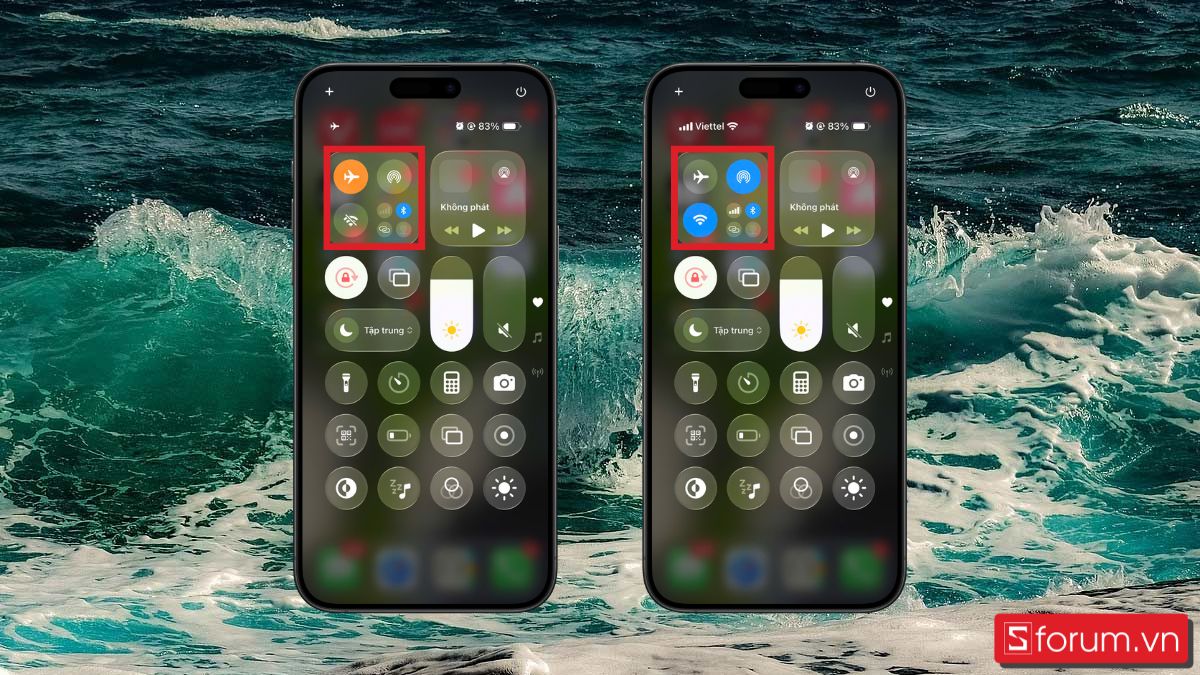
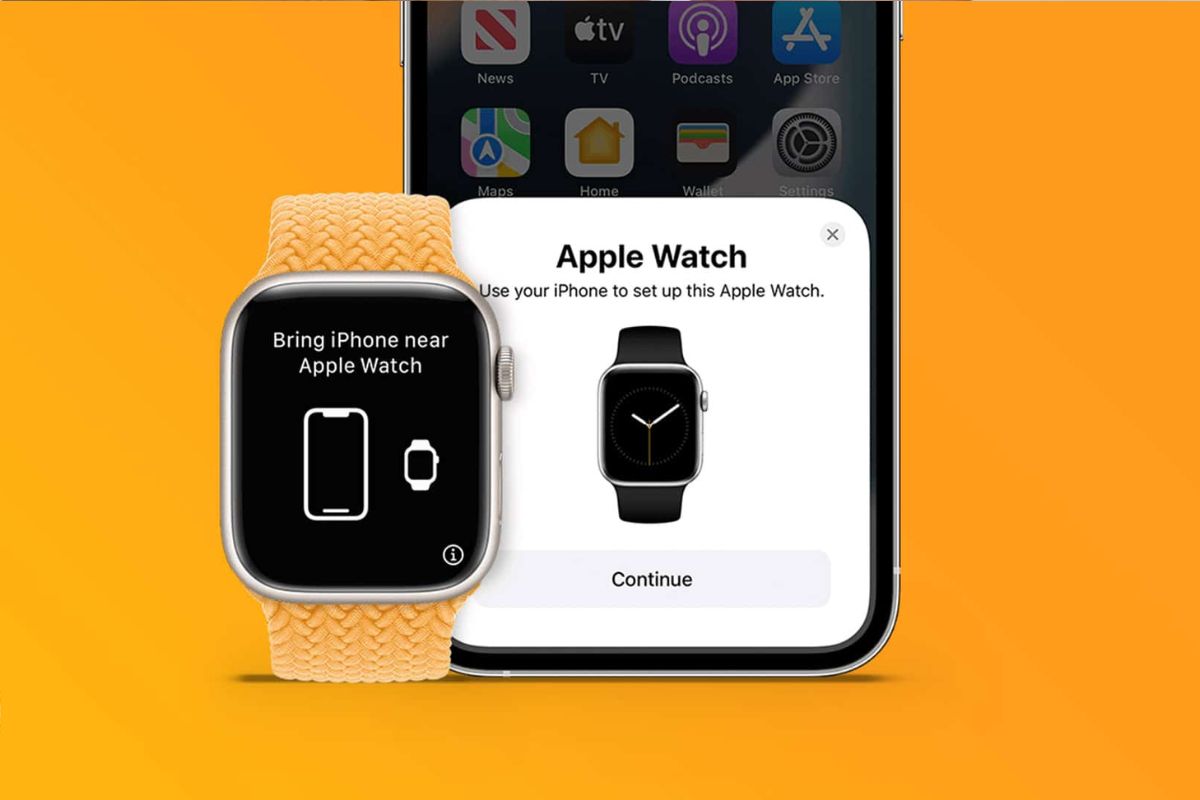
Đảm bảo Apple Watch đang ở trong chế độ ghép nối
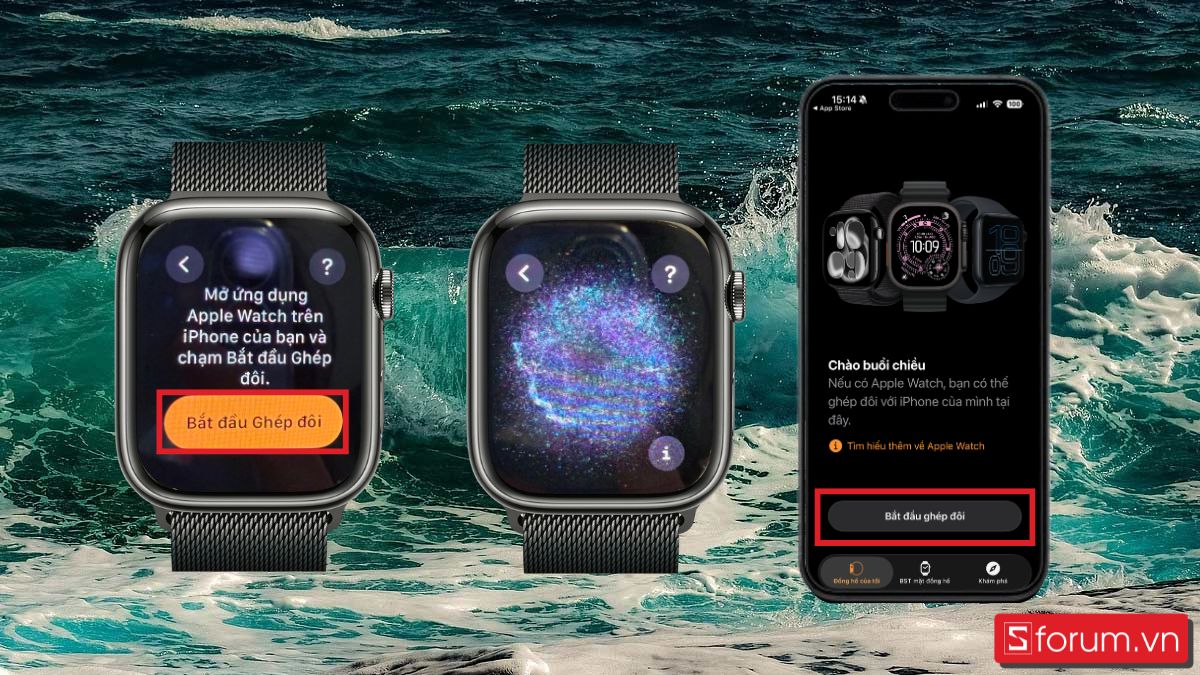
Nếu bạn đang cố gắng kết nối thiết bị mới hoặc kết nối lại từ đầu, lỗi không ghép đôi được với Apple Watch thường do đồng hồ chưa vào trạng thái sẵn sàng. Khi ở chế độ ghép nối, màn hình Apple Watch sẽ hiển thị hoạt ảnh các hạt bụi xoay tròn hoặc yêu cầu đưa iPhone lại gần.
Khởi động lại điện thoại iPhone
Đây là cách đơn giản nhưng hiệu quả nhất cho hầu hết các lỗi xung đột phần mềm tạm thời gây ra tình trạng lỗi apple watch không kết nối được với iphone.
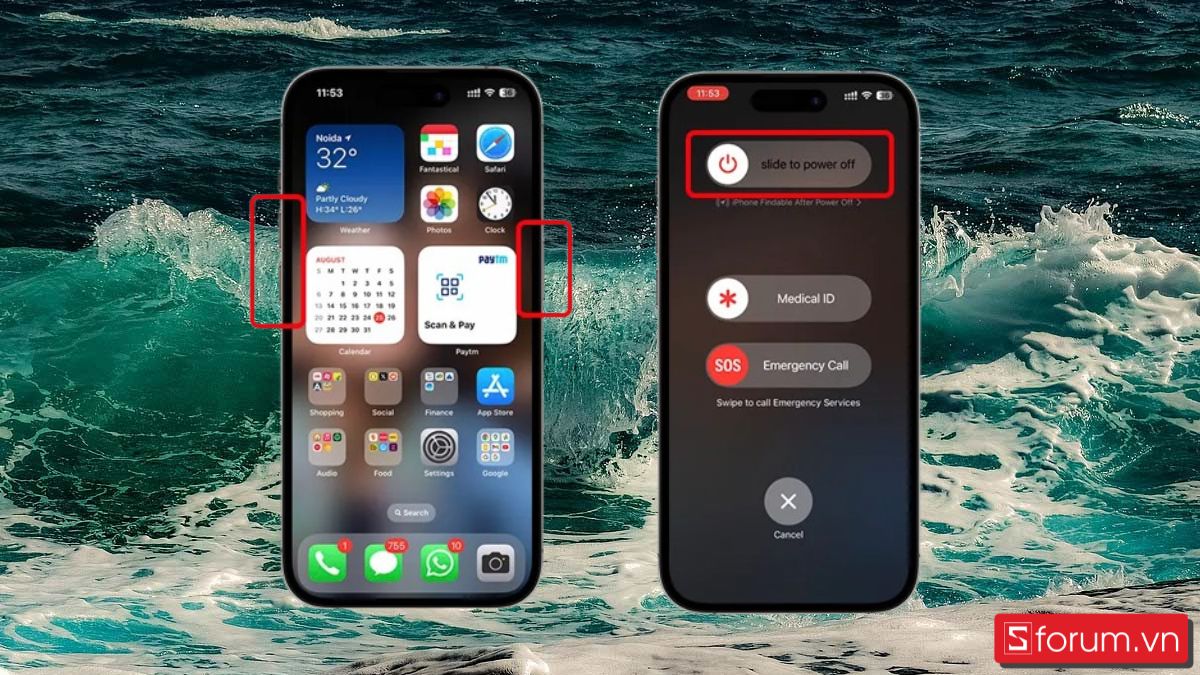
1. Nhấn và Giữ Đồng thời:
Nhấn và giữ nút nguồn nằm ở cạnh phải của điện thoại và một trong hai nút âm lượng tăng hoặc giảm cùng một lúc, giữ hai nút này cho đến khi thanh trượt "Trượt để tắt nguồn" xuất hiện trên màn hình. Sau đó, kéo thanh trượt từ trái sang phải để tắt iPhone, thiết bị sẽ tắt hoàn toàn sau khoảng 30 giây.
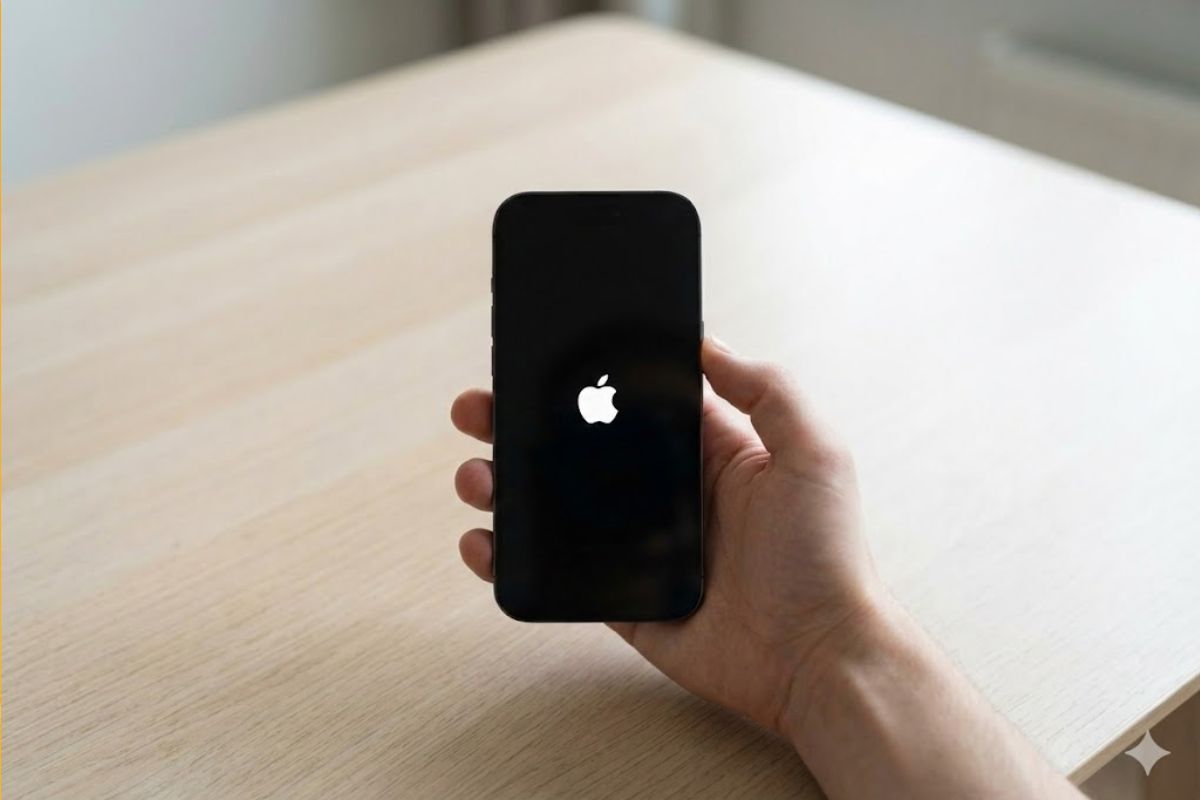
2. Khởi động lại:
Sau khi máy đã tắt, nhấn và giữ nút sườn một lần nữa không cần giữ nút âm lượng cho đến khi logo Apple xuất hiện trên màn hình.
Kiểm tra cập nhật phần mềm
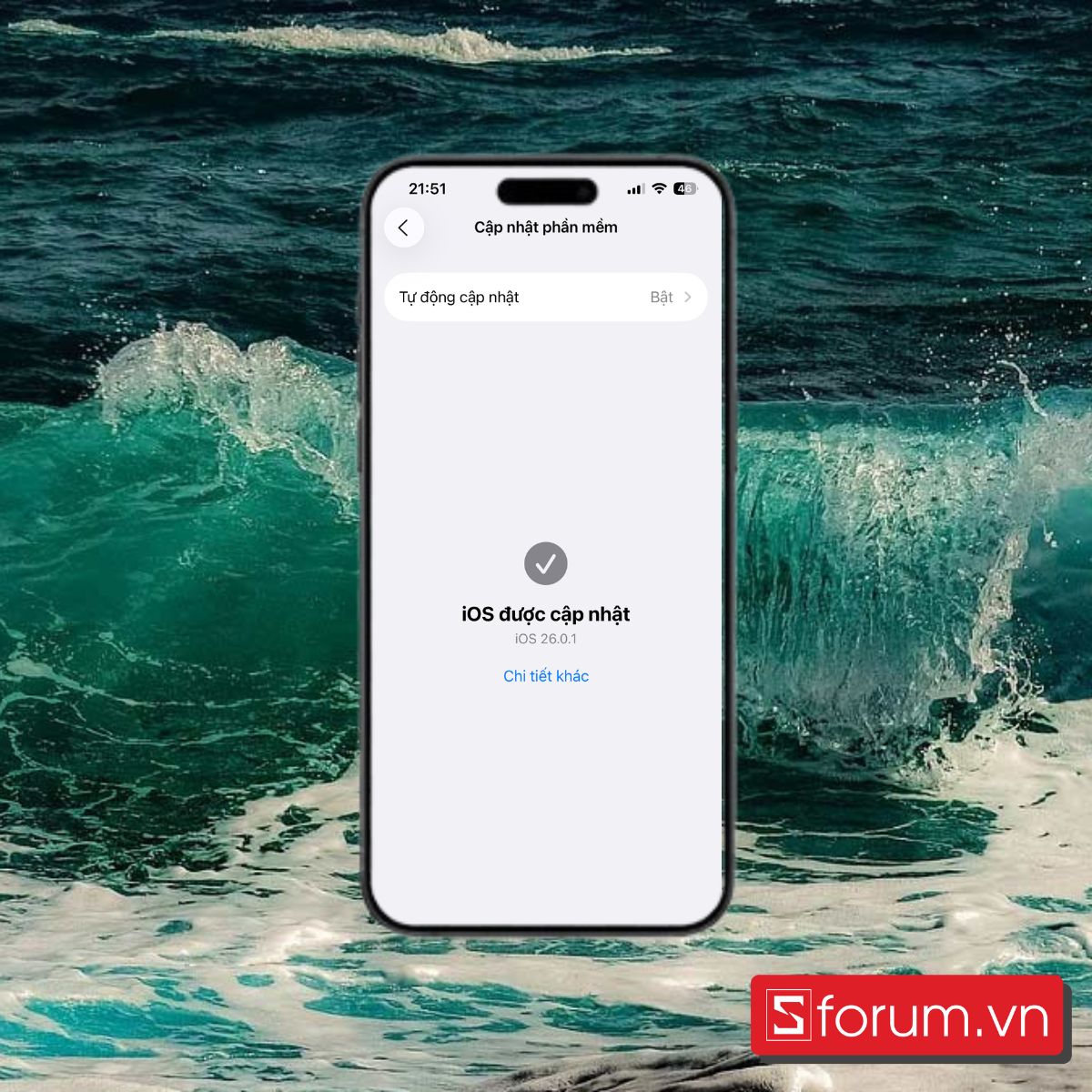
Hệ điều hành lỗi thời thường gây ra các lỗi không tương thích do đó cần kiểm tra lại cập nhật phần mềm và cập nhật phần mềm nếu có.
Trên iPhone, cần thực hiện các bước dưới đây để thực hiện kiểm tra và cập nhật phần mềm nếu có:
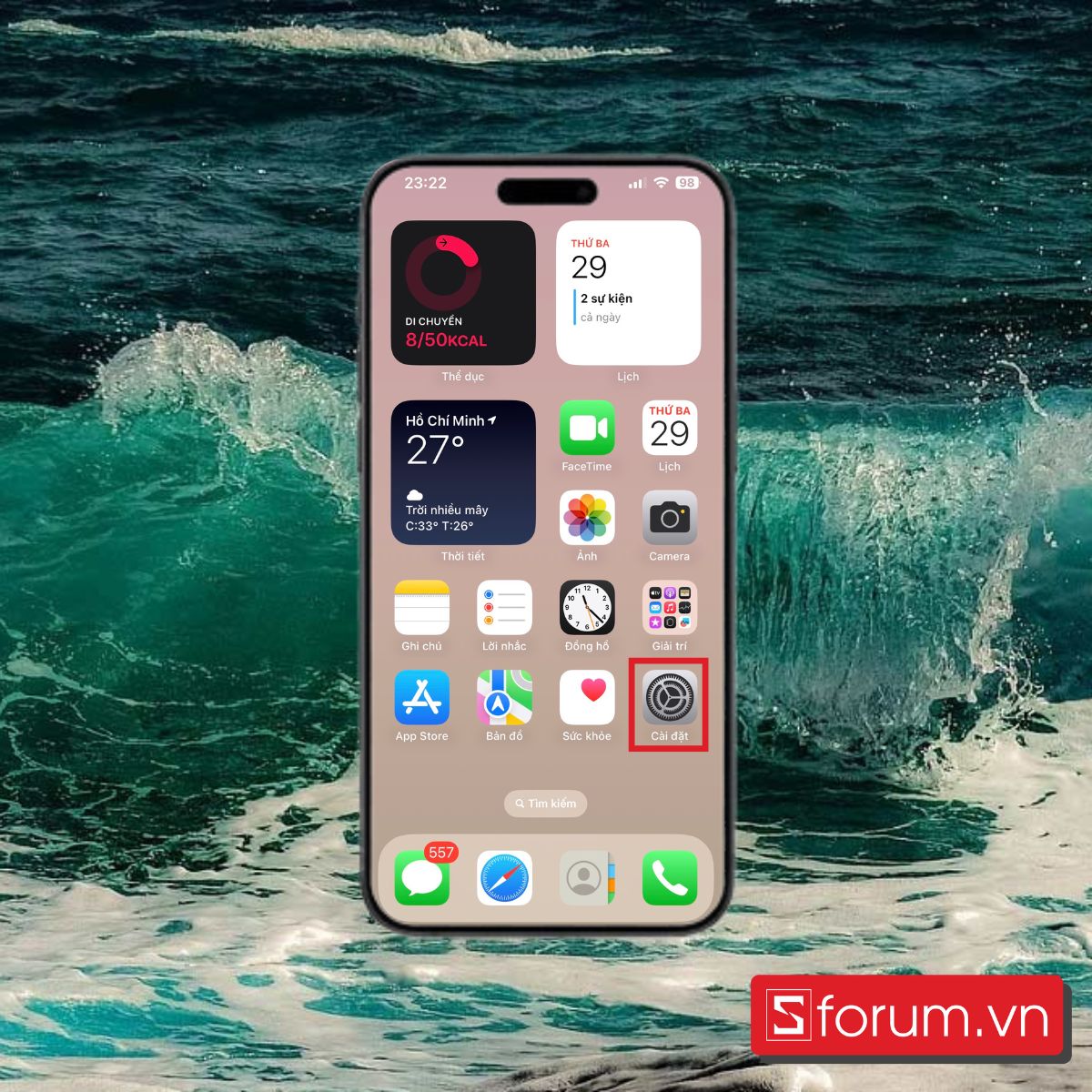
1. Mở Cài đặt:
Từ màn hình chính (Home Screen), chạm vào ứng dụng Cài đặt (Settings).
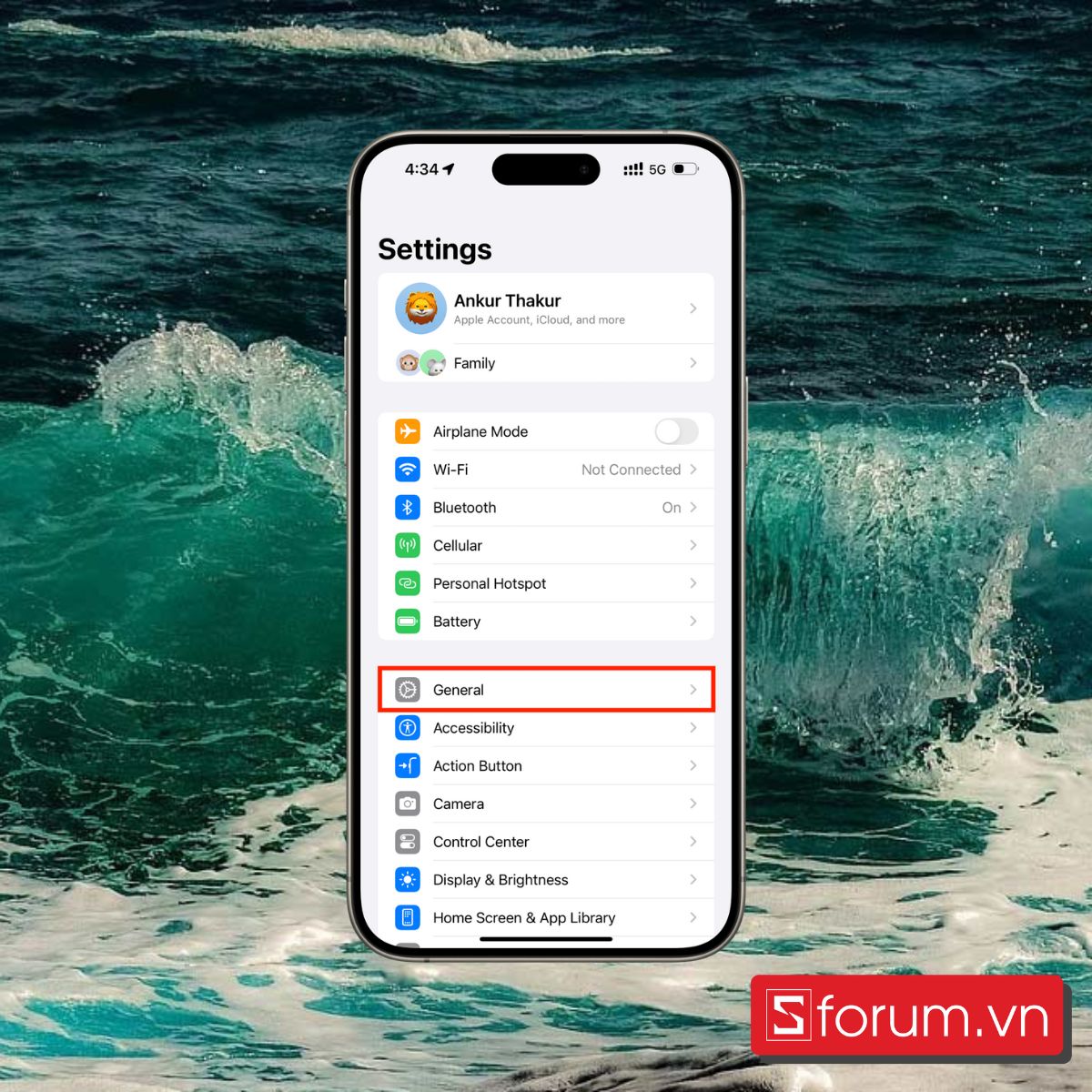
2. Truy cập Cài đặt chung:
Cuộn xuống và chạm vào mục Cài đặt chung (General).
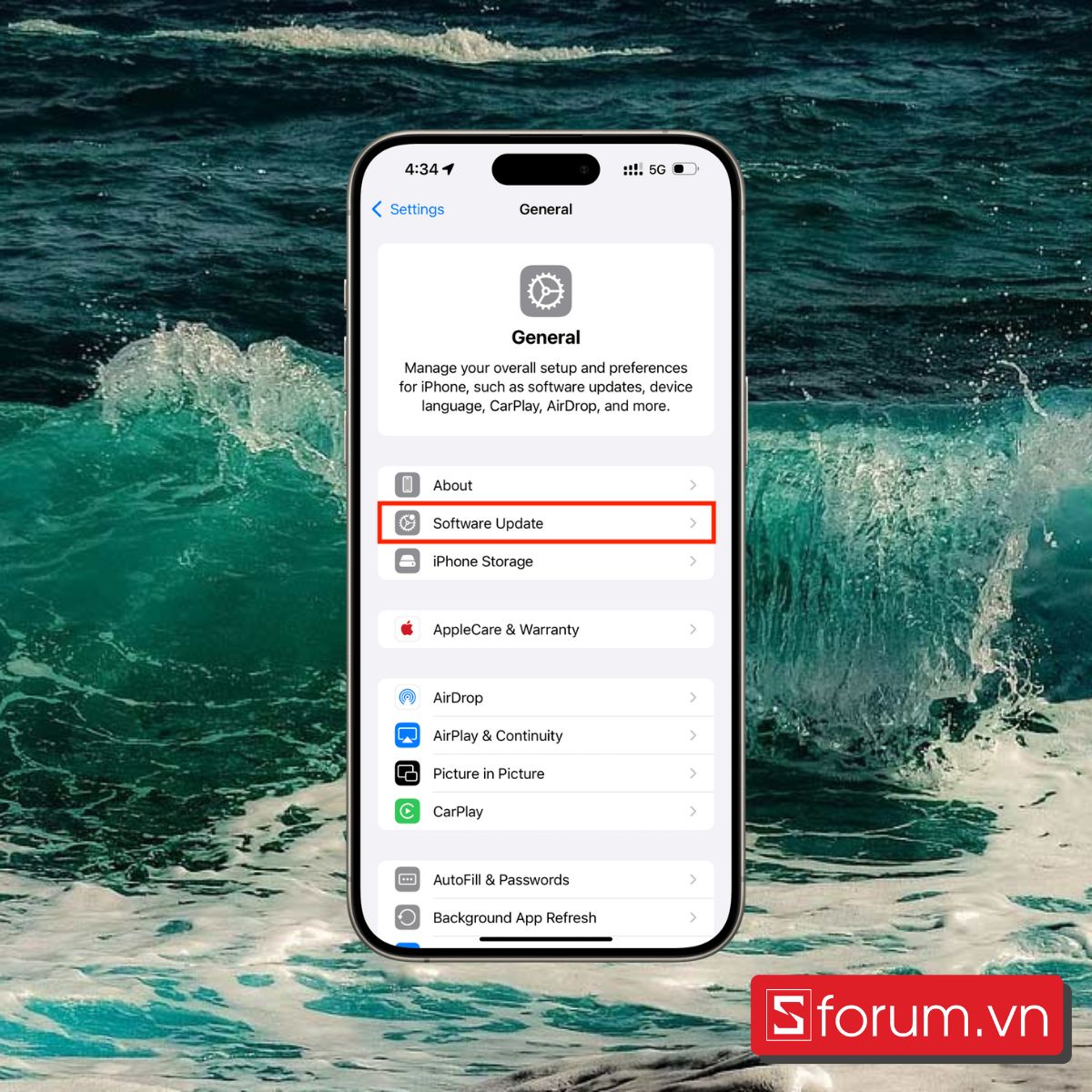
3. Kiểm tra Cập nhật:
Chạm vào Cập nhật phần mềm (Software Update).
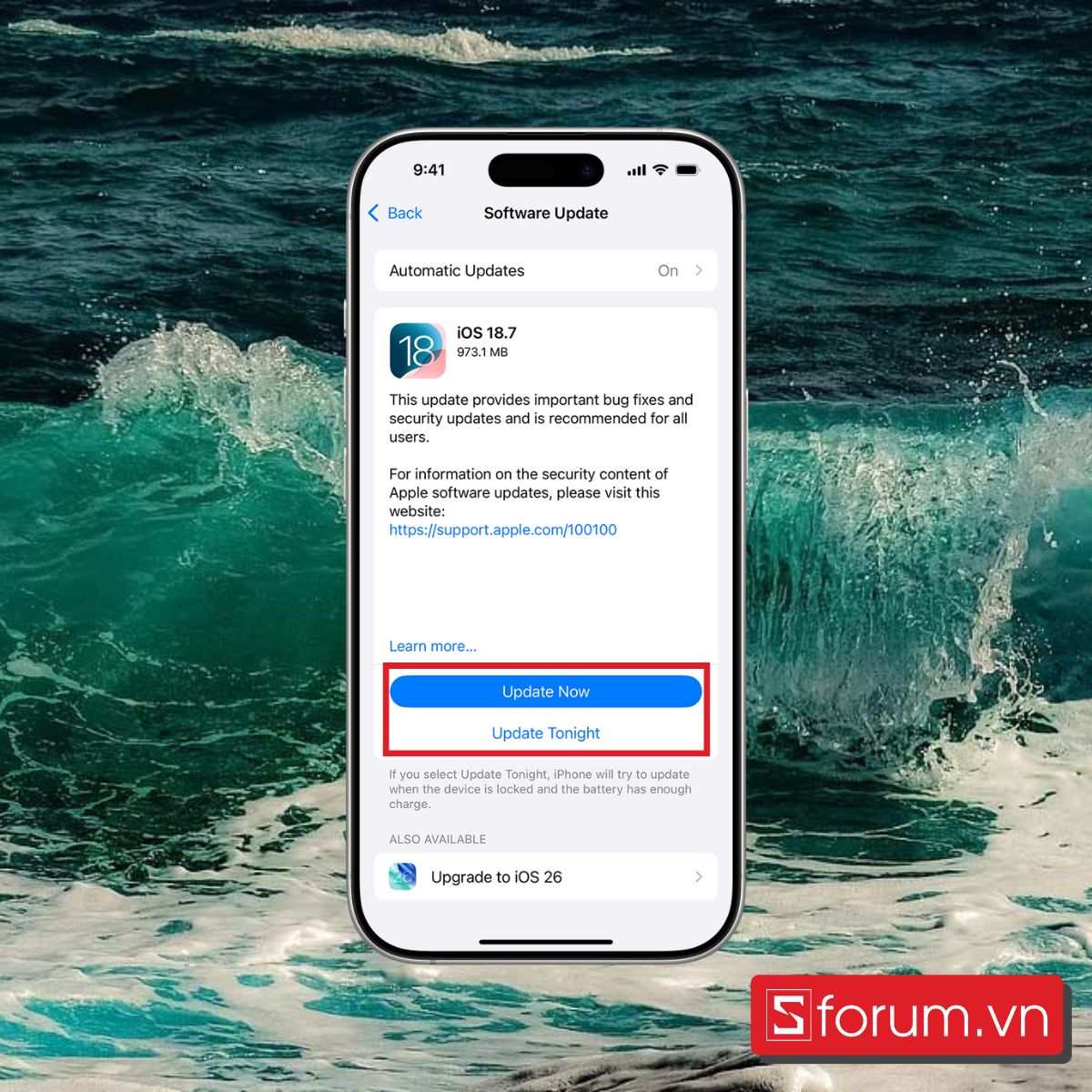
4. Tải về và Cài đặt:
Nếu có một bản cập nhật iOS mới, bạn sẽ thấy thông tin chi tiết của nó, chạm vào Cập nhật ngay (Update Now) để hoàn tất quá trình cập nhật.
Reset lại cài đặt mạng iPhone
Các thiết lập mạng bị lỗi có thể chặn kết nối Bluetooth. Việc reset này sẽ không làm mất dữ liệu cá nhân như ảnh, tin nhắn, danh bạ nhưng sẽ xóa các mật khẩu Wifi đã lưu và thiết bị Bluetooth đã ghép nối trước đó.
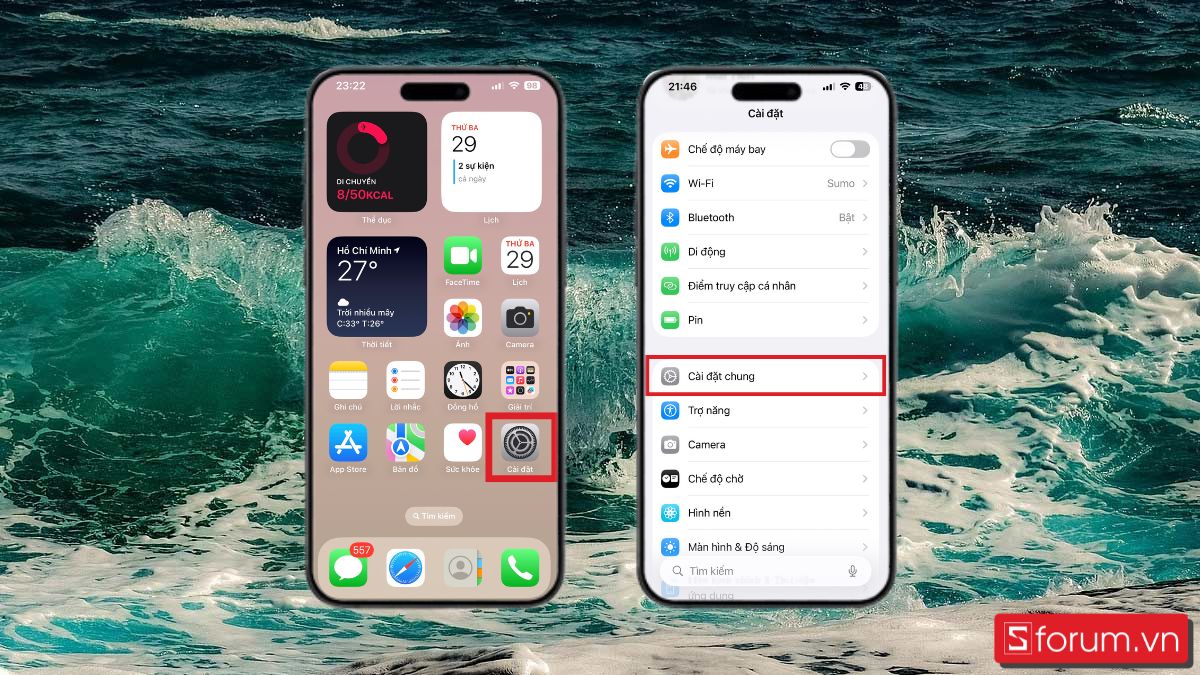
1. Vào cài đặt chung:
Từ màn hình chính (Home Screen), chạm vào ứng dụng Cài đặt (Settings), sau đó vào mục Cài đặt chung (General).
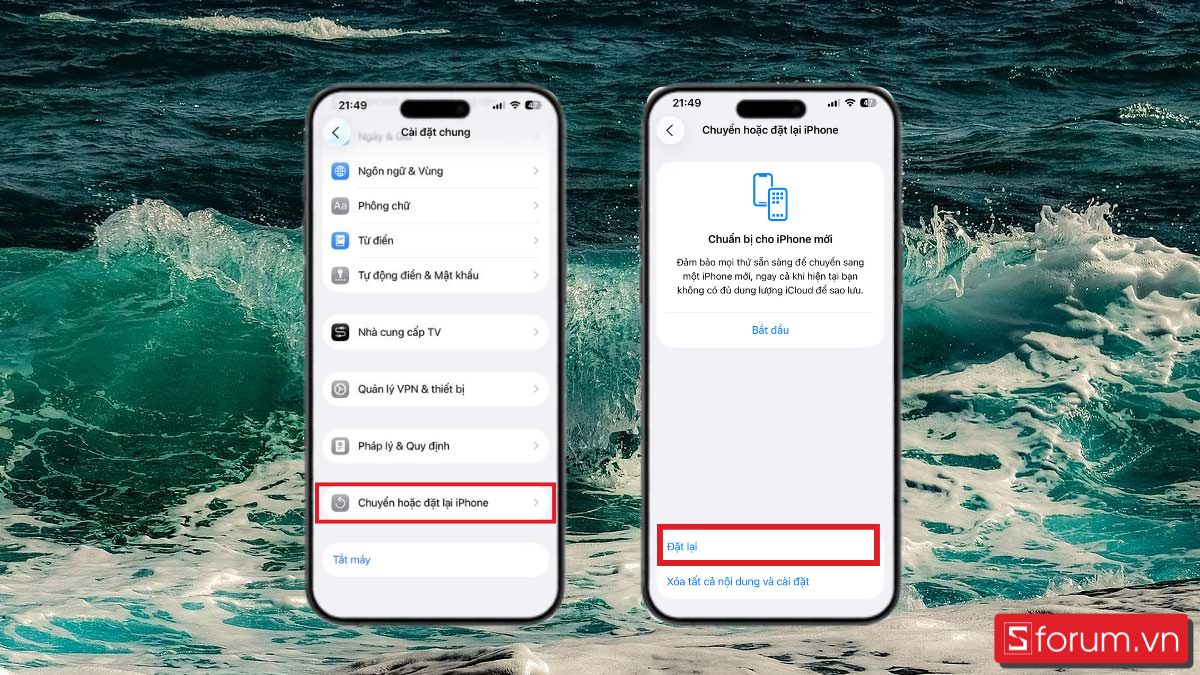
2. Reset lại iPhone:
Chọn Chuyển hoặc đặt lại iPhone (Transfer or Reset iPhone) sau đó chọn Đặt lại (Reset) để tiến hành reset iPhone
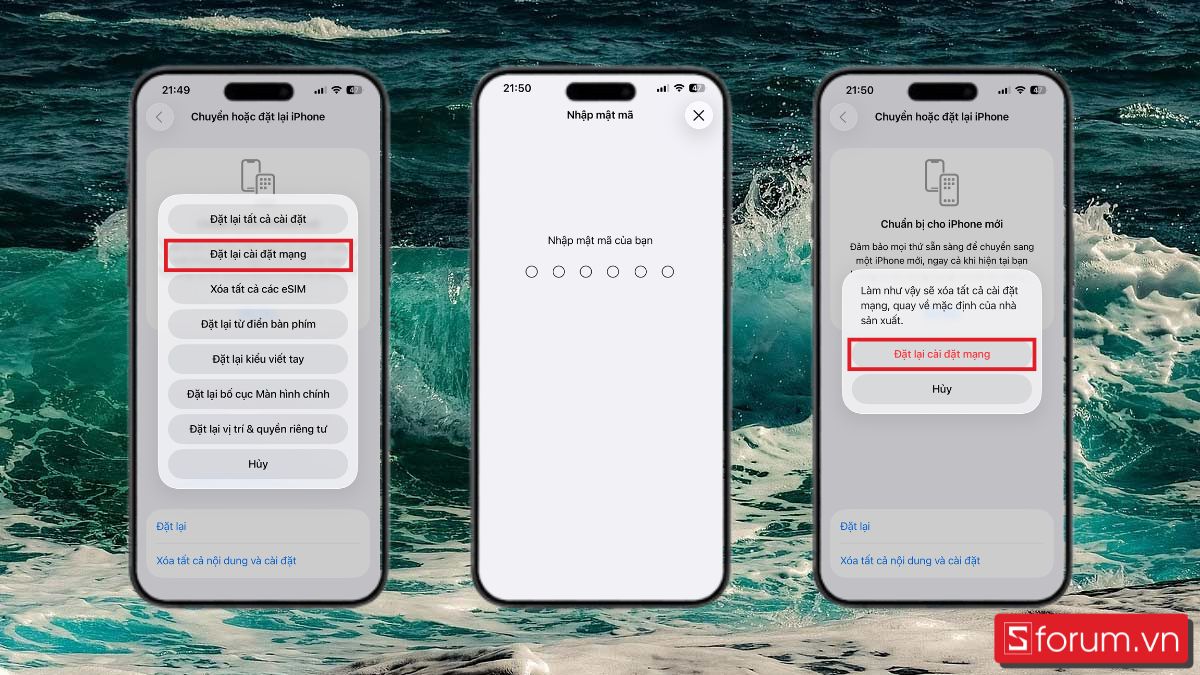
3. Đặt lại cài đặt mạng:
Chọn Đặt lại cài đặt mạng (Reset Network Settings) và nhập mật khẩu để xác nhận.
Mang đến trung tâm sửa chữa
Nếu sau khi đã Reset thiết bị mà tình trạng apple watch không kết nối được với iphone vẫn tiếp diễn, khả năng cao thiết bị của bạn đã gặp lỗi phần cứng như hỏng chip Bluetooth/Wifi.
Lúc này, bạn nên mang thiết bị đến các trung tâm uy tín để kiểm tra. Điện Thoại Vui là hệ thống sửa chữa điện thoại, đồng hồ thông minh uy tín, chuyên nghiệp. Tại đây, đội ngũ kỹ thuật viên tay nghề cao sẽ giúp bạn chẩn đoán chính xác lỗi phần cứng, thay thế linh kiện chính hãng với chi phí hợp lý và chế độ bảo hành dài hạn, giúp điện thoại và đồng hồ của bạn kết nối lại mượt mà.

Nếu bạn muốn sắm cho mình một chiếc Apple Watch mới thì còn chần chờ gì nữa mà không tham khảo ngay các dòng đồng hồ thông minh Apple Watch đang được quan tâm nhiều tại CellphoneS:
[Product_Listing categoryid="88" propertyid="" customlink="https://cellphones.com.vn/do-choi-cong-nghe/apple-watch.html" title="Các sản phẩm Apple Watch đang được quan tâm nhiều tại CellphoneS"]
Cách ghép nối Apple Watch với iPhone
Sau khi đã khắc phục sự cố hoặc khi vừa Reset đồng hồ, bạn cần thực hiện ghép nối lại. Để tránh thao tác rườm rà, dưới đây là các bước ghép nối chuẩn và chi tiết nhất:
1. Thiết lập Apple Watch và iPhone trước khi ghép nối:
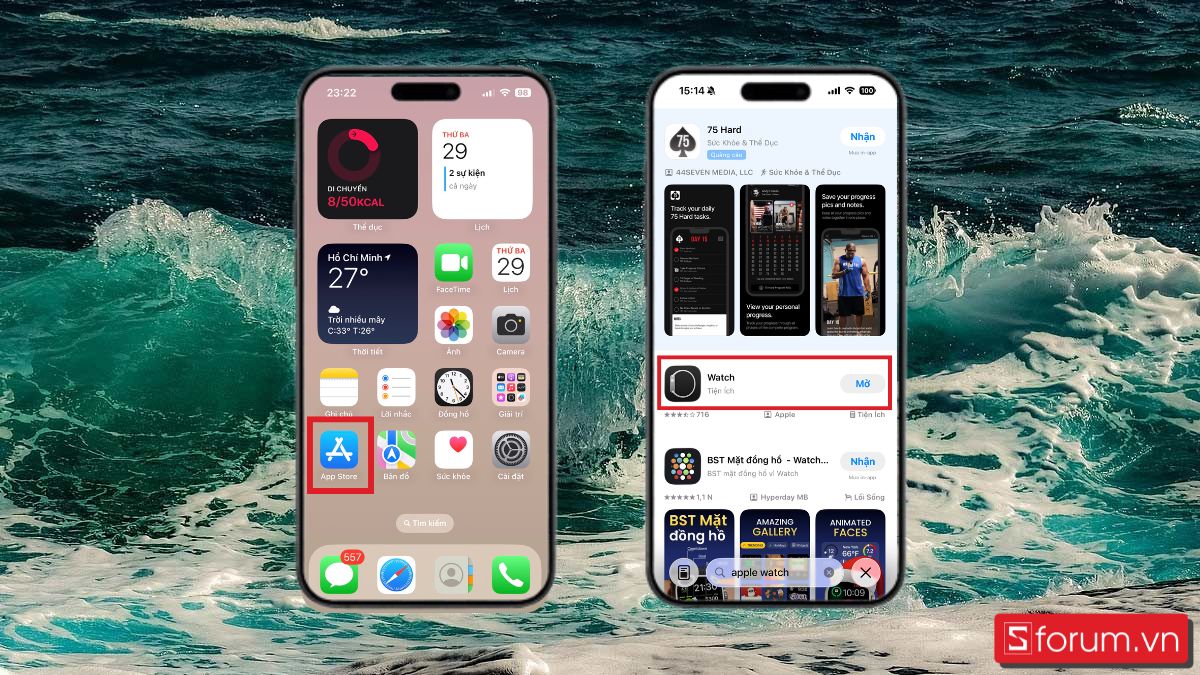
- Đầu tiên, mở Apple Watch lên sau đó cài đặt ngôn ngữ, chọn Tiếng Việt hoặc bất kỳ ngôn ngữ nào bạn muốn rồi nhấn chọn vào dấu tích màu xanh ở góc dưới. Mở ứng dụng Apple Watch trên iPhone của bạn và chạm Bắt đầu Ghép đôi" để chuẩn bị ghép nối Apple Watch và iPhone.
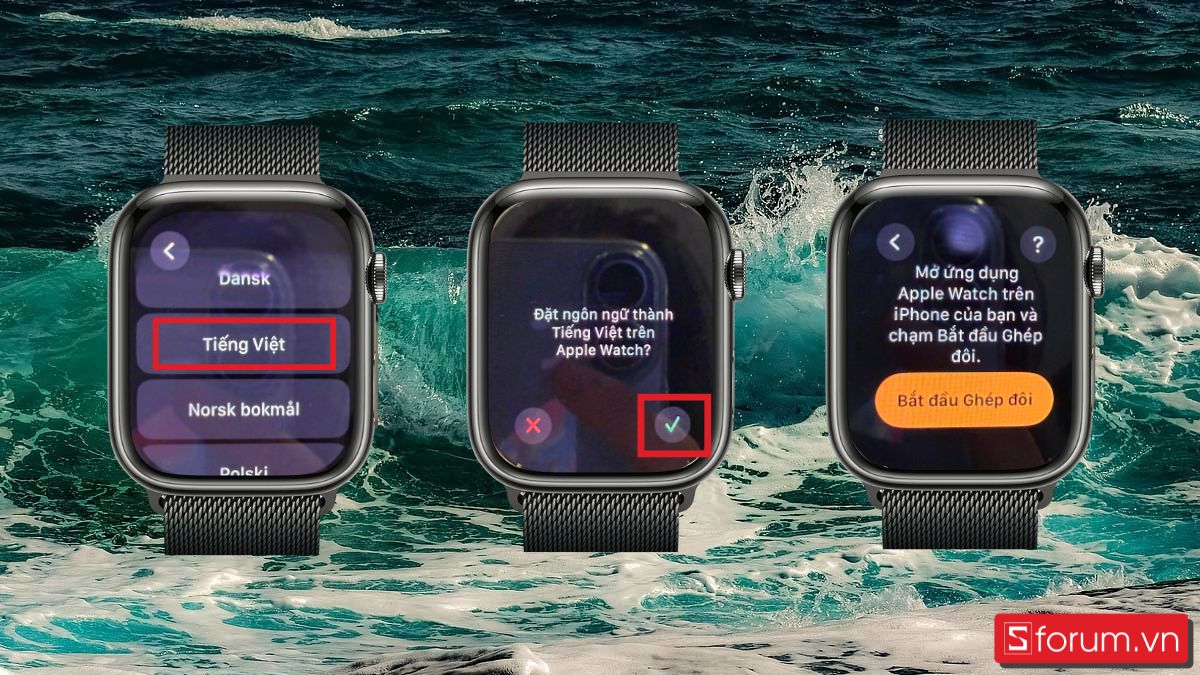
- Với iPhone, vào App Store ở màn hình chính rồi tìm Watch sau đó nhấn vào Mở để mở ứng dụng.
2. Kết nối thiết bị:
- Sau khi đã chuẩn bị xong, bấm chọn vào "Bắt đầu Ghép đôi" sao cho màn hình Apple Watch hiện lên màn hình dải màu như hướng dẫn. Đặt đồng hồ gần điện thoại, sau đó nhấn vào "Bắt đầu ghép đôi" trên điện thoại.
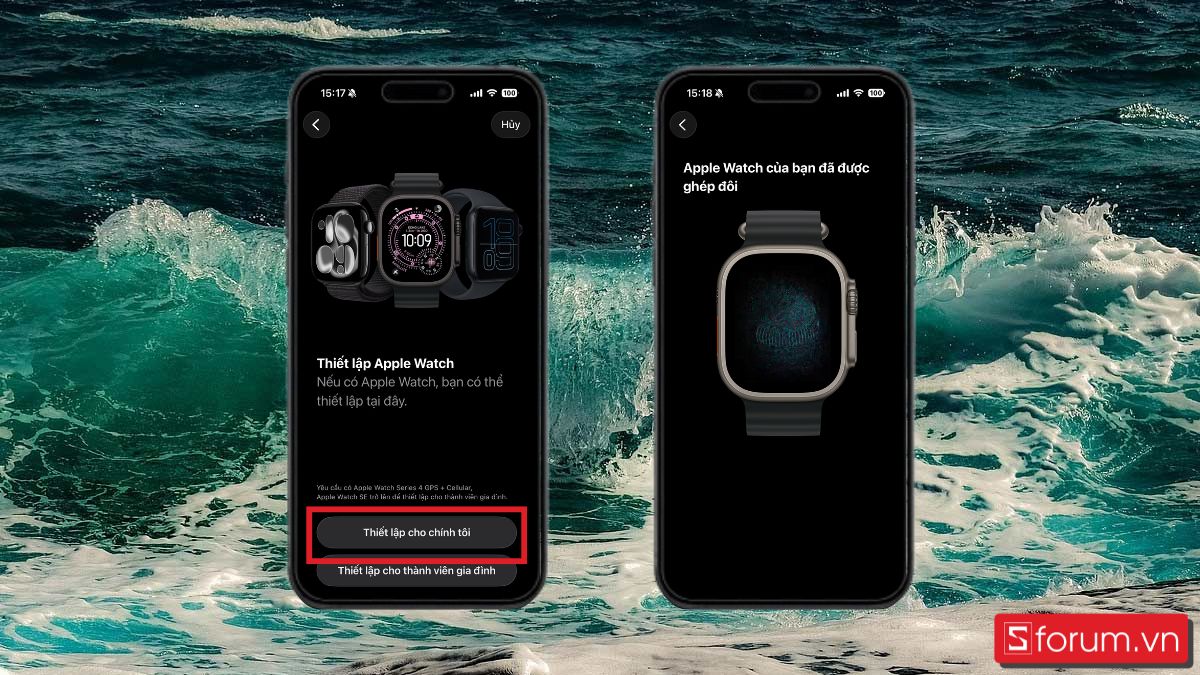
- Tiếp theo, sau khi dùng điện thoại quét màn hình đồng hồ, chọn "Thiết lập cho chính tôi" để iPhone và Apple Watch tiến hành ghép đôi.
3. Thiết lập cho Apple Watch sau khi ghép đôi với iPhone:
- Sau khi ghép đôi xong, tiến hành thiết lập Apple Watch bằng iPhone, nhấn chọn "Thiết lập như Apple Watch mới" trên iPhone để bắt đầu.
.jpg)
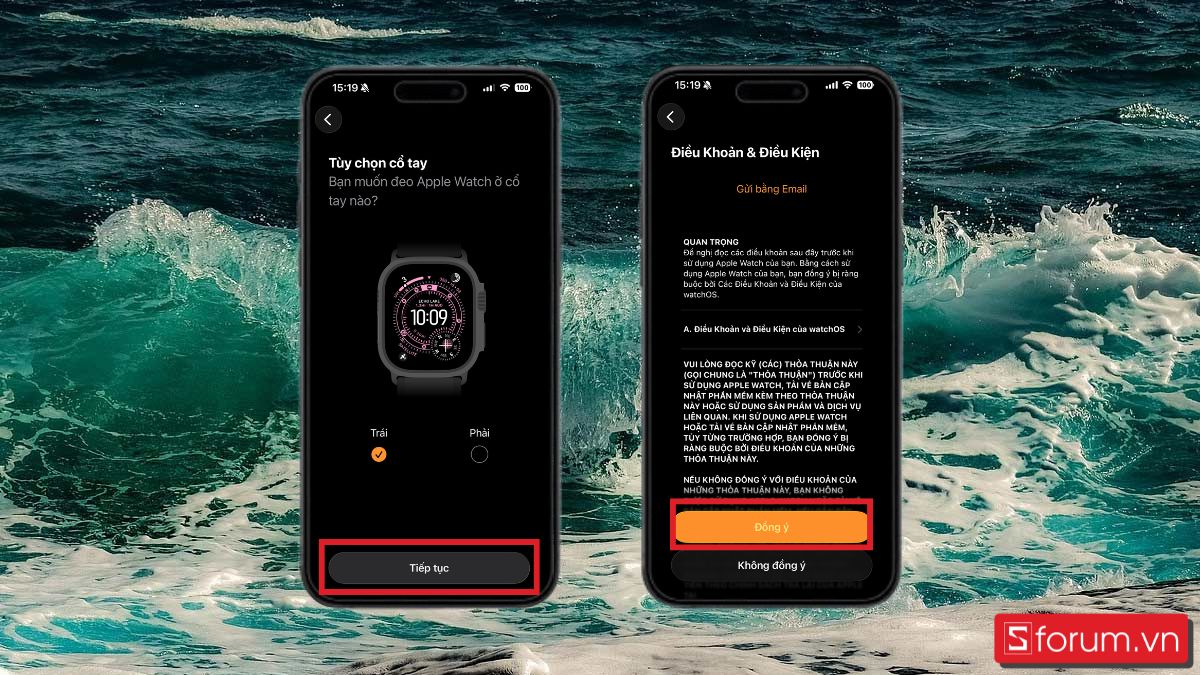
- Tùy chọn cổ tay bạn muốn đeo sau đó nhấn "Tiếp tục", tiếp theo là chọn "Đồng ý" sau khi đã đọc hết các điều khoản và điều kiện khi sử dụng Apple Watch.
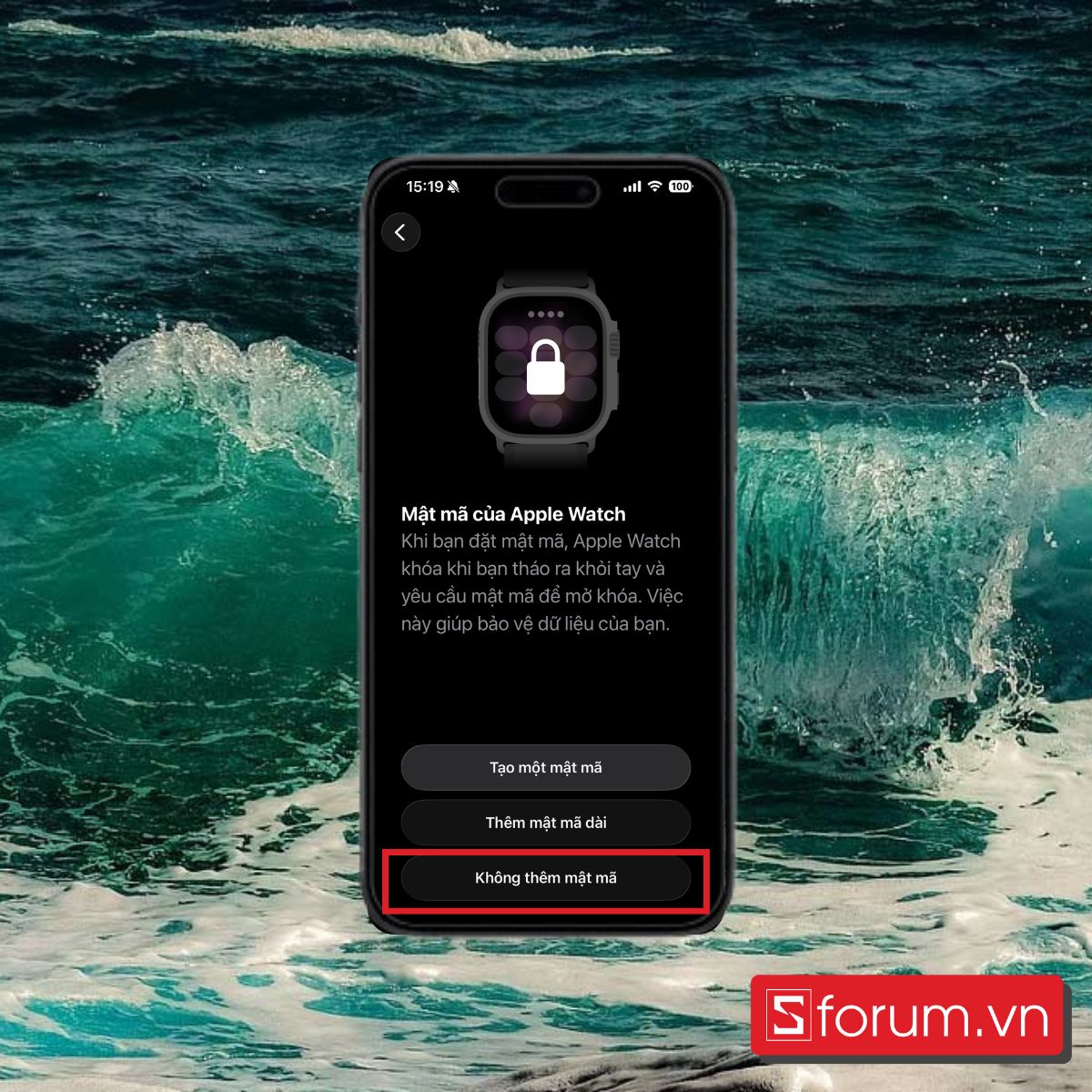
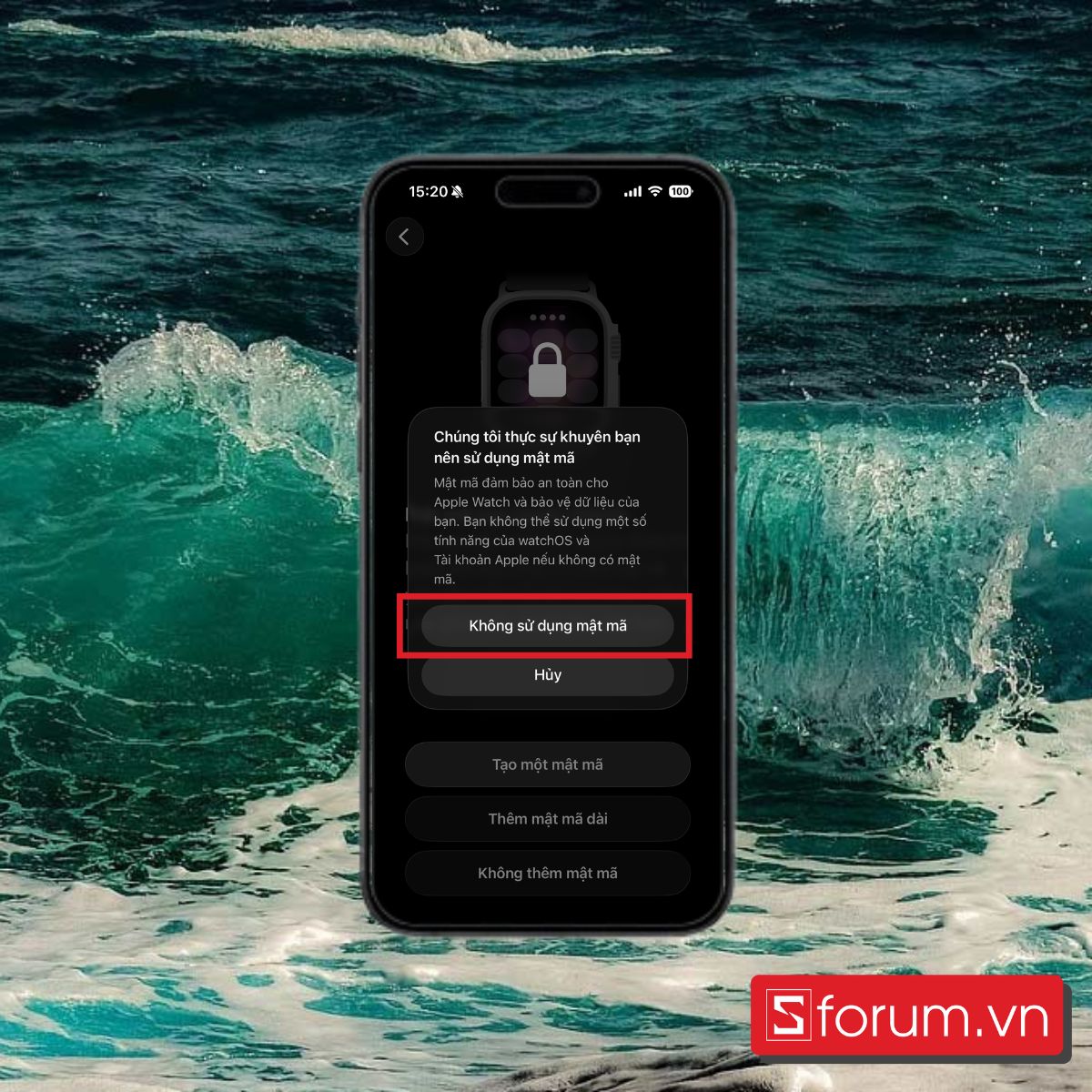
- Thiết lập mật mã cho Apple Watch, nếu bạn không muốn đặt mật mã cho đồng hồ, chọn "Không thêm mật mã" rồi xác nhận lại "Không sử dụng mật mã".
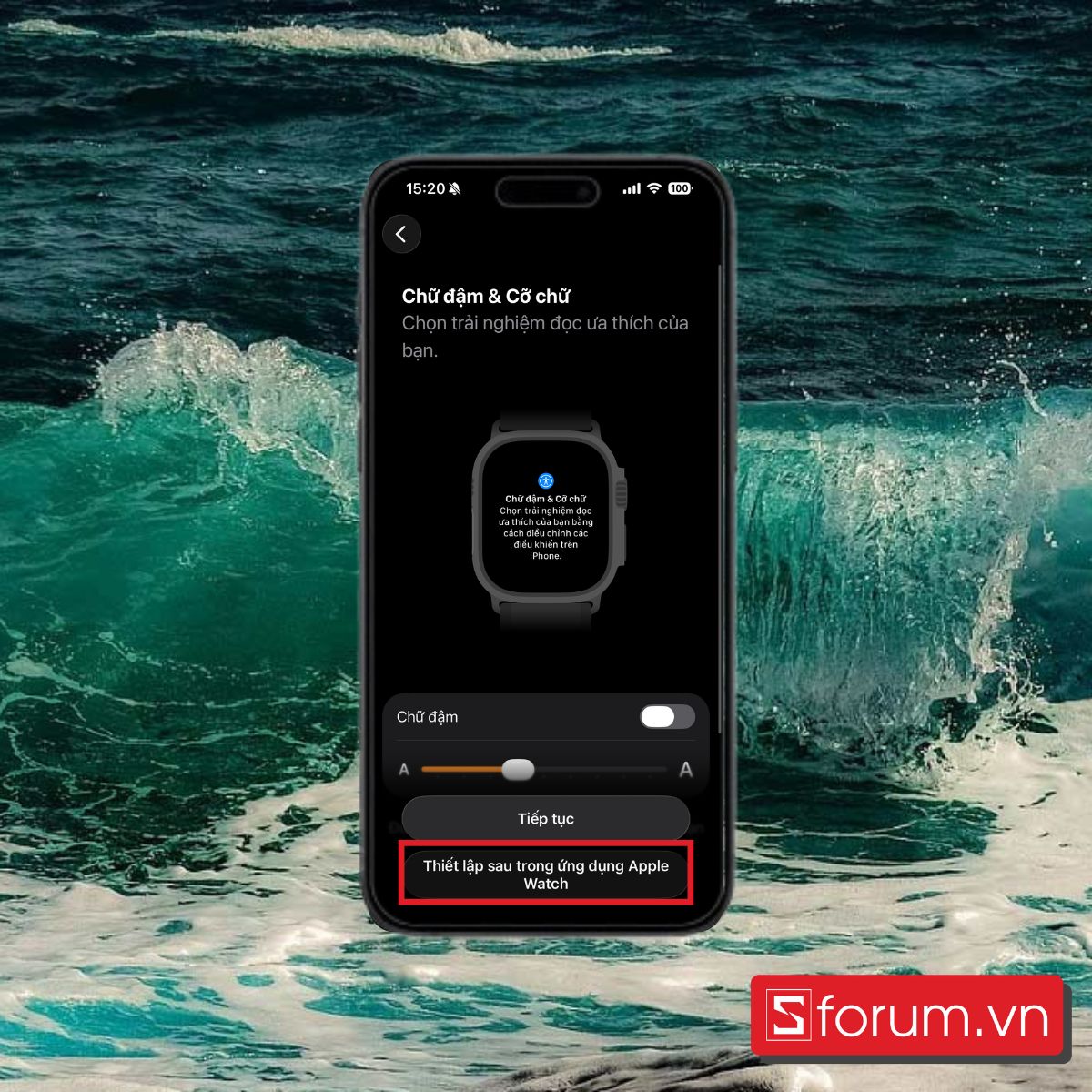
- Thiết lập chữ đậm và cỡ chữ hoặc chọn "Thiết lập sau trong ứng dụng Apple Watch" để thiếp lập sau.
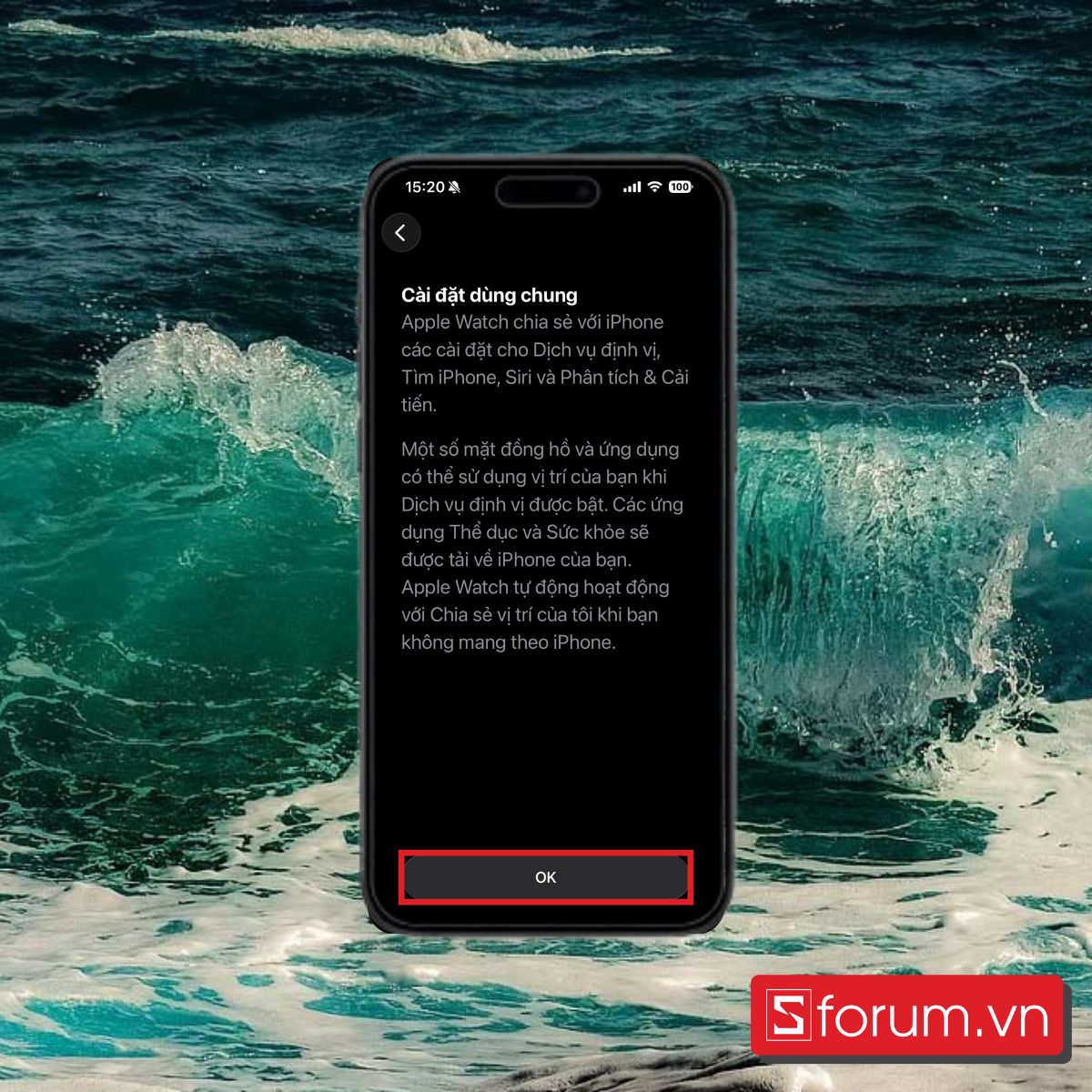
- Tiếp theo, chọn "OK" để cài đặt dùng chung giữa Apple Watch và iPhone.
- Thiết lập cá nhân hóa thể dục và sức khỏe và lịch trình ngủ nếu muốn.
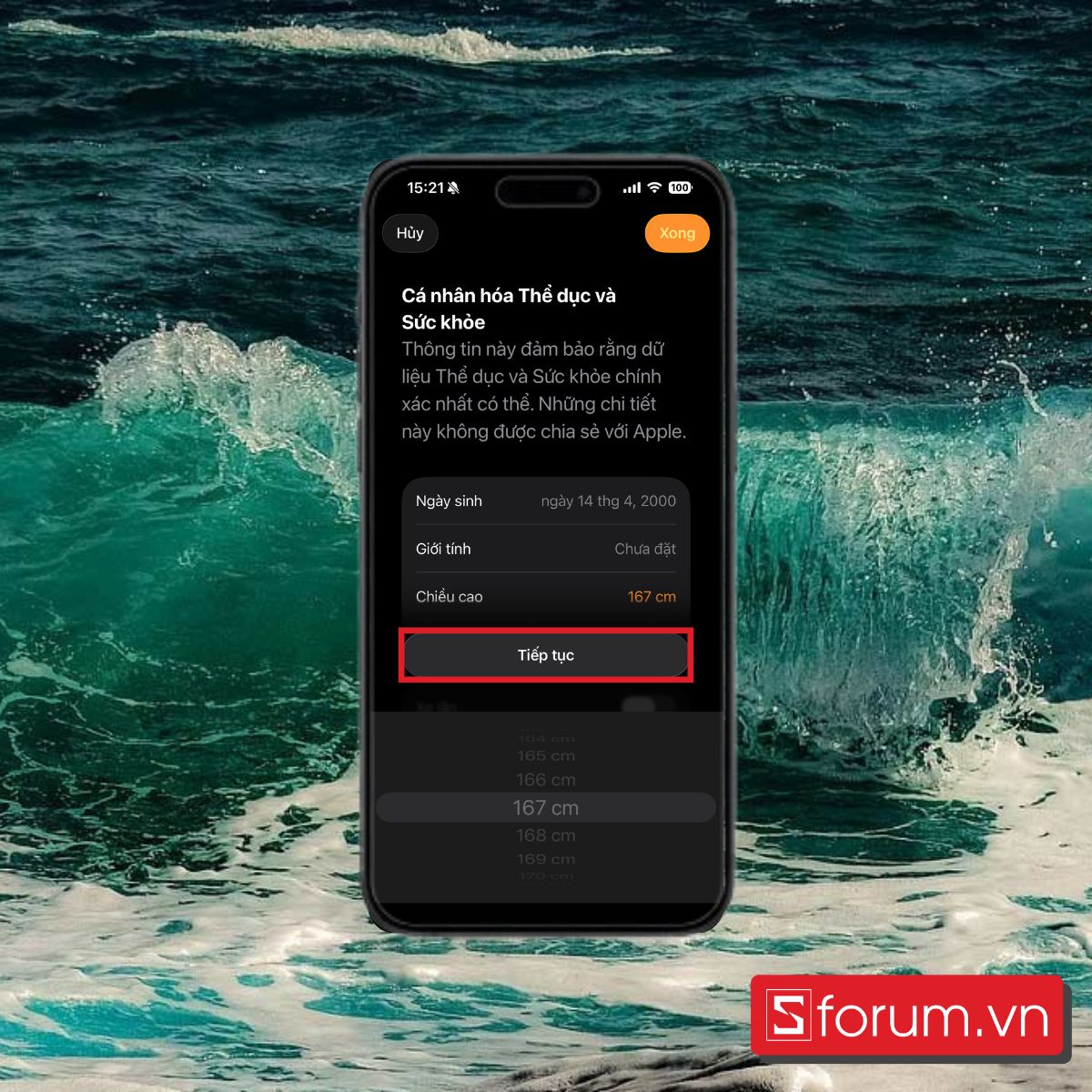
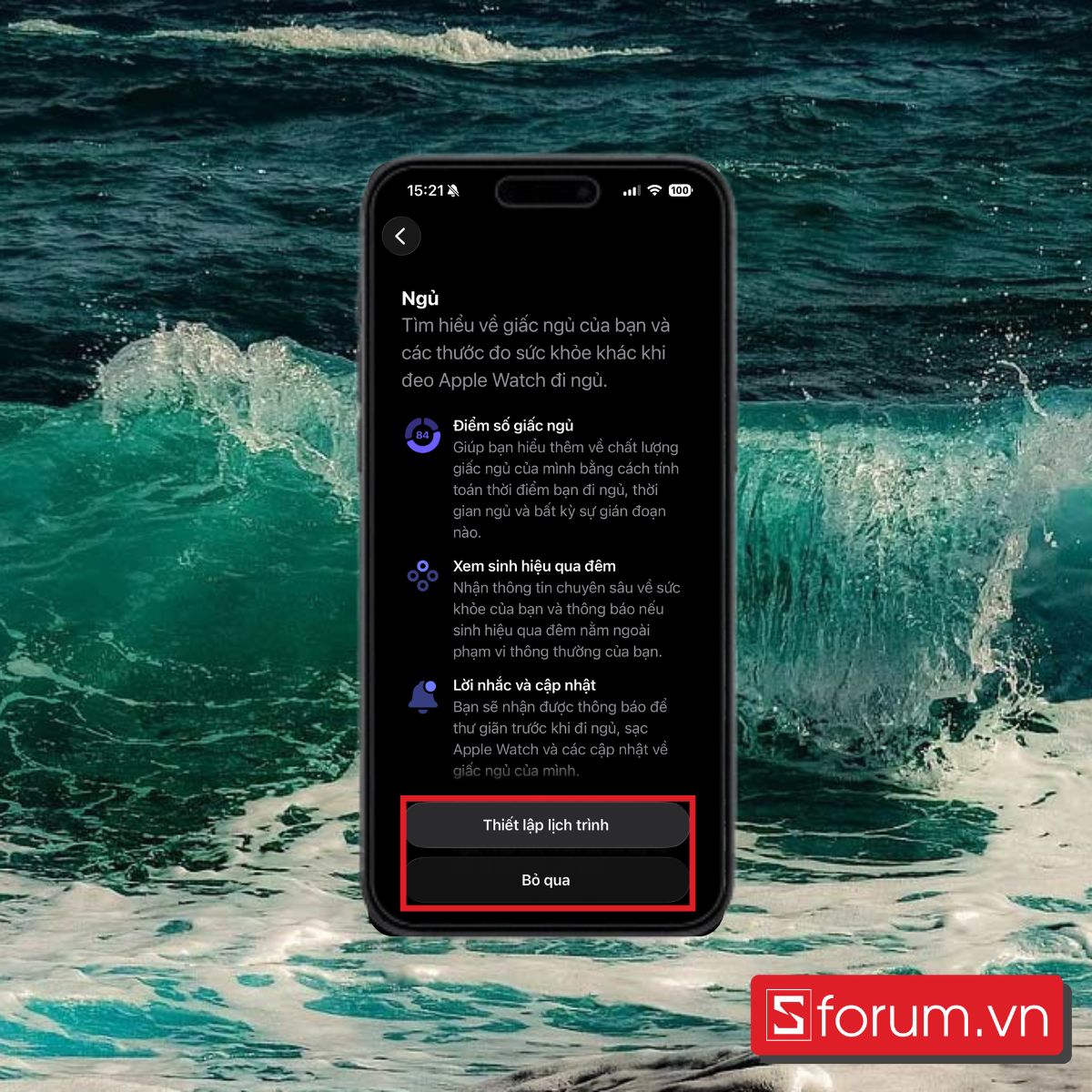
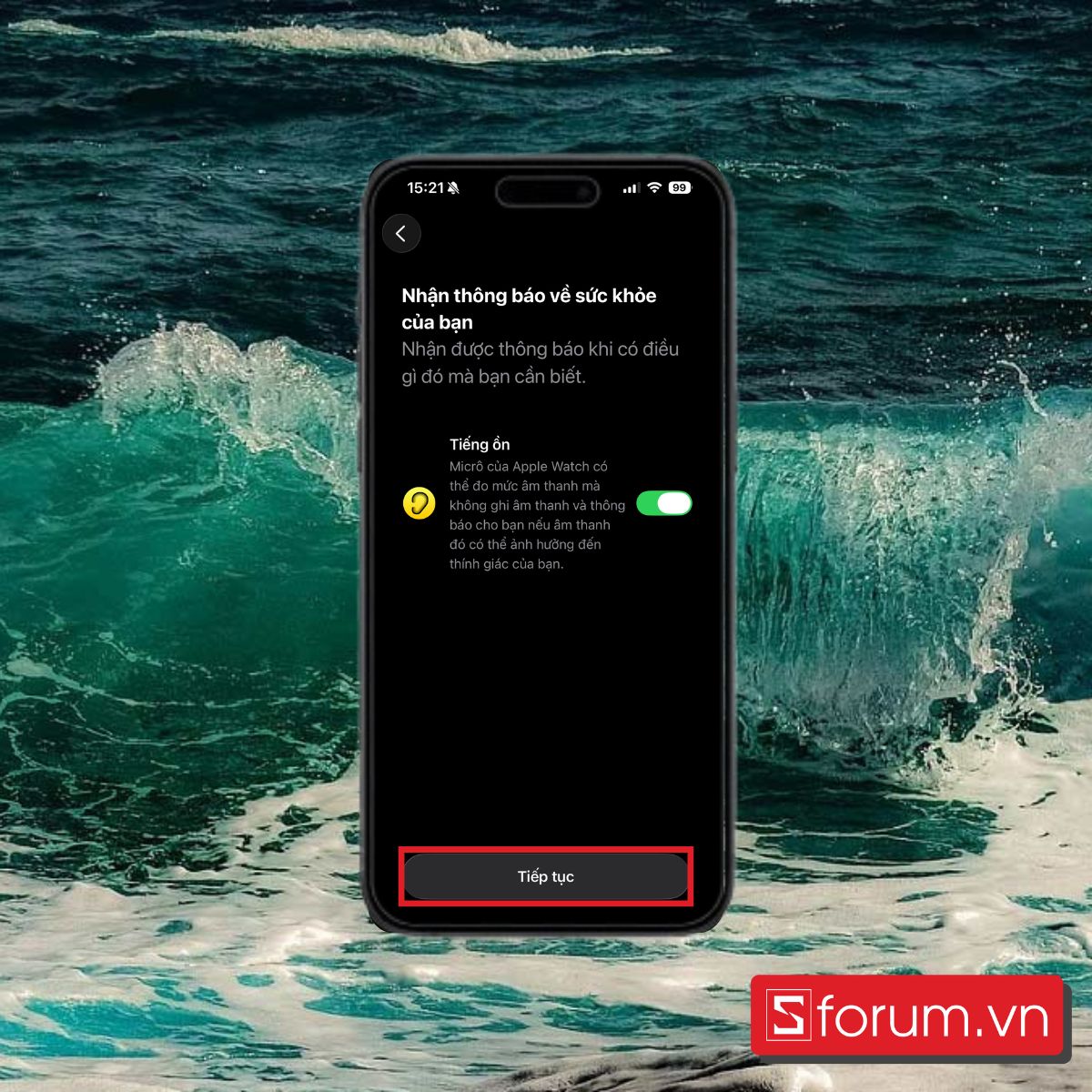
- Nhấn tiếp "Tiếp tục" để thiết lập nhận thông báo về sức khỏe của bạn.
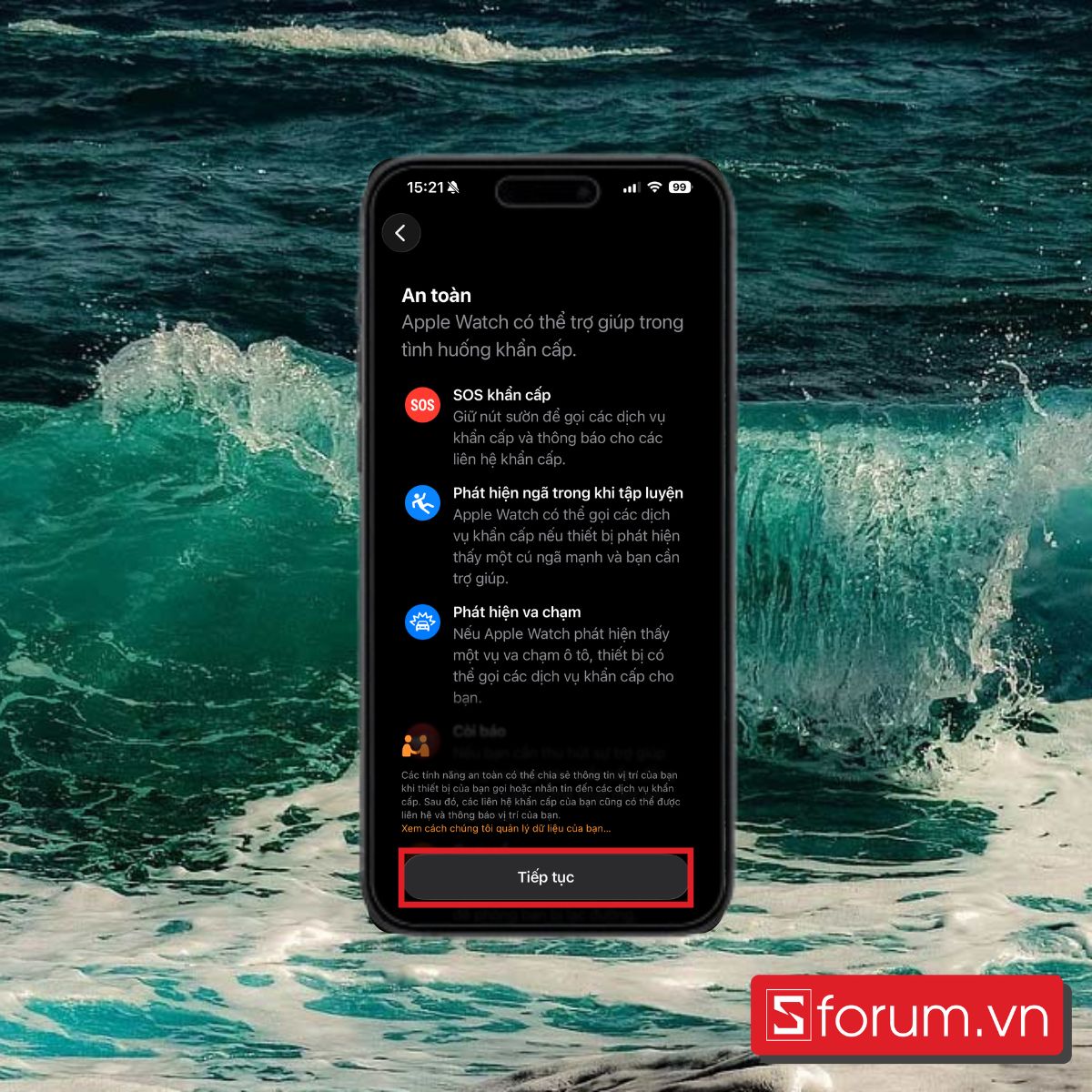
- Tiếp theo, chạm vào "Tiếp tục" để thiết lập chế độ An toàn trong trường hợp bạn gặp tình huống khẩn cấp thì Apple Watch có thể trợ giúp.
- Thiết lập các nút tác vụ sau đó nhấn vào "Tiếp tục".
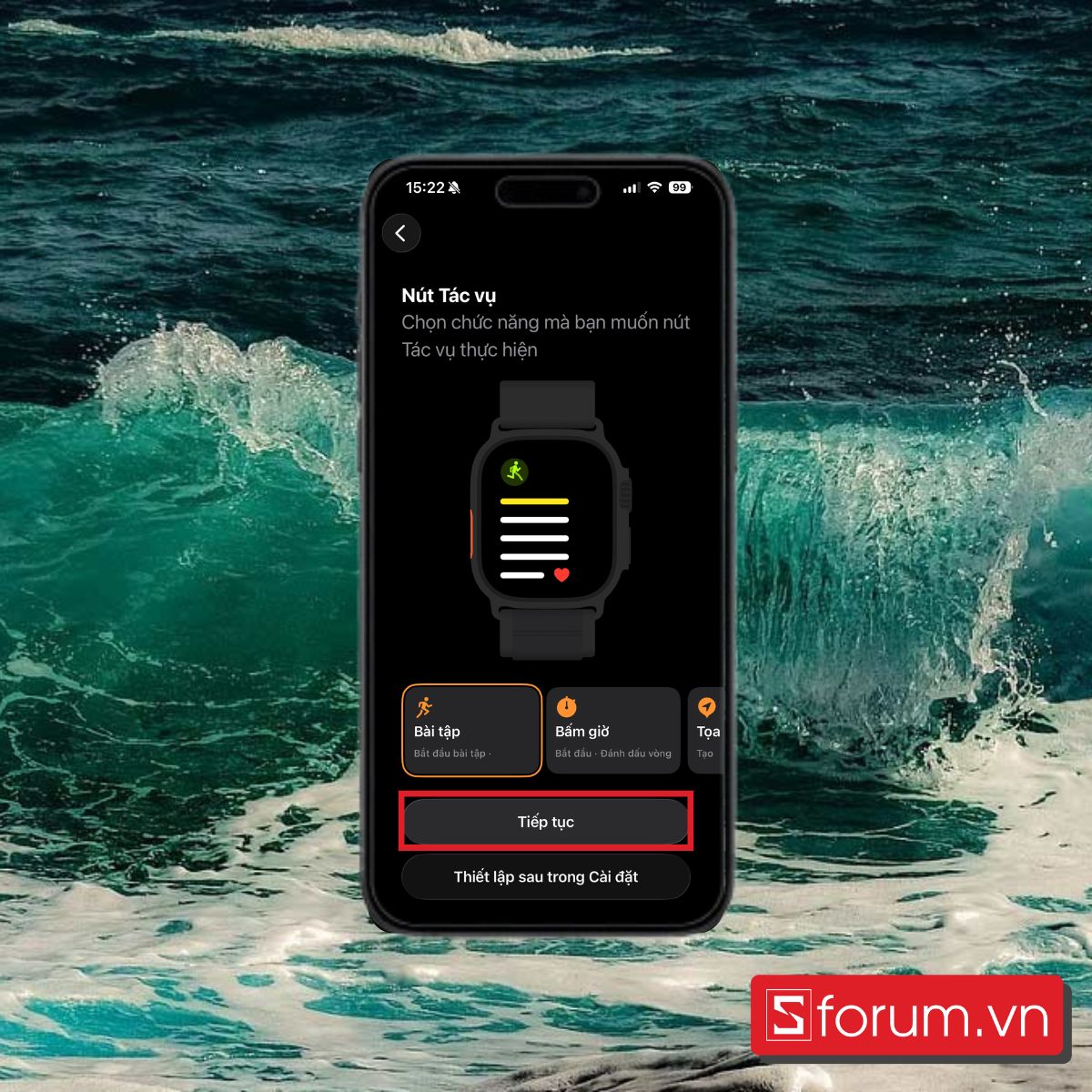
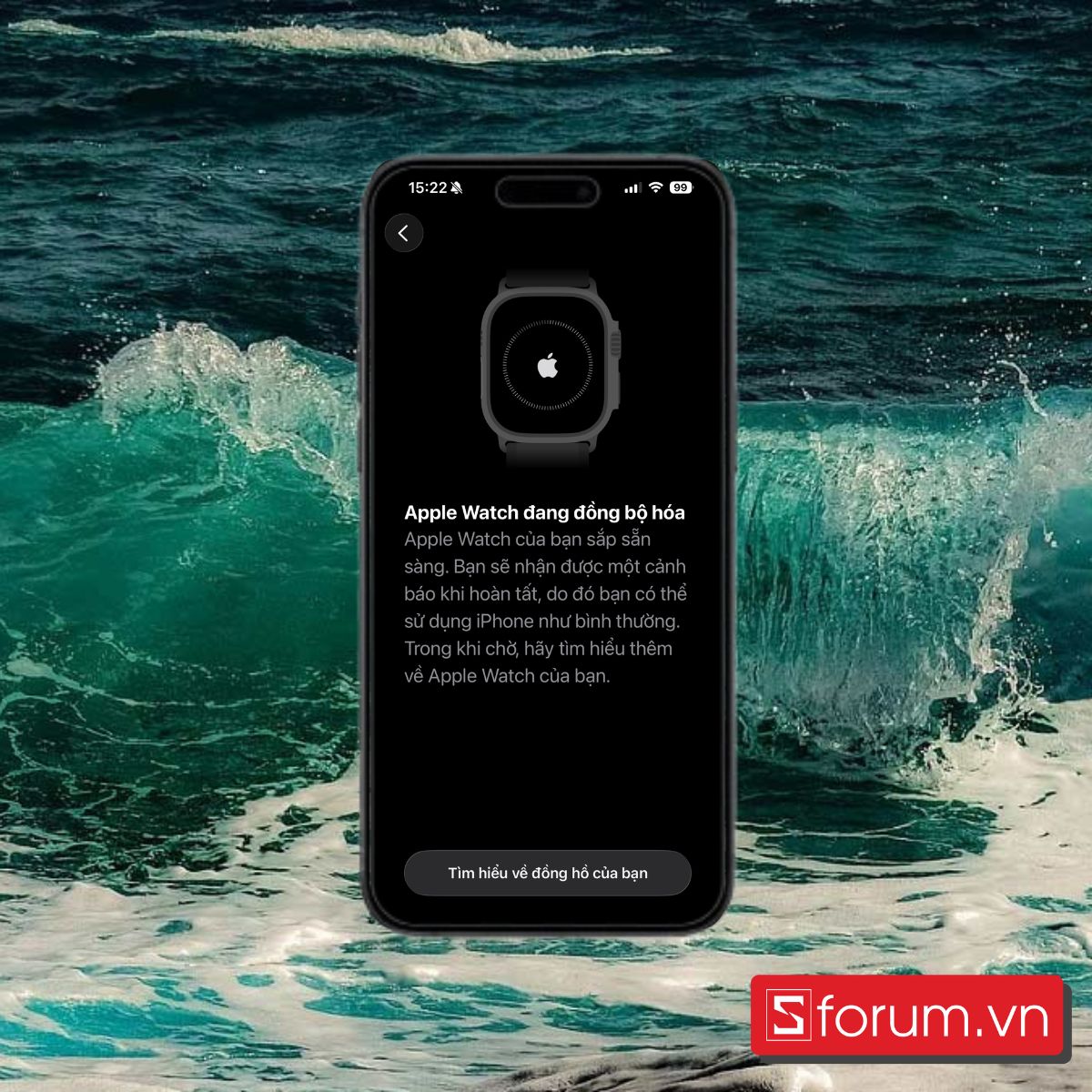
- Sau khi đã cài đặt các thiết lập, thông báo "Apple Watch đang đồng bộ hóa" sẽ hiện ra, chờ Apple Watch đồng bộ hóa xong thì bạn có thể dùng Apple Watch.
Trên đây là tổng hợp các nguyên nhân và giải pháp chi tiết cho tình trạng Apple Watch không kết nối được với iPhone. Hy vọng với những hướng dẫn từng bước cụ thể này, bạn đã có thể tự mình khắc phục lỗi không kết nối apple watch với iphone ngay tại nhà và tiếp tục tận hưởng những tiện ích tuyệt vời mà bộ đôi công nghệ này mang lại.
Xem thêm:



Bình luận (0)