
Các cách lưu và chuyển danh bạ trên iPhone và Android trong 1 nốt nhạc

Hãy cùng theo dõi bài viết này để biết thêm về các cách sao lưu danh bạ cũng như chuyển danh bạ của bạn khi cần nhé!
- Cài đặt chuyển tiếp cuộc gọi nhanh chóng ở Android và iOS
- Mẹo vặt 'cấp cứu' giúp đẩy nước ra khỏi loa iPhone của bạn
Cách chuyển danh bạ từ SIM sang điện thoại Android
Thực hiện ngay các thao tác trên các dòng điện thoại Android ngay sau đây
Đối với điện thoại Samsung
- Bước 1: Mở ứng dụng Điện thoại nhấn vào biểu tượng mở rộng dấu 3 chấm ở góc Quản lý danh bạ
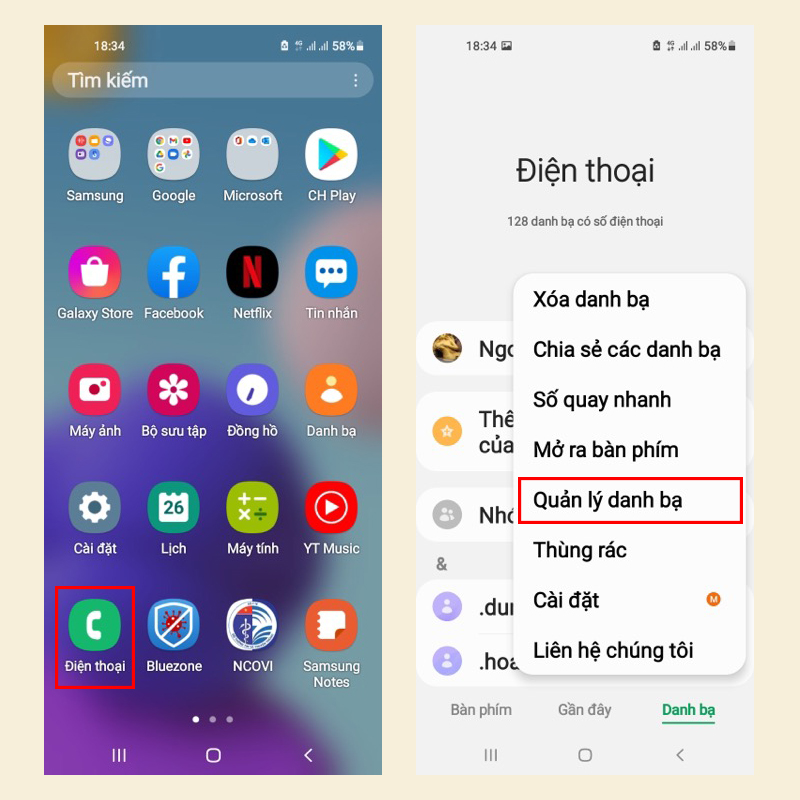
- Bước 2: Chọn Nhập hoặc Xuất Danh bạ Xuất.

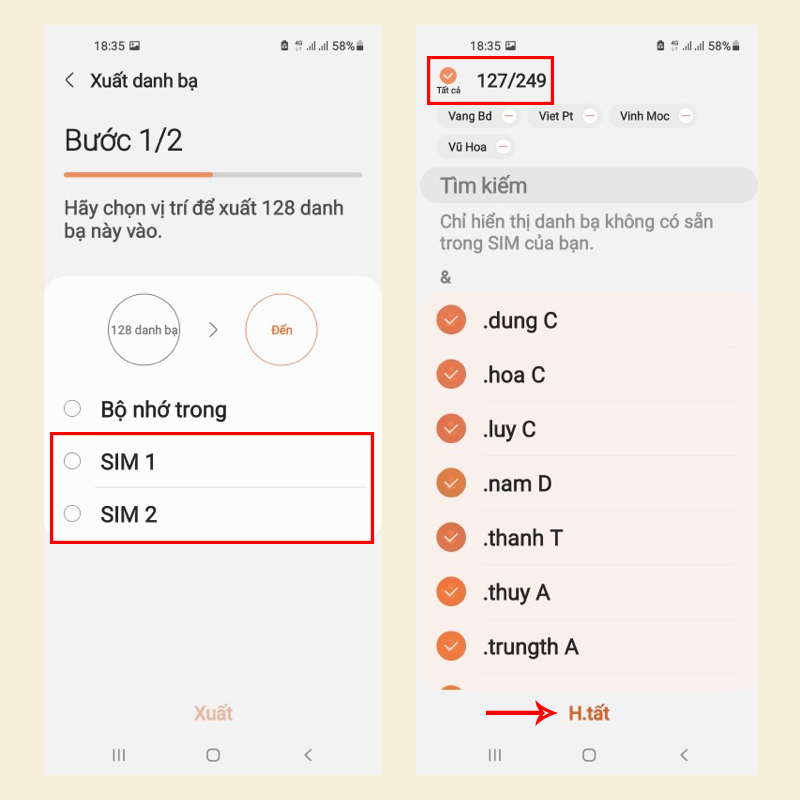
- Bước 3: Chọn sim mà bạn muốn lưu toàn bộ danh bạ hiện đang có trên máy về. Ở màn hình tiếp theo, bạn có thể tích dấu Tất cả hoặc chọn riêng những liên lạc mà mình muốn lưu đều được. Chọn Hoàn tất.
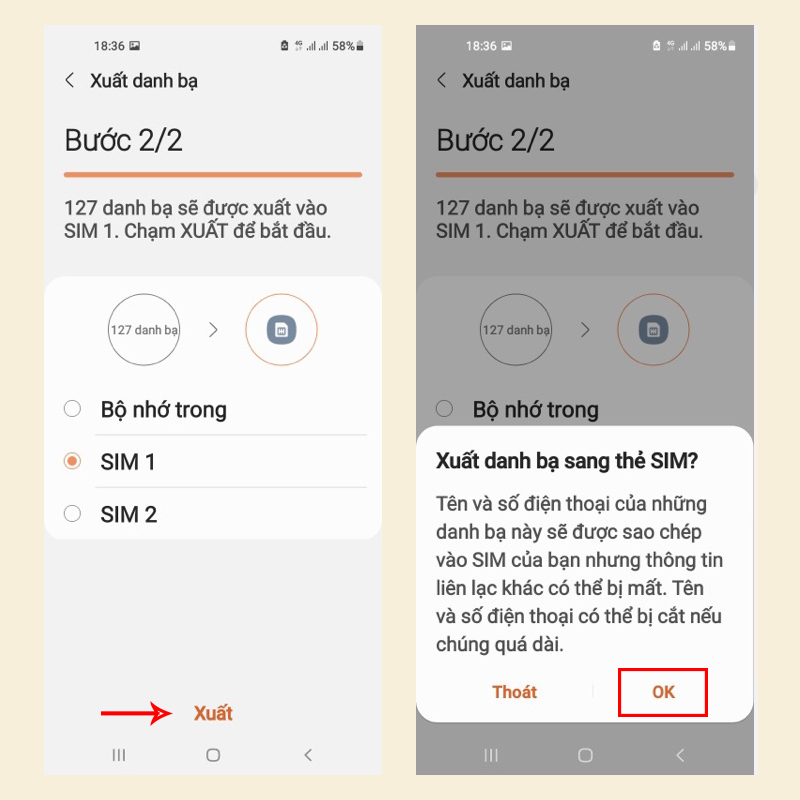
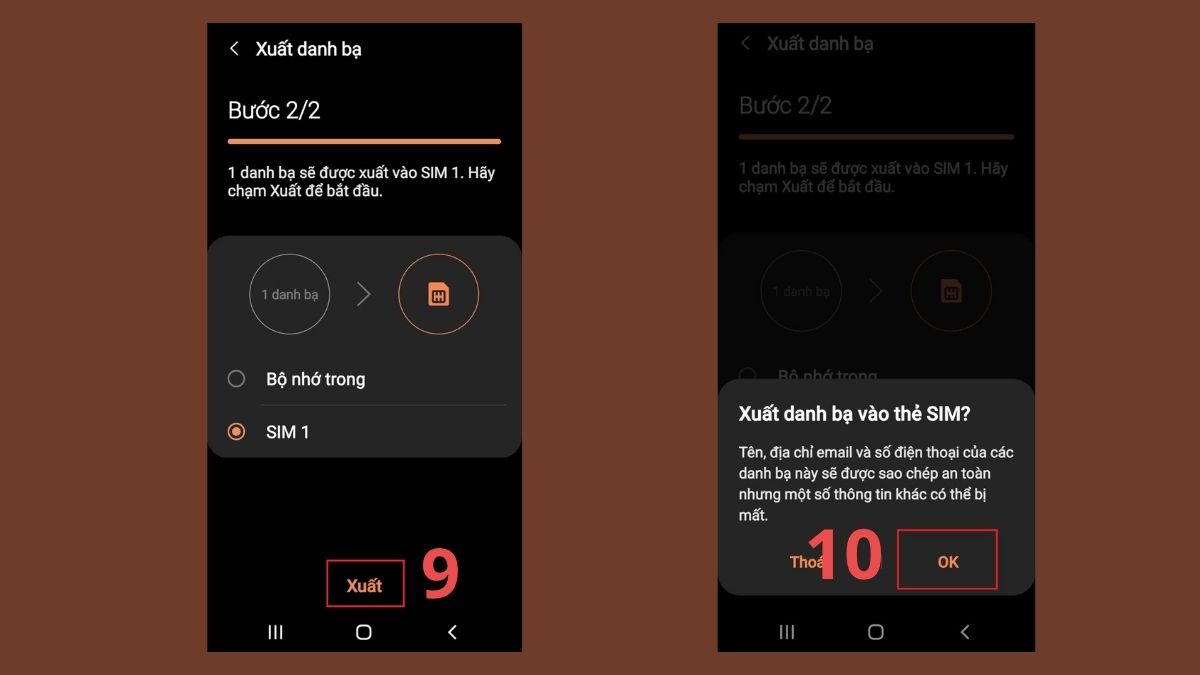
- Bước 4: Nhấn nút Xuất ở dưới cùng màn hình và xác nhận OK một lần nữa để khởi chạy quá trình này.
Chuyển danh bạ trên Xiaomi
Đối với các dòng điện thoại Xiaomi chạy giao diện MIUI hoặc HyperOS, cách chuyển danh bạ từ SIM sang điện thoại Xiaomi có thể thực hiện trực tiếp. Giao diện của hãng khá trực quan giúp bạn dễ dàng thao tác sao chép hoặc di chuyển dữ liệu an toàn.
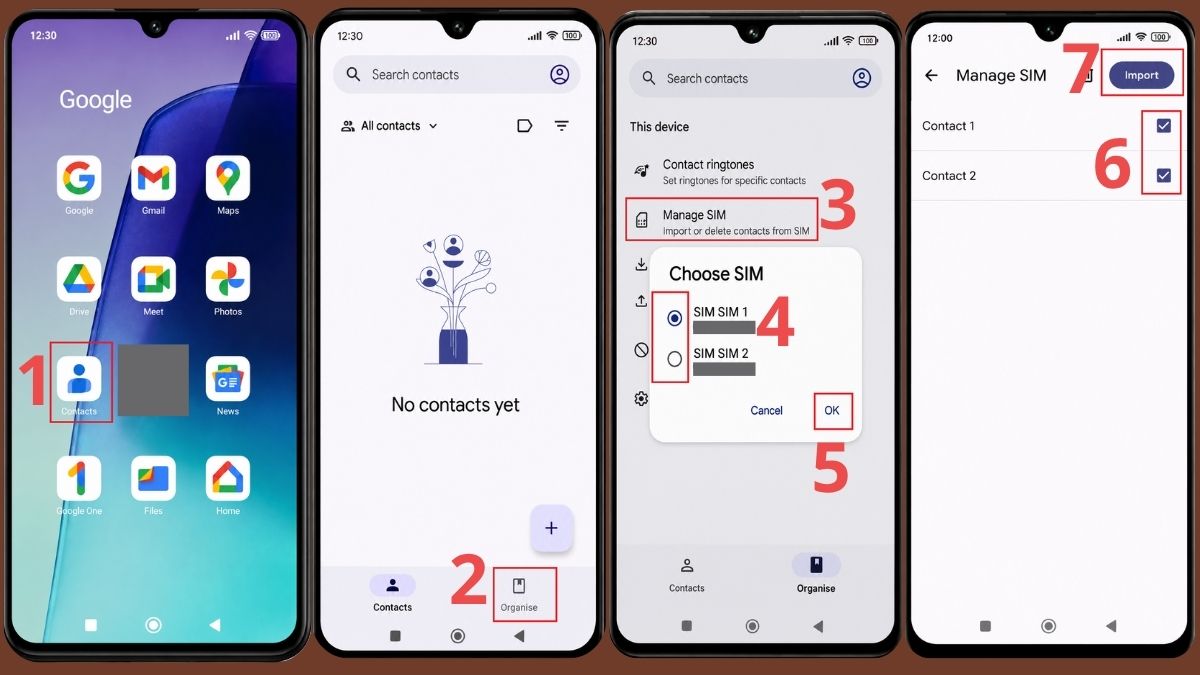
- Bước 1: Mở ứng dụng Danh bạ (Contact)
- Bước 2: Bấm chọn Tổ chức (Organise)
- Bước 3: Nhấn vào Quản lý SIM (Manage SIM) → Chọn SIM muốn chuyển → Bấm Ok
- Bước 4: Tích vào các liên hệ (Contact) cần chuyển → Bấm Nhập (Import) là xong.
Một chiếc điện thoại hiệu năng cao sẽ giúp bạn lưu trữ, đồng bộ danh bạ dễ dàng và thực hiện các tác vụ khác mượt mà. Xem ngay các dòng điện thoại Xiaomi chính hãng với nhiều ưu đãi hấp dẫn tại CellphoneS!
[Product_Listing categoryid="340" propertyid="" customlink="https://cellphones.com.vn/mobile/xiaomi.html" title="Các dòng Điện thoại Xiaomi đang được quan tâm nhiều tại CellphoneS"]
Chuyển danh bạ trên Oppo
Điện thoại OPPO chạy nền tảng ColorOS cũng hỗ trợ người dùng lưu số điện thoại vào SIM khá đơn giản. Việc di chuyển dữ liệu này vô cùng hữu ích khi bạn chuẩn bị đổi sang một chiếc smartphone khác mà không muốn phụ thuộc vào mạng internet.
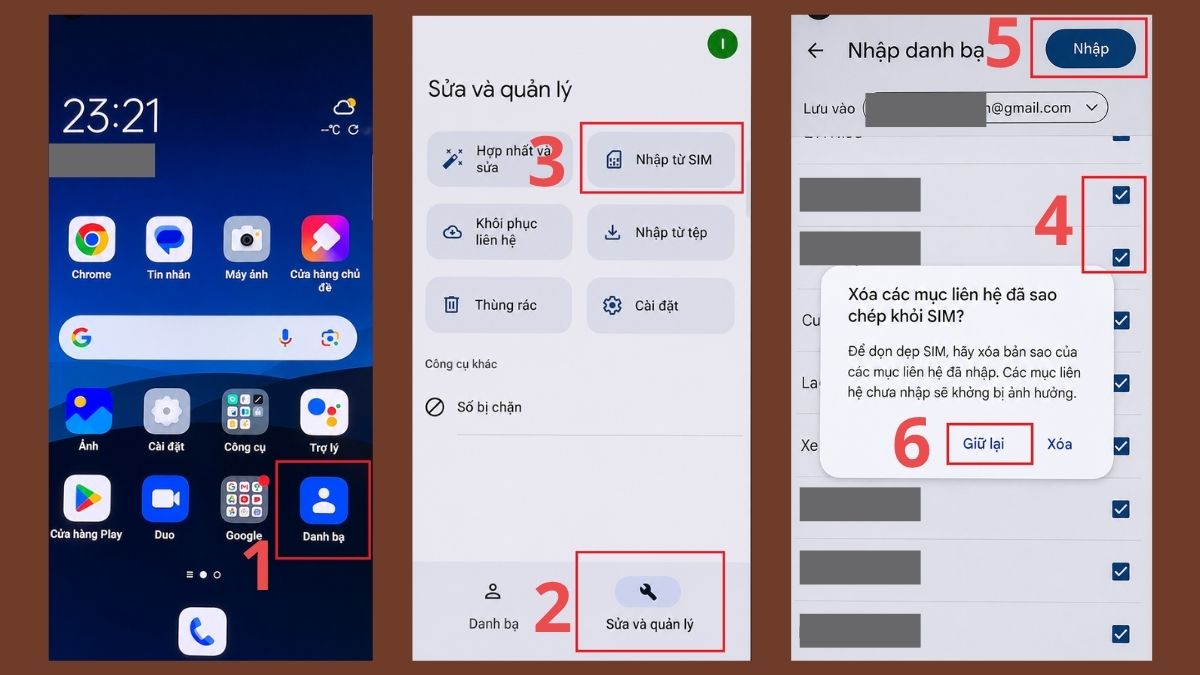
- Bước 1: Truy cập vào phần Danh bạ.
- Bước 2: Nhấn vào tùy chọn Sửa và quản lý.
- Bước 3: Nhấn vào nút Nhập từ SIM.
- Bước 4: Tích vào số liên lạc cần di chuyển → Bấm Nhập
- Bước 5: Chọn Giữ lại các mục đã sao chép là xong
Cách lưu danh bạ vào SIM trên điện thoại Android
Trên các dòng điện thoại Samsung, ứng dụng danh bạ mặc định tích hợp sẵn tính năng xuất liên lạc trực tiếp sang SIM rất tiện lợi. Tuy nhiên, đối với một số dòng điện thoại Android khác sử dụng ứng dụng Google Danh bạ (Google Contacts) mặc định, hệ thống có thể không hỗ trợ xuất danh bạ vào thẻ SIM.
Nếu bạn đang sử dụng điện thoại Samsung, hãy làm theo cách chép danh bạ vào SIM chi tiết dưới đây:
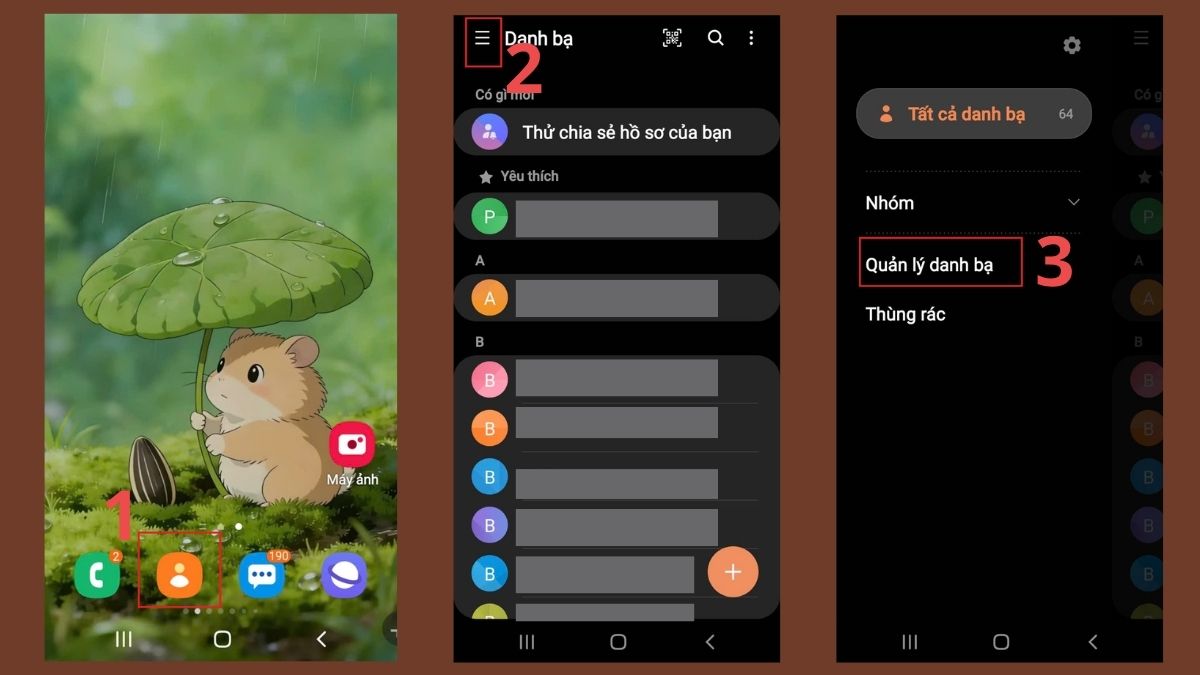
- Bước 1: Mở ứng dụng Danh bạ → Vào menu quản lý (biểu tượng Ba dấu gạch ngang màn hình phía trên góc trái) → Chọn mục Quản lý danh bạ.
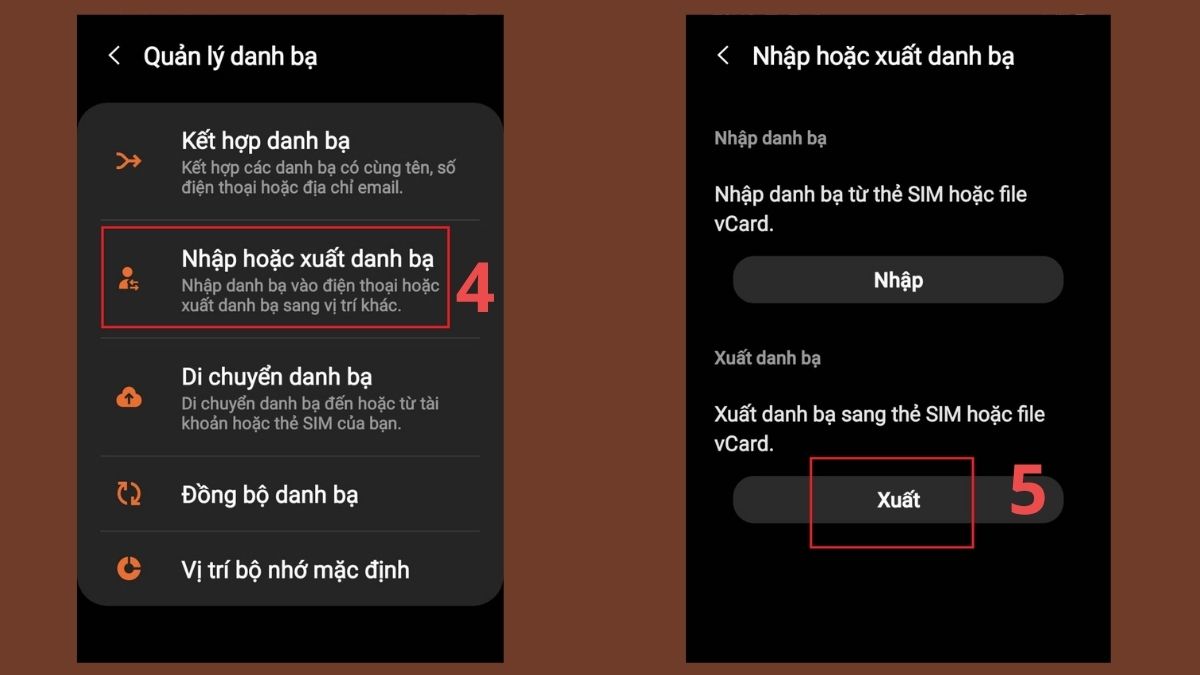
- Bước 2: Chọn Nhập hoặc xuất danh bạ → Nhấn chọn tính năng Xuất.
- Bước 3: Tích vào SIM 1 (hoặc SIM 2 nếu điện thoại có 2 SIM) → Tích chọn những số điện thoại cần lưu (có thể chọn Tất cả nếu muốn lưu hết) → Nhấn Hoàn tất.
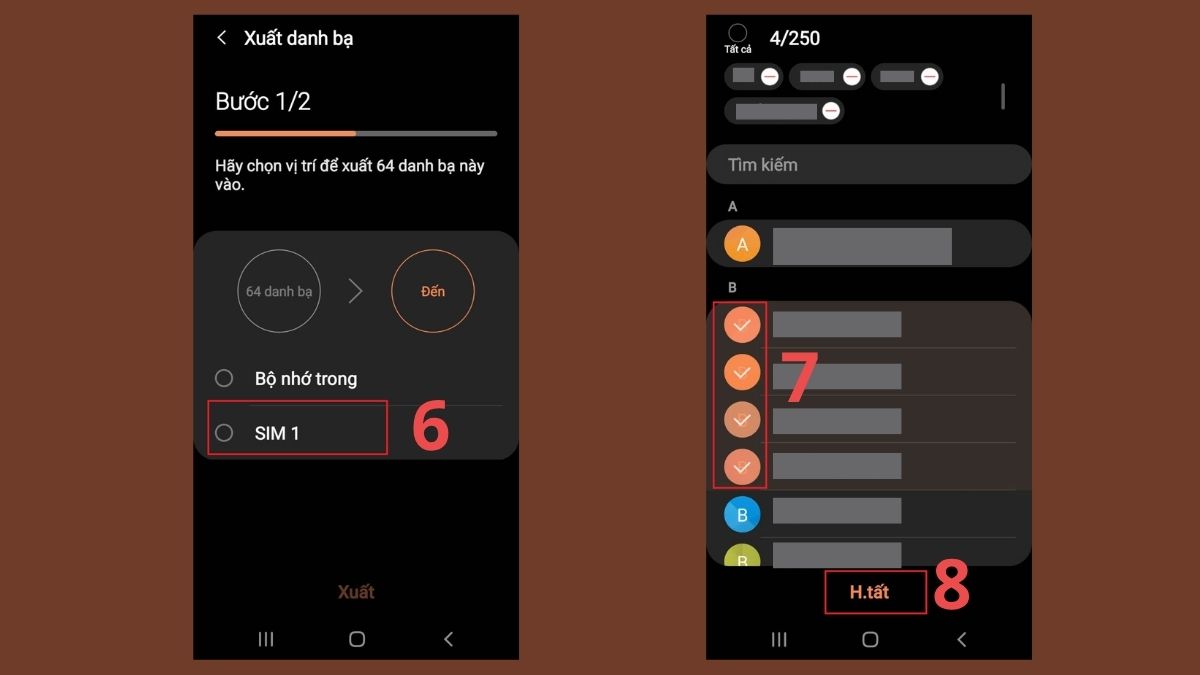
- Bước 4: Chọn tiếp Xuất → Nhấn chọn OK
Cách nhập danh bạ từ SIM vào iPhone
So với nền tảng Android, cách lưu danh bạ trên iPhone có đôi chút khác biệt vì hãng Apple bảo mật cao và không cho phép chép dữ liệu từ máy ngược vào thẻ SIM. Với thiết bị iOS, bạn có thể nhập danh bạ từ SIM vào bộ nhớ máy theo hướng dẫn sau:
- Bước 1: Truy cập vào Cài đặt → Chọn mục Ứng dụng → Chọn mục Danh bạ.
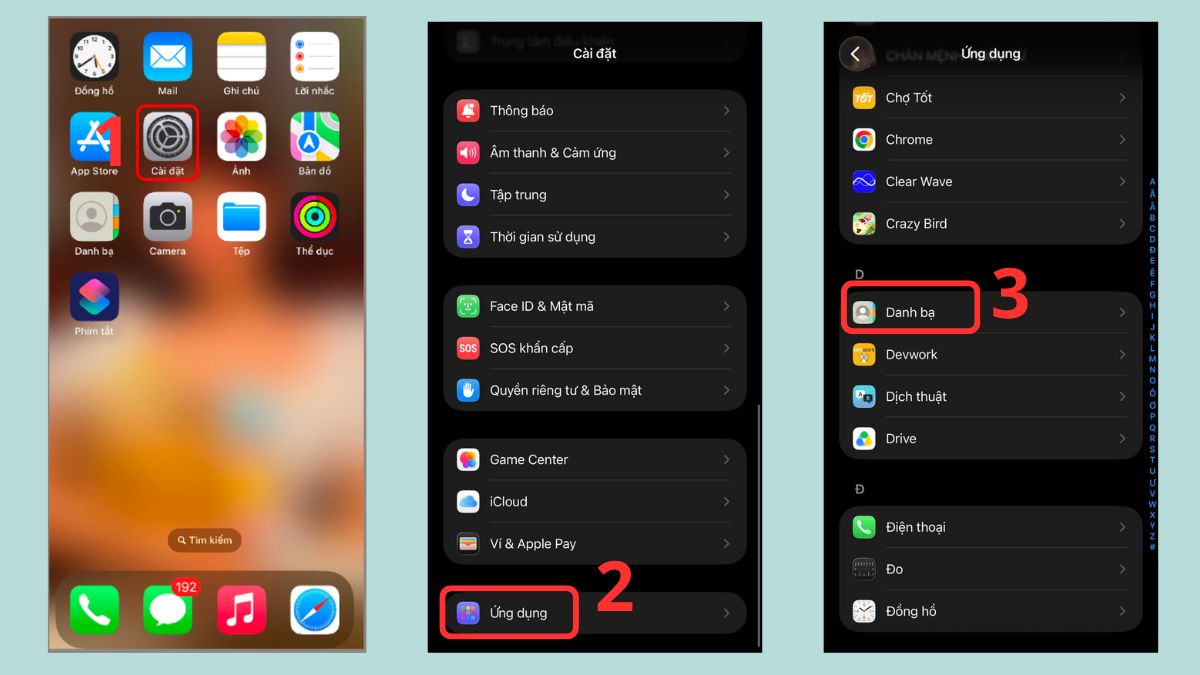
- Bước 2: Chọn Nhập Danh bạ trên SIM.
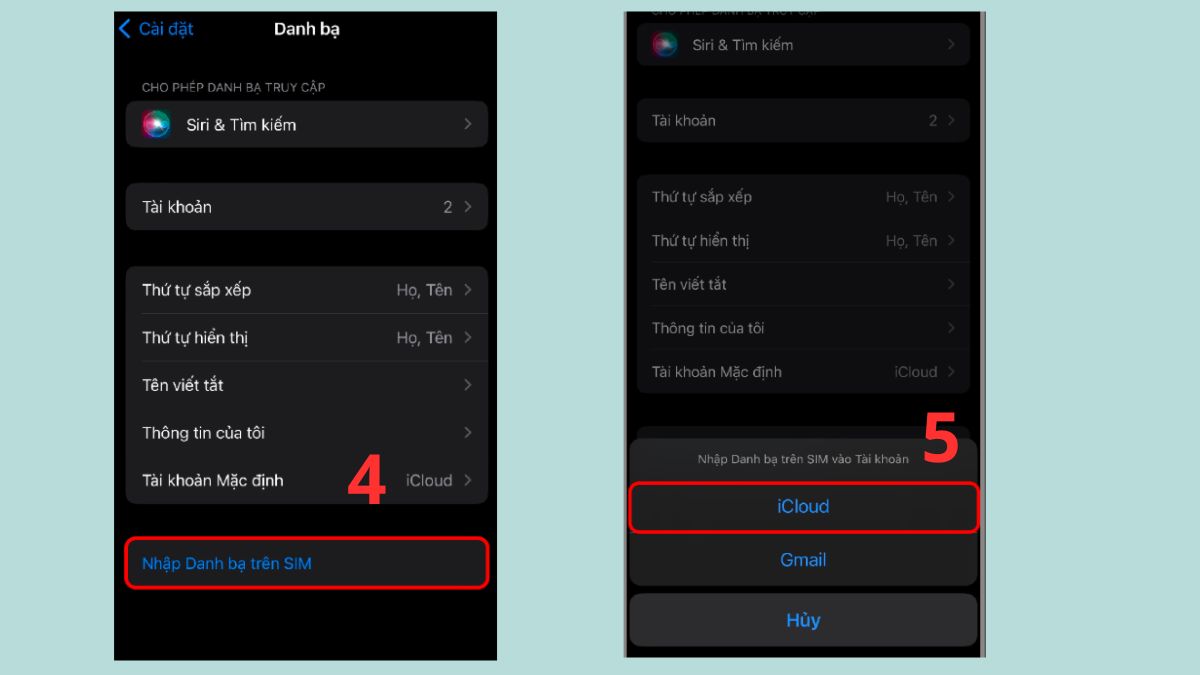
- Bước 3: Chọn iCloud (hoặc Gmail) là xong.
Lợi ích và hạn chế khi lưu danh bạ vào SIM
Việc áp dụng cách lưu danh bạ vào SIM mang nhiều ưu điểm trong quá trình sử dụng thiết bị liên lạc, nhưng đồng thời cũng đi kèm với không ít nhược điểm. Để giúp bạn dễ dàng quyết định xem có nên sử dụng cách chép danh bạ vào SIM hay không, hãy tham khảo bảng đối chiếu chi tiết dưới đây.
|
Tiêu chí |
Lợi ích |
Hạn chế |
|
Tính linh hoạt |
Dễ dàng chuyển đổi thông tin sang điện thoại khác mà không cần kết nối mạng Wi-Fi hay 4G. |
Cần phải dùng que chọc SIM để tháo lắp vật lý, gây bất tiện khi thao tác. |
|
Độ an toàn |
Không lo mất thông tin số liên lạc khi điện thoại bị hỏng phần cứng hoặc sập nguồn. |
Nếu làm rơi mất thẻ SIM, toàn bộ số điện thoại cũng sẽ bị mất. |
|
Sức chứa |
Phù hợp với nhu cầu cơ bản của những người ít liên lạc. |
Thường chỉ lưu khoảng 200 đến 250 số, dễ gặp tình trạng bộ nhớ SIM đầy. |
|
Chất lượng hiển thị |
Dễ dàng thao tác xem số điện thoại trên mọi dòng máy phím bấm cơ bản và Smartphone. |
Tên người dùng dài sẽ bị cắt xén, mất dấu tiếng Việt, không lưu được hình đại diện. |
Thay vì lưu trữ trên thẻ SIM vật lý với nhiều giới hạn, bạn nên ưu tiên thiết lập đồng bộ danh bạ qua các dịch vụ đám mây tiên tiến như Google Contacts hoặc Apple iCloud để đảm bảo an toàn cho dữ liệu liên lạc.
Sửa lỗi không lưu được danh bạ vào SIM
Trong quá trình sử dụng điện thoại, bạn có thể vô tình gặp phải lỗi không lưu được số vào SIM dù đã thực hiện đúng hoàn toàn các bước thao tác kỹ thuật. Vấn đề này thường phát sinh do tình trạng phần cứng thiết bị hoặc những giới hạn do nhà mạng cung cấp.
Để nhanh chóng khắc phục, bạn hãy thử áp dụng các phương pháp tự kiểm tra dưới đây:
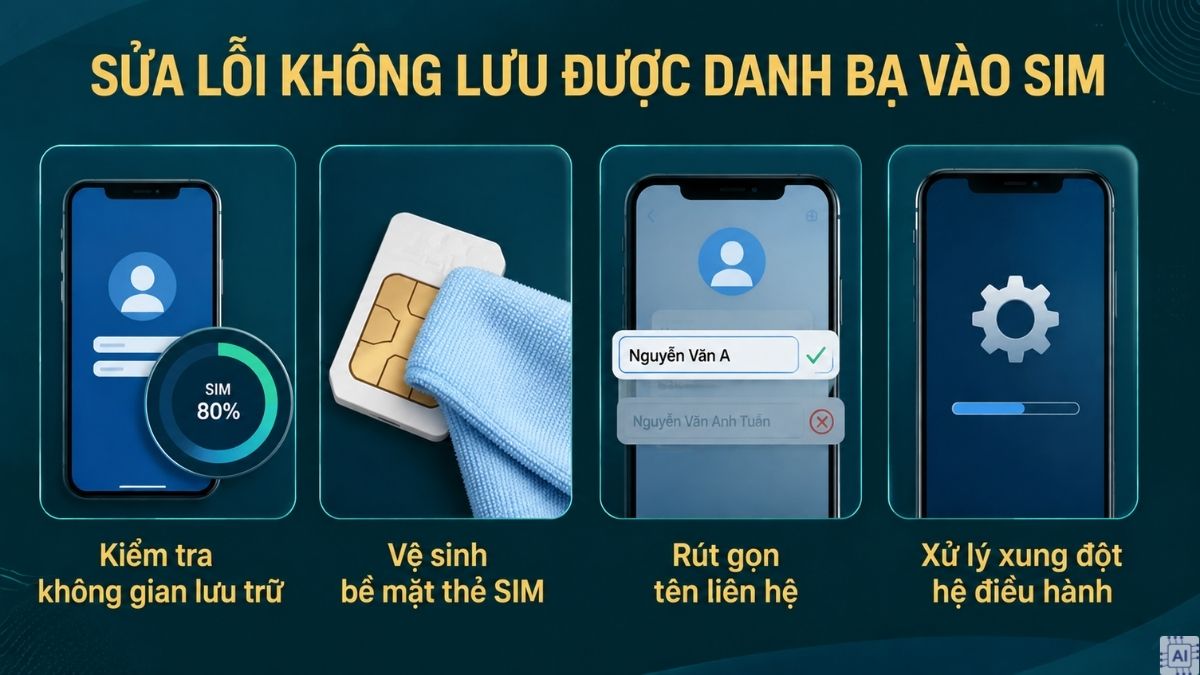
- Kiểm tra không gian lưu trữ: Thẻ SIM thông thường chỉ có khả năng lưu trữ giới hạn khoảng 200 đến 250 liên hệ. Nếu danh sách vượt quá con số này, thiết bị sẽ lập tức báo lỗi. Bạn cần xóa bớt các số điện thoại đã cũ hoặc không quan trọng để giải phóng không gian trống.
- Vệ sinh bề mặt thẻ SIM: Bụi bẩn bám dính trên bề mặt lõi đồng có thể làm giảm khả năng ghi nhận dữ liệu của bảng mạch. Bạn hãy tắt nguồn máy, tháo thẻ SIM ra, sử dụng khăn mềm thật khô lau nhẹ nhàng mặt đồng và lắp lại vào khay sao cho thật khớp.
- Rút gọn tên liên hệ: Nếu tên người được lưu có độ dài quá lớn hoặc có chứa nhiều ký tự đặc biệt, bảng mã của thẻ SIM có thể từ chối sao chép. Bạn nên thử chỉnh sửa lại tên thành định dạng viết liền không dấu, giữ độ dài vừa phải trước khi thực hiện cách lưu danh bạ vào SIM.
- Xử lý xung đột hệ điều hành: Đôi khi phần mềm điện thoại bị xung đột cũng gây ra lỗi hệ thống không thể ghi dữ liệu. Bạn hãy thử khởi động lại điện thoại để thiết bị làm mới các tiến trình chạy ngầm, sau đó thao tác sao lưu lại từ đầu.
*Một số ảnh trong bài lấy từ internet
Như vậy là mình đã hướng dẫn xong các cách mà bạn có thể thực hiện để sao lưu và chuyển danh bạ của mình sang điện thoại mới. Phòng ngừa các trường hợp khiến bạn phải nhập lại thủ công thông tin của từng người hoặc tệ hơn là mất luôn thông tin. Chúc bạn thực hiện thành công!
Xem thêm các bài viết Thủ thuật Android, Thủ thuật iPhone.




Bình luận (0)