Hướng dẫn chi tiết cách AirDrop từ OPPO qua iPhone

Cách AirDrop từ OPPO qua iPhone không còn là câu chuyện “bất khả thi” như nhiều người từng nghĩ. Khi ranh giới giữa Android và iOS dần bị xóa nhòa, việc chia sẻ dữ liệu giữa hai nền tảng tưởng chừng đối lập lại trở nên đơn giản hơn bao giờ hết.
Chỉ cần vài thao tác đúng cách, một bức ảnh vừa chụp trên OPPO hay một video dung lượng lớn vẫn có thể xuất hiện ngay trên iPhone trong thời gian ngắn, gần giống trải nghiệm AirDrop quen thuộc. Vì vậy, trong bài viết này, mình sẽ giúp bạn hiểu đúng bản chất, chọn đúng phương pháp và áp dụng chuẩn xác từng bước để tận dụng tối đa khả năng kết nối giữa OPPO và iPhone.

Ưu điểm khi AirDrop từ OPPO sang iPhone
Trước khi đi sâu vào cách thực hiện, cần nhìn nhận rõ những lợi ích thực tế mà việc chia sẻ dữ liệu giữa OPPO và iPhone mang lại. Khi áp dụng đúng phương pháp, trải nghiệm này có thể tiệm cận rất gần với AirDrop truyền thống của Apple.
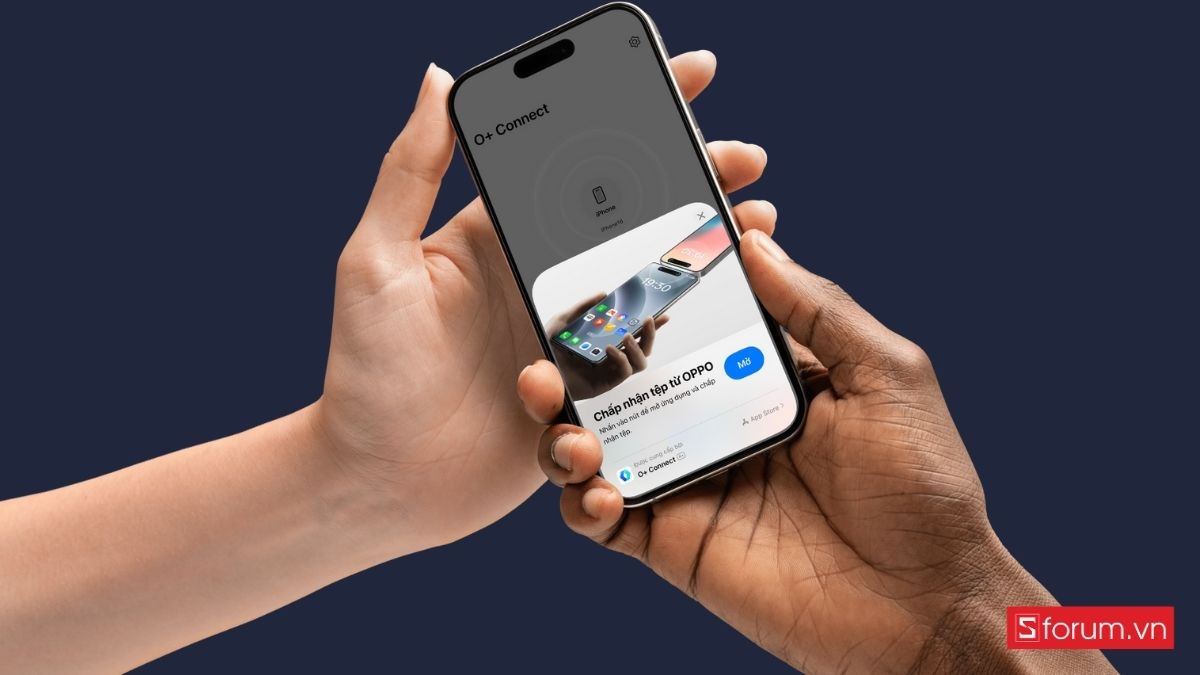
- Tốc độ truyền dữ liệu nhanh, đặc biệt với các thiết bị hỗ trợ chia sẻ trực tiếp, giúp gửi file dung lượng lớn chỉ trong thời gian ngắn
- Giữ nguyên chất lượng file, không bị nén như khi gửi qua mạng xã hội hay ứng dụng chat
- Không cần cáp kết nối hay máy tính trung gian, thao tác hoàn toàn không dây, tiện lợi trong nhiều tình huống
- Với các dòng OPPO mới, có thể nhận diện iPhone và chia sẻ trực tiếp mà không cần cài thêm ứng dụng
- Hỗ trợ đa dạng định dạng file như ảnh, video, tài liệu, giúp đáp ứng nhiều nhu cầu sử dụng khác nhau
- Tăng tính linh hoạt khi sử dụng song song Android và iOS, đặc biệt hữu ích cho công việc và học tập
- Trải nghiệm ngày càng tiệm cận AirDrop gốc, thao tác đơn giản, dễ làm quen ngay cả với người không rành công nghệ
Nhìn chung, đây là một bước tiến đáng chú ý, giúp việc chia sẻ dữ liệu giữa hai hệ điều hành khác nhau trở nên nhanh chóng và thuận tiện hơn rất nhiều.
Điều kiện để AirDrop từ OPPO qua iPhone
Để sử dụng đúng cách AirDrop từ OPPO qua iPhone, bạn cần đáp ứng các điều kiện tương thích. Đây là phần rất quan trọng vì không phải thiết bị nào cũng hỗ trợ tính năng này.
Trước hết, về phía OPPO, máy cần chạy phiên bản hệ điều hành mới, cụ thể là ColorOS 16.0.5 trở lên để kích hoạt tính năng chia sẻ trực tiếp . Ngoài ra, hiện tại tính năng này mới xuất hiện trên một số dòng cao cấp như Find X series.
.jpg)
Ở phía Apple, thiết bị cần bật AirDrop và để chế độ “Mọi người” để OPPO có thể phát hiện. Ngoài ra, iPhone cần chạy phiên bản iOS mới (từ iOS 18 trở lên) để tương thích tốt nhất.
Bên cạnh đó, cả hai thiết bị phải:
- Bật Wi-Fi và Bluetooth
- Đặt gần nhau trong phạm vi kết nối
- Không bật chế độ máy bay
Nếu không đáp ứng các điều kiện trên, việc chia sẻ trực tiếp sẽ không hoạt động. Trong trường hợp thiết bị không hỗ trợ, bạn bắt buộc phải dùng phương pháp truyền qua ứng dụng như O+ Connect.
Cách AirDrop từ iPhone sang OPPO và ngược lại
Sau khi hiểu rõ điều kiện, chúng ta sẽ đi vào phần quan trọng nhất: cách thực hiện. Tùy theo thiết bị bạn đang dùng, thao tác có thể khác nhau. Dưới đây là hướng dẫn chi tiết mà người dùng có thể áp dụng.
Hướng dẫn AirDrop từ OPPO sang iPhone
Để thực hiện đúng cách AirDrop từ OPPO qua iPhone, bạn cần thao tác lần lượt theo từng bước dưới đây.
Lưu ý: Các máy OPPO đời mới (đặc biệt dòng OPPO Find X9 trở lên) đã có thể “AirDrop” trực tiếp sang iPhone thông qua tính năng Quick Share mới. Còn với các dòng máy đời thấp, cần phải sử dụng ứng dụng bên thứ ba để tiến hành Airdrop.
Bước 1: Chuẩn bị thiết bị
Mở thư viện ảnh trong OPPO và chọn ảnh bạn muốn gửi sang iPhone. Sau đó, tiến hành mở Airdrop trên iPhone.
.jpg)
Bước 2: Bật chia sẻ công khai
Bật AirDrop ở chế độ “Mọi người trong 10 phút” trên iPhone. Sau đó, tiến hành chọn Share ảnh trên OPPO.
.jpg)
Chọn “chia sẻ nhanh” trên OPPO.
.jpg)
Bước 3: Kết nối với iPhone
Lúc này, tìm đến iPhone đang hiển thị trên OPPO và nhấn Airdrop. iPhone sẽ nhận được thông tin ảnh. Nhấn "Chấp nhận" Airdrop để hoàn tất nhận ảnh.
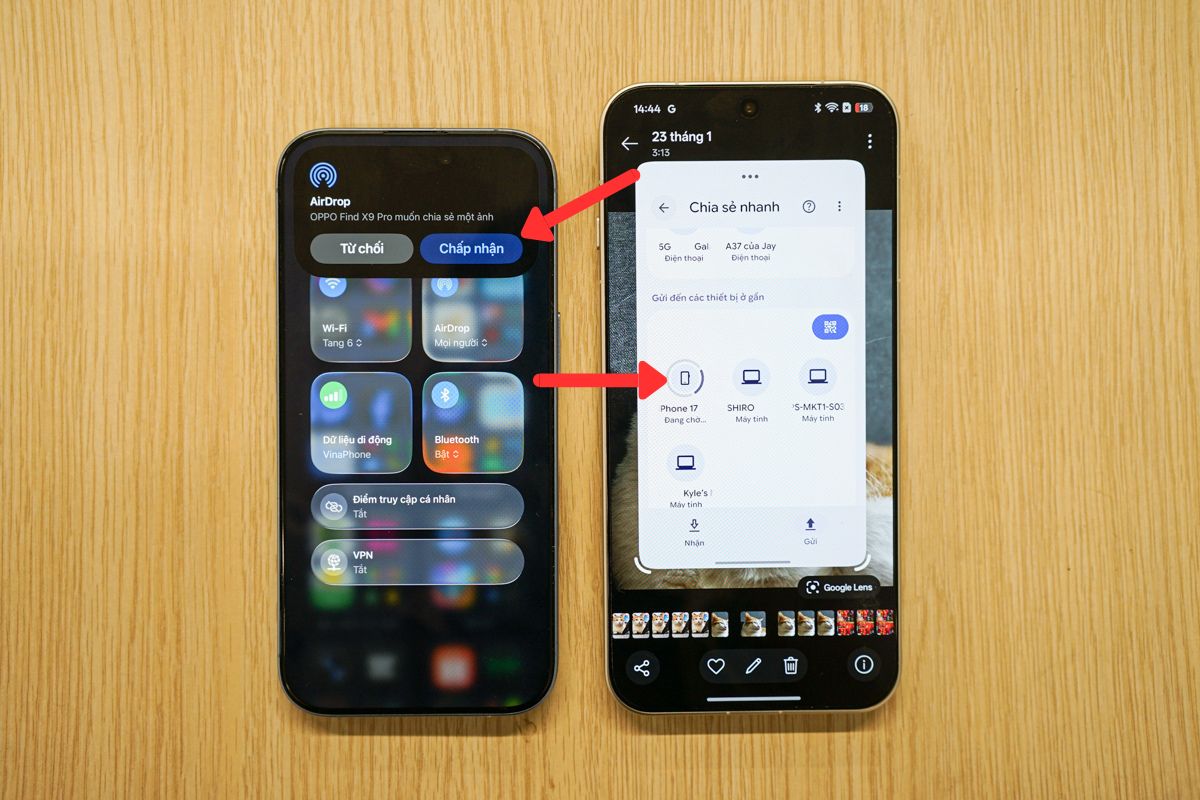
Bước 4: Hoàn tất
File sẽ được chuyển trực tiếp sang iPhone với tốc độ cao, không cần app trung gian.
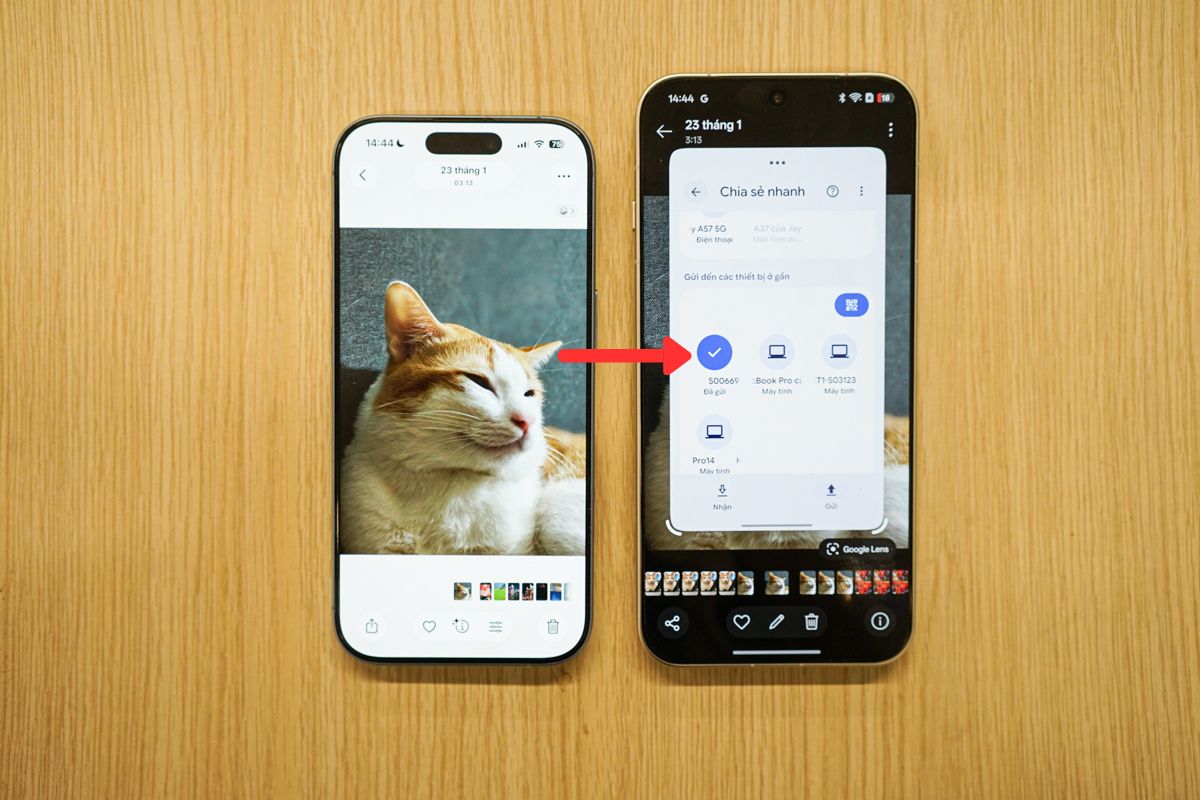
Thực hiện đúng các bước trên, bạn có thể truyền dữ liệu trực tiếp giữa OPPO và iPhone mà không cần ứng dụng trung gian, mang lại trải nghiệm gần giống AirDrop gốc của Apple.
Nếu bạn đang tìm một chiếc flagship Android vừa mạnh mẽ, vừa chụp ảnh ấn tượng, thì dòng OPPO Find X chắc chắn là cái tên đáng để cân nhắc. Tại hệ thống CellphoneS, các mẫu OPPO Find X luôn được cập nhật sớm với nhiều phiên bản từ tiêu chuẩn đến cao cấp, phù hợp cho cả nhu cầu sử dụng hàng ngày lẫn trải nghiệm công nghệ đỉnh cao.
[Product_Listing categoryid="1110" propertyid="" customlink="https://cellphones.com.vn/mobile/oppo/find-x-series.html" title="Các dòng điện thoại OPPO Find X đang được quan tâm nhiều tại CellphoneS"]
Hướng dẫn AirDrop từ iPhone sang OPPO
Để thực hiện chiều ngược lại trong cách AirDrop từ OPPO qua iPhone, bạn cũng cần thao tác theo trình tự rõ ràng dưới đây để đảm bảo kết nối ổn định và nhận file thành công.
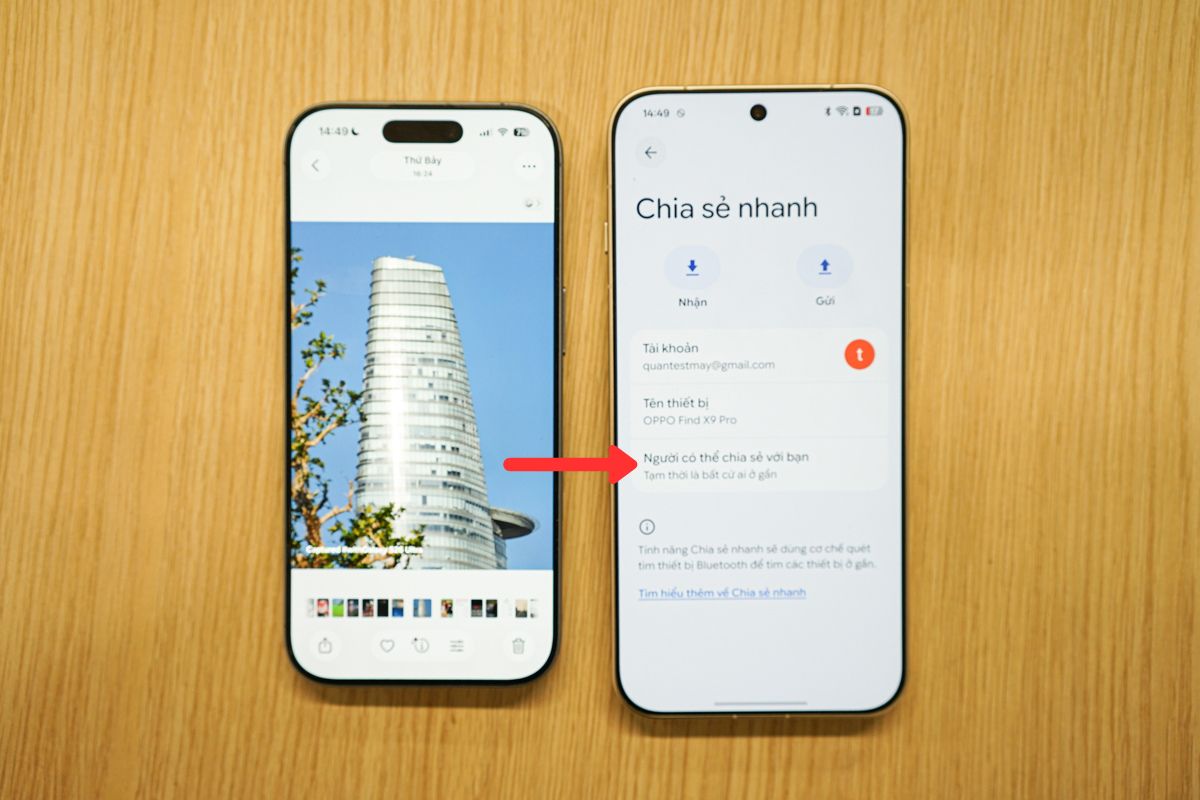
Bước 1: Bật Quick Share trên Oppo
Vuốt từ trên xuống để mở các mục công cụ trên OPPO, bật và nhấn giữ “Chia sẻ nhanh”. Trên iPhone, tiến hành đăng nhập vào thư viện ảnh, lựa chọn ảnh để gửi.
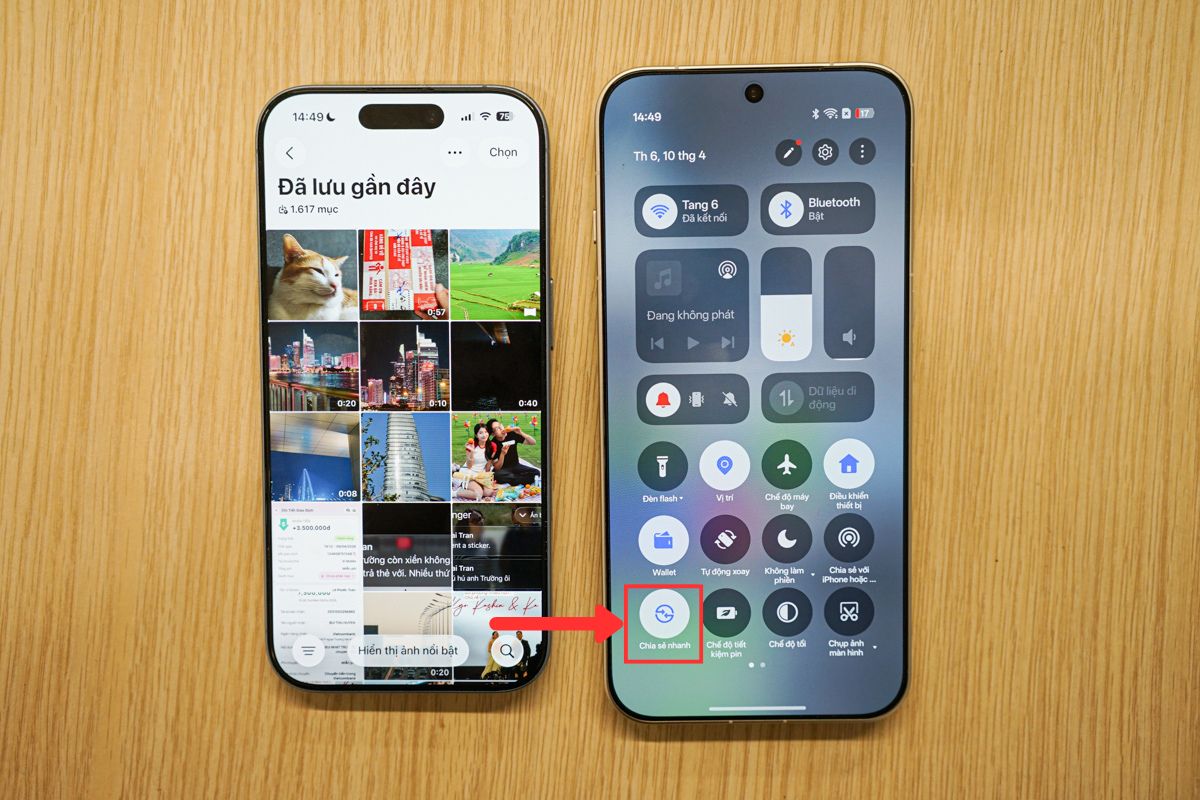
Tiếp đến, khi hiển thị chuyển qua giao diện chính “Chia sẻ nhanh”, chọn “Người có thể chia sẻ với bạn”.
Bước 2: Chọn file trên iPhone
Lựa chọn “Mọi người trong 10 phút” trên OPPO.
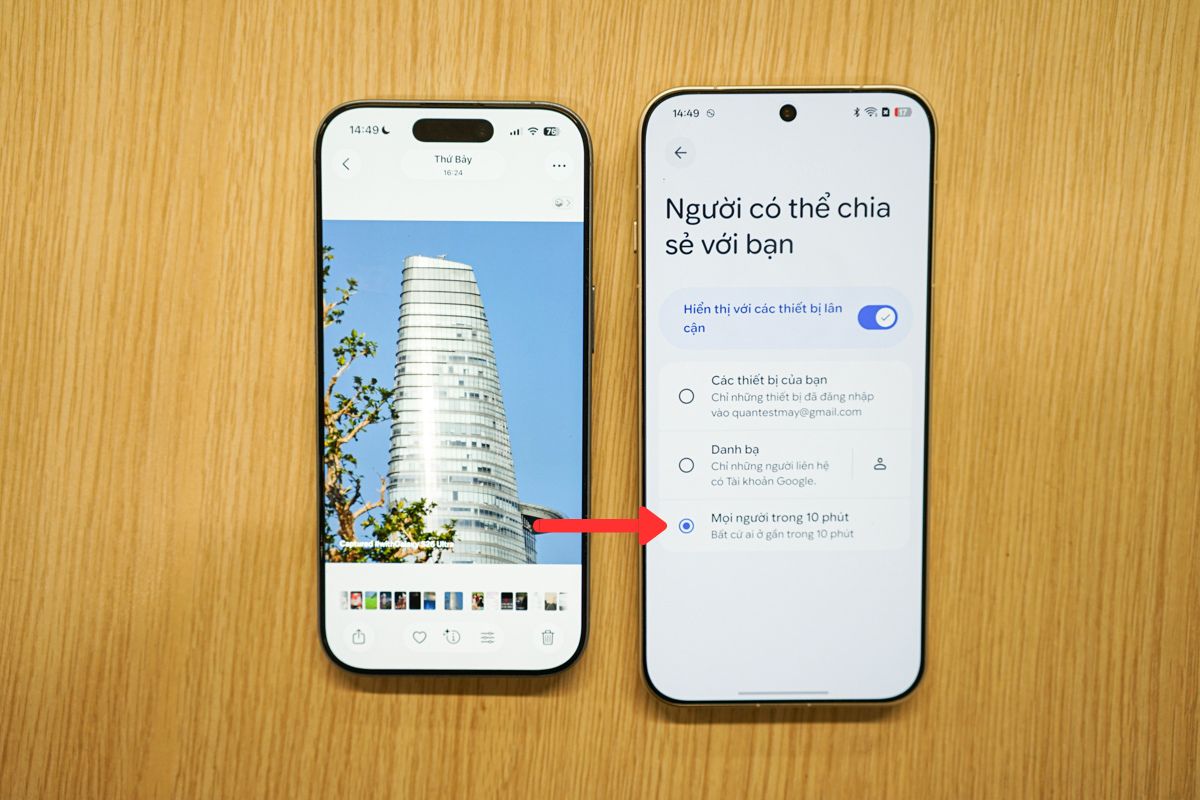
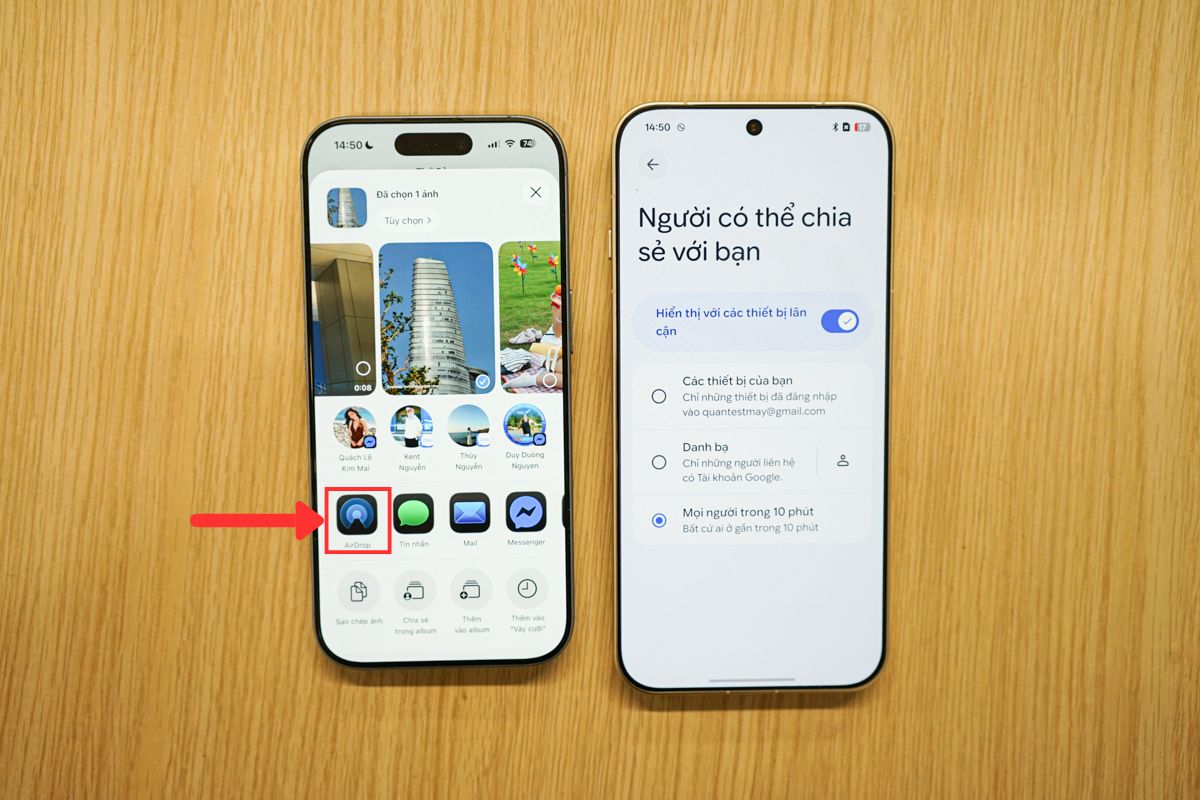
Sau đó, tiến hành Airdrop ảnh bạn chọn trên iPhone.
Bước 3: Hoàn tất
Chọn tên OPPO hiển thị trên iPhone, nhấn gửi và chờ OPPO xác nhận nhận file là hoàn tất quá trình
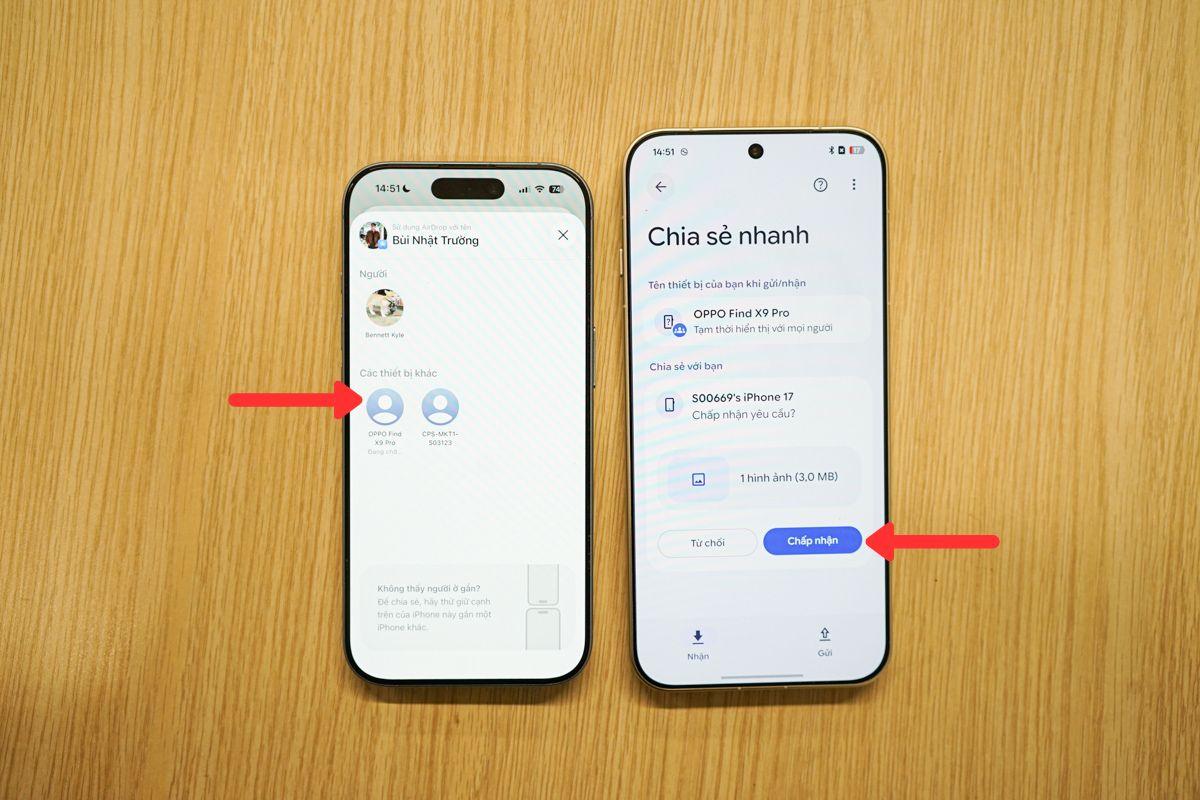
Chỉ cần làm đúng từng bước như trên, bạn có thể gửi dữ liệu từ iPhone sang OPPO nhanh chóng, tận dụng tốt khả năng chia sẻ trực tiếp giữa hai hệ điều hành.
Nếu bạn đang tìm kiếm một chiếc smartphone cao cấp với hiệu năng ổn định, hệ sinh thái mượt mà và khả năng sử dụng lâu dài, thì iPhone luôn là lựa chọn đáng cân nhắc. Tham khảo ngay danh sách bên dưới đây.
[Product_Listing categoryid="132" propertyid="" customlink="https://cellphones.com.vn/mobile/apple.html" title="Các dòng iPhone đang được quan tâm nhiều tại CellphoneS"]
Lưu ý chung khi AirDrop từ OPPO sang iPhone
Để quá trình thực hiện cách AirDrop từ OPPO qua iPhone diễn ra ổn định và hạn chế lỗi, bạn nên nắm một số điểm quan trọng dưới đây:
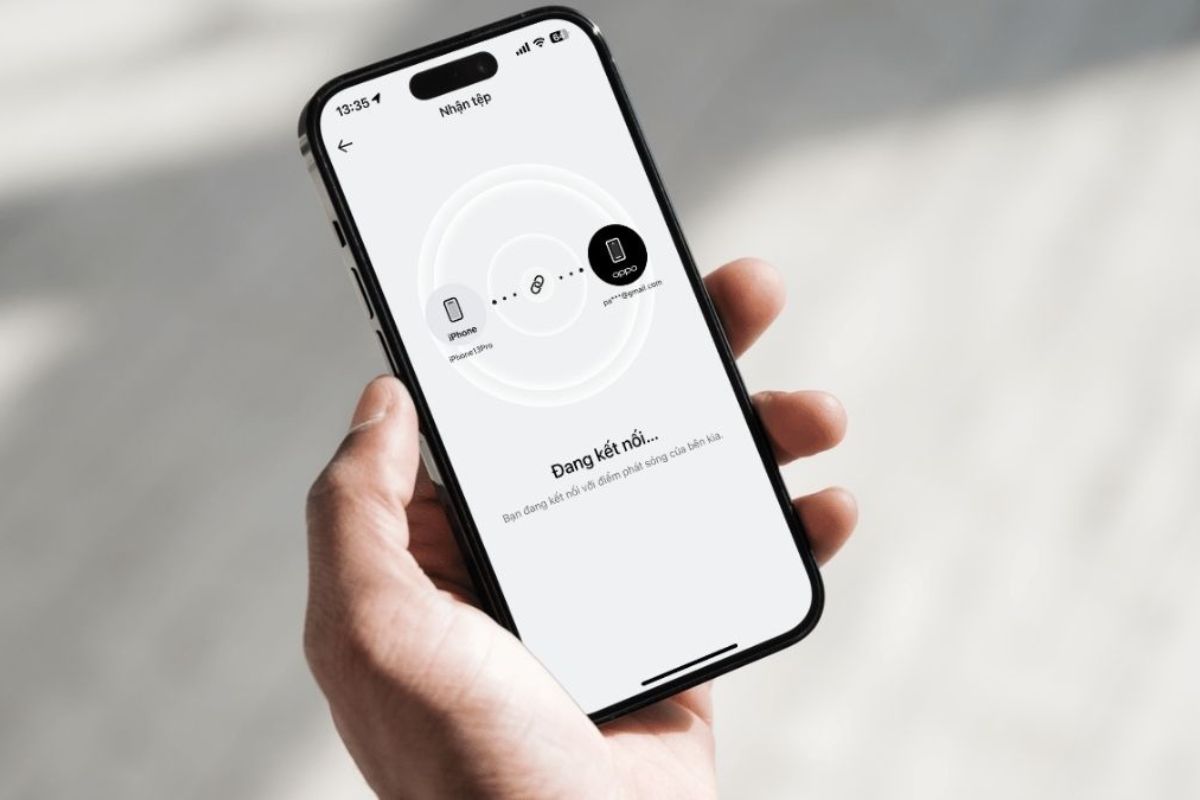
- Tính năng chia sẻ trực tiếp chỉ hỗ trợ trên một số dòng OPPO mới, chưa phổ biến trên tất cả thiết bị
- Cần bật đầy đủ Wi-Fi và Bluetooth trên cả hai máy trước khi thực hiện
- iPhone phải để AirDrop ở chế độ “Mọi người” để OPPO có thể nhận diện
- Hai thiết bị nên đặt gần nhau để đảm bảo kết nối nhanh và ổn định
- Tốc độ truyền file phụ thuộc vào dung lượng dữ liệu và môi trường kết nối
- Một số trường hợp cần cập nhật phần mềm lên phiên bản mới nhất để sử dụng tính năng
- Nếu không tìm thấy thiết bị, nên kiểm tra lại cài đặt chia sẻ trên cả hai máy
- Với thiết bị không hỗ trợ chia sẻ trực tiếp, cần sử dụng ứng dụng trung gian như O+ Connect
Những lưu ý này sẽ giúp bạn tránh được các lỗi phổ biến và tối ưu trải nghiệm khi chia sẻ dữ liệu giữa OPPO và iPhone.
Test thời gian AirDrop từ OPPO sang iPhone
Trong thực tế sử dụng, tốc độ truyền file giữa OPPO và iPhone không hoàn toàn giống với trải nghiệm AirDrop trong cùng hệ sinh thái Apple. Khi thực hiện cách AirDrop từ OPPO qua iPhone, đặc biệt là giữa hai thiết bị có nền tảng khác nhau, thời gian xử lý sẽ phụ thuộc vào dung lượng file, điều kiện kết nối và cơ chế tương thích giữa hai thiết bị. Dưới đây là kết quả test thực tế giúp bạn có cái nhìn rõ hơn về hiệu suất truyền dữ liệu.
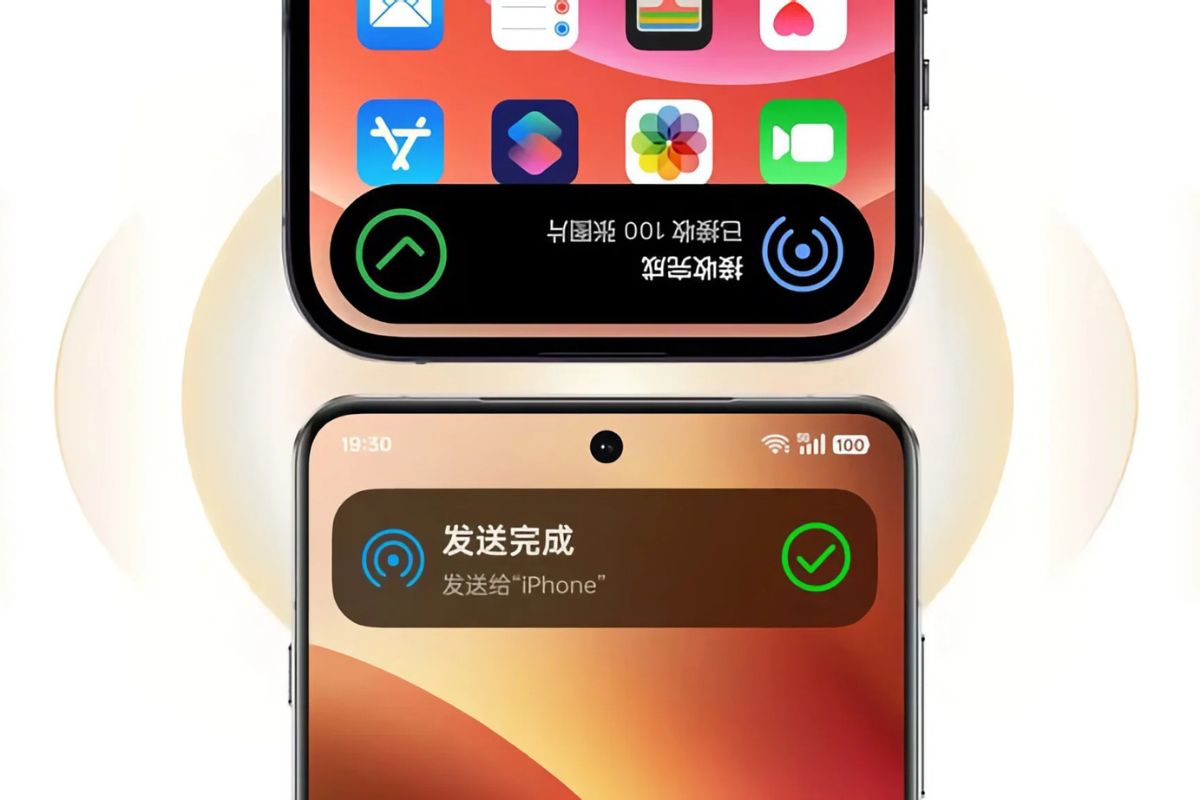
File nhẹ (ảnh, dung lượng khoảng hơn 200MB)
Ở nhóm file nhẹ, tốc độ truyền giữa hai thiết bị khá ấn tượng, đặc biệt là khi OPPO đã được cập nhật với cơ chế gửi trực tiếp qua Quick Share tương thích với iPhone.
- OPPO sang iPhone: khoảng 19 – 21 giây để gửi 15 ảnh (~200MB)
- iPhone sang OPPO: khoảng 01 phút 08 giây đến 01 phút 13 giây
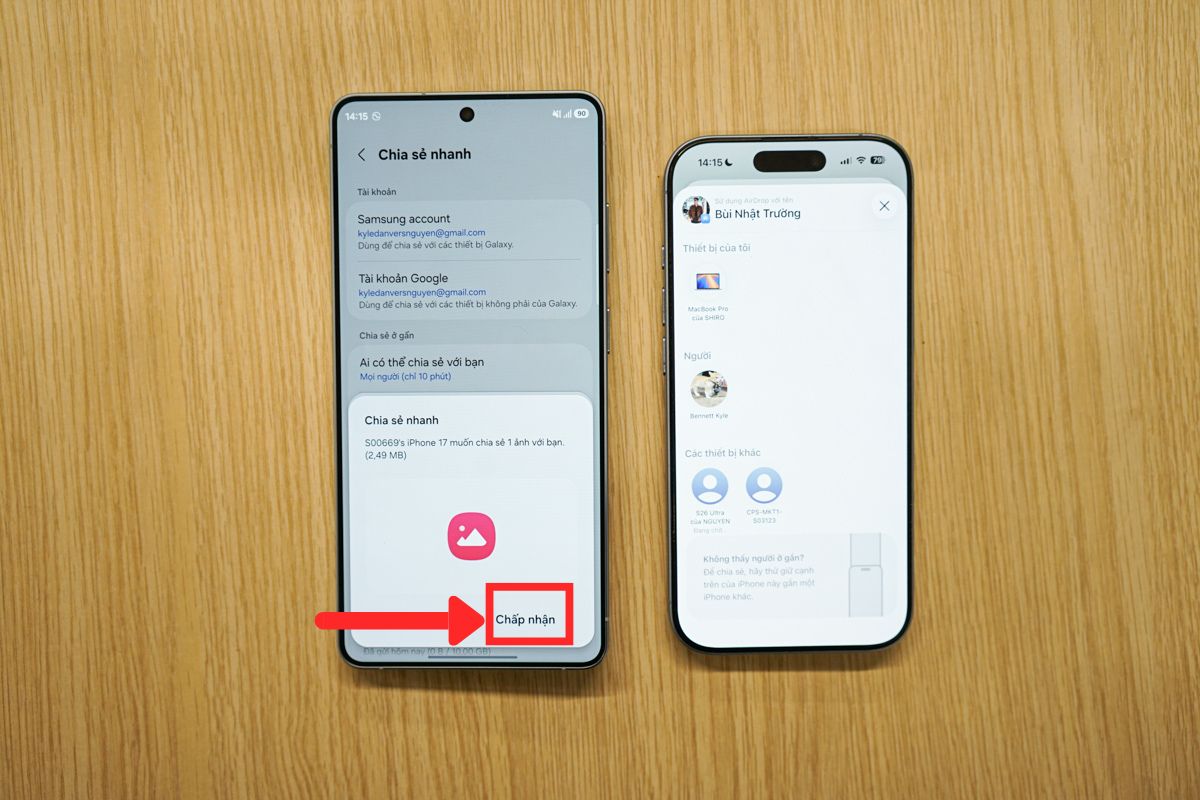
Có thể thấy chiều gửi từ OPPO sang iPhone nhanh hơn rõ rệt. Điều này cho thấy cơ chế tối ưu trên OPPO đang hoạt động hiệu quả hơn ở chiều truyền đi. Tuy nhiên, khi so sánh với AirDrop giữa các thiết bị iPhone, tốc độ này vẫn chưa hoàn toàn đồng nhất do khác hệ điều hành.
File nặng (video khoảng 2.5GB)
Với file dung lượng lớn, sự chênh lệch tốc độ giữa hai chiều truyền càng thể hiện rõ hơn.
- OPPO sang iPhone: khoảng 4 phút 58 giây để gửi video 2.5GB
- iPhone sang OPPO: hơn 20 phút để hoàn tất truyền file tương tự
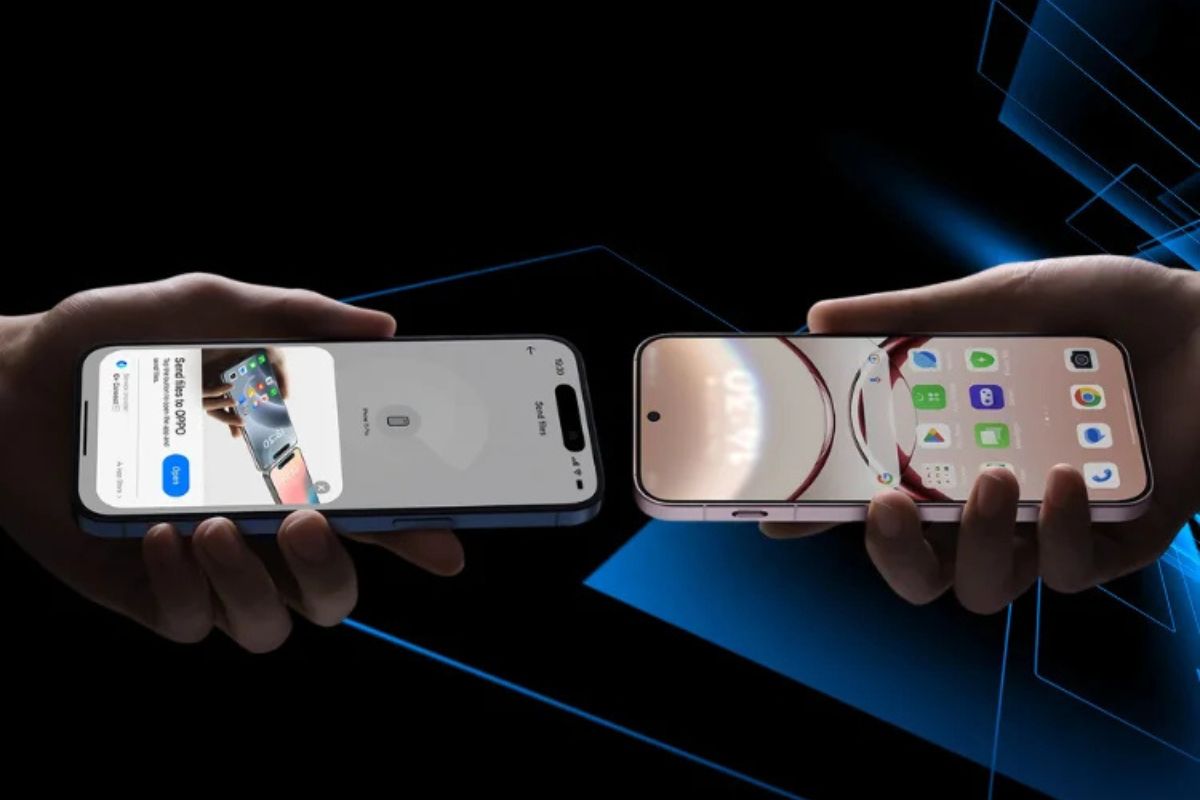
Ở chiều OPPO sang iPhone, tốc độ vẫn được đánh giá khá tốt, khi chỉ mất khoảng 5 phút để hoàn thành một file dung lượng lớn. Đây là mức hiệu suất tiệm cận các thiết bị truyền file nội bộ trong cùng hệ sinh thái. Ngược lại, chiều iPhone sang OPPO lại chậm hơn đáng kể, thời gian kéo dài hơn 20 phút. Điều này cho thấy vẫn tồn tại sự chưa đồng đều trong khả năng xử lý dữ liệu giữa hai nền tảng, đặc biệt khi truyền file dung lượng lớn.
Nhìn chung, có thể thấy khi so với AirDrop giữa các thiết bị iPhone, tốc độ giữa hai hệ sinh thái vẫn chưa hoàn toàn tương đương. Tuy vậy, trải nghiệm chia sẻ dữ liệu giữa 2 nền tảng hiện tại đã cải thiện rất nhiều so với trước đây, nhưng vẫn cần thêm thời gian để tối ưu hóa nhằm đạt mức ổn định như AirDrop “thuần Apple”.
Tham khảo thêm các dòng OPPO khác tại CellphoneS để tối ưu sự lựa chọn điện thoại phù hợp dành cho bạn.
[Product_Listing categoryid="133" propertyid="" customlink="https://cellphones.com.vn/mobile/oppo.html" title="Các dòng điện thoại OPPO đang được quan tâm nhiều tại CellphoneS"]
Có thể thấy rằng việc tìm hiểu cách AirDrop từ OPPO qua iPhone hiện nay đã không còn phức tạp như trước. Nhờ cập nhật từ OPPO, người dùng đã có thể chia sẻ dữ liệu trực tiếp với iPhone mà không cần phụ thuộc hoàn toàn vào ứng dụng trung gian. Trong tương lai, khi các hãng tiếp tục mở rộng khả năng tương thích, việc chia sẻ dữ liệu giữa Android và iOS có thể sẽ trở nên liền mạch hơn nữa. Và ở thời điểm hiện tại, chỉ cần nắm đúng cách, bạn hoàn toàn có thể tận dụng tốt tính năng này trong công việc và cuộc sống hàng ngày.
Xem thêm:



Bình luận (0)