Hướng dẫn chi tiết cách sửa lỗi màn hình đen trên iOS 26

Lỗi màn hình đen trên iOS 26 đang là một trong những sự cố khiến người dùng iPhone “đứng hình” theo đúng nghĩa đen.
Sau khi cập nhật lên iOS 26, không ít người gặp tình trạng máy vẫn hoạt động nhưng màn hình tối đen, không phản hồi hoặc chỉ hiển thị một phần. Bài viết dưới đây sẽ giúp bạn hiểu rõ nguyên nhân và từng bước xử lý hiệu quả, dễ thực hiện ngay tại nhà.
Lỗi màn hình đen trên iOS 26 là gì? Có thể sửa tại nhà không?
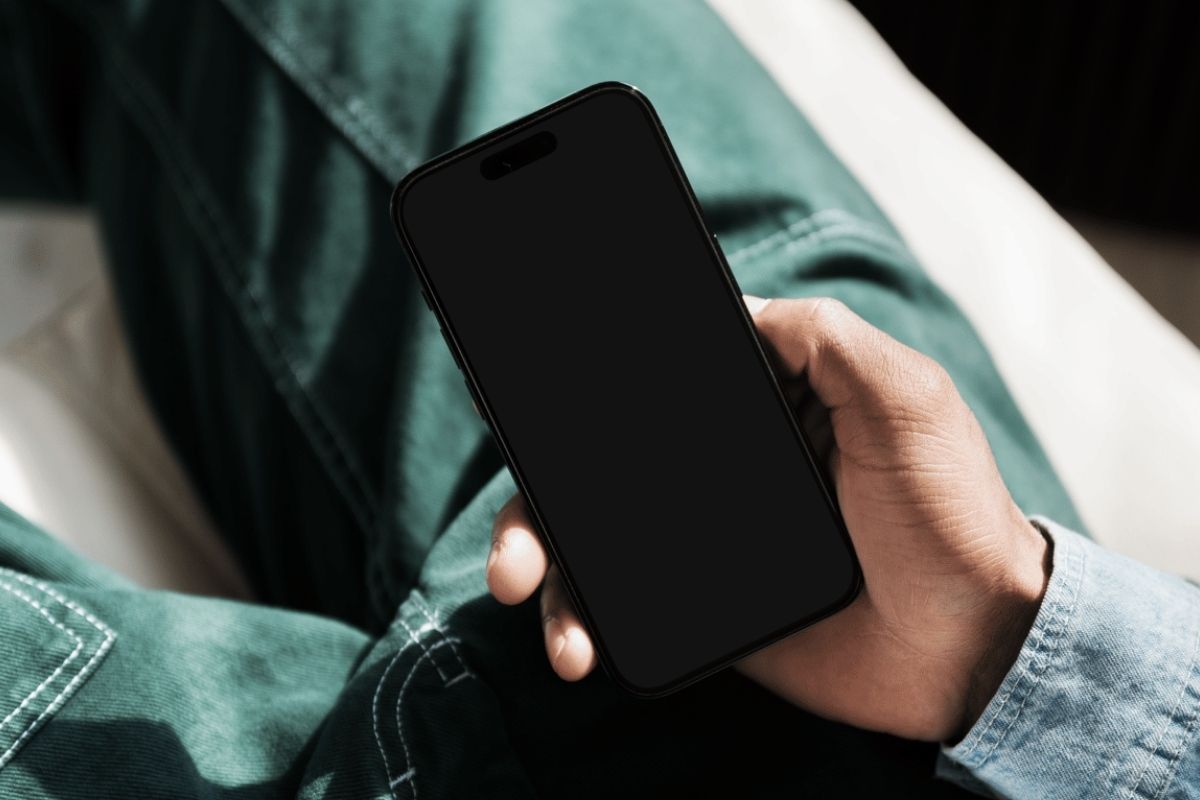
Lỗi màn hình đen trên iOS 26 là tình trạng thiết bị vẫn có dấu hiệu hoạt động (rung, nhận cuộc gọi, có âm thanh) nhưng màn hình không hiển thị nội dung hoặc bị tối hoàn toàn. Một số trường hợp khác có thể thấy logo táo rồi tắt, hoặc màn hình chớp đen liên tục.
Tin tốt là phần lớn lỗi này xuất phát từ phần mềm, đặc biệt là xung đột hệ thống sau khi cập nhật iOS. Vì vậy, bạn hoàn toàn có thể tự xử lý tại nhà với các thao tác cơ bản. Tuy nhiên, nếu nguyên nhân đến từ phần cứng như màn hình hỏng, cáp lỏng hoặc lỗi IC hiển thị, việc sửa chữa chuyên sâu là điều cần thiết.
Những nguyên nhân chính gây ra lỗi màn hình đen trên iOS 26
Để hiểu rõ vì sao iPhone gặp tình trạng màn hình đen sau khi cập nhật iOS 26, bạn có thể điểm qua những nguyên nhân phổ biến dưới đây:

- Xung đột phần mềm sau khi nâng cấp iOS khiến hệ thống hoạt động không ổn định
- Lỗi từ ứng dụng bên thứ ba gây treo máy hoặc crash giao diện hiển thị
- Cài đặt Chế độ tập trung (Focus) hoặc Sleep Focus làm giảm độ sáng hoặc ẩn hiển thị
- Thiết lập trong Trợ năng như giảm độ sáng, đảo màu khiến màn hình trông như bị tắt
- Pin yếu hoặc nguồn điện không ổn định làm màn hình không thể hiển thị
- iPhone từng bị rơi, va đập mạnh dẫn đến lỗi phần cứng màn hình
- Thiết bị bị vào nước gây ảnh hưởng đến tấm nền hoặc cáp kết nối màn hình
- Lỗi linh kiện bên trong như IC hiển thị hoặc cáp màn hình bị lỏng/hỏng
Nếu bạn đang cân nhắc nâng cấp lên một chiếc iPhone mới để tránh những lỗi khó chịu như màn hình đen hay giật lag sau thời gian dài sử dụng, đây là thời điểm rất hợp lý. Hệ thống CellphoneS hiện đang có nhiều ưu đãi hấp dẫn, kèm chính sách bảo hành rõ ràng và hỗ trợ trả góp linh hoạt. Nhấn vào link ngay để chọn cho mình chiếc iPhone phù hợp và trải nghiệm mượt mà, ổn định hơn mỗi ngày.
[Product_Listing categoryid="132" propertyid="" customlink="https://cellphones.com.vn/mobile/apple.html" title="Các dòng iPhone đang được quan tâm nhiều tại CellphoneS"]
Tổng hợp những cách sửa lỗi màn hình đen trên iOS 26
Dưới đây là những phương pháp xử lý từ cơ bản đến nâng cao. Bạn nên thực hiện lần lượt để xác định đúng nguyên nhân và tránh thao tác không cần thiết.
Khởi động lại iPhone của bạn
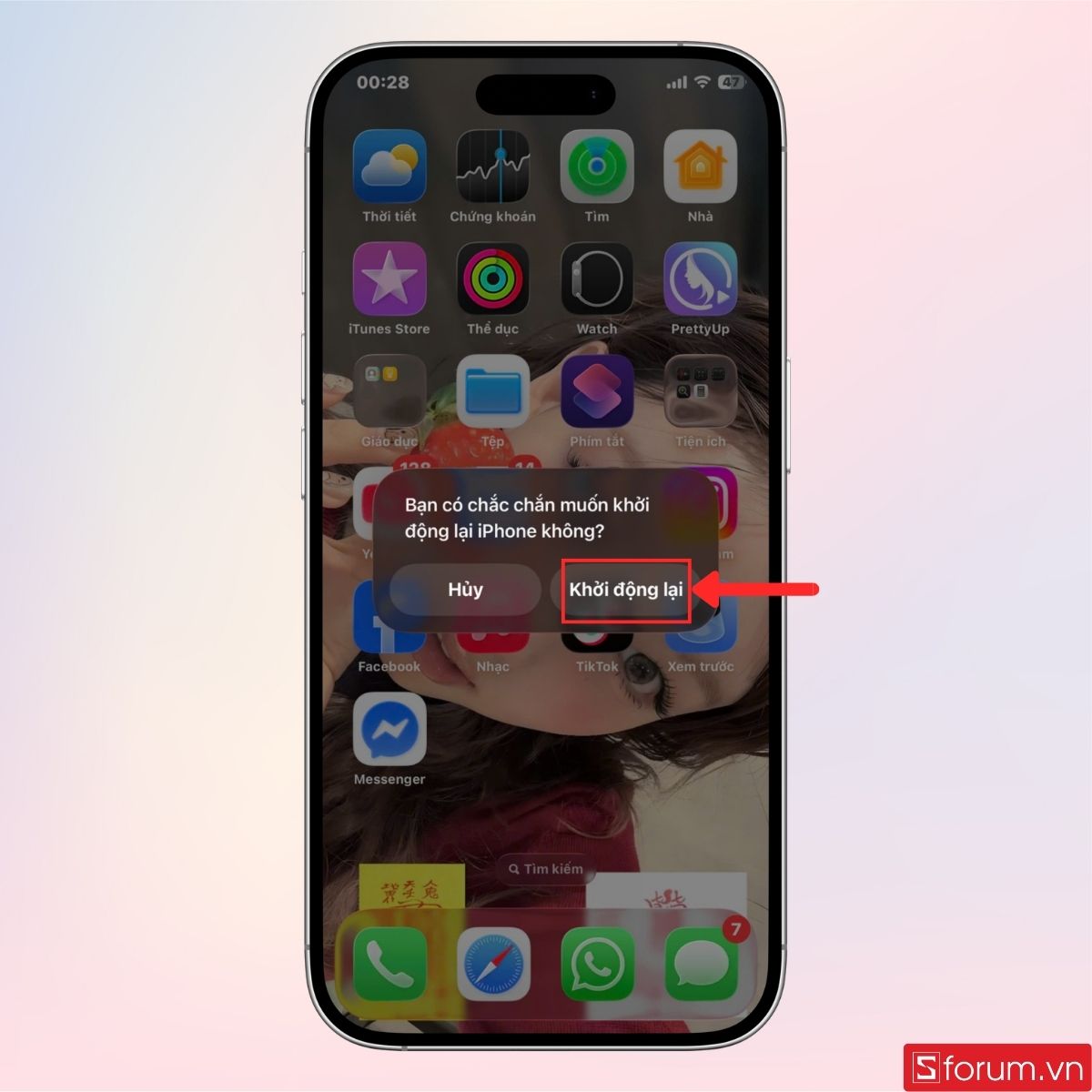
Đây là cách đơn giản nhưng rất hiệu quả. Việc khởi động lại giúp làm mới hệ thống và giải quyết các lỗi tạm thời sau khi cập nhật iOS. Bạn chỉ cần nhấn giữ tổ hợp phím nguồn và âm lượng (tùy dòng máy) cho đến khi xuất hiện thanh trượt tắt nguồn, sau đó bật lại thiết bị. Trong nhiều trường hợp, màn hình sẽ hoạt động bình thường trở lại.
Tiến hành cập nhật iOS phiên bản mới
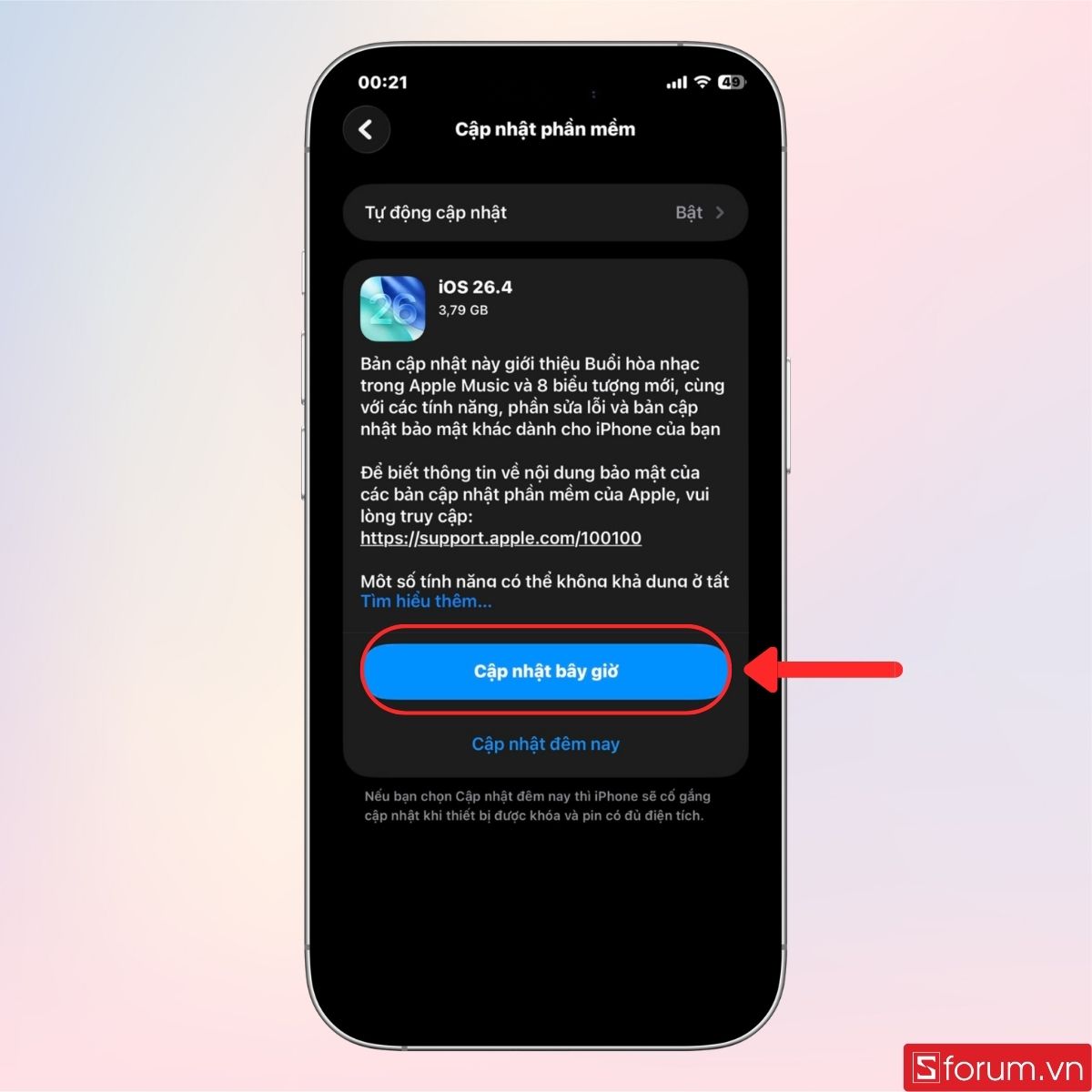
Sau mỗi bản iOS lớn như iOS 26, Apple thường tung ra các bản vá để sửa lỗi phát sinh. Vì vậy, nếu bạn đang gặp lỗi màn hình đen, hãy kiểm tra xem có bản cập nhật mới hơn hay không. Cách thực hiện khá đơn giản:
Bước 1: Truy cập mục Cài đặt
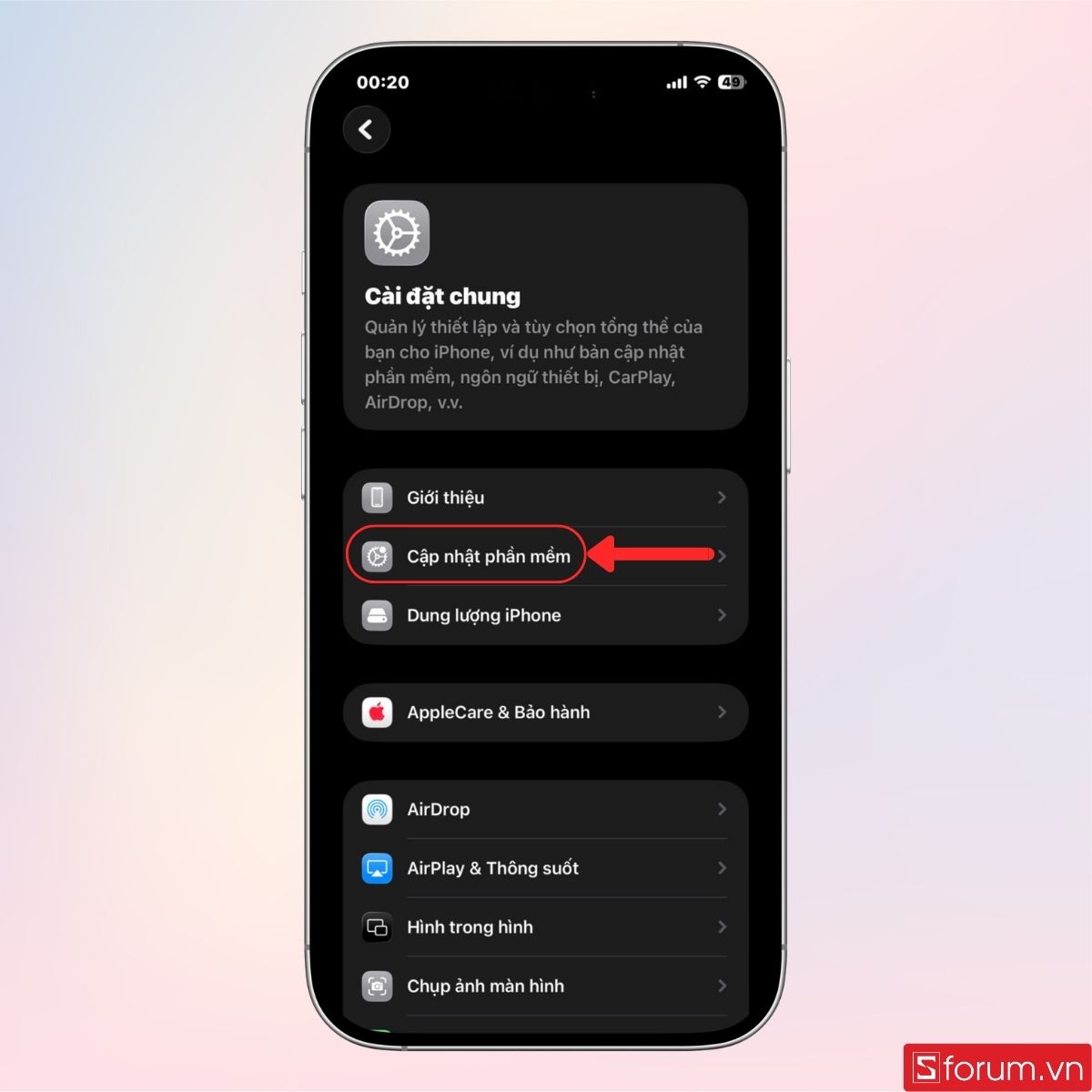
Vào Cài đặt -> Cài đặt chung -> Cập nhật phần mềm.
Bước 2: Nâng cấp phiên bản mới (nếu có)
Sau đó, tiến hành nâng cấp nếu có. Đây là cách giúp khắc phục triệt để các lỗi hệ thống do phiên bản cũ gây ra.
Lưu ý với Chế độ Ngủ (Sleep Focus)
Một số người dùng không để ý rằng chế độ ngủ có thể làm giảm độ sáng màn hình hoặc hạn chế hiển thị thông báo, khiến máy trông như bị “đen màn hình”. Bạn nên kiểm tra trong phần Tập trung (Focus) và tắt chế độ này nếu không cần thiết. Sau đó thử mở lại màn hình để xem tình trạng đã được cải thiện chưa. Cách thực hiện như sau:
Bước 1: Mở nhanh Trung tâm điều khiển
Trên giao diện chính của iPhone, vuốt từ trên xuống để mở nhanh Trung tâm điều khiển.
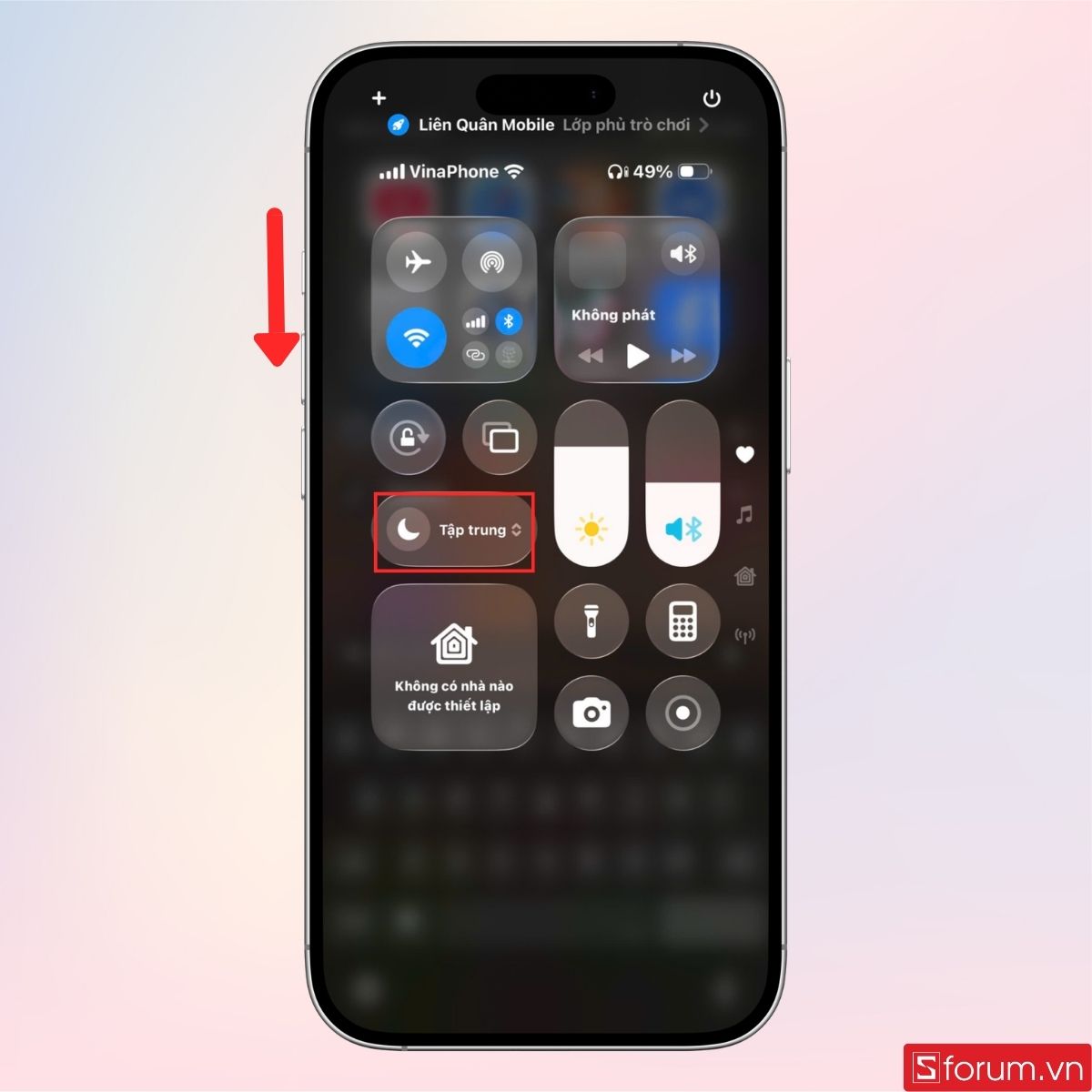
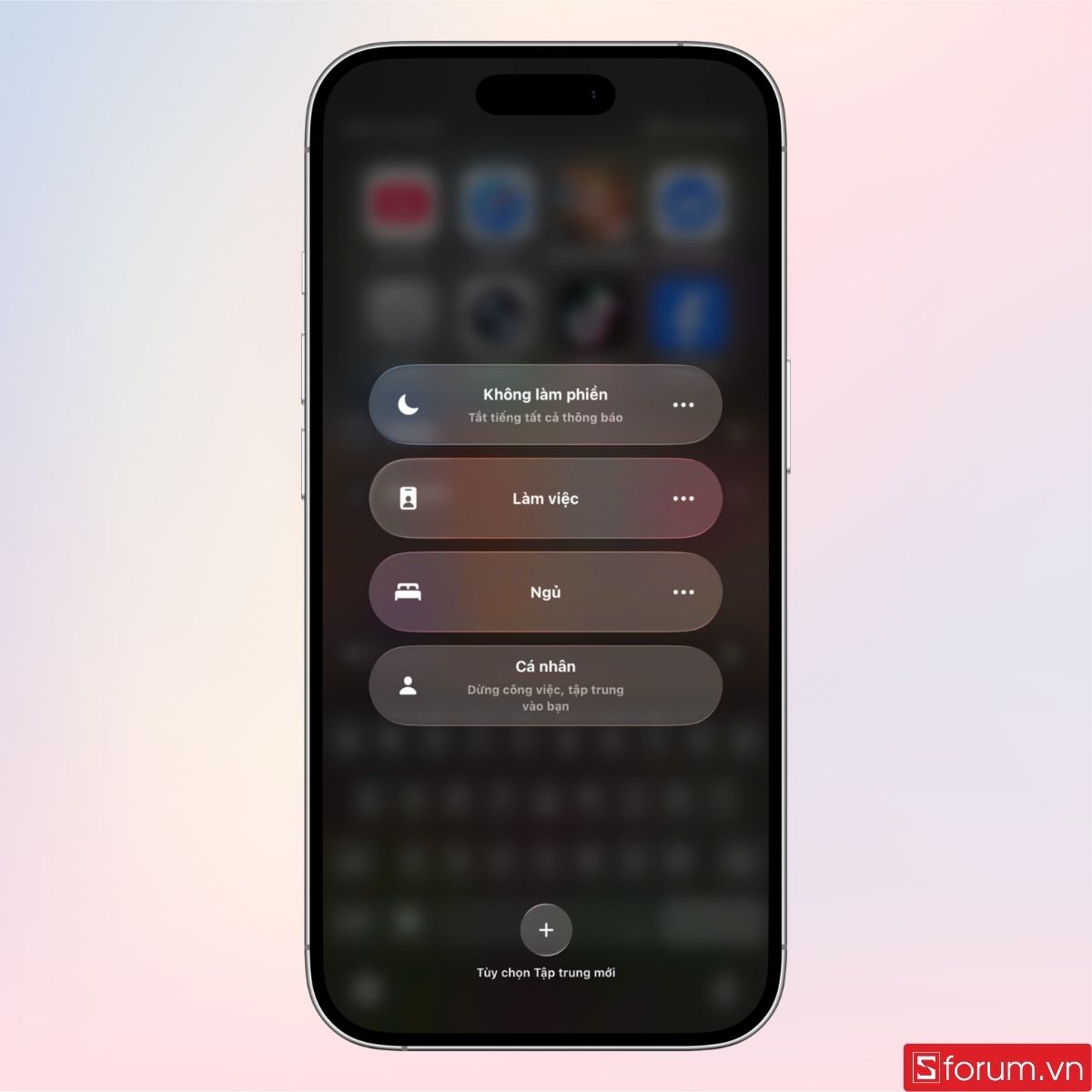
Bước 2: Kiểm tra chế độ máy
Tại mục chế độ như hình, bạn kiểm tra xem iPhone đang được thiết lập ở chế độ nào. Nếu máy của bạn đang ở chế độ ngủ, hãy nhấn giữ để chuyển sang chế độ khác.
Đặt lại tất cả trong mục Cài đặt
Nếu lỗi màn hình đen vẫn tiếp diễn, việc đặt lại toàn bộ cài đặt có thể giúp hệ thống trở về trạng thái ổn định. Cách thực hiện như sau:
Bước 1: Truy cập vào mục Cài đặt chung
Trên giao diện chính, bạn vào Cài đặt -> Cài đặt chung.
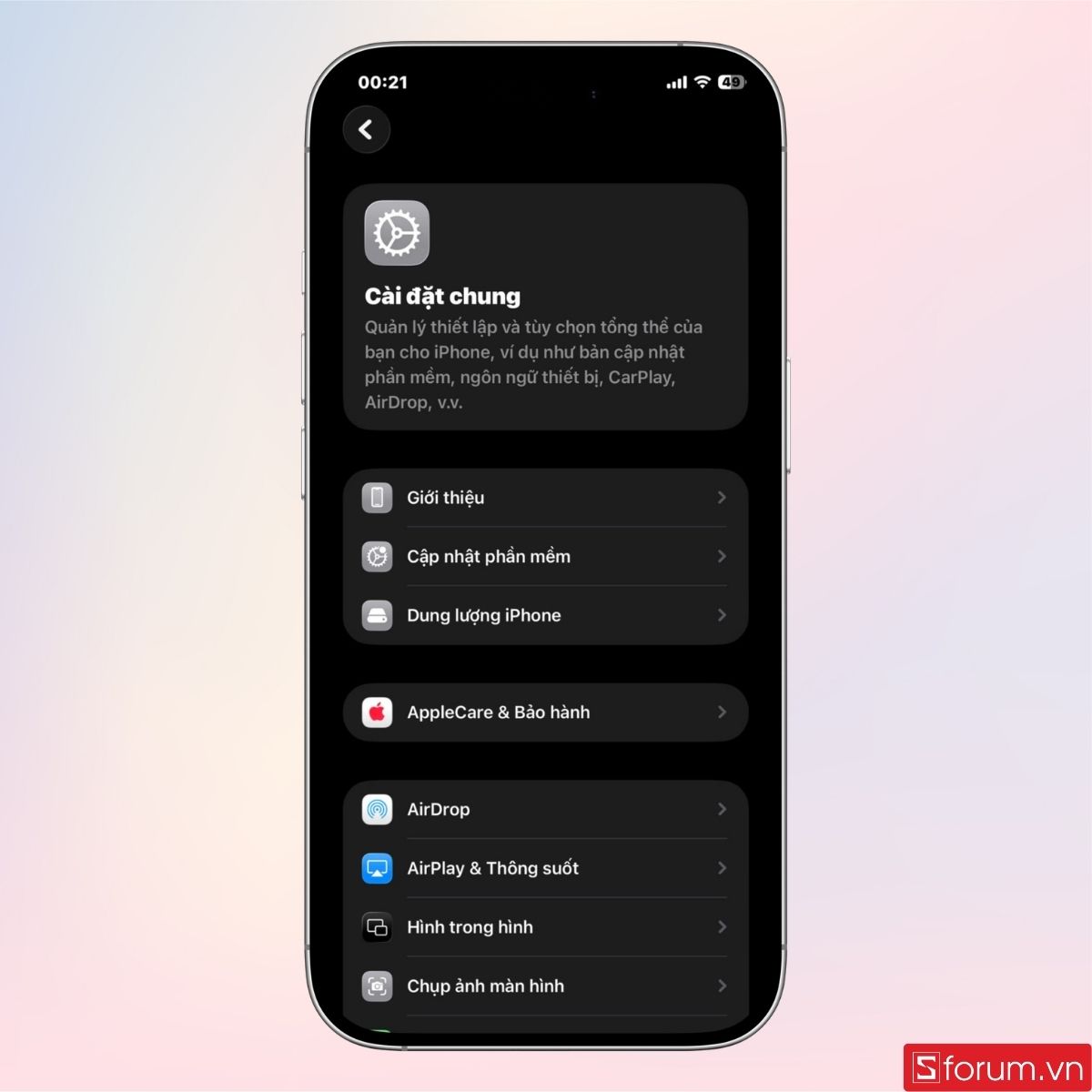
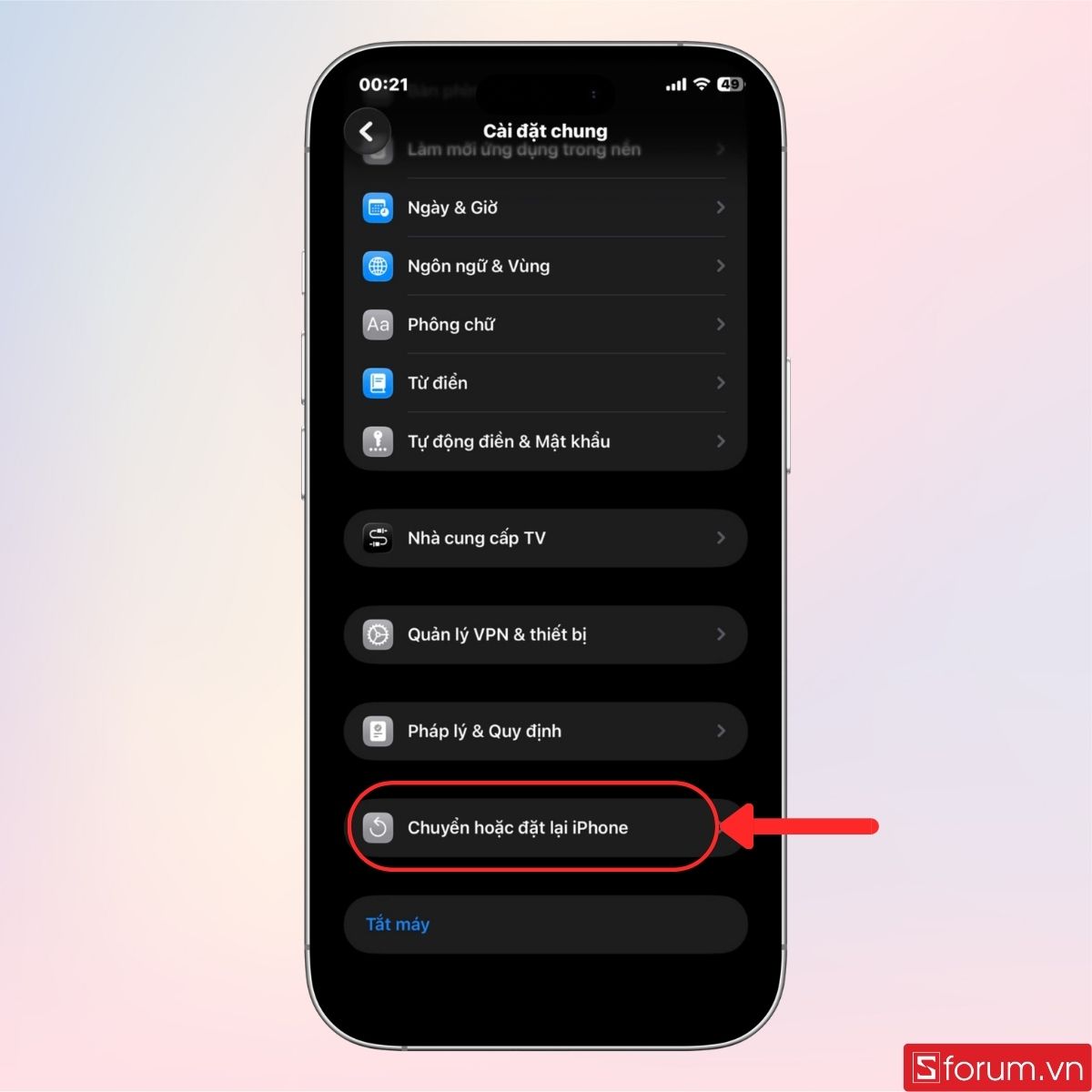
Bước 2: Đặt lại tất cả
Lướt xuống dưới và nhấn chọn Chuyển hoặc đặt lại iPhone.
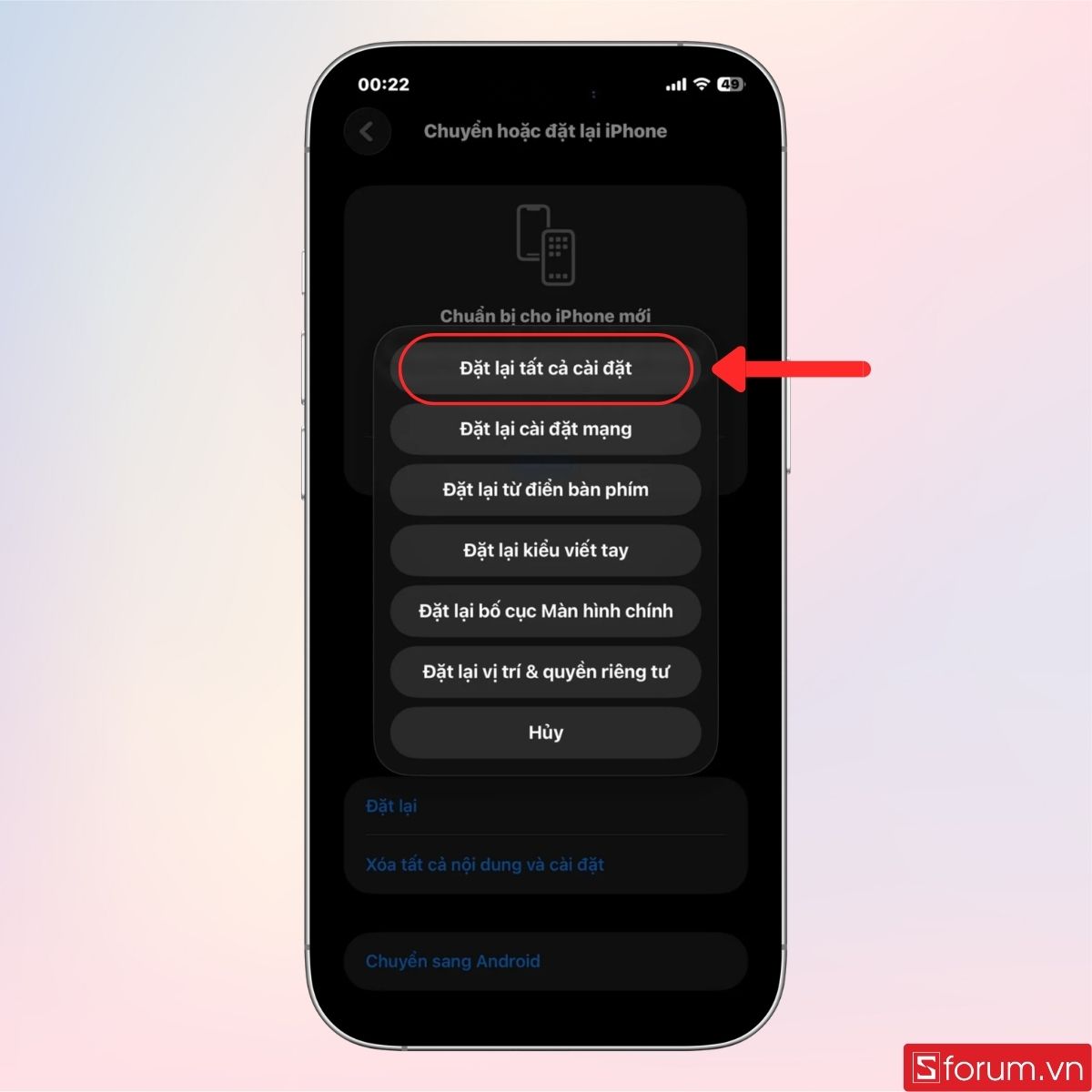
Sau đó, chọn Đặt lại -> Đặt lại tất cả cài đặt. Thao tác này không xóa dữ liệu nhưng sẽ đưa các thiết lập về mặc định, từ đó loại bỏ các xung đột tiềm ẩn.
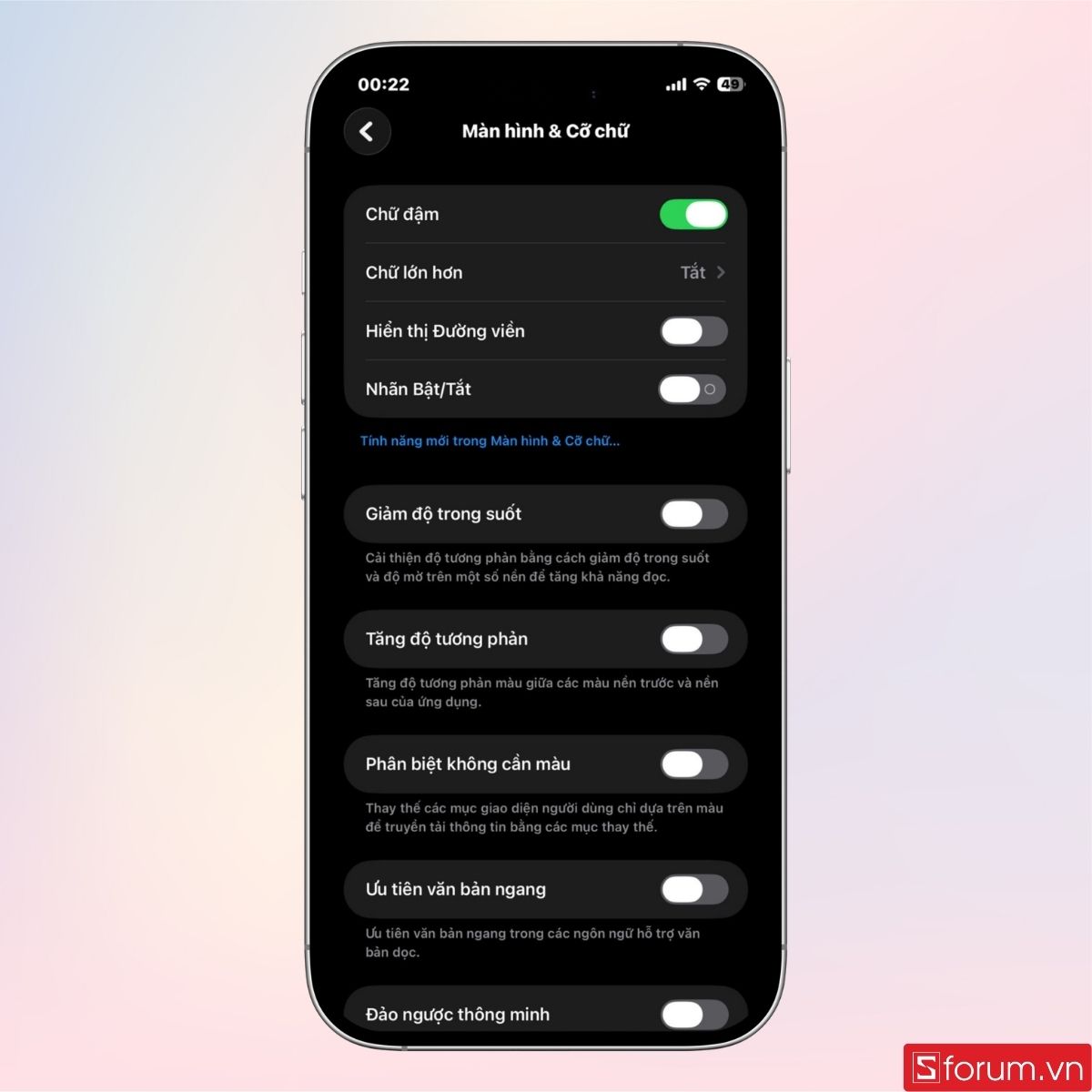
Điều chỉnh cài đặt trợ năng và hiển thị
Một số tùy chọn trong Trợ năng như giảm độ sáng, đảo màu hoặc bộ lọc màu có thể khiến màn hình trông tối hoặc khó nhìn. Để điều chỉnh cài đặt trợ năng hiển thị, các bạn có thể thực hiện các bước sau:
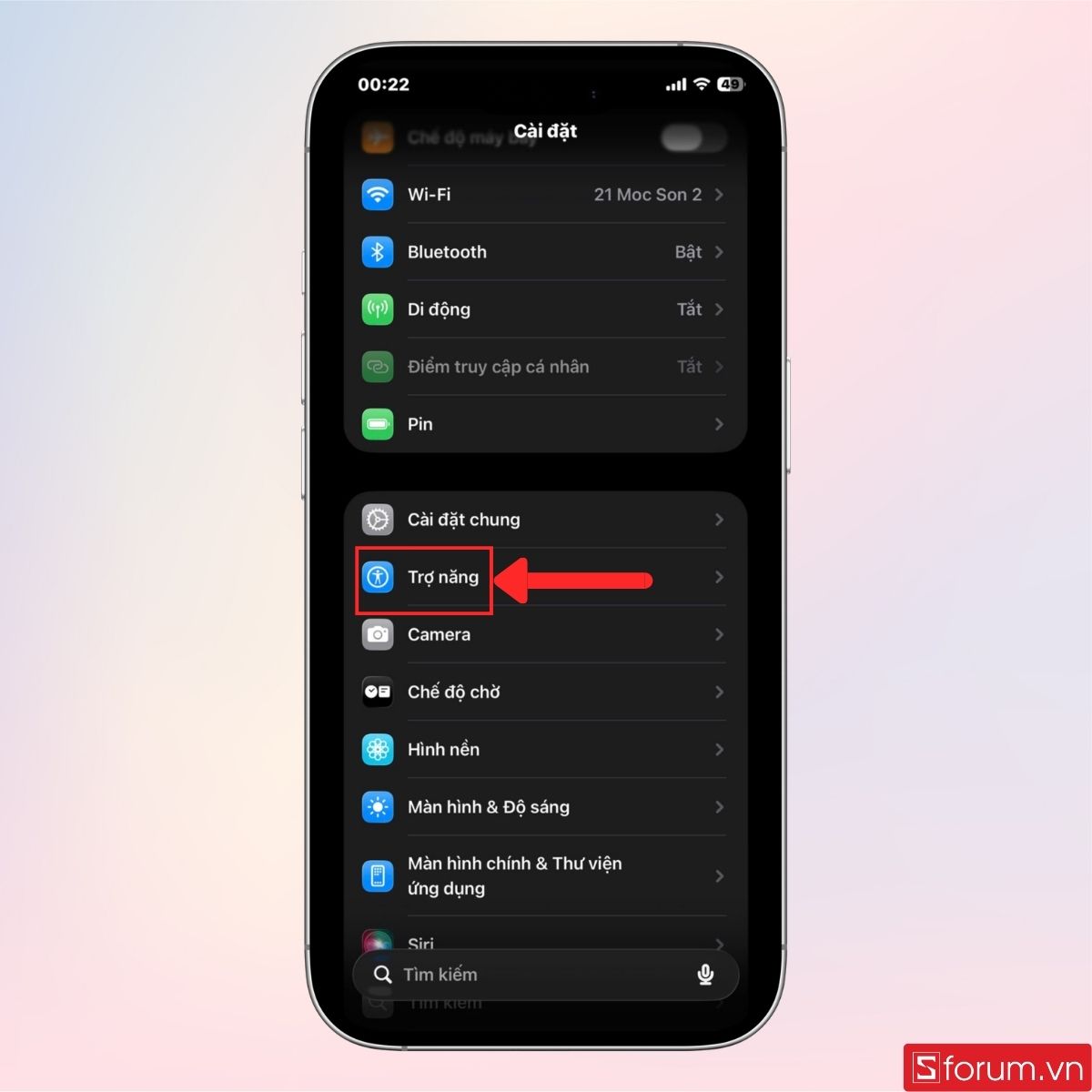
Bước 1: Vào mục Cài đặt và chọn Trợ Năng
Bạn nên kiểm tra mục Trợ năng trong phần Cài đặt.
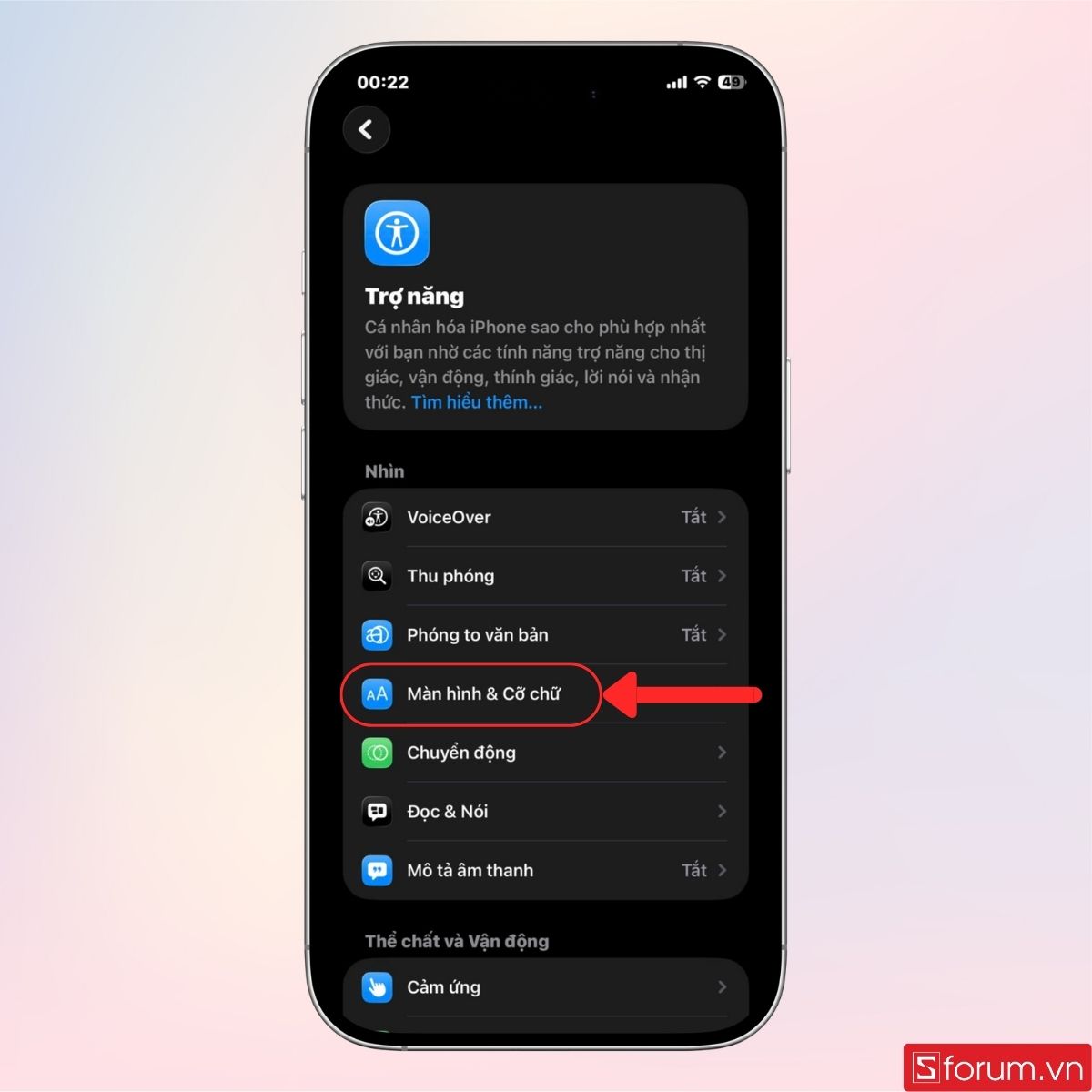
Sau đó, nhấn chọn Màn hình & Cỡ chữ.
Bước 2: Kiểm tra các tính năng
Hãy bắt đầu kiểm tra và tắt các tính năng không cần thiết. Đây là bước nhỏ nhưng lại thường bị bỏ qua.
Thiết lập lại hình nền và cài đặt gốc
Trong một số trường hợp hiếm, hình nền lỗi hoặc xung đột giao diện cũng khiến màn hình hiển thị bất thường. Bạn có thể thử đổi hình nền mới hoặc tiến hành khôi phục cài đặt gốc nếu các cách trên không hiệu quả. Tuy nhiên, hãy sao lưu dữ liệu trước khi thực hiện để tránh mất thông tin quan trọng.
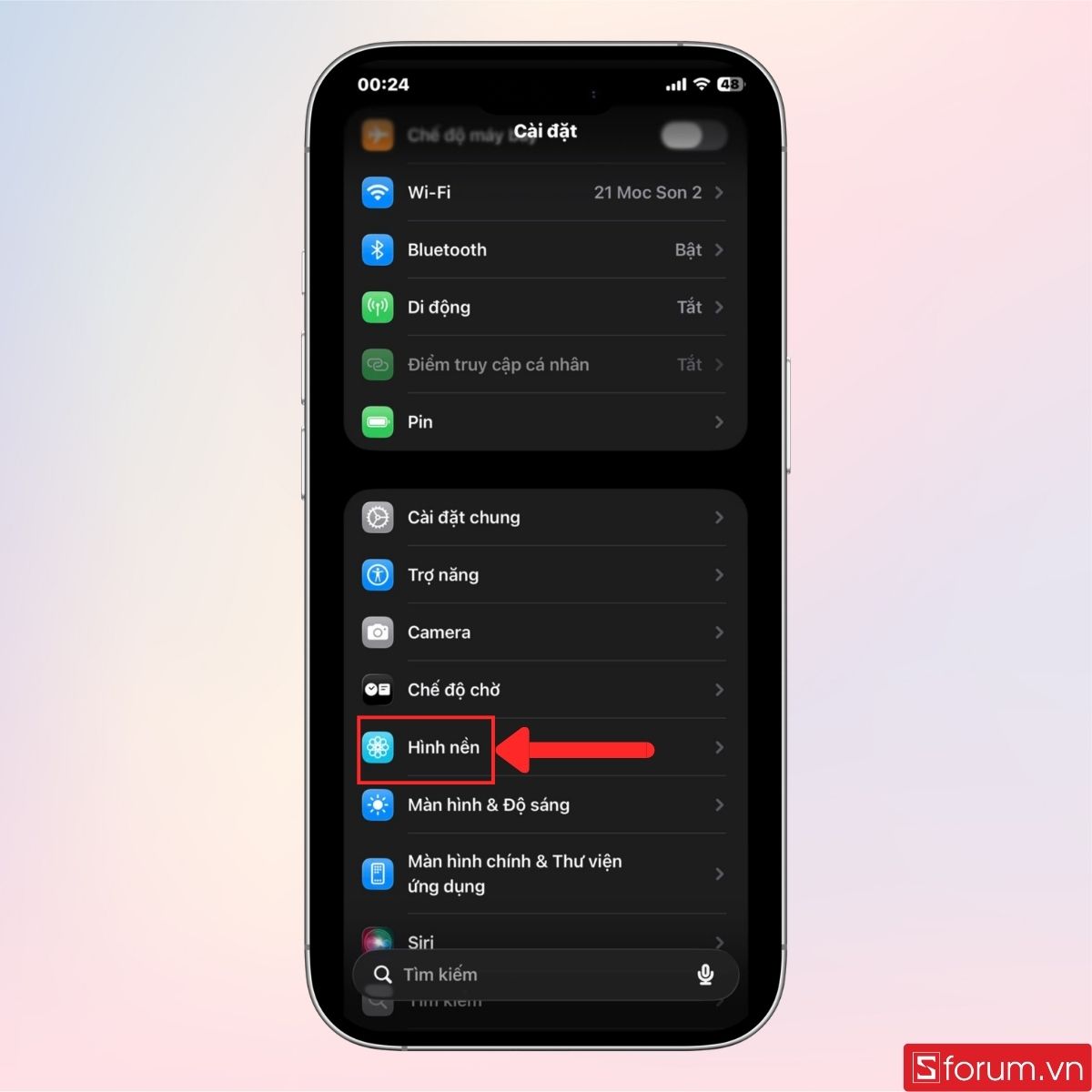
Bước 1: Truy cập tính năng Hình nền trong mục Cài đặt
Để kiểm tra, hãy vào Cài đặt và chọn Hình Nền.
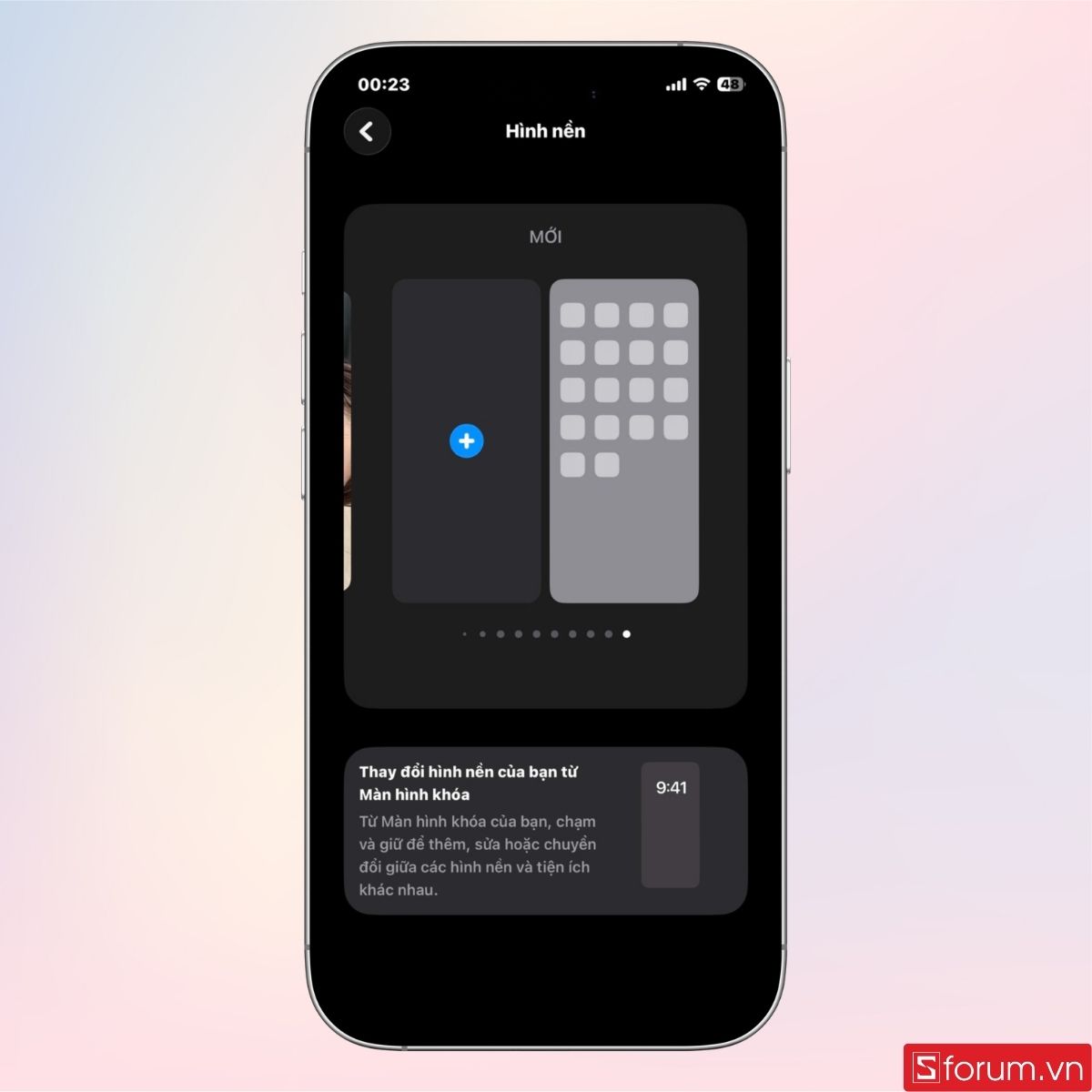
Bước 2: Kiểm tra hình nền và thiết lập lại (nếu cần)
Tới đây, bạn hãy kiểm tra lại các thiết lập hình nền và thay đổi nếu cảm thấy hình nền lỗi.
Lưu ý chung khi sửa lỗi màn hình đen trên iOS 2026
Trong quá trình xử lý lỗi màn hình đen, bạn cần cẩn trọng để tránh làm tình trạng nghiêm trọng hơn. Dưới đây là những lưu ý quan trọng nên ghi nhớ:

- Đảm bảo iPhone còn đủ pin (tốt nhất trên 20%) trước khi thực hiện các thao tác như cập nhật hoặc đặt lại máy
- Sao lưu toàn bộ dữ liệu quan trọng qua iCloud hoặc máy tính trước khi reset hoặc khôi phục cài đặt gốc
- Không ngắt kết nối hoặc tắt nguồn đột ngột khi thiết bị đang cập nhật iOS để tránh lỗi hệ thống nặng hơn
- Tránh tự ý tháo máy hoặc can thiệp phần cứng nếu không có chuyên môn kỹ thuật
- Quan sát các dấu hiệu bất thường như sọc màn, nhấp nháy, liệt cảm ứng để phân biệt lỗi phần mềm và phần cứng
- Nếu máy từng rơi vỡ hoặc vào nước, nên ưu tiên kiểm tra phần cứng sớm thay vì thử quá nhiều cách phần mềm
- Nếu đã thử nhiều cách nhưng không hiệu quả, nên dừng lại và mang máy đến trung tâm sửa chữa uy tín để tránh phát sinh lỗi nặng hơn
Khi nào nên đem iPhone đi sửa lỗi màn hình đen trên iOS 2026?
Không phải mọi trường hợp màn hình đen đều có thể xử lý tại nhà. Nếu đã thử các cách cơ bản mà thiết bị vẫn không cải thiện, bạn cần cân nhắc mang máy đi kiểm tra chuyên sâu. Dưới đây là những dấu hiệu rõ ràng cho thấy iPhone của bạn cần được sửa chữa:
- Màn hình hoàn toàn không hiển thị dù máy vẫn có âm thanh, rung hoặc nhận cuộc gọi → dấu hiệu lỗi phần cứng màn hình hoặc cáp kết nối
- iPhone bị treo logo táo, màn hình đen liên tục sau khi khởi động lại nhiều lần → có thể lỗi hệ điều hành nặng, cần can thiệp bằng thiết bị chuyên dụng
- Xuất hiện sọc ngang, sọc dọc, chớp nháy hoặc ám màu trước khi màn hình chuyển đen → cảnh báo hỏng tấm nền hoặc IC hiển thị
- Cảm ứng bị liệt hoàn toàn hoặc phản hồi sai dù màn hình có lúc sáng → liên quan đến lớp cảm ứng hoặc mainboard
- Máy từng bị rơi mạnh hoặc va đập gần đây → nguy cơ cao hỏng phần cứng bên trong, không thể xử lý bằng phần mềm
- iPhone bị vào nước, ẩm lâu ngày → dễ gây chập mạch, oxy hóa linh kiện dẫn đến lỗi màn hình
- Đã thử reset, cập nhật iOS, khôi phục cài đặt gốc nhưng không hiệu quả → gần như chắc chắn lỗi không còn ở mức phần mềm
- Thiết bị nóng bất thường khi sử dụng hoặc khi sạc, kèm theo màn hình tắt đột ngột → có thể liên quan đến pin hoặc bo mạch
Trong những trường hợp này, việc tiếp tục tự xử lý tại nhà có thể khiến tình trạng nghiêm trọng hơn. Giải pháp an toàn là mang máy đến trung tâm sửa chữa uy tín như Điện Thoại Vui để được kiểm tra chính xác lỗi và tư vấn hướng xử lý phù hợp. Khi sửa chữa tại đây, bạn sẽ nhận được nhiều lợi ích rõ ràng:
- Được kiểm tra lỗi miễn phí, xác định chính xác nguyên nhân trước khi sửa
- Linh kiện thay thế đảm bảo chất lượng, nguồn gốc rõ ràng
- Kỹ thuật viên giàu kinh nghiệm, thao tác chuẩn xác, hạn chế rủi ro phát sinh
- Thời gian sửa chữa nhanh, nhiều trường hợp có thể lấy máy trong ngày
- Chính sách bảo hành minh bạch, giúp bạn yên tâm sử dụng lâu dài
- Chi phí được báo trước rõ ràng, không phát sinh bất ngờ
Việc sửa chữa đúng cách ngay từ đầu không chỉ giúp bạn tiết kiệm chi phí mà còn đảm bảo iPhone hoạt động ổn định lâu dài.
Lỗi màn hình đen trên iOS 26 tuy gây khó chịu nhưng phần lớn có thể được xử lý ngay tại nhà nếu bạn nắm đúng cách. Hy vọng với những hướng dẫn trên, bạn sẽ nhanh chóng khắc phục được sự cố và tiếp tục sử dụng iPhone một cách mượt mà, trọn vẹn.
Xem thêm:


Bình luận (0)