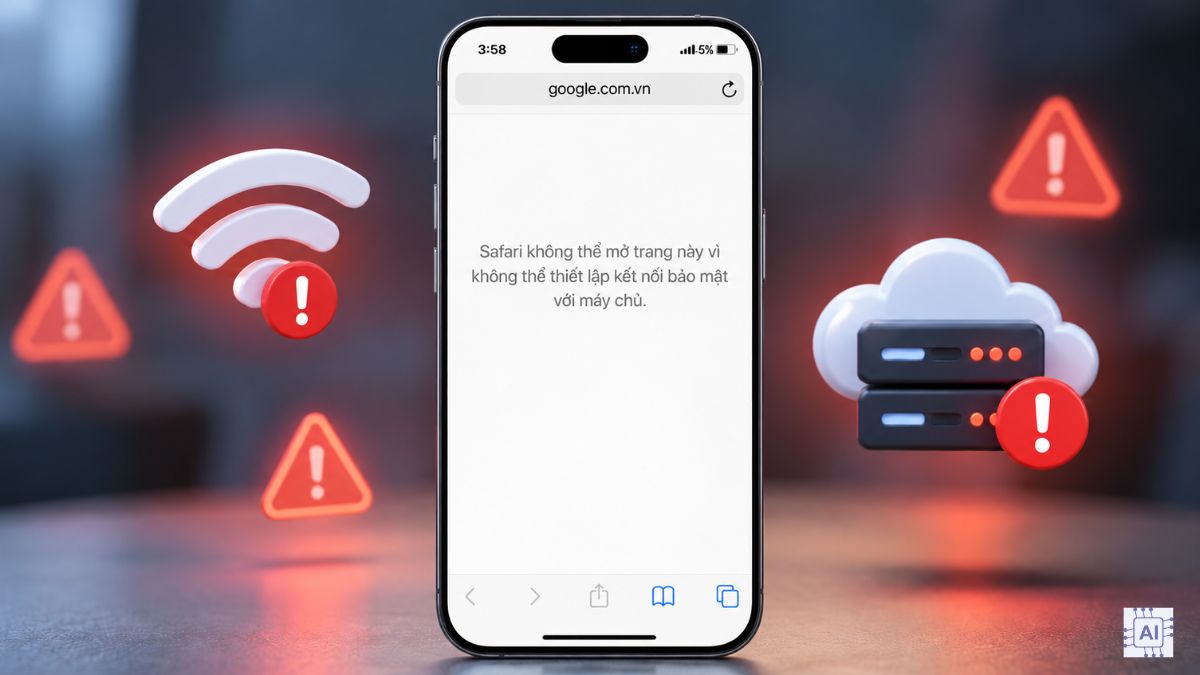
Khắc phục lỗi Safari không thể mở trang này vì không thể kết nối với máy chủ

Safari không thể mở trang này vì không thể kết nối với máy chủ thường xuất hiện khi iPhone gặp vấn đề về mạng, DNS hoặc dữ liệu trình duyệt. Bạn có thể kiểm tra kết nối, xóa dữ liệu Safari, đổi DNS và đặt lại cài đặt mạng theo các hướng dẫn dưới đây.
| Nếu lỗi Safari khiến bạn nghĩ đến việc mua iPhone 18 hoặc iPhone 18 Pro Max, hãy kiểm tra kết nối và trang web trước. Xác định đúng nguyên nhân sẽ giúp tránh một quyết định nâng cấp chưa cần thiết. |
Safari không thể mở trang này vì không thể kết nối với máy chủ là gì?
Safari báo “không thể mở trang này vì không thể kết nối với máy chủ” khi trình duyệt không thể thiết lập kết nối với máy chủ lưu trữ website. Khi đó, trang web có thể không tải, tải rất lâu hoặc Safari hiển thị thông báo lỗi ngay sau khi bạn nhập địa chỉ.
Tình trạng này không đồng nghĩa với việc Safari đã bị hỏng. Theo hướng dẫn hỗ trợ của Apple, khi Safari không tải được website, người dùng nên kiểm tra bằng một mạng khác, xem lại VPN, khởi động thiết bị và xóa dữ liệu website trước khi thực hiện các biện pháp sâu hơn.
Kết nối Wi-Fi thiếu ổn định có thể khiến Safari thường xuyên tải trang thất bại, nâng cấp router Wi-Fi là một lựa chọn đáng tham khảo. CellphoneS hỗ trợ giá cạnh tranh, giao nhanh và bảo hành chính hãng.
[Product_Listing categoryid="701" propertyid="" customlink="https://cellphones.com.vn/phu-kien/thiet-bi-mang/thiet-bi-phat-song-wifi/router-wifi.html" title="Các sản phẩm router Wifi chính hãng, giá tốt tại CellphoneS"]
Nguyên nhân Safari không thể kết nối với máy chủ
Lỗi Safari không kết nối được máy chủ có thể bắt nguồn từ iPhone, mạng đang sử dụng hoặc chính website bạn truy cập. Nếu nhiều trang cùng không mở, kết nối Wi-Fi, dữ liệu di động, DNS, VPN hoặc cấu hình mạng là những yếu tố nên được kiểm tra trước.
Vấn đề này thường xuất hiện khi máy đang có những lỗi sau:
- URL bị nhập sai, website đã đổi tên miền hoặc máy chủ đang tạm thời không phản hồi.
- Wi-Fi có tín hiệu nhưng không truy cập được Internet, dữ liệu di động yếu hoặc nhà mạng đang gặp sự cố.
- Cookie, bộ nhớ đệm hoặc dữ liệu website trong Safari phát sinh lỗi.
- DNS của mạng đang sử dụng phản hồi chậm hoặc không phân giải được tên miền.
- VPN, Proxy hoặc cấu hình mạng can thiệp vào quá trình kết nối của Safari.
- Cài đặt mạng trên iPhone gặp xung đột sau khi thay đổi Wi-Fi, VPN hoặc cấu hình thiết bị.
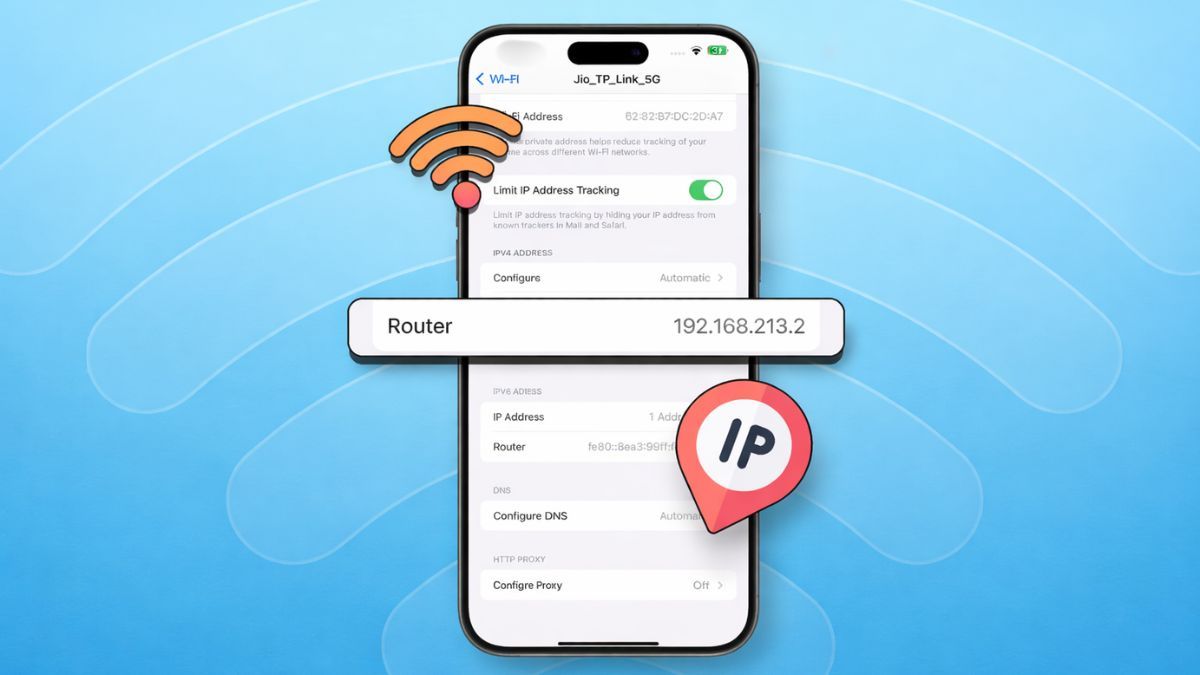
Apple cũng lưu ý một số website hoặc ứng dụng có thể không tải nội dung khi VPN đang hoạt động. Nếu Safari chỉ lỗi ở một trang nhưng các website khác vẫn truy cập bình thường, khả năng cao vấn đề nằm ở website đó thay vì toàn bộ kết nối Internet.
Trường hợp Safari không thể mở trang vì không thể thiết lập kết nối bảo mật với máy chủ cần được xử lý thận trọng hơn. Người dùng không nên cố bỏ qua cảnh báo bảo mật hoặc cài chứng chỉ, cấu hình mạng không rõ nguồn gốc chỉ để truy cập website.
Cách khắc phục lỗi Safari không mở được trang vì không có kết nối máy chủ
Bạn nên xử lý từ các thao tác ít ảnh hưởng đến thiết bị trước, sau đó mới đổi DNS hoặc đặt lại mạng. Với trường hợp Safari không thể mở trang này vì không kết nối Internet, hãy ưu tiên kiểm tra Wi-Fi và dữ liệu di động trước khi thay đổi cài đặt hệ thống.
Lưu ý: Không cài chứng chỉ, VPN, Proxy hay hồ sơ cấu hình từ nguồn không xác định. Trước khi đặt lại cài đặt mạng, hãy đảm bảo bạn có thể nhập lại mật khẩu của những mạng Wi-Fi cần sử dụng.
Kiểm tra URL và kết nối mạng Internet
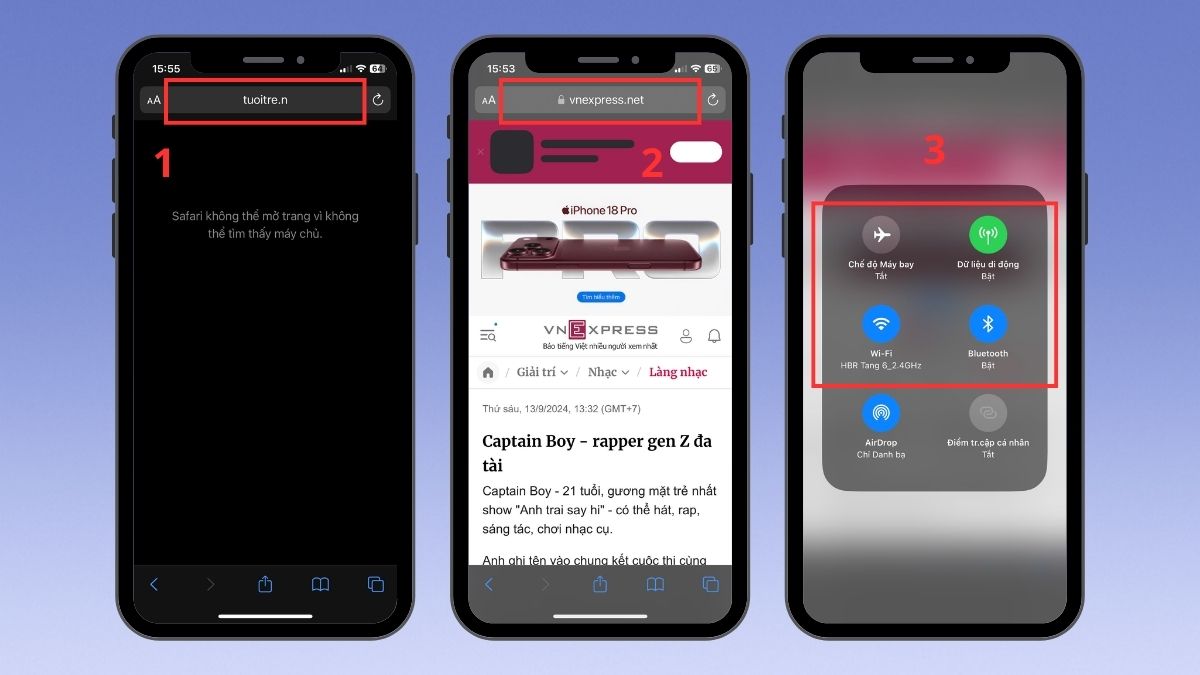
Nếu bạn đang thắc mắc tại sao Safari không thể mở trang trên iPhone, URL và đường truyền Internet là hai yếu tố nên kiểm tra đầu tiên. Apple khuyến nghị thử website bằng dữ liệu di động hoặc chuyển sang một mạng Wi-Fi khác để xác định sự cố có nằm ở mạng hiện tại hay không.
- Bước 1: Kiểm tra lại địa chỉ website, chú ý tên miền, ký tự và phần mở rộng để tránh truy cập nhầm URL.
- Bước 2: Mở một website khác trong Safari để xác định lỗi xảy ra với một trang hay nhiều trang.
- Bước 3: Chuyển giữa Wi-Fi và dữ liệu di động hoặc thử một Wi-Fi khác rồi tải lại trang.
Nếu nhiều thiết bị cùng kết nối Wi-Fi nhưng đều không vào Internet, bạn có thể khởi động lại modem hoặc router. Apple cho biết việc tắt rồi bật lại thiết bị mạng có thể làm mới kết nối và xử lý một số sự cố kết nối nhỏ.
Xóa lịch sử và dữ liệu trang web
Dữ liệu website cũ hoặc bộ nhớ đệm của Safari có thể khiến một trang hoạt động không đúng. Apple hướng dẫn người dùng xóa lịch sử, cache và cookie trực tiếp trong phần cài đặt Safari trên iPhone.
- Bước 1: Truy cập Cài đặt, nhấn Ứng dụng và tìm chọn ứng dụng Safari.
- Bước 2: Kéo xuống dưới, nhấn Xóa lịch sử và dữ liệu trang web.
- Bước 3: Chọn khoảng thời gian phù hợp rồi xác nhận Xóa lịch sử.
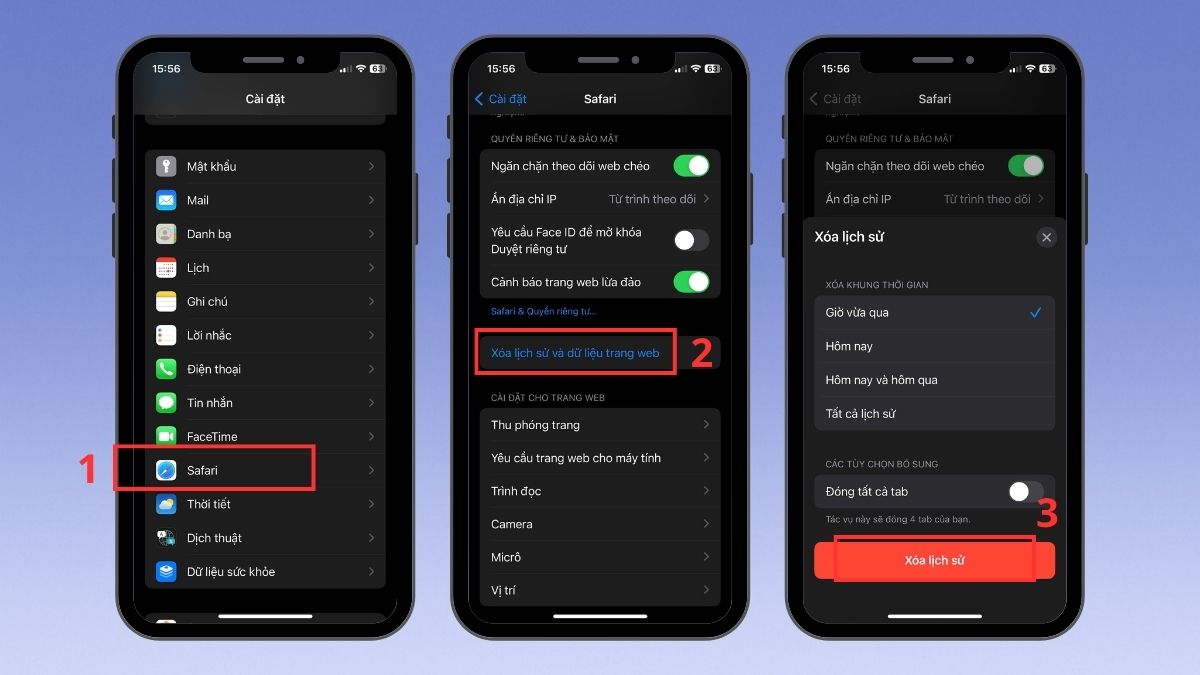
Thao tác này phù hợp với máy có iOS từ 18 trở lên, với iOS từ 17 trở xuống, bạn chỉ cần mở Cài đặt và lướt xuống danh mục Ứng dụng và chọn Safari. Thao tác này có thể xóa cookie và dữ liệu được website lưu trên iPhone, vì vậy một số trang có thể yêu cầu đăng nhập lại. Apple cho biết thông tin Tự động điền không bị thay đổi khi thực hiện thao tác xóa lịch sử theo hướng dẫn này.
Thay đổi DNS Google hoặc Cloudflare
Đổi DNS có thể hữu ích khi kết nối Internet vẫn hoạt động nhưng Safari gặp khó khăn trong việc phân giải tên miền. Google Public DNS sử dụng địa chỉ IPv4 8.8.8.8 và 8.8.4.4, trong khi Cloudflare cung cấp 1.1.1.1 và 1.0.0.1.
- Bước 1: Mở Cài đặt, chọn Wi-Fi rồi nhấn biểu tượng thông tin cạnh mạng đang kết nối.
- Bước 2: Nhấn Định cấu hình DNS, sau đó chuyển tùy chọn từ Tự động sang Thủ công.
- Bước 3: Xóa các máy chủ DNS hiện có (nhấn dấu trừ màu đỏ), sau đó thêm DNS Google 8.8.8.8, 8.8.4.4 hoặc Cloudflare 1.1.1.1, 1.0.0.1, sau đó lưu lại.
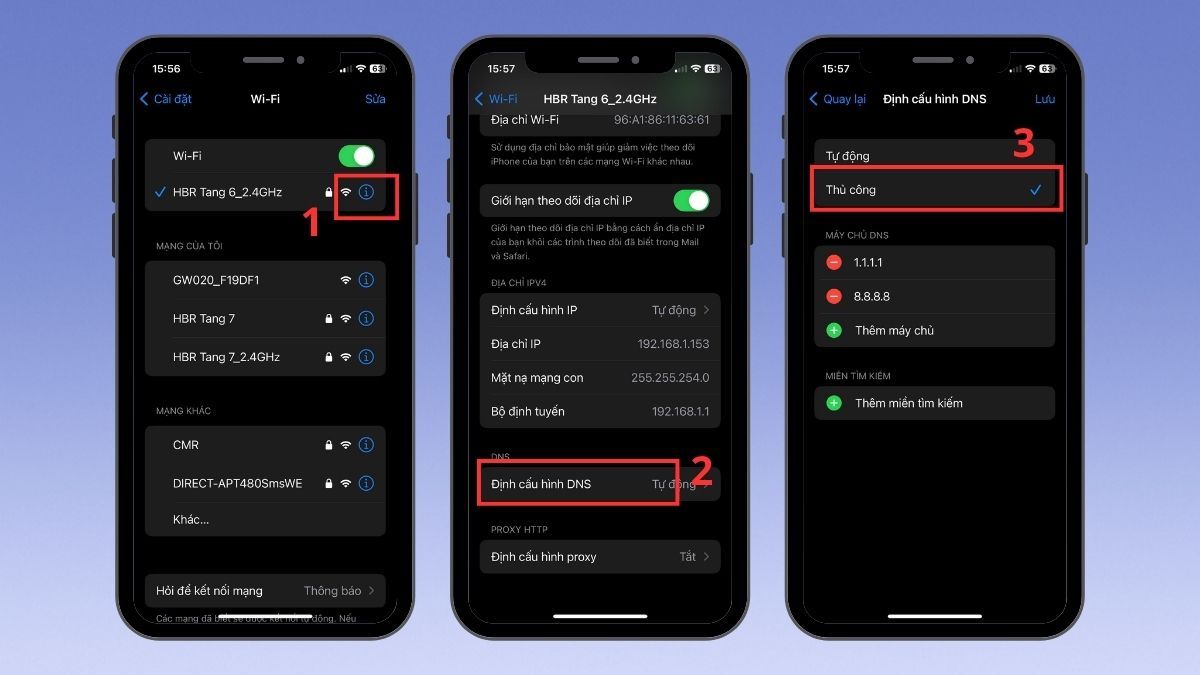
Google và Cloudflare đều lưu ý DNS được cấu hình thủ công theo cách này chỉ áp dụng cho mạng Wi-Fi đang kết nối, không tự động áp dụng cho dữ liệu di động. Nếu thay đổi không cải thiện tình trạng, bạn có thể chuyển DNS về Tự động.
Tắt kết nối VPN và Proxy
VPN hoặc Proxy có thể thay đổi tuyến kết nối Internet của iPhone, từ đó khiến một số website không tải được. Apple cũng đề cập rằng khi VPN đang bật, một số ứng dụng hoặc website có thể chặn nội dung tải xuống.
- Bước 1: Mở Cài đặt, tắt mục VPN (nếu có) hoặc vào Cài đặt chung > VPN & Quản lý thiết bị.
- Bước 2: Với VPN cài qua ứng dụng, bạn có thể ngắt kết nối ngay trong ứng dụng đó.
- Bước 3: Nếu từng cấu hình Proxy cho Wi-Fi, kiểm tra lại thiết lập của mạng bằng các bước Cài đặt > Wi-Fi > biểu tượng (i) > Định cấu hình proxy > Tắt.
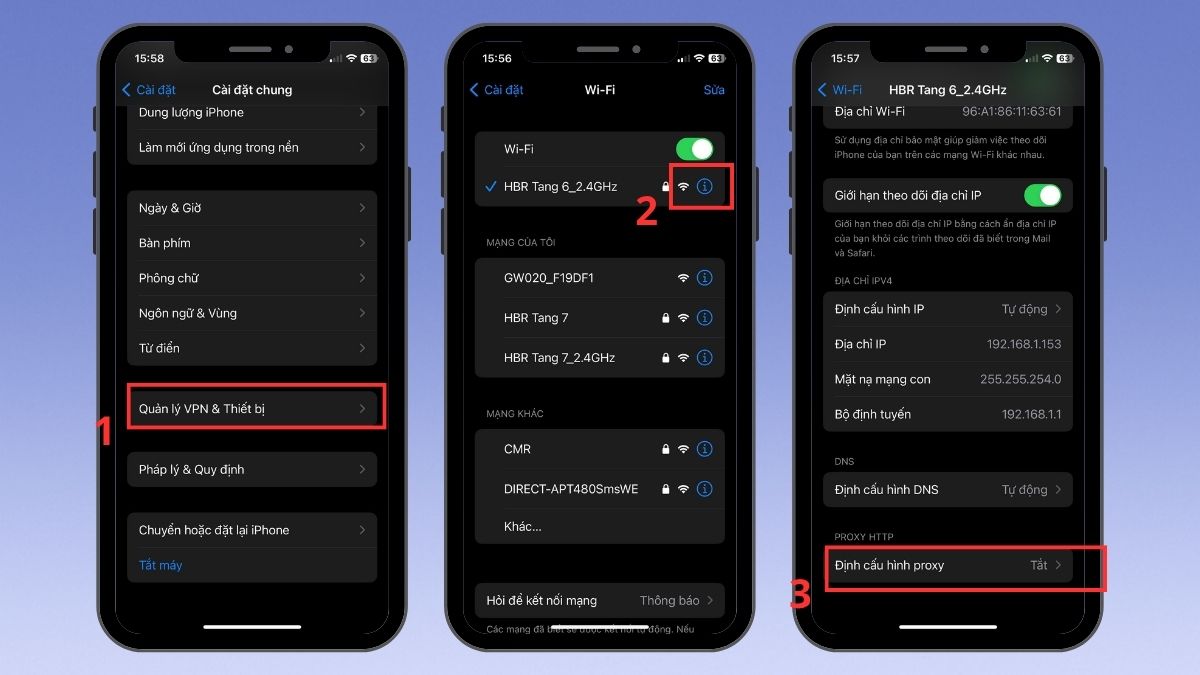
Nếu iPhone thuộc công ty hoặc trường học và sử dụng hồ sơ quản lý thiết bị, bạn không nên tự ý xóa cấu hình. Hãy liên hệ bộ phận quản trị mạng nếu Safari chỉ gặp lỗi khi sử dụng mạng nội bộ.
Đặt lại cài đặt mạng trên iPhone
Đặt lại cài đặt mạng phù hợp khi các phương pháp trước chưa giải quyết được lỗi. Apple cho biết thao tác này xóa các mạng Wi-Fi và mật khẩu đã lưu, đồng thời đặt lại cài đặt di động, VPN và APN liên quan.
- Bước 1: Truy cập Cài đặt chung trong phần Cài đặt của máy
- Bước 2: Chọn Đặt lại trong phần Chuyển hoặc Đặt lại iPhone
- Bước 3: Chọn Đặt lại cài đặt mạng và xác nhận theo hướng dẫn trên màn hình.
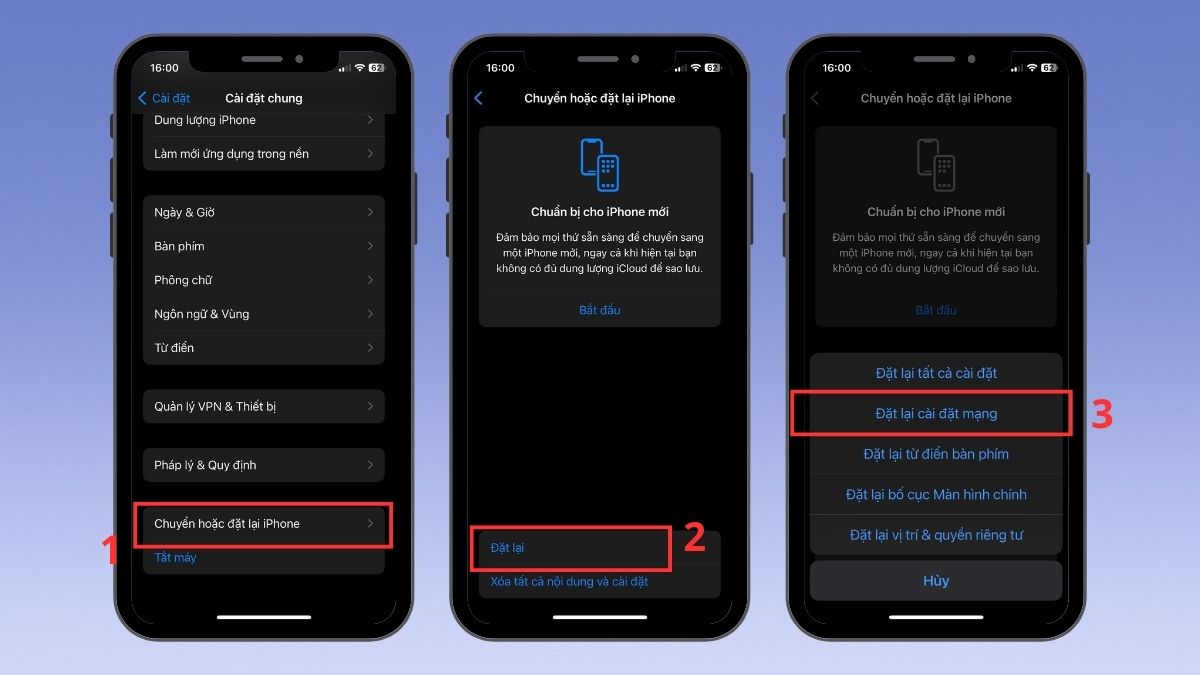
Đây không phải tùy chọn xóa toàn bộ nội dung iPhone. Tuy nhiên, bạn sẽ cần kết nối lại các mạng Wi-Fi đã dùng trước đó, vì vậy nên chuẩn bị mật khẩu mạng trước khi thao tác.
Khởi động lại và cập nhật iOS
Khởi động lại iPhone có thể làm mới các tiến trình mạng và Safari đang gặp lỗi tạm thời. Đây cũng là một trong các biện pháp Apple đề xuất khi Safari không tải được website.
- Bước 1: Khởi động lại iPhone bằng phương thức phù hợp với model đang sử dụng.
- Bước 2: Sau khi máy bật lại, kết nối Internet rồi mở Safari để kiểm tra website.
- Bước 3: Vào Cài đặt, chọn Cài đặt chung, mở Cập nhật phần mềm và cài bản iOS khả dụng nếu thiết bị hỗ trợ.
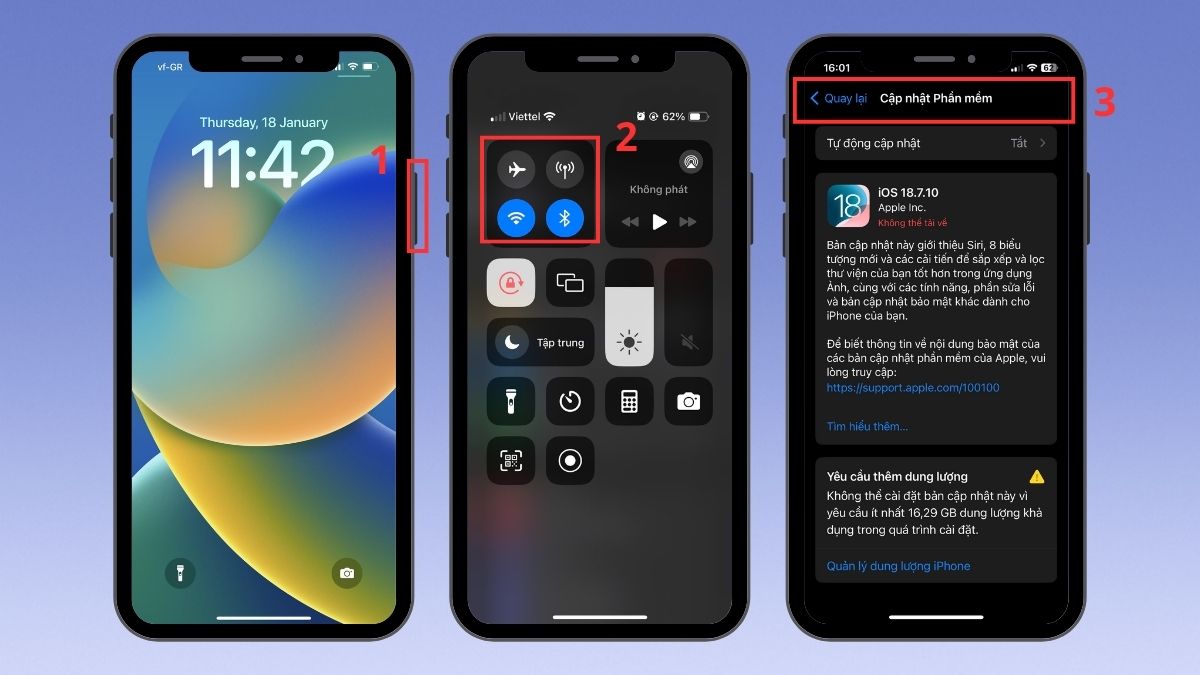
Nếu lỗi chỉ xảy ra khi truy cập một website cụ thể, hãy kiểm tra cài đặt Chuyển tiếp bảo mật (Private Relay) trên iCloud. Trong trường hợp cần thiết, bạn có thể tắt tạm thời tính năng này để kiểm tra lại kết nối.
Lưu ý: Tên gọi hoặc vị trí của một số tùy chọn có thể khác nhau tùy phiên bản iOS. Nếu lỗi chỉ xảy ra với một website sau khi bạn đã thử mạng khác, xóa dữ liệu và khởi động lại thiết bị, Apple khuyến nghị liên hệ đơn vị vận hành website để được hỗ trợ thêm.
Khi gặp lỗi Safari không thể mở trang này vì không thể kết nối với máy chủ, bạn nên kiểm tra mạng và URL trước rồi mới chuyển sang xóa dữ liệu, đổi DNS hoặc đặt lại mạng. Làm theo thứ tự này giúp khoanh vùng nguyên nhân và hạn chế thay đổi cài đặt iPhone khi chưa cần thiết.
- Theo dõi bài viết khác tại: Thủ thuật iPhone, iOS - Android






Bình luận (0)