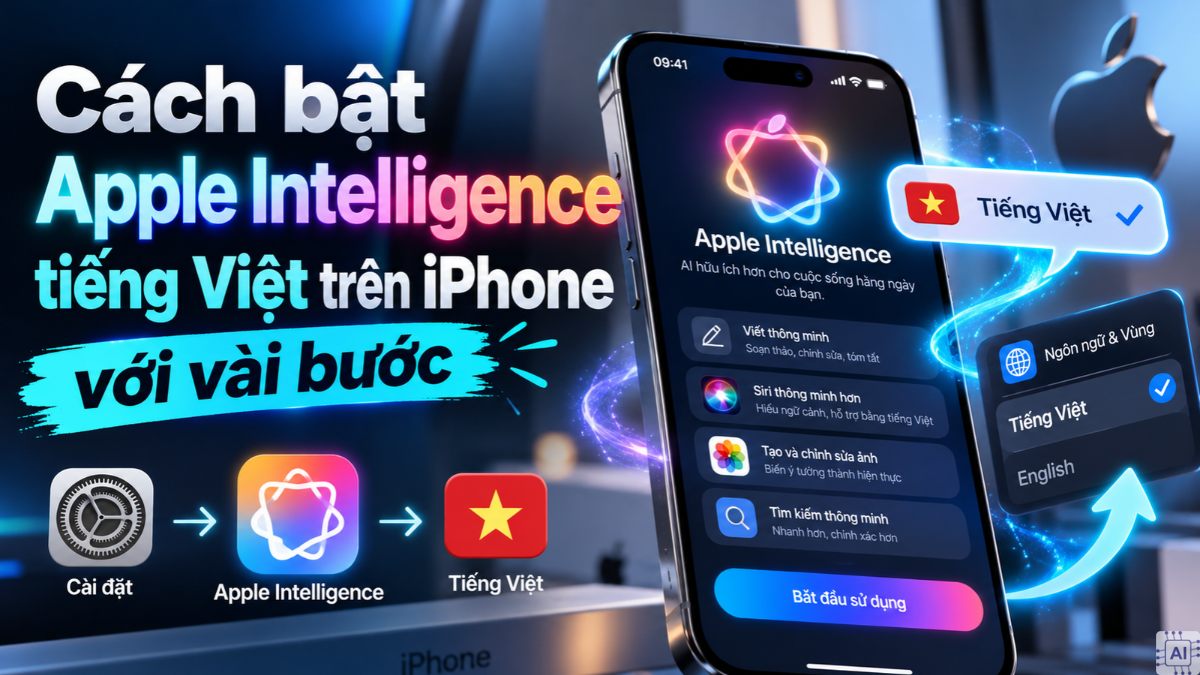
Cách bật Apple Intelligence tiếng Việt trên iPhone đơn giản

Cách bật Apple Intelligence tiếng Việt trên iPhone khá đơn giản nếu thiết bị đáp ứng đúng yêu cầu về phần cứng, phiên bản iOS và ngôn ngữ. Người dùng chỉ cần kiểm tra iPhone tương thích, cập nhật phần mềm và đặt ngôn ngữ thiết bị cùng Siri sang tiếng Việt để sử dụng các tính năng AI được Apple hỗ trợ.
Điều kiện để bật Apple Intelligence tiếng Việt trên iPhone
Để sử dụng Apple Intelligence bằng tiếng Việt, trước tiên iPhone phải thuộc nhóm thiết bị được Apple hỗ trợ. Theo tài liệu hiện hành của hãng, Apple Intelligence khả dụng trên iPhone 15 Pro, iPhone 15 Pro Max, iPhone Air và các dòng iPhone 16 trở lên. Vì vậy, nếu đang thắc mắc iPhone nào hỗ trợ Apple Intelligence, người dùng nên kiểm tra chính xác model trước khi thay đổi các cài đặt khác.
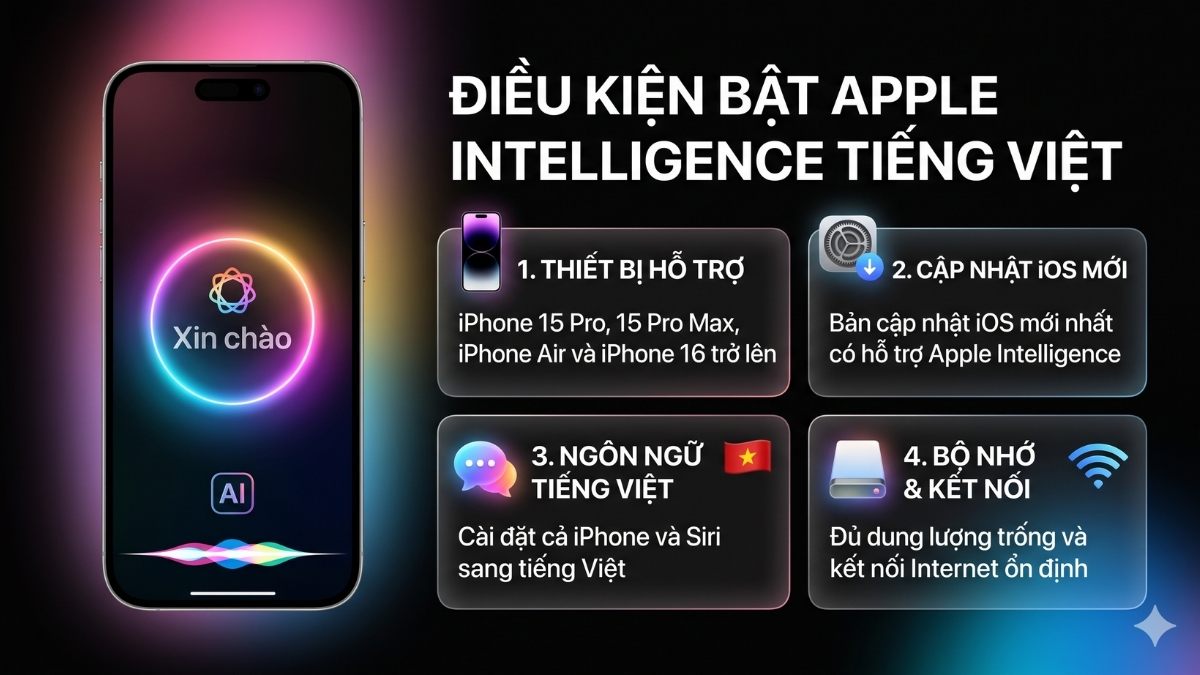
Bên cạnh phần cứng, iPhone cần chạy phiên bản iOS hỗ trợ Apple Intelligence. Người dùng nên Cập nhật iOS mới nhất được Apple cung cấp cho thiết bị để nhận các tính năng và thành phần AI tương ứng. Apple cũng lưu ý thiết bị cần có đủ dung lượng trống để tải mô hình Apple Intelligence, trong đó dung lượng yêu cầu có thể khác nhau tùy từng dòng máy và phiên bản phần mềm.
Một điều kiện quan trọng khác là ngôn ngữ của thiết bị và Siri phải được đặt thành cùng một ngôn ngữ được hỗ trợ. Tiếng Việt hiện nằm trong danh sách ngôn ngữ tương thích với Apple Intelligence. Nếu ngôn ngữ Siri khác ngôn ngữ hệ thống, một số tính năng có thể tạm thời không khả dụng cho tới khi gói ngôn ngữ được tải hoàn tất.
Ngoài ra, iPhone nên được kết nối Internet ổn định trong giai đoạn thiết lập và tải dữ liệu cần thiết. Một số khả năng của Apple Intelligence xử lý trực tiếp trên thiết bị, trong khi những tác vụ cần xử lý chuyên sâu hơn, thiết bị có thể chuyển một phần yêu cầu sang hệ thống Private Cloud Compute của Apple.
Nếu iPhone hiện tại chưa hỗ trợ Apple Intelligence, một mẫu iPhone tương thích sẽ giúp xử lý AI thuận tiện hơn. Bạn có thể tham khảo iPhone tại CellphoneS với bảo hành chính hãng, trả góp 0% và giao nhanh.
[Product_Listing listid="141651,141664,141670,141684,141654,141669,141699,141708" title="Giá bán iPhone 18 Pro và iPhone 18 Pro Max chính hãng mới nhất" customlink="https://cellphones.com.vn/mobile/apple/iphone-18.html"]
Cách bật Apple Intelligence tiếng Việt trên iPhone
Trên các phiên bản iOS hiện hành, Apple Intelligence được tích hợp sâu vào hệ điều hành trên những thiết bị đủ điều kiện. Vì vậy, quá trình bật tính năng chủ yếu gồm kiểm tra phiên bản iOS, chuyển ngôn ngữ sang tiếng Việt và hoàn tất thiết lập Siri. Tên mục, giao diện và vị trí tùy chọn có thể khác nhau tùy phiên bản phần mềm.
Bước 1: Kiểm tra model iPhone và cập nhật iOS
Trước khi thay đổi ngôn ngữ, hãy xác nhận iPhone thuộc nhóm hỗ trợ Apple Intelligence. Bạn có thể mở Cài đặt, chọn Cài đặt chung, sau đó vào mục Giới thiệu để kiểm tra tên model.
- Bước 1: Nhấn vào biểu tượng Cài đặt trên điện thoại iPhone.
- Bước 2: Chọn Cài đặt chung và kiểm tra thông tin thiết bị.
- Bước 3: Quay lại Cài đặt chung, chọn Cập nhật phần mềm.
- Bước 4: Cài bản iOS đang được Apple cung cấp nếu thiết bị có bản cập nhật.
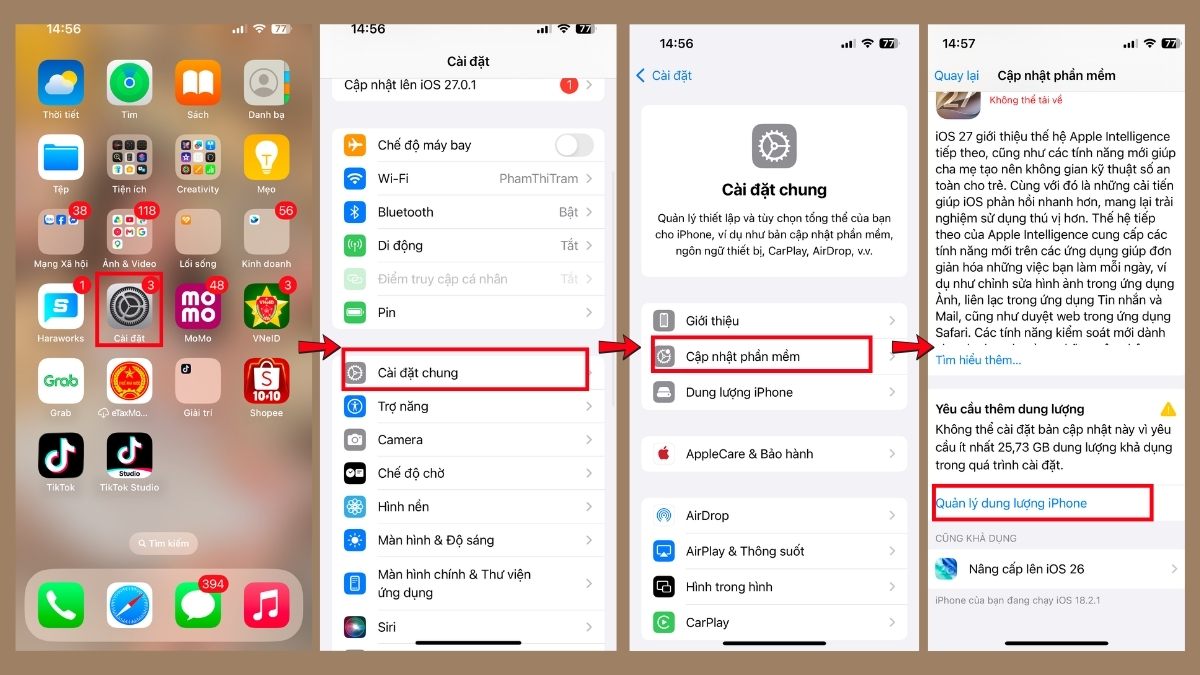
Apple Intelligence yêu cầu phần cứng tương thích nên việc cập nhật iOS sẽ không bổ sung tính năng này cho những model nằm ngoài danh sách hỗ trợ. Nếu thiết bị đủ điều kiện, cập nhật phần mềm giúp iPhone có các thành phần Apple Intelligence tương ứng.
Bước 2: Chuyển ngôn ngữ iPhone sang tiếng Việt
Sau khi cập nhật, hãy kiểm tra ngôn ngữ hệ thống. Apple yêu cầu ngôn ngữ thiết bị và Siri phải trùng với một ngôn ngữ được Apple Intelligence hỗ trợ, trong đó có tiếng Việt.
- Bước 1: Vào Cài đặt, sau đó nhấn Cài đặt chung. Truy cập mục Ngôn ngữ & Vùng trên iPhone.
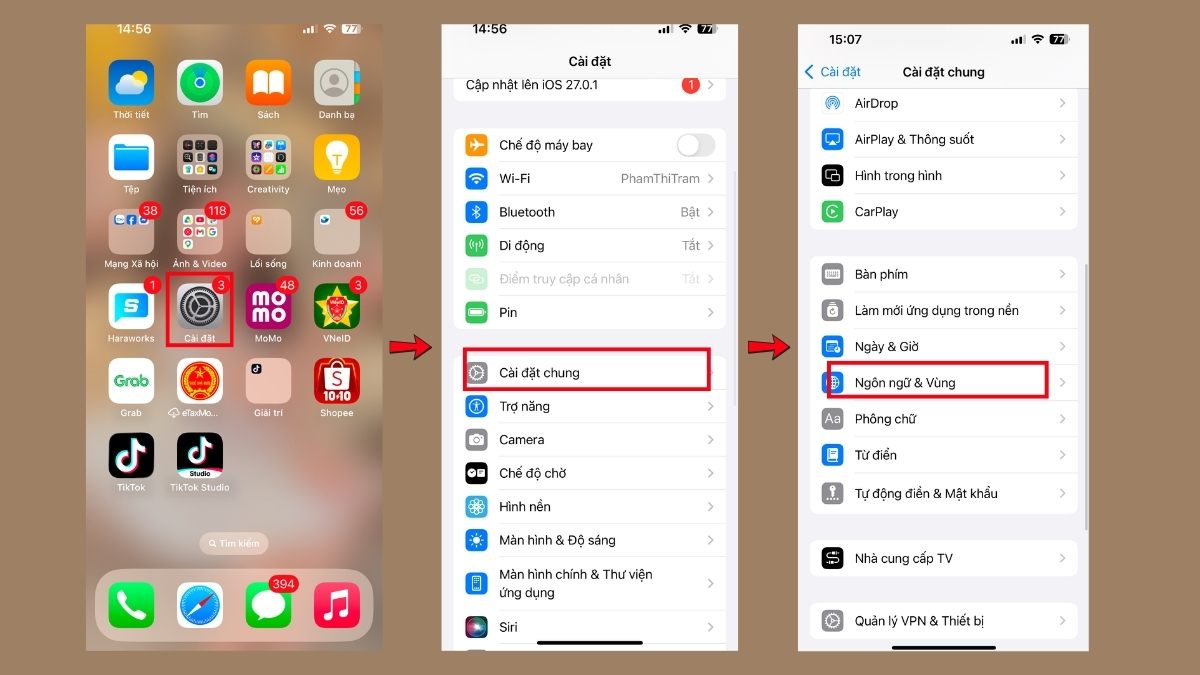
- Bước 2: Chọn Tiếng Việt làm ngôn ngữ chính của thiết bị và nhấn Xong.
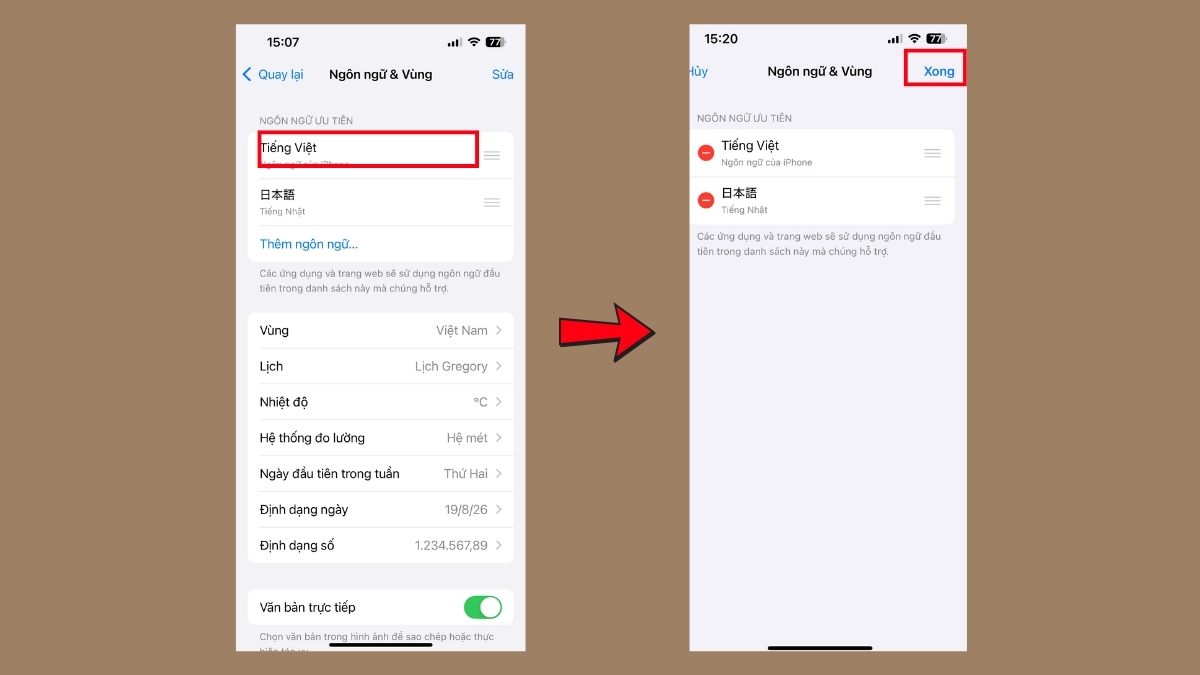
Sau khi đổi ngôn ngữ, một số ứng dụng hoặc thành phần hệ thống có thể cần thêm thời gian để cập nhật dữ liệu ngôn ngữ. Người dùng nên giữ iPhone kết nối mạng ổn định trong quá trình này.
Bước 3: Đặt ngôn ngữ Siri thành tiếng Việt
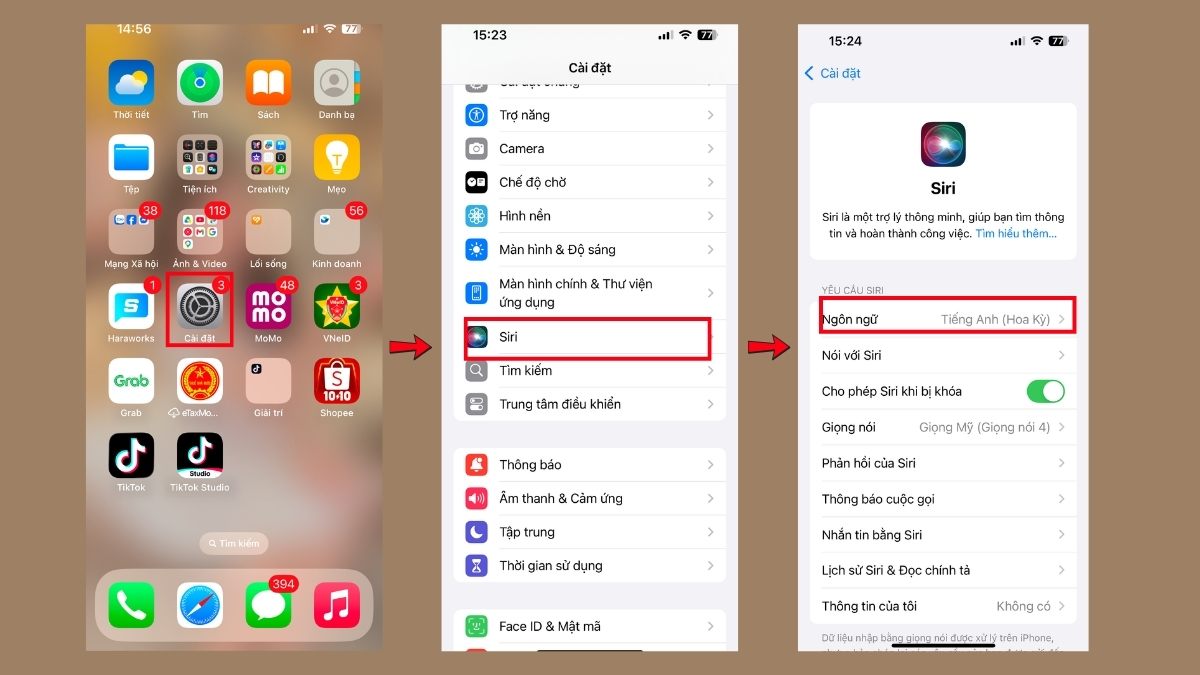
Tiếp theo, ngôn ngữ Siri cũng cần được đặt phù hợp với ngôn ngữ của iPhone. Apple cho biết nếu thay đổi ngôn ngữ Siri, Apple Intelligence có thể tạm thời chưa khả dụng cho đến khi dữ liệu ngôn ngữ mới được tải đầy đủ.
- Bước 1: Mở Cài đặt và chọn Siri hoặc Apple Intelligence & Siri, tùy phiên bản iOS. Chọn mục Ngôn ngữ.
- Bước 2: Chọn Tiếng Việt nếu tùy chọn này xuất hiện trên thiết bị. Hoàn tất phần thiết lập Siri bằng cách bấm Thay đổi ngôn ngữ.
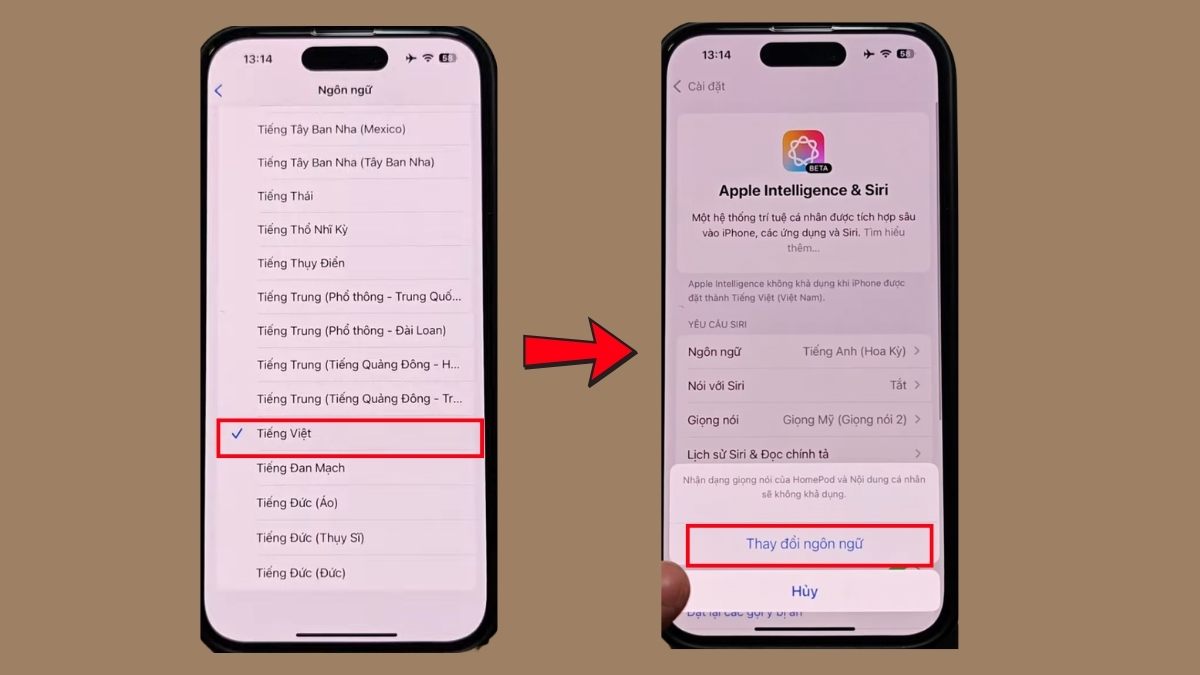
Apple lưu ý tên và vị trí mục Siri có thể khác giữa các phiên bản phần mềm. Vì vậy, nếu không thấy mục Apple Intelligence & Siri, người dùng có thể tìm trực tiếp mục Siri trong ứng dụng Cài đặt.
Bước 4: Chờ Apple Intelligence hoàn tất thiết lập
Khi ngôn ngữ thiết bị và Siri đã đồng bộ, iPhone có thể cần tải thêm các mô hình hoặc dữ liệu Apple Intelligence. Hãy kết nối Wi-Fi ổn định và bảo đảm thiết bị có đủ dung lượng lưu trữ.
- Bước 1: Kết nối iPhone với mạng Internet ổn định. Kiểm tra dung lượng trống của thiết bị trong phần cài đặt bộ nhớ.
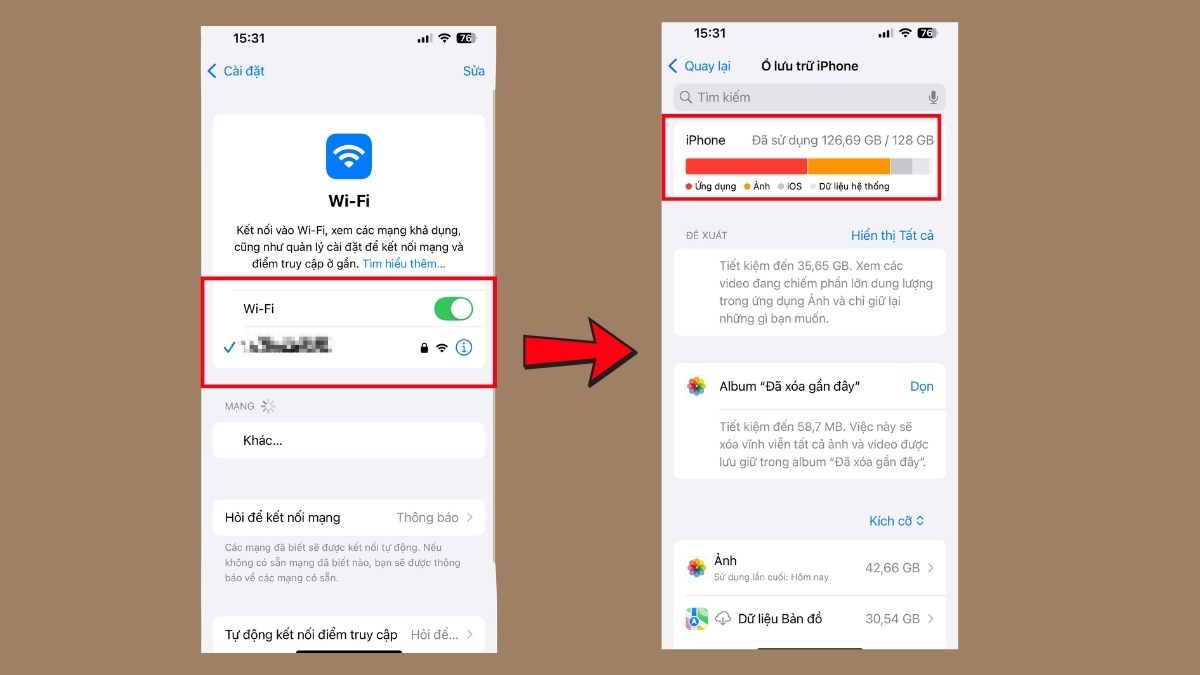
- Bước 2: Chờ các thành phần Apple Intelligence hoàn tất tải xuống. Mở lại các ứng dụng như Ảnh, Tin Nhắn, Mail hoặc Siri để kiểm tra tính năng.
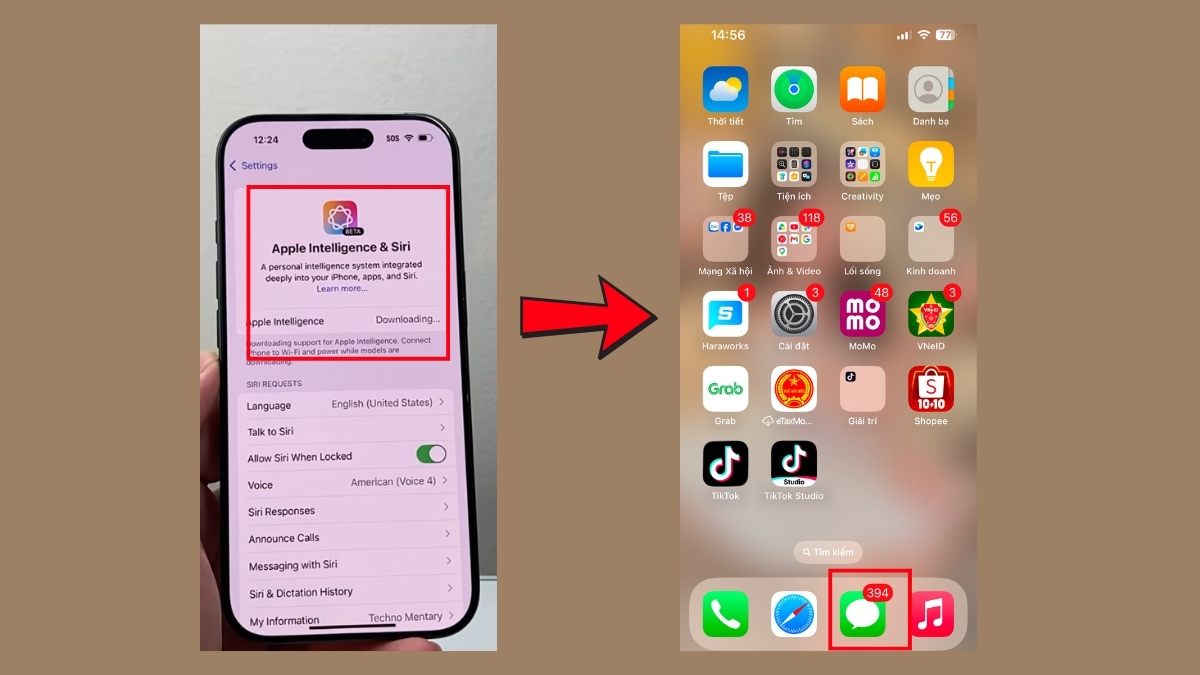
Trên hệ điều hành hiện hành, Apple Intelligence có thể được tích hợp tự động khi thiết bị đã đáp ứng các điều kiện cần thiết. Do đó, việc không thấy một công tắc bật riêng không đồng nghĩa tính năng đang bị thiếu.
Các tính năng Apple Intelligence dùng được bằng tiếng Việt
Apple đã mở rộng Apple Intelligence sang tiếng Việt và nhiều tính năng có thể hoạt động trực tiếp trong các ứng dụng quen thuộc. Đây cũng là phần quan trọng khi tìm hiểu cách sử dụng Apple Intelligence trên iPhone, bởi mỗi công cụ xuất hiện ở vị trí khác nhau trong hệ thống.
Một số nhóm tính năng đáng chú ý gồm:
- Công Cụ Viết: hỗ trợ xử lý, điều chỉnh và làm việc với nội dung văn bản trong các ứng dụng tương thích.
- Dịch Trực Tiếp: hỗ trợ dịch nội dung trong các tình huống giao tiếp trên những ứng dụng và ngôn ngữ tương thích.
- Trí thông minh thị giác: giúp nhận biết và khai thác thêm thông tin từ nội dung xuất hiện trước camera hoặc trên màn hình.
- Dọn Dẹp trong Ảnh: hỗ trợ loại bỏ các chi tiết gây xao nhãng trong ảnh.
- Công cụ tạo hình ảnh và Genmoji: cung cấp thêm cách tạo hình ảnh hoặc biểu tượng tùy biến dựa trên Apple Intelligence.
- Tóm tắt và ưu tiên thông báo: giúp rút gọn nội dung quan trọng và giảm các thông báo gây gián đoạn.

Khả năng hỗ trợ có thể khác nhau tùy tính năng, khu vực và phiên bản phần mềm. Đáng chú ý, Siri AI dạng beta trên hệ điều hành hiện hành được Apple công bố hỗ trợ tiếng Anh trong giai đoạn đầu, vì vậy không nên hiểu rằng toàn bộ tính năng Siri AI mới đều đã dùng được bằng tiếng Việt.
Nguyên nhân và cách khắc phục lỗi không bật được Apple Intelligence
Nếu gặp lỗi không xuất hiện Apple Intelligence hoặc không thấy Apple Intelligence trên iPhone, người dùng nên kiểm tra lần lượt điều kiện phần cứng, phần mềm, ngôn ngữ và kết nối thay vì liên tục khởi động lại thiết bị.
Trước hết, hãy kiểm tra model iPhone. Apple Intelligence không xuất hiện trên mọi iPhone có thể cài phiên bản iOS mới. Nếu thiết bị không thuộc iPhone 15 Pro, iPhone 15 Pro Max, iPhone Air hoặc các dòng iPhone 16 trở lên, việc đổi ngôn ngữ hay cập nhật phần mềm cũng không làm Apple Intelligence xuất hiện.
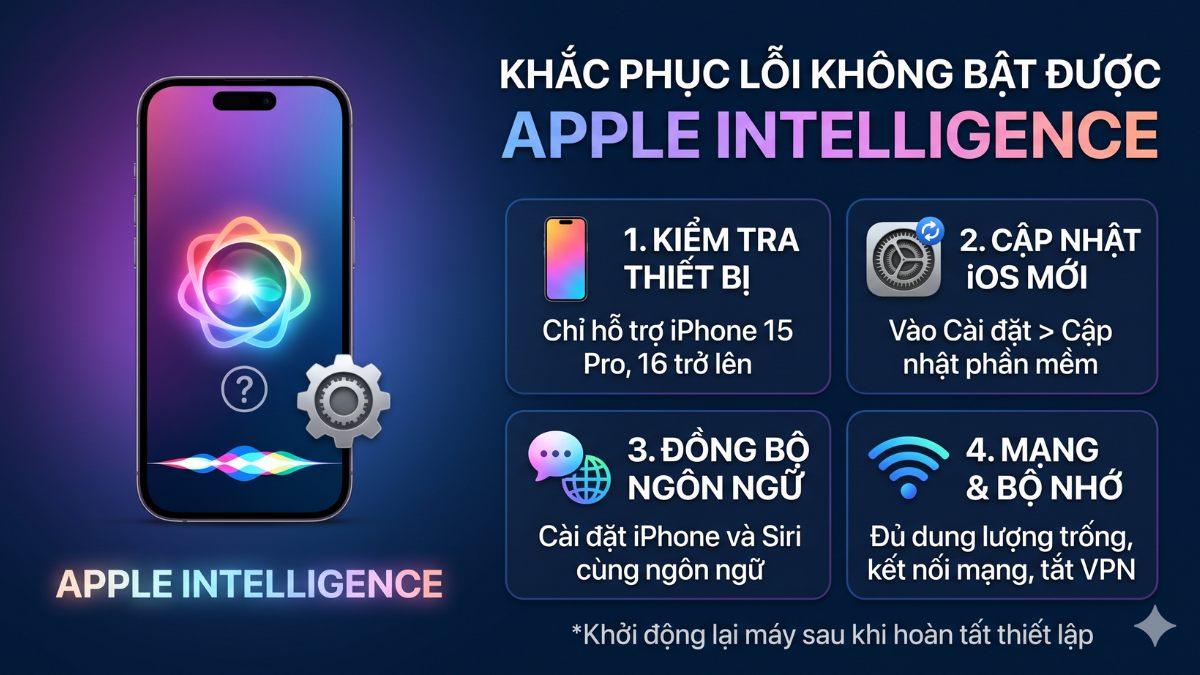
Trường hợp iPhone tương thích nhưng chưa có tính năng, người dùng có thể xử lý theo các hướng sau:
- Kiểm tra cập nhật iOS: vào Cài đặt, Cài đặt chung và Cập nhật phần mềm để bảo đảm thiết bị đang sử dụng phiên bản phù hợp.
- Đồng bộ ngôn ngữ: đặt ngôn ngữ iPhone và Siri cùng là tiếng Việt hoặc cùng một ngôn ngữ Apple Intelligence hỗ trợ.
- Chờ gói ngôn ngữ tải xong: sau khi đổi ngôn ngữ Siri, Apple Intelligence có thể tạm thời chưa khả dụng cho tới khi dữ liệu cần thiết được tải hoàn tất.
- Kiểm tra bộ nhớ trống: thiếu dung lượng có thể cản trở quá trình tải các mô hình Apple Intelligence.
- Kiểm tra Internet: Siri và một số thành phần cần kết nối mạng. Apple cũng khuyến nghị xác nhận kết nối nếu Siri hoạt động không đúng.
- Kiểm tra VPN hoặc cấu hình quản lý: Apple cho biết một số cấu hình VPN có thể ảnh hưởng đến Siri. Nếu Siri không xuất hiện sau khi khởi động lại, đây là một yếu tố nên kiểm tra.
Nếu thiết bị đã đáp ứng các điều kiện trên nhưng tính năng vẫn chưa hoạt động, hãy khởi động lại iPhone sau khi quá trình cập nhật và tải dữ liệu hoàn tất. Người dùng cũng nên kiểm tra lại mục Siri trong Cài đặt vì Apple có thể thay đổi vị trí hoặc tên tùy chọn giữa các phiên bản iOS.
Lưu ý: Apple Intelligence xử lý nhiều tác vụ trực tiếp trên thiết bị và có thể sử dụng Điện toán đám mây riêng cho các yêu cầu phức tạp hơn. Với dữ liệu cá nhân hoặc thông tin nhạy cảm, người dùng nên kiểm tra quyền truy cập của ứng dụng và các cài đặt quyền riêng tư trước khi sử dụng tính năng AI.
Nhìn chung, cách bật Apple Intelligence tiếng Việt trên iPhone chủ yếu phụ thuộc vào việc sử dụng đúng model, cập nhật iOS phù hợp và đặt ngôn ngữ thiết bị cùng Siri sang tiếng Việt. Sau khi hoàn tất các bước trên, người dùng có thể khai thác Công Cụ Viết, Dọn Dẹp, Trí thông minh thị giác và nhiều tính năng Apple Intelligence khác tùy khả năng hỗ trợ trên thiết bị.
- Theo dõi bài viết liên quan: Thủ thuật iPhone, iOS - Android





Bình luận (0)