Giải đáp về cách xem tin nhắn bị chặn trên iPhone

Nhiều người dùng khi sử dụng điện thoại iPhone thường thắc mắc liệu có cách xem tin nhắn bị chặn trên iPhone hay không sau khi lỡ đưa một số liên lạc vào danh sách chặn. Trong bài viết này, Sforum sẽ giải đáp cơ chế hoạt động của tính năng chặn liên hệ, đồng thời hướng dẫn bạn các thao tác quản lý danh bạ chính xác và an toàn.
Nếu đang cân nhắc iPhone 18 hay iPhone 18 Pro Max, đừng xem đổi máy là cách lấy lại tin nhắn bị chặn. Bạn nên kiểm tra cách ứng dụng và nhà mạng xử lý tin nhắn trước khi lựa chọn giải pháp.
Sự thật về việc xem tin nhắn bị chặn trên iPhone
Tính năng chặn liên hệ trên hệ điều hành iOS được thiết kế nhằm bảo vệ quyền riêng tư cho người dùng và hạn chế các hành vi quấy rối. Để hiểu rõ, bạn cần phân biệt tin nhắn đã nhận trước khi chặn với tin nhắn được gửi trong thời gian một liên hệ bị chặn.
Có xem lại được tin nhắn đã gửi trong lúc bị chặn không?
Bạn không thể xem tin nhắn bị chặn iMessage hoặc khôi phục những nội dung chưa được chuyển đến thiết bị trong thời gian chặn. Theo cơ chế chặn liên hệ của Apple, các tin nhắn SMS và iMessage được gửi từ số điện thoại hoặc liên hệ bị chặn sẽ không được chuyển đến người nhận. iPhone cũng không có thư mục riêng để lưu lại những tin nhắn này. Tuy nhiên, các tin nhắn đã nhận trước khi chặn vẫn có thể xem lại trong cuộc hội thoại nếu bạn chưa xóa chúng.
iPhone được trang bị nhiều tính năng hỗ trợ quản lý liên hệ và bảo vệ quyền riêng tư. Nếu bạn có mong muốn nâng cấp thiết bị, các dòng iPhone 18 Pro cũng như iPhone 18 Pro Max hiện đang sẵn hàng tại CellphoneS để bạn tham khảo và lựa chọn sản phẩm thích hợp.
[Product_Listing listid="141651,141664,141670,141684,141654,141669,141699,141708" title="Giá bán iPhone 18 Pro và iPhone 18 Pro Max chính hãng mới nhất" customlink="https://cellphones.com.vn/mobile/apple/iphone-18.html"]
Người chặn có nhận được thông báo gì không?
Khi một liên hệ bị chặn cố gắng gửi tin nhắn SMS hoặc iMessage, iPhone sẽ không gửi thông báo cho người bị chặn để cho biết họ đã bị hạn chế liên lạc. Apple cũng không hiển thị thông báo tin nhắn mới từ liên hệ đó.
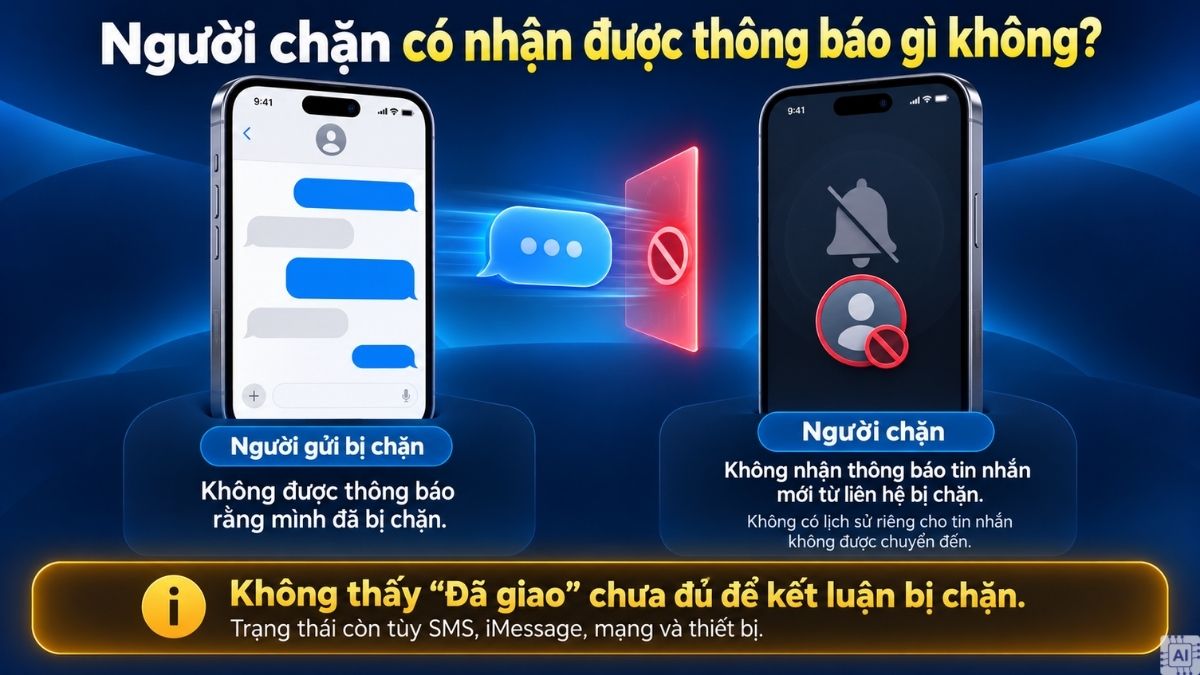
Về phía người gửi, trạng thái tin nhắn có thể khác nhau tùy dịch vụ SMS, iMessage, kết nối mạng và thiết bị. Vì vậy, việc tin nhắn không hiển thị trạng thái “Đã giao” không đủ để kết luận người nhận đã chặn số điện thoại. Người chặn cũng không có mục lịch sử riêng để xem lại những tin nhắn không được chuyển đến.
Cách gỡ chặn để nhận lại tin nhắn mới trên iPhone
Vì không thể xem lại các tin nhắn không được chuyển đến trong thời gian chặn, bạn cần gỡ chặn liên hệ nếu muốn tiếp tục nhận tin nhắn mới từ người đó. Các bước thực hiện có thể khác nhau tùy phiên bản iOS.
- Bước 1: Mở app Cài đặt.
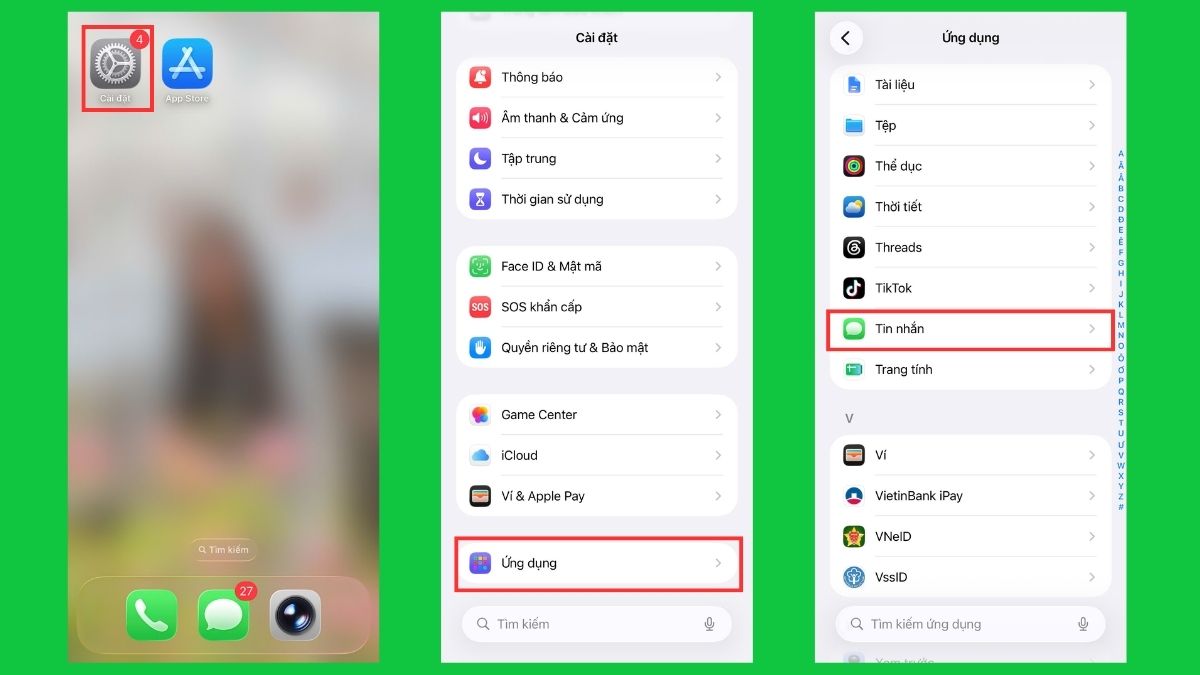
- Bước 2: Chọn Ứng dụng.
- Bước 3: Vào Tin nhắn.
- Bước 4: Nhấn vào mục Liên hệ bị chặn để xem danh sách bị chặn.
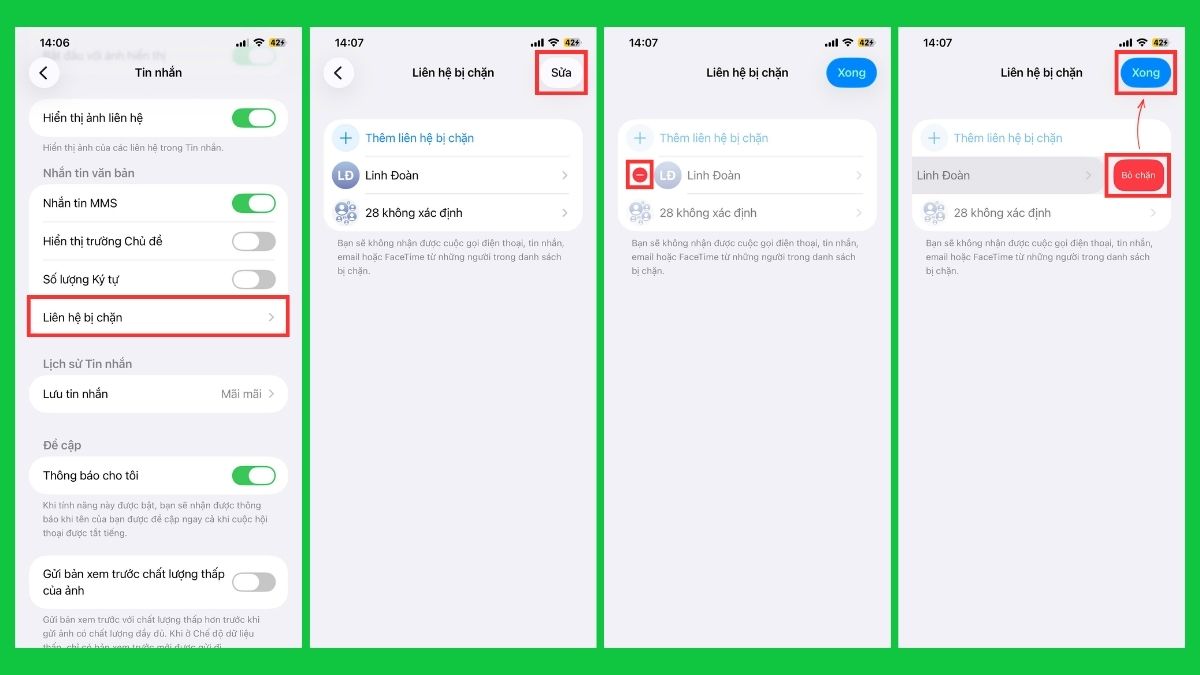
- Bước 5: Chọn Sửa ở góc trên bên phải màn hình.
- Bước 6: Nhấn vào biểu tượng dấu trừ màu đỏ bên cạnh liên hệ muốn gỡ chặn.
- Bước 7: Chọn Bỏ chặn > Chọn Xong để hoàn tất thao tác.
Lưu ý: Trên một số phiên bản iOS, bạn cũng có thể tìm danh sách chặn tại Cài đặt → Quyền riêng tư & Bảo mật → Liên hệ bị chặn. Sau khi gỡ chặn, iPhone chỉ nhận các tin nhắn mới; những tin nhắn không được chuyển đến trong thời gian chặn sẽ không tự xuất hiện trở lại. Riêng các cuộc hội thoại đã có trước khi chặn vẫn được giữ nếu bạn chưa xóa.
Hướng dẫn kiểm tra tin nhắn bị ẩn đơn giản
Đôi khi, người dùng lầm tưởng đã chặn số điện thoại của người khác, trong khi thực tế tin nhắn chỉ được phân loại vào thư mục riêng do tính năng lọc người gửi không xác định. Để kiểm tra, bạn có thể tham khảo trình tự hướng dẫn bên dưới:
- Bước 1: Mở ứng dụng Tin nhắn.
- Bước 2: Nhấn vào biểu tượng Bộ lọc trên màn hình danh sách cuộc hội thoại.
- Bước 3: Chọn Người gửi không xác định để xem những tin nhắn được hệ thống phân loại riêng.
- Bước 4: Mở cuộc hội thoại cần kiểm tra. Bạn có thể chọn Đánh dấu là đã biết nếu muốn đưa người gửi đó về danh sách hội thoại chính.
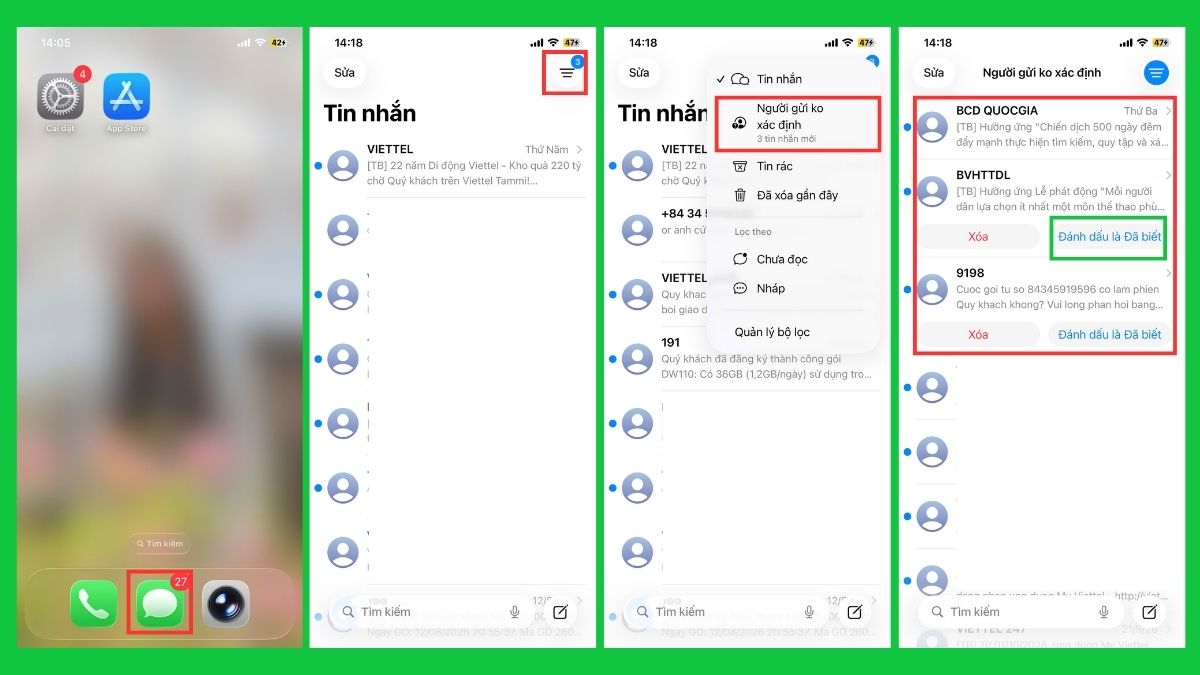
Lưu ý: Đây là những tin nhắn được lọc từ người gửi không xác định, không phải tin nhắn từ liên hệ đã bị chặn. Tính năng lọc không giúp khôi phục các tin nhắn không được chuyển đến trong thời gian chặn.
Cảnh báo các chiêu trò lừa đảo "Xem tin nhắn bị chặn"
Đánh vào tâm lý tò mò và mong muốn khôi phục dữ liệu, một số website hoặc ứng dụng bên thứ ba quảng cáo khả năng xem lại mọi tin nhắn bị chặn trên iPhone. Tuy nhiên, bạn cần cảnh giác với những công cụ cam kết truy xuất nội dung chưa từng được chuyển đến thiết bị.
Theo cơ chế chặn của Apple, tin nhắn từ liên hệ bị chặn không được chuyển đến người nhận. Vì vậy, những lời quảng cáo về khả năng khôi phục toàn bộ tin nhắn này cần được xem xét thận trọng. Việc tải phần mềm không rõ nguồn gốc, cung cấp thông tin đăng nhập Tài khoản Apple hoặc truy cập đường link đáng ngờ có thể khiến dữ liệu cá nhân và thông tin tài khoản gặp rủi ro.
Tóm lại, không có cách xem tin nhắn bị chặn trên iPhone đối với những nội dung không được chuyển đến trong thời gian chặn. Nếu muốn tiếp tục nhận tin nhắn từ một liên hệ, bạn có thể thực hiện thao tác gỡ chặn theo hướng dẫn. Ngoài ra, hãy kiểm tra thư mục Người gửi không xác định để tránh nhầm lẫn giữa tin nhắn bị lọc và tin nhắn bị chặn.
- Tham khảo các thông tin mới khác tại chuyên mục: Thủ thuật iPhone, iOS - Android



Bình luận (0)