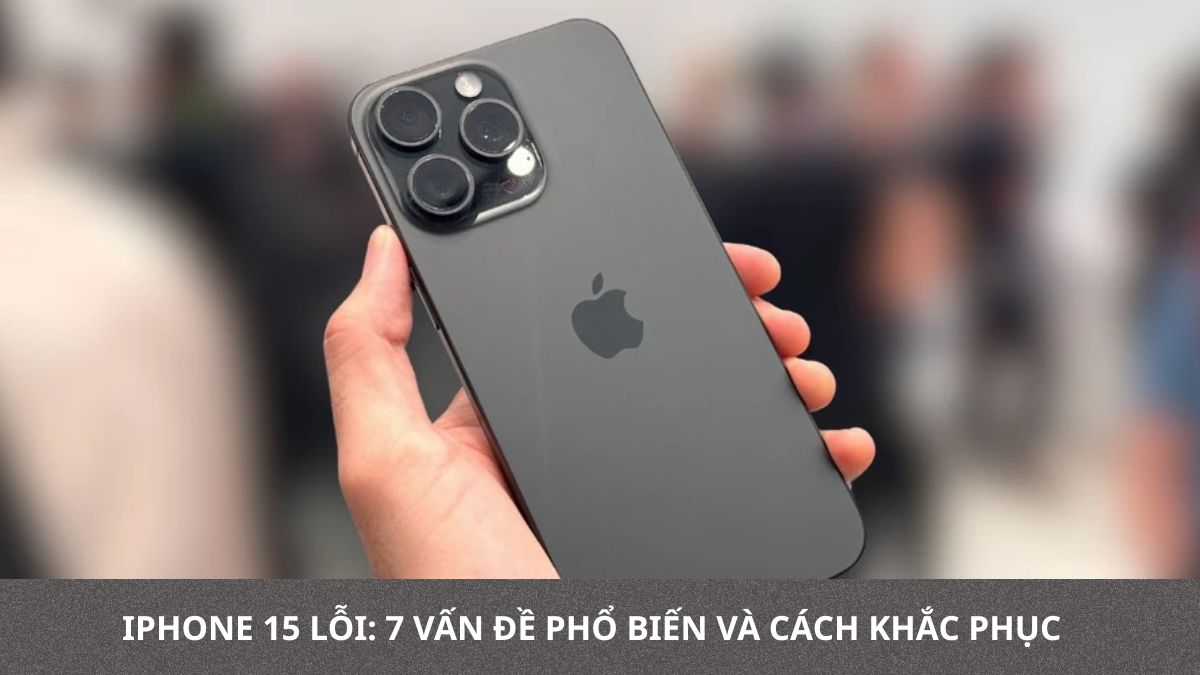
iPhone 15 lỗi: 7 vấn đề phổ biến và cách khắc phục

Nhiều người dùng đang cảm thấy lo lắng khi thiết bị cao cấp của mình gặp phải tình trạng điện thoại iPhone 15 lỗi chỉ sau thời gian ngắn sử dụng. Việc nhận diện đúng sự cố phần mềm hay phần cứng sẽ giúp bạn tiết kiệm tối đa chi phí. Dựa trên kinh nghiệm khắc phục thực tế, Sforum đã tổng hợp nguyên nhân và giải pháp chi tiết. Nếu không xử lý kịp thời, thiết bị có thể bị hỏng linh kiện vĩnh viễn và mất quyền lợi bảo hành chính hãng.
Nếu các lỗi trên iPhone 15 khiến bạn cân nhắc nâng cấp, hãy tổng hợp tình trạng máy và chi phí khắc phục. Sau đó, đối chiếu iPhone 18 với iPhone 18 Pro để chọn phương án phù hợp.
Tổng hợp các lỗi iPhone 15 thường gặp và cách khắc phục
Sử dụng điện thoại hàng ngày luôn tiềm ẩn rủi ro phát sinh sự cố ngoài ý muốn. Dưới đây là danh sách những vấn đề phổ biến nhất kèm theo hướng dẫn khắc phục chi tiết giúp bạn tự xử lý hiệu quả.
Lỗi nóng máy
Khi thiết bị hoạt động liên tục ở hiệu suất cao, nhiệt độ máy sẽ tăng lên nhanh chóng gây ra cảm giác khó chịu khi cầm nắm. Tình trạng điện thoại iPhone 15 lỗi nóng máy từng là chủ đề gây băn khoăn lớn trên các diễn đàn công nghệ. Nguyên nhân chủ yếu xuất phát từ sự chưa tối ưu của phiên bản hệ điều hành trong những ngày đầu ra mắt.
Ngoài ra, quá trình chạy nền liên tục khi sao lưu khối lượng lớn dữ liệu từ máy cũ, hoặc do một số ứng dụng bên thứ ba chưa tương thích cũng khiến linh kiện bên trong làm việc quá tải. Khi nhiệt độ vượt ngưỡng, máy sẽ tự giảm độ sáng, tụt pin nhanh hoặc treo ứng dụng. Để khắc phục lỗi iOS 17 iPhone 15 gây quá nhiệt, bạn cần thực hiện thao tác cập nhật trên hệ điều hành iOS như sau.
- Bước 1: Mở ứng dụng Cài đặt trên màn hình chính của thiết bị.
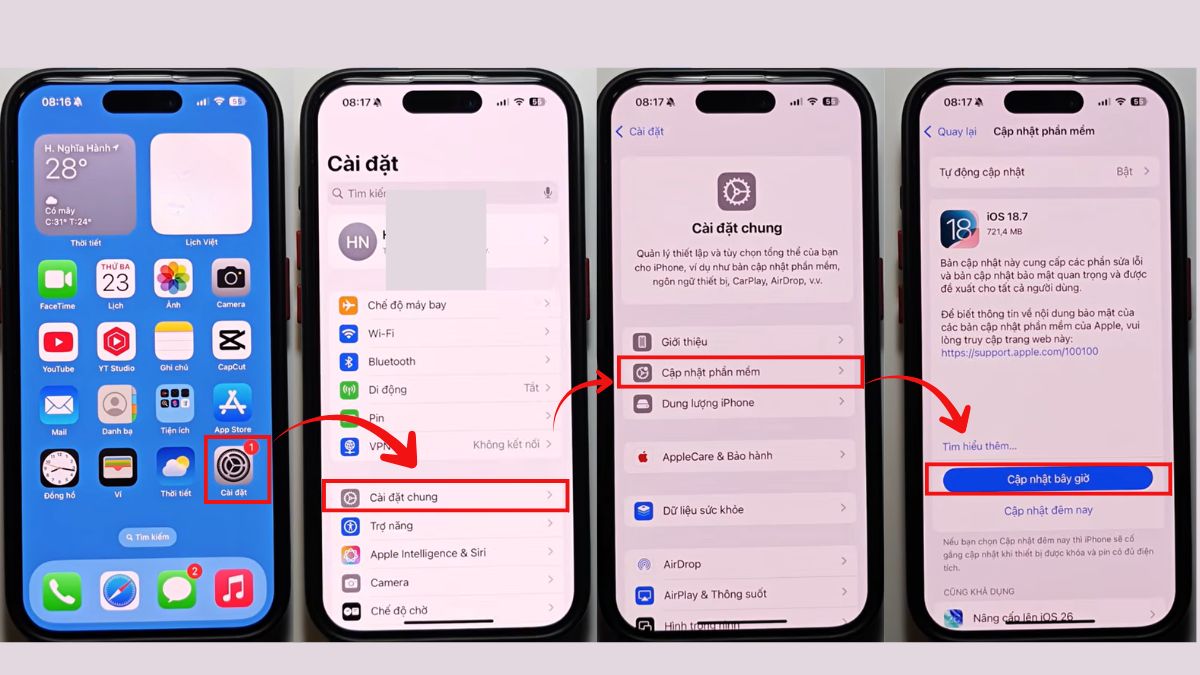
- Bước 2: Chọn mục Cài đặt chung, sau đó tiếp tục điều hướng vào phần Cập nhật phần mềm.
- Bước 3: Nhấn Cập nhật ngay bây giờ phiên bản phần mềm mới nhất do Apple phát hành để vá lỗi.
Điện thoại iPhone series mới nhất đã khắc phục tình trạng quá nhiệt nhờ hệ thống tản nhiệt graphene tiên tiến. Hãy nâng cấp và mua ngay tại CellphoneS để trải nghiệm hiệu năng mượt mà!
[Product_Listing listid="141651,141664,141670,141684,141654,141669,141699,141708" title="Giá bán iPhone 18 Pro và iPhone 18 Pro Max chính hãng mới nhất" customlink="https://cellphones.com.vn/mobile/apple/iphone-18.html"]
Lỗi burn-in và màn hình xanh
Hiện tượng lỗi burn-in iPhone 15 (hay còn gọi là bóng mờ) thường xuất hiện trên các phiên bản sử dụng tấm nền OLED cao cấp. Biểu hiện rõ nhất là khi bạn chuyển sang hình nền trắng, trên màn hình vẫn lưu lại những vệt mờ ảo của các biểu tượng ứng dụng hoặc thanh trạng thái. Nguyên nhân có thể do lỗi phần cứng từ khâu sản xuất hoặc do bạn thường xuyên duy trì màn hình ở độ sáng tối đa trong thời gian quá dài.
Bên cạnh đó, tình trạng chớp nháy hay màn hình ám xanh cũng dễ xảy ra khi máy bị va chạm vật lý. Lưu ý rằng việc tự ý can thiệp tháo mở thiết bị có thể làm vỡ tấm nền. Hãng sẽ không chịu trách nhiệm bảo hành đối với các lỗi hoặc hư hỏng do người dùng tự ý can thiệp thiết bị. Đối với sự cố iPhone 15 lỗi màn hình, bạn có thể tự kiểm tra tình trạng lưu ảnh trên thiết bị theo các bước sau.
- Bước 1: Mở ứng dụng Gọi để màn hình hiện màu trắng đồng nhất.
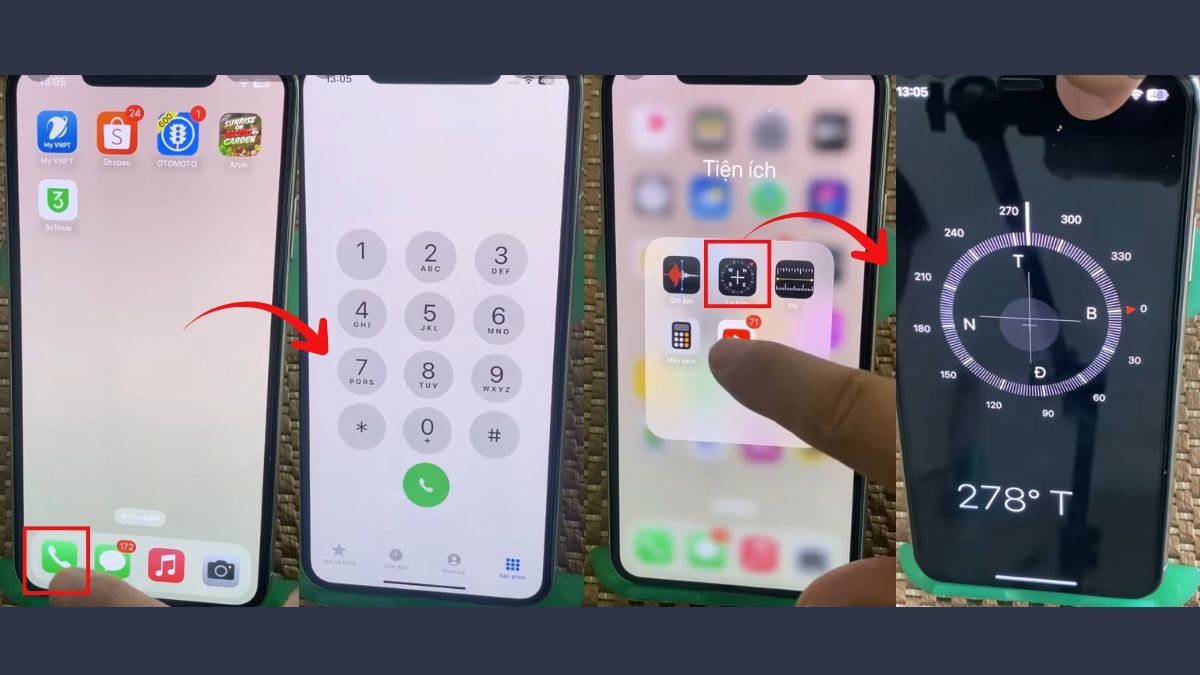
- Bước 2: Mở thêm ứng dụng La Bàn để màn hình hiện màu đen xám đồng nhất
- Bước 3: Kiểm tra thật kỹ các khu vực rìa màn hình, thanh trạng thái xem có hình ảnh bóng mờ lưu lại hay không.
Lỗi chai pin
Nhiều thiết bị có thể bị suy giảm dung lượng pin nhanh hơn bình thường chỉ sau chưa đầy một năm sử dụng. Nguyên nhân thường liên quan đến việc sử dụng máy trong môi trường nóng, vừa sạc vừa chạy tác vụ đồ họa nặng, hoặc dùng củ sạc, cáp kém chất lượng. Sạc qua đêm không phải nguyên nhân chính trên iPhone hiện đại vì thiết bị tự ngừng sạc khi đầy và có tính năng Sạc tối ưu.
Khi dung lượng tối đa của viên pin tụt xuống dưới mức 80%, hệ thống sẽ báo tình trạng bảo trì và hiệu năng xử lý tổng thể của máy có thể bị giới hạn để tránh sập nguồn. Để kiểm tra và thiết lập giới hạn sạc trên hệ điều hành iOS, bạn hãy thực hiện các bước tối ưu sau.
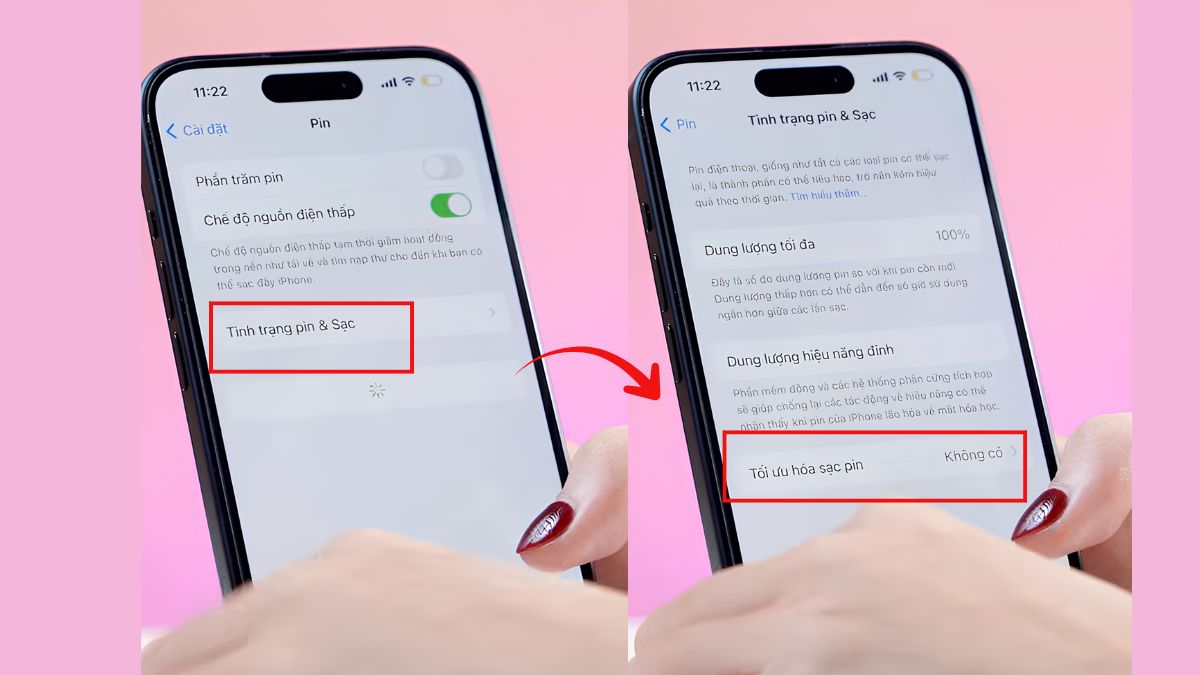
- Bước 1: Mở ứng dụng Cài đặt từ màn hình chính và cuộn xuống chọn mục Pin.
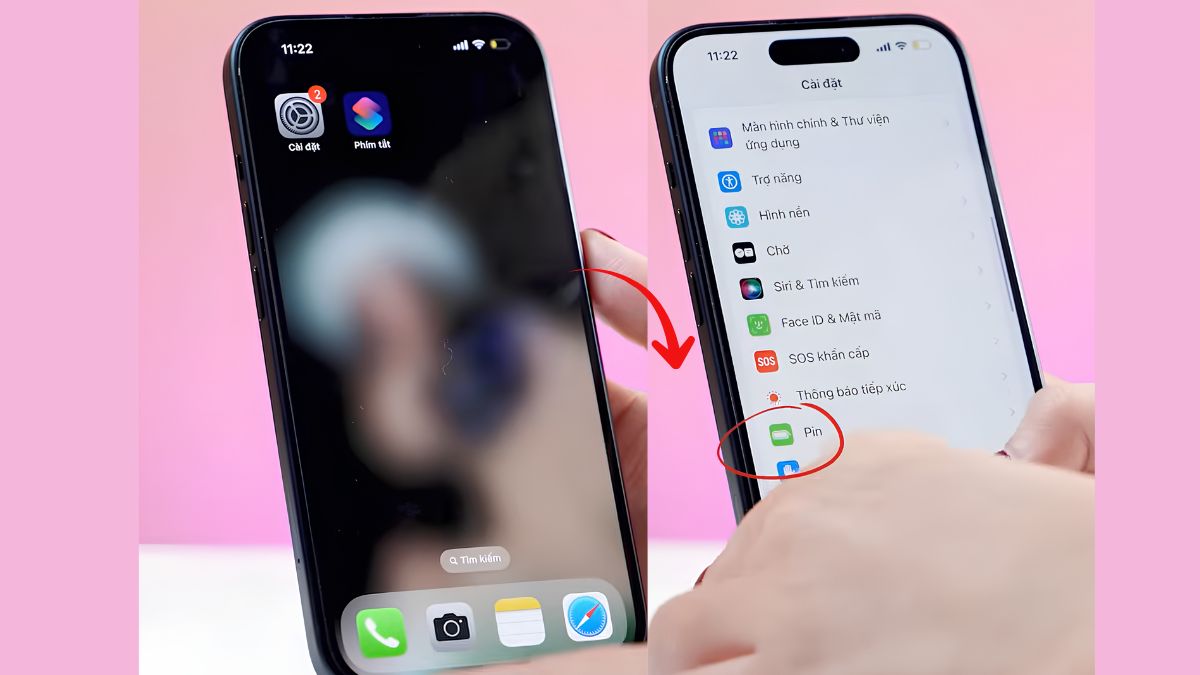
- Bước 2: Chọn tiếp vào mục Tình trạng pin & Sạc để xem phần trăm dung lượng tối đa hiện tại và nhấn bật tính năng Tối ưu hóa sạc pin
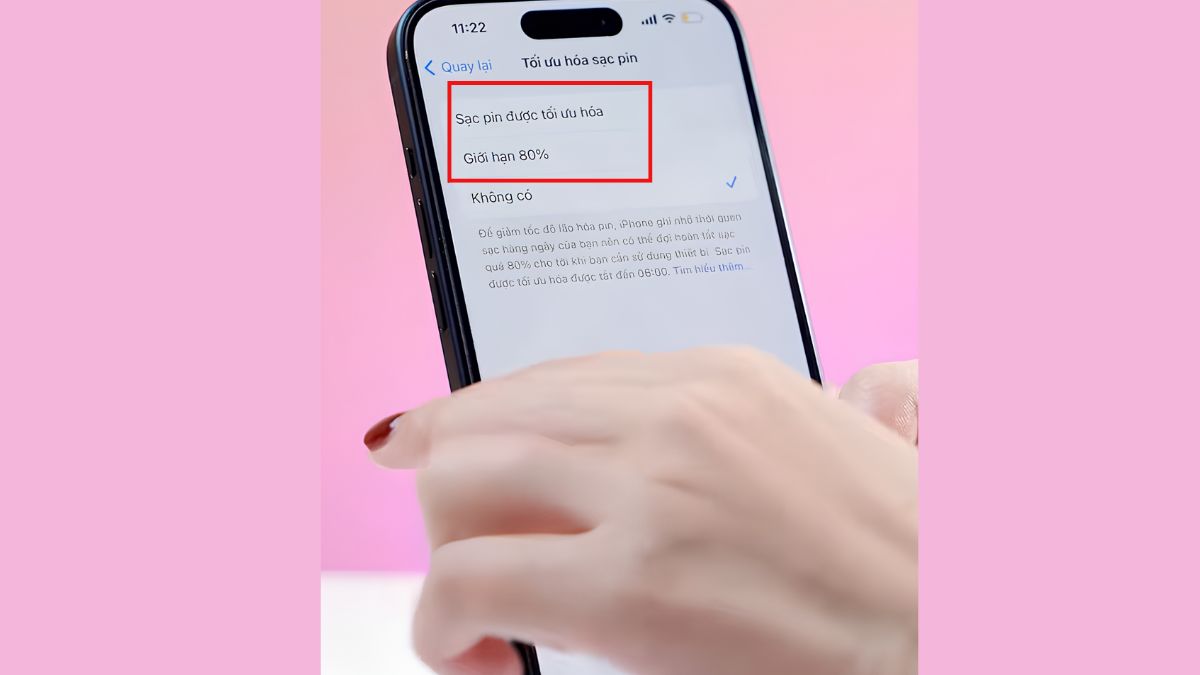
- Bước 3: Chọn tùy chọn Sạc pin được tối ưu hoá hoặc Giới hạn 80% để bảo vệ lõi pin tốt hơn.
Lỗi cổng sạc USB-C
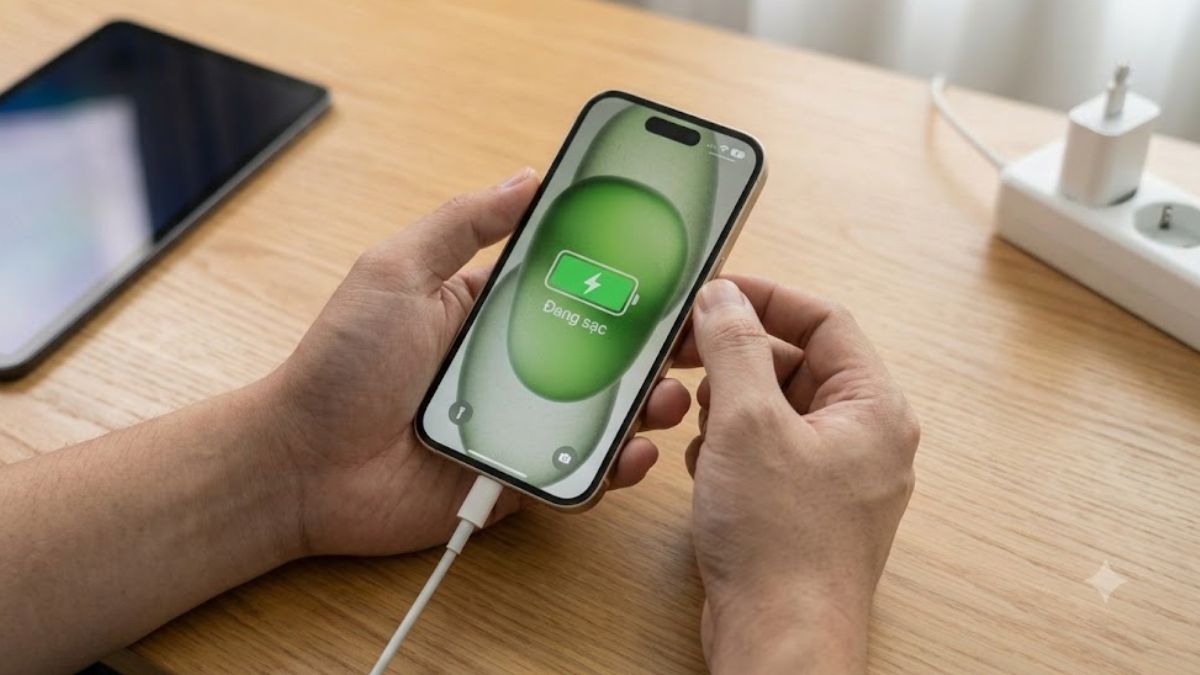
Sự thay đổi lớn nhất trên thế hệ này là việc hãng chuyển đổi sang chuẩn kết nối USB-C phổ biến. Tuy nhiên, nhiều người dùng lại gặp phải hiện tượng điện thoại iPhone 15 lỗi không nhận sạc, sạc chập chờn hoặc liên tục báo thông báo phụ kiện không được hỗ trợ.
Vấn đề này thường phát sinh do bụi bẩn, xơ vải tích tụ lâu ngày bên trong khe cắm, sử dụng cáp truyền dữ liệu bị đứt ngầm, hoặc nghiêm trọng hơn là thiết bị bị ẩm nước dẫn đến đoản mạch IC sạc. Trước khi quyết định mang máy đi sửa chữa, bạn nên thử tự làm sạch và kiểm tra cổng sạc trên thiết bị theo quy trình sau.
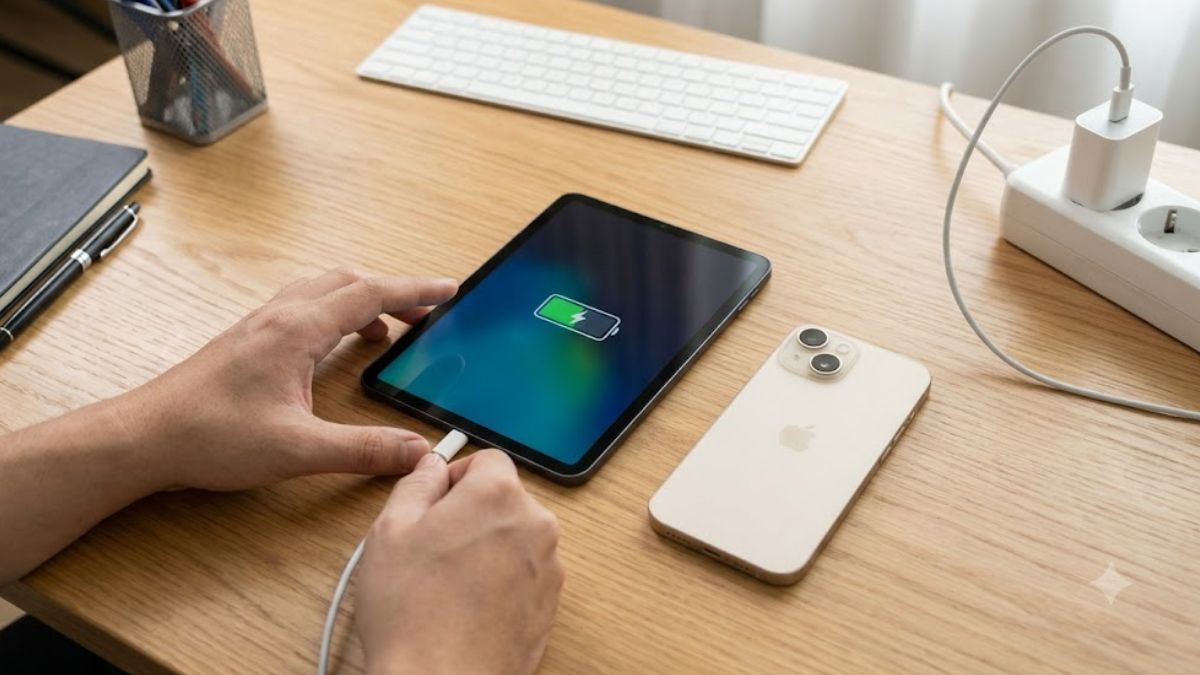
- Bước 1: Kiểm tra dây cáp và củ sạc USB-C hiện tại bằng cách cắm thử sang một thiết bị khác để xác định nguyên nhân.
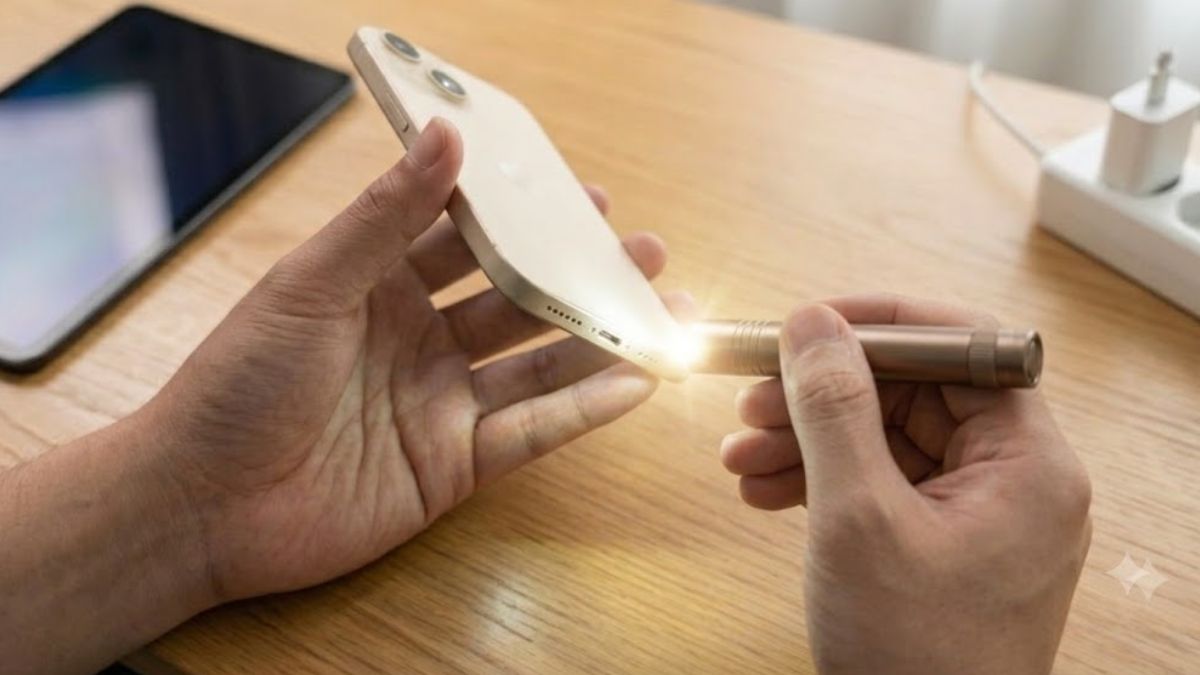
- Bước 2: Mở đèn pin soi trực tiếp vào cổng sạc để xem xét tình trạng khe cắm.
- Bước 3: Nhấn phím nguồn khởi động lại thiết bị và cắm sạc lại một lần nữa để xem biểu tượng dòng điện đã hiển thị hay chưa.
Lỗi kết nối Wifi
Tình trạng thiết bị bắt sóng Wifi rất yếu, hay rớt mạng đột ngột hoặc không thể truy cập internet dù thanh trạng thái vẫn báo sóng đầy là một rắc rối làm gián đoạn trải nghiệm. Vấn đề này đa phần xuất phát từ sự xung đột cấu hình mạng sau khi nâng cấp phần mềm, hoặc do bộ định tuyến của gia đình bạn không cấp phát đúng địa chỉ IP.
Một số ít trường hợp nghiêm trọng hơn có thể do IC Wifi trên bo mạch chủ bị hở chân hàn do va đập. Bạn có thể thiết lập lại kết nối mạng trên hệ điều hành iOS hiện tại theo hướng dẫn sau. Xin lưu ý thao tác này sẽ xóa toàn bộ danh sách mật khẩu Wifi đã lưu trước đó, bạn cần ghi nhớ mật khẩu để đăng nhập lại.
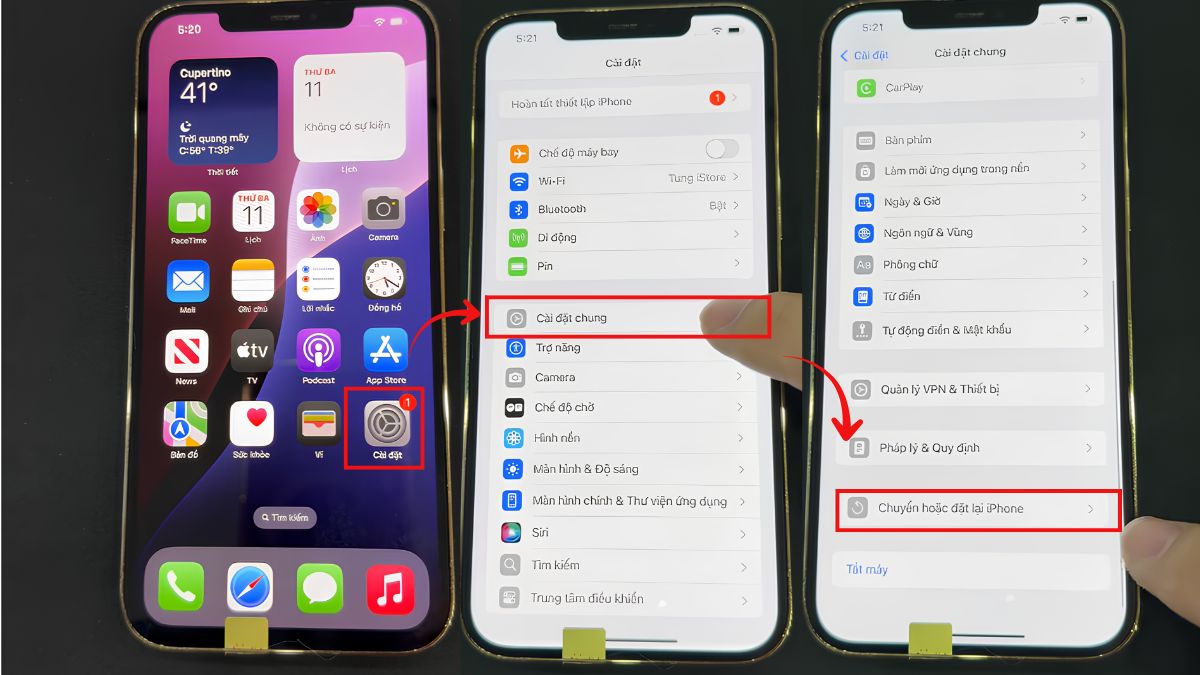
- Bước 1: Mở phần Cài đặt điều hướng vào phần Cài đặt chung và kéo xuống dưới cùng và chọn mục Chuyển hoặc đặt lại.
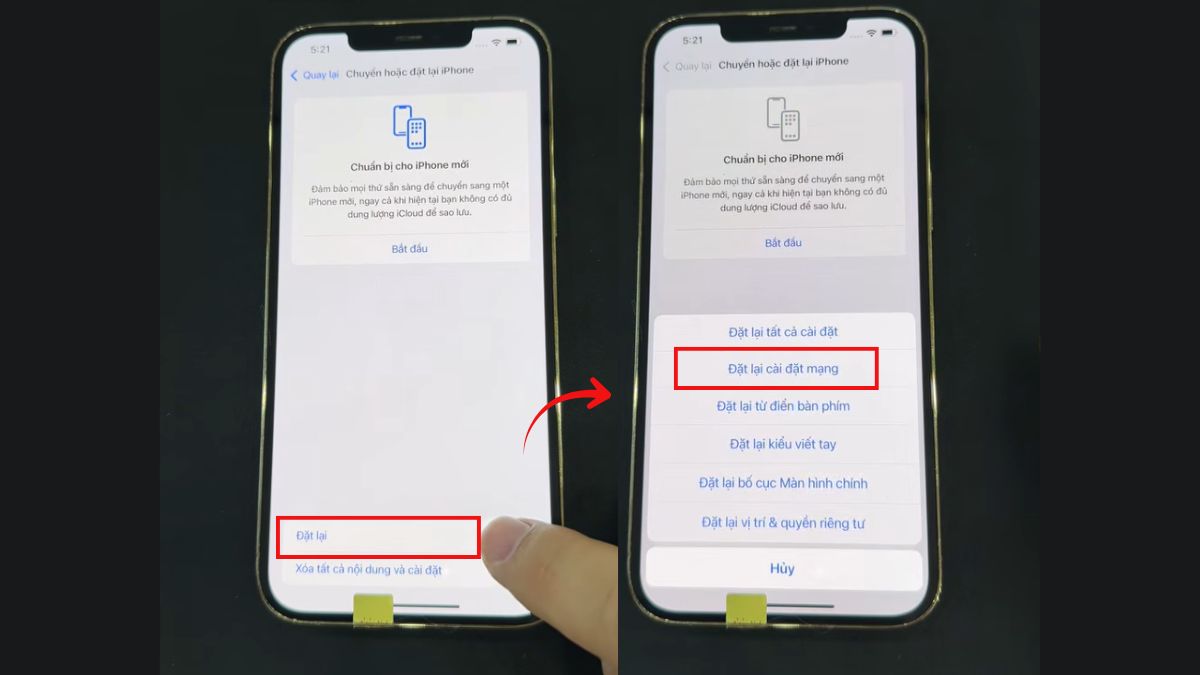
- Bước 2: Tiếp tục nhấn vào dòng Đặt lại và chọn Đặt lại cài đặt mạng.
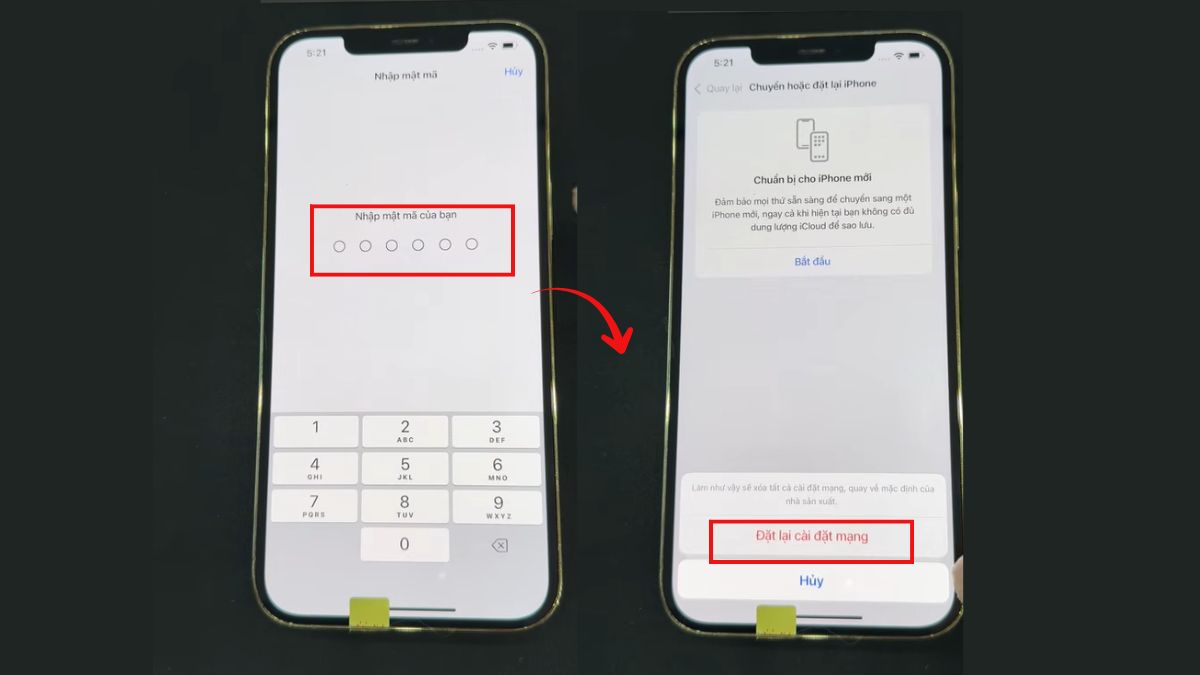
- Bước 3: Nhập mật mã khóa máy để xác nhận quá trình khôi phục mạng và chọn Đặt lại cài đặt mạng để hoàn tất.
Lỗi camera không lấy nét
Cụm camera trên thiết bị được gia tăng kích thước cảm biến nhưng đôi khi lại gặp hiện tượng rung lắc khung hình, chụp ảnh bị mờ nhoè hoặc không thể lấy nét tĩnh ở khoảng cách gần. Lỗi này thường do module chống rung quang học (OIS) bị kẹt cơ học sau khi máy chịu tác động lực mạnh, rơi rớt trên nền cứng.
Bên cạnh đó, việc sử dụng các loại ốp lưng có vòng nam châm MagSafe kém chất lượng hoặc kính cường lực camera bị bẩn, trầy xước cũng cản trở cụm cảm biến LiDAR quét chiều sâu. Để kiểm tra tình trạng ống kính thực tế trên điện thoại, bạn thao tác như sau.
- Bước 1: Mở ứng dụng Camera mặc định sau khi đã tháo bỏ hoàn toàn ốp lưng và các lớp dán kính bảo vệ ống kính.
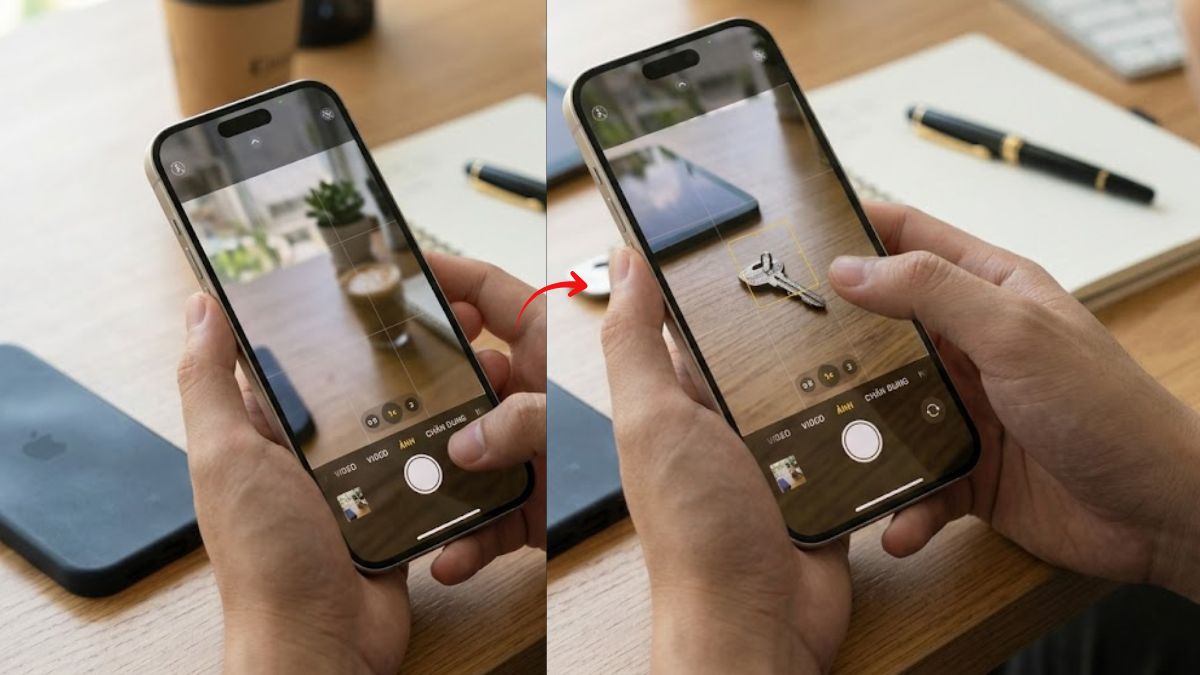
- Bước 2: Chọn chế độ chụp ảnh cơ bản, đưa máy lại gần một vật thể nhỏ và chạm ngón tay vào màn hình để buộc thiết bị lấy nét thủ công.
- Bước 3: Kiểm tra xem khung hình có bị rung bần bật, trượt nét hoặc phát ra tiếng kêu cơ học rè rè từ cụm camera hay không.
Lỗi loa ngoài rè
Khi phát nhạc, xem phim hoặc mở loa ngoài đàm thoại, nhiều máy phát ra âm thanh bị rè, nghẹt tiếng hoặc âm lượng rất nhỏ so với bình thường. Nguyên nhân chủ yếu dẫn đến sự cố này là do màng loa bị kẹt dính nhiều bụi bẩn, cát hoặc chất lỏng xâm nhập nhưng chưa được đẩy ra ngoài hoàn toàn.
Đôi khi, sự cố phần mềm tạm thời cũng khiến hệ thống giải mã âm thanh xử lý sai lệch tín hiệu. Nếu bạn cắm tai nghe mà âm thanh vẫn sắc nét bình thường thì chắc chắn cụm linh kiện loa ngoài đang gặp sự cố. Bạn có thể tự làm sạch màng loa trên thiết bị bằng các bước xử lý vật lý đơn giản dưới đây.
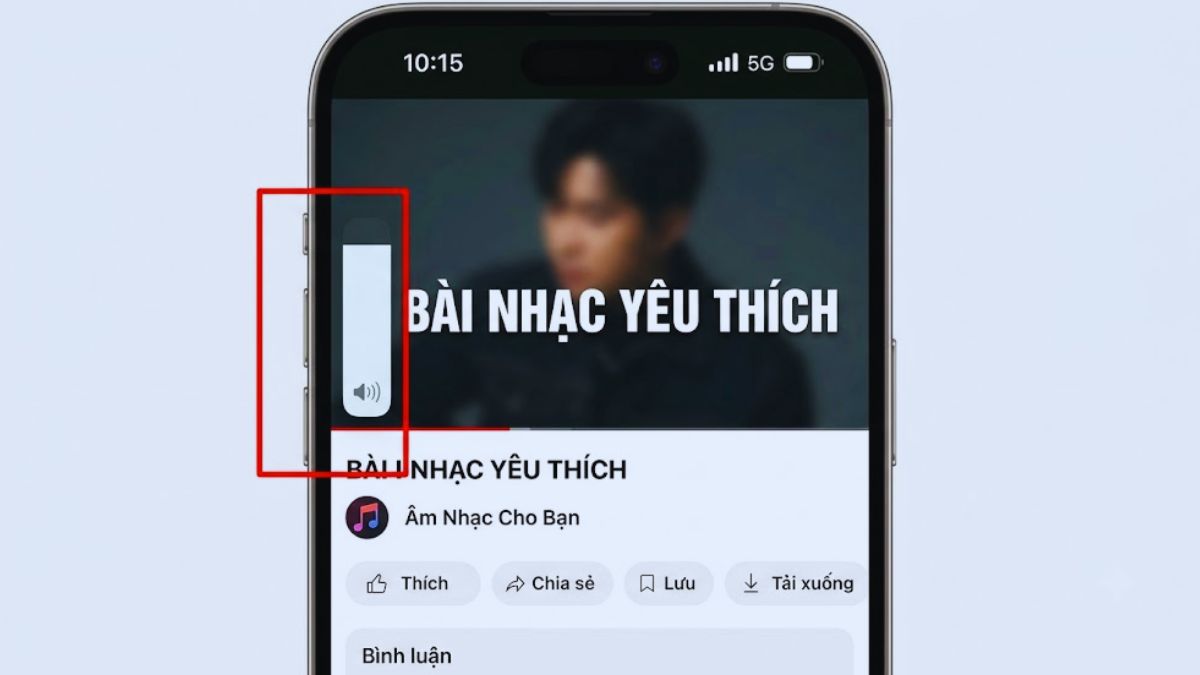
- Bước 1: Mở một video hoặc bài nhạc yêu thích, kéo thanh âm lượng lên mức tối đa để xem tình trạng rè âm có thay đổi theo nhịp đập không.
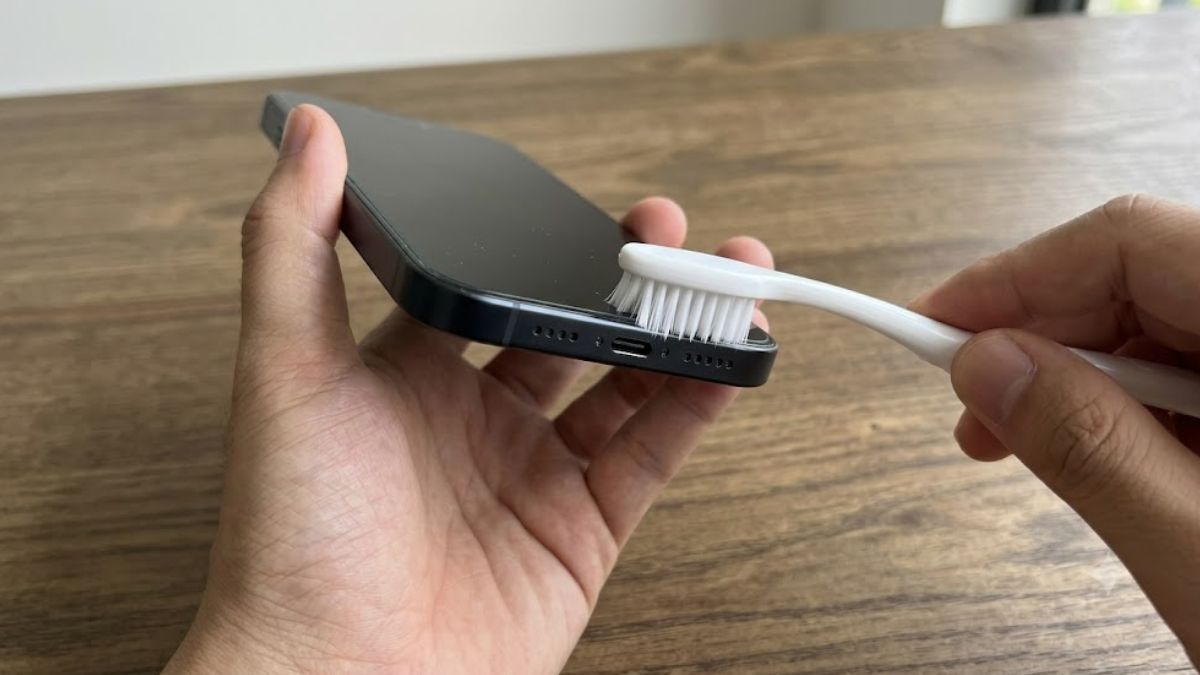
- Bước 2: Chọn một chiếc bàn chải lông siêu mềm và khô ráo để chải nhẹ nhàng dọc theo các khe loa dưới cạnh đáy thiết bị.
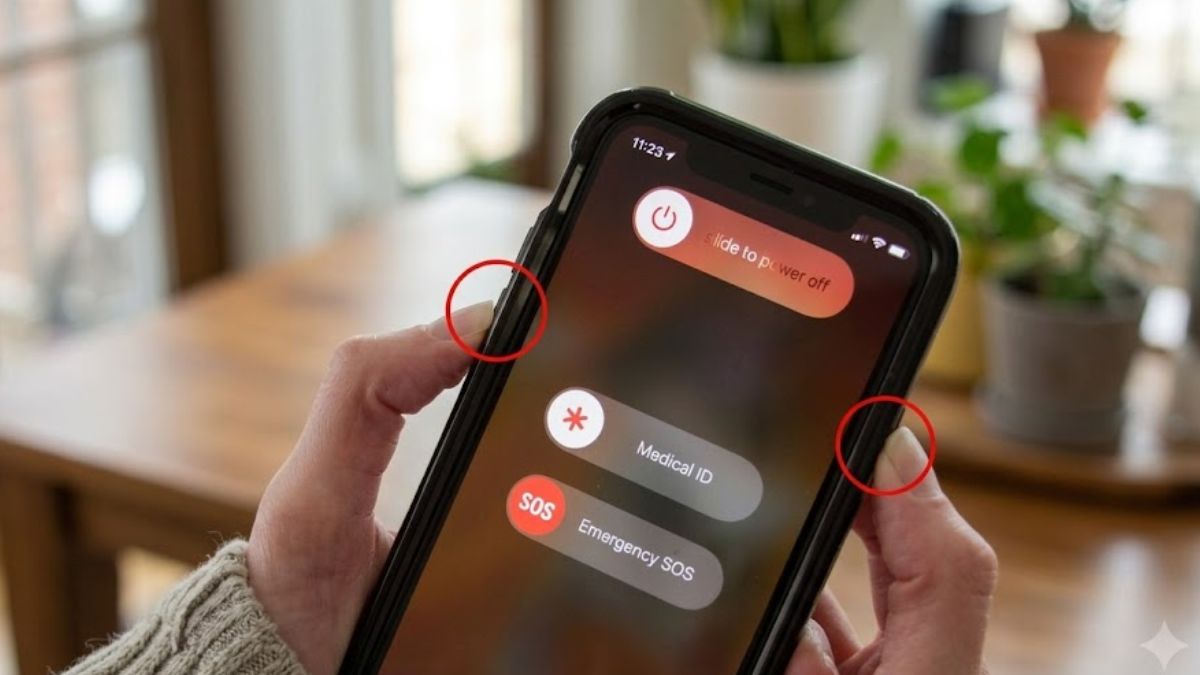
- Bước 3: Nhấn giữ phím sườn và phím âm lượng để khởi động lại máy nhằm loại trừ lỗi xung đột hệ thống gây méo tiếng.
Tình trạng tróc sơn viền titan
Khung viền titan trên các phiên bản cao cấp giúp tối ưu trọng lượng nhưng lại dễ xuất hiện vết xước dăm, trầy viền hoặc phai màu nhẹ quanh khu vực cổng cắm sạc. Lớp phủ màu mỏng trên bề mặt chất liệu titan không thực sự chống xước tuyệt đối như thép không gỉ truyền thống.
Thói quen thường xuyên nhét máy trong túi quần chung với chìa khóa, hay tháo lắp các loại ốp lưng nhựa cứng sai cách sẽ khiến lớp mạ viền này xuống cấp nhanh chóng. Vấn đề xước ngoại hình thuộc về hao mòn vật lý nên không thể khắc phục lại bằng phần mềm. Để hạn chế trầy xước khung viền cho dòng máy Pro, bạn hãy tham khảo các giải pháp bảo vệ thiết bị sau.
- Bước 1: Kiểm tra kỹ lưỡng các góc viền máy dưới ánh sáng mạnh bằng mắt thường để phát hiện các vết xước nhỏ nhất.
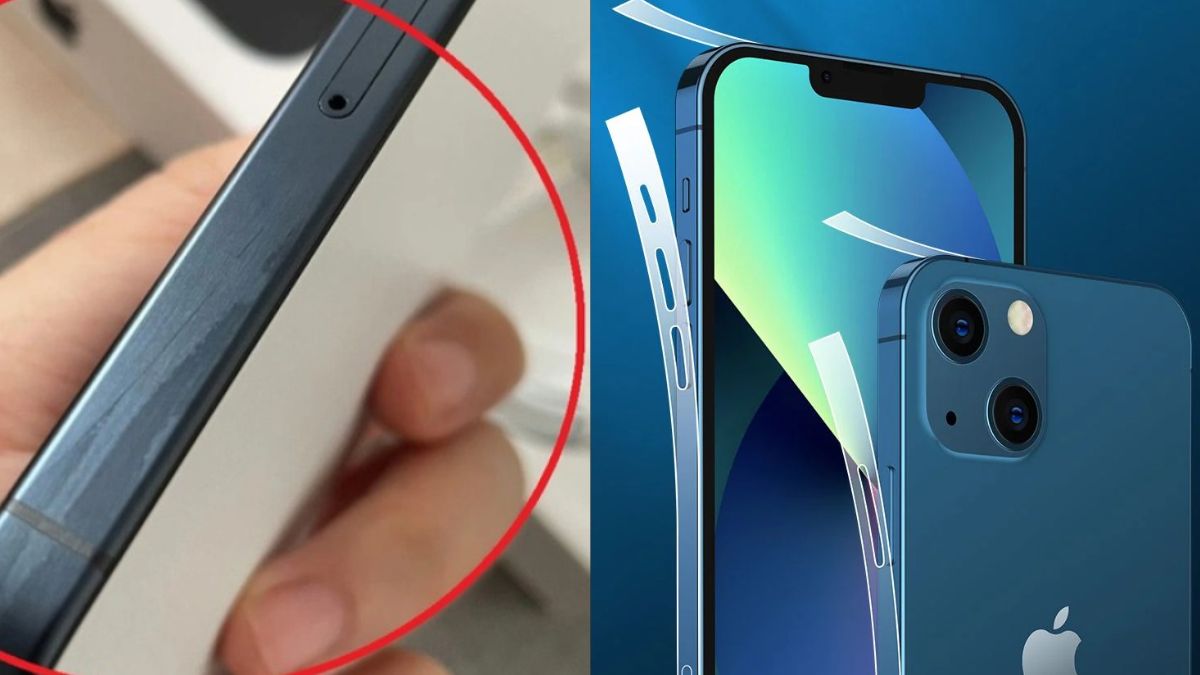
- Bước 2: Chọn mua và trang bị ngay các loại ốp lưng có chất liệu dẻo (silicone hoặc TPU) ôm sát vào khung máy để chống sốc.
- Bước 3: Chọn dán thêm một lớp phim bảo vệ cường lực PPF bao quanh viền máy nếu bạn là người thích cầm điện thoại trần nguyên bản.
iPhone 15 lỗi có được bảo hành không?
Vấn đề điện thoại iPhone 15 lỗi có được bảo hành chính hãng hay không sẽ phụ thuộc hoàn toàn vào nguyên nhân gốc rễ gây ra sự cố. Theo đúng chính sách từ phía Apple, nếu thiết bị của bạn gặp phải các trục trặc liên quan đến lỗi linh kiện phần cứng từ khâu sản xuất (như lưu ảnh màn hình, sập nguồn đột ngột, camera rung lắc không lý do), máy sẽ được trung tâm ủy quyền tiếp nhận sửa chữa hoặc thay thế linh kiện miễn phí. Apple quy định bảo hành giới hạn một năm tính từ ngày mua lẻ ban đầu.
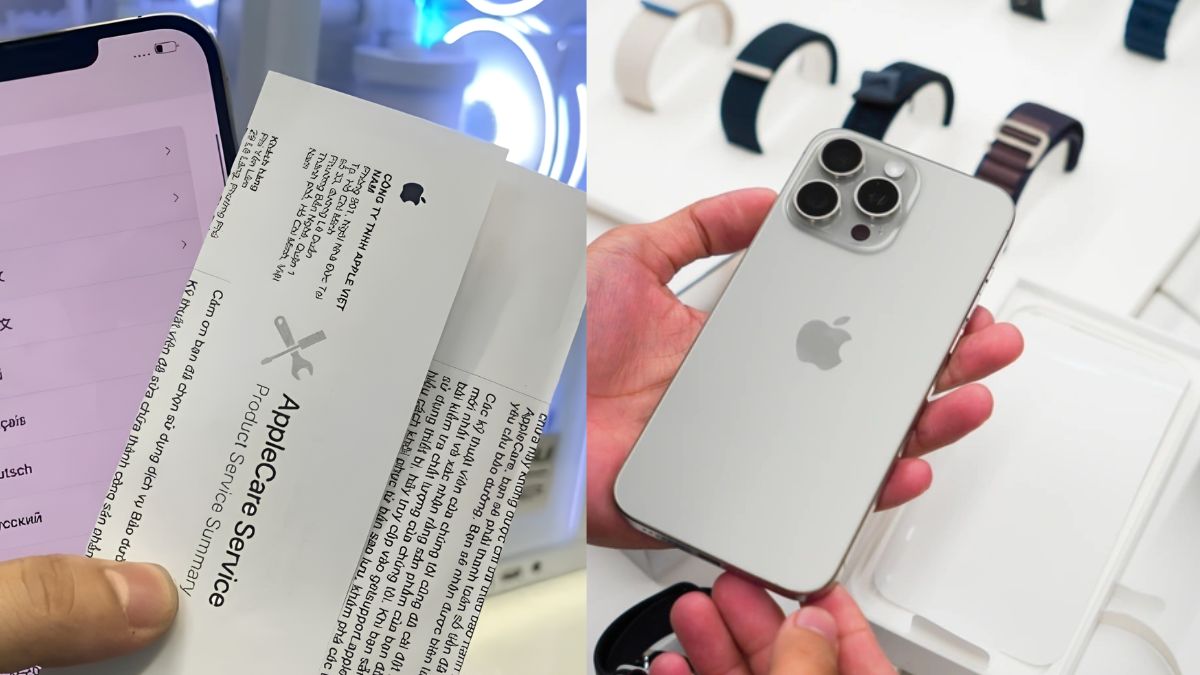
Tuy nhiên, hãng có quyền từ chối bảo hành đối với các trường hợp lỗi phát sinh do sự bất cẩn của người dùng. Cụ thể như máy bị tác động vật lý gây rơi vỡ màn hình, vô nước làm quỳ tím đổi màu, hoặc khung viền titan bị xước móp nặng nề. Ngoài ra, việc bạn mang máy ra các cơ sở sửa chữa không chính thức, tự ý tháo mở thiết bị cũng sẽ làm mất đi hiệu lực bảo hành. Do đó, khi phát hiện các hỏng hóc nghiêm trọng, bạn nên mang máy đến ngay các trung tâm bảo hành ủy quyền của Apple để được thẩm định chính xác nhất.
Kinh nghiệm kiểm tra lỗi khi mua iPhone 15 cũ
Việc mua lại một chiếc điện thoại đã qua sử dụng là giải pháp kinh tế hiệu quả nhưng lại ẩn chứa rất nhiều rủi ro về linh kiện lắp ráp bên trong. Để tránh mua nhầm những thiết bị đã bị can thiệp phần cứng hay máy mất cắp, bạn cần thực hiện kiểm tra toàn diện mọi tính năng trước khi quyết định thanh toán:
- Kiểm tra nguồn gốc qua IMEI: Mở ứng dụng Điện thoại và bấm lệnh *#06# trên bàn phím để truy xuất dãy số IMEI nội bộ của máy. (Lưu ý: Không cần tìm số IMEI trên khay SIM đối với các máy xách tay từ thị trường Mỹ (mã LL/A) vì Apple đã loại bỏ hoàn toàn khay SIM vật lý trên phiên bản này).
- Xác minh tình trạng khóa mạng (Lock): Không sử dụng số IMEI để tra cứu trên web bảo hành vì web không hiển thị tình trạng khóa mạng. Hãy truy cập trực tiếp vào Cài đặt > Cài đặt chung > Giới thiệu > Khóa mạng. Máy chuẩn quốc tế sẽ hiển thị dòng chữ "Không có giới hạn SIM".
- Kiểm tra lịch sử linh kiện: iPhone 15 được tích hợp tính năng nhận diện linh kiện thay thế. Hãy vào phần Giới thiệu trong Cài đặt để xem có xuất hiện thông báo "Linh kiện không xác định" hay không nhằm phát hiện kịp thời máy đã bị tráo màn hình, pin hoặc camera lô.
- Kiểm tra chu kỳ sạc và tình trạng pin: Vào Cài đặt > Pin > Tình trạng pin & Sạc để kiểm tra trực tiếp "Số lượng chu kỳ sạc" (tính năng đặc quyền hiển thị trên dòng iPhone 15) và dung lượng tối đa của pin để đánh giá mức độ sử dụng máy trước đó.
- Kiểm tra cổng kết nối USB-C: Cắm thử cáp sạc hoặc kết nối máy tính để đảm bảo cổng Type-C nhận điện và truyền dữ liệu ổn định, không bị lỏng lẻo hay chập chờn do bụi bẩn.
- Kiểm tra màn hình và cảm ứng: Mở một bức ảnh màu trắng đồng nhất, đẩy thanh độ sáng lên mức tối đa để tìm kiếm các điểm chết pixel hoặc các đốm sáng bất thường. Nhấn và giữ cố định một biểu tượng ứng dụng trên màn hình, sau đó di chuyển biểu tượng đó rà soát khắp mọi góc cạnh cảm ứng để xem có bị đứt quãng hay không.
- Kiểm tra Face ID và cảm biến: Đánh giá độ nhạy của tính năng Face ID bằng cách thiết lập lại khuôn mặt, kết hợp với việc che cảm biến tiệm cận khi thực hiện cuộc gọi thử để xem màn hình có tự tắt hay không.
- Kiểm tra camera và micro: Mở ứng dụng Camera mặc định, tiến hành chụp liên tục vài tấm ảnh ở mọi ống kính và quay một đoạn video ngắn để đánh giá khả năng thu âm chống ồn.
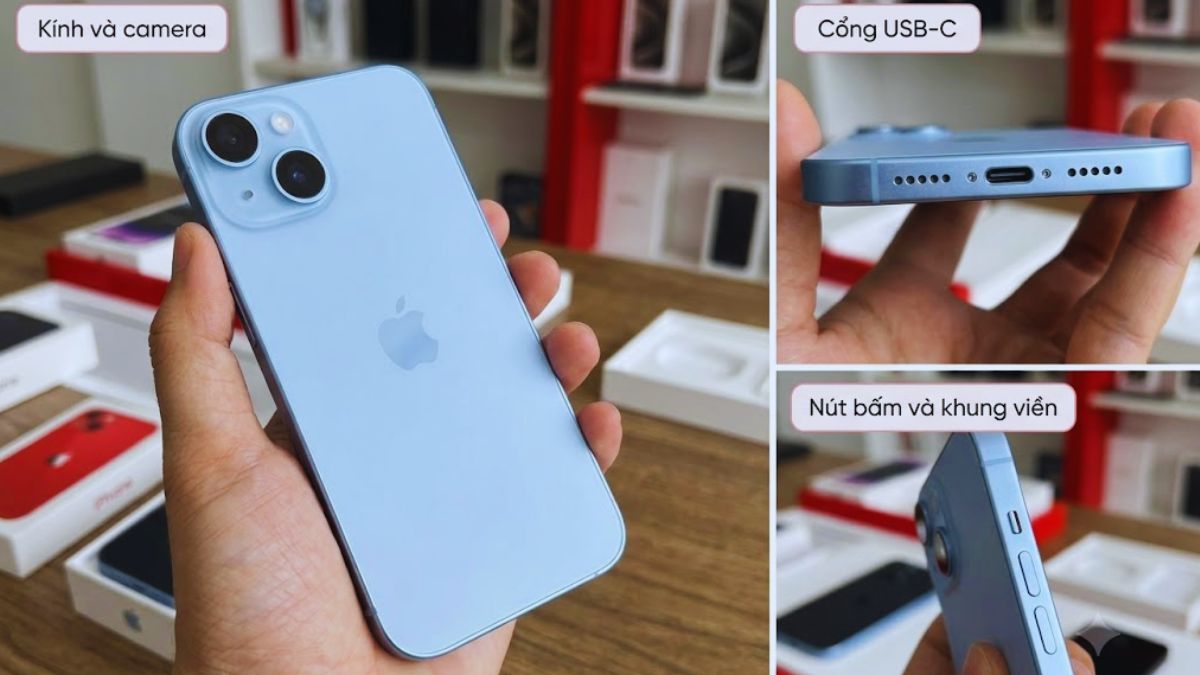
Nếu bạn chưa có nhiều kinh nghiệm công nghệ, hãy ưu tiên chọn mua thiết bị cũ tại các hệ thống bán lẻ lớn, có chính sách bảo hành rõ ràng, minh bạch để đảm bảo quyền lợi tiêu dùng.
Việc nắm bắt và xử lý kịp thời các vấn đề điện thoại iPhone 15 lỗi sẽ giúp bạn duy trì hiệu năng thiết bị ở mức tối ưu nhất. Từ các rắc rối về phần mềm, giật lag màn hình cho đến hư hỏng cổng kết nối đều có hướng giải quyết cụ thể nếu bạn tuân thủ đúng phương pháp kỹ thuật. Để cập nhật thêm nhiều kiến thức công nghệ chuyên sâu và chọn mua thiết bị di động chính hãng với mức giá hấp dẫn, đừng quên truy cập trang tin tức Sforum mỗi ngày nhé.

.jpg "Cách tạo sticker từ ảnh trên iPhone cực nhanh, không cần app")

Bình luận (0)