.jpg "Cách tạo sticker từ ảnh trên iPhone cực nhanh, không cần app")
Cách tạo sticker từ ảnh trên iPhone cực nhanh, không cần app

Tạo sticker từ ảnh iPhone giúp bạn biến người, thú cưng hoặc đồ vật trong thư viện thành nhãn dán để dùng trong Tin nhắn, Ghi chú và nhiều ứng dụng hỗ trợ. Với iOS 17, Apple còn bổ sung Live Sticker chuyển động từ Live Photo cùng các hiệu ứng để sticker sinh động hơn.
Điều kiện thiết bị hỗ trợ tạo sticker trên iPhone
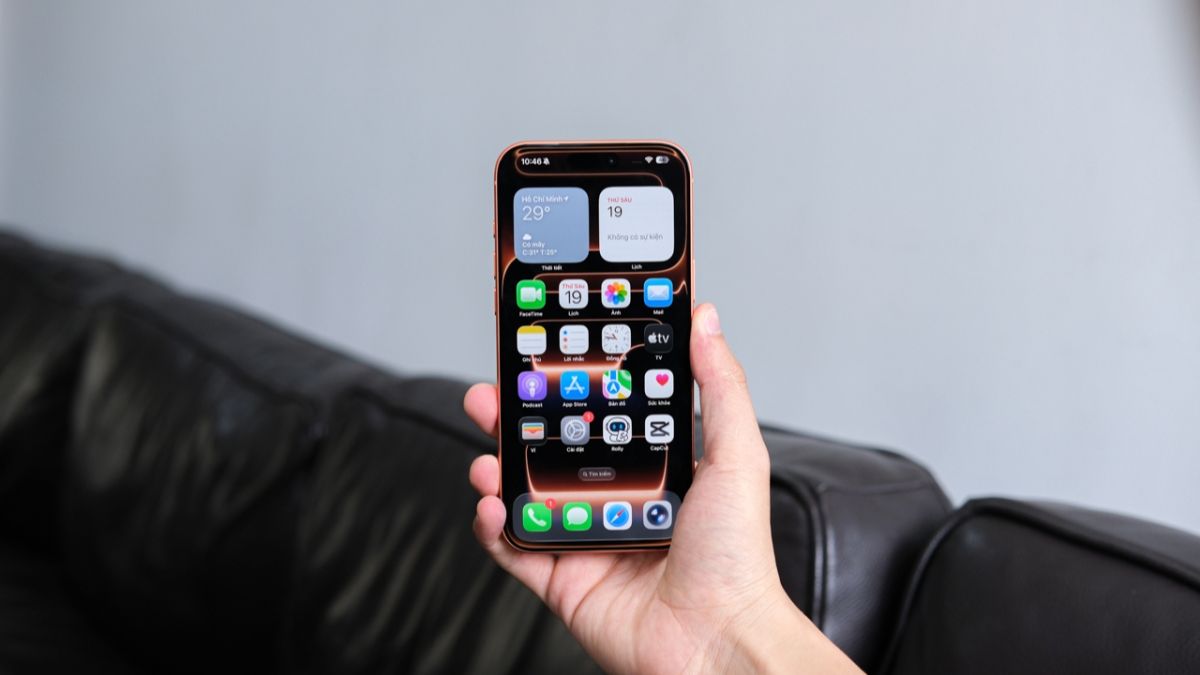
Để tạo sticker từ chủ thể trong ảnh, thiết bị cần hỗ trợ khả năng tách chủ thể khỏi nền. Theo Apple, tính năng tách chủ thể có trên iPhone XS, iPhone XR và các mẫu ra mắt sau đó. Khả năng này xuất hiện từ iOS 16, còn trải nghiệm Live Stickers và ngăn sticker tích hợp sâu vào hệ thống được Apple mở rộng trên iOS 17.
.jpg)
Vì vậy, nếu đang tìm cách tạo sticker iOS 17, bạn nên kiểm tra cả phiên bản phần mềm lẫn mẫu iPhone. Ảnh nguồn cũng cần có chủ thể đủ rõ để hệ thống nhận diện và tách nền. Với sticker chuyển động, ảnh nguồn phải là Live Photo có dữ liệu chuyển động.
Nếu iPhone hiện tại không hỗ trợ tách chủ thể, bạn có thể tham khảo các mẫu iPhone đời mới để tạo sticker thuận tiện hơn. Tham khảo iPhone 16 tại Cellphones với hỗ trợ trả góp 0% và bảo hành chính hãng.
[Product_Listing categoryid="2305" propertyid="" customlink="https://cellphones.com.vn/mobile/apple/iphone-16.html" title="Danh sách iPhone 16 đang được quan tâm nhiều tại CellphoneS!"]
Cách tạo sticker từ ảnh trên iPhone
Bạn có thể tạo sticker trực tiếp từ ứng dụng Ảnh mà không cần cài thêm công cụ. Cách làm sticker bằng ảnh trên iPhone sẽ hơi khác giữa ảnh tĩnh và Live Photo, nhưng đều dựa trên khả năng nhận diện rồi tách chủ thể tự động của iOS.
Lưu ý: Giao diện hoặc vị trí các mục có thể thay đổi theo phiên bản iOS.
Tạo sticker từ ảnh tĩnh trong thư viện
Với ảnh tĩnh, iPhone sẽ nhận diện người, động vật hoặc vật thể chính rồi loại bỏ phần nền xung quanh. Cách này phù hợp khi bạn muốn làm sticker chân dung, thú cưng, món đồ hoặc hình ảnh có chủ thể nổi bật.
- Bước 1: Mở ứng dụng Ảnh trên iPhone và chọn ảnh muốn dùng.
.jpg)
- Bước 2: Chạm và giữ chủ thể cho đến khi đường viền nhận diện xuất hiện, sau đó chọn Thêm nhãn dán trong menu hiển thị trên ảnh.
.jpg)
- Bước 3: Chọn Add Effect (Thêm hiệu ứng) nếu cần rồi nhấn Done (Xong) để lưu sticker vào bộ sưu tập.
.jpg)
Sticker sau khi tạo sẽ xuất hiện trong menu nhãn dán và có thể truy cập qua bàn phím hoặc công cụ Đánh dấu. Đây cũng là phương pháp tách nền ảnh làm sticker trực tiếp trên iPhone mà không phải lưu một bản ảnh đã tách nền riêng.
Tạo Live Sticker chuyển động từ Live Photo
Live Sticker iPhone sử dụng phần chuyển động của Live Photo để tạo nhãn dán động. Bạn có thể tạo Live Sticker như sau:
- Bước 1: Mở ứng dụng Ảnh trên iPhone để bắt đầu tạo sticker.
- Bước 2: Chọn Live Photo có chủ thể mà bạn muốn biến thành sticker.
- Bước 3: Chạm và giữ vào chủ thể trong ảnh cho đến khi iPhone nhận diện và làm nổi phần chủ thể khỏi nền. Chọn Add Sticker (Thêm nhãn dán) trong menu vừa xuất hiện.
Muốn sticker có chuyển động, hãy chọn đúng Live Photo thay vì ảnh tĩnh thông thường. Nếu Live Photo đã bị chuyển thành ảnh tĩnh hoặc không còn dữ liệu chuyển động, kết quả có thể chỉ hiển thị dạng sticker đứng yên.
.jpg)
Cách chỉnh sửa thêm hiệu ứng và xóa sticker
Sau khi tạo sticker, bạn có thể áp dụng thêm các hiệu ứng như Viền ngoài, Truyện tranh, Phồng hoặc Lóe sáng để thay đổi cách hiển thị. Cách thêm hiệu ứng đã được đề cập ở phần hướng dẫn phía trên, vì vậy bạn chỉ cần mở bộ sưu tập sticker, chạm giữ vào sticker cần chỉnh và chọn hiệu ứng phù hợp.
Nếu không còn nhu cầu sử dụng một sticker, bạn có thể xóa trực tiếp khỏi bộ sưu tập bằng các bước sau:
- Bước 1: Chọn một ảnh bất kỳ trong ứng dụng Ảnh rồi nhấn vào kí hiệu Sửa.
.jpg)
- Bước 2: Chọn kí hiệu cây bút để Đánh dấu, nhấn nút Thêm (+) rồi chọn Thêm nhãn dán.
- Bước 3: Chạm và giữ sticker muốn loại bỏ, sau đó chọn Xóa.
.jpg)
Sau khi thực hiện cách xóa sticker trên iPhone này, sticker sẽ bị loại khỏi bộ sưu tập nhãn dán và không còn xuất hiện để sử dụng ở những lần tiếp theo. Sticker được đồng bộ qua iCloud nên thay đổi cũng có thể áp dụng trên các thiết bị Apple đăng nhập cùng Tài khoản Apple.
Khắc phục lỗi không tạo hoặc không gửi được sticker
Khi gặp lỗi không tạo được sticker iOS 17, bạn có thể kiểm tra lần lượt các điểm sau:
- Xác nhận iPhone thuộc nhóm hỗ trợ tính năng tách chủ thể và đã cập nhật iOS 17 hoặc phiên bản sau đó.
- Thử một ảnh khác có người, thú cưng hoặc vật thể rõ ràng, ánh sáng đủ và hậu cảnh ít chi tiết.
- Với Live Sticker, kiểm tra ảnh nguồn còn ở định dạng Live Photo và vẫn phát được chuyển động.
- Khởi động lại iPhone nếu menu nhãn dán hoặc ứng dụng Ảnh hoạt động bất thường, sau đó thử lại trong Tin nhắn.
- Nếu chỉ không gửi được trong một ứng dụng bên thứ ba, hãy thử sticker trong Tin nhắn để xác định vấn đề đến từ iOS hay khả năng hỗ trợ của ứng dụng đó.
.jpg)
Apple cũng lưu ý một số cập nhật về sticker trong Tin nhắn yêu cầu người gửi và người nhận sử dụng iOS 17.2, iPadOS 17.2, macOS 14.1 hoặc các phiên bản tương ứng về sau. Vì vậy, khi sticker hiển thị khác trên thiết bị người nhận, nên kiểm tra phiên bản hệ điều hành ở cả hai phía.
Nhìn chung, tạo sticker từ ảnh iPhone có thể thực hiện ngay trong Ảnh hoặc Tin nhắn với vài thao tác, đồng thời Live Photo còn cho phép tạo sticker chuyển động. Khi nắm được điều kiện thiết bị, cách tách chủ thể, chỉnh hiệu ứng và xử lý lỗi cơ bản, bạn có thể xây dựng bộ sticker riêng mà không cần cài thêm ứng dụng.

.jpg "Cách xoay ảnh, video trên iPhone nhanh chóng, đơn giản chỉ vài bước")

Bình luận (0)