Khắc phục lỗi không thể kích hoạt Touch ID trên iPhone này

Lỗi không thể kích hoạt Touch ID trên iPhone này khiến người dùng không thể mở khóa thiết bị hoặc xác thực bằng vân tay như bình thường. Tình trạng này có thể xuất phát từ phần mềm, cảm biến bị bẩn hoặc hư hỏng phần cứng. Sforum sẽ hướng dẫn bạn 7 cách kiểm tra và khắc phục phù hợp ngay sau đây.
Nếu lỗi Touch ID khiến bạn tính đổi máy, hãy kiểm tra chi phí sửa chữa và tìm hiểu phương thức xác thực của iPhone 18 hoặc iPhone 18 Pro, rồi lựa chọn theo thói quen sử dụng.
Nguyên nhân iPhone báo lỗi không thể kích hoạt Touch ID
Thông báo lỗi không thể kích hoạt Touch ID trên iPhone này thường xuất phát từ hai nhóm nguyên nhân chính: Xung đột phần mềm hoặc hỏng hóc linh kiện phần cứng. Về mặt phần mềm, các tệp tin hệ thống bị lỗi trong quá trình nâng cấp iOS, dung lượng bộ nhớ đệm bị tràn hoặc các cài đặt bảo mật bị xung đột có thể khiến hệ thống ngắt kết nối với cảm biến.

Về mặt phần cứng, nút Home bị bám nhiều bụi bẩn, dầu mỡ hoặc dính nước sẽ cản trở khả năng nhận diện. Ngoài ra, nếu thiết bị từng trải qua va đập mạnh làm đứt cáp tín hiệu, hoặc từng thay thế nút Home/màn hình tại các cơ sở không chính hãng, chip bảo mật Secure Enclave trên mainboard sẽ tự động ngắt tính năng Touch ID do không đồng bộ được mã mã hóa.
7 Cách khắc phục lỗi không thể kích hoạt Touch ID trên iPhone này
Khi đối mặt với tình trạng này, bạn nên ưu tiên thực hiện các bước kiểm tra và xử lý phần mềm từ cơ bản đến nâng cao. Dưới đây là 7 phương pháp sửa lỗi được sắp xếp theo thứ tự an toàn và dễ thực hiện.
Vệ sinh sạch sẽ nút Home
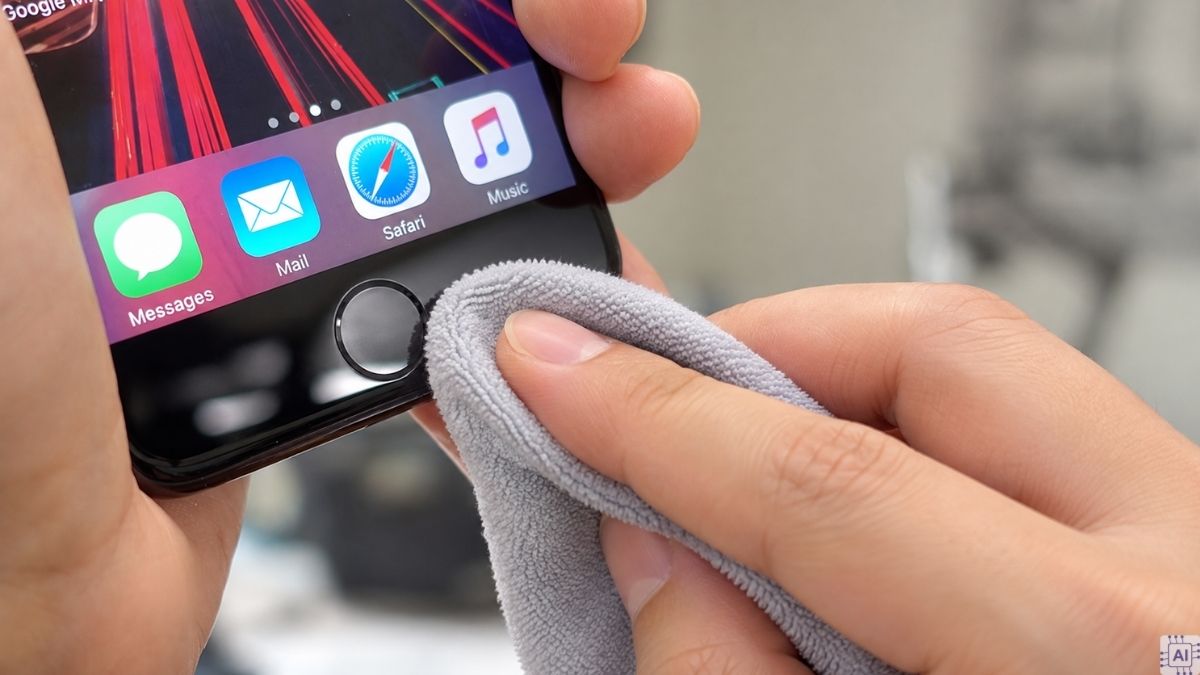
Lớp bẩn, mồ hôi hoặc vệt nước đọng trên bề mặt nút Home là rào cản lớn khiến cảm biến điện dung không thể quét được vân tay. Để khắc phục, bạn hãy dùng một miếng khăn mềm không xơ (có thể thấm một lượng nhỏ cồn Isopropyl 70%) rồi nhẹ nhàng lau sạch bề mặt nút Home cũng như vòng kim loại xung quanh.
Nếu Touch ID hỏng và iPhone đã xuống cấp, bạn có thể cân nhắc đổi sang iPhone mới. Tham khảo các iPhone 18 Pro và Pro Max tại CellphoneS với ưu đãi Smember và hỗ trợ trả góp 0%.
[Product_Listing listid="141651,141664,141670,141684,141654,141669,141699,141708" title="Giá bán iPhone 18 Pro và iPhone 18 Pro Max chính hãng mới nhất" customlink="https://cellphones.com.vn/mobile/apple/iphone-18.html"]
Khởi động lại iPhone
Thao tác khởi động lại thiết bị giúp hệ thống xóa toàn bộ bộ nhớ tạm (RAM) và giải phóng các tiến trình phần mềm bị xung đột. Trước khi thực hiện, hãy đảm bảo điện thoại iPhone đang chạy phiên bản iOS ổn định và nút Home không bị bám bẩn.
- Bước 1: Nhấn giữ nút Nguồn (hoặc nút Nguồn kết hợp nút âm lượng tăng/giảm) cho đến khi thanh trượt Trượt để tắt nguồn xuất hiện.
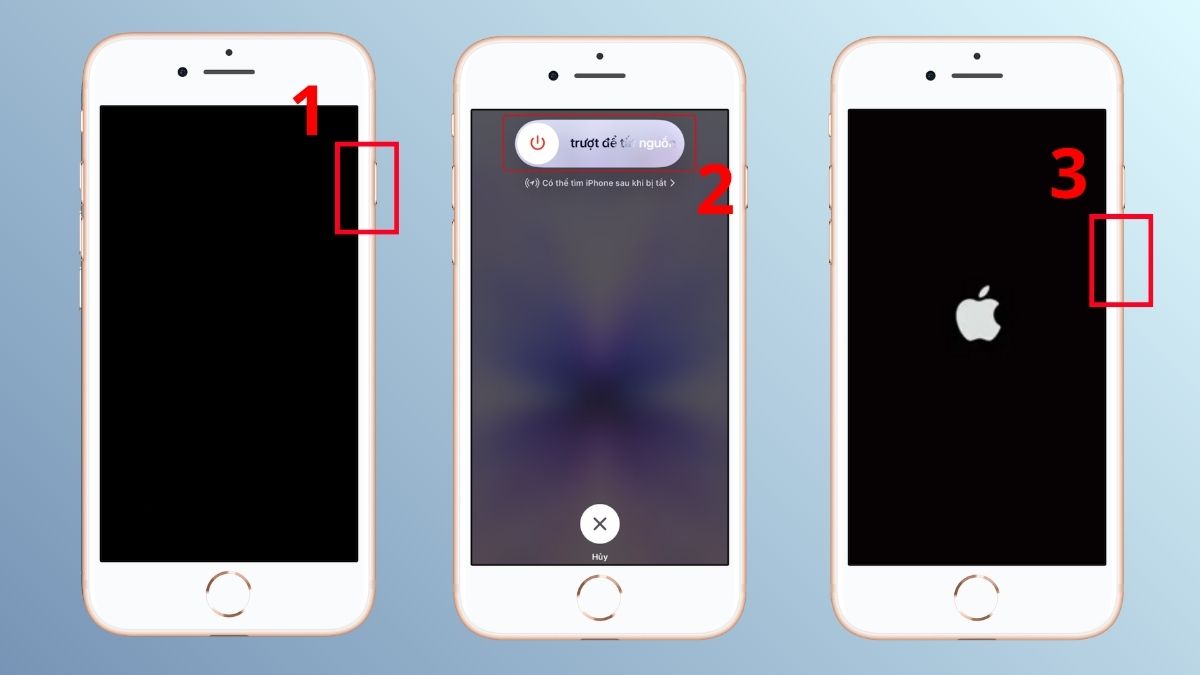
- Bước 2: Kéo thanh trượt Tắt nguồn sang phải và chờ thiết bị tắt hoàn toàn.
- Bước 3: Nhấn giữ nút Nguồn cho đến khi logo Apple hiện lên để bật lại máy.
Sau khi máy khởi động xong, hãy vào Cài đặt để kiểm tra xem tính năng Touch ID đã sẵn sàng hoạt động hay chưa.
Tắt và bật lại tính năng Touch ID
Việc tái thiết lập trạng thái hoạt động của Touch ID giúp hệ thống quét lại cấu hình mã hóa bảo mật. Hướng dẫn thực hiện trên điện thoại iPhone chạy iOS 15 trở lên:
- Bước 1: Trong Cài đặt iPhone, nhấn vào Touch ID & Mật mã > nhập mật khẩu.
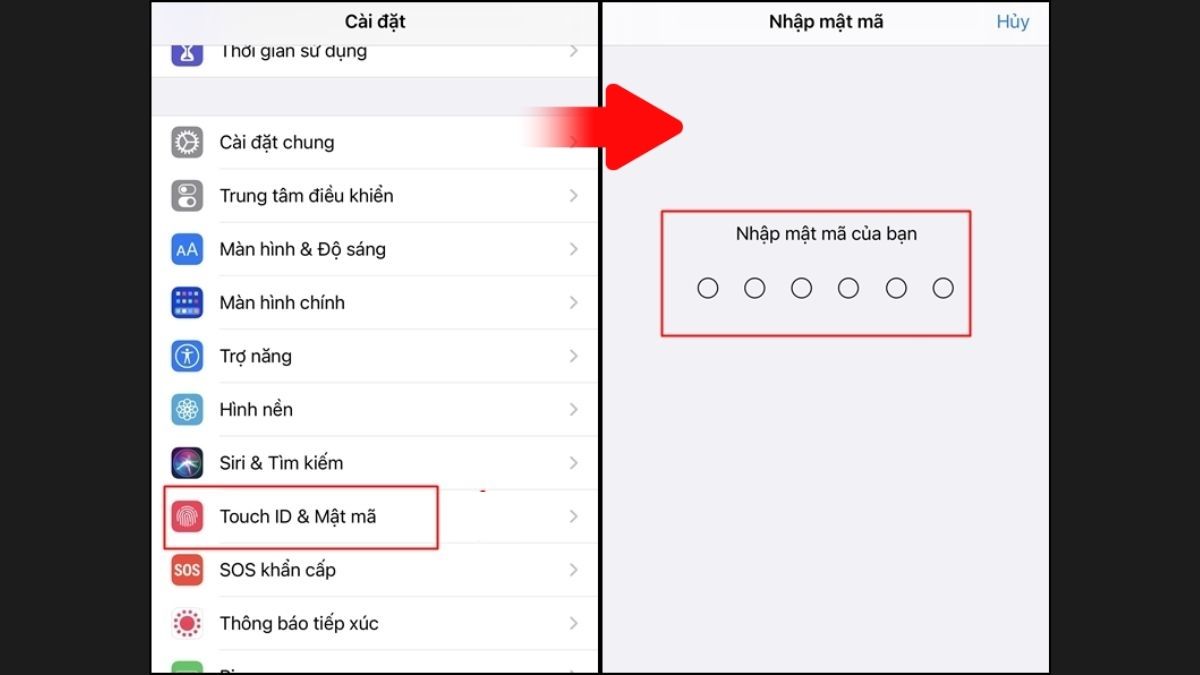
- Bước 2: Tại Sử dụng Touch ID cho, bạn tắt tất cả các mục đang mở > nhấn bật lại.
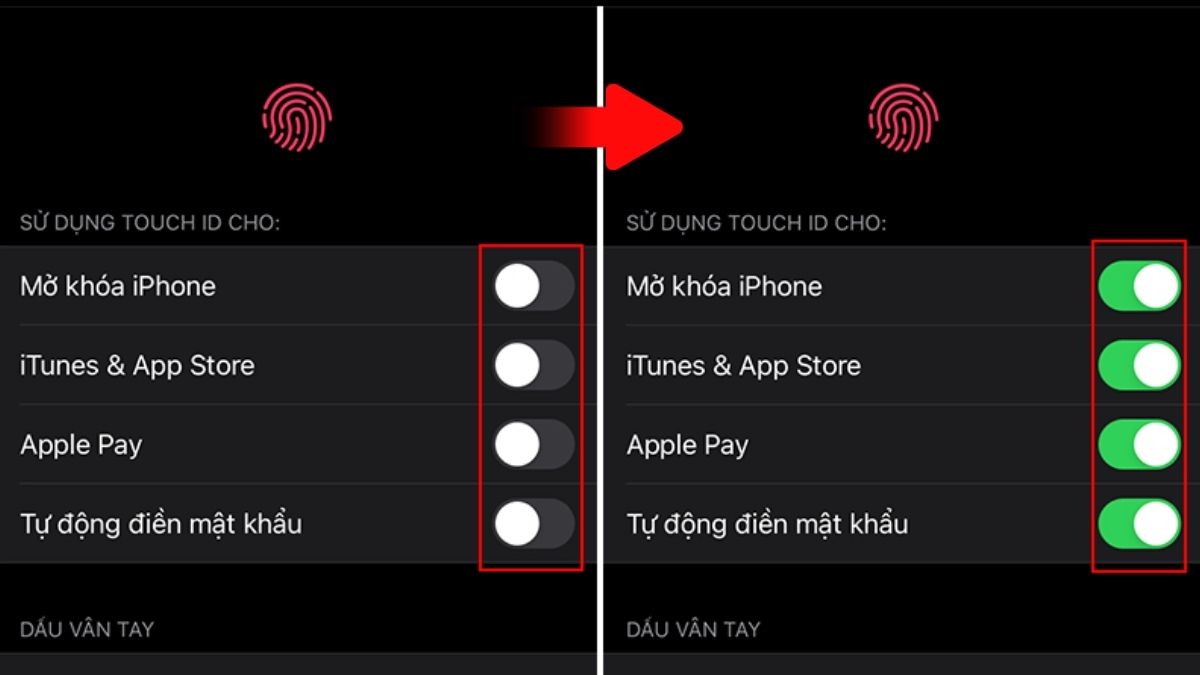
Khi đã bật lại, bạn thử dùng vân tay chạm vào nút Home xem hệ thống đã nhận diện thành công chưa.
Xóa vân tay cũ và thiết lập vân tay mới
Dữ liệu vân tay cũ bị suy biến do cấu trúc da tay thay đổi hoặc do lỗi lưu trữ tệp tin cấu hình cũng khiến Touch ID từ chối kích hoạt.
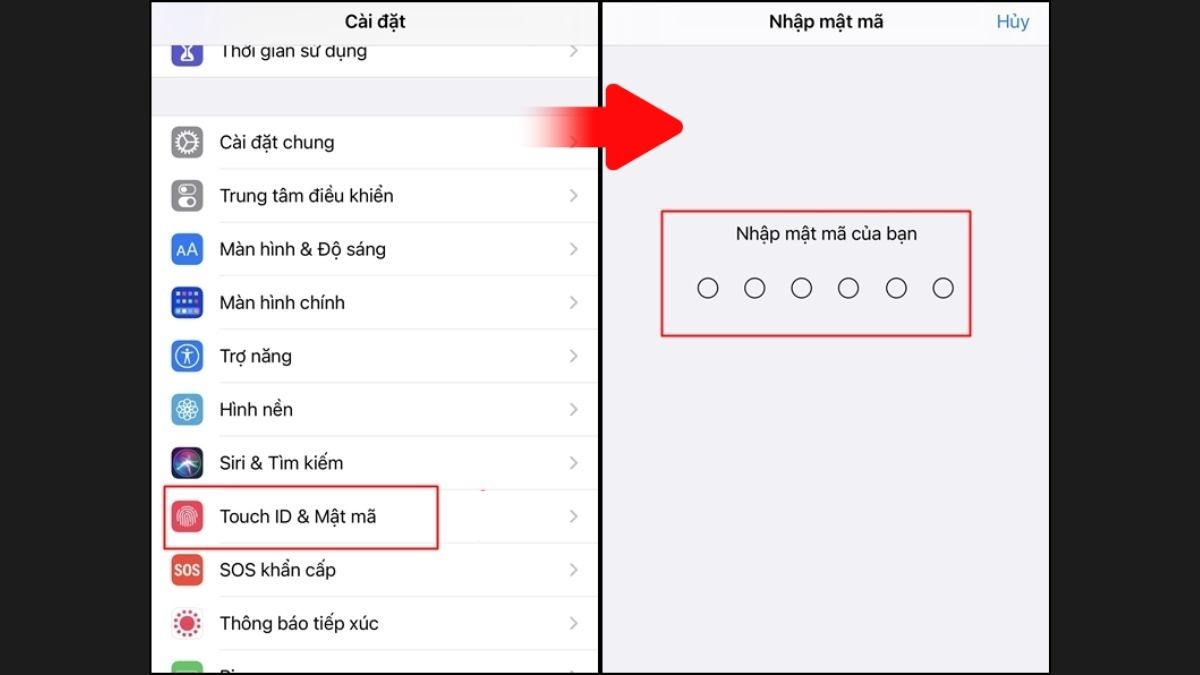
- Bước 1: Trên điện thoại iPhone, bạn vào Cài đặt, chọn Touch ID & Mật mã > nhập mật mã của mình.
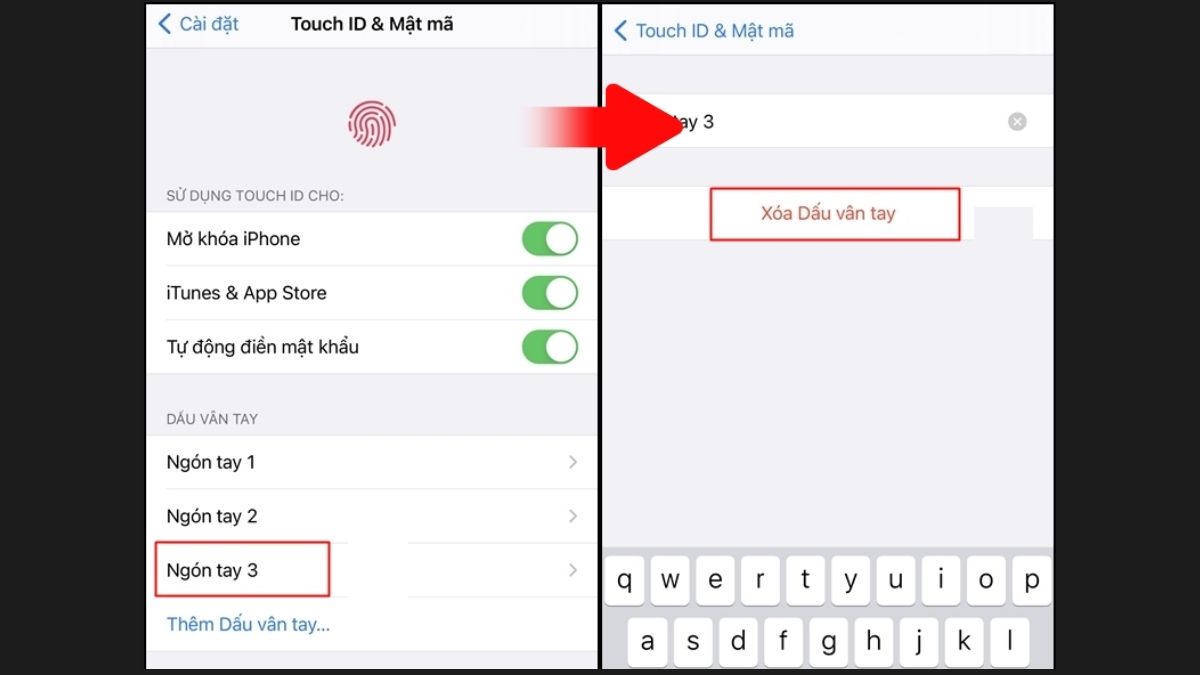
- Bước 2: Chọn từng mẫu vân tay đã lưu (ví dụ: Ngón tay 3) > nhấn Xóa dấu vân tay.
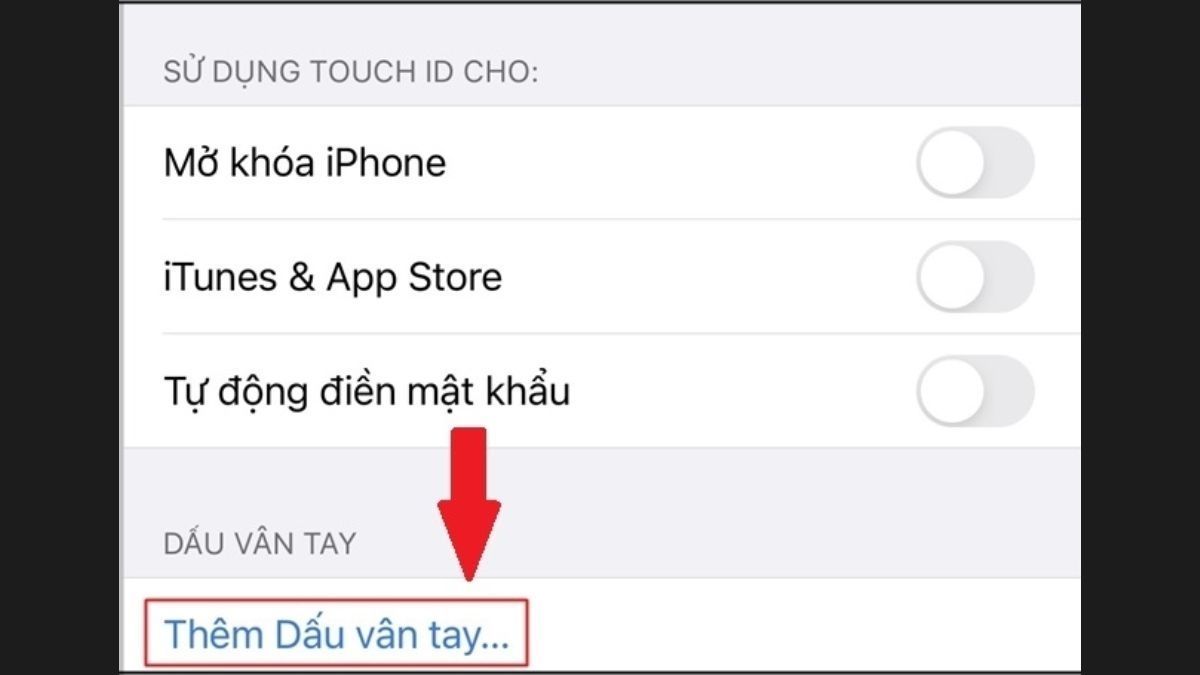
- Bước 3: Bạn chọn Thêm dấu vân tay trên màn hình.
- Bước 4: Bạn đặt và giữ ngón tay muốn lấy vân tay trên nút Home > Khi màn hình hiển thị Điều chỉnh Thao tác cầm, bạn chọn Tiếp tục.
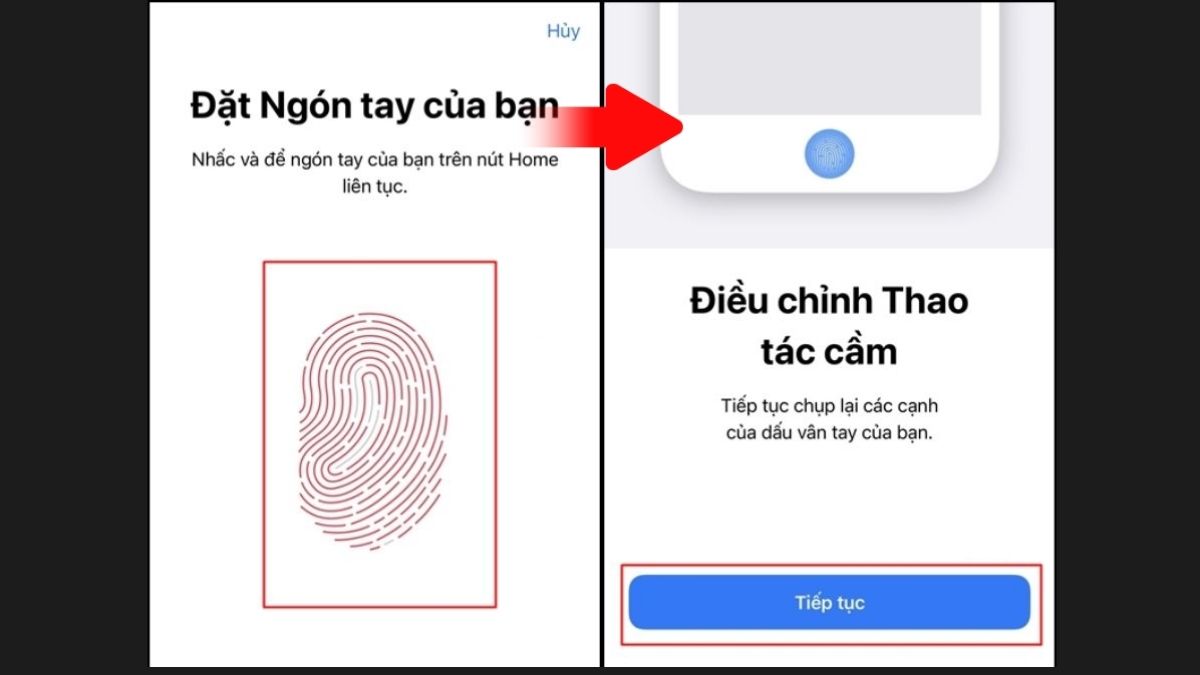
- Bước 5: Bạn nhấc và đặt cạnh ngón tay lên nút Home nhiều lần theo hướng dẫn cho đến khi màn hình hiển thị thông báo Hoàn tất. Sau đó, bạn chọn Tiếp tục để hoàn thành.
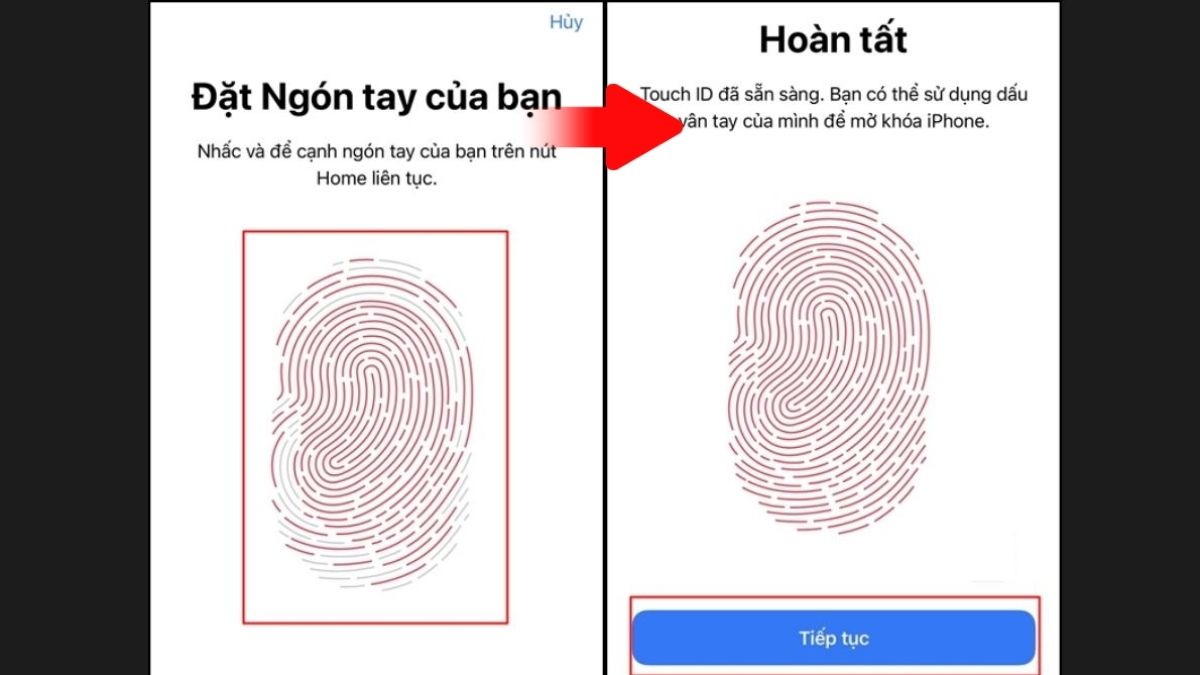
Sau khi hoàn tất đăng ký vân tay mới, hãy khóa màn hình và mở khóa bằng Touch ID để kiểm tra kết quả.
Cập nhật hệ điều hành iOS
Apple thường xuyên phát hành các bản cập nhật iOS để sửa lỗi phần mềm, trong đó một số lỗi có thể ảnh hưởng đến hoạt động của Touch ID.
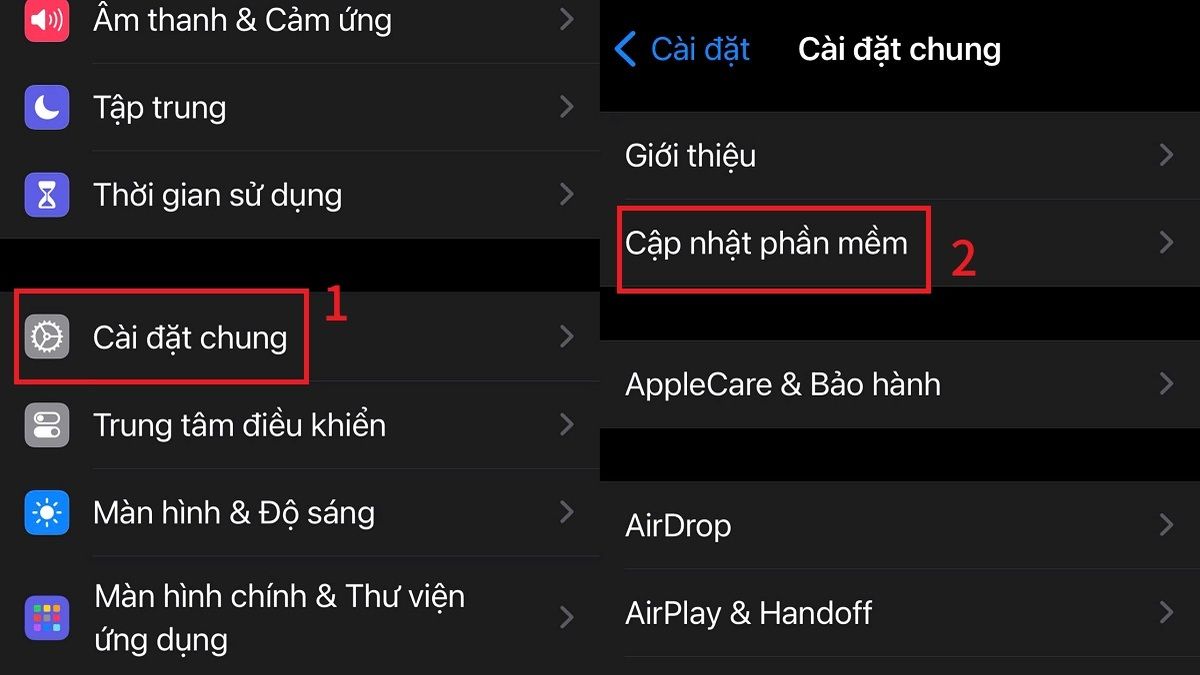
- Bước 1: Chọn mục Cài đặt chung trong Cài đặt iPhone > nhấn vào Cập nhật phần mềm.
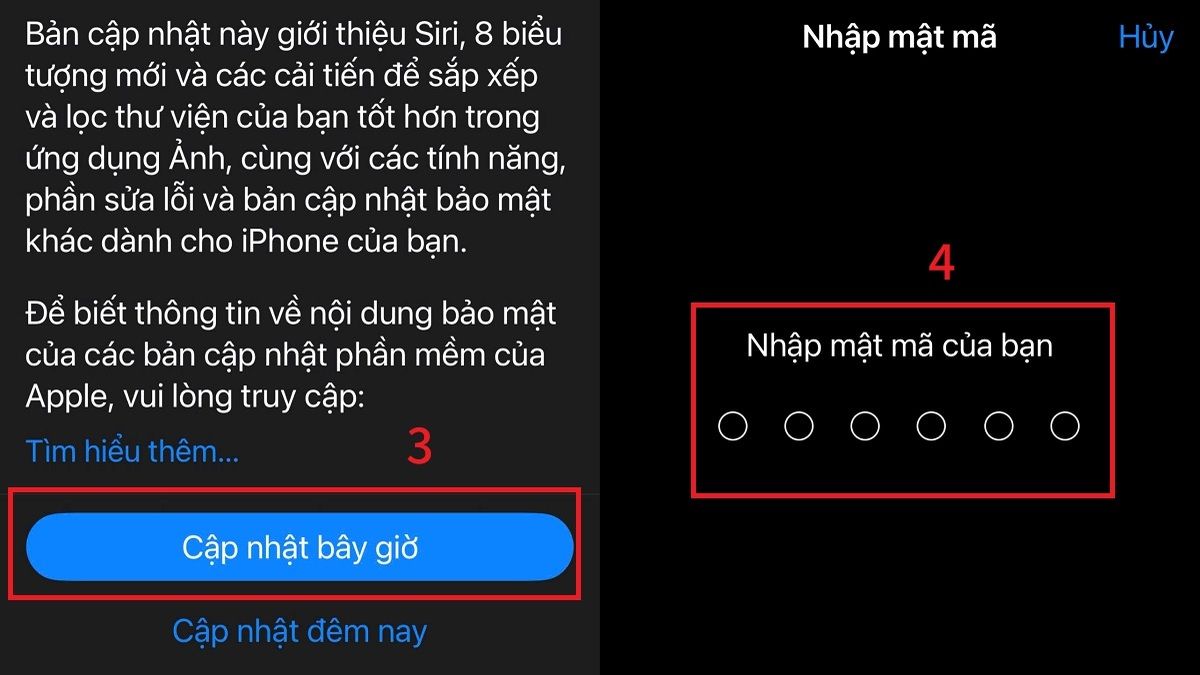
- Bước 2: Nhấn Tải về và cài đặt (hoặc Cập nhật bây giờ) nếu có bản cập nhật iOS mới khả dụng > nhập mật khẩu iPhone.
Khi quá trình nâng cấp hệ điều hành hoàn tất, hãy truy cập lại tính năng Touch ID để kiểm tra trạng thái hoạt động.
Đặt lại tất cả cài đặt trên iPhone
Phương pháp này giúp đưa toàn bộ các thiết lập hệ thống (mạng, Bluetooth, quyền riêng tư, bảo mật) về trạng thái mặc định ban đầu mà không làm mất dữ liệu cá nhân như ảnh, ứng dụng hay tin nhắn.
- Bước 1: Nhấn vào mục Cài đặt chung của Cài đặt iPhone.
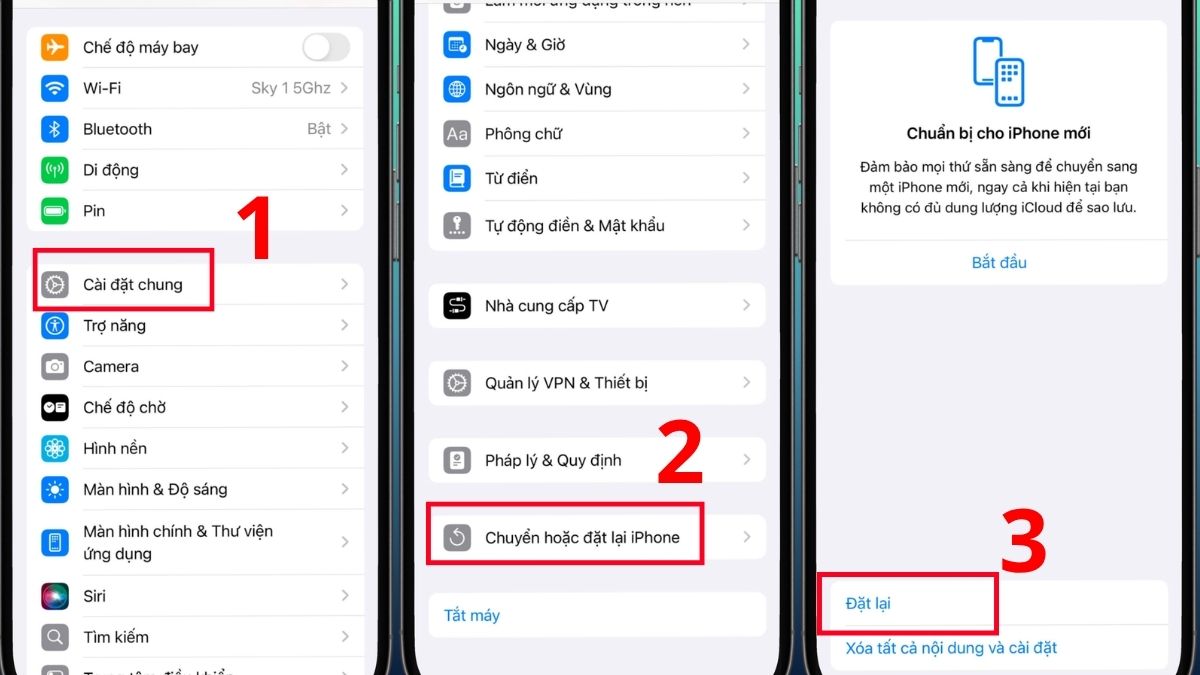
- Bước 2: Tìm và chọn mục Chuyển hoặc đặt lại iPhone.
- Bước 3: Nhấn chọn Đặt lại ở phía dưới màn hình.
- Bước 4: Nhấn vào Đặt lại tất cả cài đặt và nhập mật mã xác nhận để tiến hành khôi phục.
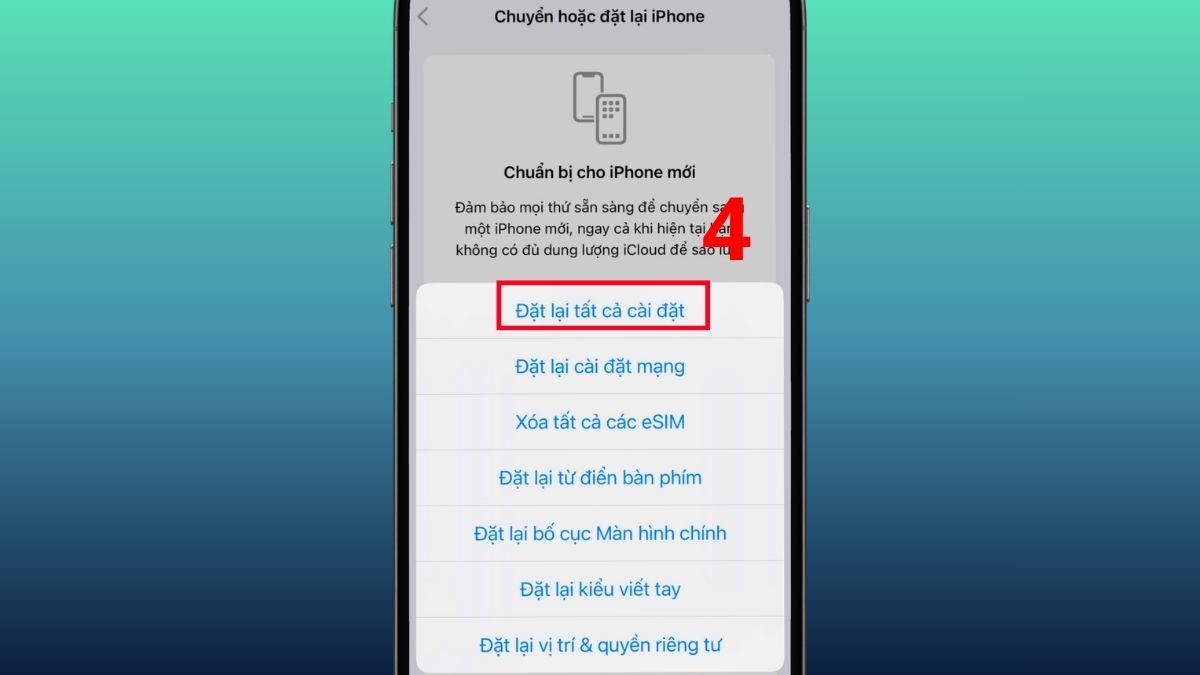
Sau khi máy khởi động lại, bạn vào phần Cài đặt Touch ID để tiến hành thiết lập lại tính năng bảo mật.
Khôi phục cài đặt gốc bằng iTunes
Khôi phục cài đặt gốc bằng iTunes sẽ xóa toàn bộ dữ liệu và cài đặt trên iPhone. Bạn nên sao lưu dữ liệu quan trọng lên iCloud hoặc máy tính trước khi thực hiện. Đồng thời, hãy tắt tính năng Tìm iPhone (Find My iPhone) nếu được yêu cầu và chuẩn bị mật khẩu Tài khoản Apple để kích hoạt lại thiết bị sau khi khôi phục.
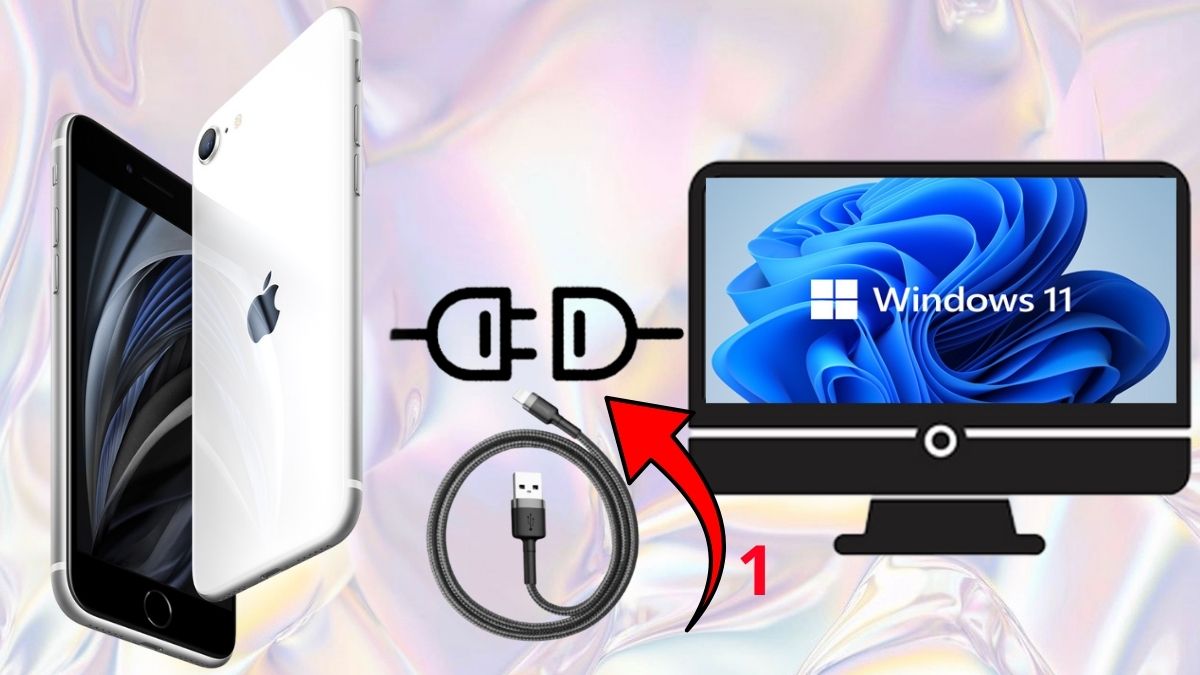
- Bước 1: Kết nối iPhone vào máy tính bằng cáp USB phù hợp.
- Bước 2: Vào trang support của Apple gõ tìm kiếm iTunes.
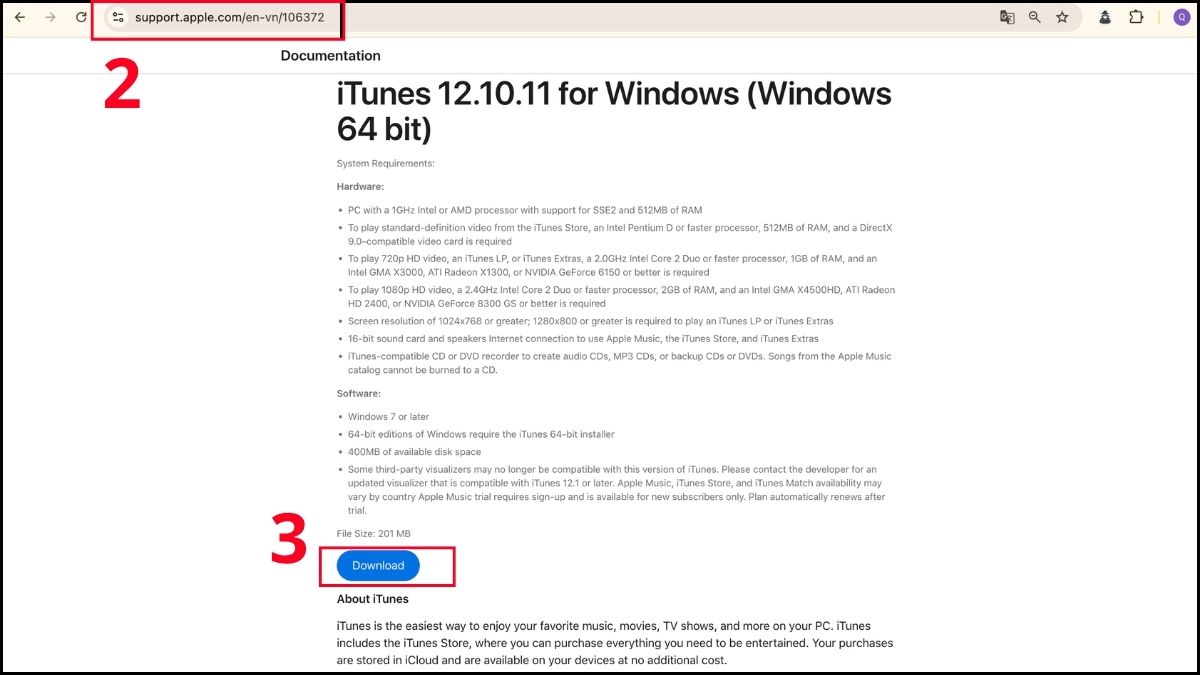
- Bước 3: Nhấn mục Download và tiến hành cài đặt theo hướng dẫn.
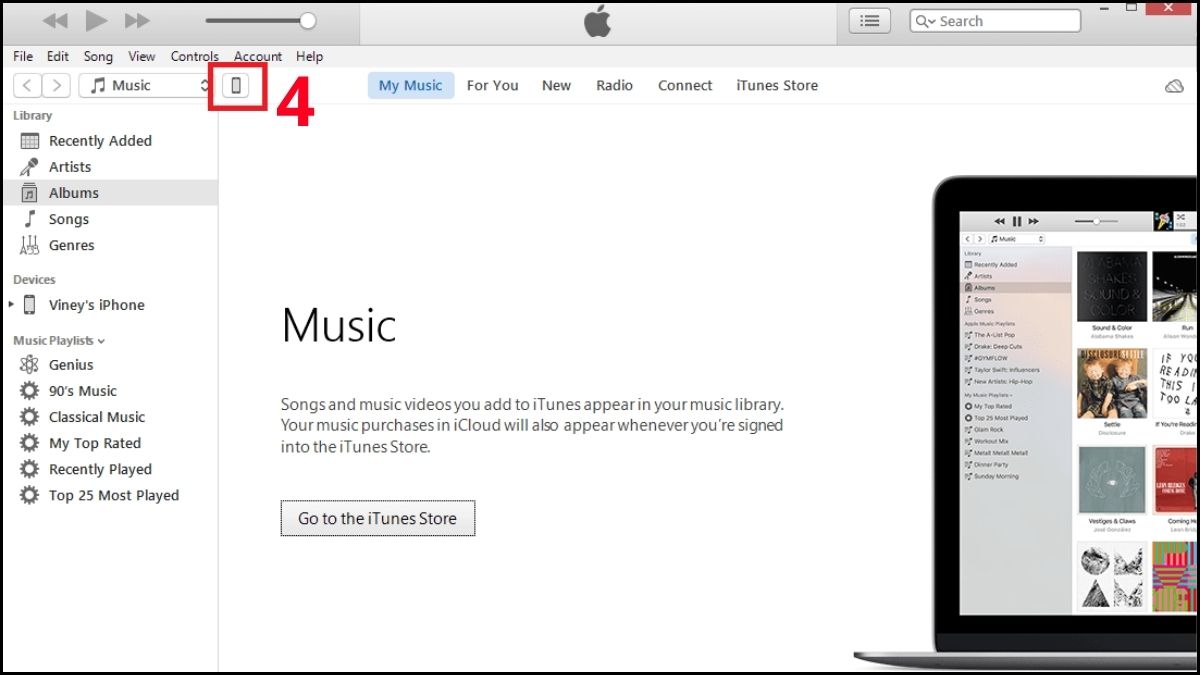
- Bước 4: Nhấn vào mục biểu tượng điện thoại.
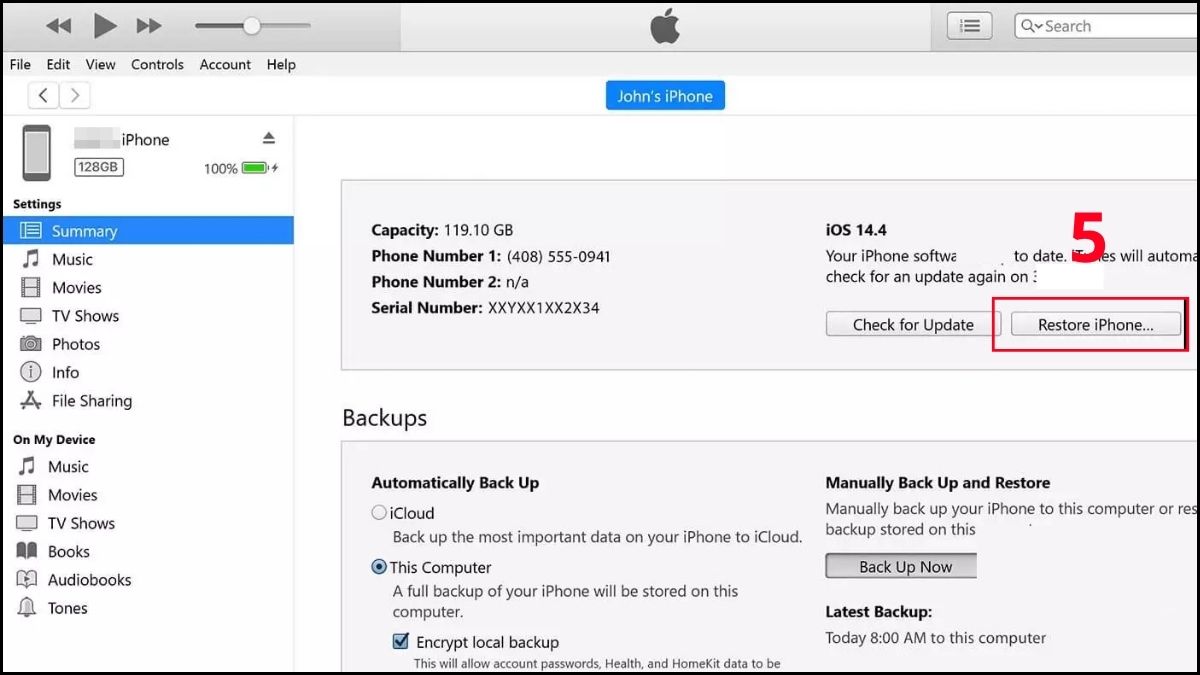
- Bước 5: Tại Summary, nhấn Restore iPhone, nhập mật khẩu nếu được yêu cầu, giữ thiết bị kết nối cho tới khi quá trình hoàn tất.
Khi quá trình khôi phục hoàn tất, hãy tiến hành cài đặt lại điện thoại iPhone như một thiết bị mới và kiểm tra xem lỗi không thể kích hoạt Touch ID trên iPhone này đã được giải quyết chưa.
Lưu ý: Hướng dẫn trên áp dụng cho máy tính Windows sử dụng iTunes. Nếu dùng Windows, bạn có thể sử dụng ứng dụng Apple Devices thay thế iTunes. Với máy Mac chạy macOS Catalina trở lên, hãy dùng Finder; các phiên bản macOS Mojave trở xuống vẫn sử dụng iTunes để khôi phục iPhone.
Giải pháp thay thế thông minh khi Touch ID hỏng hoàn toàn
Trong trường hợp cảm biến Touch ID bị hỏng vật lý phần cứng nặng và không thể sửa chữa ngay, bạn có thể áp dụng các giải pháp thay thế tạm thời để quá trình thao tác trên điện thoại không bị gián đoạn.
Bật AssistiveTouch thay thế tạm thời
AssistiveTouch (Phím Home ảo) giúp bạn thực hiện các thao tác thay thế nút Home vật lý như trở về màn hình chính, khóa màn hình hoặc mở giao diện chuyển đổi ứng dụng. Tuy nhiên, tính năng này không thể thay thế Touch ID để nhận diện vân tay.
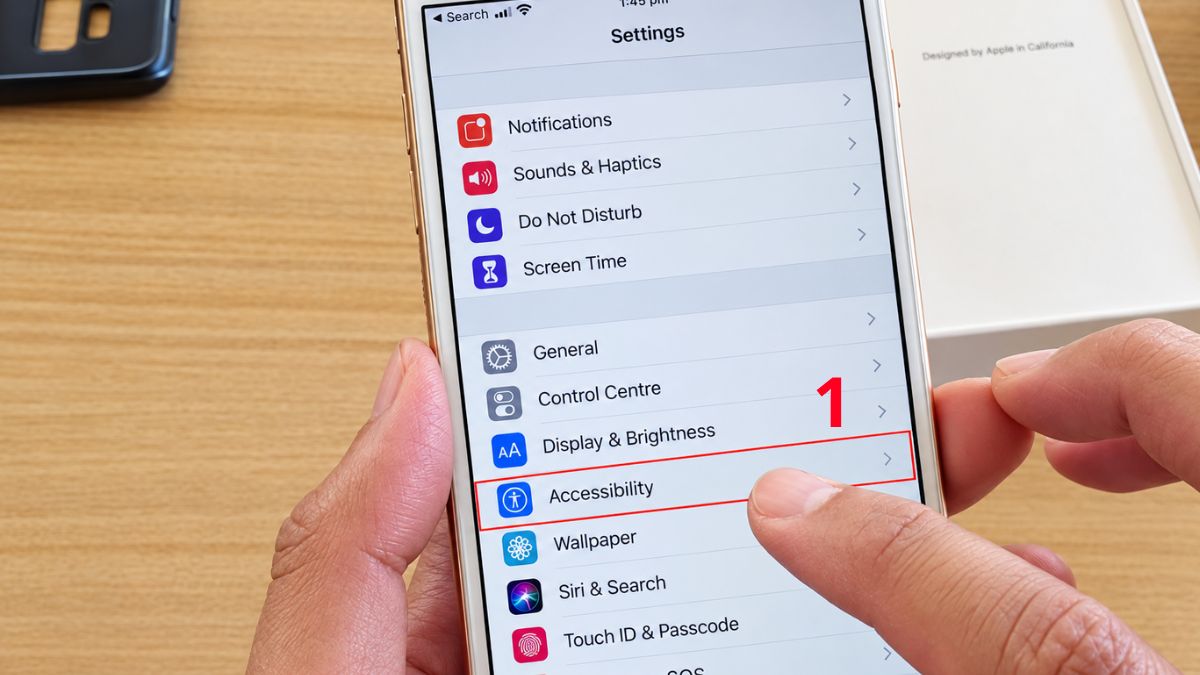
- Bước 1: Trong Cài đặt, chọn mục Trợ năng (Accessibility).
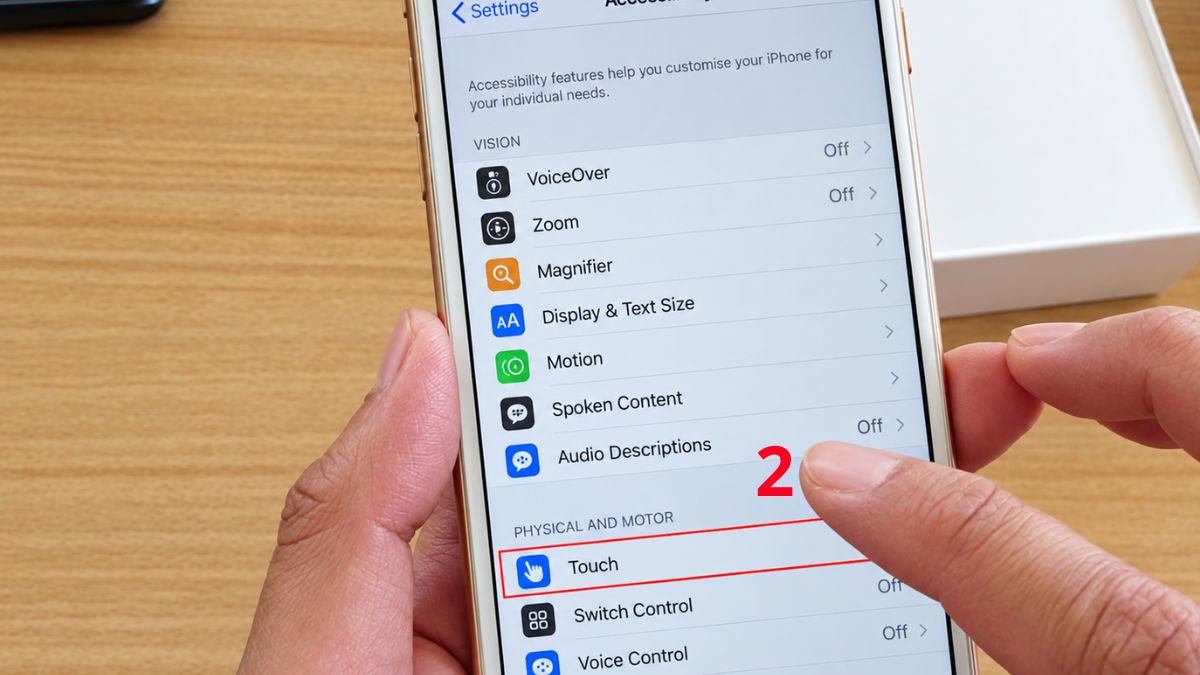
- Bước 2: Chọn mục Cảm ứng (Touch).
- Bước 3: Nhấn mục AssistiveTouch.
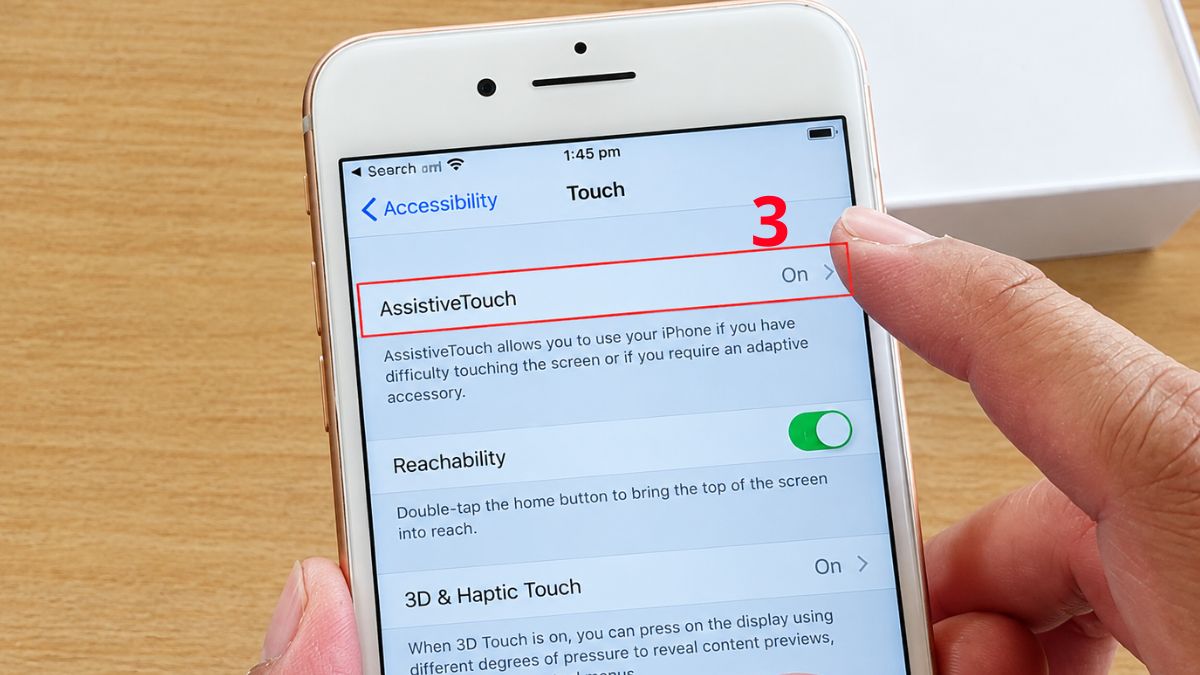
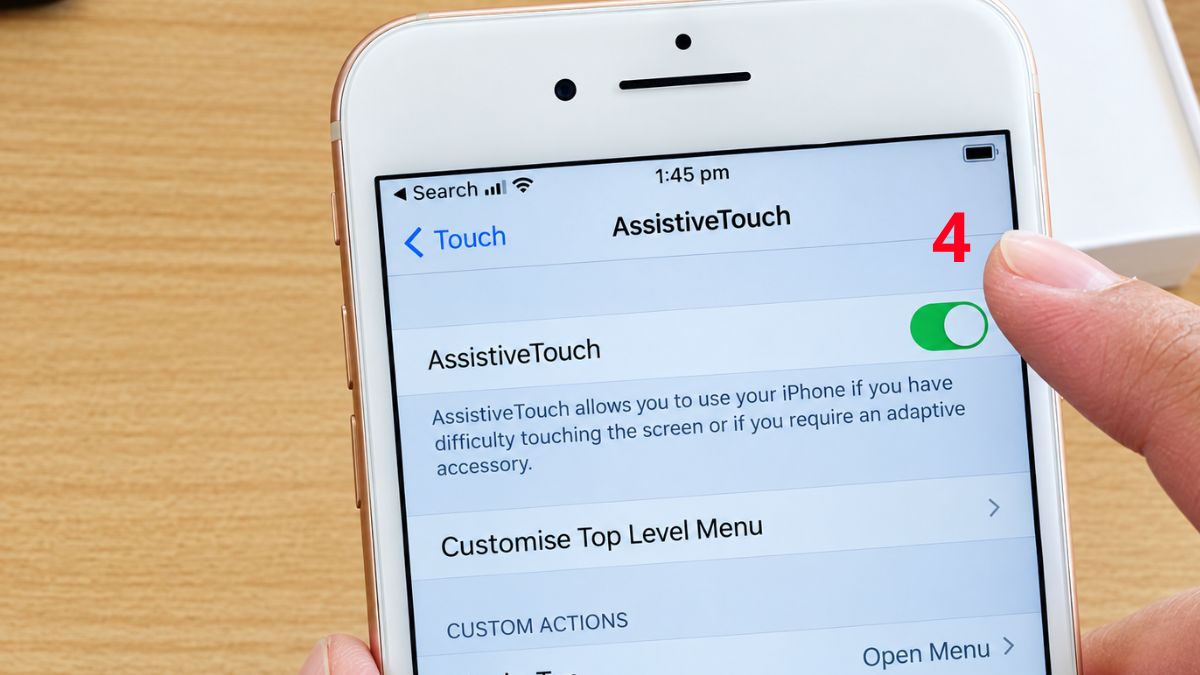
- Bước 4: Gạt thanh truyền sang trạng thái bật (màu xanh). Biểu tượng phím Home ảo sẽ xuất hiện ngay trên màn hình.
Sử dụng mật mã số
Khi tính năng sinh trắc học dừng hoạt động, việc thiết lập một mật mã số mạnh sẽ giúp bảo vệ tối đa dữ liệu cá nhân trên thiết bị.
- Bước 1: Mở ứng dụng Cài đặt và chọn mục Touch ID & Mật mã.
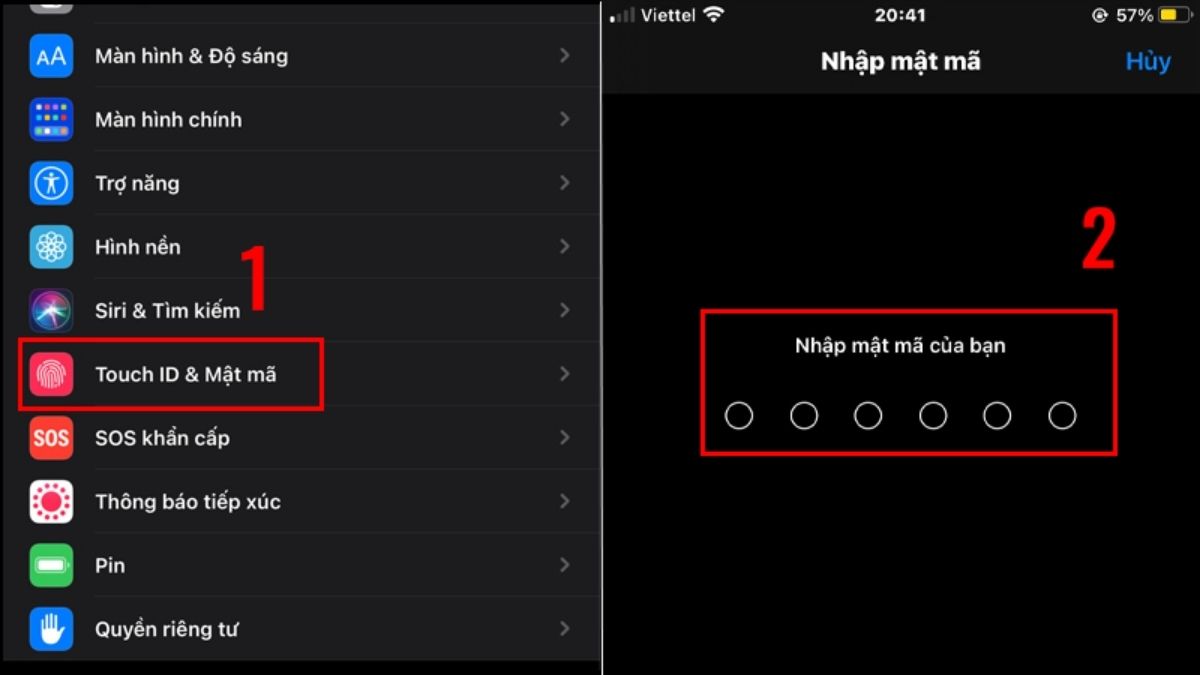
- Bước 2: Nhập mật mã iPhone.
- Bước 3: Xác nhận Bật mật mã (hoặc Thay đổi mật mã).
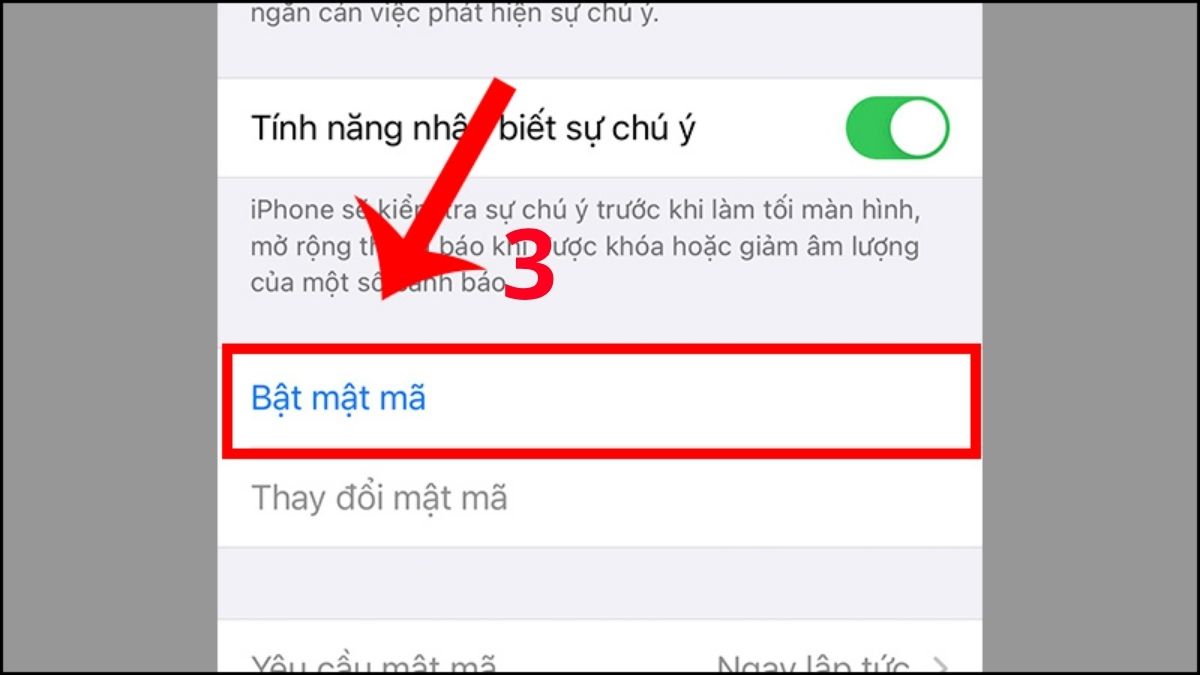
- Bước 4: Nhập mật mã theo nhu cầu bảo mật cá nhân.
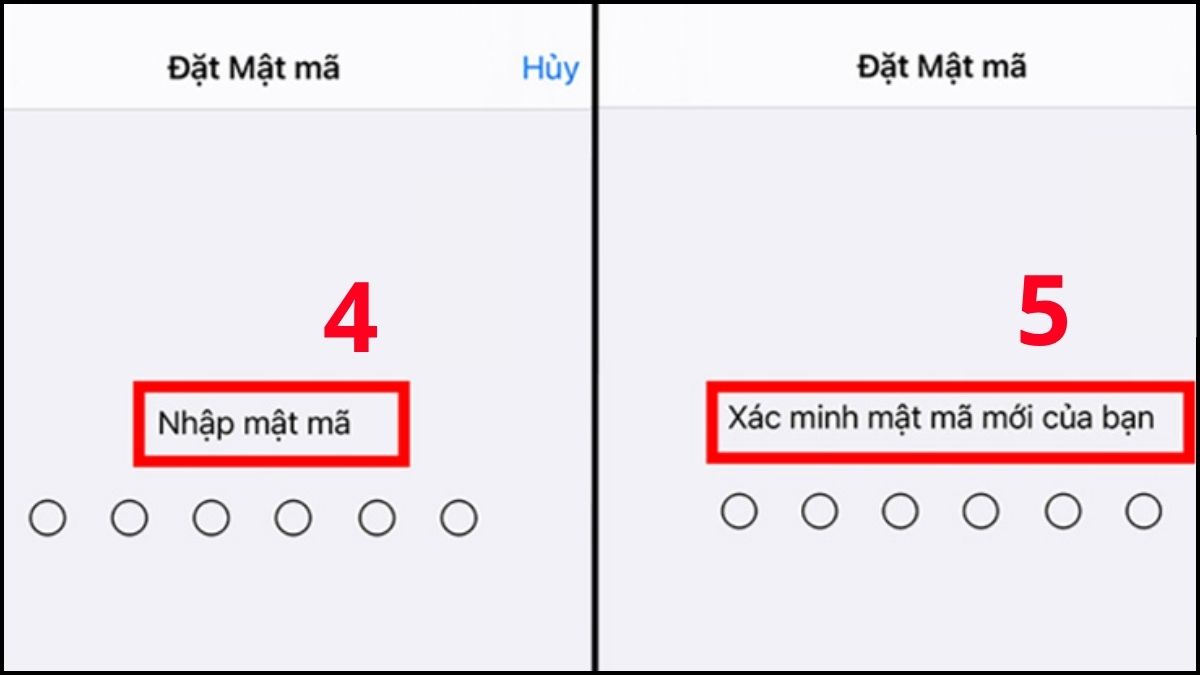
- Bước 5: Nhập mật khẩu vừa đặt để xác nhận lại một lần nữa.
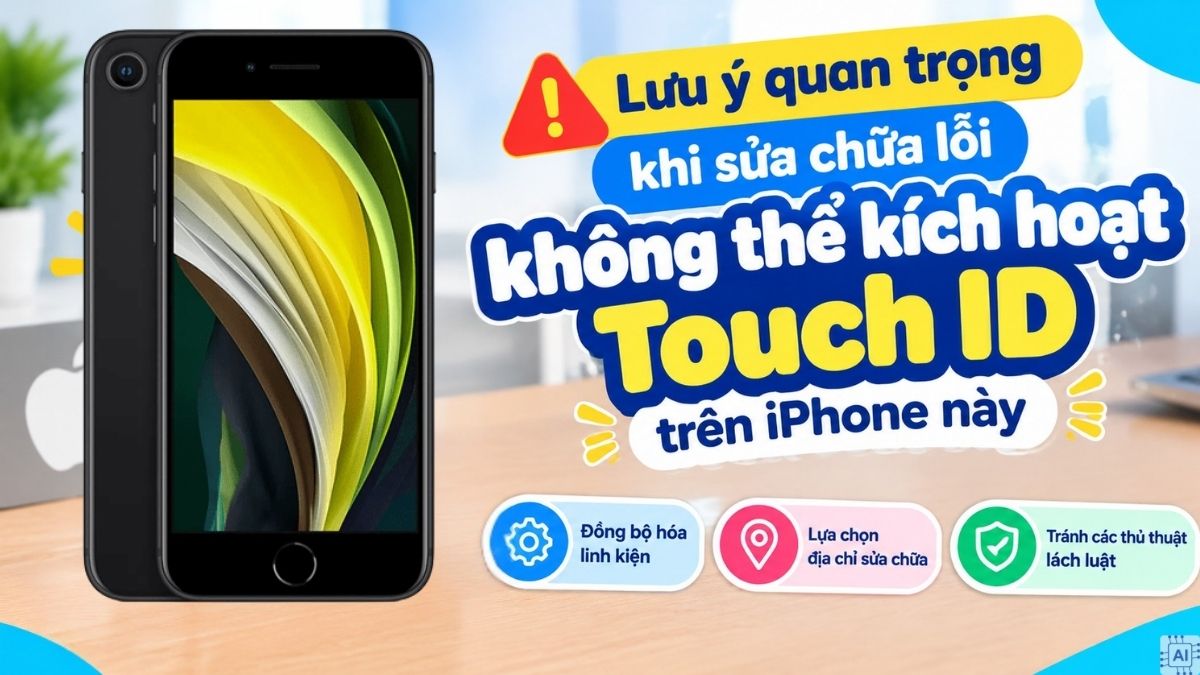
Lưu ý quan trọng khi sửa chữa lỗi không thể kích hoạt Touch ID trên iPhone này
Trước khi mang thiết bị đến các trung tâm bảo hành hoặc cửa hàng sửa chữa, bạn cần nắm rõ một số quy tắc kỹ thuật đặc thù của hãng Apple đối với cơ chế bảo mật Touch ID:
- Đồng bộ hóa linh kiện: Trên nhiều mẫu iPhone, cảm biến Touch ID được ghép cặp bảo mật với thiết bị. Thay nút Home không tương thích có thể khiến Touch ID không hoạt động, tùy model và khả năng hiệu chỉnh linh kiện.
- Lựa chọn địa chỉ sửa chữa: Nên chọn các trung tâm bảo hành ủy quyền của Apple hoặc các hệ thống sửa chữa uy tín có máy móc đồng bộ linh kiện chuyên dụng để khắc phục các lỗi liên quan đến cáp kết nối Touch ID.
- Tránh các thủ thuật lách luật: Tuyệt đối không tự ý can thiệp vào phần cứng, bẻ khóa hoặc cài đặt các phần mềm can thiệp hệ thống không rõ nguồn gốc. Việc này có thể khiến thiết bị mất quyền bảo hành và có nguy cơ biến thành "gạch" khi cập nhật iOS.
Hy vọng các giải pháp trong bài viết đã giúp bạn xử lý triệt để lỗi không thể kích hoạt Touch ID trên iPhone này. Hãy thường xuyên theo dõi Sforum để cập nhật thêm nhiều thủ thuật công nghệ hữu ích và mẹo chăm sóc thiết bị hiệu quả.
*Bài có dùng ảnh từ Internet

.jpg "Cách tạo sticker từ ảnh trên iPhone cực nhanh, không cần app")

.jpg "Cách xoay ảnh, video trên iPhone nhanh chóng, đơn giản chỉ vài bước")

Bình luận (0)