Lỗi YouTube không phát được video trên iPhone: 10 cách khắc phục

Lỗi YouTube không phát được video trên iPhone có thể xuất phát từ kết nối Internet, ứng dụng gặp sự cố hoặc cài đặt hệ thống chưa phù hợp. Tình trạng này thường khiến video tải liên tục, màn hình đen hoặc xuất hiện thông báo lỗi phát lại. Sforum sẽ hướng dẫn bạn xác định nguyên nhân và thực hiện những cách xử lý đơn giản để tiếp tục xem video.
Khi YouTube không phát video, bạn nên kiểm tra nhiều video và kết nối khác nhau trước. Nếu đang có kế hoạch mua iPhone 18 hoặc iPhone 18 Pro Max, hãy đánh giá thêm nhu cầu xem nội dung hằng ngày.
Nguyên nhân YouTube không phát được video trên iPhone
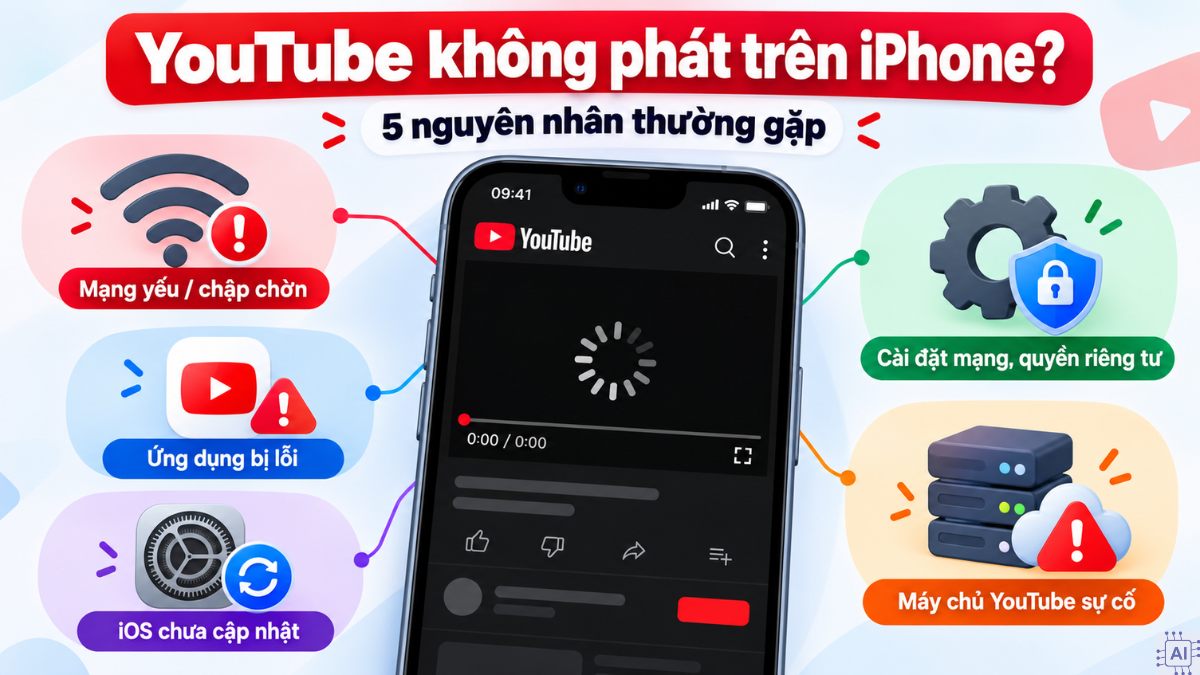
Tình trạng YouTube lỗi không phát video trên iPhone có thể xảy ra do nhiều nguyên nhân liên quan đến phần mềm, đường truyền hoặc dịch vụ YouTube. Việc xác định đúng nguyên nhân sẽ giúp bạn lựa chọn phương pháp xử lý phù hợp, tránh thay đổi những cài đặt không cần thiết. Lỗi YouTube không phát được video này có thể xuất phát từ những nguyên nhân sau:
- Kết nối Internet không ổn định: Wi-Fi yếu, dữ liệu di động bị gián đoạn khiến video không thể tải hoặc phát liên tục.
- Ứng dụng YouTube gặp lỗi: Phiên bản cũ hoặc sự cố tạm thời trong ứng dụng có thể ảnh hưởng đến quá trình phát video.
- Hệ điều hành chưa được cập nhật: Một số vấn đề tương thích giữa ứng dụng và iOS có thể gây lỗi khi sử dụng.
- Cài đặt mạng và quyền riêng tư: Chế độ dữ liệu thấp, trình chặn nội dung hoặc các thiết lập mạng có thể ảnh hưởng đến khả năng truy cập.
- Máy chủ YouTube gặp sự cố: Dịch vụ có thể bị gián đoạn tạm thời, khiến nhiều người dùng không xem được video.
Ngoài ra, dữ liệu website trên Safari hoặc giới hạn nội dung trong Thời gian sử dụng cũng có thể khiến YouTube hoạt động không đúng.
Nếu iPhone thường xuyên giật lag khi xem video, bạn có thể cân nhắc nâng cấp thiết bị phù hợp. Tham khảo iPhone tại CellphoneS với bảo hành chính hãng, trả góp 0% và ưu đãi Smember.
[Product_Listing listid="141651,141664,141670,141684,141654,141669,141699,141708" title="Giá bán iPhone 18 Pro và iPhone 18 Pro Max chính hãng mới nhất" customlink="https://cellphones.com.vn/mobile/apple/iphone-18.html"]
Cách khắc phục lỗi YouTube không phát được video trên iPhone
Để khắc phục lỗi YouTube trên iPhone, bạn nên ưu tiên kiểm tra kết nối mạng và ứng dụng trước khi điều chỉnh các thiết lập hệ thống. Dưới đây là những phương pháp có thể thực hiện trực tiếp trên thiết bị. Kiểm tra kết nối mạng Đường truyền không ổn định là nguyên nhân phổ biến khiến YouTube tải video chậm hoặc không thể phát. Bạn nên kiểm tra Wi-Fi và dữ liệu di động để xác định vấn đề có xuất phát từ kết nối Internet hay không.
- Bước 1: Mở Cài đặt, chọn Wi-Fi và kiểm tra trạng thái kết nối.
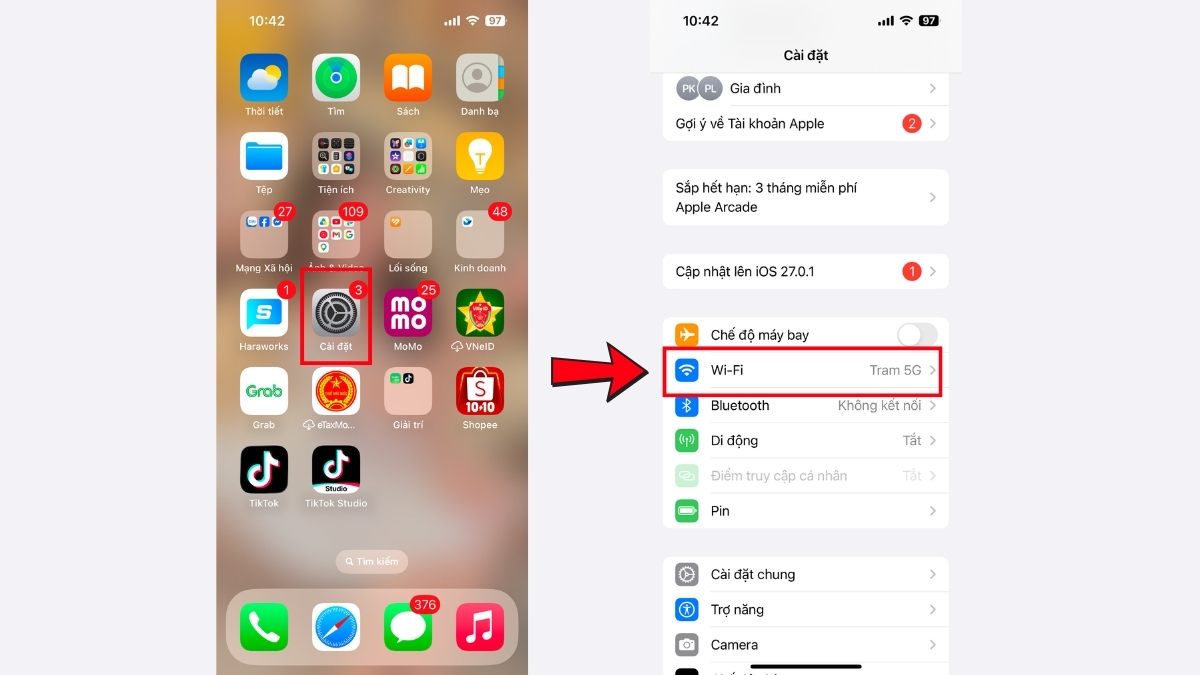
- Bước 2: Chuyển sang dữ liệu di động hoặc một mạng Wi-Fi khác để thử phát video.
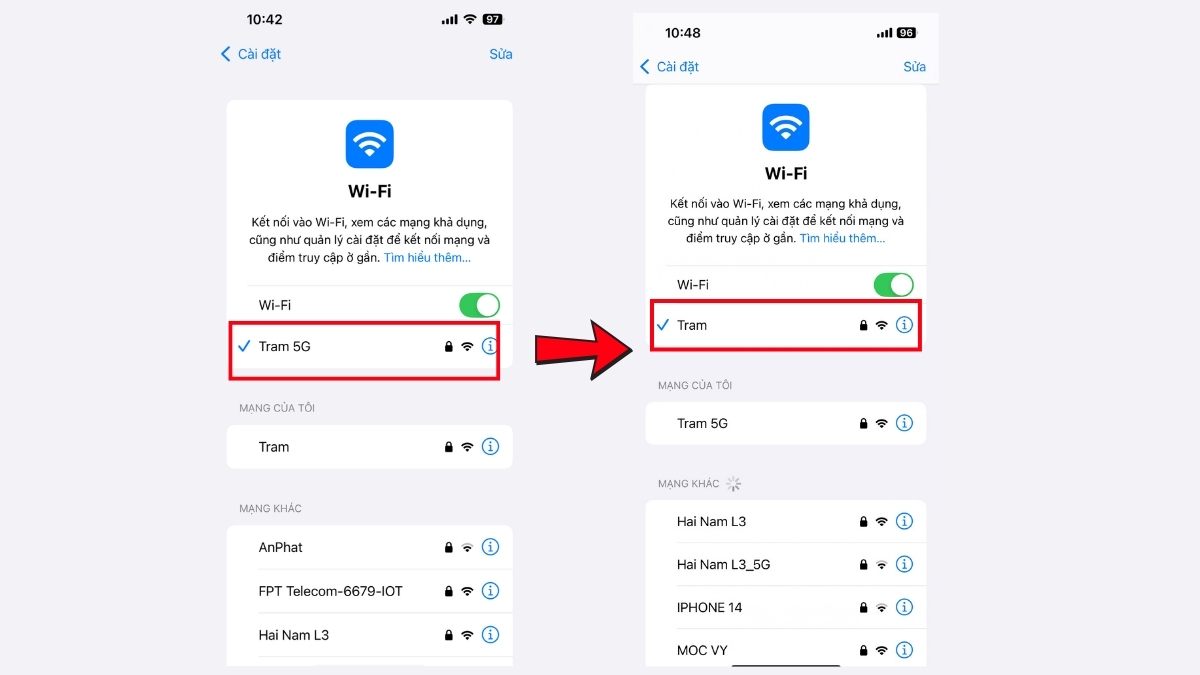
- Bước 3: Mở lại YouTube và kiểm tra khả năng phát video.
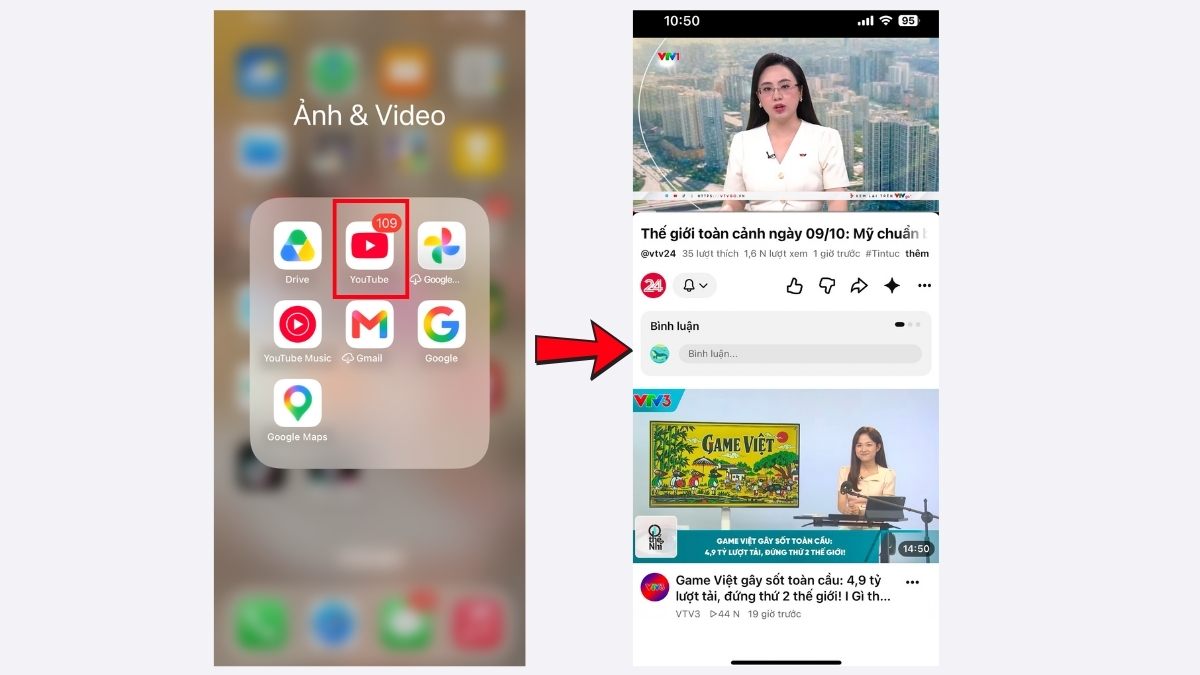
- Bước 4: Giảm chất lượng video nếu đường truyền đang yếu.
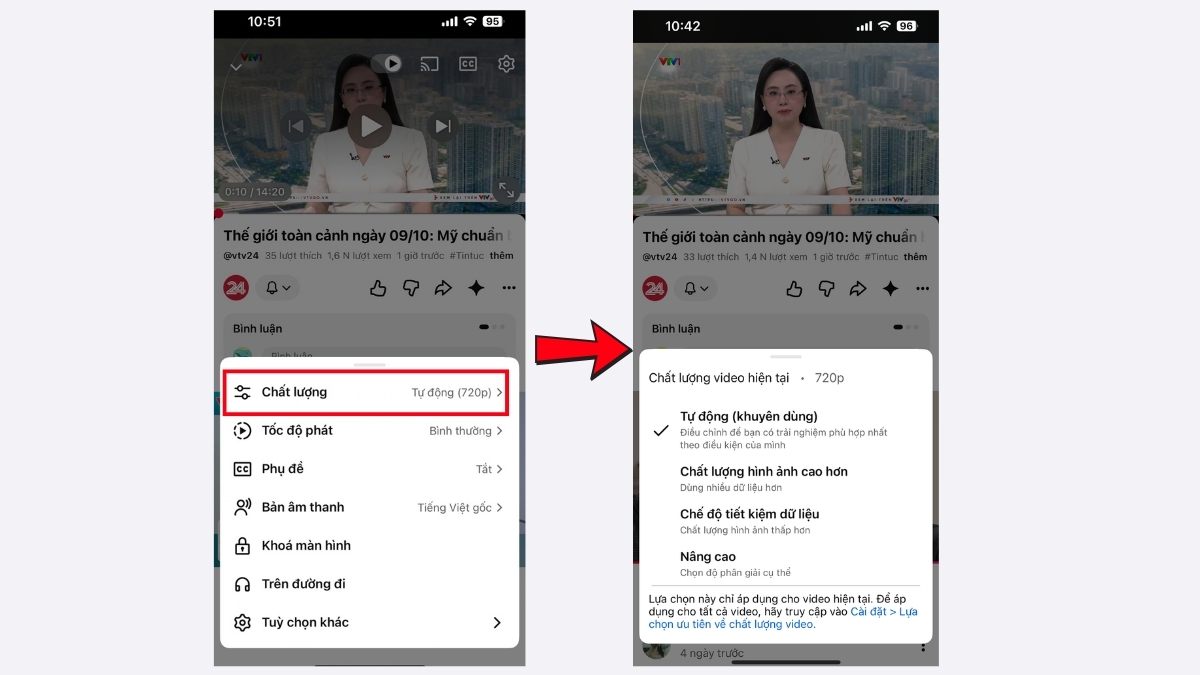
Nếu sử dụng mạng di động, hãy kiểm tra YouTube đã được cấp quyền sử dụng dữ liệu trong Cài đặt > Di động.
Khởi động lại iPhone và cập nhật iOS
Khởi động lại iPhone có thể xử lý những xung đột phần mềm tạm thời khiến YouTube bị treo hoặc không phản hồi. Nếu lỗi vẫn xuất hiện, bạn nên kiểm tra bản cập nhật iOS.
- Bước 1: Tắt nguồn iPhone bằng tổ hợp phím phù hợp với dòng máy.
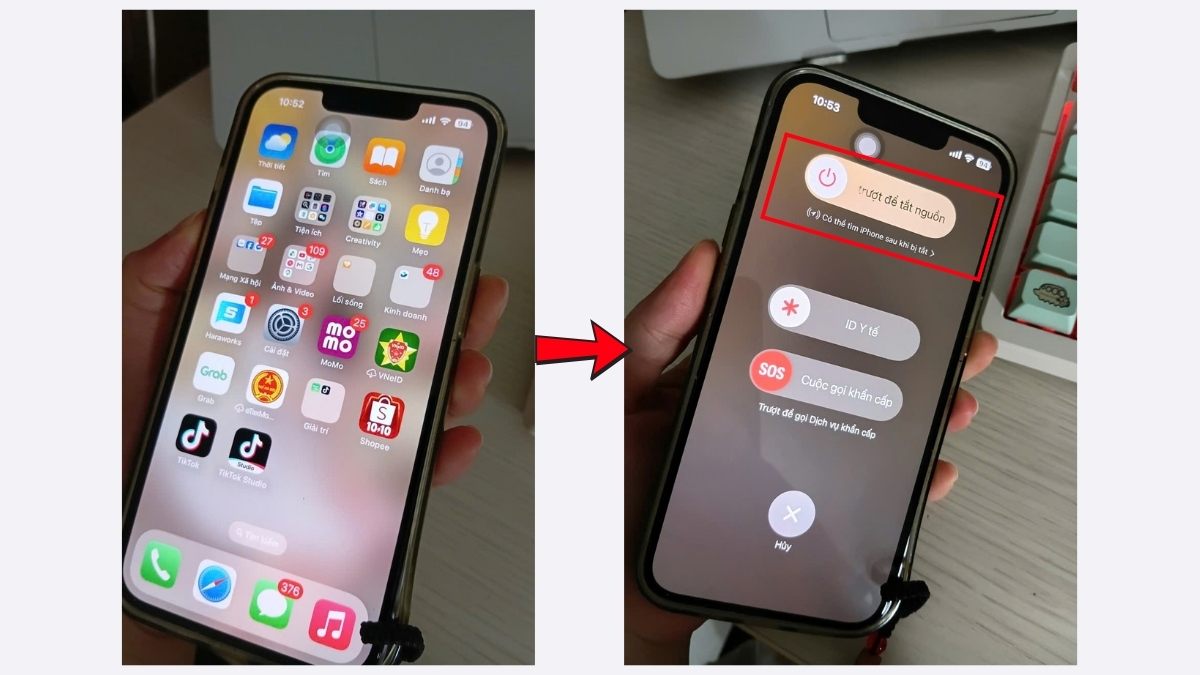
- Bước 2: Khởi động lại thiết bị và mở YouTube để kiểm tra.
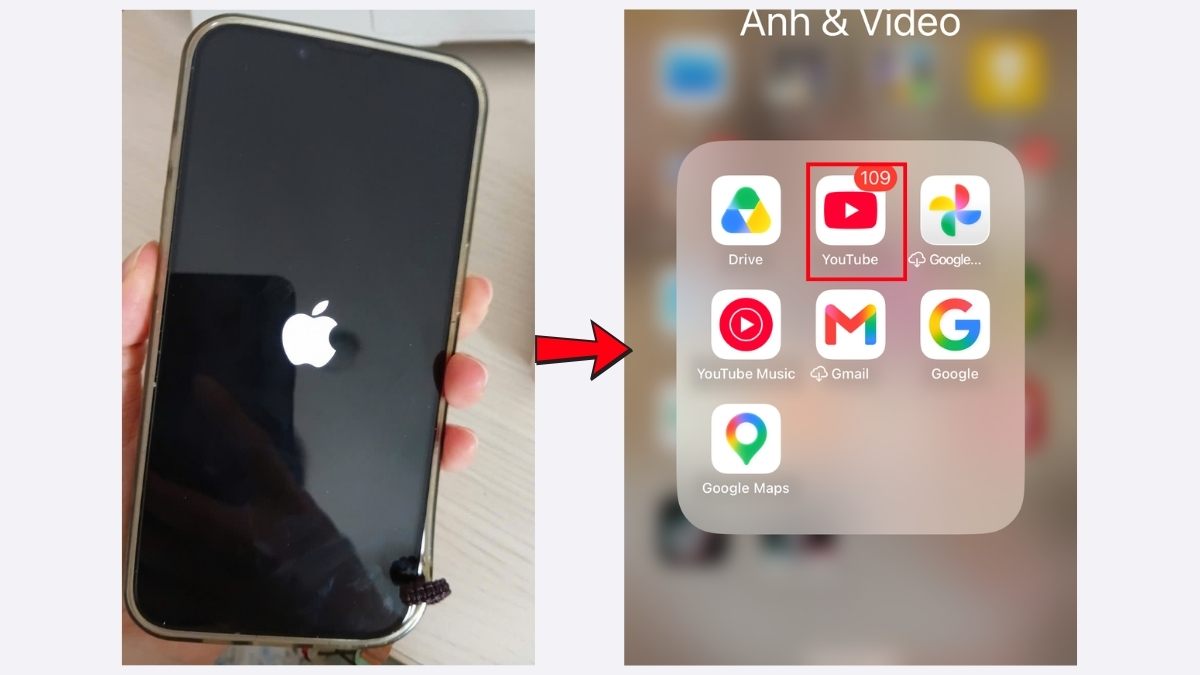
- Bước 3: Truy cập Cài đặt > Cài đặt chung > Cập nhật phần mềm.
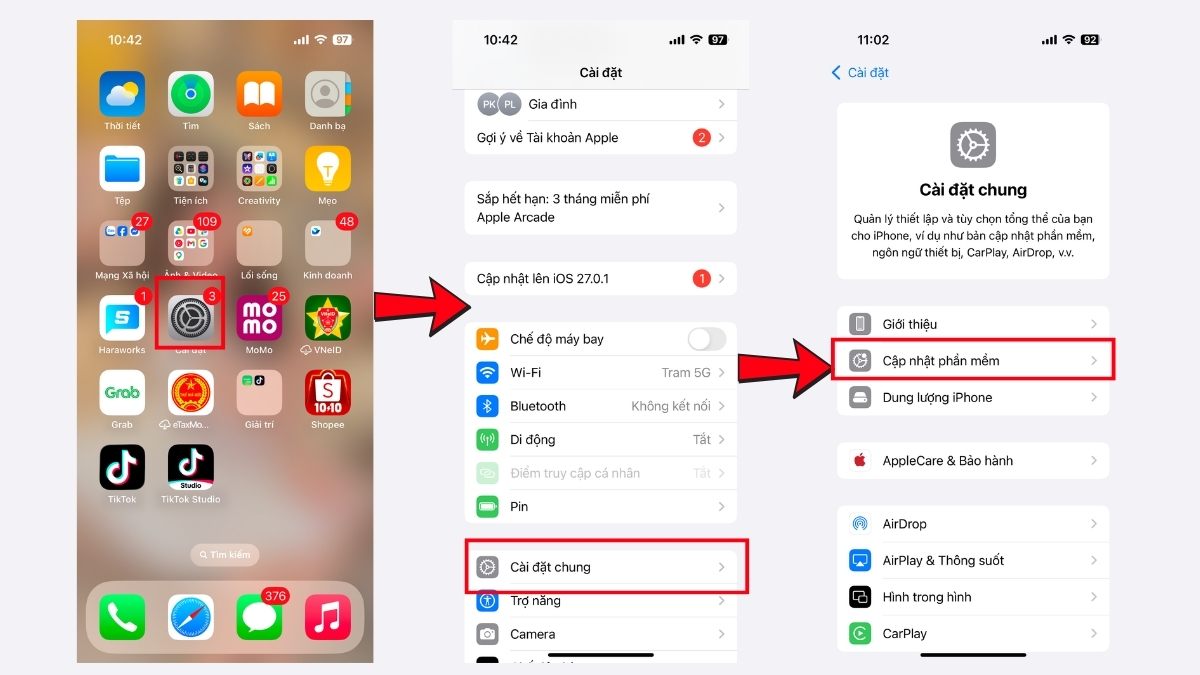
- Bước 4: Bật cập nhật iOS nếu thiết bị có phiên bản tương thích.
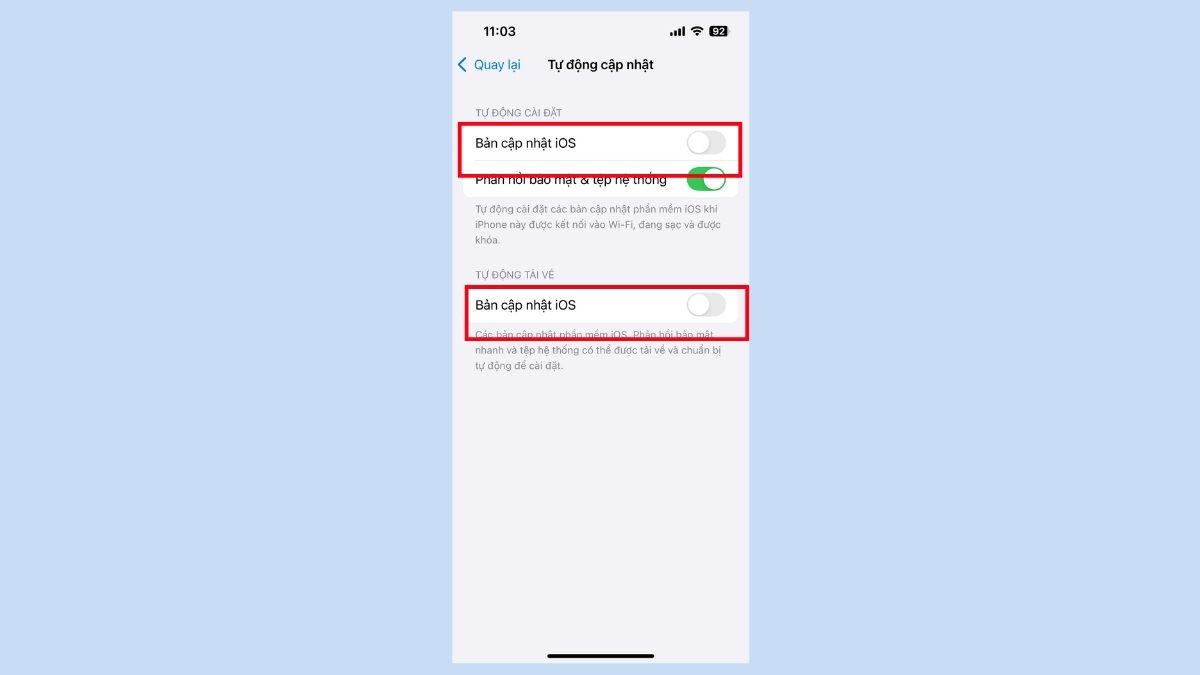
Bạn nên kết nối Wi-Fi ổn định, đảm bảo dung lượng pin phù hợp và sao lưu dữ liệu quan trọng trước khi cập nhật hệ thống.
Cập nhật hoặc cài đặt lại ứng dụng YouTube
Phiên bản YouTube đã cũ có thể gặp vấn đề tương thích hoặc lỗi phát video. Việc cập nhật ứng dụng giúp bổ sung những bản sửa lỗi do nhà phát triển cung cấp.
- Bước 1: Truy cập App Store từ màn hình chính của iPhone.
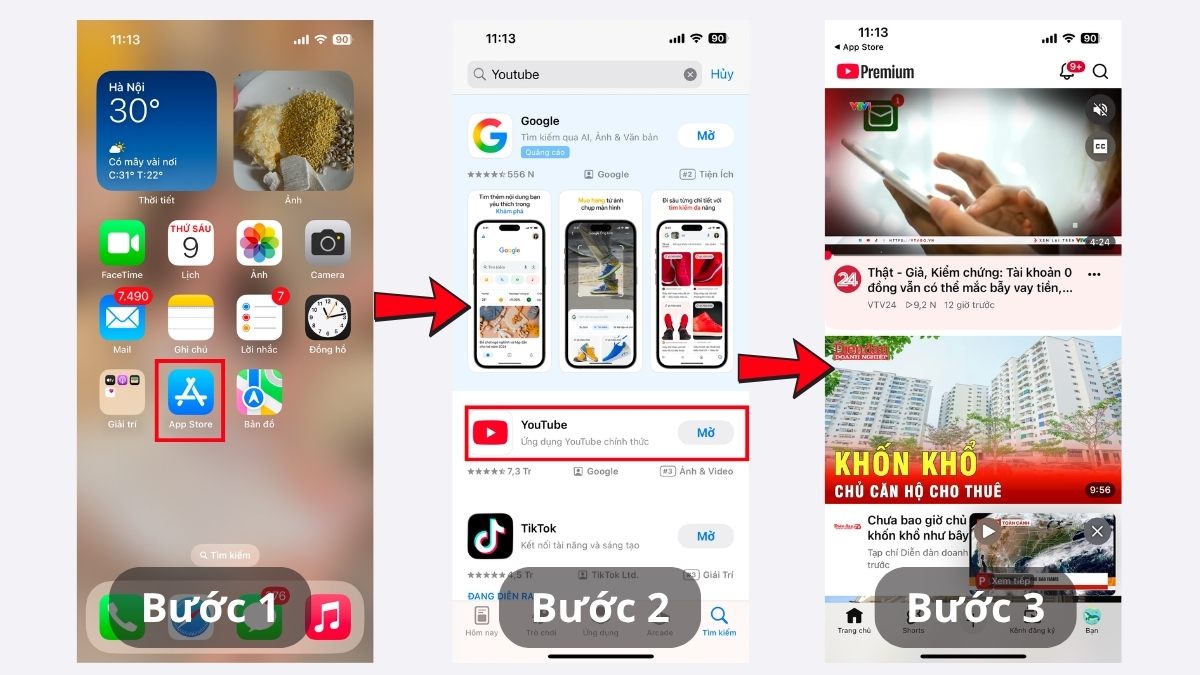
- Bước 2: Tìm kiếm YouTube và chọn Cập nhật nếu có.
- Bước 3: Mở lại ứng dụng để kiểm tra khả năng phát video.
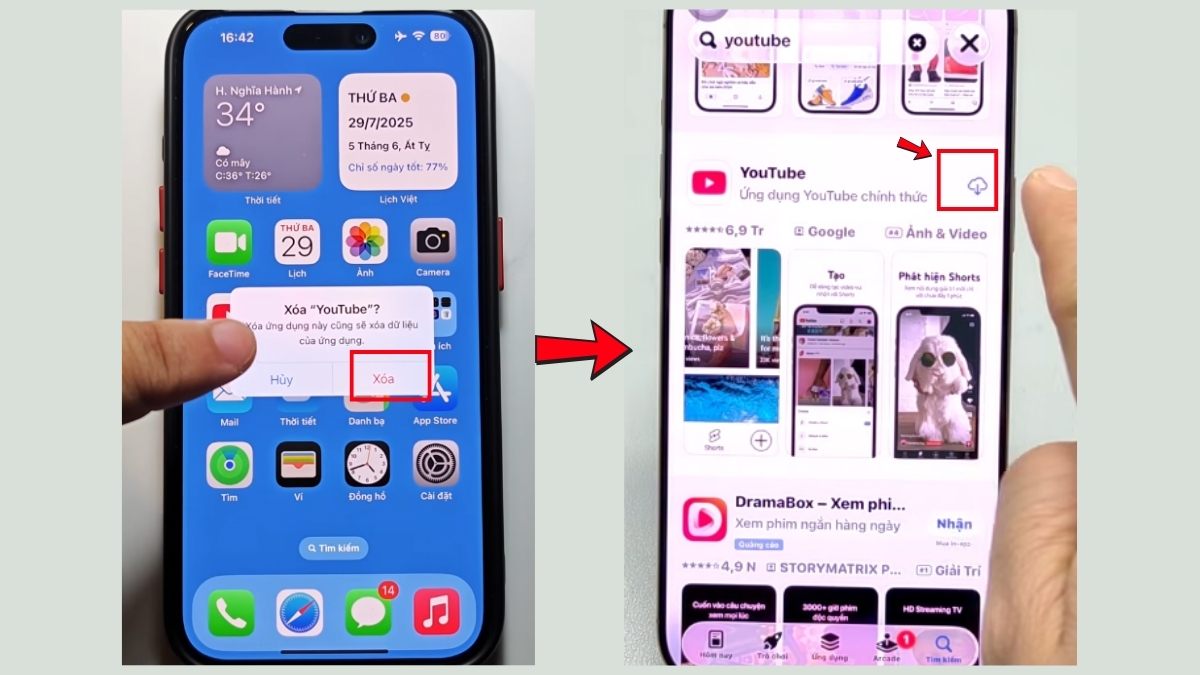
Lưu ý: Khi xóa ứng dụng, dữ liệu lưu cục bộ, bao gồm video tải xuống để xem ngoại tuyến, có thể bị mất. Trước khi bắt đầu, hãy rà soát các thông tin cần thiết để hạn chế phát sinh lỗi.
- Bước 4: Xóa và cài đặt lại YouTube nếu những thao tác trên chưa hiệu quả.
Tắt chế độ Tiết kiệm dữ liệu
Chế độ dữ liệu thấp trên iPhone được thiết kế nhằm giảm lưu lượng Internet sử dụng. Trong một số trường hợp, thiết lập này có thể ảnh hưởng đến hoạt động tải nội dung, vì vậy bạn có thể thử tắt để kiểm tra.
- Bước 1: Tại màn hình chính iPhone, tìm và nhấn vào biểu tượng Cài đặt.
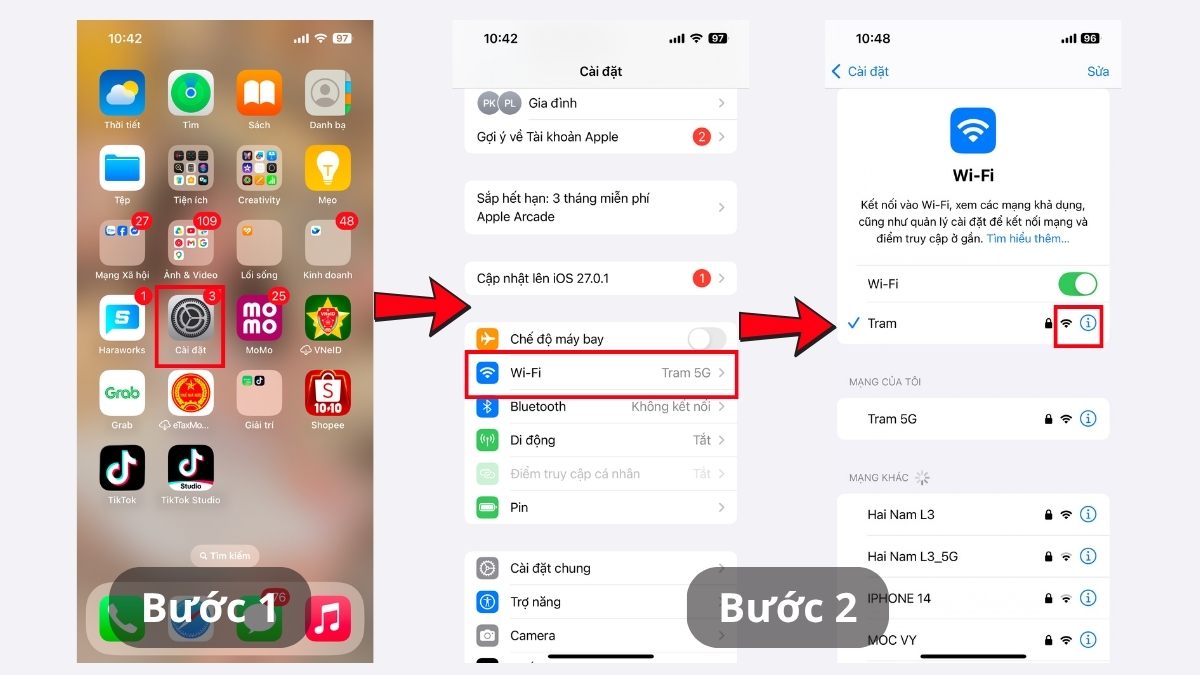
- Bước 2: Chọn Wi-Fi, nhấn biểu tượng thông tin bên cạnh mạng đang kết nối.
- Bước 3: Tắt Chế độ dữ liệu thấp nếu đang bật.
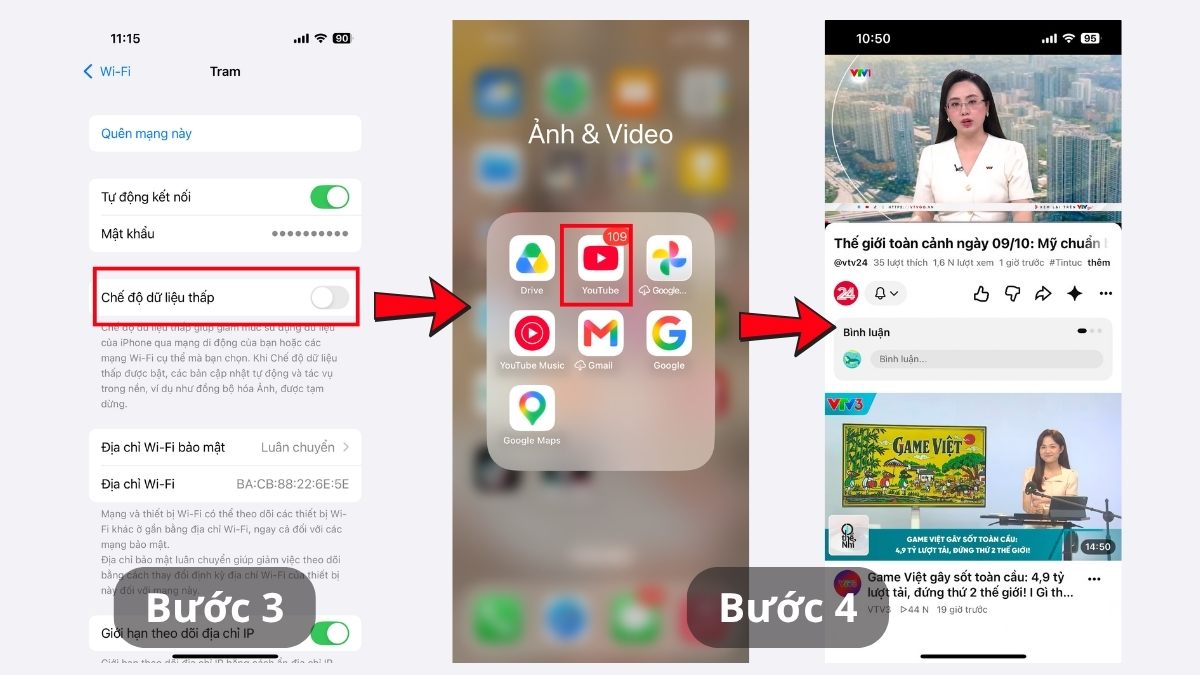
- Bước 4: Mở lại YouTube và thử phát video.
Nếu sử dụng 4G hoặc 5G, bạn có thể kiểm tra tùy chọn dữ liệu trong phần Di động. Việc tắt chế độ tiết kiệm có thể làm tăng lưu lượng sử dụng.
Tắt tính năng iCloud Private Relay
iCloud Private Relay là tính năng quyền riêng tư dành cho người dùng iCloud+, hỗ trợ bảo vệ hoạt động duyệt web trên Safari. Nếu chỉ gặp lỗi khi truy cập YouTube qua trình duyệt, bạn có thể tạm tắt tính năng này để kiểm tra.
- Bước 1: Truy cập Cài đặt, sau đó chạm vào tên tài khoản Apple hiển thị ở đầu màn hình.
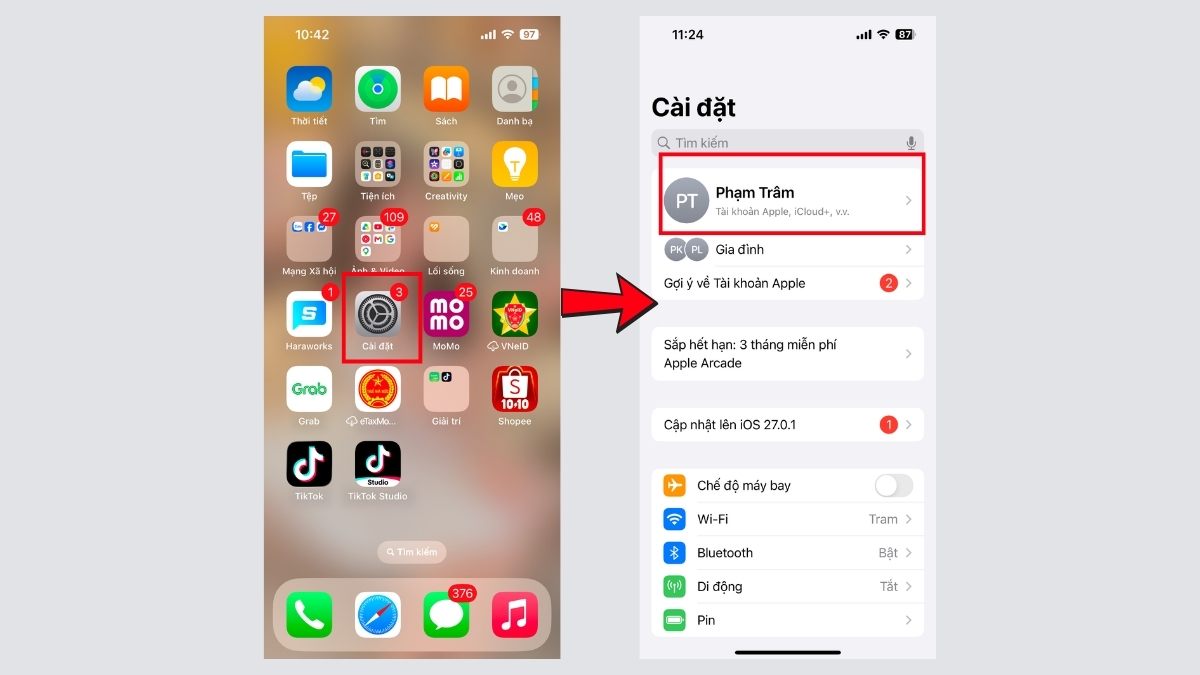
- Bước 2: Chọn iCloud, sau đó mở Chuyển tiếp bảo mật (Private Relay). Chọn tắt tạm thời tính năng này.
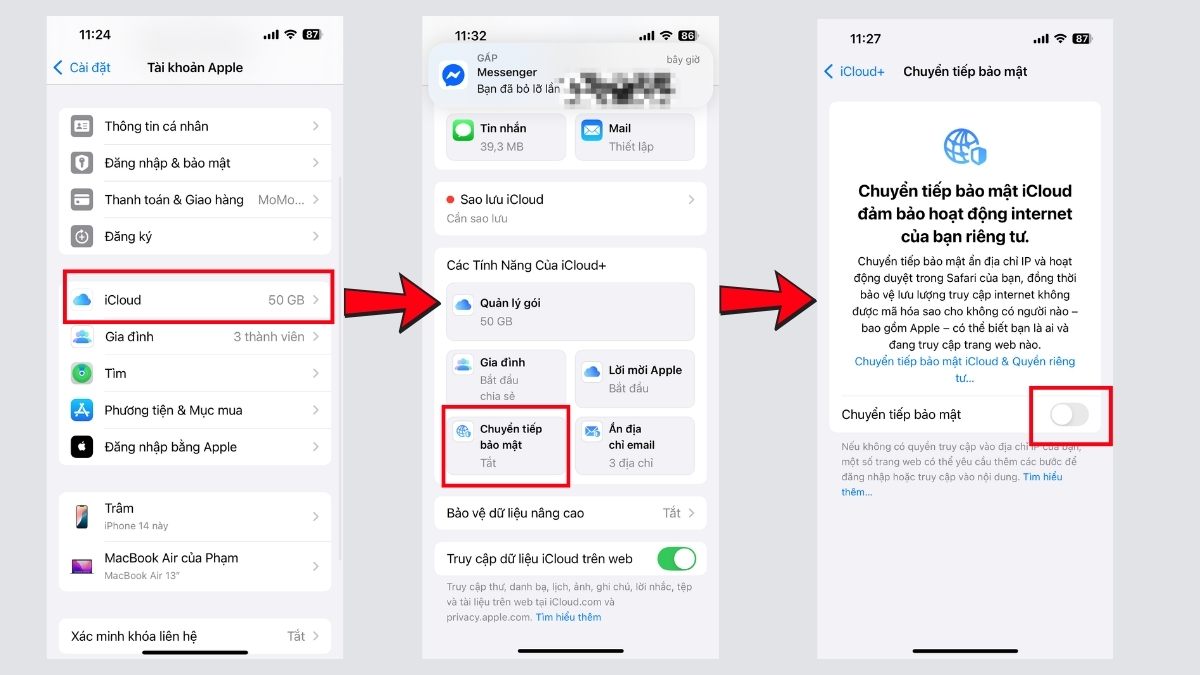
- Bước 3: Truy cập lại YouTube trên Safari để kiểm tra.
Nếu lỗi không liên quan đến Private Relay, bạn nên bật lại để tiếp tục bảo vệ quyền riêng tư. Tính năng này không có trên mọi tài khoản hoặc khu vực.
Kiểm tra trạng thái máy chủ
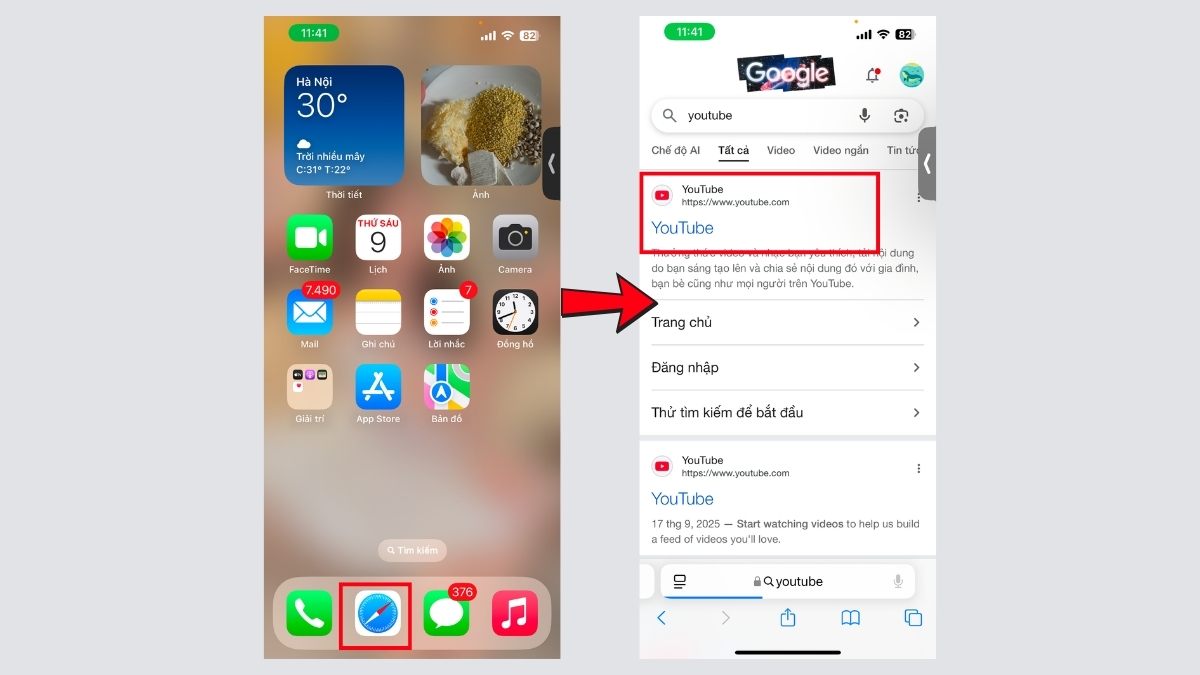
YouTube Nếu YouTube không phát được video trên iPhone, nguyên nhân có thể đến từ hệ thống máy chủ của dịch vụ. Bạn có thể kiểm tra tình trạng hoạt động của YouTube theo các bước sau:
- Bước 1: Truy cập trang web Downdetector và tìm kiếm YouTube để xem các báo cáo sự cố gần đây.
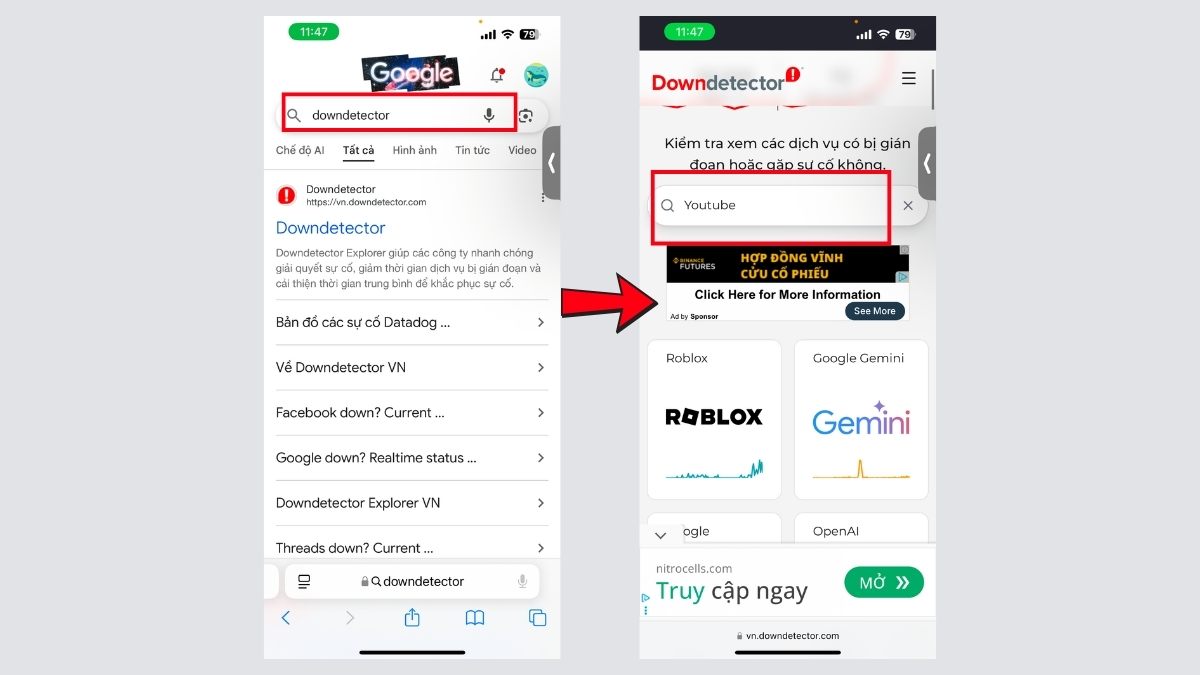
- Bước 2: Kiểm tra tình trạng dịch vụ để xác định có nhiều người dùng đang gặp lỗi tương tự hay không.
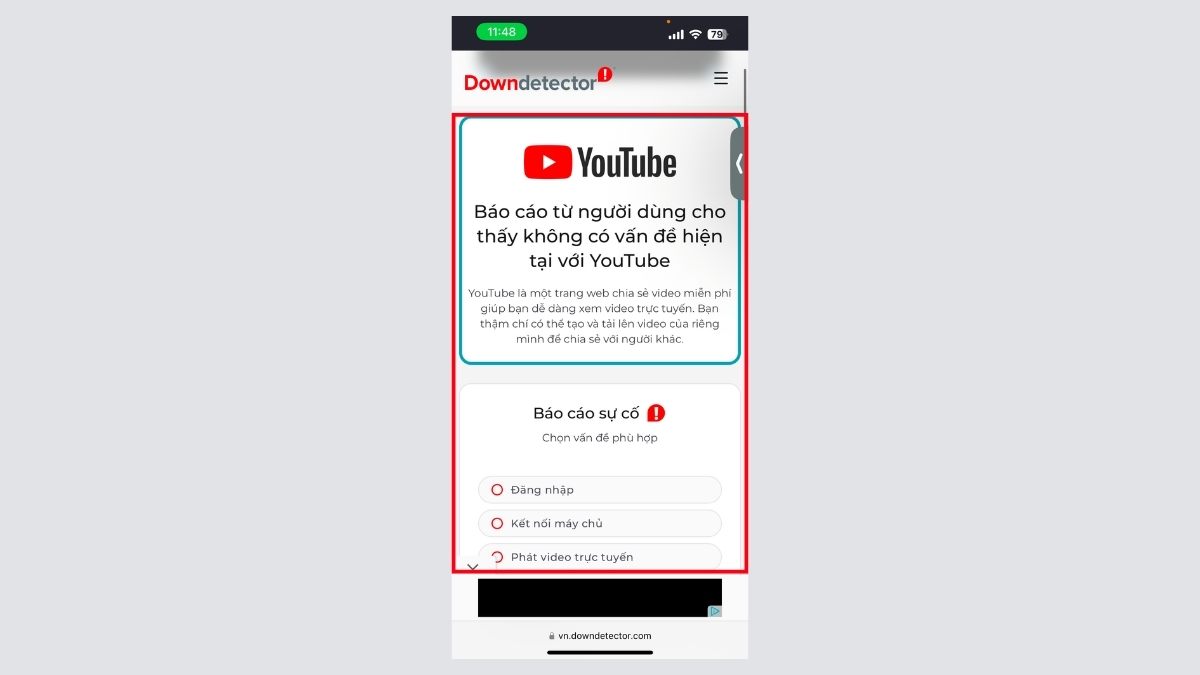
- Bước 3: Mở YouTube trên thiết bị khác hoặc thử kết nối với mạng Internet khác để kiểm tra lỗi có tiếp diễn không.
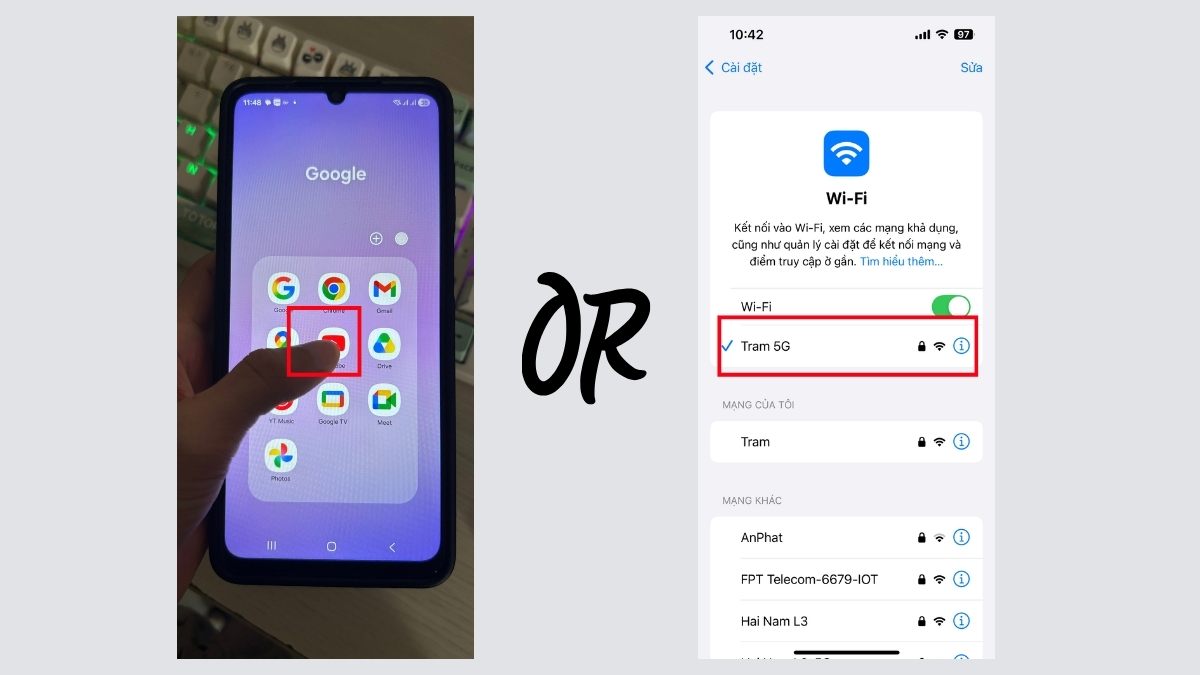
- Bước 4: Tải lại trang YouTube hoặc truy cập lại sau nếu xác định dịch vụ đang gặp sự cố.
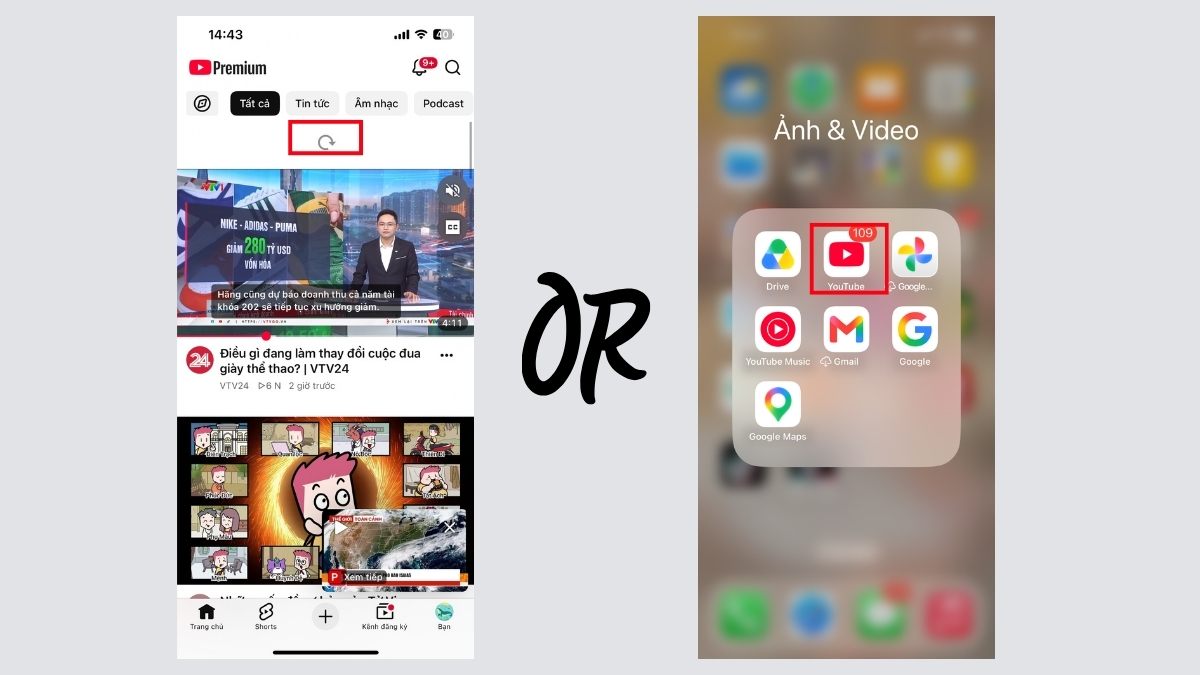
Lưu ý: Nếu lỗi xuất phát từ máy chủ YouTube, bạn không cần cài đặt lại ứng dụng hoặc liên tục đặt lại cài đặt mạng trên iPhone.
Kiểm tra cài đặt Ngày & Giờ
Ngày giờ trên iPhone không chính xác có thể gây vấn đề đối với quá trình xác thực kết nối bảo mật của một số dịch vụ trực tuyến. Vì vậy, đây cũng là thiết lập đáng kiểm tra khi YouTube liên tục báo lỗi tải nội dung.
- Bước 1: Tìm biểu tượng bánh răng trên thiết bị và truy cập mục Cài đặt. Chọn Cài đặt chung, sau đó mở Ngày & Giờ.
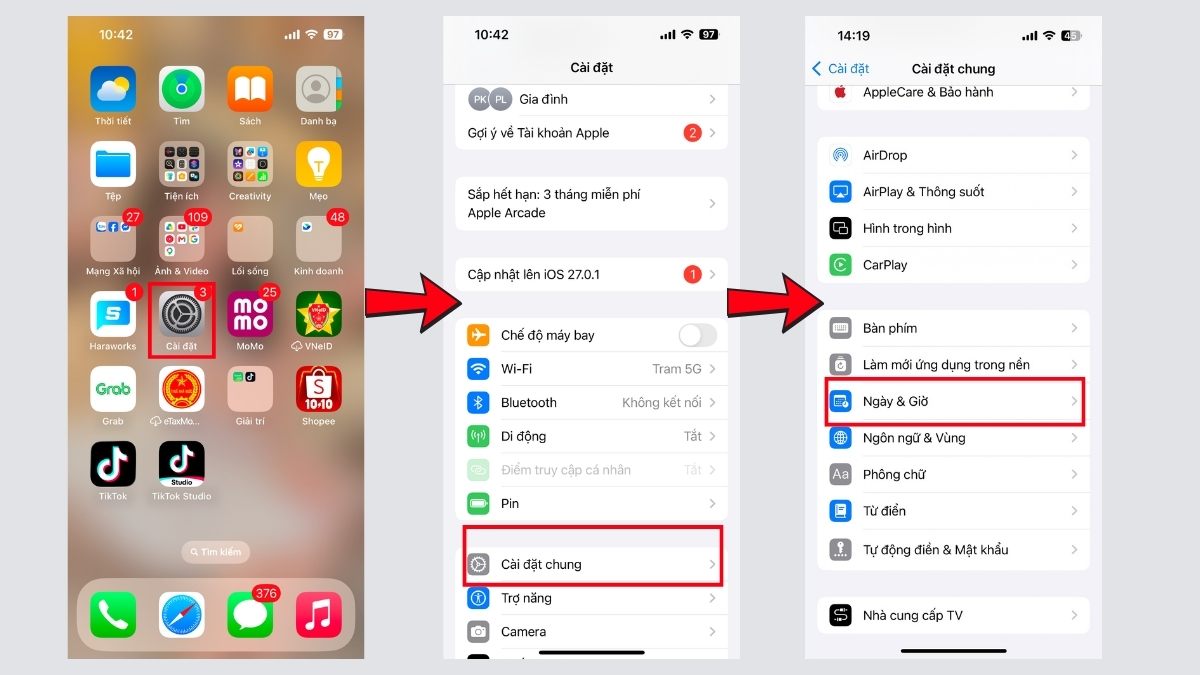
- Bước 2: Kiểm tra tùy chọn đặt thời gian tự động.
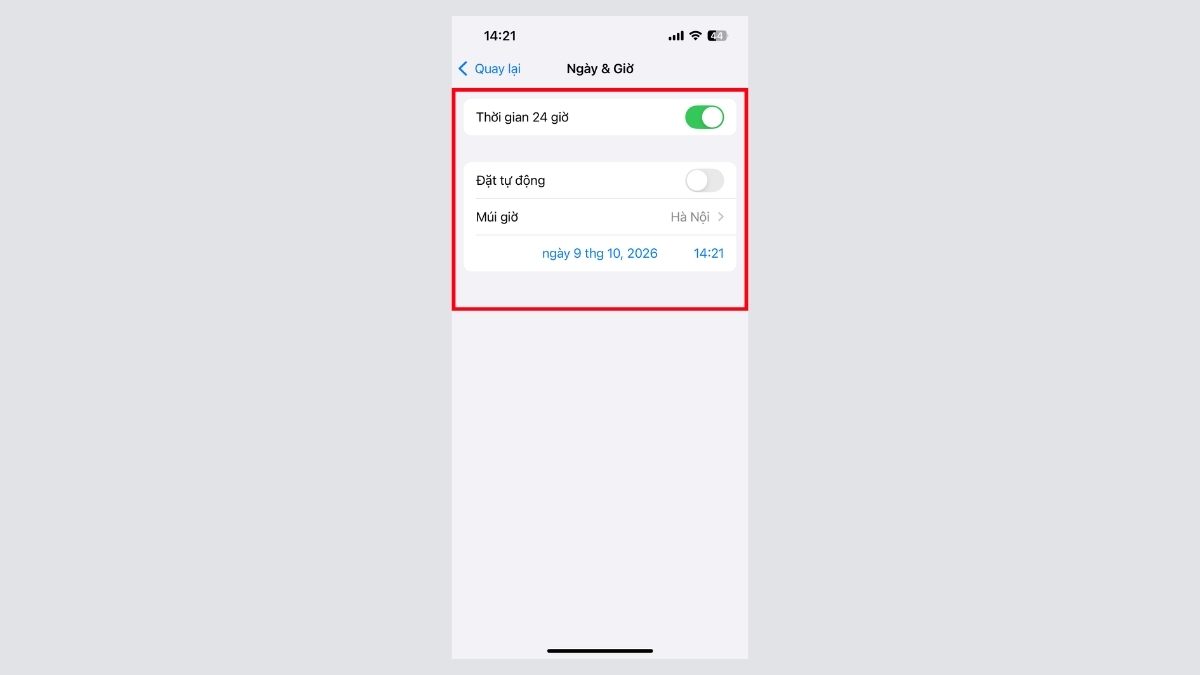
- Bước 3: Bật chế độ tự động nếu khả dụng và thử truy cập YouTube.
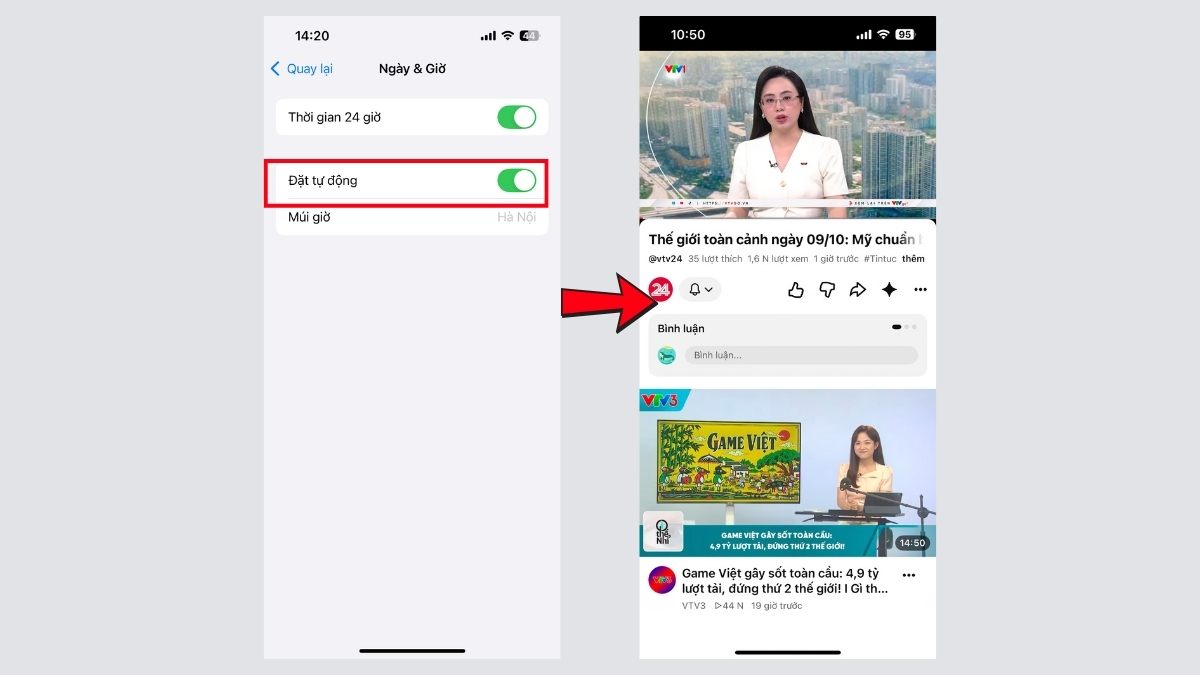
Nếu tùy chọn bị khóa, bạn cần kiểm tra giới hạn hoặc cấu hình quản lý trên thiết bị.
Khắc phục lỗi YouTube không phát video trên trình duyệt Safari
Nếu không xem được YouTube trên Safari nhưng ứng dụng vẫn hoạt động bình thường, nguyên nhân có thể liên quan đến dữ liệu website, tiện ích mở rộng hoặc chế độ hiển thị trang. Hãy lần lượt áp dụng ba phương pháp sau để kiểm tra và xử lý tình trạng đang gặp phải.
Xóa lịch sử và dữ liệu trang web trên Safari
Dữ liệu bộ nhớ đệm hoặc cookie gặp vấn đề có thể khiến YouTube tải không đúng. Xóa dữ liệu Safari giúp trình duyệt tải lại thông tin website và có thể xử lý một số lỗi phát video.
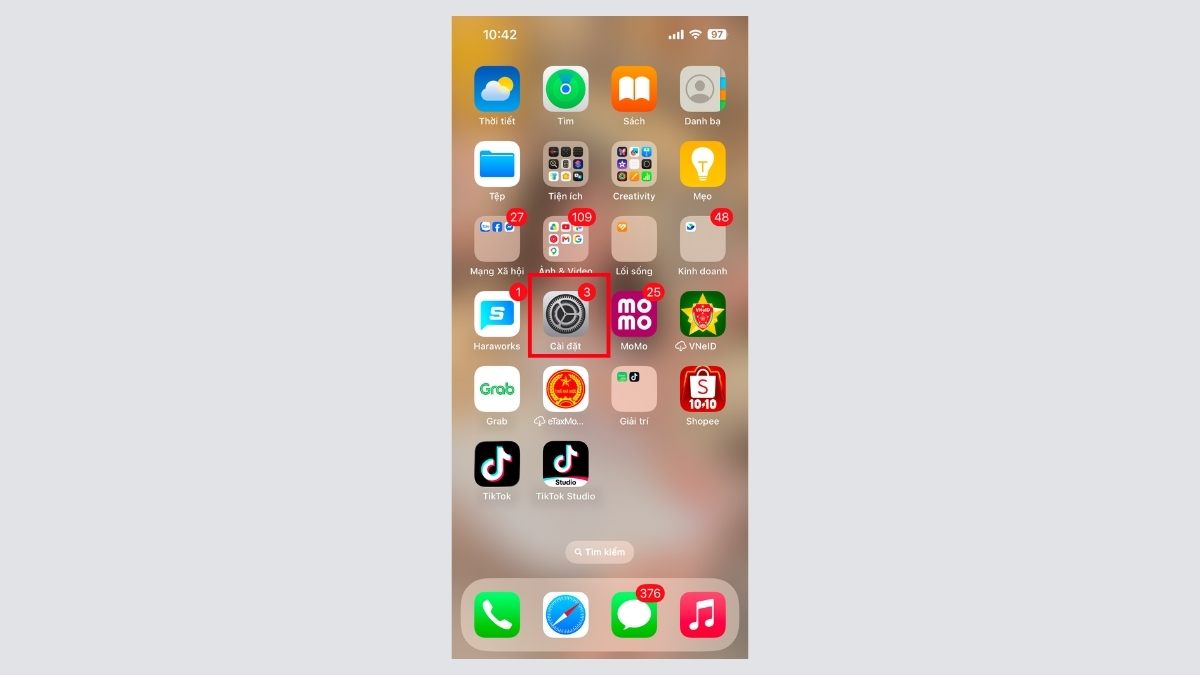
- Bước 1: Từ giao diện chính của iPhone, chọn ứng dụng Cài đặt để bắt đầu thao tác.
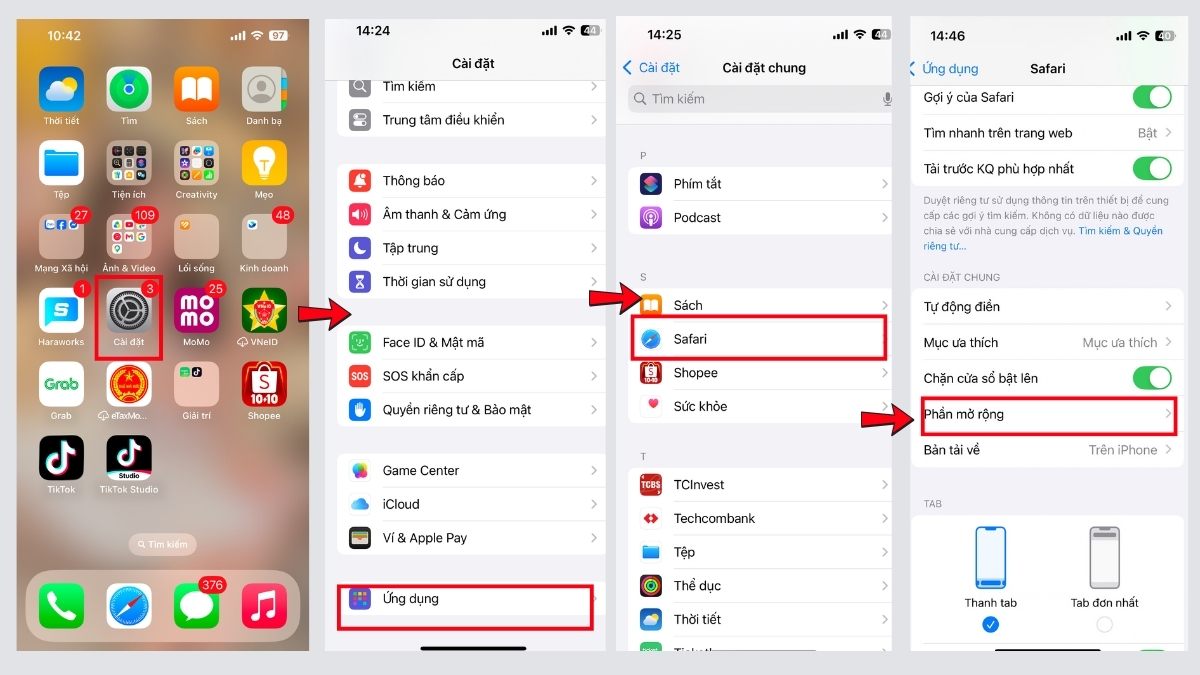
- Bước 2: Trong phần Cài đặt, cuộn xuống và truy cập Ứng dụng, sau đó tìm chọn Safari.
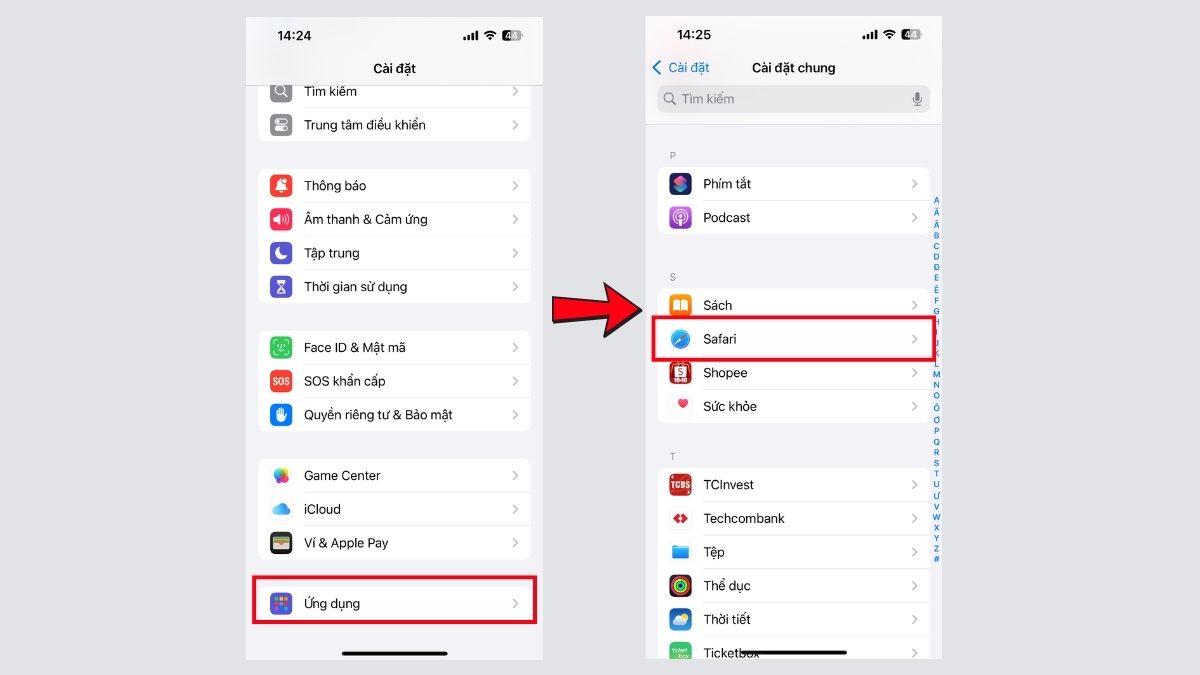
Lưu ý: Thao tác này có thể xóa cookie, lịch sử duyệt web và khiến bạn cần đăng nhập lại một số website. Tùy vào phiên bản iOS đang sử dụng, cách bố trí giao diện và vị trí các mục cài đặt có thể khác nhau.
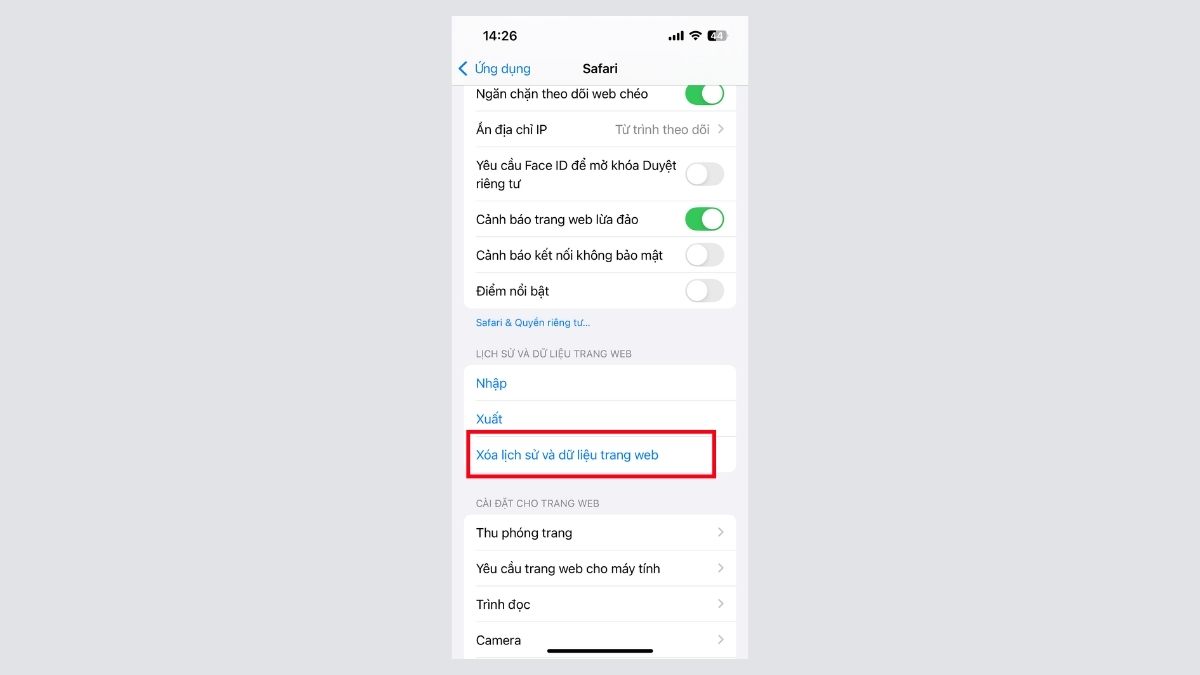
- Bước 3: Nhấn chọn mục Xóa lịch sử và dữ liệu trang web.
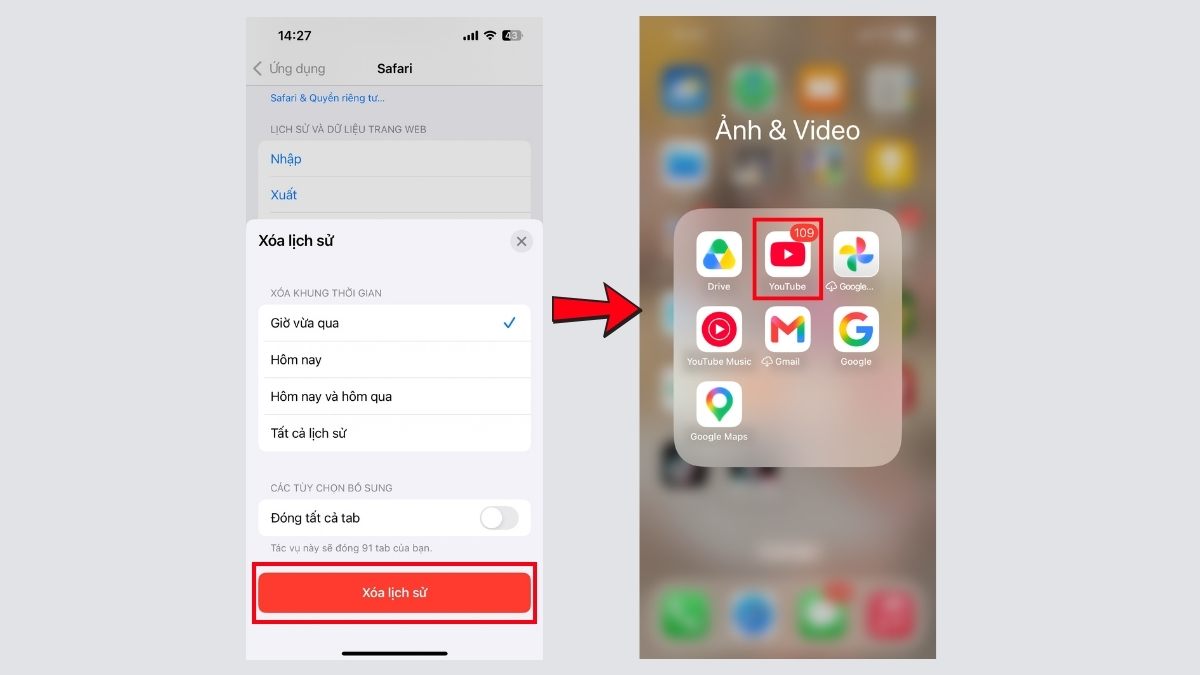
- Bước 4: Nhấn Xoá lịch sử, sau đó truy cập lại YouTube.
Chuyển đổi giao diện Desktop và Mobile
Một số vấn đề tải nội dung có thể chỉ xảy ra với giao diện website cụ thể. Bạn có thể thử chuyển đổi giữa chế độ dành cho máy tính và điện thoại để kiểm tra khả năng phát video.
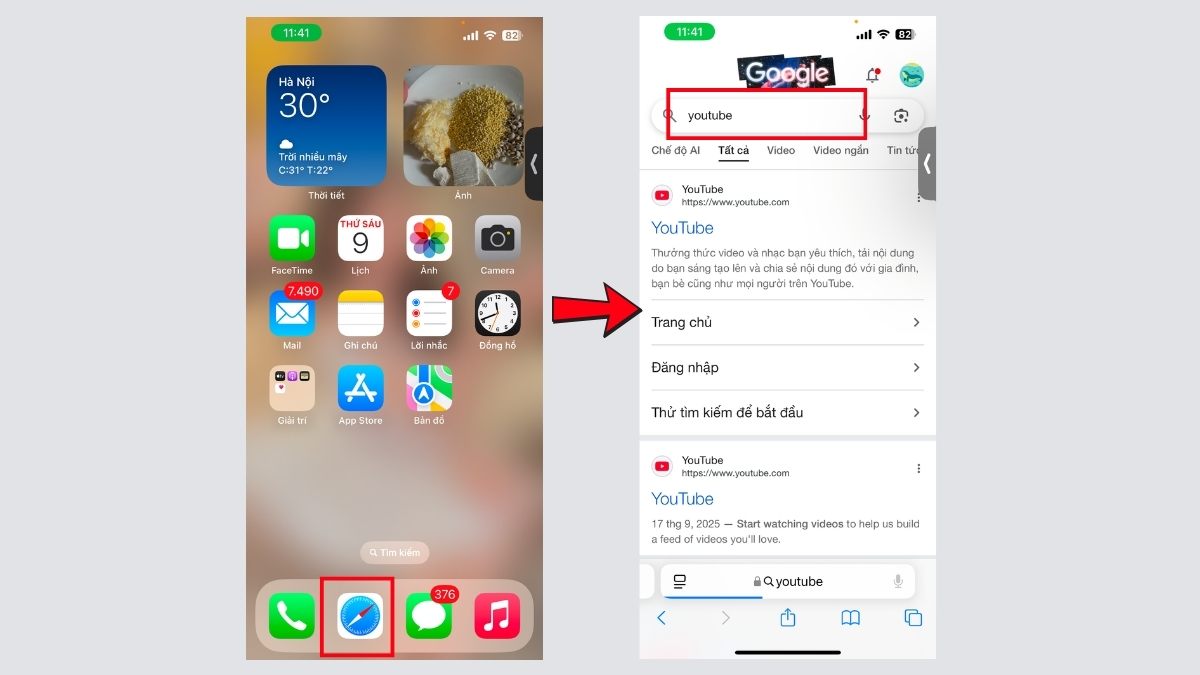
- Bước 1: Khởi chạy trình duyệt Safari trên iPhone, sau đó nhập youtube vào thanh tìm kiếm.
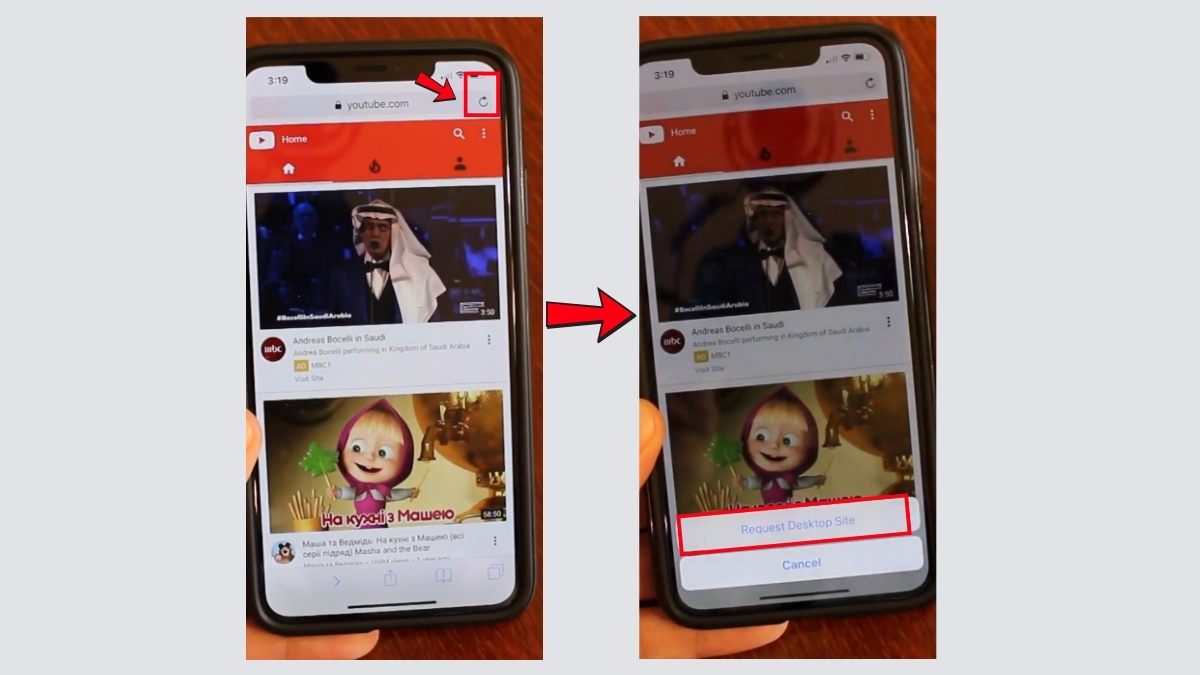
- Bước 2: Chạm vào biểu tượng kính lúp bên cạnh thanh địa chỉ. Chọn Request Desktop Site (Yêu cầu trang web cho máy tính) nếu tùy chọn khả dụng.
- Bước 3: Tải lại video và kiểm tra, sau đó chuyển về giao diện di động nếu cần.
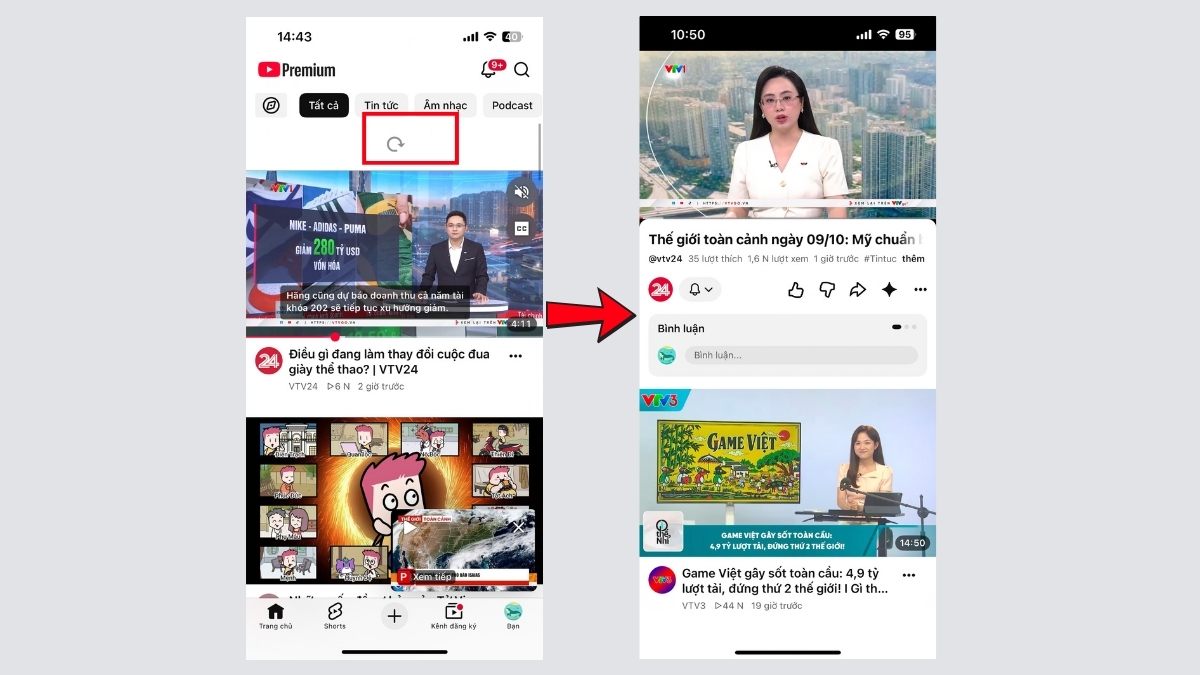
Đây là phương pháp kiểm tra bổ sung, không đảm bảo xử lý mọi lỗi phát video.
Tắt chặn quảng cáo và kiểm tra Screen Time
Tiện ích chặn quảng cáo có thể can thiệp vào các thành phần cần thiết để YouTube phát video trên Safari. Bên cạnh đó, giới hạn nội dung trong Screen Time cũng có thể khiến một số website không truy cập được.
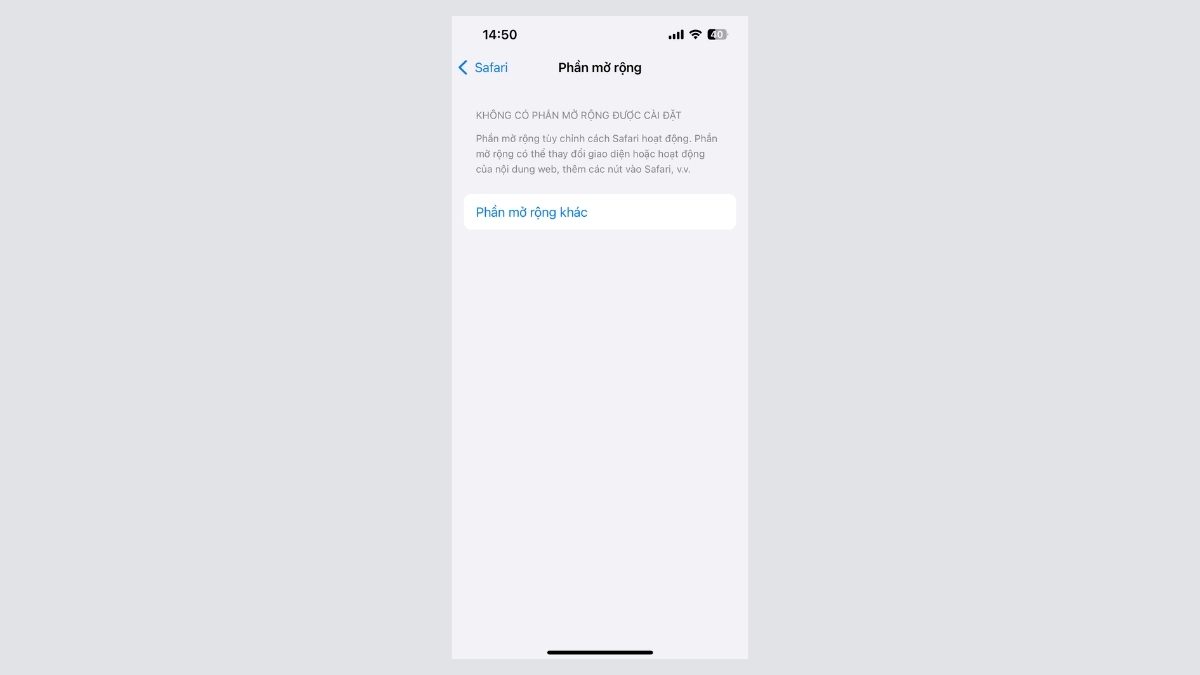
- Bước 1: Mở Cài đặt > Ứng dụng > Safari > Phần mở rộng để kiểm tra trình chặn nội dung.
- Bước 2: Tạm tắt tiện ích chặn nội dung đang sử dụng nếu có.
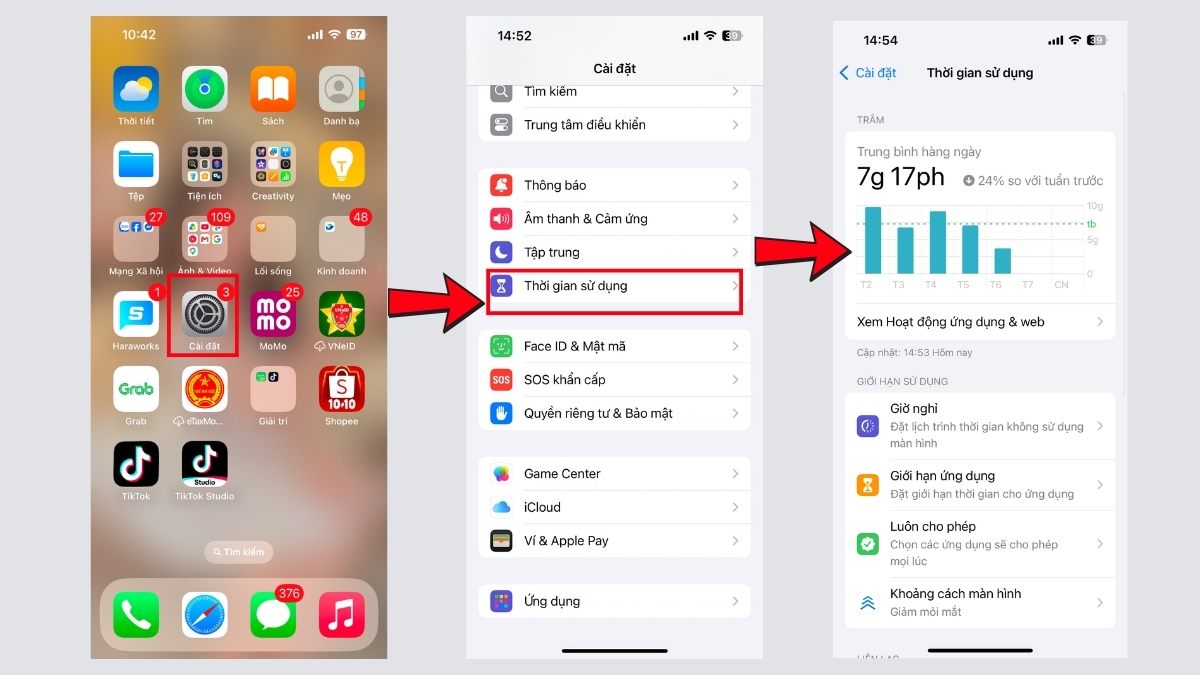
- Bước 3: Truy cập Cài đặt > Thời gian sử dụng và kiểm tra giới hạn nội dung web.
- Bước 4: Mở lại YouTube để kiểm tra khả năng phát video.
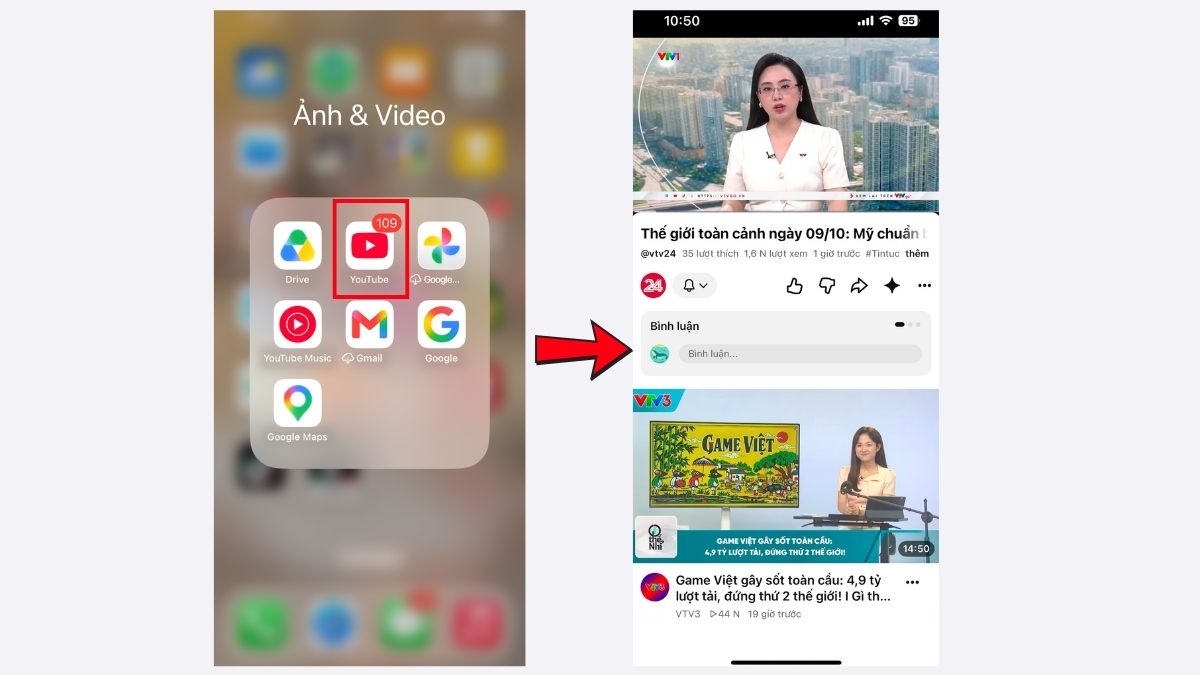
Chỉ điều chỉnh các giới hạn khi bạn có quyền quản lý thiết bị. Nếu lỗi được xử lý, hãy cân nhắc cấu hình lại tiện ích thay vì tắt toàn bộ biện pháp bảo vệ.
Những lưu ý để tránh lỗi YouTube trên iPhone trong tương lai
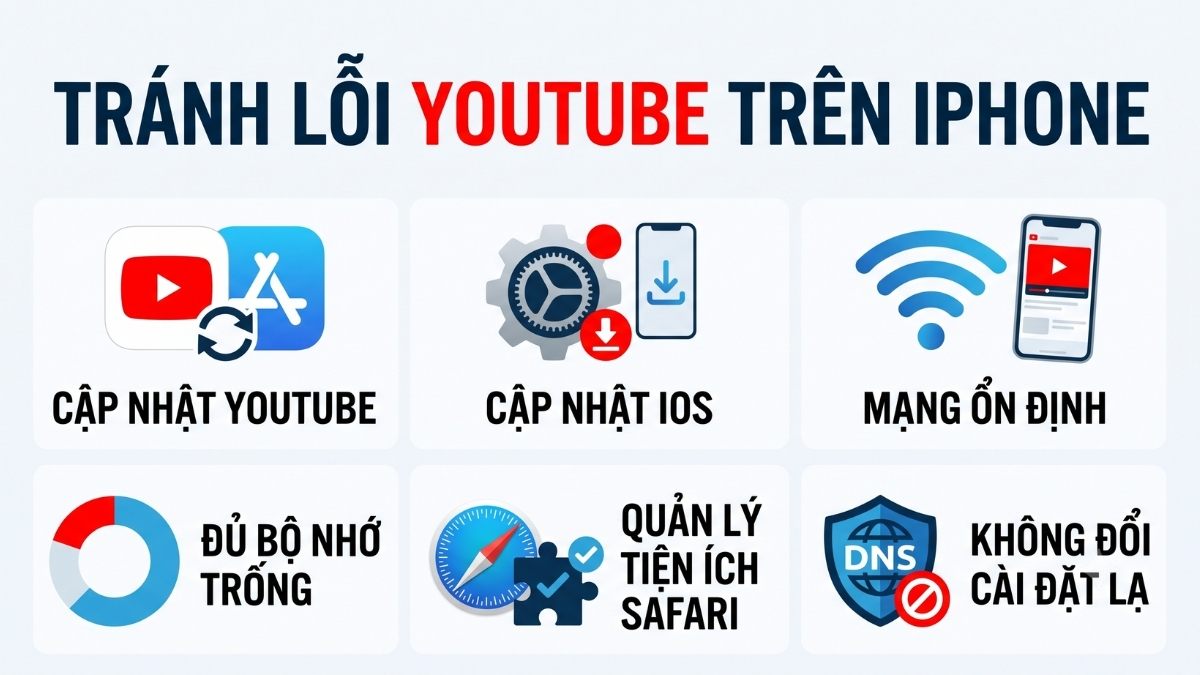
Để hạn chế tình trạng YouTube không phát video, bạn nên duy trì kết nối Internet ổn định và kiểm tra ứng dụng thường xuyên. Những thói quen sử dụng phù hợp cũng góp phần giảm khả năng gặp lỗi phát lại. Để quá trình thực hiện diễn ra thuận lợi hơn, hãy chú ý đến những điểm dưới đây:
- Cập nhật ứng dụng định kỳ: Kiểm tra phiên bản YouTube mới trên App Store để nhận các bản sửa lỗi và cải thiện khả năng tương thích.
- Duy trì iOS tương thích: Cập nhật hệ điều hành khi có phiên bản phù hợp với thiết bị.
- Sử dụng kết nối ổn định: Ưu tiên mạng Wi-Fi có đường truyền phù hợp khi xem video độ phân giải cao.
- Kiểm tra dung lượng bộ nhớ: Duy trì không gian lưu trữ để thiết bị và ứng dụng hoạt động ổn định.
- Quản lý tiện ích Safari: Chỉ cài đặt các tiện ích cần thiết và kiểm tra khi phát sinh lỗi.
- Tránh thay đổi thiết lập không rõ chức năng: Không tùy ý điều chỉnh DNS, cấu hình mạng hoặc quyền riêng tư khi chưa xác định nguyên nhân.
Nếu lỗi tiếp tục xuất hiện trên nhiều ứng dụng, bạn nên liên hệ bộ phận hỗ trợ Apple hoặc YouTube để được hướng dẫn thêm. Không nên tự can thiệp phần cứng hoặc thực hiện các thao tác khôi phục sâu khi thiếu chuyên môn.
Nhìn chung, lỗi YouTube không phát được video trên iPhone thường có thể được xử lý bằng cách kiểm tra Internet, cập nhật ứng dụng hoặc điều chỉnh thiết lập Safari. Hy vọng những hướng dẫn từ Sforum sẽ giúp bạn xác định nguyên nhân và khôi phục trải nghiệm xem YouTube thuận tiện hơn.

.jpg "Cách tạo sticker từ ảnh trên iPhone cực nhanh, không cần app")
.jpg "Cách xoay ảnh, video trên iPhone nhanh chóng, đơn giản chỉ vài bước")

Bình luận (0)