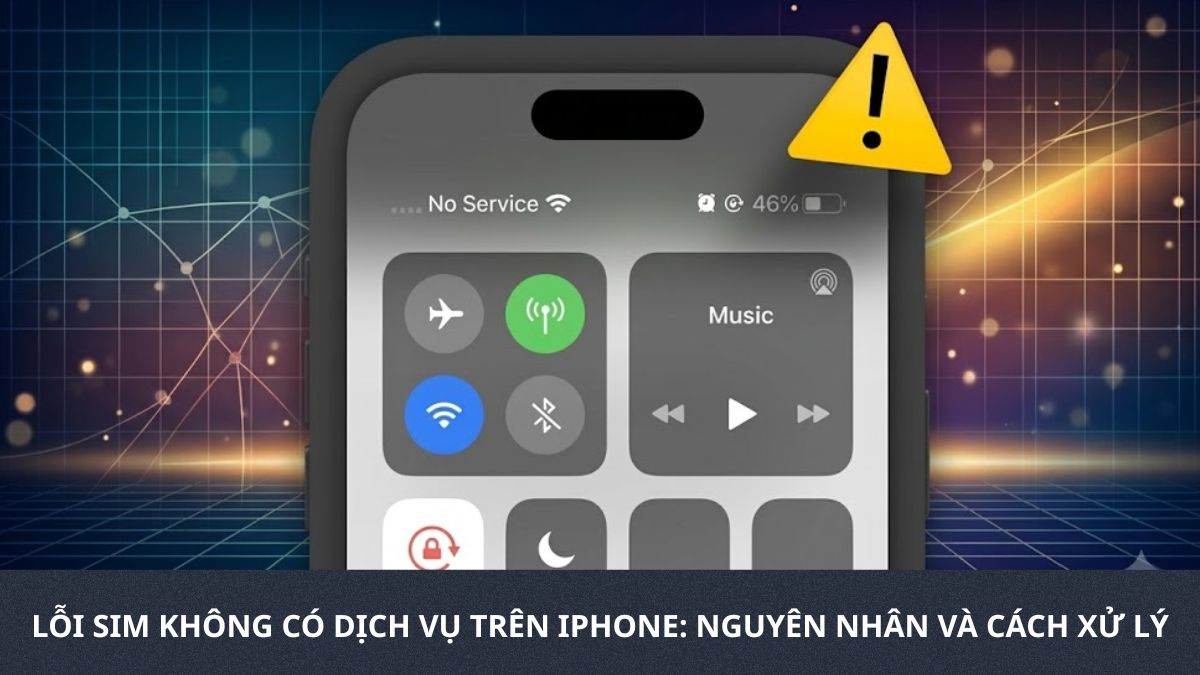
Lỗi sim không có dịch vụ trên iPhone: Nguyên nhân và cách xử lý

Tình trạng điện thoại bỗng dưng mất sóng, không thể nghe gọi hay truy cập mạng dữ liệu di động mang lại rất nhiều rắc rối cho người dùng trong quá trình giao tiếp hàng ngày. Việc kết nối liên lạc bị gián đoạn có thể khiến bạn bỏ lỡ những thông tin quan trọng trong công việc và đời sống. Bài viết của Sforum dưới đây sẽ giúp bạn hiểu rõ nguyên nhân gây ra lỗi SIM không có dịch vụ trên iPhone, đồng thời cung cấp phương án khắc phục an toàn.
Nếu định mua iPhone 18 hoặc iPhone 18 Pro Max để thay máy đang lỗi SIM, bạn nên kiểm tra SIM với nhà mạng trước, đồng thời xác nhận phiên bản định mua phù hợp với nhu cầu sử dụng.
Tại sao iPhone báo lỗi không có dịch vụ (No Service)?
Lỗi No Service hoặc thông báo "Đang tìm kiếm" thường xuất hiện trên thanh trạng thái khi thiết bị không thể thiết lập kết nối thành công với trạm phát sóng mạng di động của nhà cung cấp. Lúc này, người dùng sẽ bị cô lập hoàn toàn khỏi mạng lưới viễn thông, không thể thực hiện hay nhận bất kỳ cuộc gọi tiêu chuẩn nào, đồng thời kết nối 4G hay 5G cũng bị vô hiệu hóa. Tình trạng này bắt nguồn từ nhiều tác nhân đa dạng, bao gồm cả những hao mòn về phần cứng lẫn những xung đột trong hệ thống phần mềm.
Thẻ SIM bị bám nhiều bụi bẩn, trầy xước bề mặt đồng hoặc bị lỏng khỏi khay chứa sau một thời gian dài sử dụng là nguyên nhân vật lý phổ biến nhất khiến điện thoại không thể đọc được dữ liệu. Bên cạnh đó, việc người dùng di chuyển vào các khu vực bị che khuất sóng như tầng hầm, rừng núi, hoặc trạm phát sóng của nhà mạng đang gặp sự cố kỹ thuật cục bộ cũng khiến thiết bị hiển thị tình trạng iPhone báo không có dịch vụ. Ngoài ra, nếu tài khoản di động của bạn đang bị khóa do chưa thanh toán cước phí, hệ thống viễn thông cũng sẽ tự động từ chối cung cấp kết nối mạng cho thiết bị.
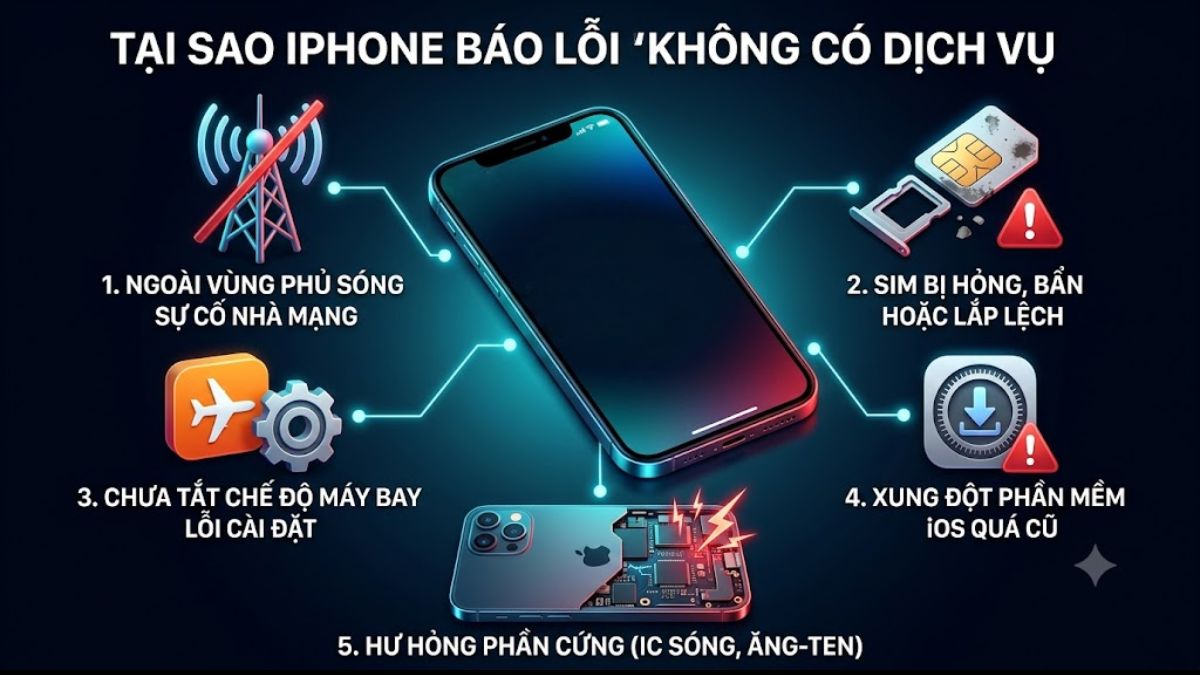
Hệ điều hành iOS đôi khi cũng gặp phải những xung đột hệ thống tạm thời, đặc biệt là vào thời điểm bạn vừa nâng cấp lên một phiên bản phần mềm mới. Những sự cố lỗi phần mềm này thường làm gián đoạn quá trình truyền tải luồng tín hiệu di động, khiến điện thoại bị lỗi sóng dù phôi viễn thông vẫn hoạt động bình thường trên một chiếc máy khác. Hơn nữa, việc sử dụng máy xách tay bị khóa mạng (máy lock) chưa được mở khóa hợp lệ tại thị trường trong nước cũng là lý do khiến hệ thống từ chối nhận sóng.
Cách sửa lỗi SIM không có dịch vụ trên iPhone hiệu quả
Khi điện thoại gặp tình trạng mất kết nối mạng di động, bạn cần bình tĩnh kiểm tra lần lượt các thiết lập cài đặt bên trong phần mềm và tình trạng vật lý của khay chứa thẻ. Dưới đây là những thao tác sửa lỗi No Service trên iPhone chuẩn xác mà bạn có thể tự thực hiện tại nhà một cách an toàn trước khi quyết định mang máy đến các trung tâm bảo hành chuyên nghiệp.
Bật và tắt chế độ máy bay
Chế độ máy bay (Airplane Mode) được thiết kế để ngắt toàn bộ các kết nối không dây trên thiết bị một cách nhanh chóng và triệt để. Việc kích hoạt và sau đó tắt ngay tính năng này sẽ buộc điện thoại phải tiến hành chu trình dò tìm lại các trạm phát sóng di động ở khu vực xung quanh từ đầu, từ đó khôi phục lại luồng tín hiệu đang bị kẹt. Đây là giải pháp phần mềm an toàn, không gây mất dữ liệu cá nhân và cực kỳ hiệu quả khi bạn vừa di chuyển ra khỏi vùng lõm sóng như trong thang máy.
- Bước 1: Mở ứng dụng Cài đặt trên màn hình chính của điện thoại để truy cập vào Trung tâm điều khiển:
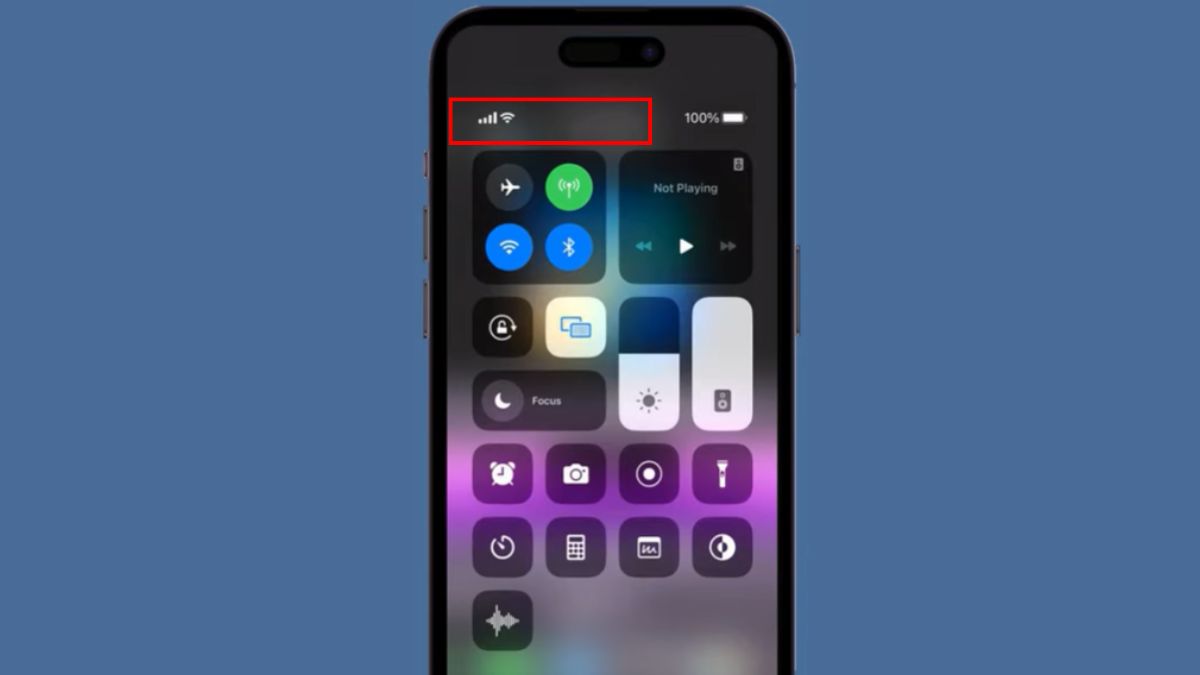
- iPhone có Face ID: Vuốt từ góc trên bên phải màn hình xuống.
- iPhone có nút Home: Vuốt từ cạnh dưới cùng của màn hình lên.
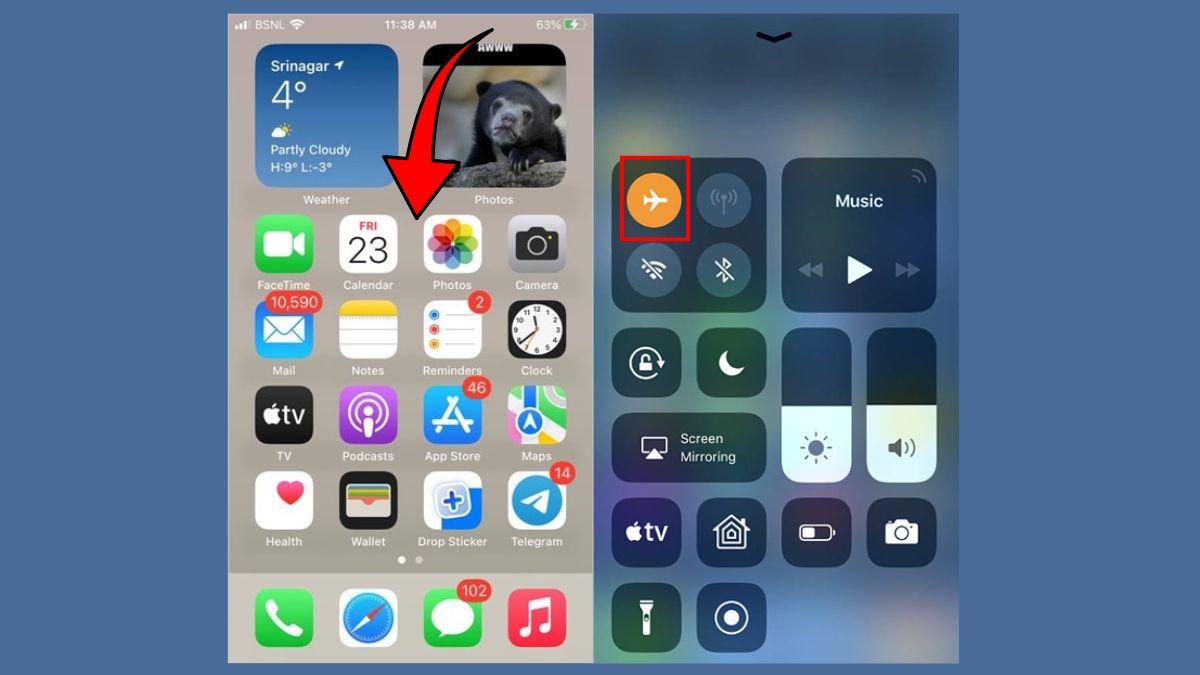
- Bước 2: Nhấn vào biểu tượng hình máy bay để bật tính năng này lên và giữ nguyên trạng thái đó trong khoảng thời gian ít nhất là 15 giây.
- Bước 3: Chạm thêm một lần nữa vào biểu tượng máy bay đó để tắt tính năng, sau đó quan sát xem biểu tượng cột sóng mạng đã xuất hiện trở lại trên thanh trạng thái hay chưa.
Nâng cấp điện thoại mới là giải pháp hợp lý nếu thiết bị cũ thường xuyên bị mất sóng. Mua ngay các dòng iPhone mới chính hãng với mức giá ưu đãi để duy trì kết nối ổn định.
[Product_Listing listid="141651,141664,141670,141684,141654,141669,141699,141708" title="Giá bán iPhone 18 Pro và iPhone 18 Pro Max chính hãng mới nhất" customlink="https://cellphones.com.vn/mobile/apple/iphone-18.html"]
Tháo và vệ sinh khay SIM iPhone
SIM không được lắp vừa vặn với khay chứa hoặc chân tiếp xúc bị oxi hóa sẽ khiến vi xử lý không thể đọc được mã nhận diện do nhà mạng cung cấp. Thao tác tháo và vệ sinh khu vực khay đựng sẽ giúp cải thiện diện tích tiếp xúc vật lý giữa phôi thẻ và bo mạch chủ bên trong máy. Bạn cần lưu ý rằng thao tác này cần sự cẩn thận và nên tắt nguồn thiết bị trước khi thực hiện để đảm bảo an toàn tối đa cho hệ thống mạch điện.
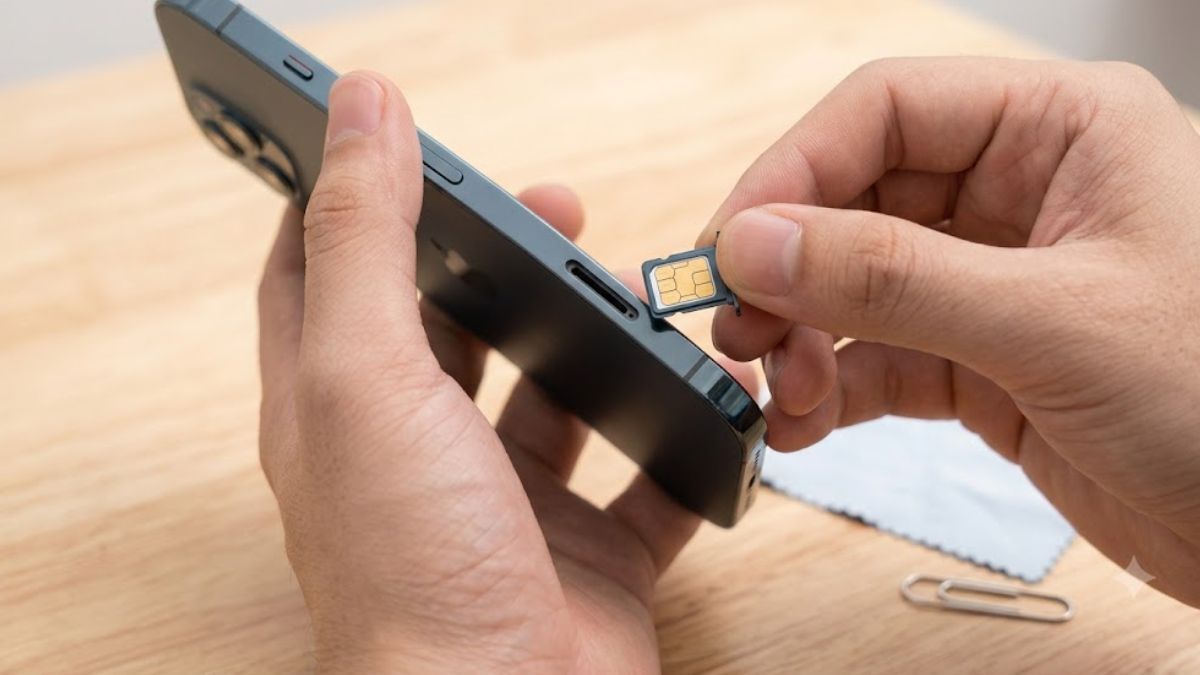
- Bước 1: Chuẩn bị một que chọc khay SIM chuyên dụng hoặc kẹp giấy, sau đó đẩy nhẹ vào lỗ nhỏ nằm bên hông khung viền của thân máy.
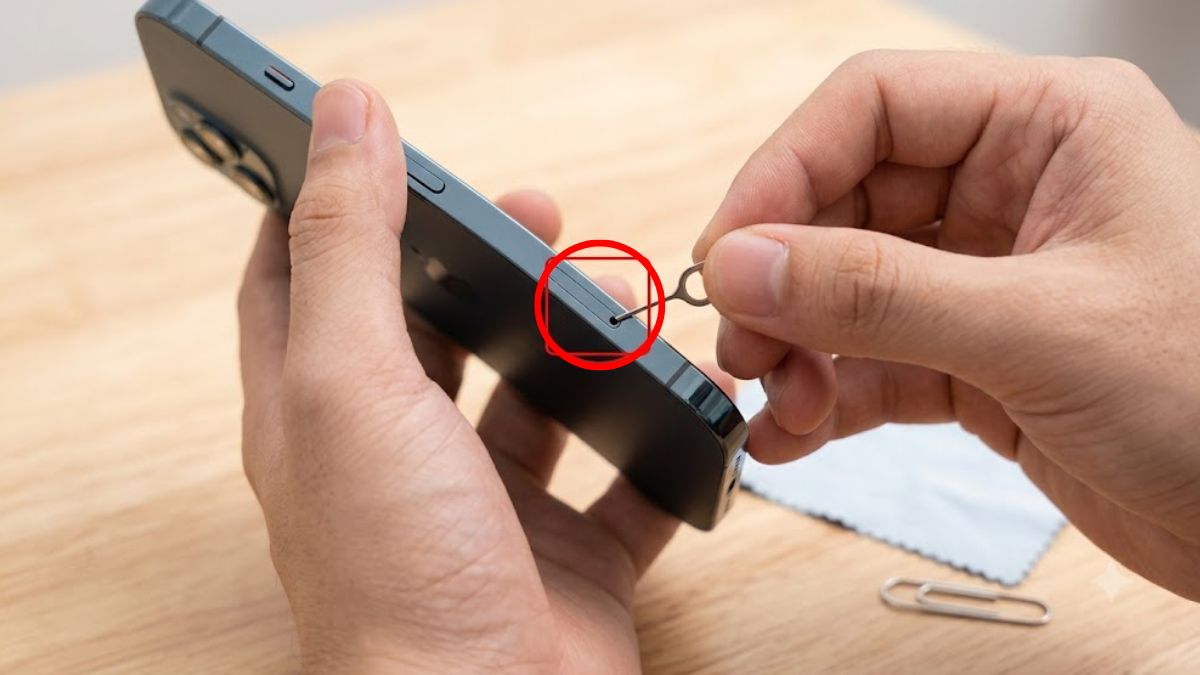
- Bước 2: Rút khay chứa ra khỏi thân điện thoại một cách nhẹ nhàng và lấy phôi viễn thông ra khỏi vị trí cố định.
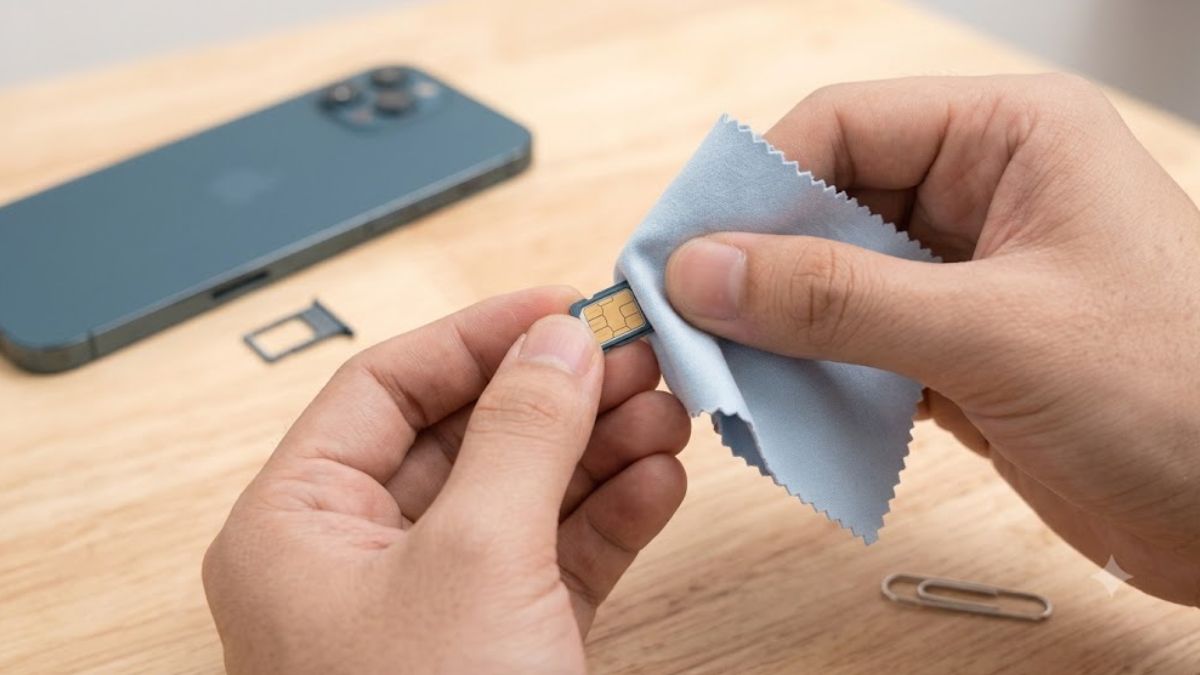
- Bước 3: Sử dụng một miếng vải sợi siêu vi, mềm, khô và không có xơ để lau nhẹ bề mặt mặt đồng nhằm loại bỏ bụi bẩn.
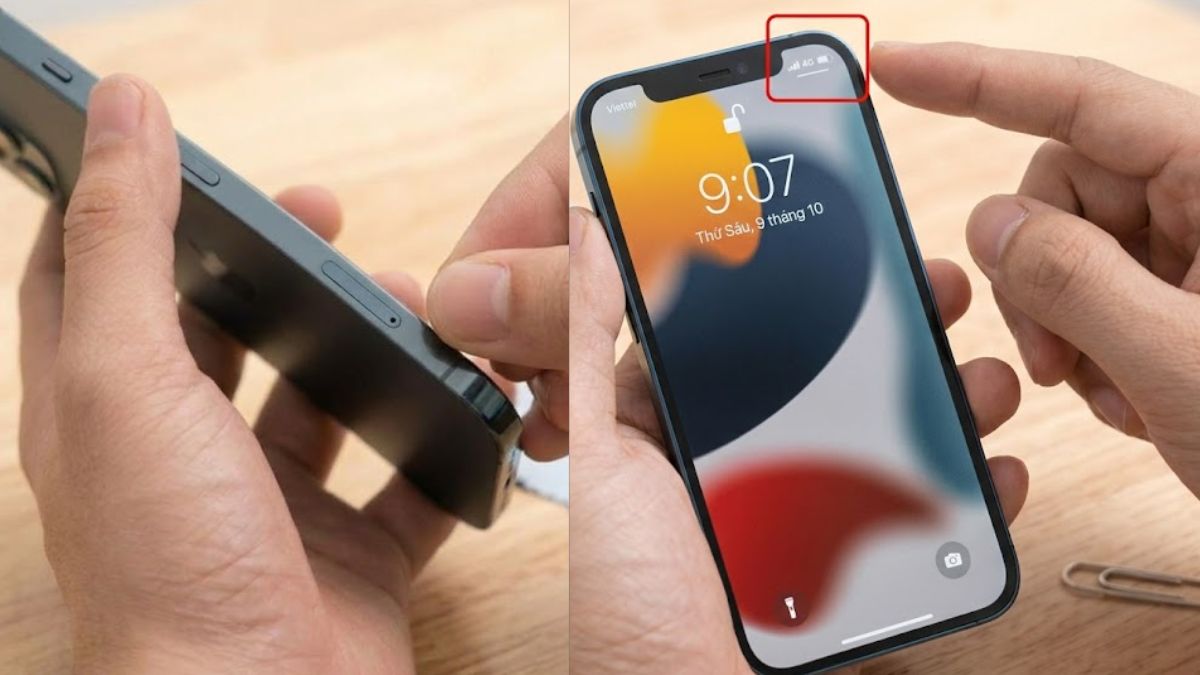
- Bước 4: Lắp lại thẻ vào khay chứa theo đúng chiều vát góc định vị, đẩy khay vào lại thân thiết bị cho đến khi nghe tiếng khớp hoàn toàn và bật nguồn máy lên lại để kiểm tra trạng thái kết nối mạng lưới đã có dịch vụ hay chưa.
Đặt lại cài đặt mạng
Đặt lại cài đặt mạng là phương án giải quyết triệt để những xung đột phần mềm phát sinh do người dùng thiết lập sai VPN, chỉnh sửa nhầm APN hoặc bị lỗi kết nối dữ liệu. Tuy nhiên, thao tác này sẽ xóa sạch hoàn toàn mật khẩu Wi-Fi, các mạng không dây ưa thích và mọi cấu hình VPN đã được lưu trên máy trước đó. Bạn sẽ phải chuẩn bị sẵn mật khẩu Wi-Fi để nhập lại thủ công sau khi quá trình thiết lập cấu hình hoàn tất.
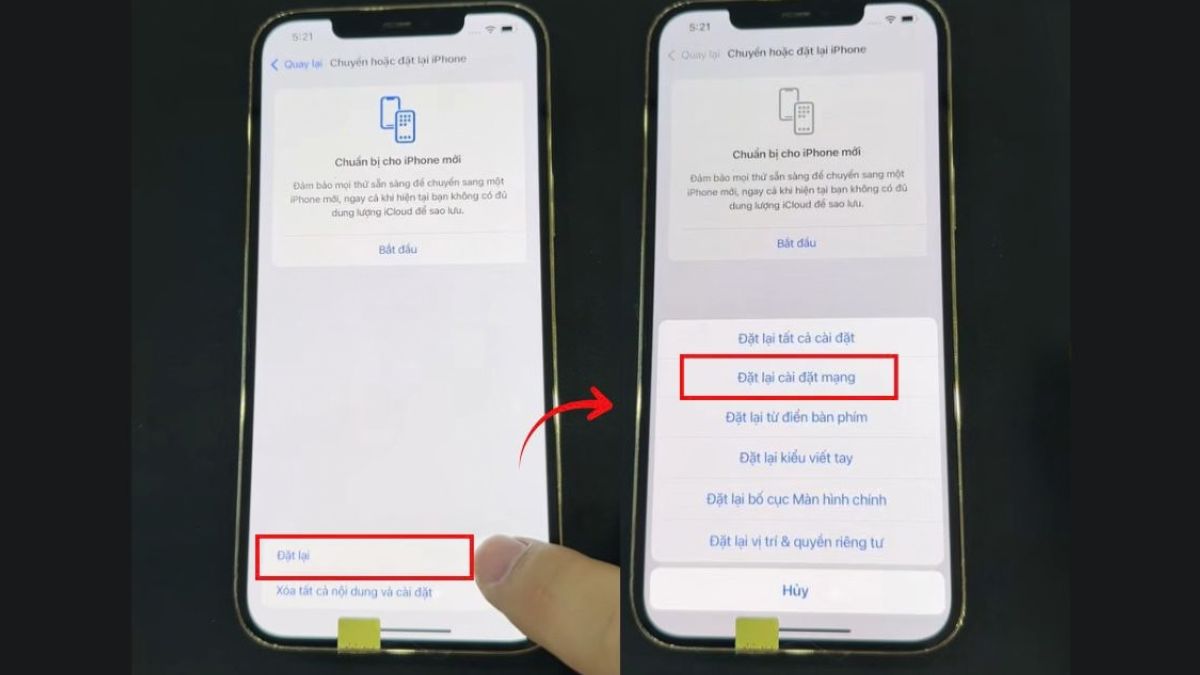
- Bước 1: Mở ứng dụng Cài đặt trên thiết bị và truy cập vào mục cấu hình Cài đặt chung rồi chọn mục Chuyển hoặc đặt lại iPhone.
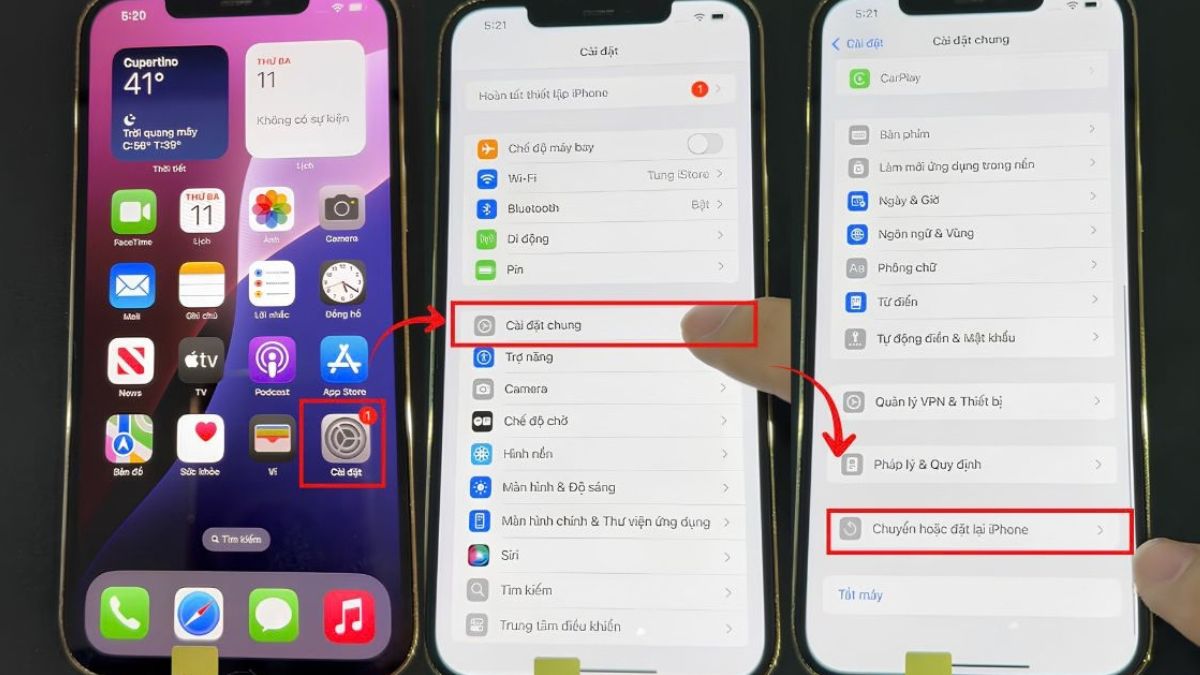
- Bước 2: Nhấn vào nút Đặt lại nằm ở góc dưới màn hình và chọn tiếp dòng lệnh Đặt lại cài đặt mạng.
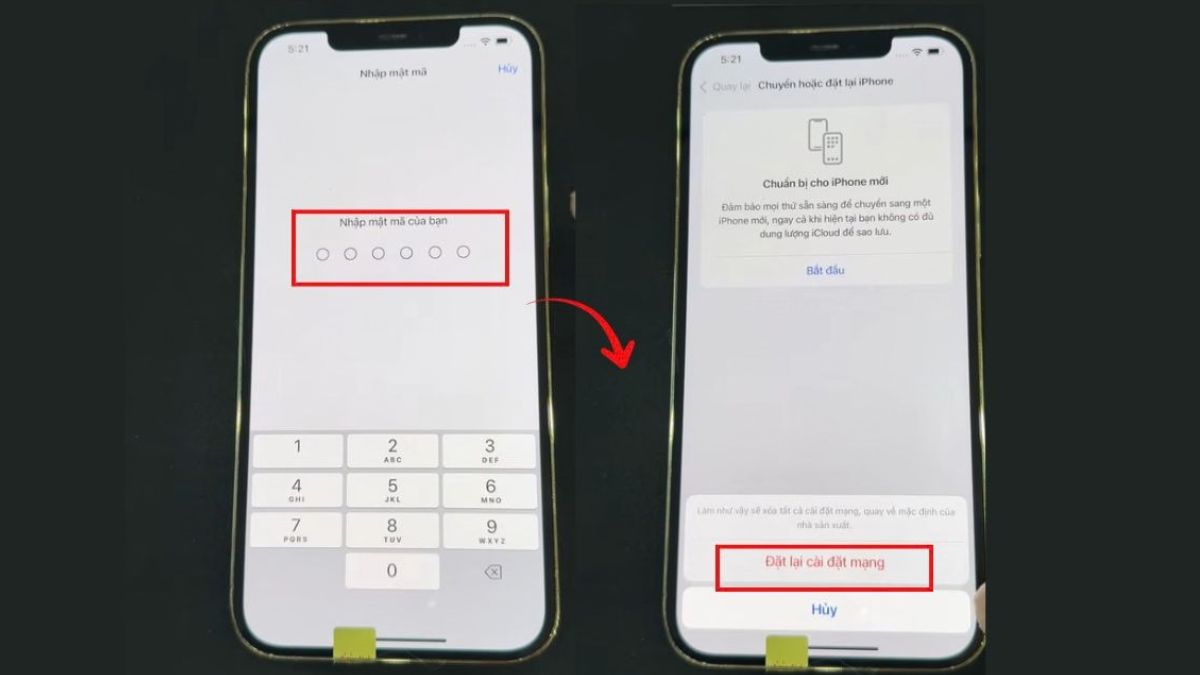
- Bước 3: Nhập mật mã mở khóa màn hình hiện tại của bạn để hệ thống xác nhận yêu cầu xóa dữ liệu kết nối và nhấn Đặt lại cài đặt mạng lần 2.
- Bước 4: Kiểm tra lại tình trạng cột sóng di động sau khi thiết bị tự động khởi động lại và tải xong giao diện màn hình chính.
Cập nhật cài đặt mạng iPhone
Nhà cung cấp dịch vụ viễn thông thường xuyên hợp tác với các hãng công nghệ để phát hành các bản cập nhật thông số nhằm tối ưu hóa khả năng kết nối mạng hoặc hỗ trợ thêm công nghệ truyền tải mới. Nếu bạn vẫn đang sử dụng một phiên bản cấu hình kết nối cũ kĩ hoặc vừa lắp một phôi viễn thông hoàn toàn mới vào thiết bị, bạn bắt buộc phải tải về bản cập nhật cài đặt nhà mạng này để cấu hình tương thích với hệ thống hệ điều hành iOS.
- Bước 1: Kiểm tra kết nối mạng Wi-Fi và đảm bảo rằng thiết bị vẫn đang truy cập được internet ở trạng thái vô cùng ổn định.
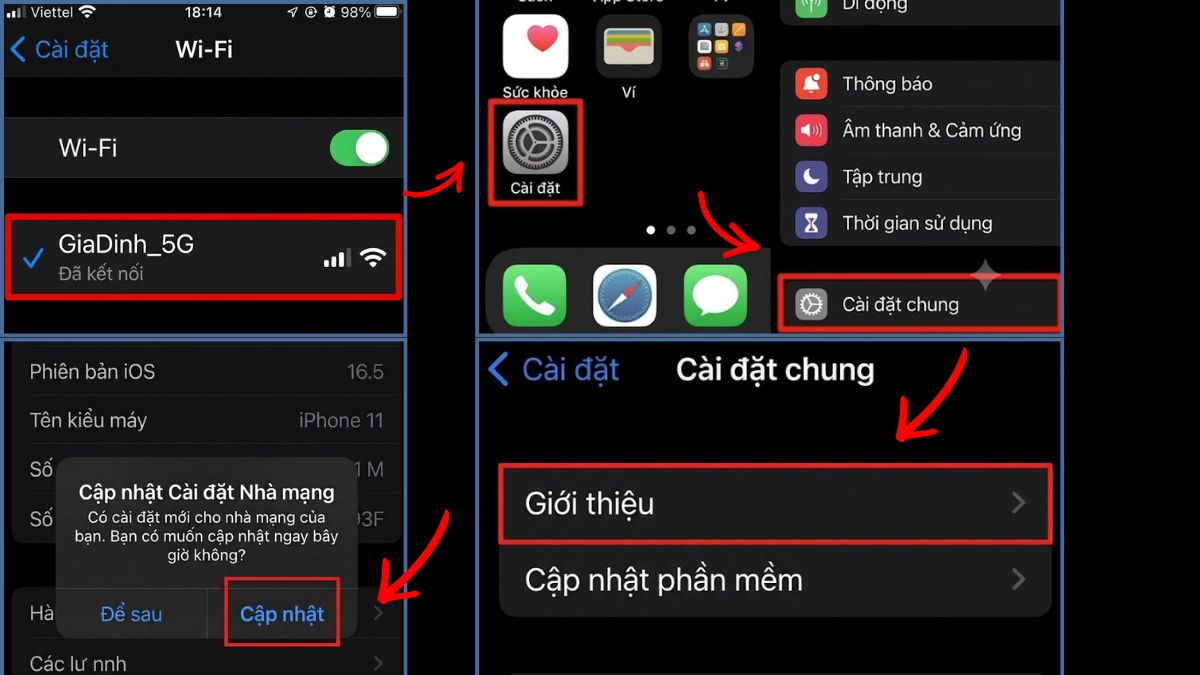
- Bước 2: Mở ứng dụng Cài đặt từ màn hình chính của điện thoại, sau đó ấn chọn phần Cài đặt chung.
- Bước 3: Nhấn vào phần Giới thiệu trên cùng và giữ nguyên giao diện màn hình trong khoảng thời gian từ 15 đến 30 giây.
- Bước 4: Chọn nút Cập nhật ngay lập tức nếu có một cửa sổ thông báo về bản cập nhật cài đặt nhà mạng hiện lên.
Khởi động lại iPhone
Khởi động lại máy luôn là một thủ thuật vô cùng đơn giản nhưng lại phát huy tác dụng cực kỳ lớn trong việc dọn dẹp bộ nhớ đệm và vô hiệu hóa các tiến trình ứng dụng đang bị treo. Khi hệ điều hành iOS được làm mới hoàn toàn, các mô-đun chức năng chịu trách nhiệm quản lý hệ thống viễn thông sẽ được kích hoạt lại từ đầu, qua đó có thể tự động triệt tiêu tình trạng lỗi SIM không có dịch vụ trên iPhone một cách êm ái.
- Bước 1: Kích hoạt thanh trượt tắt máy:
- iPhone có Face ID: Nhấn và giữ đồng thời nút sườn cùng với một trong hai phím tăng/giảm âm lượng cho tới lúc giao diện trượt tắt máy kích hoạt.
- iPhone có nút Home: Nhấn và giữ nút nguồn (nằm ở cạnh bên phải hoặc trên cùng, tùy dòng máy) cho đến khi thanh trượt tắt máy xuất hiện.
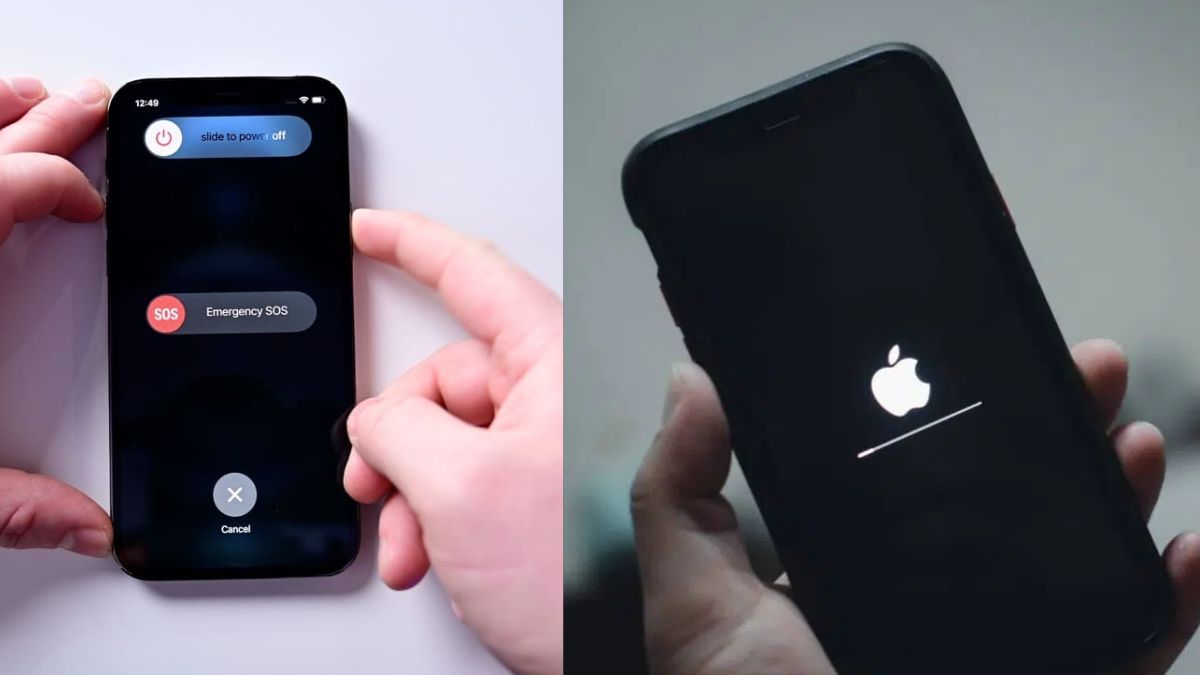
- Bước 2: Vuốt thanh trượt trên màn hình sang phía bên phải để tắt hẳn nguồn năng lượng của điện thoại.
- Bước 3: Chờ khoảng thời gian tầm 30 giây để các linh kiện tụ điện bên trong xả hết lượng điện năng dư thừa một cách hoàn toàn.
- Bước 4: Nhấn và giữ lại nút sườn cho đến khi biểu tượng logo quả táo xuất hiện để thiết bị khởi động lại.
Đặt lại ngày giờ tự động trên thiết bị
Thiết bị di động của bạn bắt buộc phải đồng bộ hóa thời gian trùng khớp với múi giờ thực tế của khu vực sinh sống để máy chủ nhà mạng có thể cấp quyền truy cập dịch vụ. Nếu thời gian hệ thống trên máy bị sai lệch quá lớn so với chuẩn viễn thông, quá trình xác thực chứng chỉ bảo mật mạng sẽ thất bại và dẫn đến lỗi thiết bị bị từ chối phục vụ, gây ra hiện tượng mất sóng hoàn toàn.
- Bước 1: Kết nối thiết bị với một mạng Wi-Fi mạnh và ổn định để chuẩn bị quá trình tải dữ liệu thời gian.
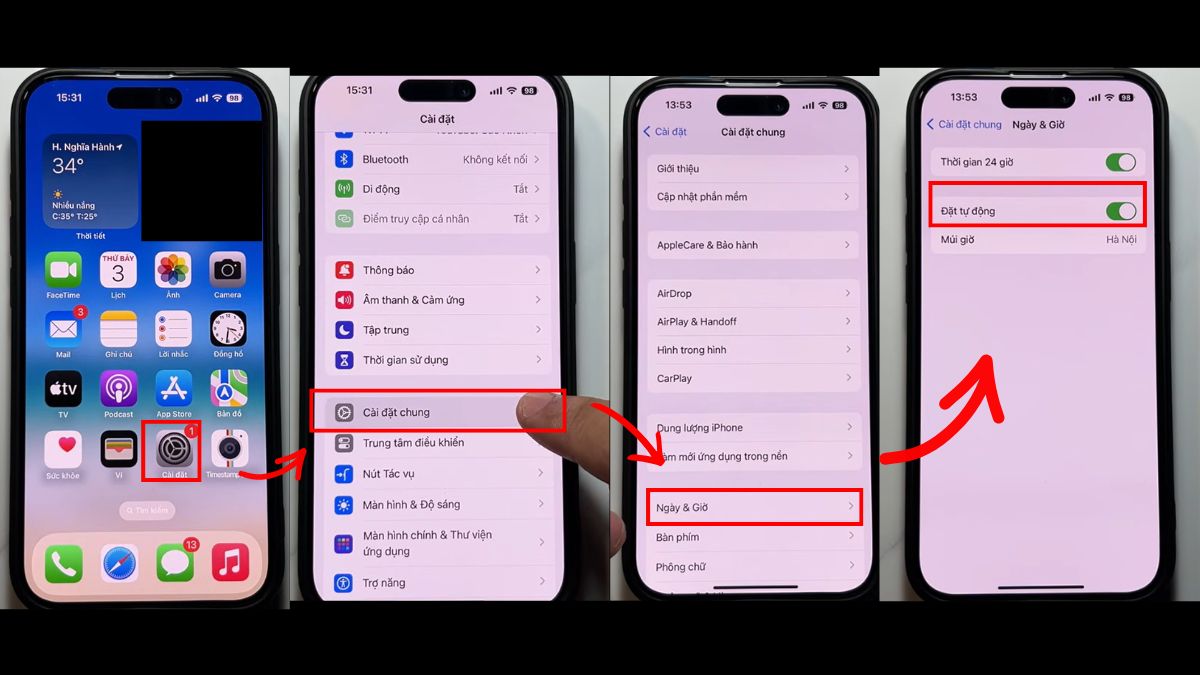
- Bước 2: Mở ứng dụng Cài đặt, sau đó kéo xuống bên dưới để tìm và nhấn chọn Cài đặt chung.
- Bước 3: Chọn mục Ngày & Giờ trong danh sách các chức năng hệ thống đang hiển thị.
- Bước 4: Bật thanh gạt tại dòng Đặt tự động sang màu xanh lá để máy chủ tự động cập nhật lại thông tin múi giờ chuẩn xác qua môi trường mạng internet.
Phân biệt lỗi No Service do SIM vật lý và xung đột eSIM
Đối với các thiết bị thông minh hiện nay có hỗ trợ tính năng hai số điện thoại, việc sử dụng song song một thẻ vật lý truyền thống và một cấu hình eSIM điện tử đôi khi gây ra những rắc rối về mặt thiết lập mạng. Sự cố mất tín hiệu trên đường dây dữ liệu mặc định có thể làm cho toàn bộ thanh trạng thái hiển thị báo lỗi, dù cấu hình của số điện thoại còn lại vẫn có thể bắt sóng. Bảng đối chiếu các thông số dưới đây sẽ giúp bạn phân biệt rõ ràng nguyên nhân chính gây ra lỗi để từ đó áp dụng cách xử lý phù hợp và tiết kiệm thời gian nhất.
| Tiêu chí phân loại | Lỗi do phôi thẻ vật lý gây ra | Lỗi do xung đột cấu hình phần mềm eSIM |
| Dấu hiệu nhận biết trên thanh trạng thái | Cột sóng mạng duy nhất hiển thị dòng chữ "Không có dịch vụ" hoặc tự động chuyển sang chế độ kết nối khẩn cấp SOS. | Một hàng vạch sóng mất tín hiệu hoàn toàn, trong khi hàng vạch hiển thị của số điện thoại còn lại vẫn duy trì mức kết nối ổn định. |
| Nguyên nhân cốt lõi gây ra tình trạng lỗi | Bề mặt lớp đồng bị trầy xước nặng, khay chứa bị lỏng lẻo vật lý hoặc khe cắm bên trong bị bám quá nhiều bụi bẩn do môi trường. | Người dùng quên bật đường dây di động trong cài đặt, lỗi trong quá trình quét mã QR cấu hình hoặc nhà cung cấp mạng ngưng hỗ trợ. |
| Phương pháp kiểm tra và xác nhận nhanh | Lấy phôi thẻ ra ngoài và tiến hành lắp thử sang một chiếc điện thoại hoạt động bình thường khác để xem có thu được sóng viễn thông hay không. | Truy cập vào phần cài đặt Trung tâm điều khiển để xác nhận xem cả hai tên nhà mạng di động có đang xuất hiện đầy đủ cùng lúc hay không. |
| Hướng giải quyết và cách khắc phục tối ưu | Dùng khăn cực mềm vệ sinh lại toàn bộ khu vực chân tiếp xúc hoặc mang phôi thẻ trực tiếp ra cửa hàng giao dịch để yêu cầu cấp lại mã mới. | Tiến hành kích hoạt lại đường dây trong phần cài đặt cấu hình di động hoặc liên hệ thẳng với tổng đài chăm sóc khách hàng để xin cấp lại mã QR. |
Tình trạng lỗi SIM không có dịch vụ trên iPhone thực chất không phải là một sự cố quá nghiêm trọng nếu bạn có thể khoanh vùng được nguyên nhân cốt lõi bằng các bước kiểm tra phần cứng và phần mềm đã được đề cập ở trên. Hãy luôn đảm bảo rằng bạn thường xuyên cập nhật hệ điều hành lên phiên bản mới nhất nhằm duy trì tính kết nối ổn định lâu dài cho thiết bị. Nếu bạn muốn tìm hiểu thêm về các mẹo vặt sử dụng công nghệ hay cách tối ưu hóa hiệu suất của điện thoại thông minh, đừng ngần ngại đón đọc thêm các bài viết hướng dẫn đầy thú vị trên Sforum ngay hôm nay.

.jpg "Cách tạo sticker từ ảnh trên iPhone cực nhanh, không cần app")

.jpg "Cách xoay ảnh, video trên iPhone nhanh chóng, đơn giản chỉ vài bước")

Bình luận (0)