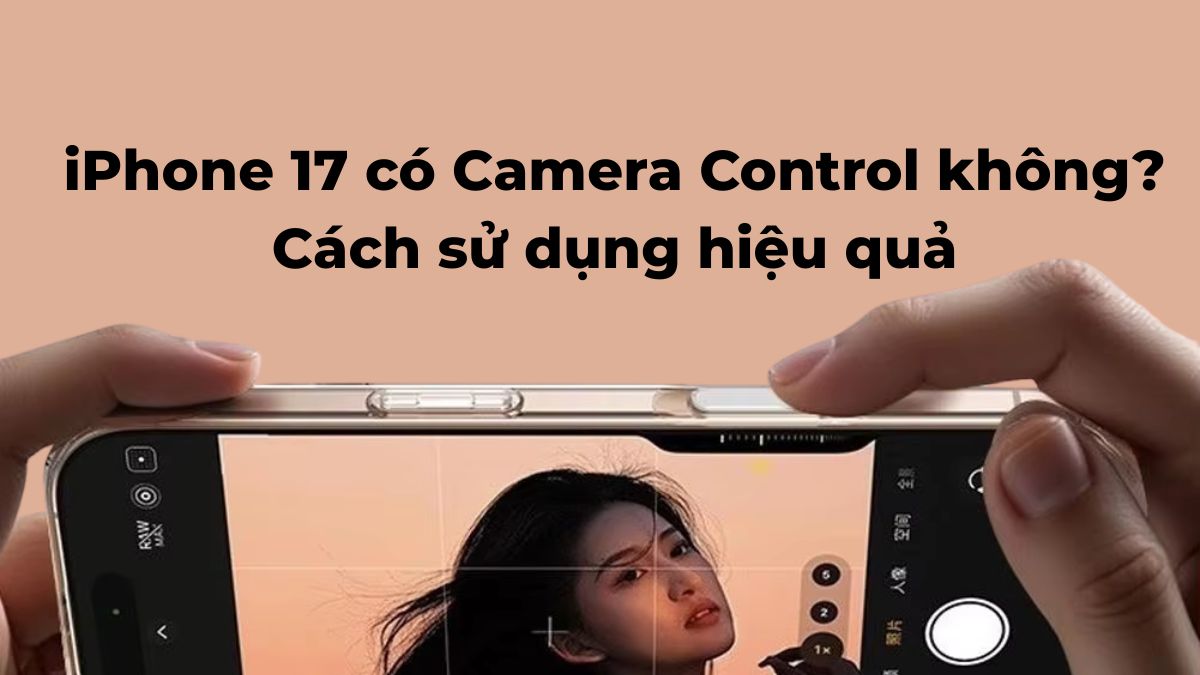
iPhone 17 có Camera Control không? Cách sử dụng hiệu quả

iPhone 17 được trang bị nhiều tính năng hỗ trợ chụp ảnh tiện lợi, trong đó Camera Control giúp người dùng thao tác nhanh hơn khi ghi lại những khoảnh khắc đáng nhớ. Vậy iPhone 17 có Camera Control không và nút điều khiển này mang đến những tiện ích gì khi sử dụng thực tế? Hãy cùng tìm hiểu chi tiết cách sử dụng Camera Control hiệu quả để tận dụng tối đa khả năng chụp ảnh trên iPhone 17 trong bài viết dưới đây.
iPhone 17 có Camera Control không?
iPhone 17 có Camera Control. Apple trang bị nút này trên tất cả các phiên bản trong series, bao gồm iPhone 17, iPhone Air, iPhone 17 Pro, iPhone 17 Pro Max (trừ phiên bản iPhone 17e). Vị trí nút nằm ở cạnh phải máy, phía dưới khi cầm dọc.
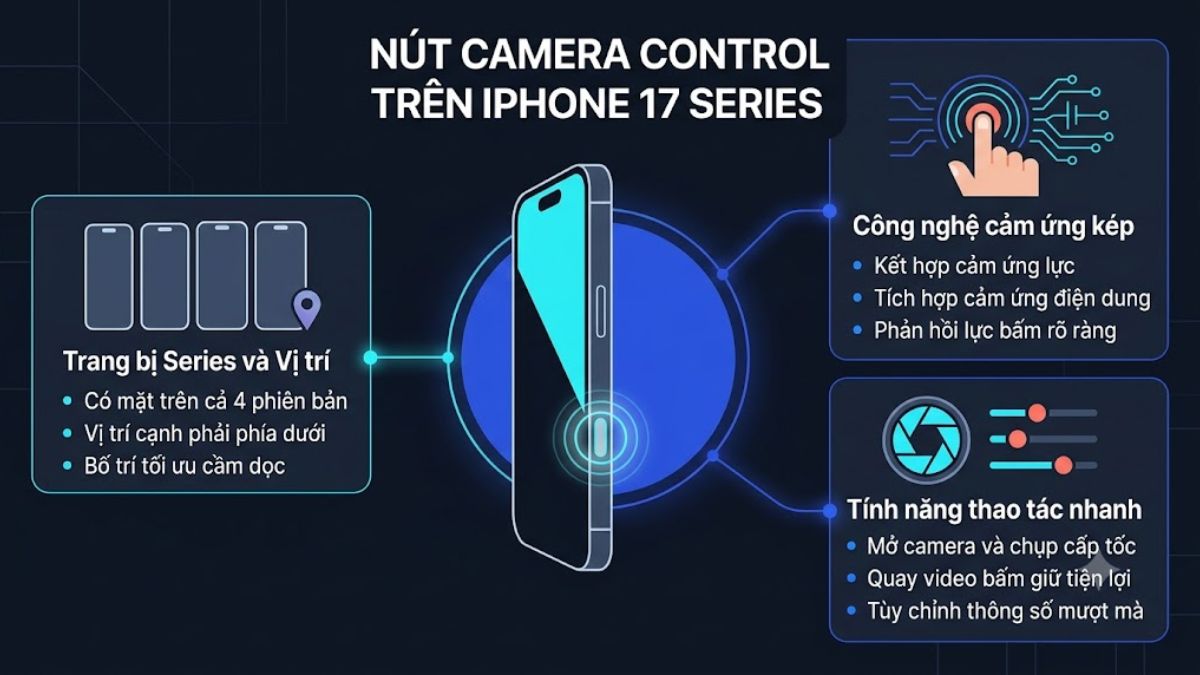
Nút chụp ảnh iPhone 17 hoạt động giống như trên iPhone 16. Nó giúp mở camera nhanh, chụp ảnh, quay video và điều chỉnh một số thông số mà không cần chạm nhiều vào màn hình. Tính năng này kết hợp cảm ứng lực và cảm ứng điện dung, mang lại cảm giác bấm rõ ràng hơn so với các nút thông thường.
Tính năng Camera Control iPhone 17 có gì nổi bật?
Camera Control trên iPhone 17 không chỉ giúp mở camera nhanh mà còn hỗ trợ người dùng thao tác trực tiếp để điều chỉnh các thiết lập khi chụp ảnh, quay video. Vậy tính năng này có những điểm cải tiến nào đáng chú ý và mang lại lợi ích gì trong quá trình sử dụng? Hãy cùng xem qua những chức năng nổi trội ngay bên dưới.
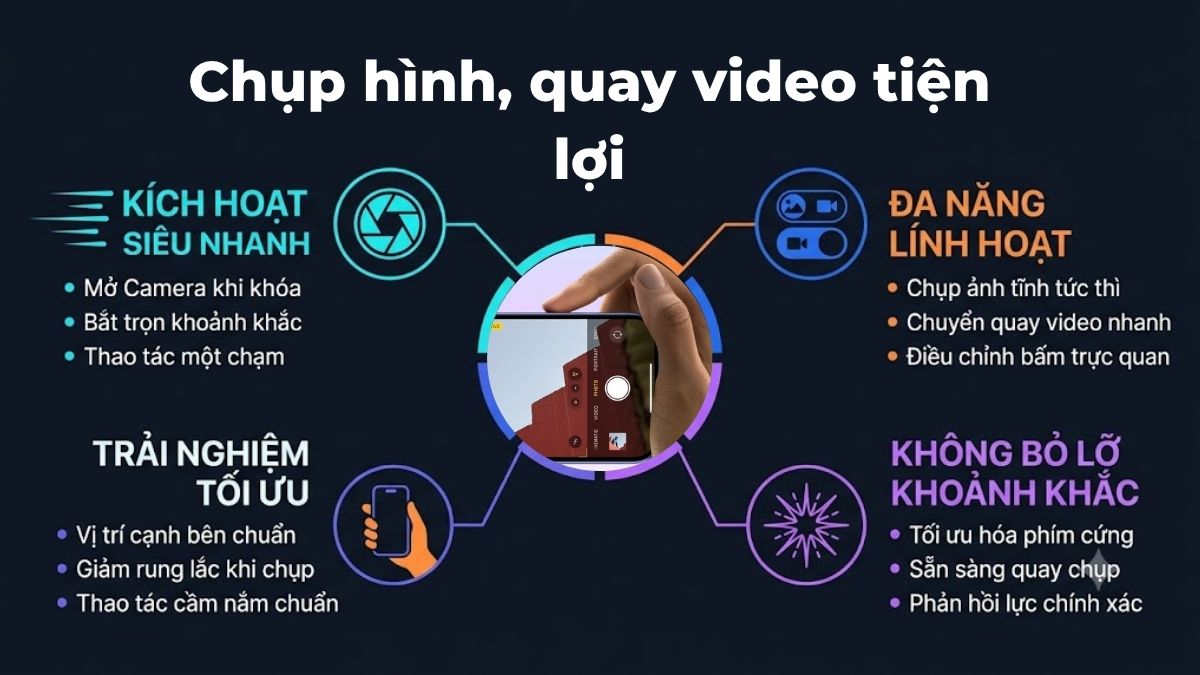
Chụp hình, quay video tiện lợi
Khả năng ghi lại khoảnh khắc trên điện thoại iPhone 17 được tối ưu hóa mạnh mẽ nhờ phím cứng chuyên dụng ở cạnh bên. Người dùng có thể thực hiện thao tác chụp ảnh tĩnh hoặc chuyển sang quay video nhanh chóng chỉ thông qua các cú bấm trực quan. Sự cải tiến này giúp nhanh chóng mở Camera ngay cả khi thiết bị đang khóa (tùy theo cài đặt), giảm nguy cơ bỏ lỡ khoảnh khắc.
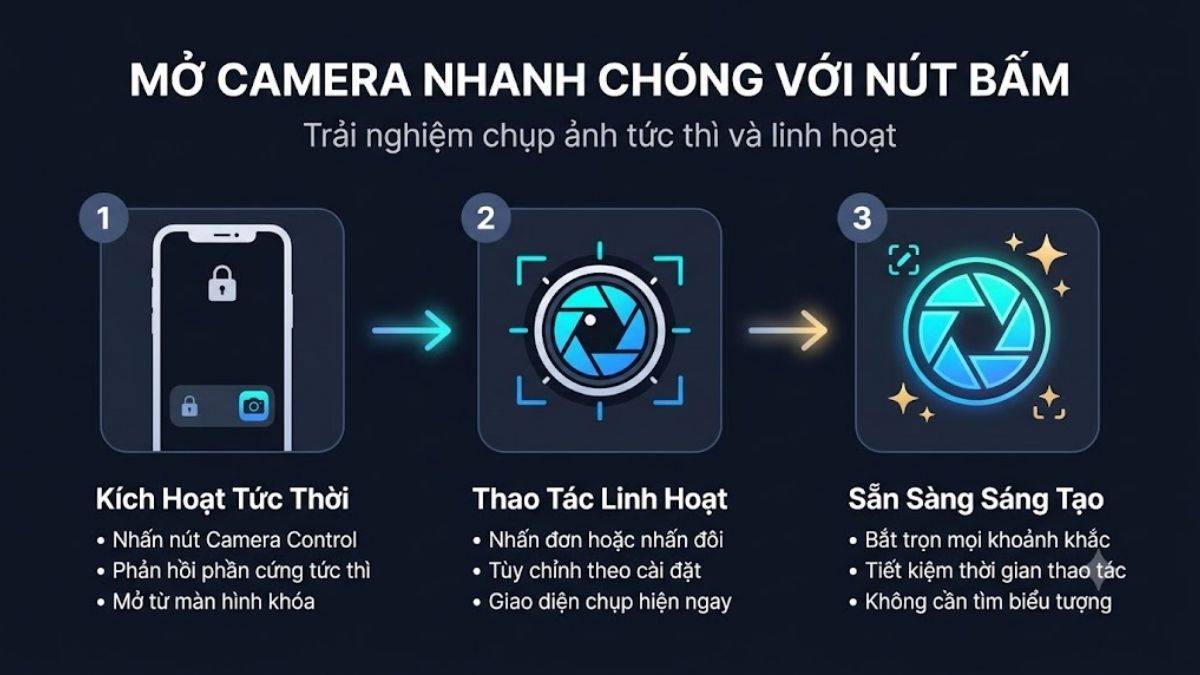
Mở camera nhanh chóng với một nút bấm
Việc kích hoạt ứng dụng chụp hình trở nên vô cùng linh hoạt nhờ khả năng phản hồi tức thì của phần cứng. Khi thiết bị đang ở màn hình khóa hoặc đang dùng ứng dụng khác, chỉ cần nhấn (hoặc nhấn đôi tùy cài đặt) vào phím Camera Control là giao diện Camera hiện ra. Cơ chế này mang lại sự tiện lợi tuyệt đối, giúp người dùng sẵn sàng sáng tạo nội dung trong mọi tình huống đời thường mà không tốn thời gian tìm kiếm biểu tượng trên màn hình cảm ứng.
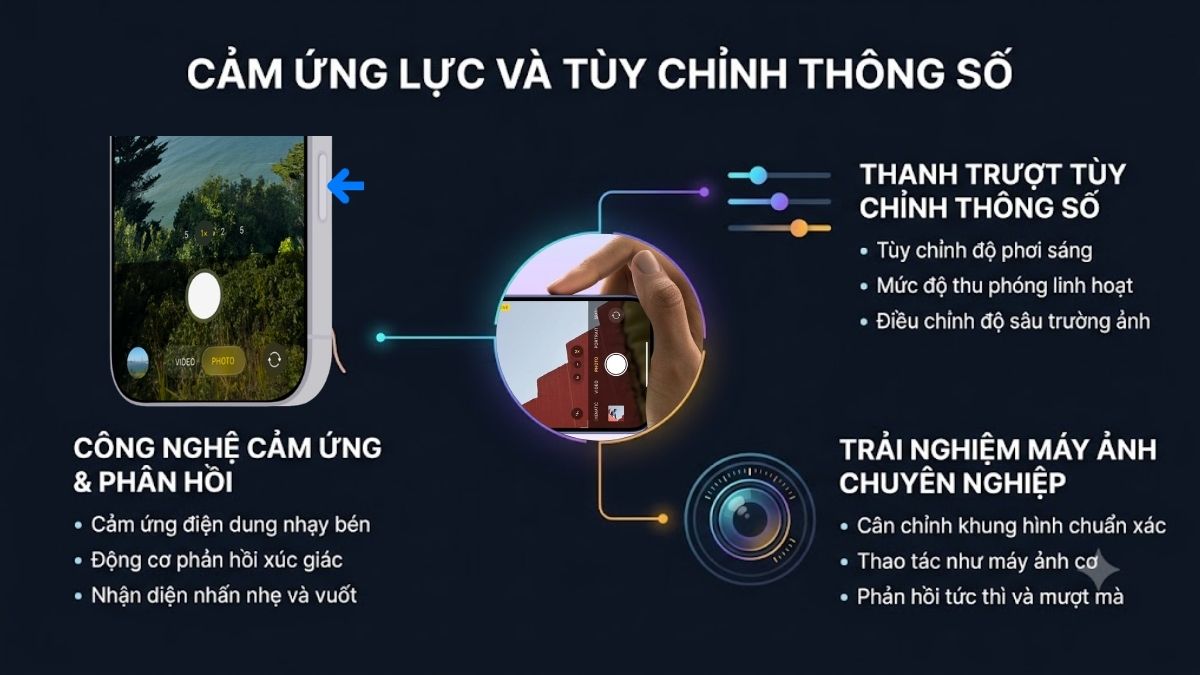
Cảm ứng lực và điều chỉnh thông số
Bề mặt của phím bấm được tích hợp công nghệ cảm ứng điện dung kết hợp cùng động cơ phản hồi xúc giác tiên tiến. Khi người dùng thực hiện các thao tác nhấn nhẹ hoặc vuốt ngón tay dọc theo bề mặt, hệ thống sẽ hiển thị các thanh trượt tùy chỉnh thông số như độ phơi sáng, mức độ thu phóng hay độ sâu trường ảnh. Điều này giúp quá trình cân chỉnh khung hình diễn ra chuẩn xác giống như khi sử dụng các dòng máy ảnh cơ chuyên nghiệp.
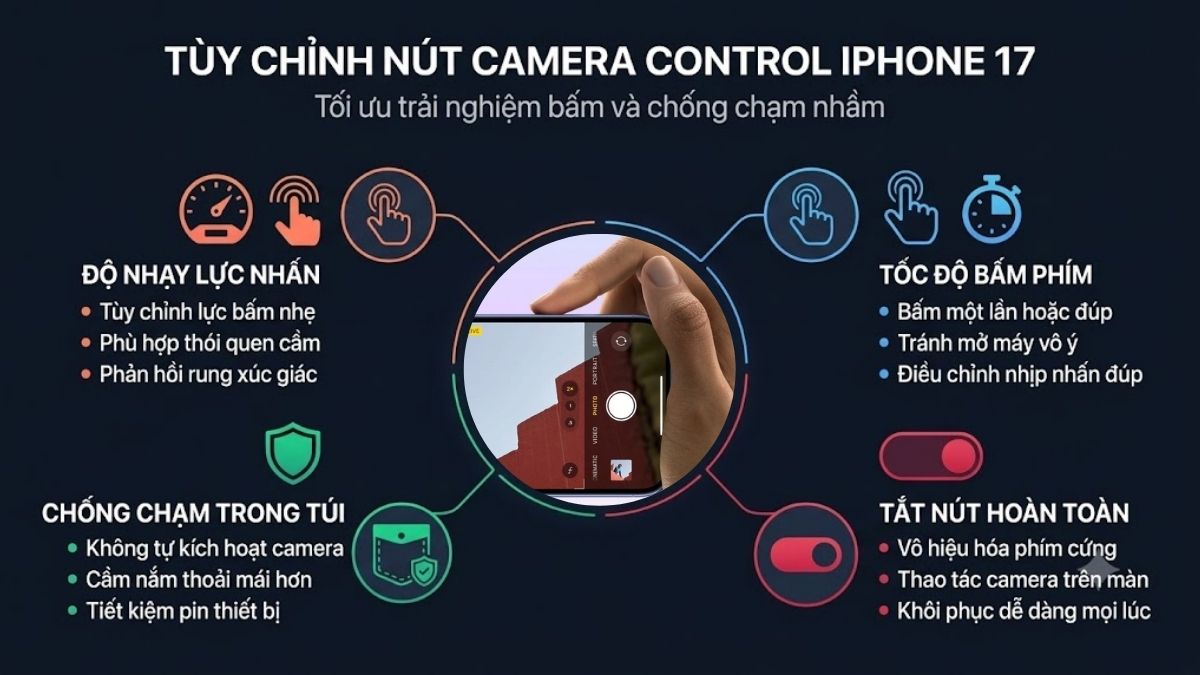
Tùy chỉnh hoặc vô hiệu hóa
Mỗi người dùng đều có thói quen cầm nắm và thao tác thiết bị khác nhau trong quá trình sử dụng hằng ngày. Hệ điều hành iOS cung cấp khả năng cá nhân hóa sâu sắc, cho phép người dùng thay đổi độ nhạy lực nhấn, điều chỉnh số lần bấm hoặc thậm chí tắt hoàn toàn tính năng này nếu cảm thấy vướng víu. Nhờ sự linh hoạt đó, trải nghiệm cầm nắm điện thoại trở nên thoải mái hơn, hạn chế tối đa tình trạng vô tình kích hoạt máy ảnh khi để thiết bị trong túi quần.
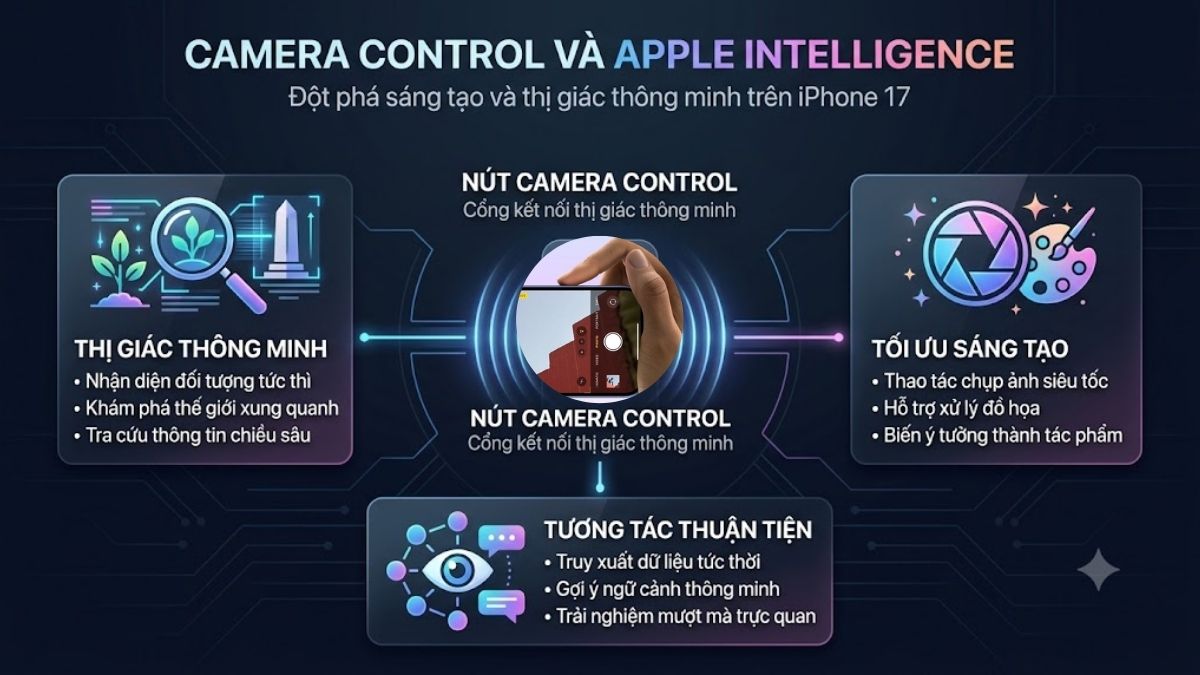
Tích hợp Apple Intelligence, tăng khả năng sáng tạo
Nút Camera Control trên iPhone 17 không chỉ hỗ trợ chụp ảnh nhanh mà còn giúp người dùng khai thác các tính năng thông minh phục vụ sáng tạo nội dung. Khi kết hợp với Apple Intelligence, tính năng Visual Intelligence iPhone 17 cho phép nhận diện và tìm hiểu thông tin về các đối tượng trong khung hình, từ đó mở rộng cách tương tác với thế giới xung quanh. Người dùng có thể tận dụng tính năng này để tra cứu thông tin, nhận diện nội dung hoặc hỗ trợ xử lý hình ảnh tùy theo nhu cầu. Nhờ đó, Camera Control trở thành công cụ hữu ích, giúp việc chụp ảnh và khám phá thông tin trên iPhone 17 thuận tiện hơn.
Cách sử dụng chức năng Camera Control hiệu quả
Cách dùng Camera Control khá đơn giản nhưng cần làm quen một chút để tránh nhấn nhầm. Dưới đây là một số thao tác để bạn tận dụng chức năng của nút Camera Control:
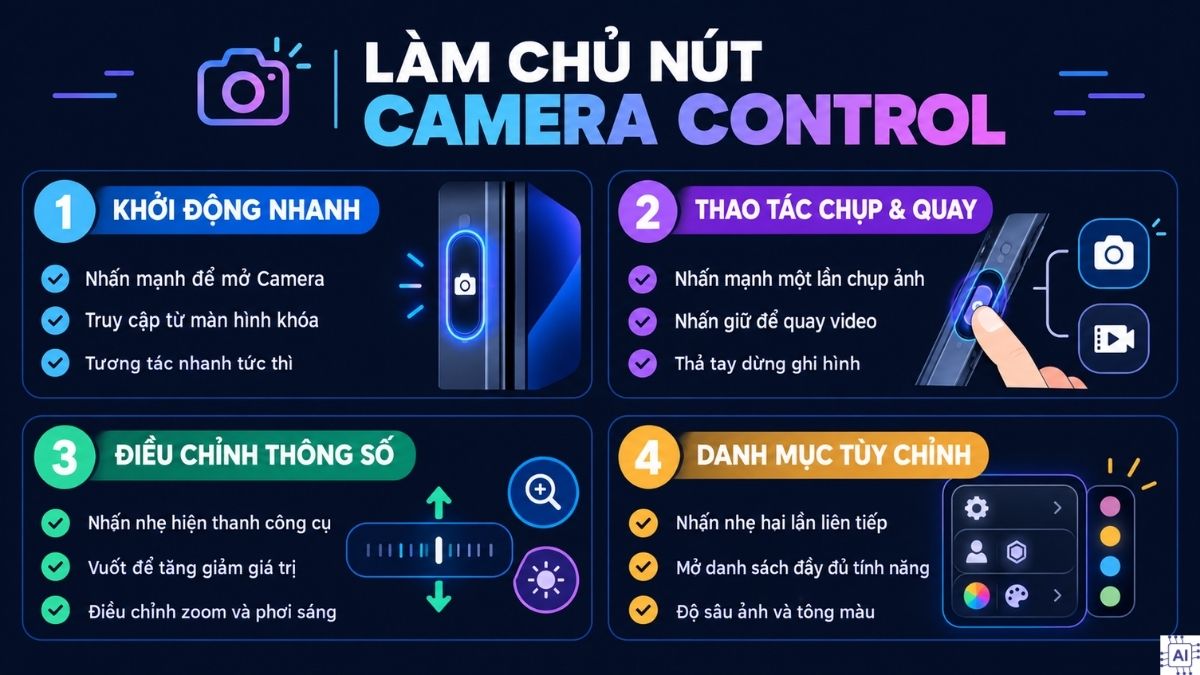
- Khi khóa màn hình, hoặc ở ứng dụng khác, nhấn mạnh một lần nút Camera Control (Điều khiển Camera): Ứng dụng Camera bật lên
- Khi trong app Camera:
- Nhấn mạnh nút Camera Control 1 lần để chụp ảnh, nhấn giữ Camera Control để bắt đầu quay video, thả tay ra để dừng.
- Nhấn nhẹ Camera Control một lần để hiện thanh điều khiển gần nhất (thường là Zoom hoặc Exposure).
- Vuốt ngón tay lên/xuống trên bề mặt nút để tăng hoặc giảm giá trị.
- Nhấn nhẹ hai lần liên tiếp để mở danh sách đầy đủ gồm: Exposure (Độ phơi sáng); Depth (Độ sâu trường ảnh); Zoom (Thu phóng); Cameras (Chuyển ống kính); Styles (Phong cách nhiếp ảnh); Tone (Tông màu)
Ngoài ra, bạn có thể khóa lấy nét và độ sáng bằng nút Camera Control, trước khi thực hiện, bạn cần cài đặt như sau:
- Bước 1: Vào Settings (Cài đặt).
- Bước 2: Chọn Camera (Máy ảnh).
- Bước 3: Vào Camera Control (Điều khiển Camera).
- Bước 4: Bật Lock Focus and Exposure (Khóa lấy nét và độ phơi sáng)
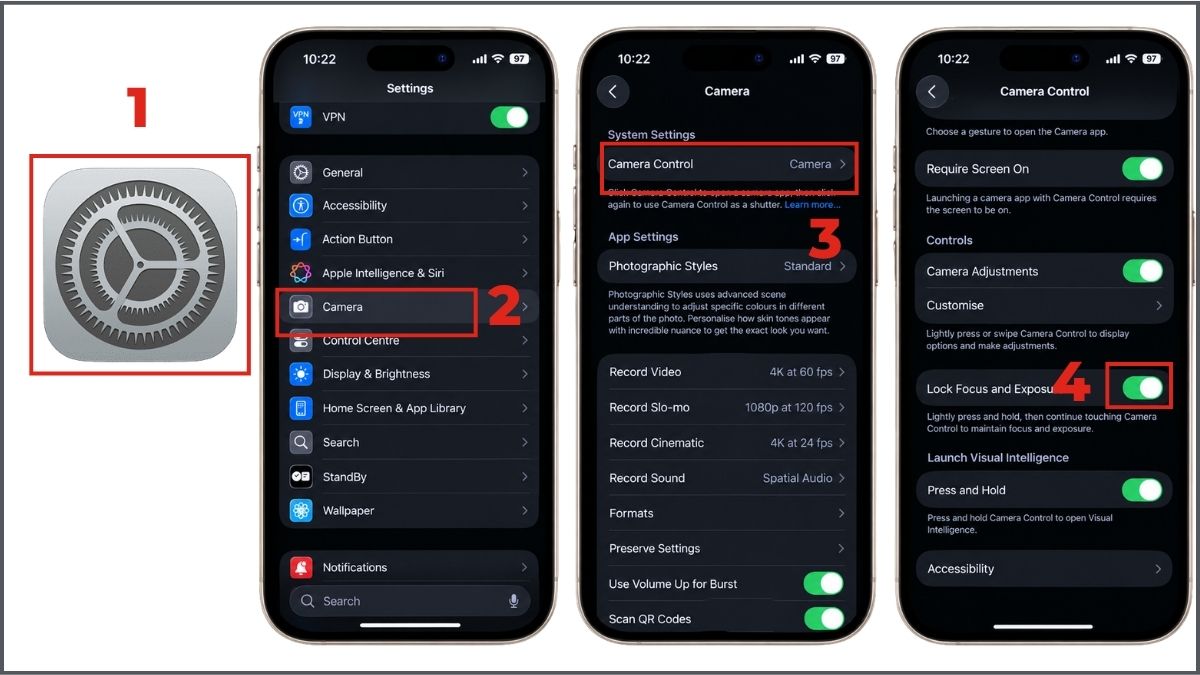
Sau khi cài đặt xong, khi chụp ảnh, bạn nhấn nhẹ giữ Camera Control khi đang ngắm cảnh để giữ cố định tiêu cự và ánh sáng.
Việc tìm mua iPhone chính hãng với mức giá hợp lý, chế độ bảo hành rõ ràng và cấu hình phù hợp nhu cầu là điều nhiều người quan tâm. Đến CellphoneS, bạn có thể tham khảo đa dạng mẫu iPhone, tận hưởng nhiều ưu đãi hấp dẫn và lựa chọn hình thức trả góp 0% để dễ dàng sở hữu chiếc điện thoại yêu thích.
[Product_Listing listid="141651,141664,141670,141684,141654,141669,141699,141708" title="Giá bán iPhone 18 Pro và iPhone 18 Pro Max chính hãng mới nhất" customlink="https://cellphones.com.vn/mobile/apple/iphone-18.html"]
Cách tắt Camera Control trên iPhone 17
Nếu cảm thấy nút dễ bị nhấn nhầm, bạn có thể tắt hoặc hạn chế chức năng.
- Bước 1: Mở ứng dụng Settings (Cài đặt).
- Bước 2: Vuốt xuống và chọn Accessibility (Trợ năng).
- Bước 3: Trong mục Physical & Motor (Thể chất và Vận động), nhấn vào Camera Control (Điều khiển Camera).
- Bước 4: Tắt công tắc bên cạnh Camera Control (Điều khiển Camera).
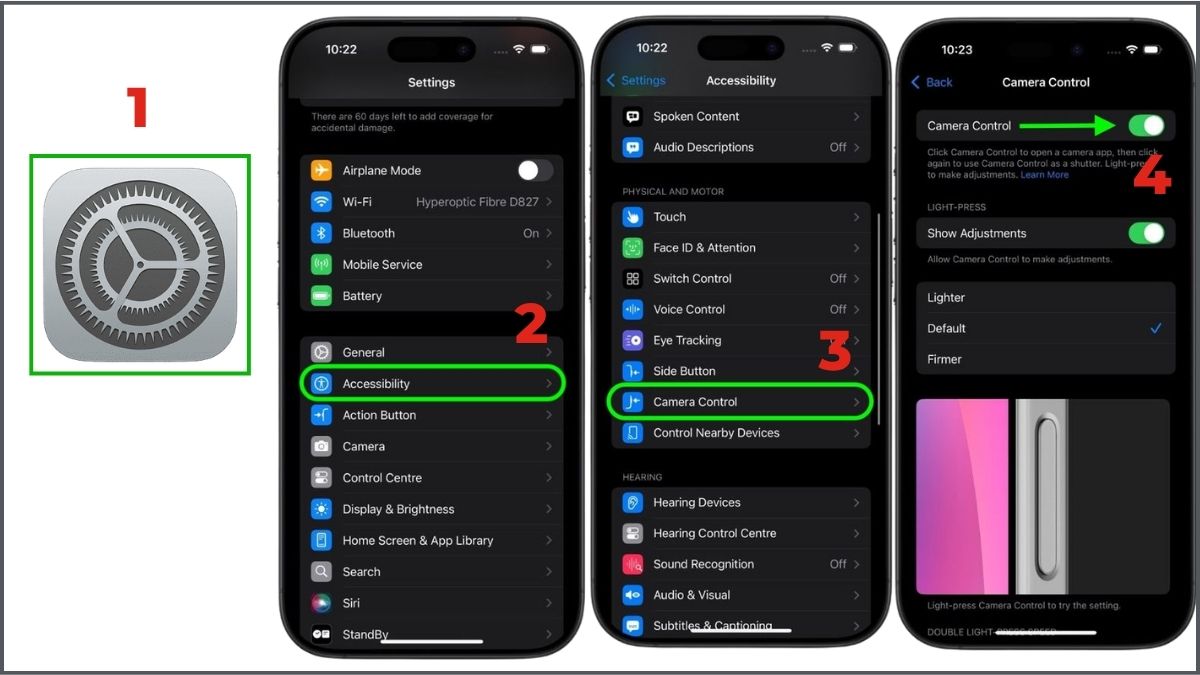
Sau khi tắt, bạn vẫn có thể mở camera bằng icon trên màn hình hoặc phím tắt khác.
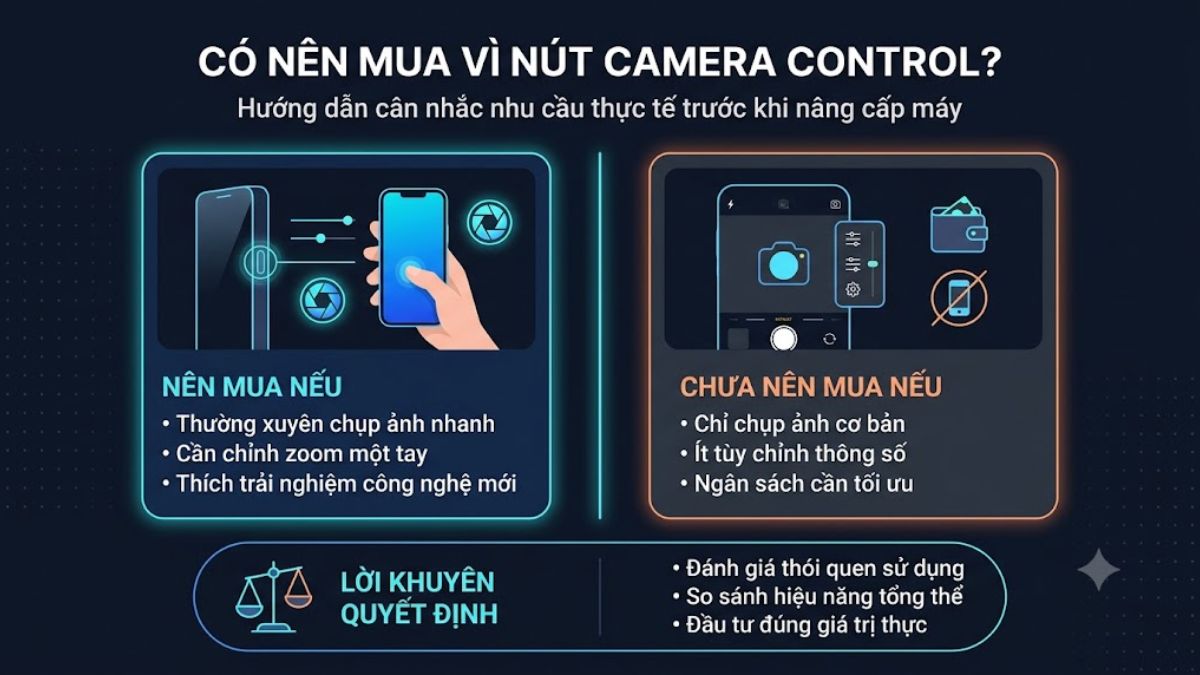
Có nên mua iPhone 17 vì nút Camera Control?
Không nên mua iPhone 17 chỉ vì nút Camera Control nếu bạn ít dùng camera chuyên sâu. Nếu bạn thường xuyên chụp ảnh nhanh, cần chỉnh zoom hay độ sáng ngay khi đang ngắm cảnh bằng một tay, hãy cân nhắc để có trải nghiệm thú vị hơn.
Quyết định nâng cấp vẫn nên xem xét nhu cầu thực tế của bạn về camera và xem nút Camera Control có thực sự hỗ trợ thói quen chụp ảnh hàng ngày hay không. Đồng thời kiểm tra ngân sách và so sánh hiệu năng tổng thể với máy hiện tại để đảm bảo khoản đầu tư mang lại giá trị sử dụng rõ rệt.
Địa chỉ mua iPhone 17 chính hãng, giá tốt
Việc tìm nơi mua uy tín để sở hữu thiết bị công nghệ mới với giá phù hợp được khá nhiều người tiêu dùng quan tâm. Hệ thống bán lẻ CellphoneS hiện là một trong những địa chỉ phân phối chính hãng đáng tin cậy, cung cấp các phiên bản sản phẩm với chính sách bảo hành minh bạch và nhiều chương trình ưu đãi hấp dẫn.

Khi mua hàng tại đây, bạn sẽ yên tâm về xuất xứ sản phẩm và được đội ngũ nhân viên chuyên môn hỗ trợ chu đáo. Hãy đến ngay cửa hàng CellphoneS gần nhất hoặc truy cập vào trang web chính thức để tham khảo thông tin chi tiết và sở hữu ngay chiếc điện thoại ưng ý với mức giá cạnh tranh.
Qua những thông tin trên, câu hỏi iPhone 17 có Camera Control không đã có lời giải đáp, đồng thời giúp bạn hiểu rõ hơn về công dụng và cách sử dụng nút điều khiển camera này. Khi nắm được các thao tác phù hợp, bạn có thể điều chỉnh nhanh những thiết lập chụp ảnh và quay video để có trải nghiệm thuận tiện hơn. Đừng quên đọc thêm các bài viết hữu ích về iPhone và thủ thuật công nghệ tại Sforum để cập nhật những mẹo sử dụng thiết bị hiệu quả nhé!
- Tham khảo bài viết hay khác: Thủ thuật iPhone, iOS - Android



Bình luận (0)