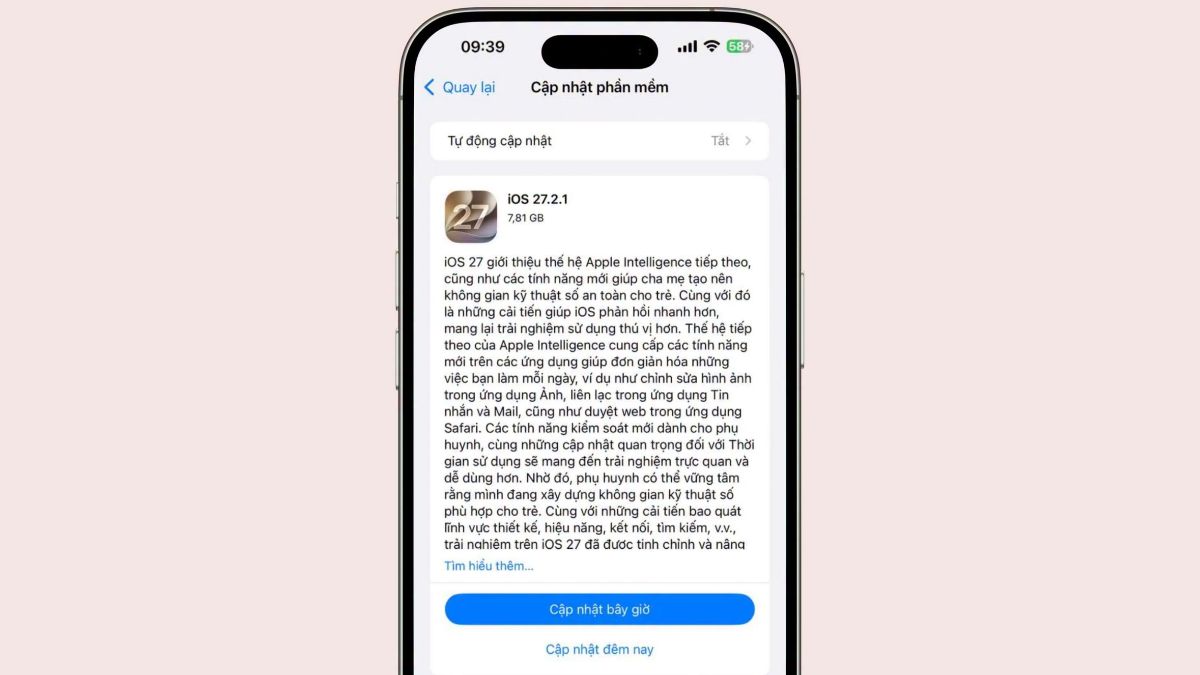
Hướng dẫn cập nhật iOS 27.2.1 trên iPhone nhanh chóng, an toàn

Với những bản vá bảo mật quan trọng được Apple phát hành, cách cập nhật iOS 27.2.1 đang là thông tin được nhiều người dùng iPhone quan tâm.
Phiên bản này giúp khắc phục một số lỗ hổng bảo mật, góp phần bảo vệ thiết bị tốt hơn. Cùng tìm hiểu các bước nâng cấp chi tiết và những lưu ý cần biết để quá trình cập nhật diễn ra an toàn, thuận lợi.
iOS 27.2.1 có gì mới?
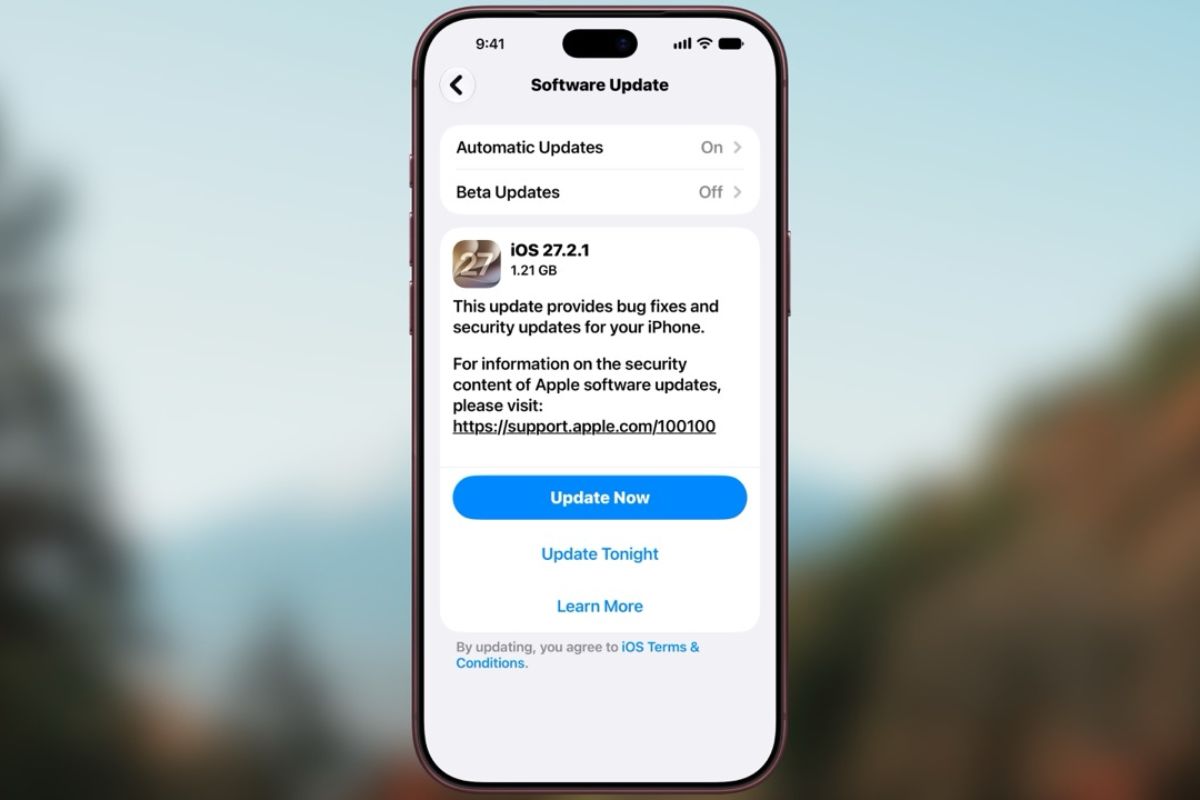
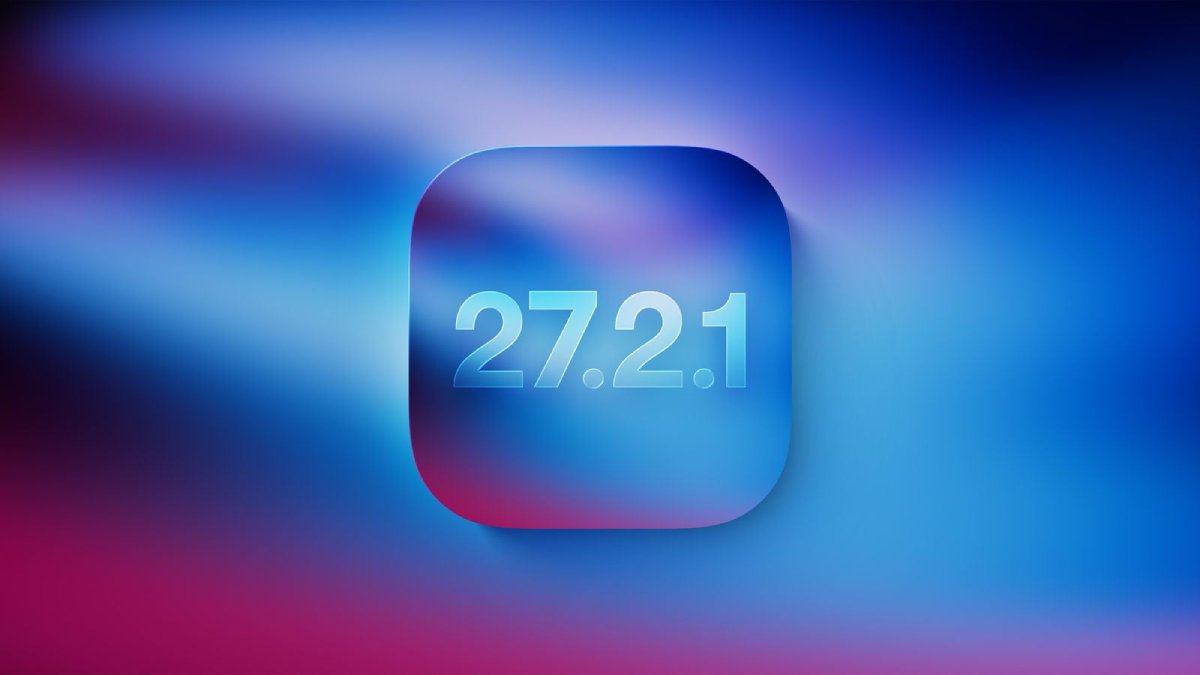
iOS 27.2.1 là bản cập nhật phần mềm được Apple phát hành nhằm xử lý các vấn đề liên quan đến bảo mật trên iPhone. Thay vì tập trung vào những thay đổi lớn về giao diện, phiên bản này chú trọng khắc phục lỗ hổng trong một số thành phần của hệ thống.
Theo thông tin phát hành từ Apple, các nội dung được đề cập liên quan đến những thành phần như AirPlay, App Intents, Bluetooth, Messages và WebKit. Việc cài đặt bản cập nhật giúp thiết bị tiếp nhận các bản vá tương ứng, từ đó giảm nguy cơ bị khai thác thông qua những lỗ hổng đã được công bố.
Nếu iPhone của bạn nằm trong danh sách tương thích, việc cập nhật lên phiên bản phù hợp là điều nên cân nhắc, đặc biệt khi bạn thường xuyên sử dụng thiết bị để truy cập Internet, trao đổi dữ liệu hoặc thực hiện các giao dịch trực tuyến.
Đừng bỏ lỡ cơ hội sở hữu những mẫu điện thoại iPhone chính hãng mới nhất tại CellphoneS. Khám phá đa dạng sản phẩm với thiết kế hiện đại, hiệu năng mạnh mẽ và nhiều tính năng tiện ích để tìm ra chiếc smartphone đáp ứng tốt nhu cầu sử dụng của bạn!
[Product_Listing categoryid="132" propertyid="" customlink="https://cellphones.com.vn/mobile/apple.html" title="Các dòng iPhone đang được quan tâm nhiều tại CellphoneS"]
Những việc cần làm trước khi cập nhật iOS 27.2.1
Để tránh tình trạng cập nhật thất bại, mất kết nối hoặc phát sinh lỗi trong quá trình cài đặt, bạn nên chuẩn bị kỹ một số yếu tố trước khi nâng cấp.
- Sao lưu dữ liệu quan trọng trên iPhone: Sao lưu hình ảnh, video, danh bạ, tin nhắn và các tài liệu quan trọng bằng iCloud hoặc máy tính để hạn chế nguy cơ mất dữ liệu nếu quá trình cập nhật xảy ra sự cố.
- Kiểm tra dung lượng bộ nhớ còn trống: Truy cập Cài đặt > Cài đặt chung > Dung lượng iPhone để kiểm tra bộ nhớ. Nếu dung lượng quá ít, hãy xóa ứng dụng không cần thiết, dọn dẹp tệp tải xuống hoặc chuyển hình ảnh lên iCloud.
- Kết nối Wi-Fi ổn định: Sử dụng mạng Wi-Fi có tốc độ tốt và đường truyền ổn định để tải bản cập nhật. Tránh nâng cấp khi Internet chập chờn vì có thể khiến quá trình tải xuống bị gián đoạn.
- Đảm bảo pin đủ để cài đặt: Sạc pin trước khi cập nhật hoặc kết nối iPhone với bộ sạc trong quá trình thực hiện. Điều này giúp hạn chế tình trạng thiết bị tắt nguồn giữa chừng, ảnh hưởng đến quá trình cài đặt iOS 27.2.1.
Hướng dẫn cách cập nhật iOS 27.2.1 trên iPhone chi tiết
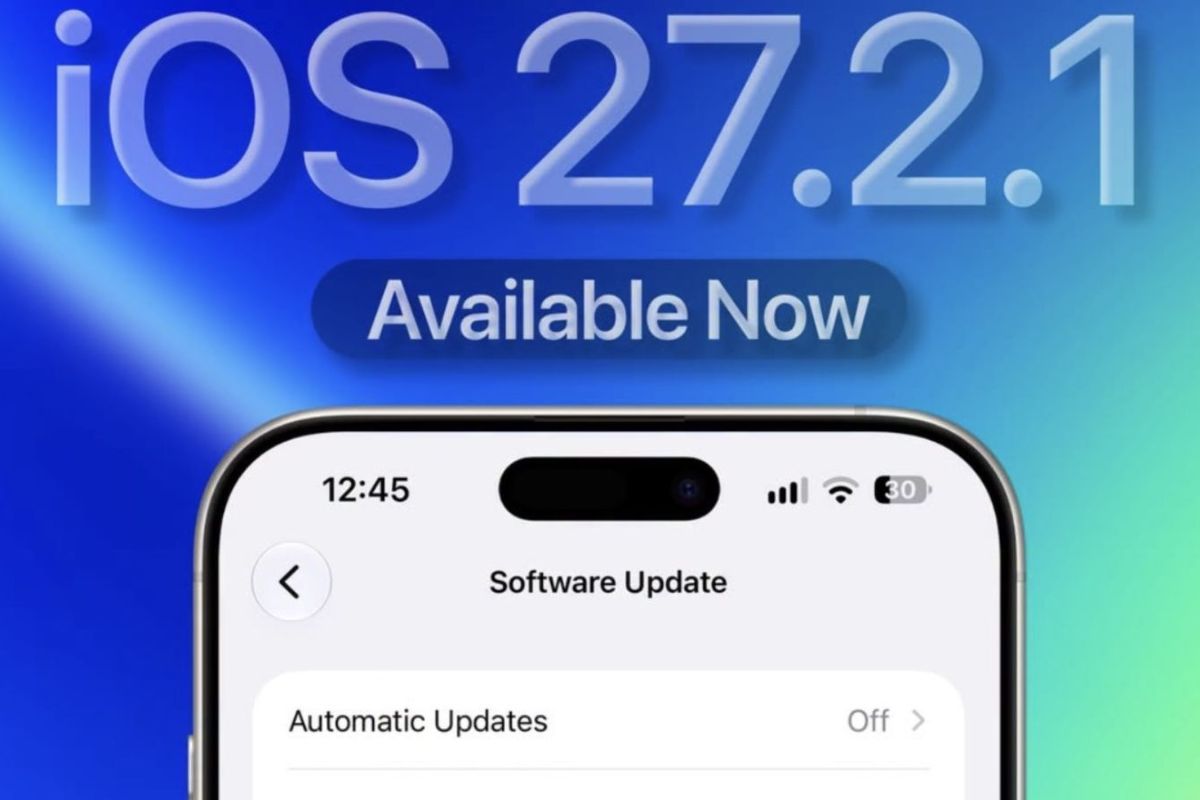
Để cập nhật iOS 27.2.1, người dùng có thể thực hiện trực tiếp trong phần Cài đặt của iPhone. Dưới đây là hướng dẫn từng bước:
Bước 1: Truy cập Cài đặt chung
Đầu tiên, bạn mở ứng dụng "Cài đặt" trên iPhone. Tiếp theo, cuộn xuống và chọn mục "Cài đặt chung" để truy cập các tùy chọn quản lý hệ thống.
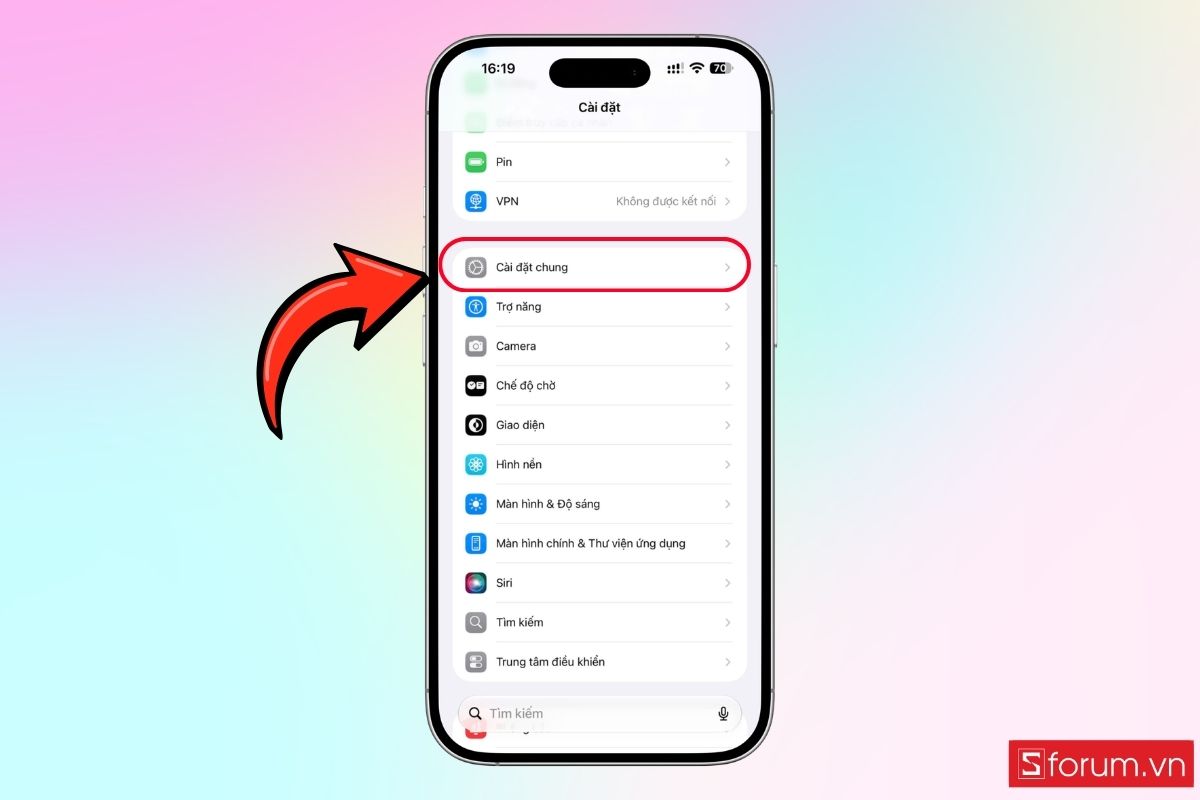
Đây là nơi Apple bố trí các tính năng liên quan đến thông tin thiết bị, dung lượng lưu trữ và cập nhật phần mềm. Bạn cần truy cập đúng mục này để tiếp tục quá trình nâng cấp.
Bước 2: Chọn Cập nhật phần mềm
Sau khi vào Cài đặt chung, bạn tìm và nhấn vào "Cập nhật phần mềm". Tại đây, iPhone sẽ hiển thị phiên bản iOS hiện tại và kiểm tra những bản cập nhật có sẵn.
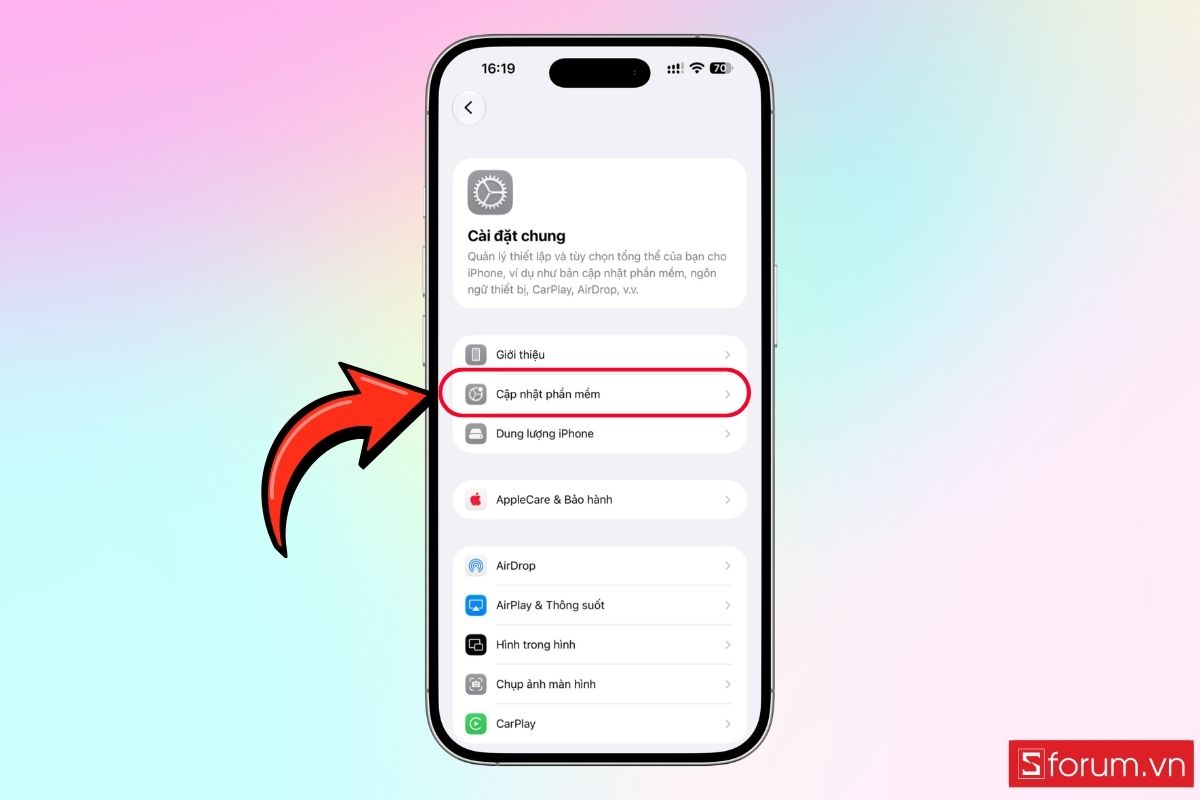
Bạn hãy chờ thiết bị kiểm tra phiên bản mới. Nếu iOS 27.2.1 khả dụng với iPhone đang sử dụng, thông tin bản cập nhật sẽ xuất hiện trên màn hình.
Bước 3: Tắt Bản cập nhật beta
Nếu iPhone đang tham gia chương trình thử nghiệm iOS beta, bạn nên kiểm tra tùy chọn này trước khi cài đặt phiên bản chính thức.
Trong giao diện Cập nhật phần mềm, hãy nhấn vào "Bản cập nhật beta".
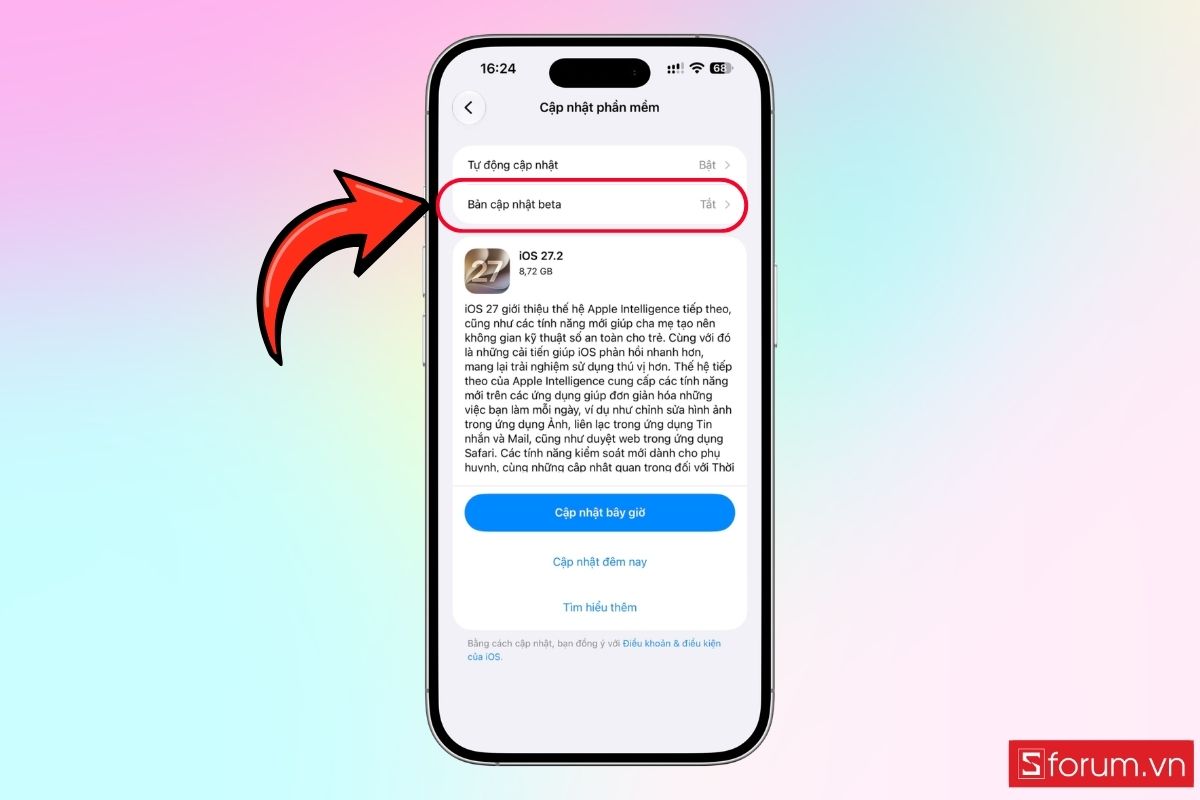
- Tiếp theo, chọn "Tắt" để ngừng nhận các bản cập nhật thử nghiệm trong tương lai.
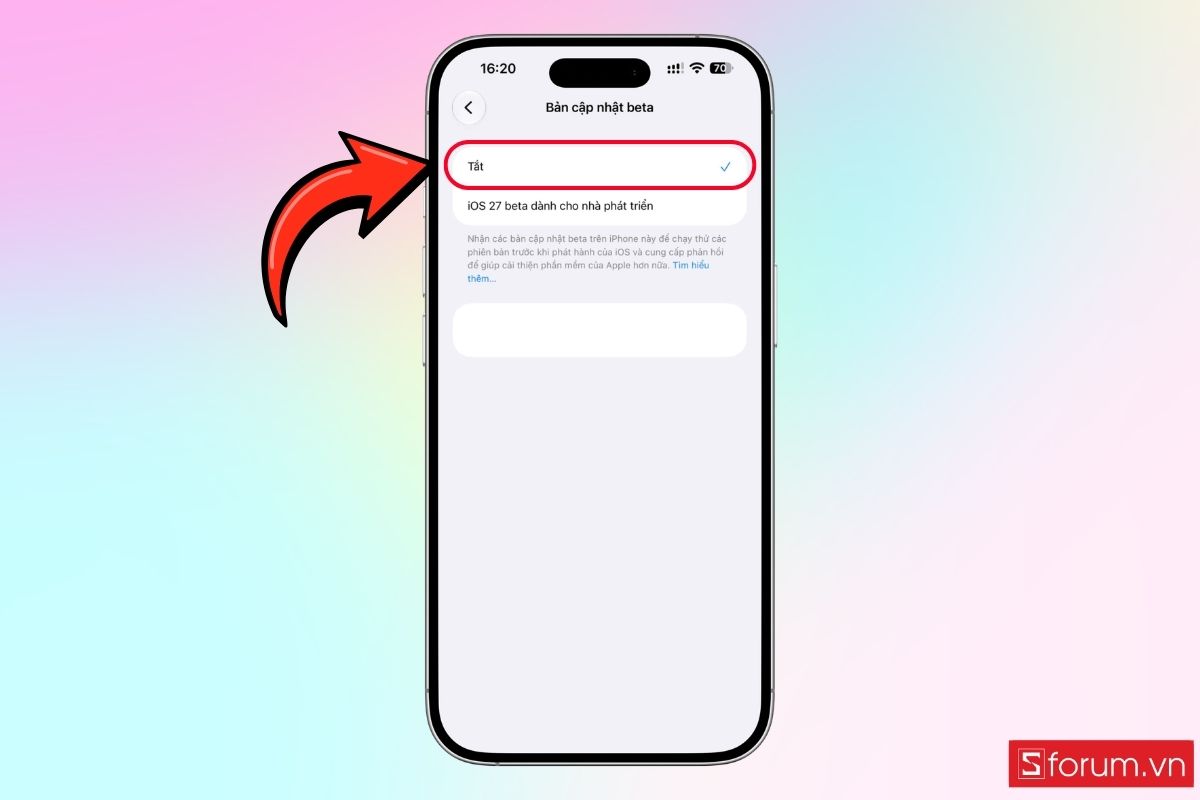
Thao tác này giúp iPhone không tiếp tục đăng ký nhận những phiên bản beta mới. Tuy nhiên, cần lưu ý rằng việc tắt beta không tự động hạ cấp phiên bản iOS beta đang cài đặt trên máy.
Bước 4: Tiến hành cập nhật iOS 27.2.1
Sau khi tắt bản cập nhật beta, bạn quay lại giao diện "Cập nhật phần mềm" và "chờ iPhone kiểm tra lại". Nếu phiên bản iOS 27.2.1 xuất hiện, hãy nhấn "Cập nhật bây giờ" để bắt đầu quá trình nâng cấp.
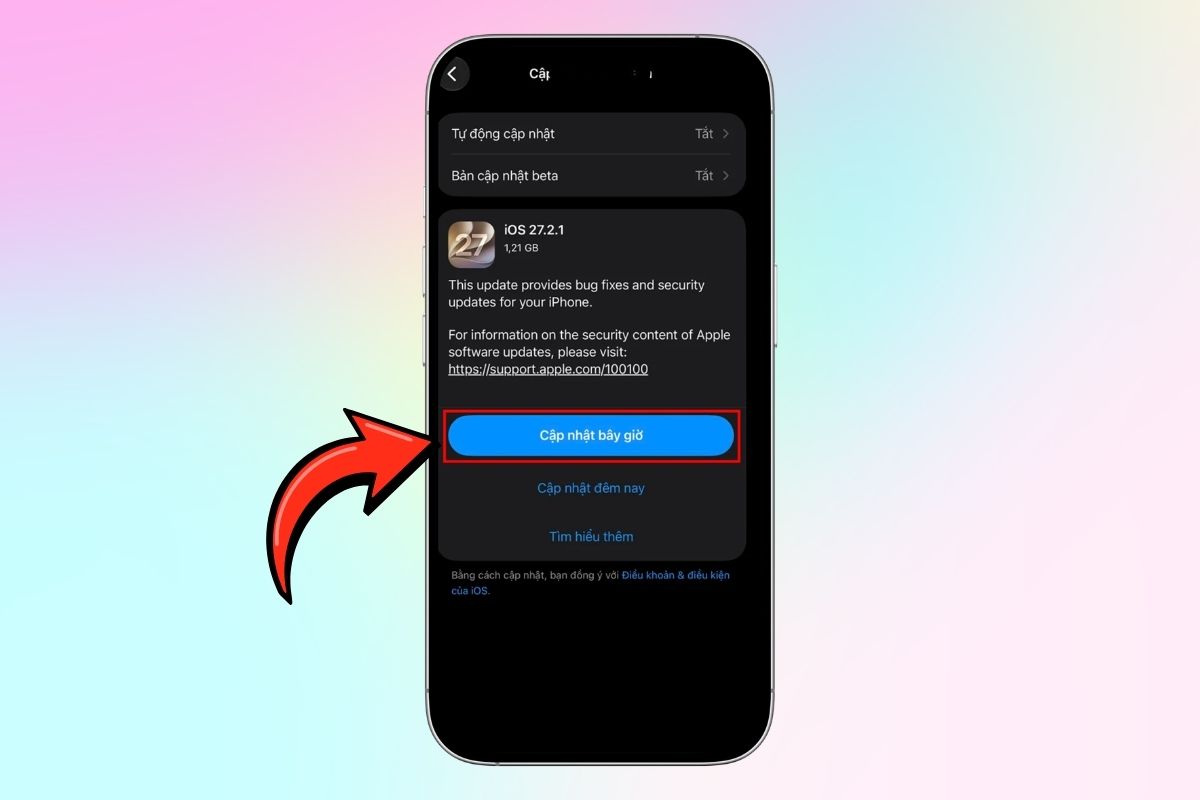
Lúc này, thiết bị sẽ tiến hành tải xuống và cài đặt phiên bản mới. Bạn chỉ cần chờ quá trình hoàn tất, iPhone có thể tự động khởi động lại để áp dụng những thay đổi của hệ điều hành. Sau khi máy khởi động lại, bạn có thể vào Cài đặt > Cài đặt chung > Giới thiệu để kiểm tra phiên bản iOS đang sử dụng.
Những lưu ý quan trọng khi cập nhật iOS 27.2.1
Mặc dù quá trình cập nhật iOS khá đơn giản, người dùng vẫn nên chú ý một số vấn đề để tránh gặp lỗi trong quá trình nâng cấp.
- Không tắt nguồn khi đang cập nhật: Trong lúc iPhone tải xuống và cài đặt phần mềm, bạn không nên chủ động tắt nguồn hoặc ép khởi động lại thiết bị. Hãy để máy hoàn tất quá trình nâng cấp theo hướng dẫn trên màn hình.
- Không ngắt kết nối mạng khi tải bản cập nhật: Kết nối Internet không ổn định có thể khiến quá trình tải phần mềm bị gián đoạn. Nếu gặp lỗi, bạn nên kiểm tra Wi-Fi và thử tải lại bản cập nhật.
- Kiểm tra khả năng tương thích của thiết bị: Theo danh sách cập nhật bảo mật của Apple, iOS 27.2.1 hỗ trợ iPhone 11 trở lên. Những thiết bị không thuộc danh sách này có thể được cung cấp phiên bản cập nhật khác phù hợp với hệ điều hành đang sử dụng.
- Không phải iPhone nào cũng hiển thị iOS 27.2.1: Nếu thiết bị đang chạy phiên bản beta mới hơn hoặc không nằm trong danh sách hỗ trợ, bạn có thể không nhìn thấy bản cập nhật này. Trong trường hợp đó, hãy kiểm tra phiên bản iOS hiện tại và thông tin cập nhật dành riêng cho thiết bị.
Đừng bỏ lỡ cơ hội sở hữu tai nghe Bluetooth chính hãng tại CellphoneS. Khám phá ngay các mẫu tai nghe với thiết kế hiện đại, chất âm sống động và khả năng kết nối tiện lợi, giúp bạn tận hưởng âm nhạc, làm việc và giải trí mọi lúc, mọi nơi!
[Product_Listing categoryid="491" propertyid="" customlink="https://cellphones.com.vn/thiet-bi-am-thanh/tai-nghe/tai-nghe-bluetooth.html" title="Danh sách tai nghe Bluetooth đang được quan tâm nhiều tại CellphoneS"]
Cách khắc phục những lỗi thường gặp khi cập nhật iOS 27.2.1
Trong quá trình nâng cấp, iPhone đôi khi có thể gặp tình trạng không tìm thấy bản cập nhật, thiếu dung lượng hoặc tải phần mềm không thành công. Nếu gặp những vấn đề này, bạn có thể tham khảo các cách xử lý dưới đây.
iPhone không hiển thị bản cập nhật iOS 27.2.1
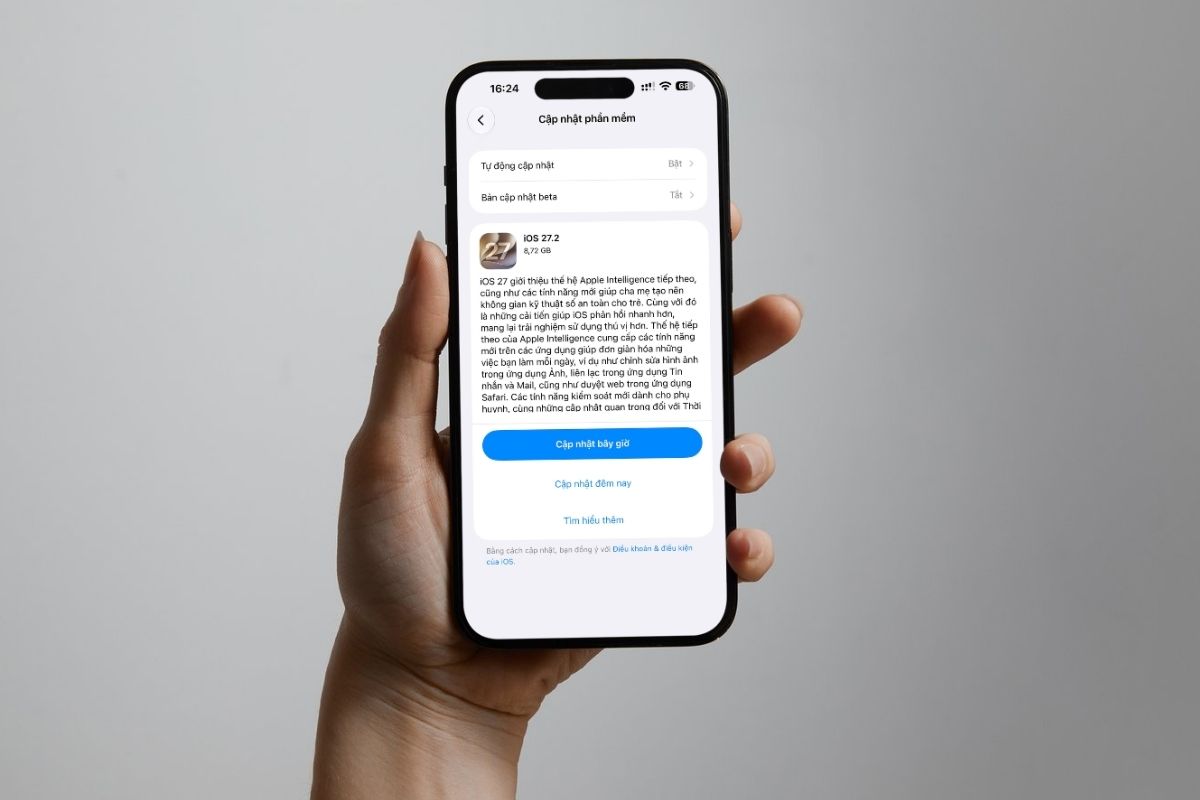
Nếu đã truy cập mục Cập nhật phần mềm nhưng không thấy phiên bản iOS 27.2.1, bạn hãy kiểm tra xem thiết bị có nằm trong danh sách hỗ trợ hay không. Ngoài ra, hãy thử khởi động lại iPhone và kết nối với mạng Wi-Fi khác để kiểm tra.
Bạn cũng nên kiểm tra mục Bản cập nhật beta (Beta Updates). Nếu đang sử dụng phiên bản thử nghiệm, hãy xem lại tùy chọn cập nhật để tránh nhầm lẫn giữa bản Beta và bản chính thức.
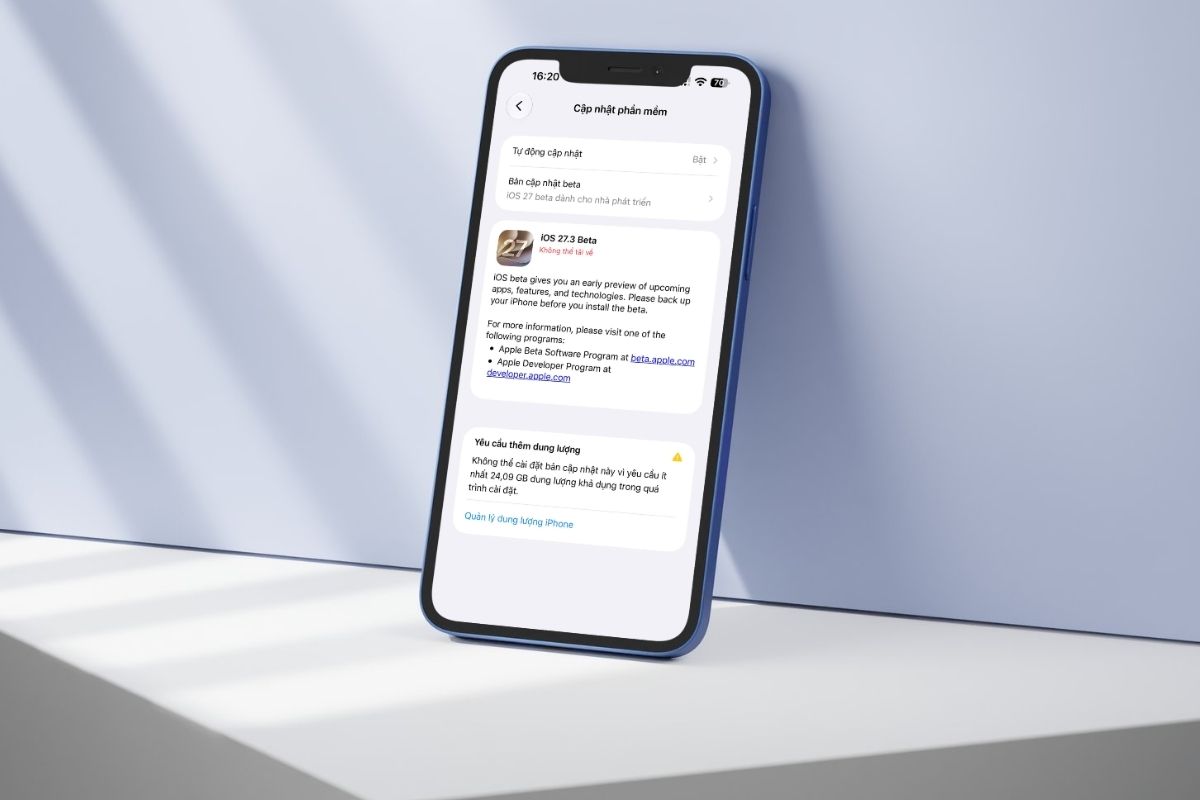
iPhone báo không đủ dung lượng lưu trữ
Đây là tình trạng thường gặp khi thiết bị có quá nhiều ứng dụng, hình ảnh hoặc video. Để khắc phục, bạn có thể thực hiện một số thao tác sau:
- Xóa những ứng dụng không còn sử dụng.
- Chuyển hình ảnh và video sang iCloud hoặc máy tính.
- Xóa các tệp tải xuống không cần thiết.
- Kiểm tra và dọn dẹp dữ liệu ứng dụng chiếm nhiều bộ nhớ.
Sau khi giải phóng dung lượng, hãy quay lại mục Cập nhật phần mềm để thử tải xuống lại.
Quá trình tải iOS 27.2.1 bị gián đoạn
Nếu quá trình tải xuống liên tục bị dừng hoặc báo lỗi, bạn nên kiểm tra kết nối Wi-Fi và thử sử dụng một mạng Internet khác. Đồng thời, hãy đảm bảo iPhone không gặp tình trạng mất kết nối hoặc bị giới hạn truy cập Internet.
Nếu vẫn không thể tải xuống, bạn có thể thử khởi động lại thiết bị rồi thực hiện cập nhật thêm một lần nữa.
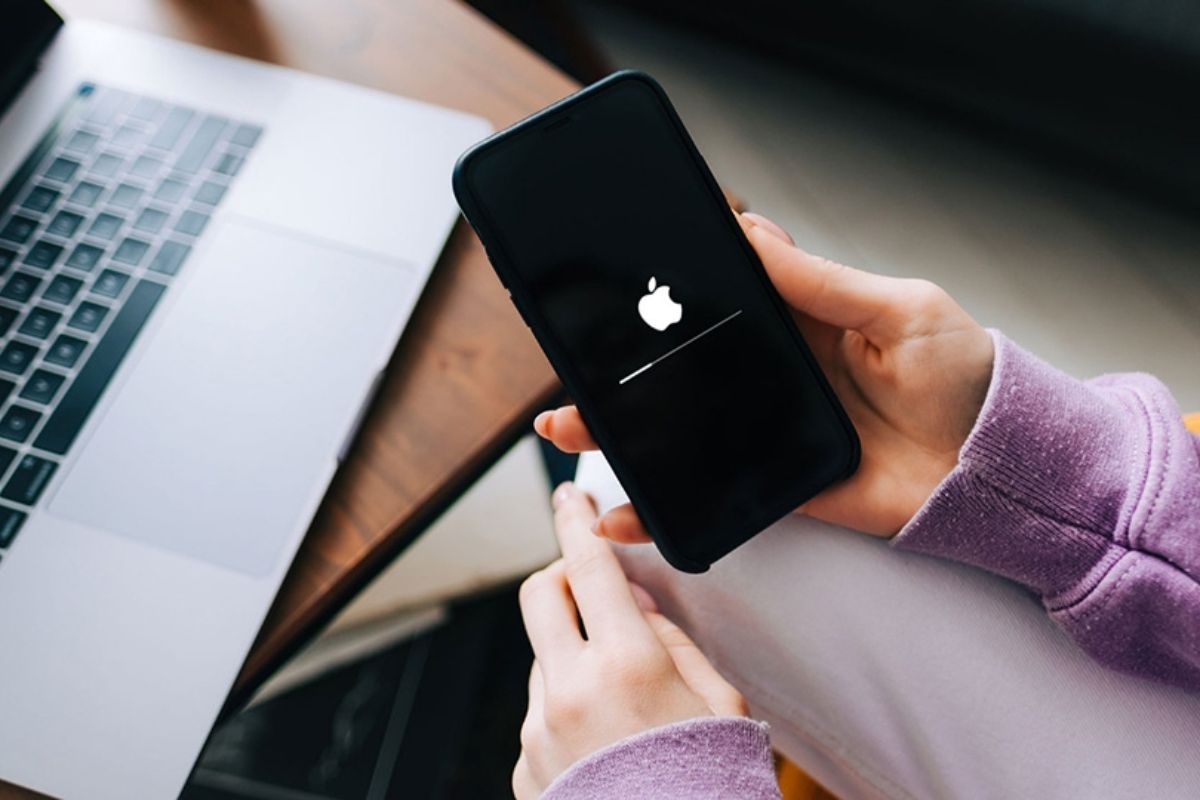
iPhone bị treo trong quá trình cài đặt
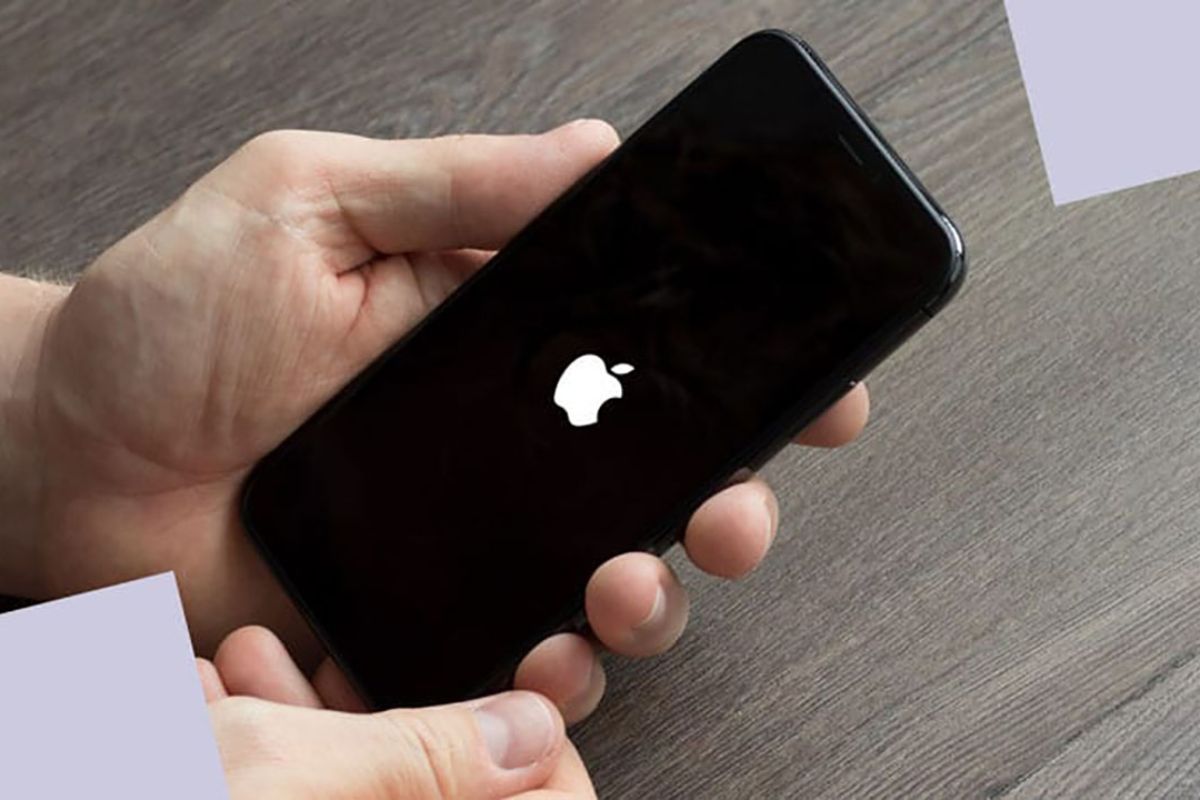
Trong khi nâng cấp, màn hình iPhone có thể hiển thị logo Apple cùng thanh tiến trình. Đây là trạng thái bình thường khi hệ thống đang cài đặt phần mềm.
Bạn nên chờ thiết bị hoàn tất thay vì tự ý tắt nguồn. Nếu quá trình bị treo kéo dài bất thường, hãy tham khảo hướng dẫn khắc phục từ Apple hoặc liên hệ trung tâm bảo hành, sửa chữa uy tín để được hỗ trợ.
Hy vọng hướng dẫn cách cập nhật iOS 27.2.1 trên đây sẽ giúp bạn nâng cấp iPhone dễ dàng và an toàn. Đừng quên sao lưu dữ liệu, kiểm tra dung lượng và pin trước khi thực hiện để hạn chế lỗi phát sinh. Chúc bạn cập nhật thành công và có trải nghiệm sử dụng iPhone ổn định hơn!
Đừng quên theo dõi Sforum để cập nhật thêm nhiều tin tức công nghệ mới nhất và các thủ thuật hữu ích nhé!
Xem thêm:


Bình luận (0)