Cách bật Secure Boot để chơi VALORANT chi tiết và sửa các lỗi thường gặp
Nếu mở VALORANT nhưng Riot Vanguard báo máy chưa bật Secure Boot hoặc TPM 2.0, bạn sẽ không thể vào game. Riot xác nhận người chơi cần kiểm tra trạng thái BIOS Mode, Secure Boot State và trong nhiều trường hợp phải chuyển sang UEFI trước khi bật Secure Boot thành công.
Đây là bài hướng dẫn khó hơn hầu hết thủ thuật game thông thường vì liên quan đến cấu hình hệ thống cấp thấp. Làm sai thứ tự có thể khiến máy không vào được Windows. Vì vậy hãy đọc hết phần kiểm tra trước khi bắt đầu chỉnh bất kỳ thứ gì trong BIOS.
Vì sao VALORANT yêu cầu bật Secure Boot?
Secure Boot là cơ chế bảo mật giúp hệ thống chỉ khởi động những thành phần đã được kiểm tra và tin cậy trong quá trình bật máy. Riot Vanguard chặn truy cập khi phát hiện máy có cấu hình bảo mật chưa phù hợp, vì đây là một phần trong nỗ lực đóng các lỗ hổng trước khi hệ điều hành khởi động.
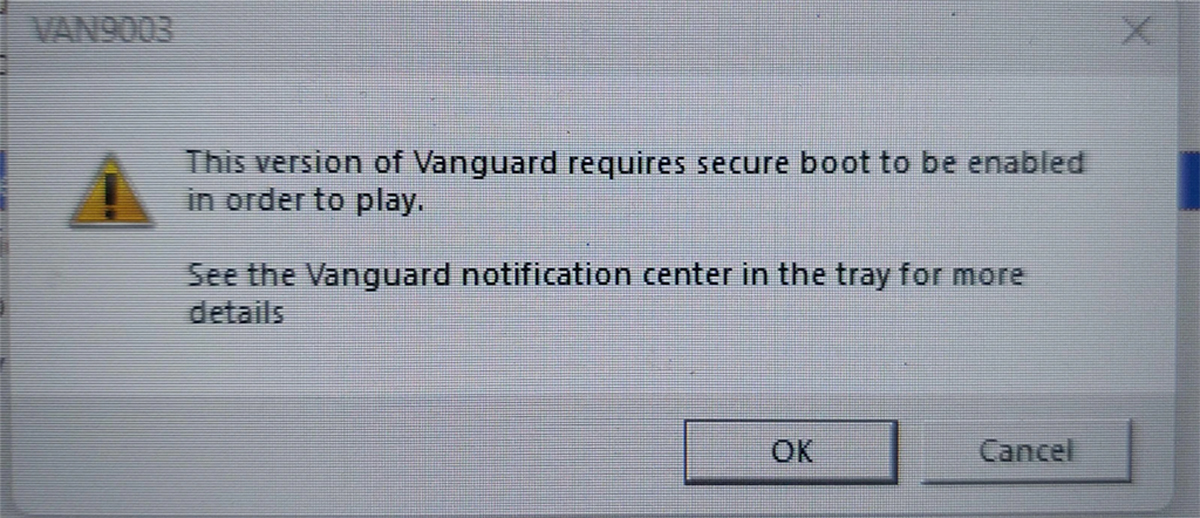
Nói đơn giản hơn: VALORANT không chỉ kiểm tra game hay tài khoản mà còn kiểm tra điều kiện bảo mật của chính chiếc máy bạn đang dùng. Để vào được game, máy cần đáp ứng đủ ba điều kiện cùng lúc: chạy ở chế độ UEFI, bật Secure Boot và bật TPM 2.0. Thiếu một trong ba là Vanguard sẽ chặn.
Kiểm tra máy trước khi vào BIOS
Đây là bước quan trọng nhất và nhiều người hay bỏ qua. Kiểm tra kỹ ở đây sẽ cho bạn biết chính xác cần làm gì, tránh vào BIOS mày mò không có mục tiêu.
Nhấn tổ hợp phím Windows + R, gõ msinfo32 rồi nhấn Enter. Cửa sổ thông tin hệ thống mở ra, bạn tìm hai dòng quan trọng nhất là BIOS Mode và Secure Boot State.
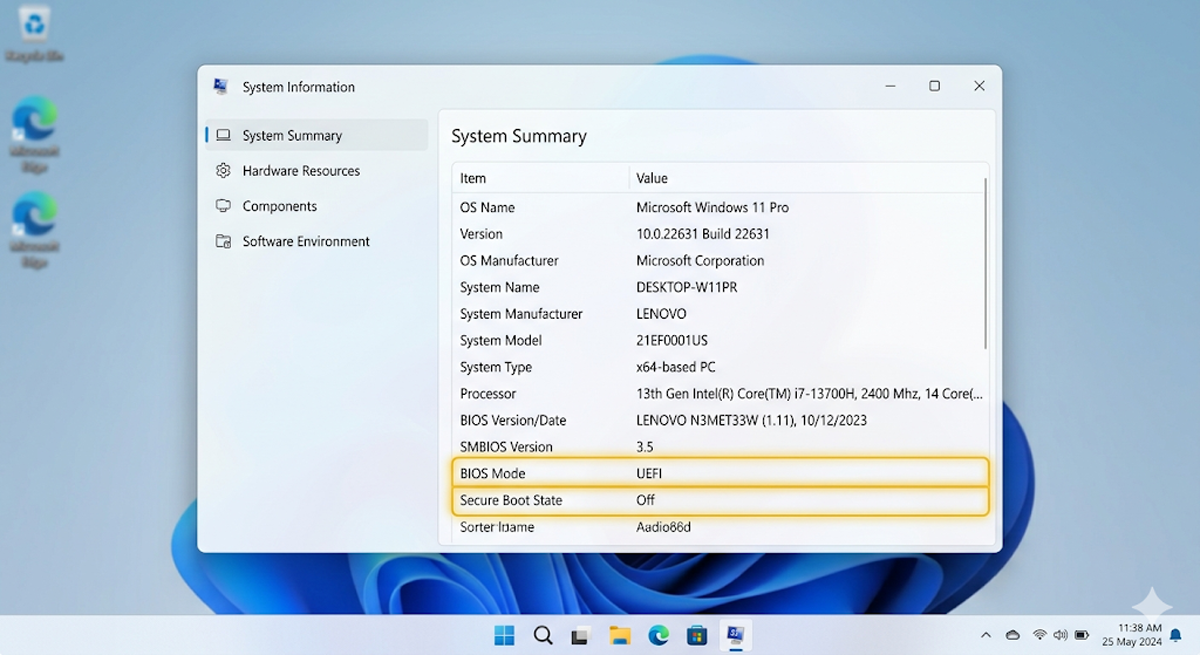
Tại đây sẽ có ba trường hợp xảy ra:
- Trường hợp 1: BIOS Mode hiển thị UEFI và Secure Boot State hiển thị On. Máy đã đáp ứng điều kiện này rồi. Bạn chỉ cần kiểm tra thêm TPM 2.0 bên dưới.
- Trường hợp 2: BIOS Mode hiển thị UEFI nhưng Secure Boot State hiển thị Off. Máy đã ở đúng chế độ, bạn chỉ cần vào BIOS để bật Secure Boot mà không cần lo chuyển đổi gì thêm.
- Trường hợp 3: BIOS Mode hiển thị Legacy. Đây là trường hợp phức tạp nhất. Bạn không thể bật Secure Boot trực tiếp mà phải kiểm tra ổ cứng trước. Xem phần hướng dẫn riêng cho trường hợp này bên dưới.
Tiến hành kiểm tra TPM 2.0 bằng cách nhấn Windows + R, gõ tpm.msc rồi nhấn Enter. Nếu cửa sổ hiện ra và báo TPM đang hoạt động và sẵn sàng thì ổn, nếu báo TPM chưa tìm thấy hoặc không khả dụng, bạn cần bật TPM trong BIOS cùng lúc với Secure Boot.
Kiểm tra ổ cứng trước khi chuyển từ Legacy sang UEFI
Bước này chỉ cần làm nếu máy đang ở Legacy. Nếu máy đã ở UEFI thì bỏ qua.
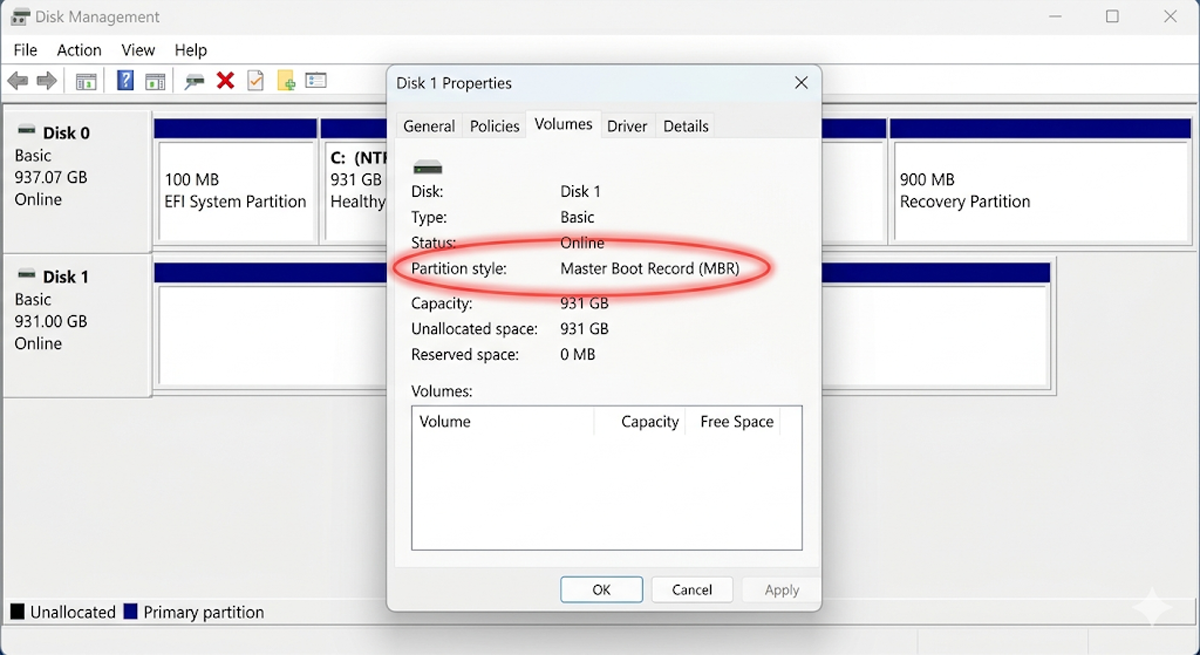
Mở Quản lý ổ đĩa bằng cách tìm từ khóa này trong thanh tìm kiếm của Windows. Trong cửa sổ vừa mở, nhìn xuống khung dưới nơi hiển thị danh sách các ổ đĩa vật lý. Nhấn chuột phải vào ổ đĩa đang cài Windows, chọn Thuộc tính. Chuyển sang thẻ Ổ đĩa và tìm dòng Kiểu phân vùng.
Nếu hiện Phân vùng GPT, bạn có thể chuyển sang UEFI an toàn trong bước tiếp theo. Nếu hiện Phân vùng MBR: bạn phải chuyển ổ cứng từ MBR sang GPT trước khi đổi chế độ boot. Nếu bỏ qua bước này mà cứ vào BIOS chuyển sang UEFI, máy sẽ không khởi động được vào Windows. Đây là lỗi phổ biến nhất và cũng là lỗi nặng nhất trong toàn bộ quá trình này.
Cách chuyển MBR sang GPT an toàn nhất là dùng công cụ MBR2GPT có sẵn trong Windows mà không cần xóa dữ liệu. Tuy nhiên đây là thao tác nâng cao, nên tham khảo hướng dẫn riêng hoặc nhờ người có kinh nghiệm nếu chưa làm bao giờ.
Dù công cụ MBR2GPT của Windows được thiết kế để chuyển đổi không mất dữ liệu, nhưng đây vẫn là thao tác can thiệp sâu vào cấu trúc ổ cứng. Nếu máy bị mất nguồn đột ngột, ổ cứng có bad sector hoặc bạn gõ sai lệnh, nguy cơ lỗi phân vùng và mất trắng dữ liệu là rất cao.
Cách bật Secure Boot để chơi VALORANT
Sau đây là hướng dẫn chi tiết giúp bạn bật tính năng Secure Boot trong BIOS để có thể trải nghiệm tựa game VALORANT.
Bước 1 – Vào BIOS
Khởi động lại máy. Ngay khi màn hình vừa tắt và bắt đầu bật lại, nhấn liên tục phím vào BIOS của máy. Mỗi hãng dùng phím khác nhau, phổ biến nhất là Delete, F2, F10 hoặc Esc. Thường sẽ có dòng chữ nhỏ ở góc màn hình trong vài giây đầu cho biết nhấn phím nào.
| Hãng Bo Mạch Chủ / Laptop | Phím bấm vào BIOS (Bấm liên tục khi mở máy) |
| ASUS | Del hoặc F2 |
| MSI | Del |
| Gigabyte | Del |
| Dell | F2 |
| HP | F10 hoặc Esc |
| Lenovo | F2 (hoặc Fn + F2) |
| Acer | F2 hoặc Del |
Nếu không kịp nhấn và máy đã vào Windows thì khởi động lại và thử lại. Tốt nhất là nhấn liên tục nhiều lần ngay từ khi máy vừa khởi động vì thời gian nhận phím rất ngắn.
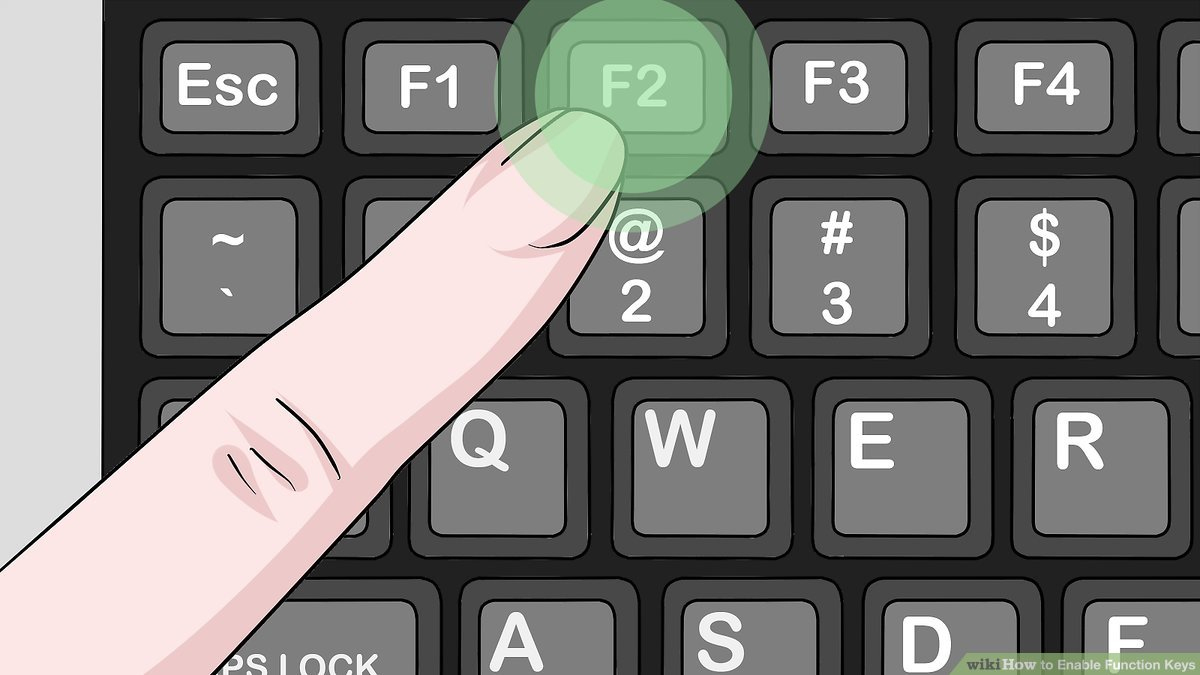
Cách khác nếu bạn đang dùng Windows 11, vào Cài đặt, tìm mục Khởi động nâng cao, chọn Khởi động lại ngay rồi chọn Cài đặt phần mềm UEFI trong màn hình tiếp theo. Máy sẽ tự khởi động thẳng vào BIOS.
Bước 2 – Chuyển sang UEFI nếu máy đang ở Legacy
Sau khi vào BIOS, tìm các mục liên quan đến chế độ khởi động. Tùy hãng bo mạch chủ, mục này có thể có tên khác nhau như Boot Mode, BIOS UEFI/CSM Mode, CSM Support hoặc Launch CSM.
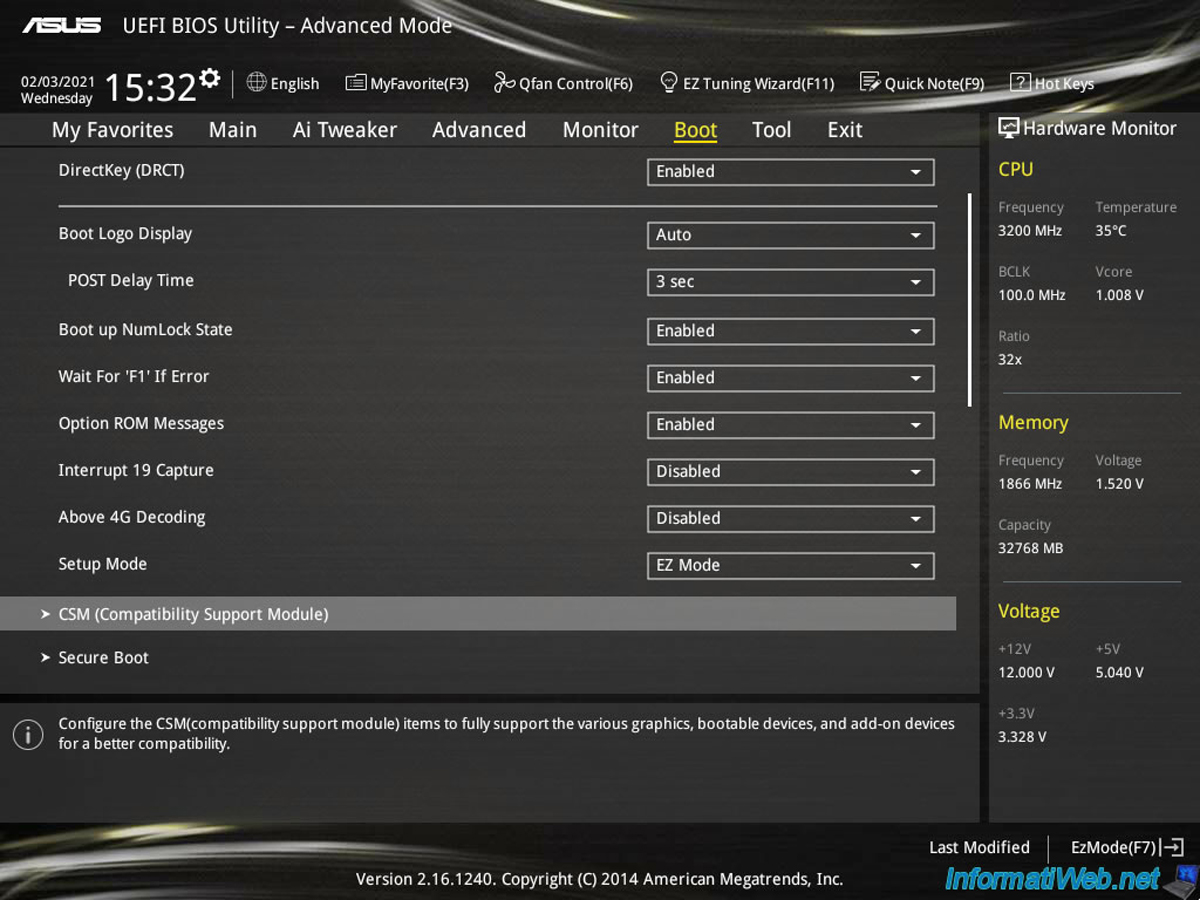
Mục tiêu là chuyển sang UEFI và tắt CSM. CSM là tên viết tắt của chế độ tương thích cho phép máy chạy song song cả Legacy lẫn UEFI. Khi CSM còn bật, Secure Boot thường không kích hoạt được đúng cách dù bạn đã bật nó.
Sau khi tắt CSM, máy có thể cảnh báo về khả năng ảnh hưởng đến ổ đĩa. Đây là lý do bước kiểm tra GPT/MBR trước đó rất quan trọng. Nếu ổ đĩa đã là GPT thì bạn yên tâm tiếp tục.
Bước 3 – Bật Secure Boot
Sau khi máy đã ở UEFI và CSM đã tắt, tìm mục Secure Boot trong thẻ Boot, Security hoặc Cài đặt Windows tùy hãng.
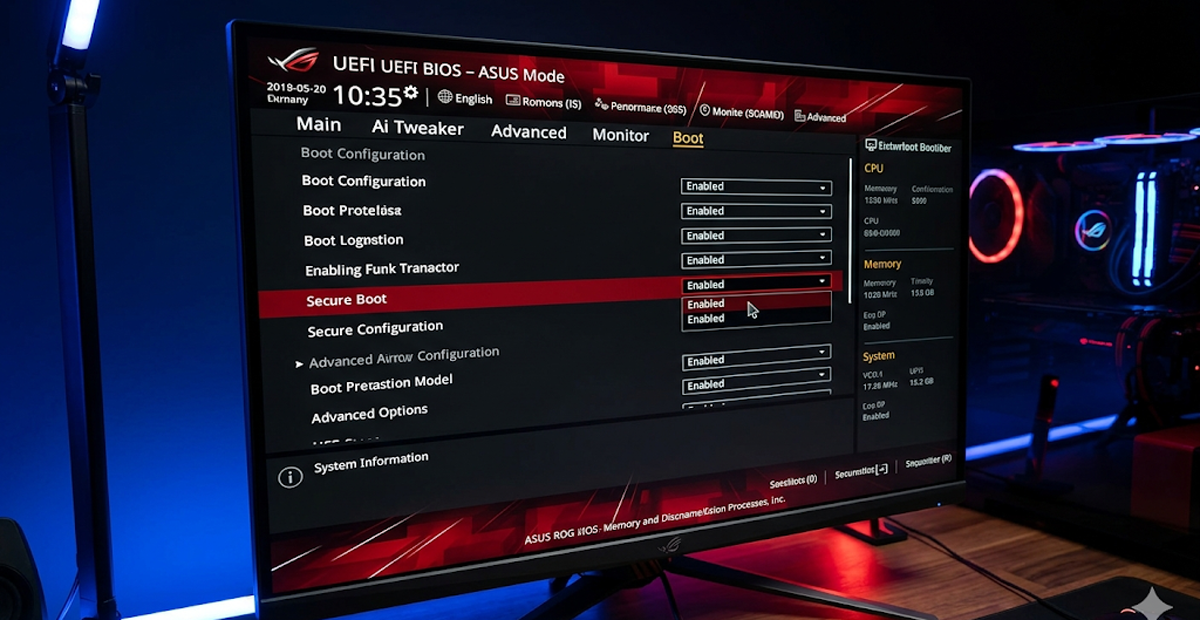
Thiết lập cần chỉnh: Chuyển Secure Boot sang trạng thái Bật. Nếu thấy mục Kiểu hệ điều hành hoặc OS Type, chọn Windows UEFI Mode. Nếu thấy mục Chế độ Secure Boot, chọn Standard.
Một số máy sẽ hiện thêm yêu cầu nạp lại khóa mặc định của Secure Boot với các tùy chọn như Khôi phục khóa gốc hoặc Cài đặt khóa Secure Boot mặc định. Nếu thấy mục này, chọn nạp khóa mặc định theo hướng dẫn hiển thị trên màn hình vì đây là bước bình thường khi kích hoạt lần đầu.
Bước 4 – Bật TPM 2.0
Trong cùng giao diện BIOS, tìm mục liên quan đến TPM. Lưu ý tên mục này thay đổi theo hãng và thế hệ CPU:
Máy dùng CPU Intel thường có tên mục là PTT hoặc Intel Platform Trust Technology. Máy dùng CPU AMD thường có tên là fTPM hoặc AMD CPU fTPM. Một số máy hiện thẳng là TPM hoặc Trusted Platform Module.
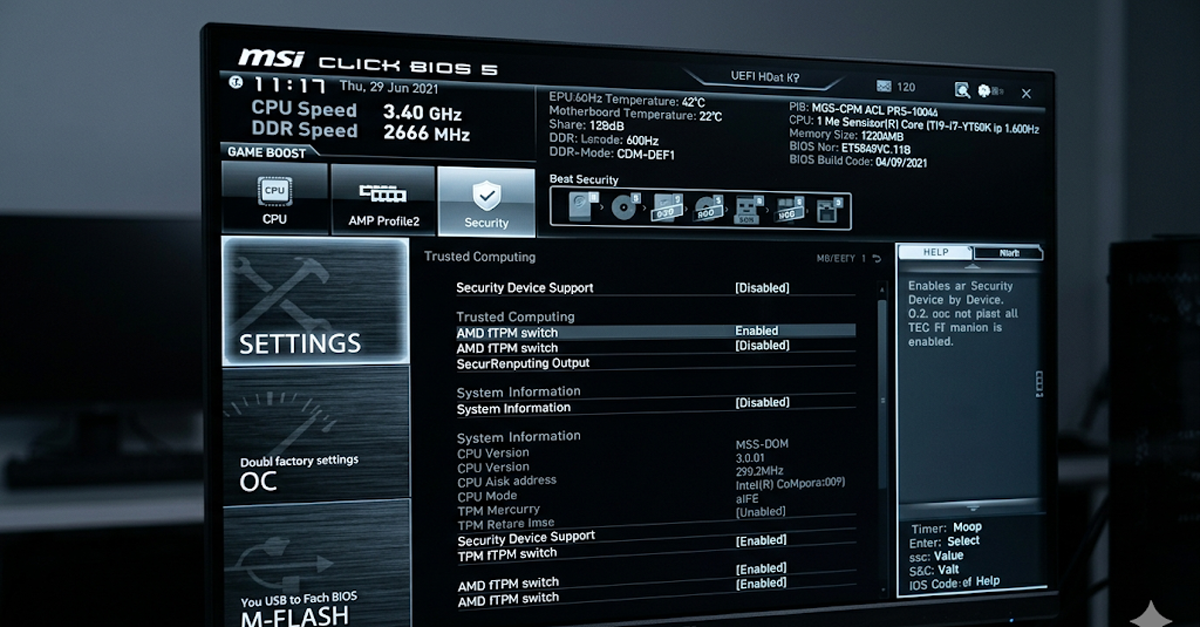
Bất kể tên gọi là gì, chuyển sang trạng thái Bật là đủ. Đây là nguyên nhân nhiều người tìm mãi không thấy mục TPM trong BIOS: họ tìm đúng chữ TPM nhưng máy đang dùng tên khác. Nếu đã tìm khắp BIOS mà không thấy, hãy kiểm tra lại tên CPU của máy rồi tìm theo tên tương ứng.
Bước 5 – Lưu và khởi động lại
Sau khi chỉnh xong tất cả, nhấn F10 để lưu và thoát, hoặc tìm mục Lưu và thoát trong BIOS. Máy sẽ khởi động lại vào Windows.
Sau khi vào lại Windows, kiểm tra lại bằng cách mở msinfo32 và tpm.msc để xác nhận đã đủ ba điều kiện. Nếu mọi thứ đúng, mở lại VALORANT và thử vào game.
Nếu việc mò mẫm BIOS và nguy cơ lỗi mất Windows khiến bạn "tiền đình", có lẽ đã đến lúc nâng cấp thiết bị của mình. Các dòng laptop gaming thế hệ mới tại CellphoneS đều đã được nhà sản xuất thiết lập sẵn chuẩn UEFI và bật sẵn TPM 2.0 cùng Secure Boot, giúp bạn tải VALORANT là vào thẳng game leo rank tức thì mà không cần vọc vạch rủi ro.
[Product_Listing categoryid="933" propertyid="" customlink="https://cellphones.com.vn/laptop/gaming.html" title="Danh sách Laptop Gaming đang được quan tâm nhiều tại CellphoneS"]
Cách sửa lỗi thường gặp khi bật Secure Boot
Lỗi Secure Boot State vẫn hiển thị Off dù đã bật trong BIOS
Đây là lỗi phổ biến nhất, đặc biệt trên các máy bo mạch chủ ASUS, MSI và nhiều máy tự ráp.
Nguyên nhân thường là máy vẫn đang bật CSM, chưa chuyển sang UEFI hoàn toàn hoặc chưa nạp khóa Secure Boot mặc định. Kiểm tra lại ba thứ theo thứ tự: CSM đã tắt chưa, OS Type có đang là Windows UEFI Mode không, và BIOS có yêu cầu nạp thêm khóa mặc định không.
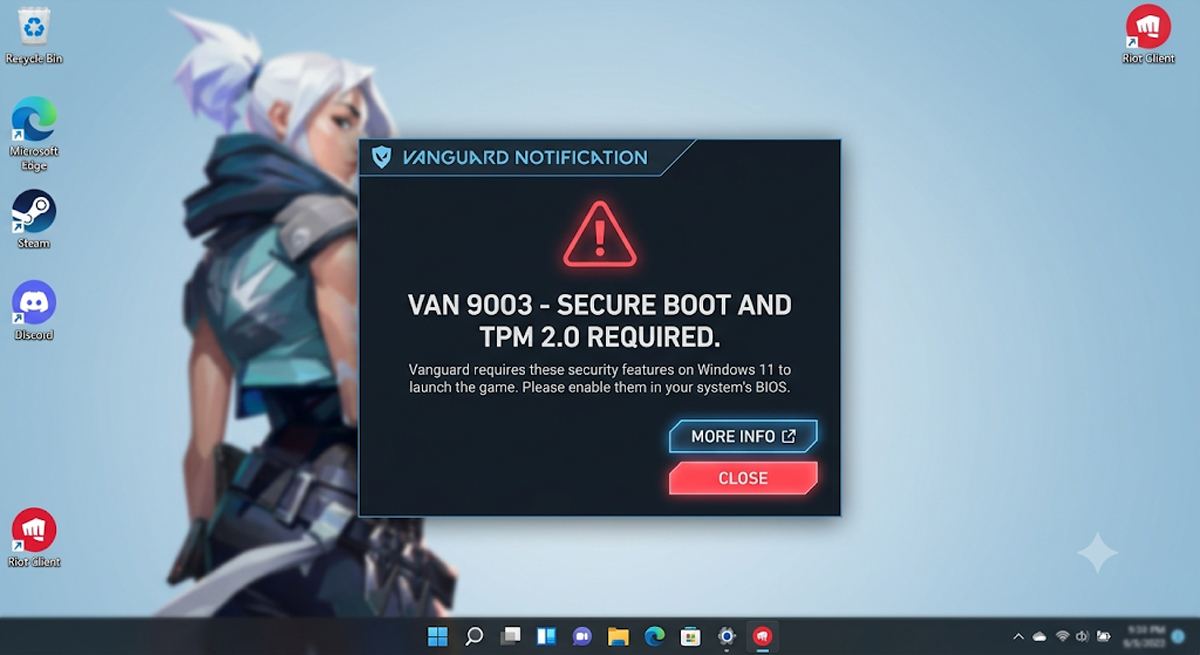
Lỗi Vanguard vẫn báo thiếu TPM 2.0 sau khi đã bật Secure Boot
Vào tpm.msc để kiểm tra. Nếu TPM vẫn chưa hoạt động, quay lại BIOS và tìm mục theo đúng tên của CPU đang dùng như PTT cho Intel hoặc fTPM cho AMD. Nhiều người chỉ bật Secure Boot mà quên bật TPM, hoặc bật TPM rồi nhưng tên mục trong BIOS khác với những gì họ tìm.
Lỗi không thấy mục Secure Boot trong BIOS
Có bốn nguyên nhân phổ biến: BIOS đang ở giao diện đơn giản, CSM vẫn đang bật, máy vẫn ở Legacy, hoặc BIOS quá cũ.
Thử chuyển sang giao diện nâng cao trong BIOS bằng cách tìm mục như Advanced Mode hoặc nhấn F7 tùy hãng. Sau đó tắt CSM và chuyển sang UEFI. Nếu vẫn không thấy mục Secure Boot, khả năng BIOS cần được cập nhật lên phiên bản mới hơn từ trang của nhà sản xuất.
Lỗi máy không vào được Windows sau khi chỉnh BIOS
Đây là lỗi nặng nhất và thường xảy ra khi chuyển từ Legacy sang UEFI trong khi ổ cứng cài Windows vẫn là MBR. Cách xử lý là quay lại BIOS và đổi chế độ boot về Legacy để máy vào được Windows trở lại. Sau đó chuyển ổ cứng từ MBR sang GPT trước khi thực hiện lại từ đầu.
Lỗi VAN9001 hoặc VAN9003
Hai mã lỗi này thường liên quan trực tiếp đến Secure Boot hoặc TPM 2.0 chưa được bật đúng. Kiểm tra lại toàn bộ ba điều kiện trong msinfo32 và tpm.msc. Nếu đã đủ cả ba mà vẫn còn lỗi, thử khởi động lại dịch vụ Riot Vanguard bằng cách nhấn Windows + R, gõ services.msc, tìm dịch vụ có tên vgc, nhấn chuột phải và chọn Khởi động lại. Sau đó khởi động lại máy và mở VALORANT qua Riot Client bằng quyền quản trị viên.
Lỗi không mở được cửa sổ quản lý TPM
Vào Bảo mật Windows, tìm phần Bảo mật thiết bị để xem bộ xử lý bảo mật có hiển thị không. Nếu vẫn không thấy thông tin, xác định chính xác tên bo mạch chủ qua msinfo32 rồi tìm bản cập nhật BIOS mới nhất từ trang của nhà sản xuất và làm theo hướng dẫn cập nhật của họ.
Lưu ý khi làm theo hướng dẫn của máy khác
BIOS của mỗi hãng bo mạch chủ hiển thị khác nhau về tên mục, vị trí và thứ tự. Hướng dẫn trên YouTube cho một dòng máy cụ thể có thể không khớp với giao diện BIOS của bạn. Cách an toàn nhất là xác định chính xác hãng và tên bo mạch chủ qua msinfo32, sau đó tìm hướng dẫn dành riêng cho dòng máy đó từ nguồn chính thức hoặc video đúng model.
Ví dụ: cách bật Secure Boot trên ASUS với Intel sẽ khác với MSI dùng AMD, dù các bước tổng quát là giống nhau. Đừng áp dụng nguyên xi tên mục từ hướng dẫn không đúng dòng máy.
Khi rào cản Vanguard đã được giải quyết thì máy đã sẵn sàng, nhưng để có những pha "one tap" chuẩn xác thì thiết bị lởm sẽ là một điểm trừ chí mạng. Đừng để trượt mất chuỗi thắng chỉ vì click hụt, nâng cấp ngay một chú chuột gaming với mắt đọc siêu nhạy tại CellphoneS để tối ưu từng pha vẩy tâm trong VALORANT nhé!
[Product_Listing categoryid="670" propertyid="" customlink="https://cellphones.com.vn/phu-kien/chuot-ban-phim-may-tinh/chuot/gaming.html" title="Các sản phẩm chuột Gaming đang được quan tâm nhiều tại CellphoneS"]
Để VALORANT chạy được trên máy bị Riot Vanguard chặn, bạn cần đủ ba điều kiện là UEFI, Secure Boot và TPM 2.0. Làm đúng thứ tự là kiểm tra trong Windows trước, xác nhận ổ cứng là GPT nếu phải đổi sang UEFI, rồi mới vào BIOS bật các mục cần thiết. Bỏ qua bước kiểm tra ổ cứng là nguyên nhân phổ biến nhất dẫn đến việc máy không vào được Windows sau khi chỉnh BIOS.
Xem thêm:
Câu hỏi thường gặp
Bật Secure Boot có làm giảm hiệu năng chơi game không?
Chỉ bật Secure Boot thôi đã chơi được VALORANT chưa?
Windows 10 có cần bật Secure Boot để chơi VALORANT không?
Có nên tự cập nhật BIOS không?








Bình luận (0)