
Cách bật/tắt tiên đoán trên Oppo nhanh chóng

Cách bật tiên đoán trên OPPO là thủ thuật giúp người dùng nhập văn bản nhanh và chính xác hơn khi nhắn tin, soạn thảo hay tìm kiếm. Dẫu vậy, nhiều người vẫn không mặn mà với tính năng này do các đề xuất từ đôi lúc không phù hợp. Bài viết này, Sforum sẽ mách bạn cách bật và vô hiệu hóa tiên đoán văn bản trên OPPO từ A đến Z.
Tính năng tiên đoán trên OPPO là gì?
Tính năng tiên đoán văn bản trên OPPO giúp người dùng nhập chữ nhanh hơn bằng cách hiển thị các gợi ý từ ngay trên bàn phím. Những đề xuất này được tạo ra dựa trên nội dung bạn đang gõ và cách bạn thường sử dụng ngôn ngữ. Càng sử dụng lâu, công cụ càng hiểu rõ cách bạn nhập liệu và cải thiện độ chính xác của các gợi ý. Nhờ đó, việc nhắn tin, soạn thảo văn bản hay tìm kiếm thông tin trở nên thuận tiện và tiết kiệm thời gian hơn.
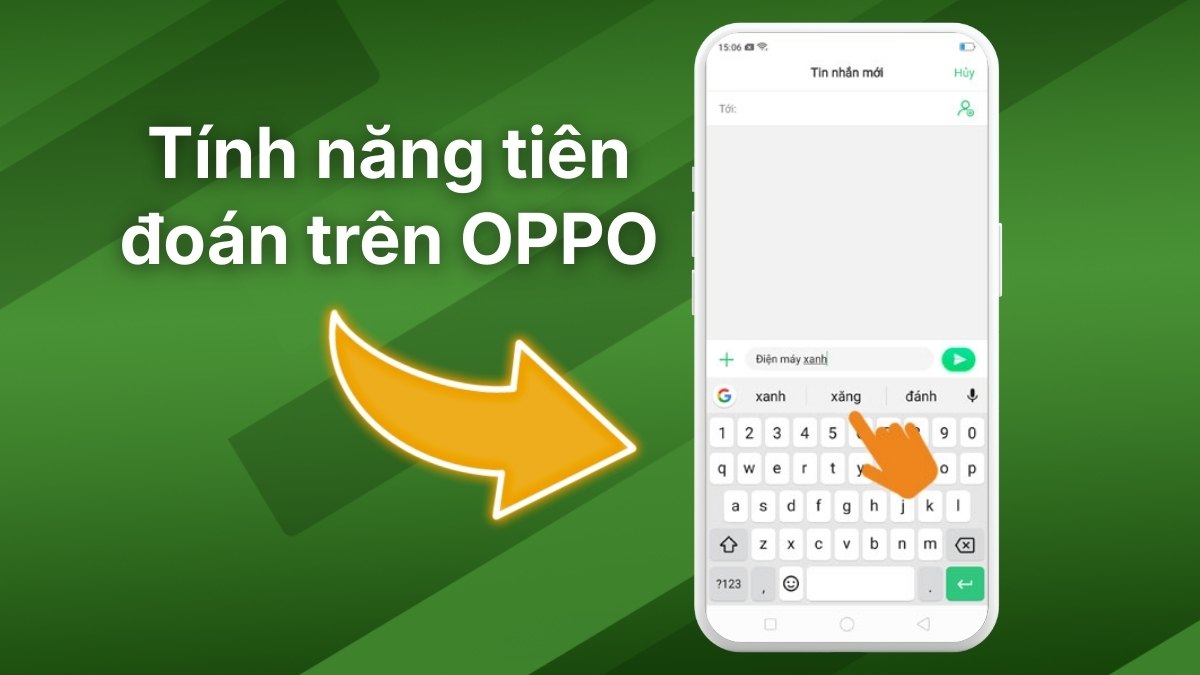
Tuy nhiên, việc áp dụng cách bật tiên đoán trên OPPO không phải lúc nào cũng mang lại trải nghiệm hoàn hảo. Một số gợi ý có thể không phù hợp với ngữ cảnh, khiến người dùng phải chỉnh sửa lại nội dung. Ngoài ra, việc hiển thị dải đề xuất liên tục cũng có thể gây rối mắt và ảnh hưởng đến không gian hiển thị. Vì vậy, nhiều người lựa chọn tắt tính năng này để sử dụng bàn phím theo cách đơn giản và riêng tư hơn.
Lợi ích khi bật tiên đoán trên OPPO
Việc bật tiên đoán trên OPPO giúp người dùng cải thiện trải nghiệm nhập liệu hằng ngày một cách rõ rệt. Một số ưu thế đáng kể của tính năng này:

- Tăng tốc độ gõ: Các từ được đề xuất sẵn giúp bạn hoàn thành câu nhanh hơn.
- Giảm sai sót chính tả: Bàn phím hỗ trợ phát hiện và chỉnh sửa từ gõ sai.
- Phù hợp ngữ cảnh: Gợi ý từ được đưa ra dựa trên nội dung đang nhập.
- Ghi nhớ thói quen: Hệ thống học theo cách bạn thường sử dụng ngôn ngữ.
Cách bật tiên đoán trên OPPO nhanh chóng
Công cụ dự đoán từ trên điện thoại OPPO hỗ trợ người dùng nhập liệu hiệu quả hơn trong quá trình sử dụng. Với cách bật tiên đoán trên OPPO Reno8 được hướng dẫn sau đây, bạn có thể kích hoạt nhanh chỉ trong vài bước.
Hướng dẫn nhanh
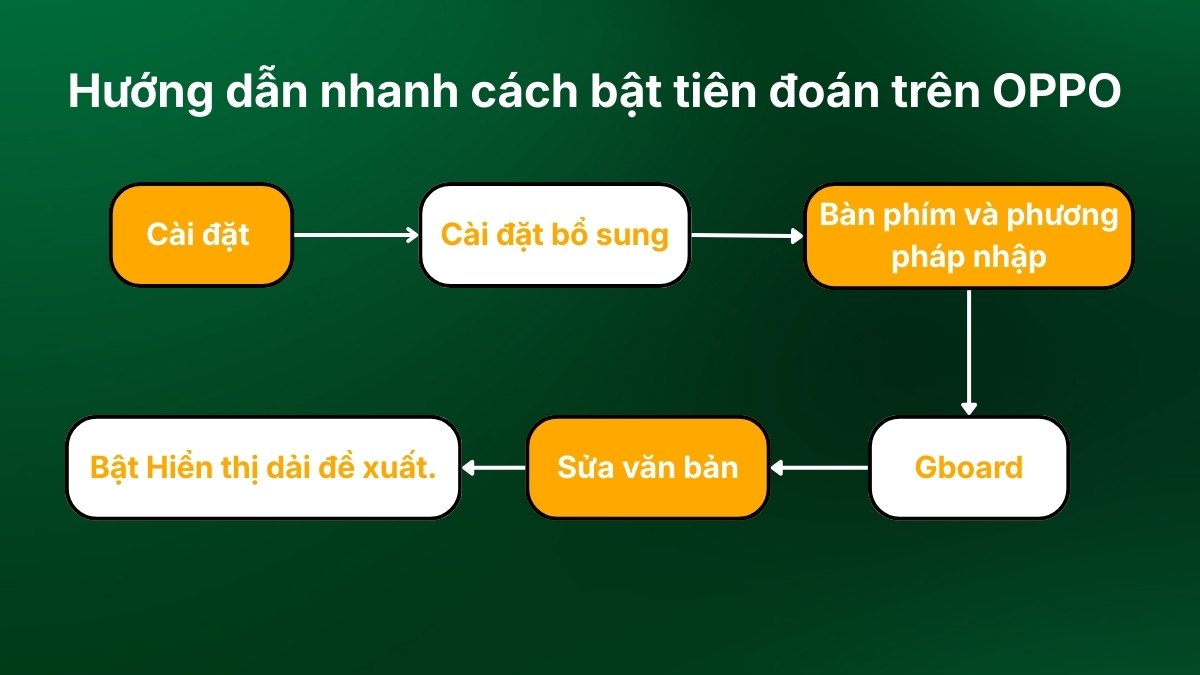
Để bật tiên đoán trên OPPO, người dùng chỉ cần truy cập vào phần cài đặt bàn phím và kích hoạt tính năng gợi ý từ. Thao tác này rất nhanh, không yêu cầu cài thêm ứng dụng và phù hợp với hầu hết các dòng OPPO sử dụng Gboard. Các bước thực hiện: Cài đặt → Cài đặt bổ sung → Bàn phím và phương pháp nhập → Gboard → Sửa văn bản → Bật Hiển thị dải đề xuất.
Bạn có bao giờ nhắn tin mà máy tự sửa các từ thành vô nghĩa, khiến sếp hay người yêu hiểu nhầm? Hãy bật/tắt tiên đoán trên OPPO theo hướng dẫn để gõ nhanh, chính xác hoặc nâng cấp OPPO mới tại CellphoneS để trải nghiệm mượt mà hơn.
[Product_Listing categoryid="133" propertyid="" customlink="https://cellphones.com.vn/mobile/oppo.html" title="Các dòng điện thoại OPPO đang được quan tâm nhiều tại CellphoneS"]
Hướng dẫn chi tiết
Bạn có thể thực hiện thao tác này trực tiếp trong phần cài đặt của bàn phím mặc định trên điện thoại OPPO. Cách bật tiên đoán trên OPPO Reno5 chi tiết như sau:
- Bước 1: Mở Cài đặt > Cuộn xuống và bấm vào Cài đặt bổ sung.
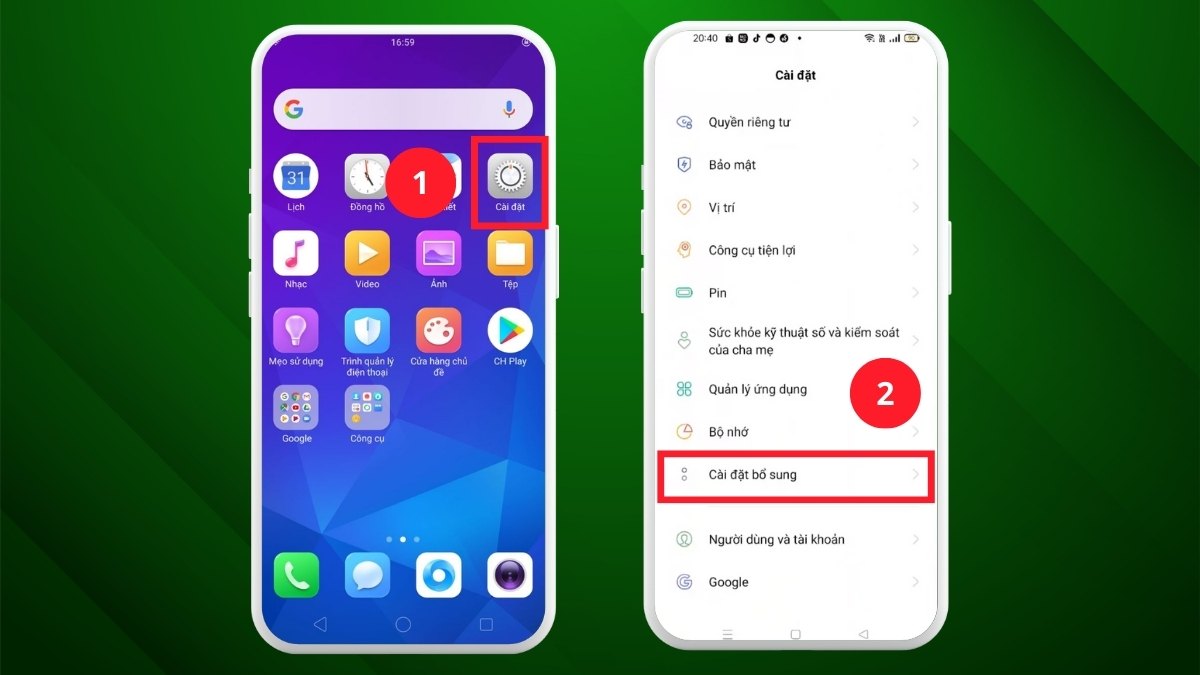
- Bước 2: Click vào mục Bàn phím và phương thức nhập > Nhấn Gboard.
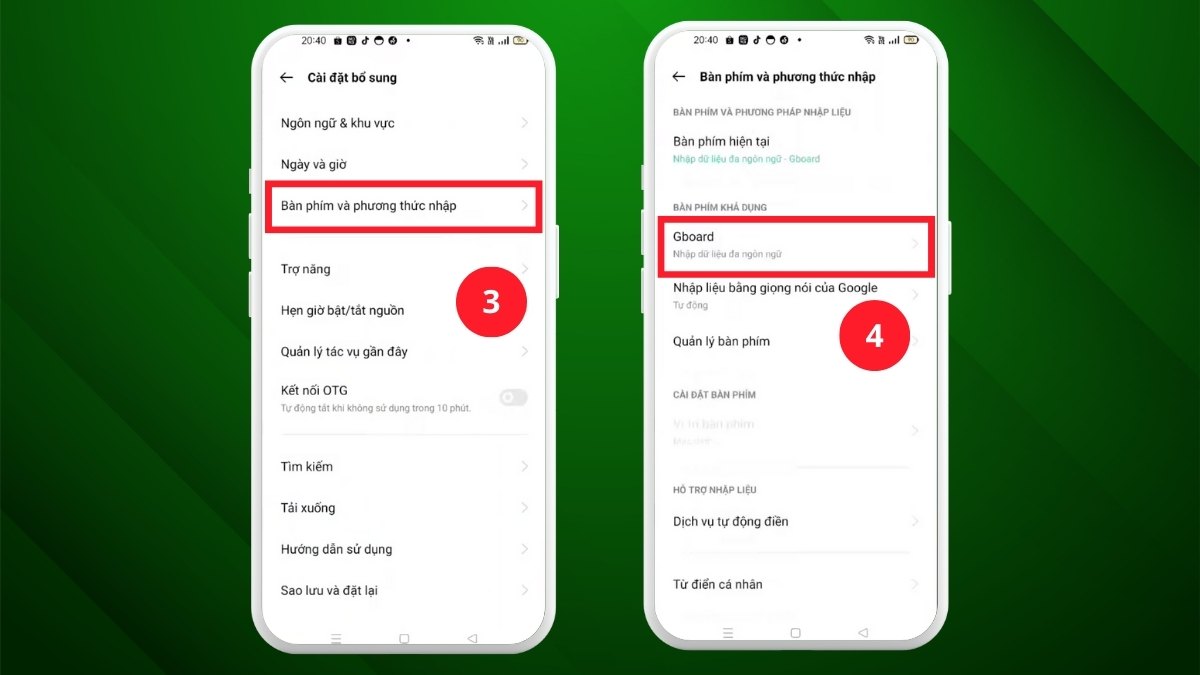
- Bước 3: Mở mục Sửa văn bản > Gạt công tắc Hiển thị dải đề xuất.
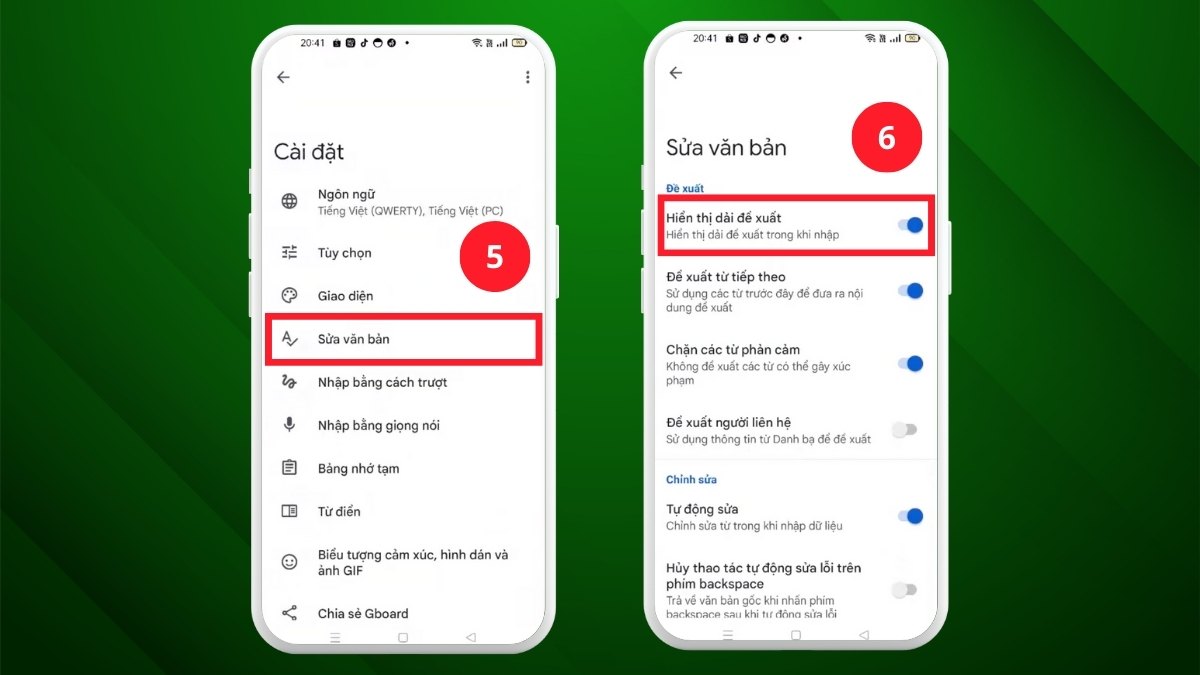
Sau khi hoàn tất, bàn phím sẽ hiển thị các gợi ý từ ngay phía trên bàn phím khi bạn nhập văn bản.
Cách tắt tiên đoán văn bản trên OPPO
Trong trường hợp bạn cảm thấy tính năng gợi ý từ gây phiền phức, cách tắt tiên đoán văn bản trên OPPO là giải pháp phù hợp. Việc tắt tiên đoán giúp bàn phím hiển thị gọn gàng và đảm bảo tính riêng tư hơn.
Hướng dẫn nhanh
Để tắt tính năng gợi ý từ trên điện thoại OPPO, bạn chỉ cần thực hiện vài thao tác đơn giản, không mất quá nhiều thời gian. Thực hiện như sau: Cài đặt → Cài đặt bổ sung → Bàn phím và phương pháp nhập → Gboard → Sửa văn bản → Tắt Hiển thị dải đề xuất.
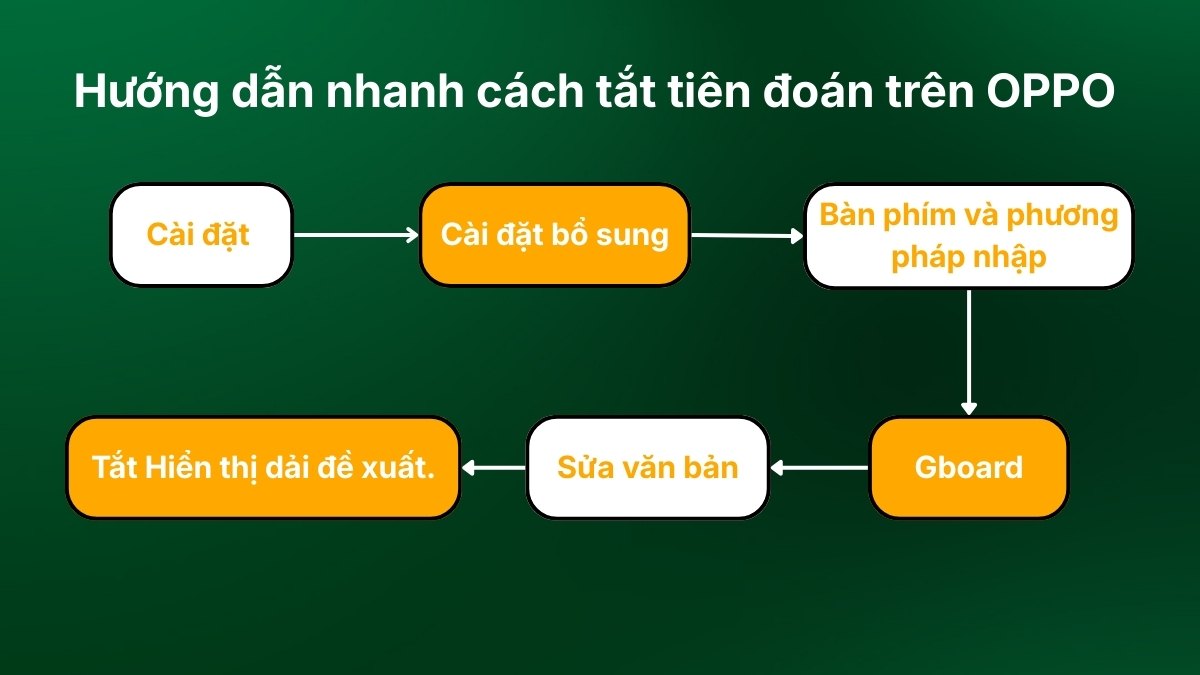
Lưu ý: Quy trình này gần giống với cách bật tiên đoán trên OPPO, bạn chỉ cần chuyển tùy chọn từ trạng thái bật sang tắt là hoàn tất.
Hướng dẫn chi tiết
Cách tắt gợi ý văn bản có quy trình gần giống với bật tiên đoán trên OPPO, chỉ khác ở bước chuyển trạng thái từ bật sang tắt. Cụ thể như sau:
- Bước 1: Vào Cài đặt > Kéo xuống và ấn Cài đặt bổ sung.
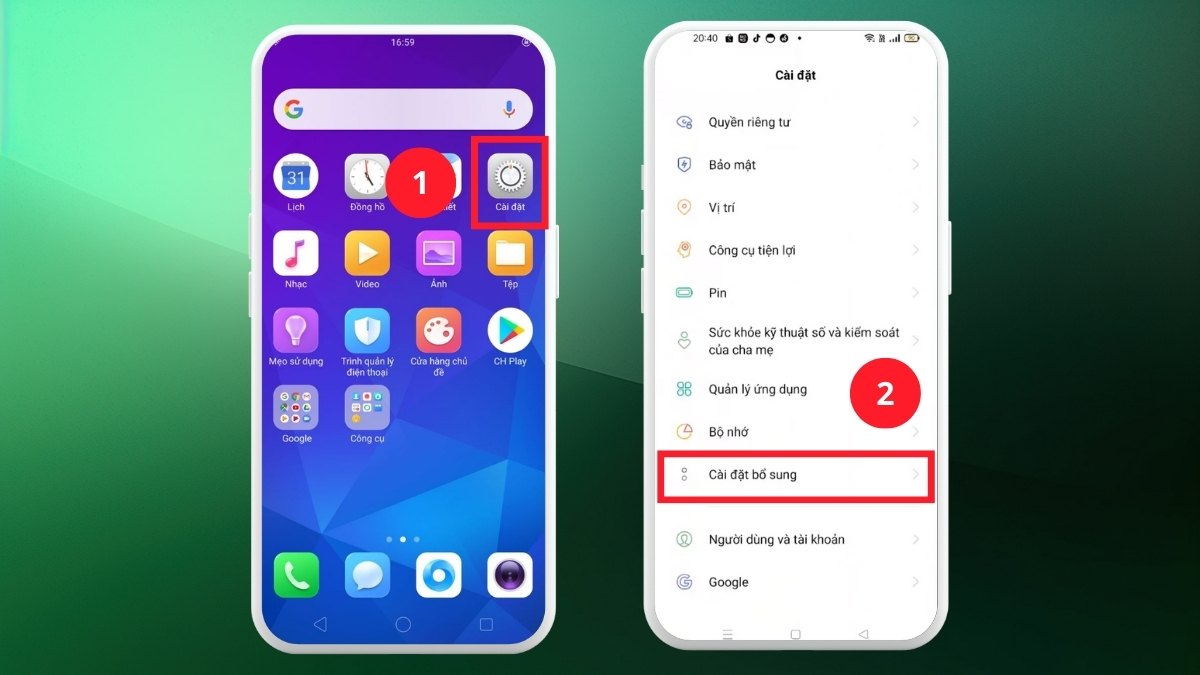
- Bước 2: Bấm vào mục Bàn phím và phương thức nhập > Nhấn Gboard.
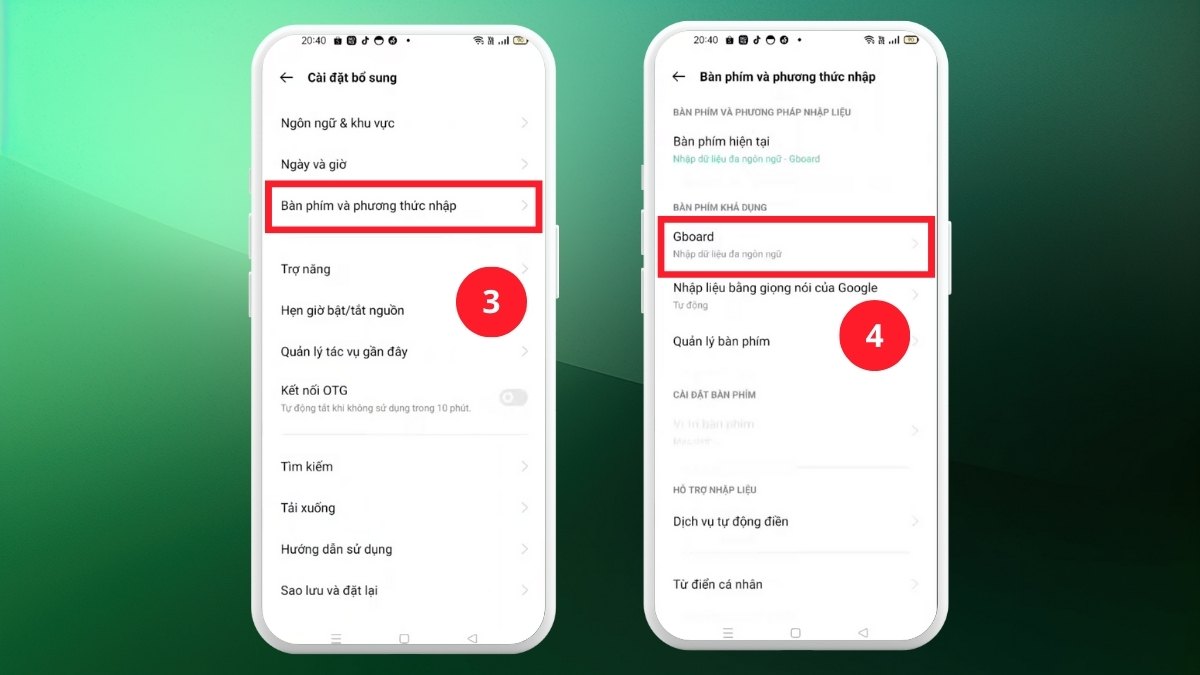
- Bước 3: Click vào Sửa văn bản > Gạt tắt Hiển thị dải đề xuất để tắt tiên đoán.
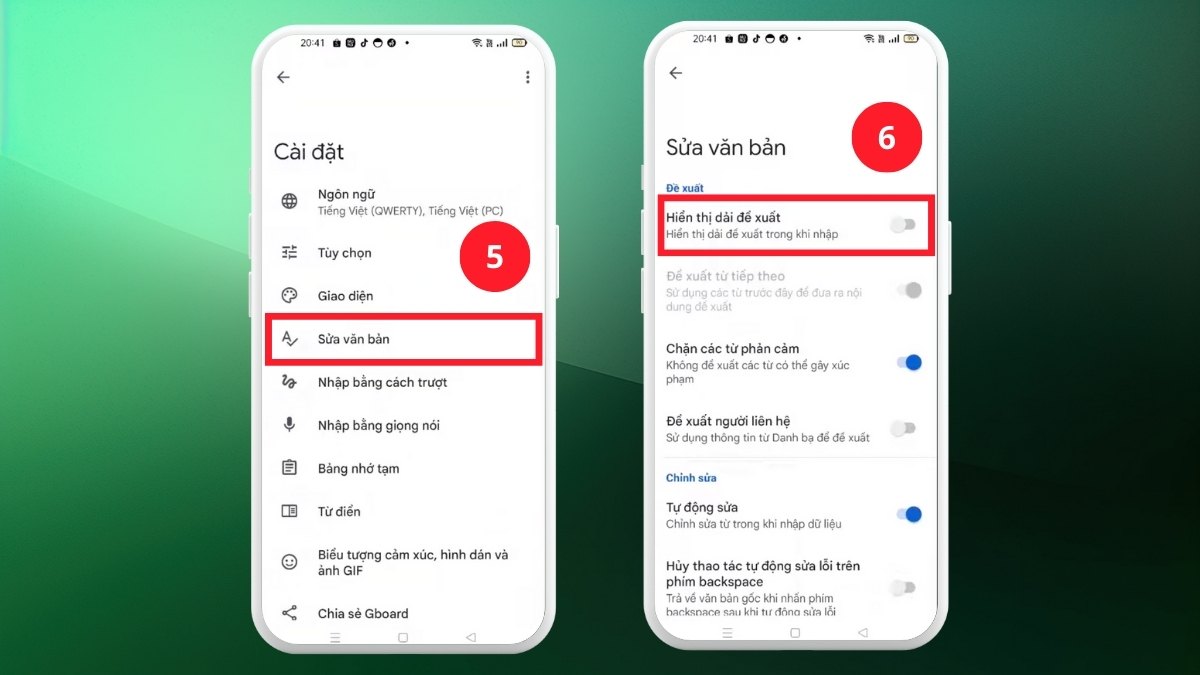
Lưu ý: Cách tắt tiên đoán trên OPPO A3s hoặc các mẫu máy cũ có thể hơi khác do phiên bản ColorOS. Nếu không thấy mục Gboard, hãy kiểm tra bàn phím đang dùng hoặc cập nhật hệ thống để đảm bảo tính năng hiển thị đầy đủ.
Đề xuất một số tính năng chỉnh sửa văn bản khác trên OPPO
Bên cạnh cách bật tiên đoán trên OPPO, người dùng còn có thể kích hoạt thêm nhiều tính năng hỗ trợ nhập liệu. Nhờ đó, quá trình gõ phím diễn ra mượt mà và hạn chế lỗi không cần thiết.
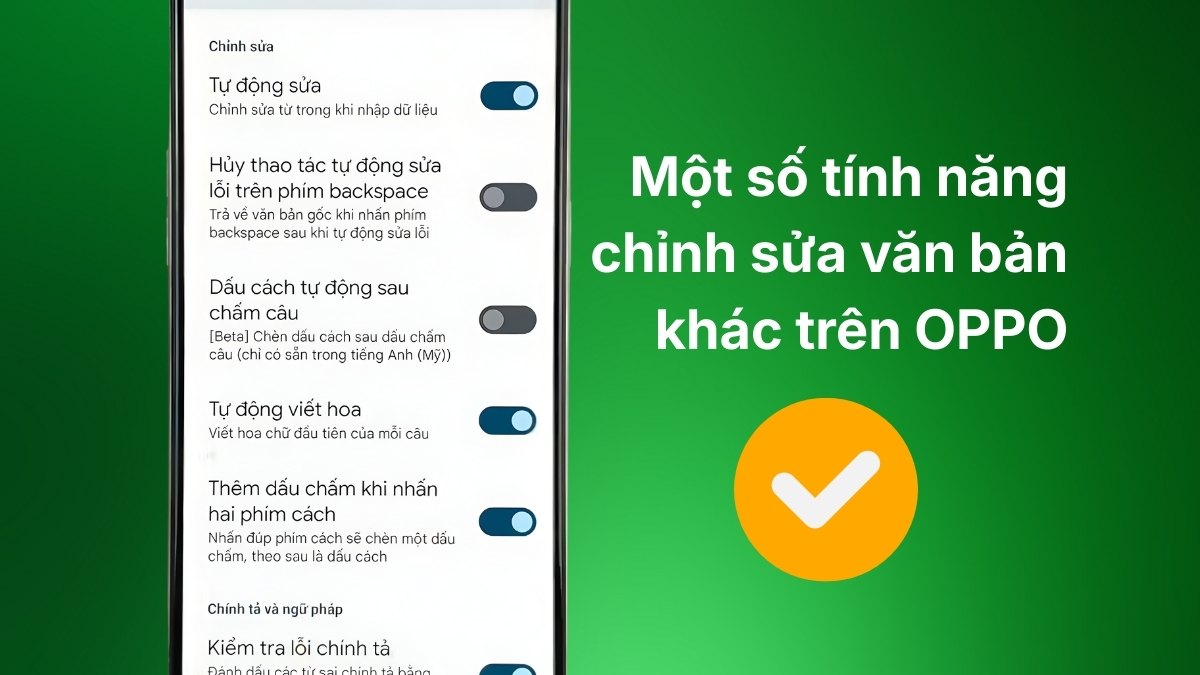
- Tự động thay thế: Giúp sửa nhanh các lỗi chính tả thường gặp khi nhập liệu. Khi bạn gõ sai một từ quen thuộc, hệ thống sẽ tự động đổi sang phiên bản đúng, giúp hạn chế sai sót.
- Tự động viết hoa: Mỗi khi bắt đầu câu mới, hệ thống sẽ tự động in hoa chữ cái đầu tiên để đảm bảo định dạng chuẩn. Nhờ đó, nội dung văn bản luôn đúng chuẩn trình bày mà không cần chỉnh sửa thủ công.
- Tự chèn khoảng trắng sau dấu câu: Bàn phím sẽ tự động thêm dấu cách sau các ký tự kết thúc câu.
- Nhấn đúp phím cách để kết thúc câu: Hai lần nhấn phím cách sẽ tạo dấu chấm và tự động chuyển sang câu mới.
Cách bật tiên đoán trên OPPO giúp người dùng nhập văn bản nhanh và hạn chế sai sót khi gõ phím. Nếu không cần sử dụng, bạn hoàn toàn có thể tắt tính năng này mà không ảnh hưởng đến bàn phím. Mong rằng những chia sẻ từ Sforum sẽ giúp bạn tinh chỉnh bàn phím OPPO phù hợp với thói quen sử dụng của mình.








Bình luận (0)