Cách cài bàn phím Tiếng Việt trên iPhone 17 mới nhất 2026

Cách cài bàn phím tiếng Việt trên iPhone 17 là thao tác cần thiết giúp người dùng nhập liệu thuận tiện khi nhắn tin, tìm kiếm hoặc soạn thảo văn bản. Dù hệ điều hành iOS đã tích hợp sẵn tiếng Việt, nhiều người vẫn chưa biết cách kích hoạt đúng trong phần cài đặt. Tuy nhiên, bạn hoàn toàn có thể nhanh chóng sử dụng bàn phím tiếng Việt trên iPhone chỉ với vài thao tác thiết lập cơ bản.
iPhone 17 có sẵn bàn phím tiếng Việt không?
Theo thiết kế của hệ điều hành iOS, Apple đã tích hợp sẵn nhiều bộ gõ ngôn ngữ khác nhau, trong đó có tiếng Việt. Vì vậy, khi sử dụng iPhone 17 hoặc các phiên bản như iPhone 17 Pro Max, người dùng không cần cài thêm ứng dụng bên ngoài để gõ tiếng Việt cơ bản.
Tuy nhiên, bàn phím tiếng Việt mặc định thường chưa được bật sẵn ngay từ đầu. Sau khi thực hiện thao tác bật trong cài đặt hệ thống, bạn có thể tùy chọn kiểu gõ Telex hoặc VNI. Đây là hai chuẩn gõ tiếng Việt tiêu chuẩn, giúp người dùng dễ dàng làm quen và thao tác nhanh chóng trên mọi thiết bị.
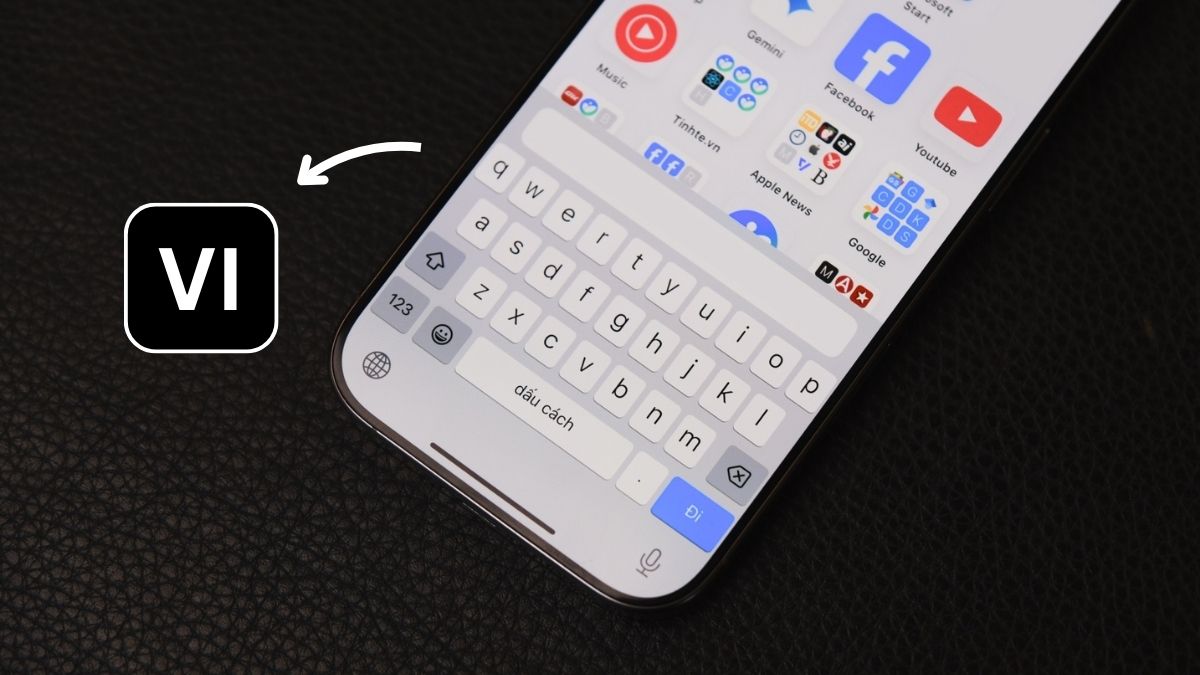
Ngoài ra, Apple cũng cho phép người dùng cài đặt thêm bàn phím của bên thứ ba để có nhiều tính năng nâng cao như gõ nhanh, dự đoán từ hoặc chỉnh sửa thông minh. Dù vậy, bàn phím mặc định vẫn đáp ứng tốt nhu cầu cơ bản nếu bạn chỉ cần nhắn tin, soạn thảo hay tìm kiếm thông tin.
Cách cài bàn phím tiếng Việt trên iPhone 17
Nếu chưa thấy tiếng Việt trên bàn phím, bạn chỉ cần thực hiện vài bước thiết lập trong hệ thống. Đây là cách cài bàn phím tiếng Việt trên iPhone 17 đơn giản mà bất kỳ ai cũng có thể làm được
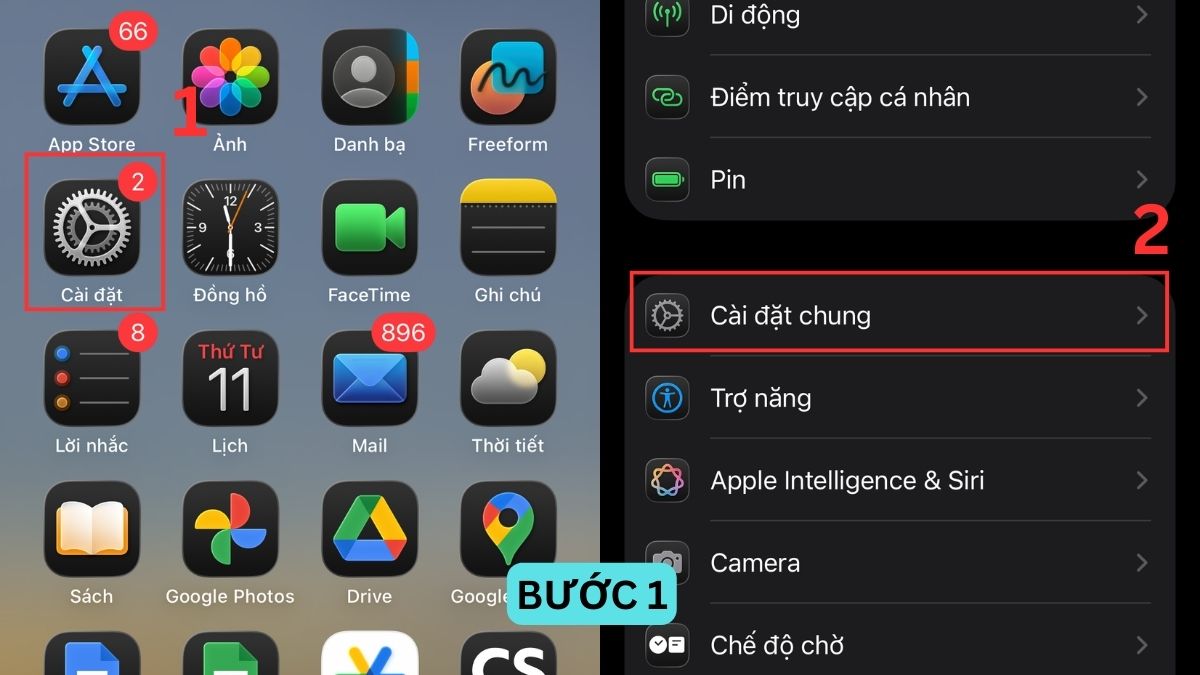
1.Truy cập Cài đặt (Settings):
- Từ màn hình chính của iPhone, tìm và nhấn chọn biểu tượng Cài đặt.
- Cuộn xuống và chọn Cài đặt chung (General).
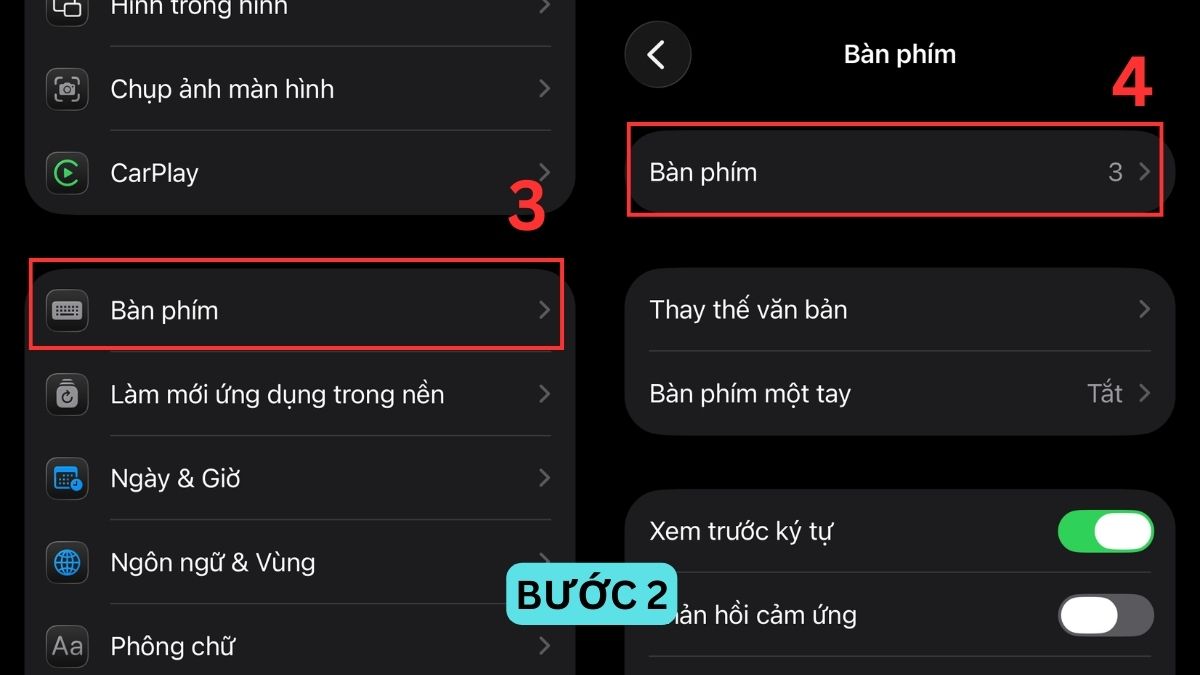
2.Chọn mục Bàn phím:
- Tại giao diện Cài đặt chung (General), hãy tìm và chọn mục Bàn phím (Keyboard).
- Tiếp tục chọn Bàn phím để xem danh sách bàn phím đang sử dụng.
3.Thêm bàn phím tiếng Việt:
- Chọn Thêm bàn phím mới (Add New Keyboard).
- Tìm và chọn Tiếng Việt trong danh sách ngôn ngữ.
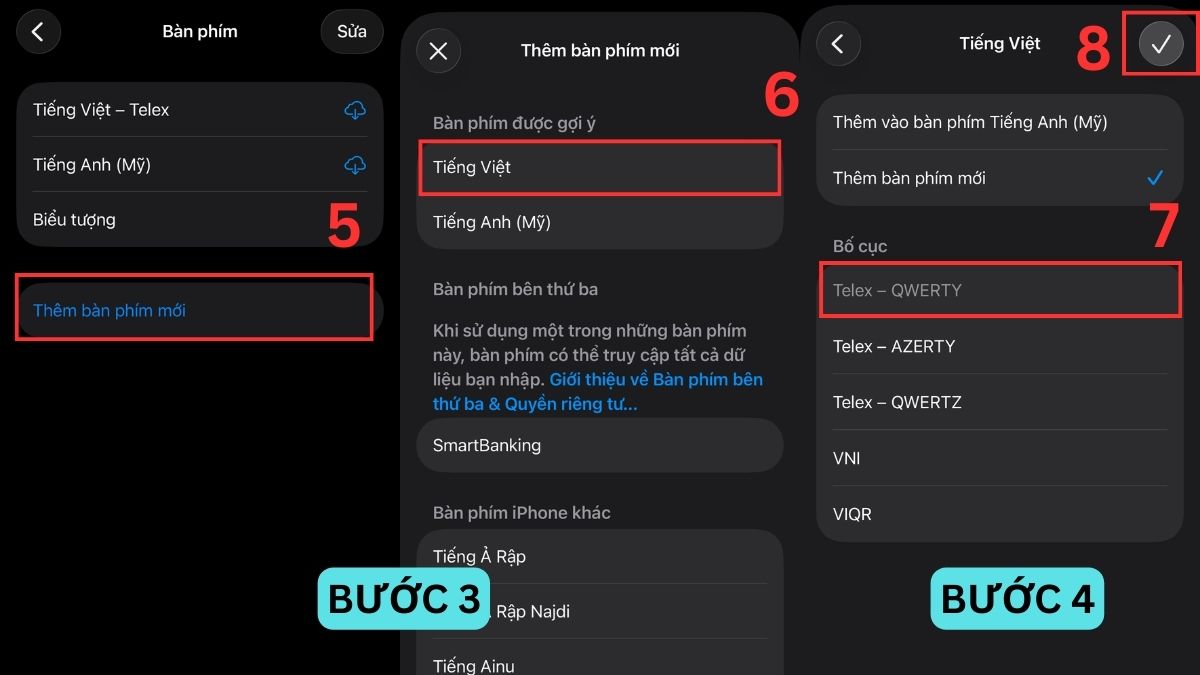
4.Chọn kiểu gõ phù hợp:
- Tiếp tục chọn kiểu gõ Telex hoặc VNI rồi lưu thiết lập để bắt đầu sử dụng.
Sau khi hoàn tất các bước trên, bàn phím tiếng Việt sẽ xuất hiện khi bạn mở ứng dụng nhắn tin hoặc nhập văn bản. Hướng dẫn này cũng áp dụng tương tự cho người đang tìm cách cài bàn phím tiếng Việt trên iPhone 17 Pro Max.
Nếu iPhone cũ thường giật lag, gõ tiếng Việt chậm hoặc thiếu các tính năng mới, đã đến lúc nâng cấp để có trải nghiệm tốt hơn. Mua ngay các dòng iPhone tại CellphoneS, đặc biệt đã có cả dòng iPhone 17 mới nhất với nhiều ưu đãi hấp dẫn.
[Product_Listing categoryid="132" propertyid="" customlink="https://cellphones.com.vn/mobile/apple.html" title="Các dòng iPhone đang được quan tâm nhiều tại CellphoneS"]
Cách chuyển đổi giữa các bàn phím trên iPhone 17
Sau khi hoàn tất cách cài đặt tiếng Việt trên iPhone, người dùng thường cần chuyển đổi linh hoạt giữa nhiều bàn phím như tiếng Anh, tiếng Việt hoặc emoji. Việc chuyển đổi khá đơn giản và có thể được thực hiện trực tiếp trên giao diện nhập liệu. Cách đổi bàn phím iPhone thành tiếng Việt 17:
- Bước 1: Nhấn biểu tượng quả địa cầu 🌐, mỗi lần nhấn sẽ chuyển sang một bàn phím khác.
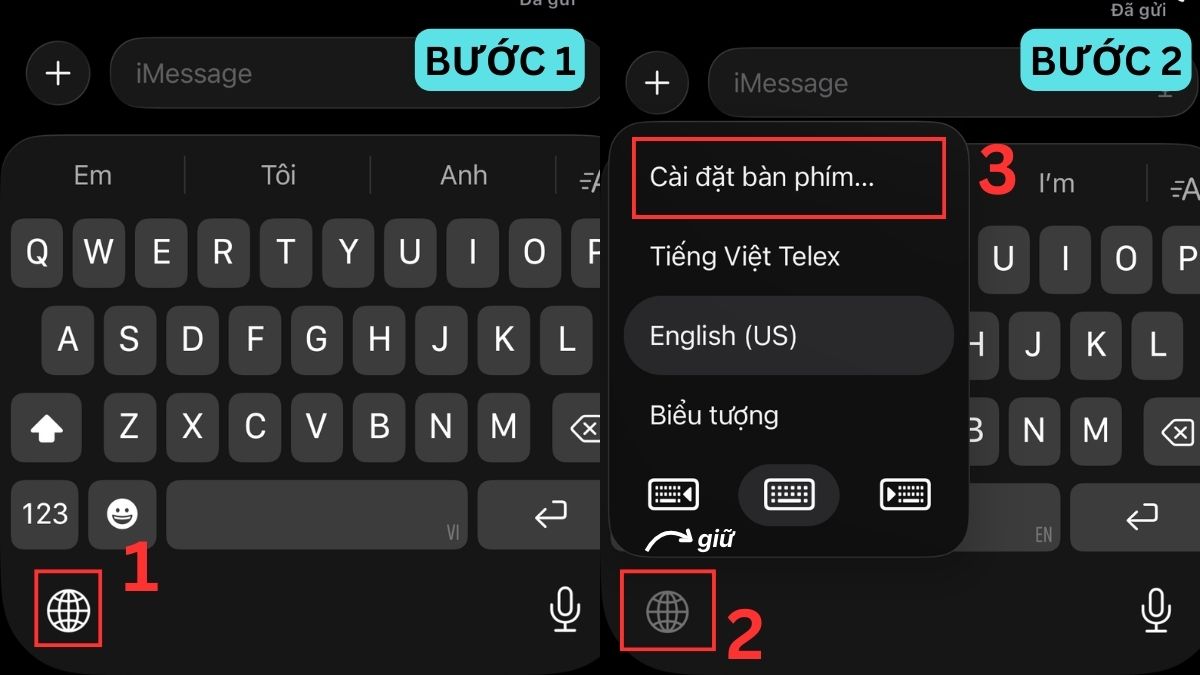
- Bước 2: Giữ biểu tượng quả địa cầu để hiển thị danh sách tất cả bàn phím để chọn nhanh rồi nhấn Cài đặt bàn phím.
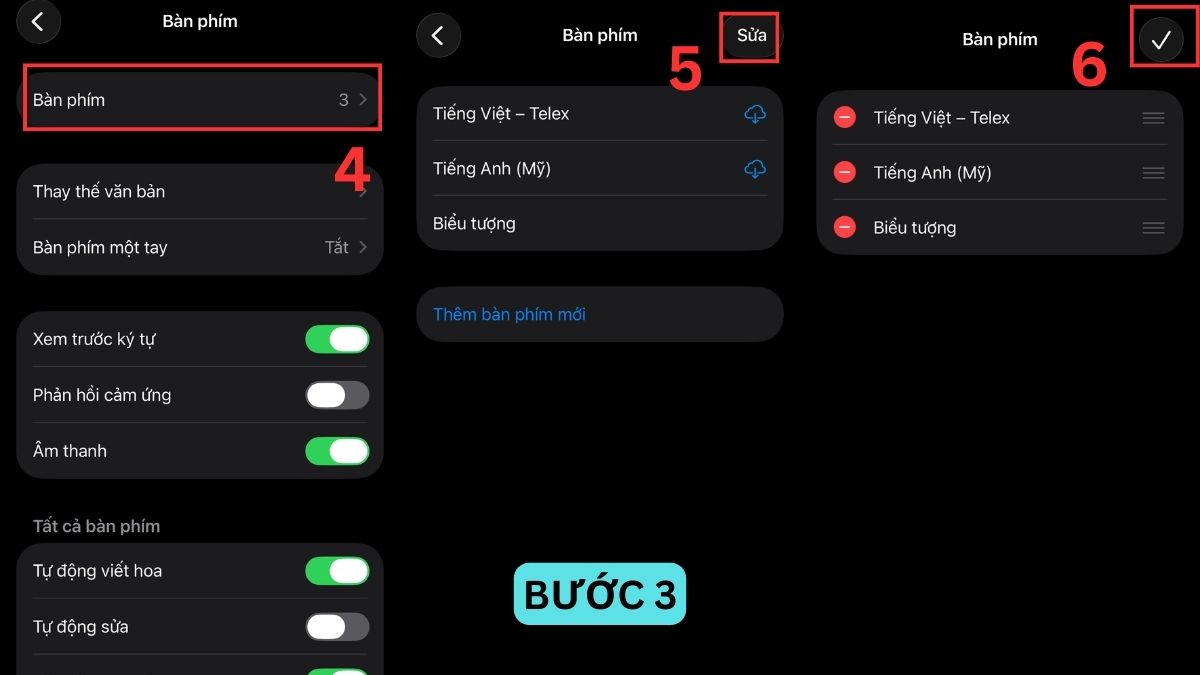
- Bước 3: Vào Bàn phím → Bàn phím. Nhấn Sửa để kéo thả thay đổi thứ tự rồi nhấn dấu tick để lưu.
Bàn phím mặc định và bàn phím bên thứ ba trên iPhone 17 khác nhau ra sao?
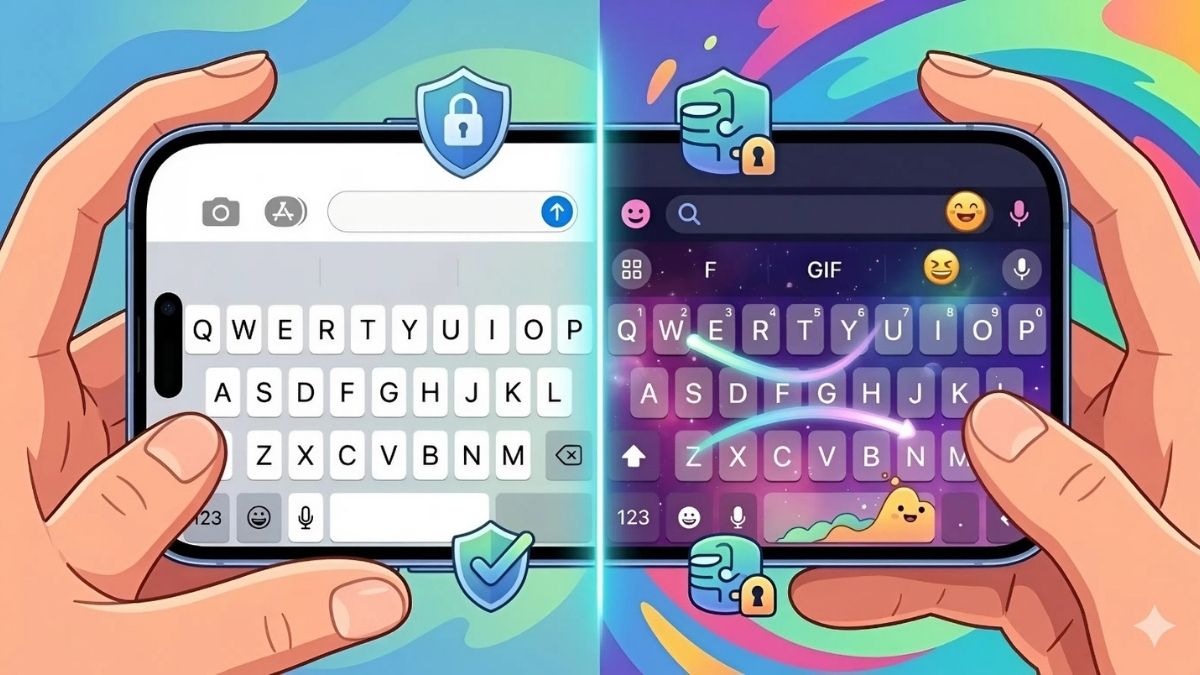
Ngoài bàn phím mặc định của Apple, người dùng iPhone có thể tìm hiểu cách cài bàn phím tiếng Việt trên iPhone 17 với các ứng dụng của bên thứ ba từ App Store. Tuy nhiên, hai loại này có một số điểm khác biệt đáng chú ý:
Bàn phím mặc định của Apple
- Tối ưu tốt cho hệ điều hành iOS.
- Hoạt động ổn định, ít lỗi.
- Đảm bảo quyền riêng tư và an toàn dữ liệu người dùng tốt hơn.
- Hỗ trợ gõ tiếng Việt chuẩn Telex và VNI.
Bàn phím bên thứ ba
- Có nhiều tính năng nâng cao như dự đoán từ thông minh.
- Cho phép tùy chỉnh giao diện, theme hoặc sticker.
- Hỗ trợ GIF, emoji đa dạng.
- Tuy nhiên, đôi khi cần cấp quyền truy cập dữ liệu.
Lỗi thường gặp khi cài bàn phím tiếng Việt iPhone 17
Trong quá trình áp dụng cách cài bàn phím tiếng việt trên iPhone 17, một số lỗi nhỏ có thể xuất hiện khiến việc nhập liệu không hoạt động như mong muốn:
- Không tìm thấy bàn phím tiếng Việt → Kiểm tra lại mục Thêm bàn phím mới trong phần cài đặt hoặc cập nhật iOS nếu thiết bị đang dùng phiên bản quá cũ.
- Gõ tiếng Việt bị sai dấu → Kiểm tra lại kiểu gõ và chuyển sang Telex hoặc VNI trong cài đặt bàn phím.
- Không chuyển được bàn phím → Đảm bảo bàn phím tiếng Việt đã được thêm vào hệ thống hoặc khởi động lại điện thoại nếu cần.
Nếu gặp các lỗi trên, bạn chỉ cần kiểm tra lại cách cài tiếng Việt iPhone 17 trong phần cài đặt là có thể khắc phục nhanh chóng. Thao tác này sẽ giúp hệ thống ổn định và đưa bàn phím trở lại trạng thái hoạt động bình thường.

Mẹo sử dụng bàn phím tiếng Việt trên iPhone 17 hiệu quả
Sau khi hoàn tất cách cài bàn phím tiếng Việt trên iPhone 17, bạn có thể áp dụng một số mẹo nhỏ để gõ nhanh và chính xác hơn trong quá trình sử dụng.
- Bật tính năng dự đoán từ: Vào Cài đặt → Bàn phím, bật Dự đoán (Predictive) để hệ thống tự gợi ý từ khi gõ, giúp nhập văn bản nhanh và chính xác hơn.
- Sử dụng gõ trượt (QuickPath): Vuốt ngón tay qua các chữ cái thay vì nhấn từng phím, cách này giúp nhắn tin nhanh hơn trên iPhone 17.
- Nhấn giữ để chọn dấu tiếng Việt: Giữ một ký tự để hiển thị các dấu như á, à, ả, ã, ạ, giúp nhập dấu nhanh khi cần.

Hy vọng hướng dẫn trên đã giúp bạn thực hiện thành công cách cài bàn phím tiếng Việt trên iPhone 17 một cách nhanh chóng và dễ hiểu. Sau khi thiết lập, người dùng có thể gõ tiếng Việt có dấu, chuyển đổi bàn phím linh hoạt và tận dụng nhiều tính năng hỗ trợ nhập liệu trên iPhone.
Lưu ý: Nhiều hình minh họa trong bài được tạo bởi AI
- Xem thêm: Thủ thuật iPhone, iOS - Android






Bình luận (0)