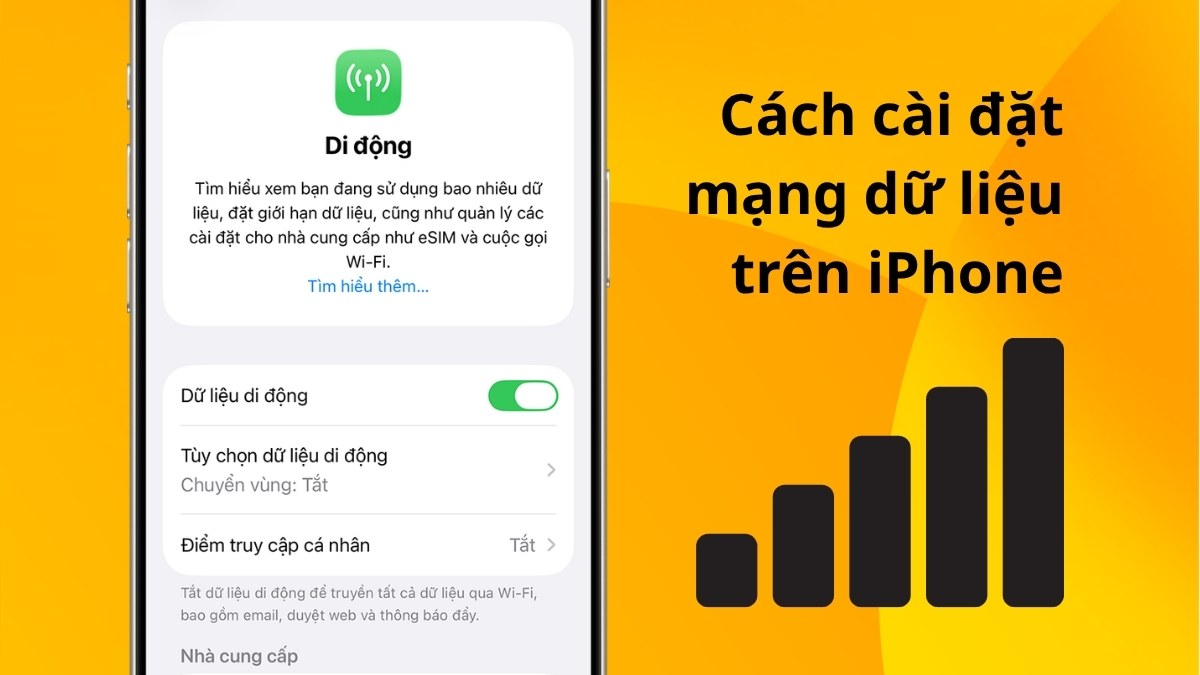
Cách cài đặt mạng dữ liệu trên iPhone đơn giản, nhanh chóng

Cách cài đặt mạng dữ liệu trên iPhone là bước thiết lập không thể thiếu nếu bạn muốn sử dụng internet linh hoạt ở mọi nơi. Dù thao tác khá đơn giản, nhưng nếu thiết lập chưa đúng, kết nối có thể chập chờn hoặc tiêu tốn dữ liệu nhiều hơn cần thiết. Bài viết này, Sforum sẽ hướng dẫn bạn cách cài đặt mạng dữ liệu di động trên iPhone từ A tới Z.
Mạng dữ liệu di động trên iPhone là gì?
Mạng dữ liệu di động (Mobile Data) là hình thức kết nối internet thông qua sóng của nhà mạng, cho phép iPhone truy cập online mà không cần phụ thuộc vào WiFi. Khi kích hoạt, bạn có thể lướt web, xem video hay sử dụng các ứng dụng trực tuyến ở bất kỳ đâu có tín hiệu di động. Đây là lựa chọn linh hoạt, đặc biệt hữu ích khi bạn thường xuyên di chuyển hoặc làm việc ngoài trời.
Tuy nhiên, dung lượng data sẽ bị trừ theo gói cước đang sử dụng, nên nếu không quản lý hợp lý rất dễ phát sinh chi phí ngoài ý muốn. Do đó, nắm rõ cách cài đặt mạng dữ liệu trên iPhone không chỉ giúp kết nối ổn định mà còn tối ưu trải nghiệm sử dụng hằng ngày. Đồng thời, thiết lập đúng cách còn góp phần giảm tình trạng giật lag và hạn chế lỗi mất kết nối bất ngờ.
Khi nào cần cài đặt lại mạng dữ liệu trên iPhone?
Hiểu rõ cách cài đặt mạng dữ liệu trên iPhone sẽ giúp bạn chủ động khắc phục nhanh các lỗi kết nối mà không cần mang máy đi kiểm tra. Bạn nên cân nhắc đặt lại mạng trong các trường hợp sau:
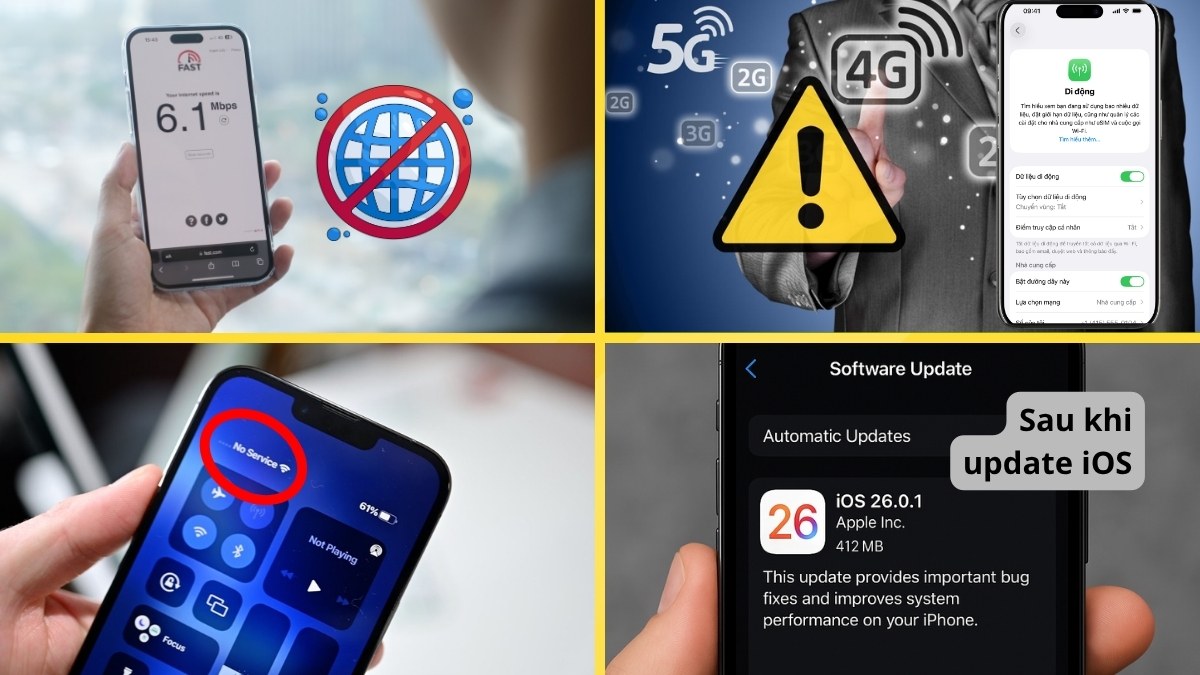
- Không truy cập được internet dù đã bật dữ liệu di động: Có thể do cấu hình mạng bị sai hoặc hệ thống chưa nhận đúng kết nối từ nhà mạng.
- Mạng chập chờn, tốc độ tải chậm bất thường: Nguyên nhân thường đến từ thiết lập mạng lỗi hoặc xung đột giữa các cài đặt cũ.
- Sau khi đổi SIM hoặc thay đổi nhà mạng: iPhone cần được cập nhật lại thông số APN để tương thích với nhà mạng mới.
- iPhone báo lỗi “No Service” hoặc “Không có dịch vụ”: Thiết bị không nhận tín hiệu mạng, thường liên quan đến cấu hình hoặc kết nối SIM.
- Sau khi reset hoặc update iOS: Một số thiết lập mạng có thể bị thay đổi hoặc mất, cần cài đặt lại để sử dụng bình thường.
Điều kiện để sử dụng mạng dữ liệu trên iPhone
Trước khi thực hiện cách cài đặt mạng dữ liệu trên iPhone, bạn nên kiểm tra nhanh vài yếu tố nhỏ để tránh lỗi phát sinh. Khi mọi điều kiện đã sẵn sàng, việc kết nối mạng sẽ ít gặp gián đoạn hơn.
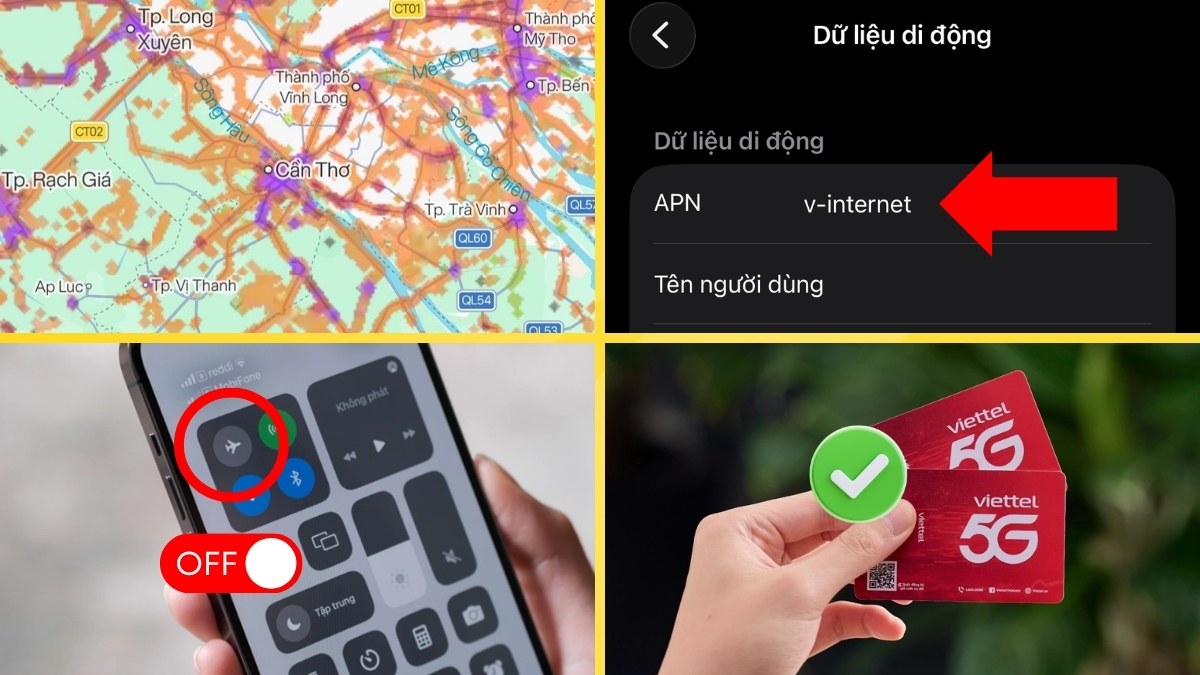
- SIM còn hoạt động và đã đăng ký gói data: SIM cần có dịch vụ dữ liệu đang hoạt động thì iPhone mới có thể truy cập internet qua mạng di động.
- Khu vực có sóng 3G/4G/5G ổn định: Nếu tín hiệu yếu hoặc không có sóng, dữ liệu di động sẽ không thể kết nối hoặc hoạt động rất chậm.
- iPhone không bật chế độ máy bay: Khi bật chế độ này, toàn bộ kết nối không dây bao gồm mạng di động sẽ bị vô hiệu hóa.
- Cài đặt APN đúng với nhà mạng: Thông số APN chính xác giúp iPhone nhận diện và kết nối đúng hệ thống của nhà cung cấp dịch vụ.
- Phiên bản iOS không bị lỗi hệ thống: Hệ điều hành ổn định sẽ đảm bảo các tính năng mạng hoạt động bình thường, tránh lỗi vặt gây mất kết nối.
Cách bật mạng dữ liệu trên iPhone đơn giản
Hai cách bật mạng dữ liệu trên iPhone dưới đây đều thao tác nhanh trong vài giây, phù hợp cả khi dùng hằng ngày hoặc cần kết nối gấp. Dựa vào cách bạn thường thao tác, hãy chọn một trong hai cách sau để bật dữ liệu di động.
Bật dữ liệu di động qua Trung tâm điều khiển
Nếu bạn đang tìm cách cài đặt mạng dữ liệu trên iPhone nhanh nhất, Trung tâm điều khiển là lựa chọn rất tiện lợi. Bạn có thể bật dữ liệu di động trực tiếp mà không cần truy cập sâu vào phần cài đặt. Cách thực hiện:
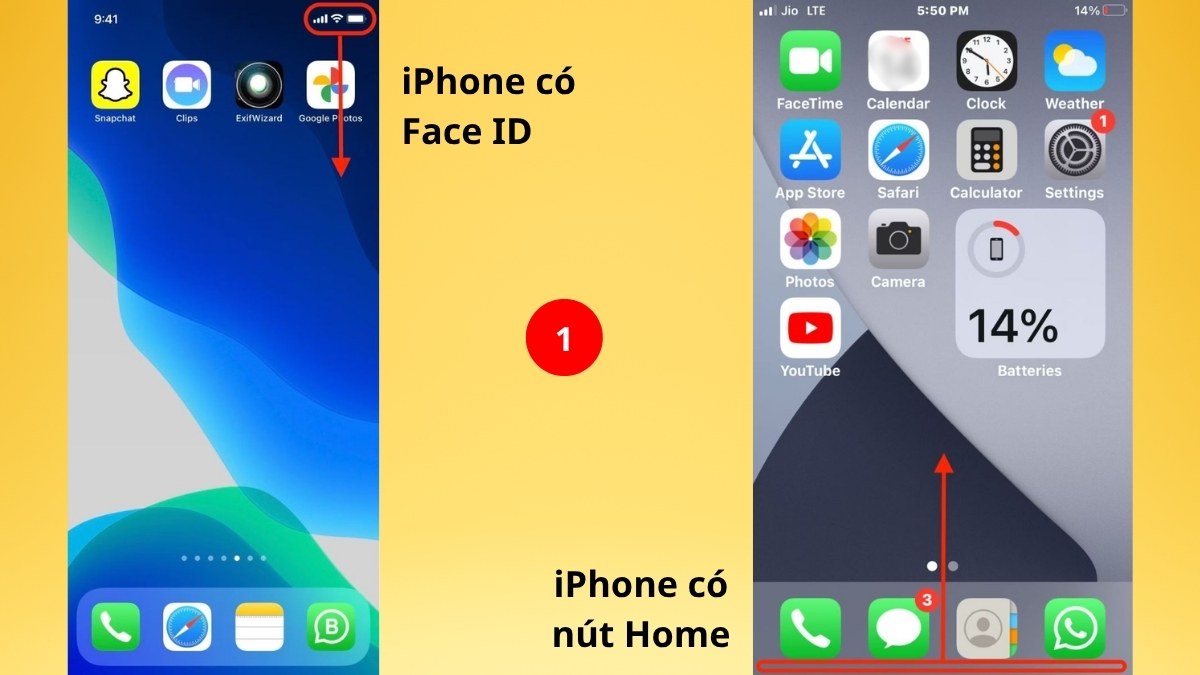
- Bước 1: Kéo từ góc phải màn hình xuống (với iPhone có Face ID) hoặc vuốt từ dưới lên (với iPhone có nút Home).
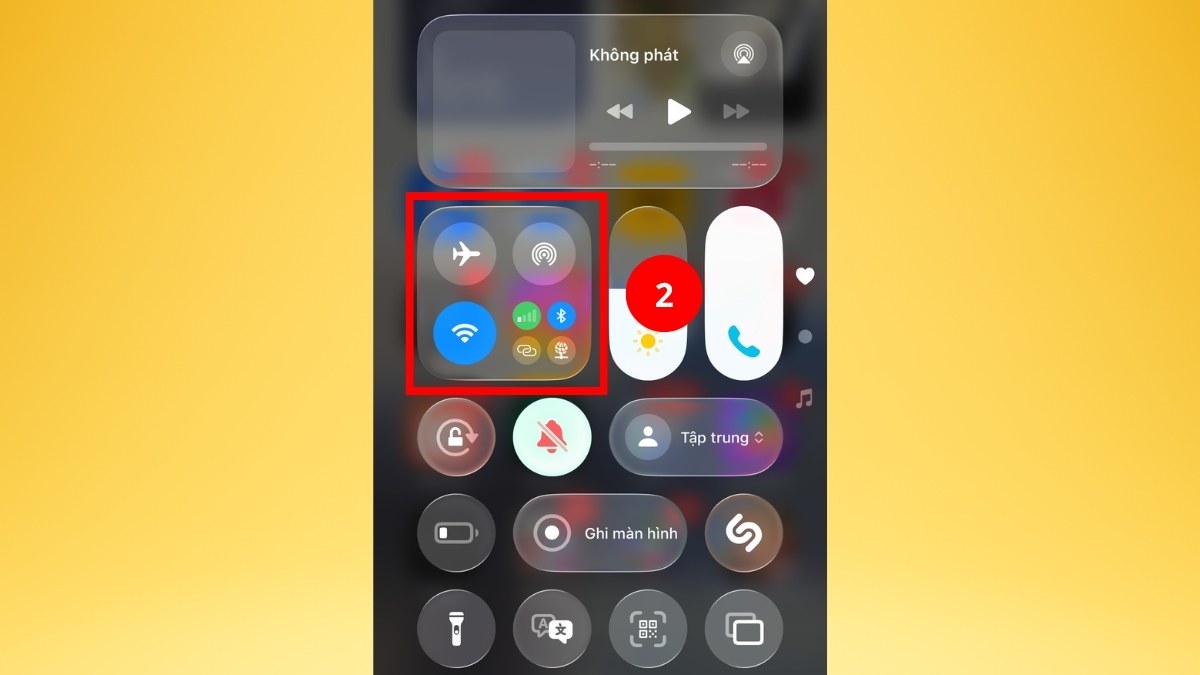
- Bước 2: Giữ vào ô chứa các biểu tượng kết nối.
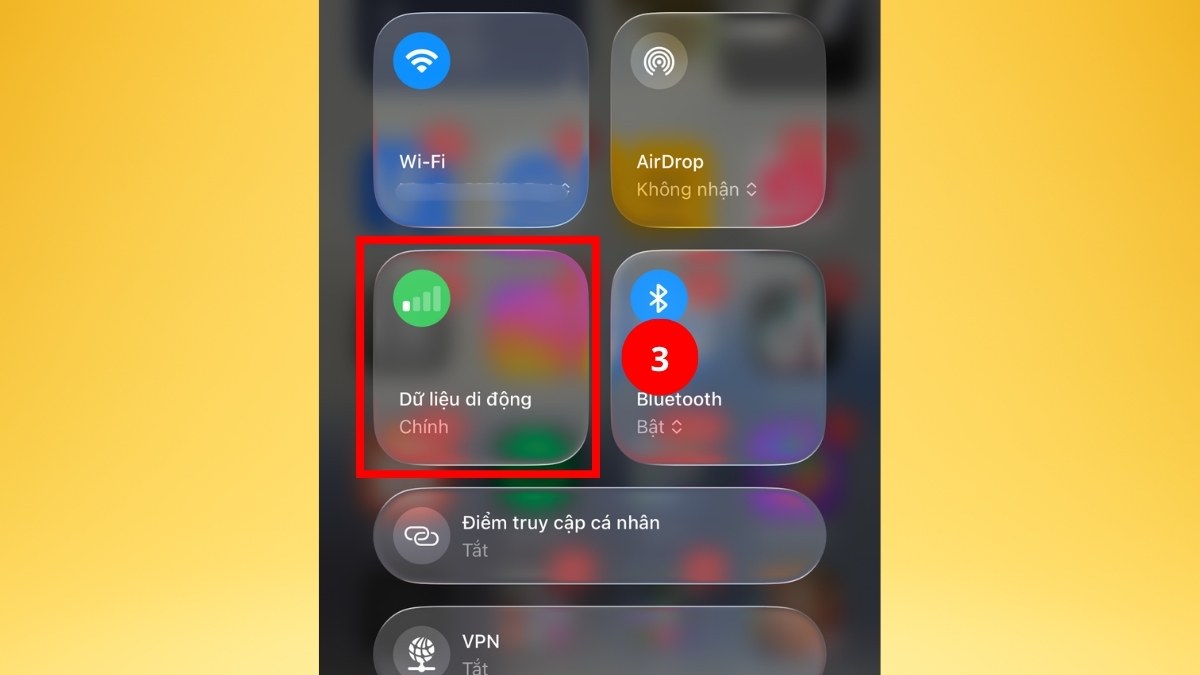
- Bước 3: Bấm vào Dữ liệu di động để bật.
Nhiều người dùng iPhone gặp tình trạng mạng chậm do máy đã cũ. Lên đời iPhone đời mới tại CellphoneS ngay hôm nay để nhận ưu đãi thu cũ đổi mới cực sốc, tận hưởng 5G mượt mà, chiến game và xem 4K không lo giật lag.
[Product_Listing categoryid="132" propertyid="" customlink="https://cellphones.com.vn/mobile/apple.html" title="Các dòng iPhone đang được quan tâm nhiều tại CellphoneS"]
Bật dữ liệu di động qua Cài đặt
Bạn có thể áp dụng cách cài đặt mạng dữ liệu trên iPhone trong phần cài đặt để chọn đúng SIM và tùy chỉnh chi tiết. Cách này phù hợp khi cần kiểm soát dữ liệu di động hoặc sử dụng song song 2 SIM trên thiết bị.
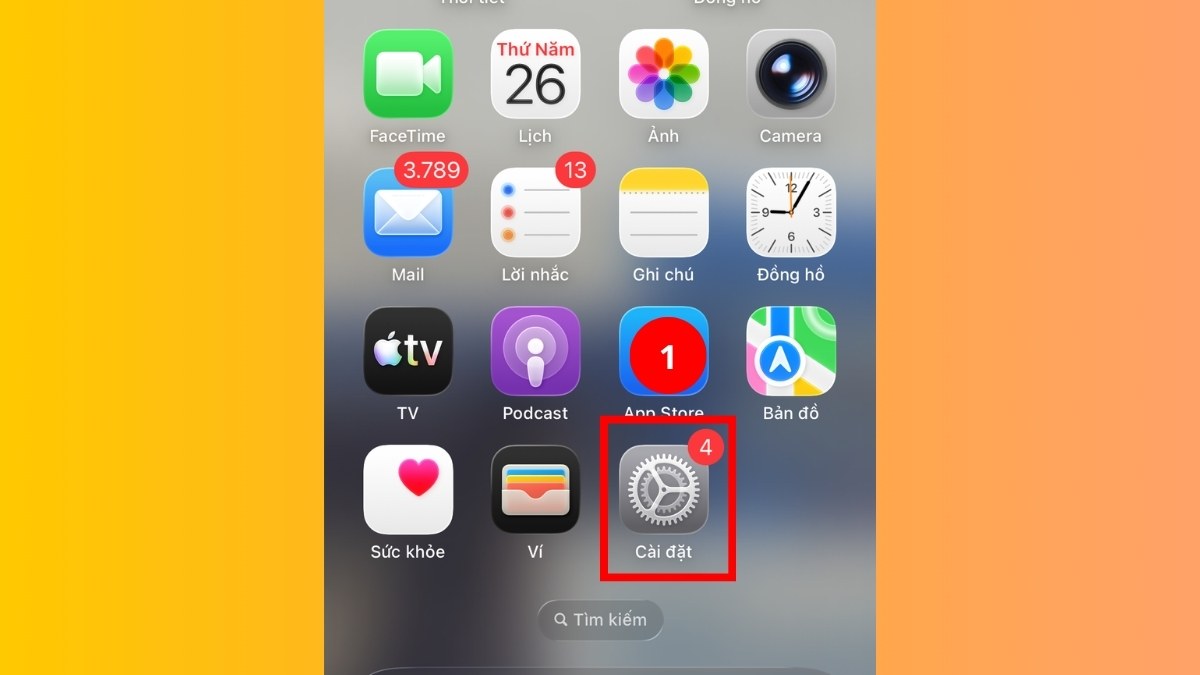
- Bước 1: Vào Cài đặt.
- Bước 2: Bấm vào mục Di động.
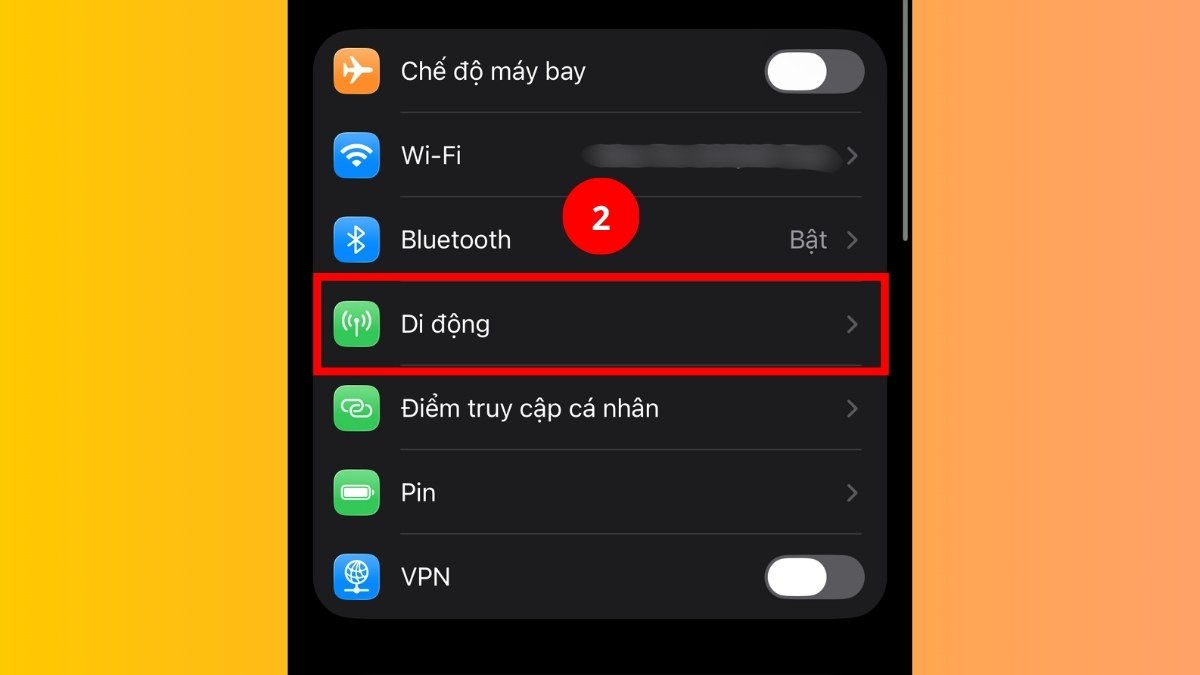
- Bước 3: Click vào Dữ liệu di động > Lựa chọn tên SIM/Sốđiện thoại tương ứng để kết nối mạng.
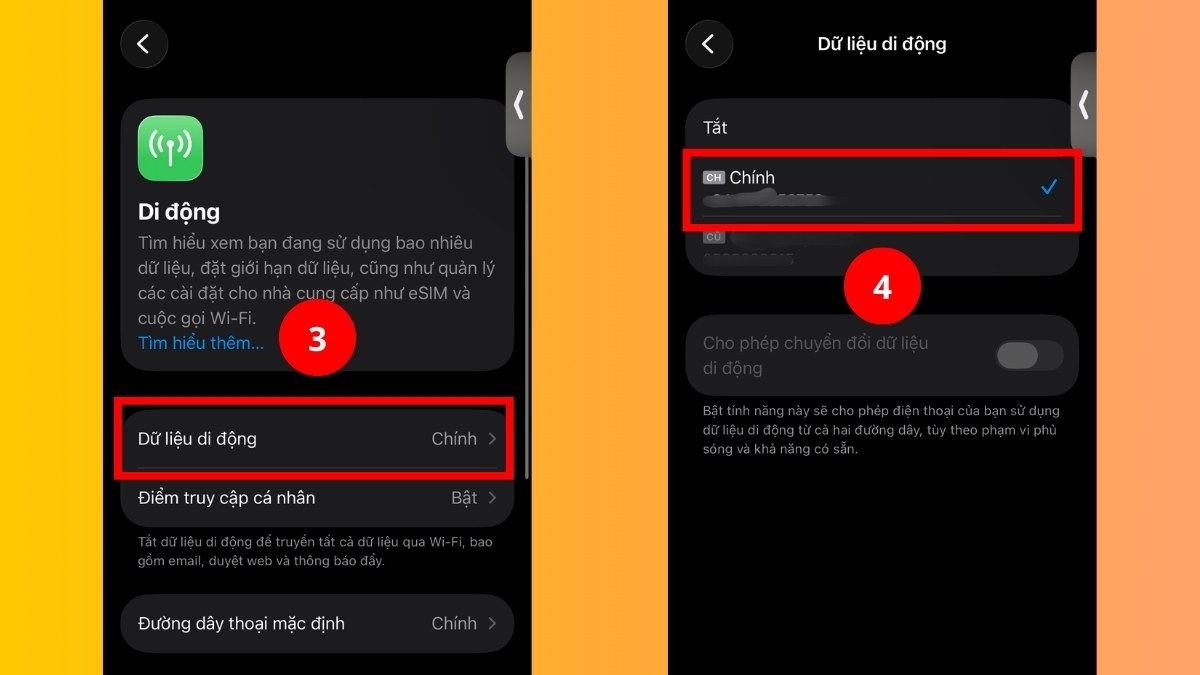
Sau khi hoàn tất, iPhone sẽ kết nối mạng theo SIM đã chọn. Việc nắm rõ cách mở dữ liệu mạng trên iPhone sẽ giúp bạn chủ động hơn khi chuyển đổi giữa các SIM.
Cách cài đặt dữ liệu mạng trên iPhone chi tiết
Để cách cài đặt mạng dữ liệu trên iPhone đạt hiệu quả, bạn cần thiết lập đúng thông số mạng tương ứng với SIM đang sử dụng. Việc nhập chính xác sẽ giúp máy kết nối nhanh, hạn chế mất mạng hoặc truy cập chậm. Các bước thực hiện:
- Bước 1: Mở Cài đặt > Bấm vào Di động > Nhấp vào SIM bạn đang dùng để truy cập mạng.
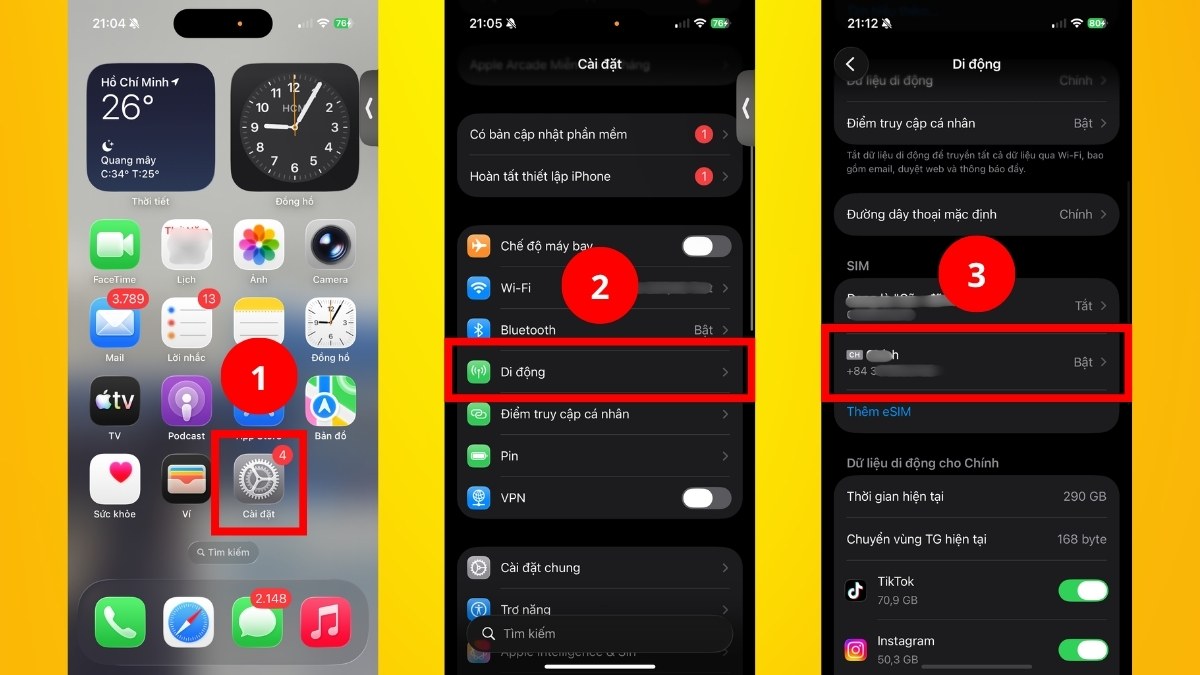
- Bước 2: Click vào Mạng dữ liệu di động > Điền ở mục APN theo nhà mạng:
- Viettel: v-internet
- VinaPhone: m3-world
- MobiFone: m-internet
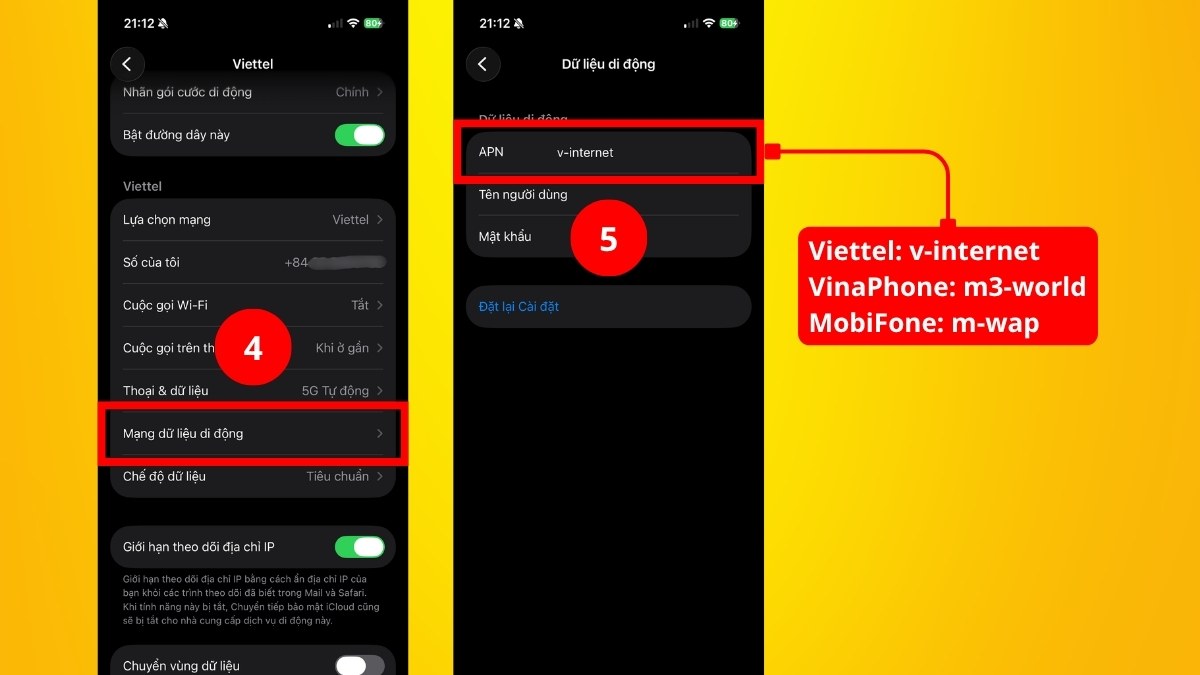
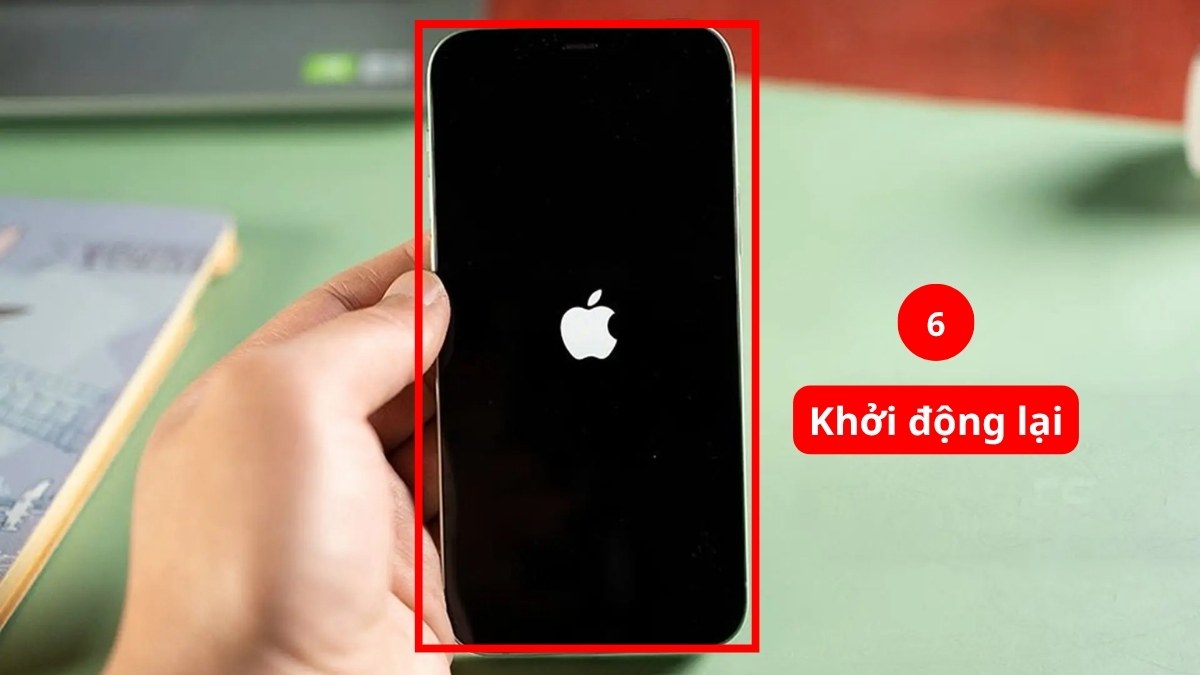
- Bước 3: Khởi động lại iPhone để áp dụng thiết lập.
Cách tắt dữ liệu di động trên iPhone
Biết cách tắt dữ liệu di động trên iPhone sẽ giúp bạn kiểm soát dung lượng hiệu quả và hạn chế phát sinh chi phí không cần thiết. Thao tác thực hiện:
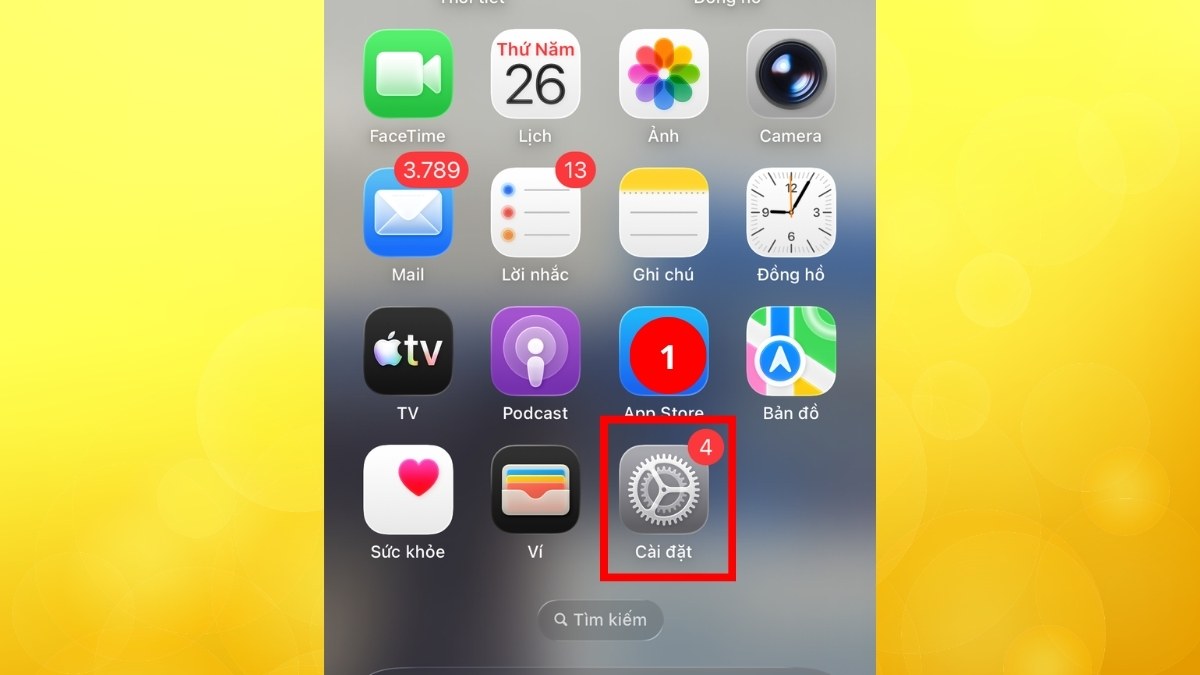
- Bước 1: Mở Cài đặt.
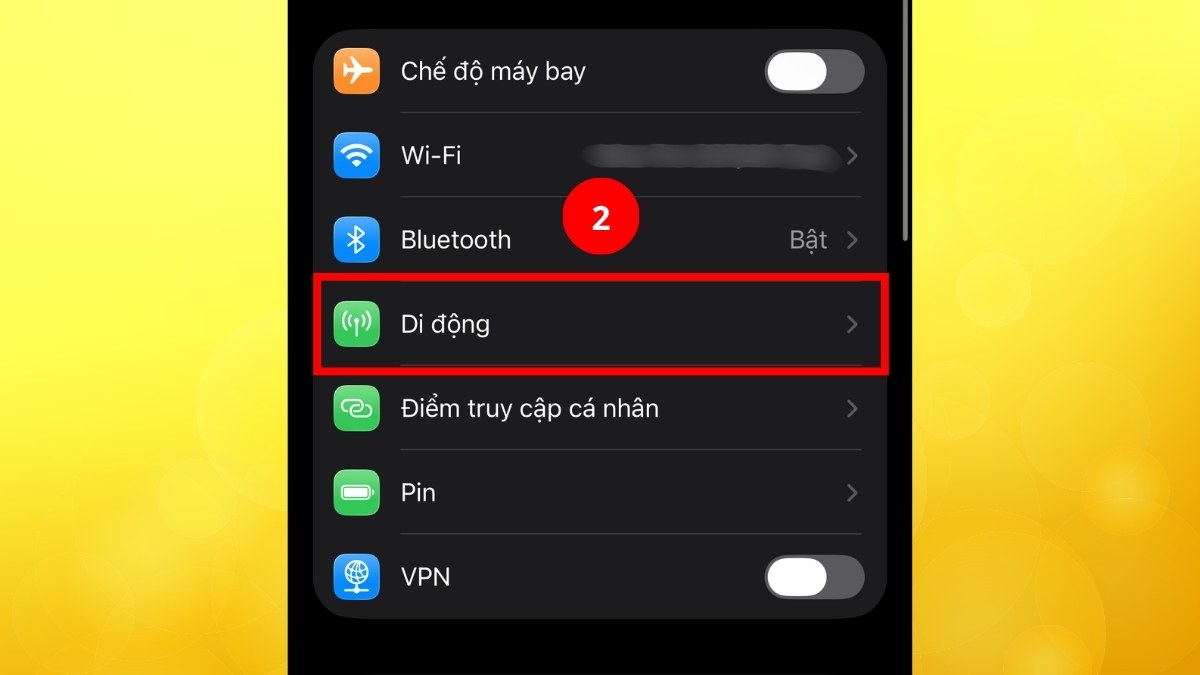
- Bước 2: Chọn Di động.
- Bước 3: Nhấn vào Dữ liệu di động > Chuyển sang trạng thái Tắt.
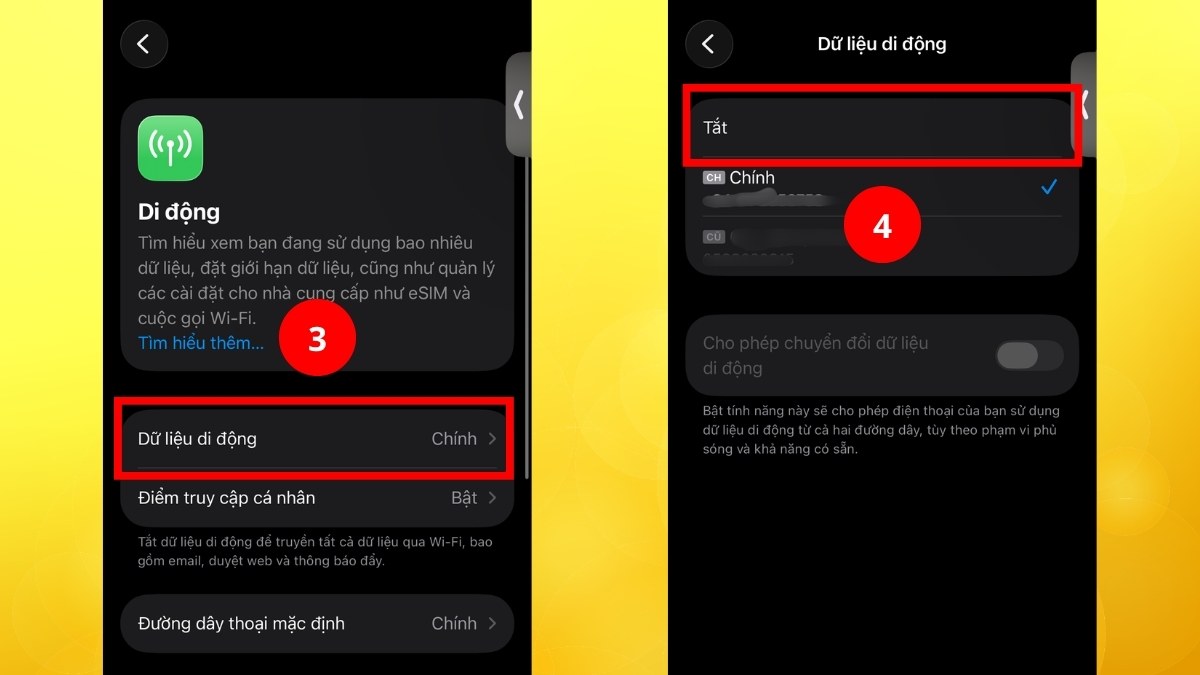
Sau khi tắt, iPhone sẽ ngừng sử dụng internet từ mạng di động. Việc nắm rõ cách cài đặt mạng dữ liệu trên iPhone sẽ giúp bạn linh hoạt hơn khi bật hoặc tắt tùy theo nhu cầu sử dụng.
Cách quản lý và tối ưu lưu lượng dữ liệu trên iPhone
Sau khi thực hiện cách cài đặt mạng dữ liệu trên iPhone, việc quản lý dung lượng sử dụng là điều cần thiết để tránh bị gián đoạn giữa chừng. Những gợi ý sau giúp bạn quản lý data chặt chẽ và hạn chế tiêu hao không cần thiết.
- Tắt quyền dùng dữ liệu với app không cần thiết: Ngăn ứng dụng chạy nền tiêu tốn data ngoài ý muốn.
- Kiểm tra mức dùng của từng ứng dụng: Xác định app nào đang tiêu hao nhiều data để điều chỉnh.
- Tắt tự động tải/cập nhật bằng dữ liệu di động: Tránh việc tải bản cập nhật khi không dùng WiFi.
- Hạn chế xem video chất lượng cao: Giảm tiêu thụ data khi xem nội dung trực tuyến.
- Chỉ bật dữ liệu khi cần: Tránh hao hụt dung lượng do các tác vụ ngầm.
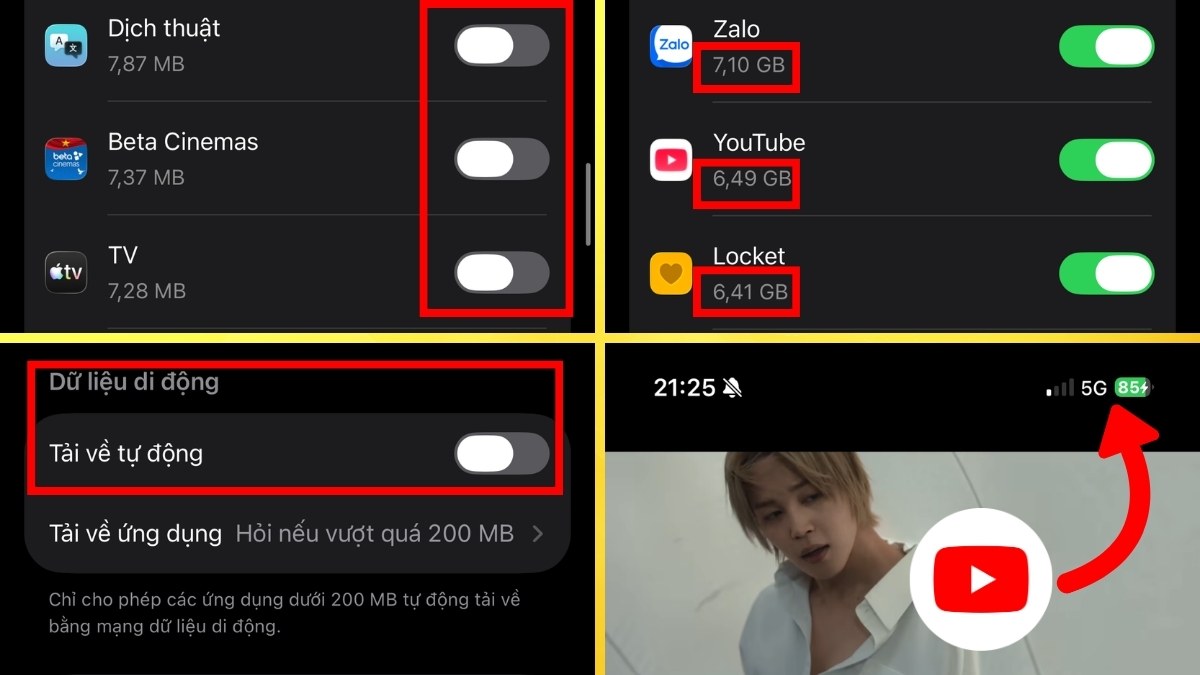
Nhờ kiểm soát dung lượng chặt chẽ, bạn sẽ tránh được các chi phí ngoài kế hoạch. Khi kết hợp với cách cài đặt dữ liệu mạng trên iPhone đúng chuẩn, bạn sẽ có trải nghiệm sử dụng mượt mà và tối ưu hơn mỗi ngày.
Cách kiểm tra mạng dữ liệu trên iPhone
Sau khi hoàn tất cách cài đặt mạng dữ liệu trên iPhone, hãy kiểm tra nhanh để đảm bảo kết nối đã hoạt động ổn định. Tiến hành theo trình tự dưới đây để nhận biết lỗi và xử lý:
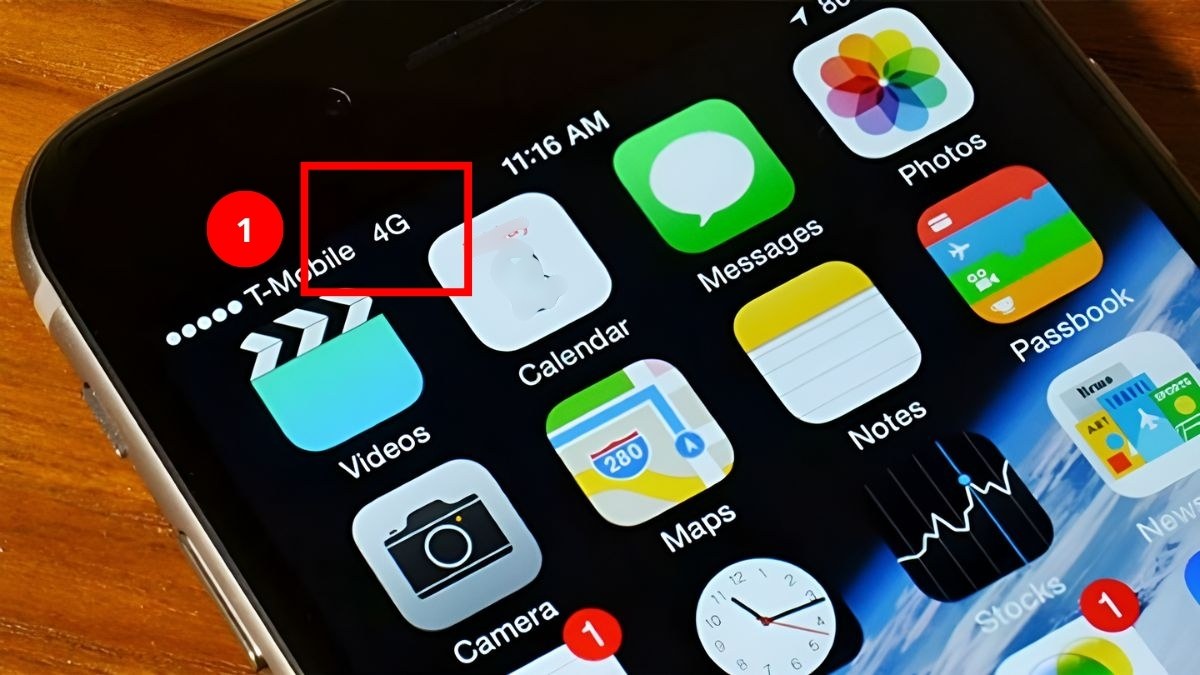
- Bước 1: Kiểm tra biểu tượng 4G/5G/LTE trên thanh trạng thái.
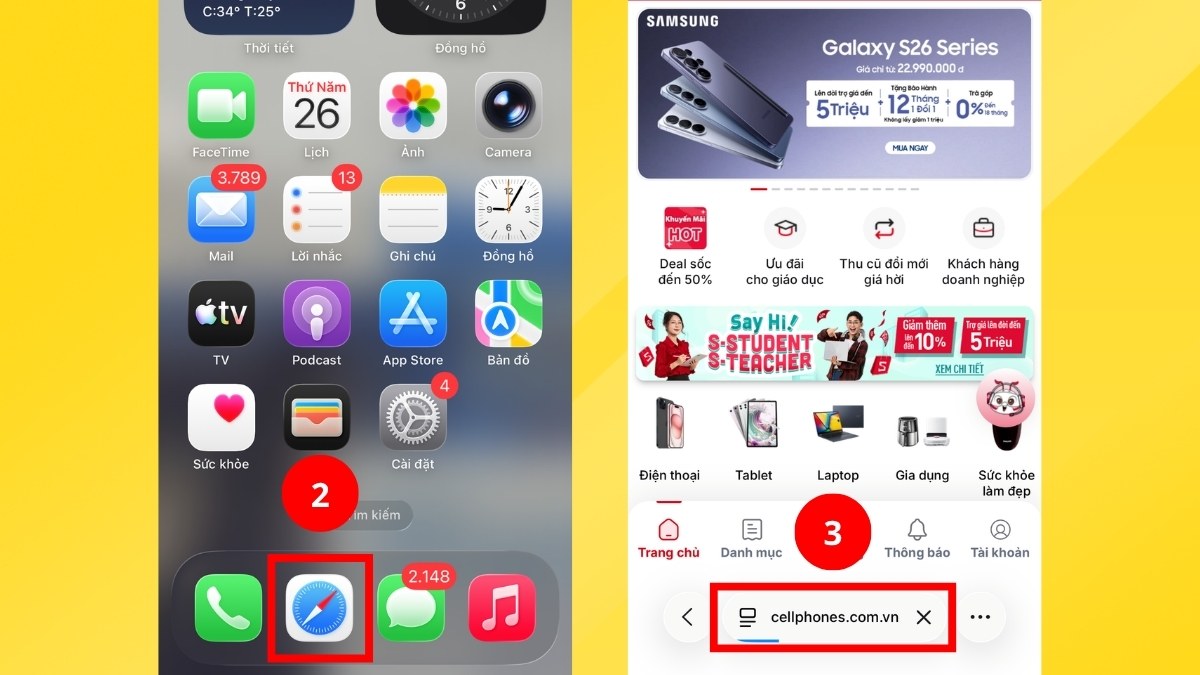
- Bước 2: Mở Safari > Truy cập trang web bất kỳ.
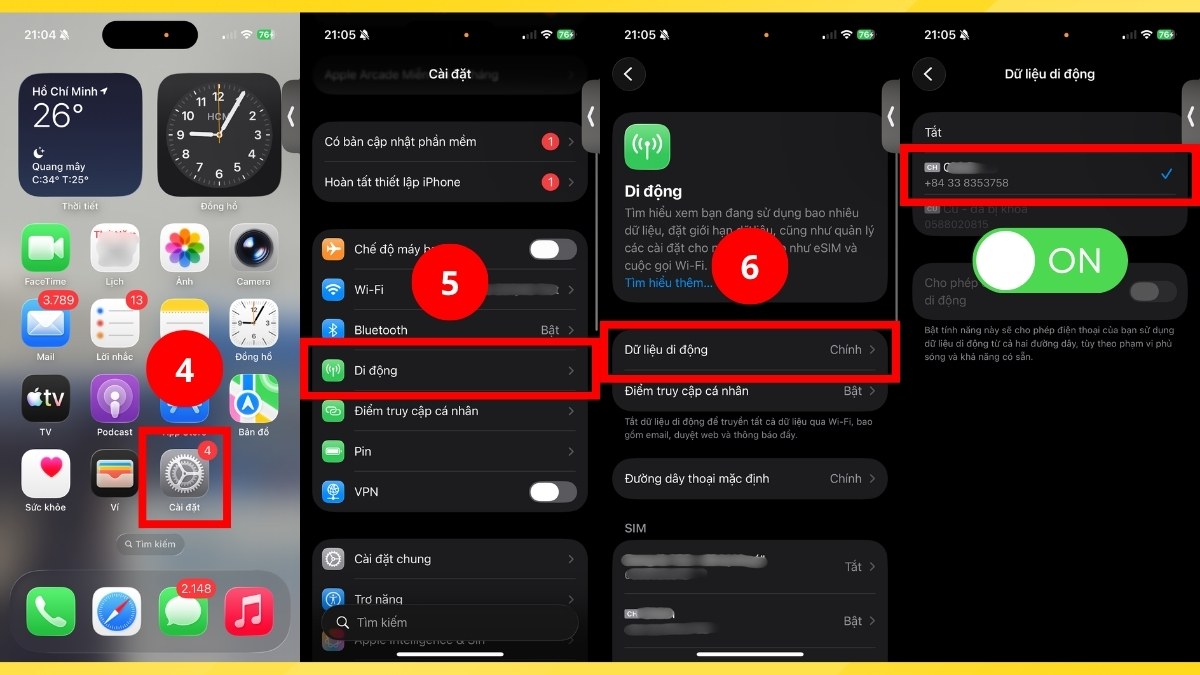
- Bước 3: Vào Cài đặt > Di động > Dữ liệu di động để đảm bảo dữ liệu đã bật.
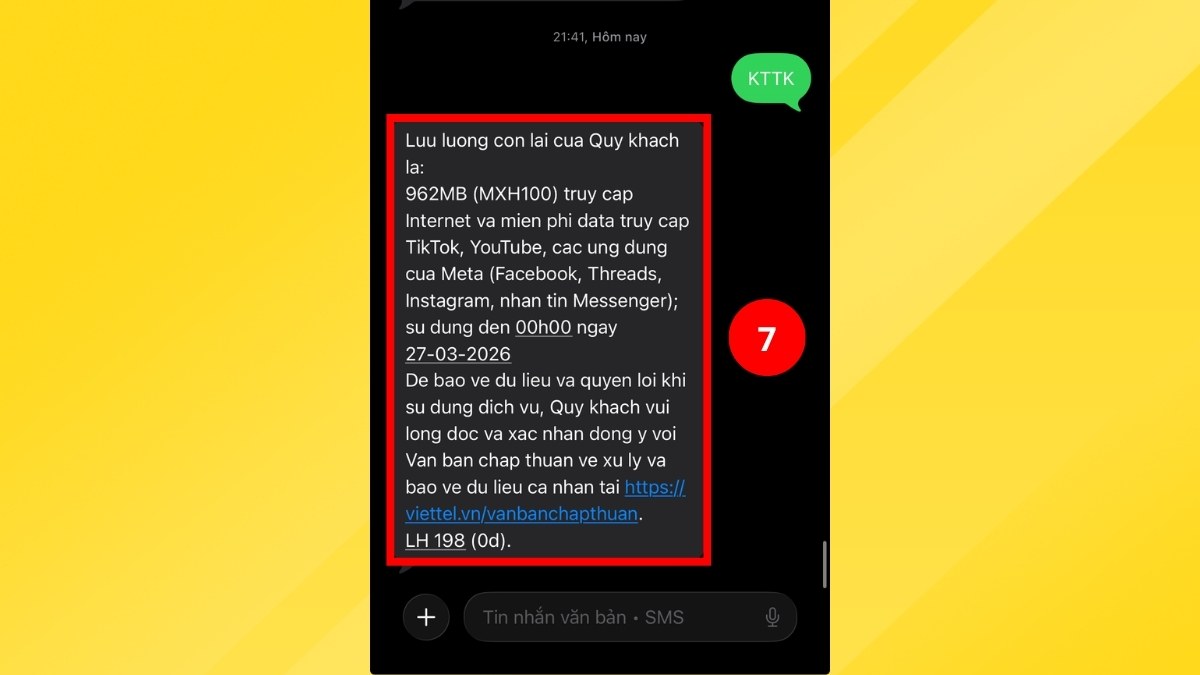
- Bước 4: Kiểm tra dung lượng data còn lại.
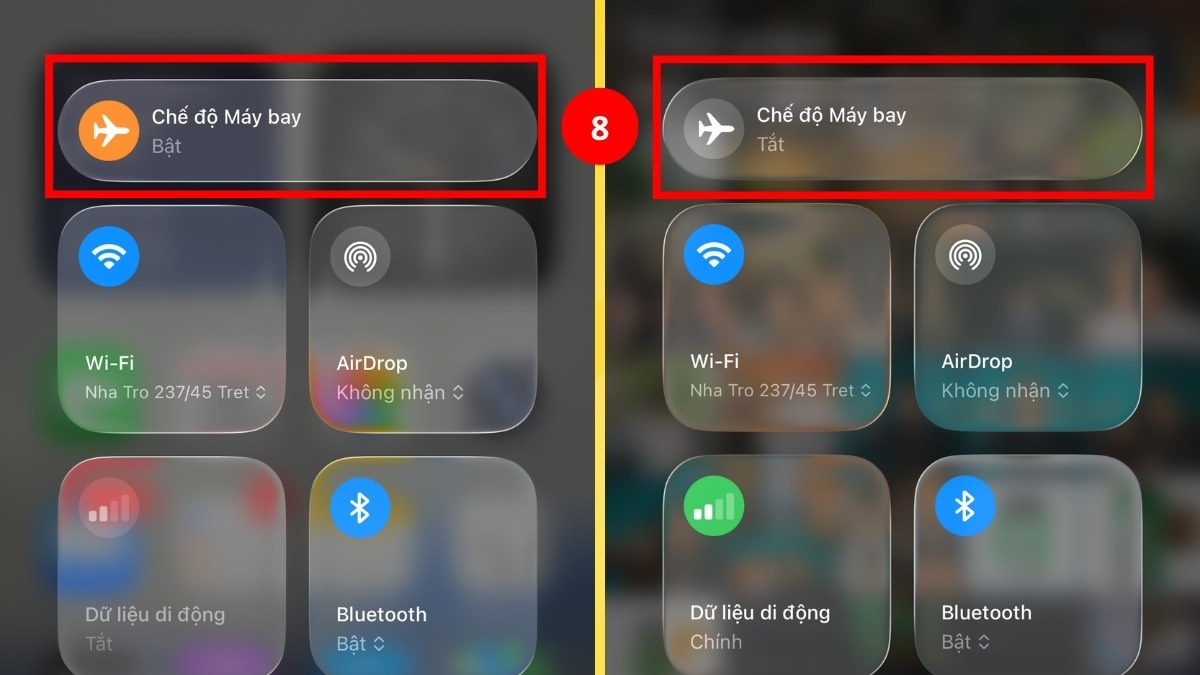
- Bước 5: Bật/tắt chế độ máy bay nếu mạng chập chờn.
Lưu ý: Mỗi nhà mạng sẽ có cách kiểm tra dung lượng data khác nhau. Bạn có thể xem trực tiếp qua tin nhắn hoặc ứng dụng chính thức của nhà mạng để biết chính xác lưu lượng còn lại.
Khi hiểu và áp dụng đúng cách cài đặt mạng dữ liệu trên iPhone, bạn sẽ luôn giữ được kết nối thông suốt mà không lo gián đoạn. Việc thiết lập chuẩn còn giúp tối ưu tốc độ truy cập và hạn chế tiêu hao dung lượng không cần thiết. Sforum mong rằng chia sẻ trên sẽ giúp bạn dễ dàng cài đặt và quản lý data di động trên iPhone hiệu quả hơn.
- Xem thêm: Thủ thuật iPhone, iOS - Android
Câu hỏi thường gặp
Vì sao iPhone bật dữ liệu di động nhưng không có mạng?
Tình trạng này xảy ra khi bạn đã dùng hết dung lượng gói cước, cấu hình APN sai, SIM bị lỏng, khu vực sóng yếu hoặc máy gặp lỗi xung đột iOS. Hãy kiểm tra từng nguyên nhân và xử lý tương ứng để khôi phục kết nối.
Bật dữ liệu di động có tốn pin không?
Việc sử dụng dữ liệu di động sẽ tiêu hao pin nhiều hơn so với WiFi, đặc biệt khi tín hiệu yếu, đang di chuyển hoặc dùng mạng 5G. Lý do là máy phải liên tục tìm tín hiệu với các trạm phát sóng xung quanh.
Có thể dùng mạng dữ liệu khi gọi điện không?
Hoàn toàn có thể, miễn là iPhone của bạn hỗ trợ 4G/5G và đã bật VoLTE. Khi đó, bạn vẫn truy cập internet bình thường trong lúc thực hiện cuộc gọi.
Có nên tắt dữ liệu di động khi không sử dụng không?
Nên tắt dữ liệu di động khi không dùng để tránh việc các ứng dụng âm thầm tiêu hao dung lượng mà bạn không nhận ra. Đồng thời còn giúp máy vận hành nhẹ hơn và kéo dài thời gian sử dụng pin đáng kể.





Bình luận (0)