Cách cắm thẻ nhớ vào laptop đúng và đơn giản, xử lý lỗi không nhận

Cách cắm thẻ nhớ vào laptop là thao tác tưởng chừng đơn giản nhưng không phải ai cũng thực hiện đúng, đặc biệt với người mới sử dụng máy tính. Việc cắm sai cách không chỉ khiến laptop không nhận thẻ mà còn có thể gây hỏng dữ liệu hoặc thiết bị. Trong bài viết này, Sforum sẽ hướng dẫn bạn cách cắm thẻ nhớ đúng và cách xử lý lỗi hiệu quả.
Tìm hiểu về thẻ nhớ và khe cắm trên laptop
Thẻ nhớ là một thiết bị lưu trữ dữ liệu nhỏ gọn, sử dụng công nghệ chip nhớ flash để ghi lại thông tin kỹ thuật số (hình ảnh, video, tài liệu,...). Đây là công cụ hữu hiệu giúp các thiết bị như điện thoại, máy ảnh tăng thêm không gian chứa tệp và hỗ trợ sao chép thông tin qua lại một cách linh hoạt.
Để thực hiện cách cắm thẻ nhớ vào laptop thành công, bạn cần biết chính xác loại thẻ mình đang sử dụng. Có hai loại phổ biến nhất mà người dùng thường xuyên kết nối với laptop:
- Thẻ SD (Secure Digital): Thường dùng cho máy ảnh DSLR, mirrorless. Kích thước lớn (32 x 24 mm).
- Thẻ MicroSD: Thường dùng cho smartphone, camera hành trình. Kích thước rất nhỏ (15 x 11 mm).
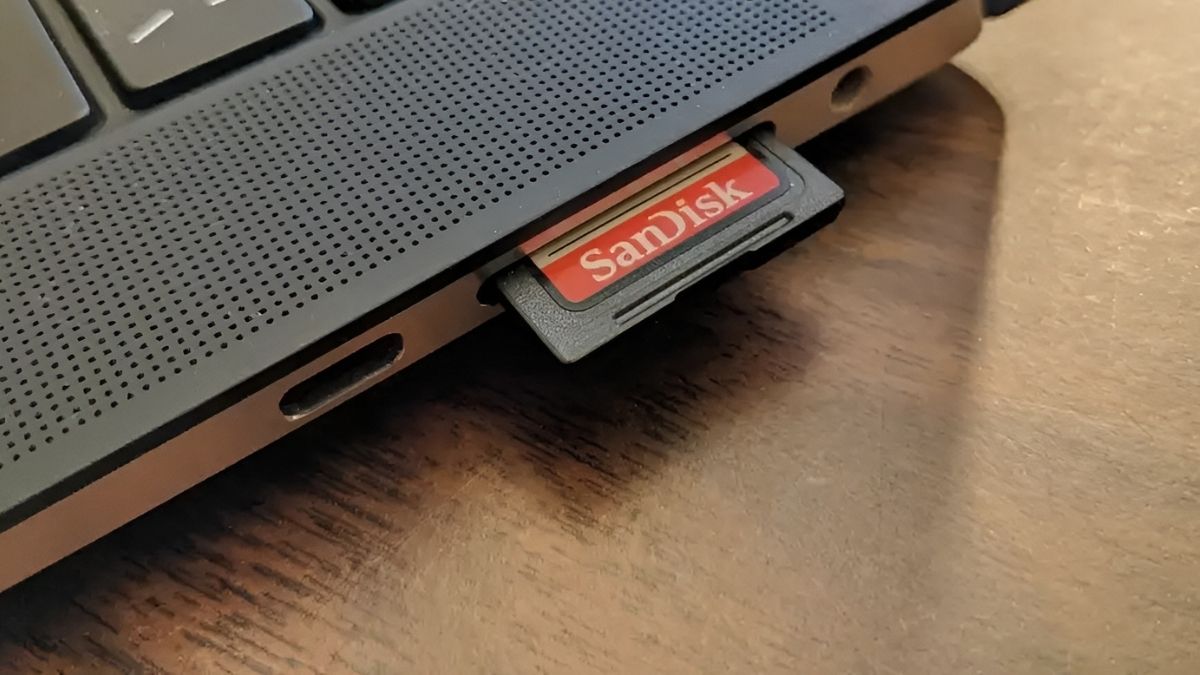
Hầu hết các dòng laptop hiện nay (đặc biệt là dòng văn phòng, đồ họa) đều tích hợp sẵn một khe cắm mỏng, hẹp được gọi là khe đọc thẻ nhớ (Card Reader Slot). Thiết kế này giúp người dùng thực hiện cách cắm thẻ nhớ vào laptop để truy cập trực tiếp vào các tệp tin hình ảnh, video từ máy ảnh, điện thoại hoặc flycam mà không cần sử dụng dây cáp kết nối rườm rà.
Tùy vào dòng máy và mục đích thiết kế, laptop thường trang bị một trong hai loại khe cắm sau:
- Khe cắm SD (Full-size SD): Là loại phổ biến nhất trên các dòng laptop văn phòng, laptop gaming và máy trạm.
- Khe cắm MicroSD: Thường xuất hiện trên các dòng Ultrabook mỏng nhẹ, Surface hoặc laptop xoay gập.
Kiểm tra laptop có hỗ trợ khe cắm thẻ nhớ không
Không phải mẫu laptop nào cũng được trang bị khe cắm thẻ nhớ, đặc biệt là các dòng Ultrabook siêu mỏng hiện nay. Bạn nên kiểm tra xem thiết bị của mình có hỗ trợ khe cắm thẻ nhớ hay không để tránh thao tác sai.
Vị trí khe cắm thẻ nhớ trên laptop thường gặp
Khe cắm thẻ nhớ thường có ký hiệu SD hoặc biểu tượng thẻ nhớ nhỏ và nằm ở các vị trí sau:
- Nằm dọc các cạnh bên (trái hoặc phải) của laptop: Phổ biến nhất trên các dòng laptop văn phòng (Dell Inspiron, HP Pavilion, Lenovo Ideapad,...). Khe cắm thường nằm xen kẽ giữa các cổng USB và HDMI.
- Khu vực cạnh trước (phía dưới bàn di chuột): Thường thấy trên các dòng laptop đời cũ hoặc dòng máy trạm (Workstation).
- Gần bản lề hoặc phía sau laptop: Thiết kế này xuất hiện trên các dòng máy tính bảng lai laptop (như Surface) hoặc các dòng máy siêu mỏng để tối ưu sự gọn gàng và thẩm mỹ.
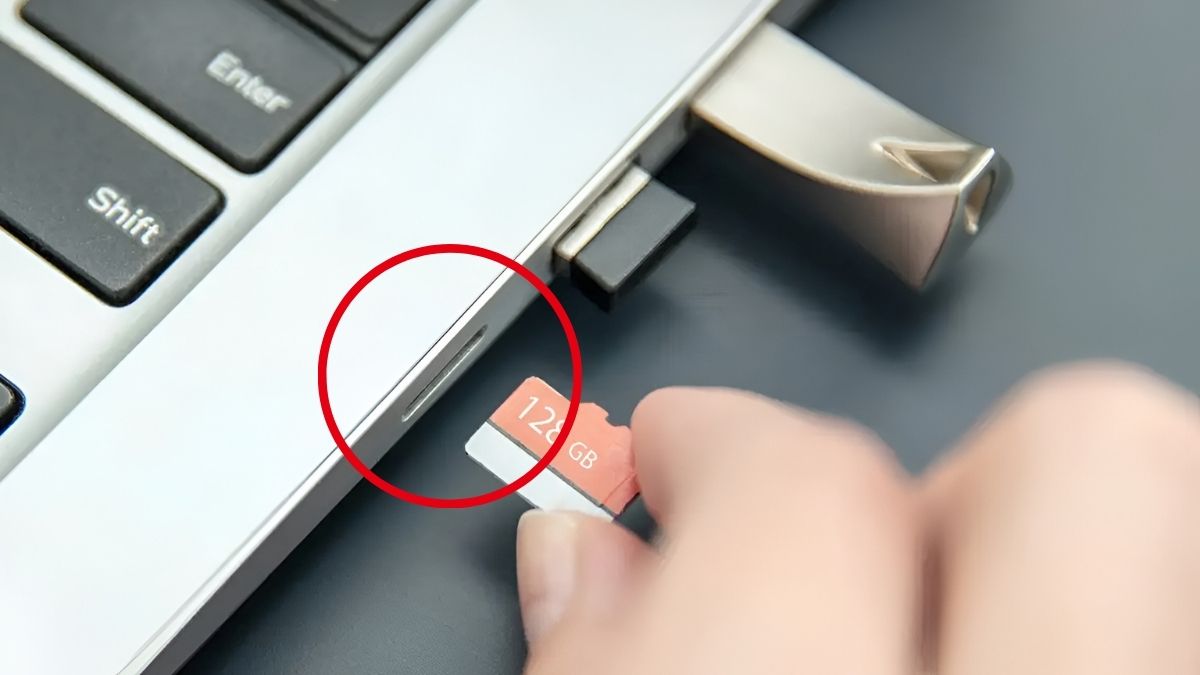
Phân biệt khe SD card và các cổng khác trên laptop
Khe cắm thẻ nhớ trên laptop được thiết kế dạng rãnh dẹt, mỏng khoảng 2mm với chiều rộng từ 1,1cm đến 2,4cm. Khe này có hình dáng rỗng bên trong và có một góc vát đặc trưng để khớp hoàn toàn với thẻ nhớ.
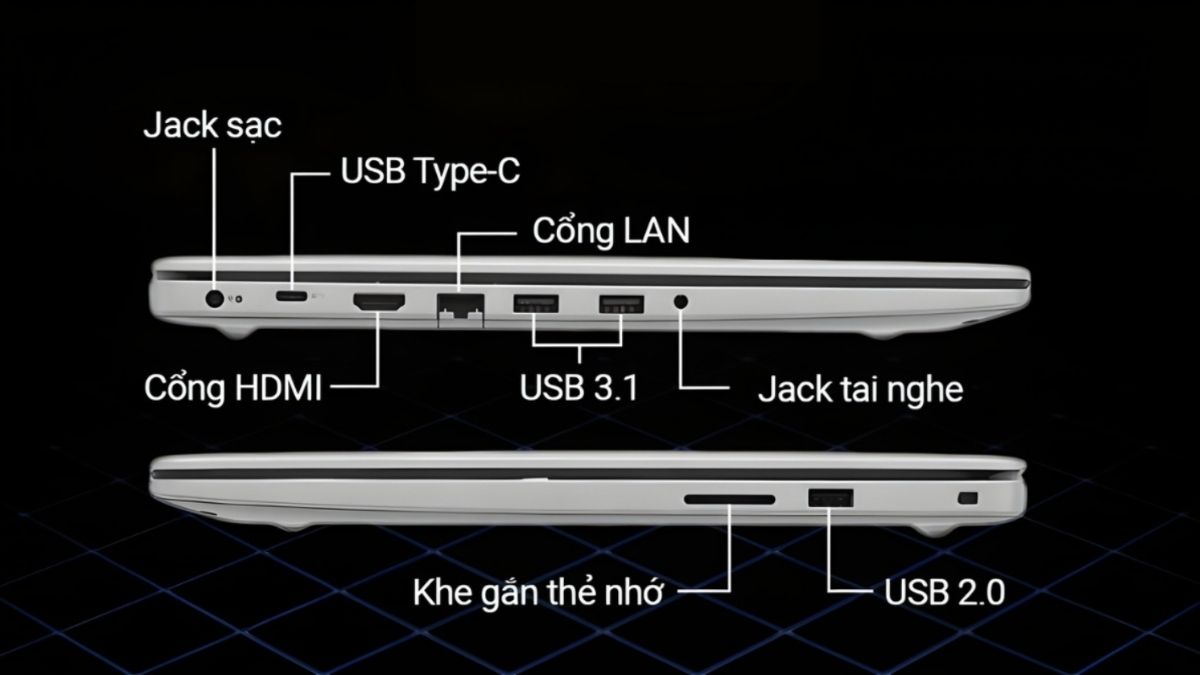
Nhiều người nhầm lẫn khe thẻ nhớ với các khe cắm khác trên laptop. Dù vậy, người dùng vẫn dễ dàng nhận diện từng loại dựa trên các dấu hiệu cụ thể dưới đây:
- Cổng USB (Type A): Thiết kế dạng lỗ hình chữ nhật (rộng khoảng 1,2cm) có khung kim loại bao quanh và một lưỡi nhựa cố định ở giữa.
- Cổng USB Type C: Dạng hình bầu dục siêu nhỏ (rộng khoảng 0,8 cm), có thiết kế đối xứng hai bên.
- Cổng HDMI: Được thiết kế dạng hình thang cân đặc trưng (rộng khoảng 1,4 cm) với các góc dưới được bo tròn và bên trong chứa nhiều chân kim loại nhỏ li ti.
- Khe SIM (trên các dòng laptop doanh nhân, ultrabook cao cấp): Là một rãnh cắm siêu nhỏ (rộng khoảng 1,2 cm) có khay nhựa đi kèm, tương tự như khe sim trên điện thoại. Khe sim được thiết kế nằm ở cạnh bên hoặc nằm ẩn dưới pin máy.
- Cổng LAN (Ethernet): Là một lỗ cắm hình vuông lớn (rộng khoảng 1,5 cm), có thiết kế giống như ổ cắm điện thoại bàn nhưng kích thước to hơn. Bên trong cổng có 8 chân đồng nhỏ và phía trên thường có một lẫy giữ để khớp với đầu dây mạng.
Vị trí khe cắm thẻ nhớ trên một số hãng laptop
Mỗi thương hiệu có cách bố trí khác nhau để tối ưu độ mỏng của máy, vị trí khe cắm thẻ nhớ của một số hãng laptop phổ biến thường được bố trí như sau:
- MacBook (Apple):
- Khe SD ở cạnh phải với các dòng MacBook Pro cũ.
- Khe SD bị loại bỏ từ các dòng Air (và Pro giai đoạn 2016-2020), nhưng đã được Apple mang trở lại trên các dòng MacBook Pro 14 inch và 16 inch từ năm 2021 trở đi.
- Laptop Dell:
- Các model đời cũ của dòng XPS thường bố trí khe cắm SD tiêu chuẩn ở cạnh phải. Các thế hệ XPS mới hơn được Dell chuyển sang sử dụng khe cắm MicroSD.
- Khe cắm nằm ở cạnh trái hoặc phải, thường đặt gần cổng USB hoặc HDMI trên các dòng Inspiron, Vostro và Latitude.
- Laptop HP:
- Thường được ưu tiên đặt ở cạnh phải với dòng Spectre, Envy.
- Nằm ở cạnh trái với dòng Pavilion.
- Laptop Lenovo:
- Dòng ThinkPad có khe cắm thường nằm ở cạnh phải hoặc đôi khi nằm ở phía sau máy (gần khu vực bản lề).
- Dòng ThinkBook và Yoga thường được bố trí khe cắm ở cạnh trái.
- Laptop ASUS: Thường nằm ở cạnh phải. Dù một số mẫu siêu mỏng chỉ dùng MicroSD, nhưng các dòng Zenbook đời mới 2026 (như Zenbook S16, A16) đã được trang bị lại khe cắm thẻ SD tiêu chuẩn.
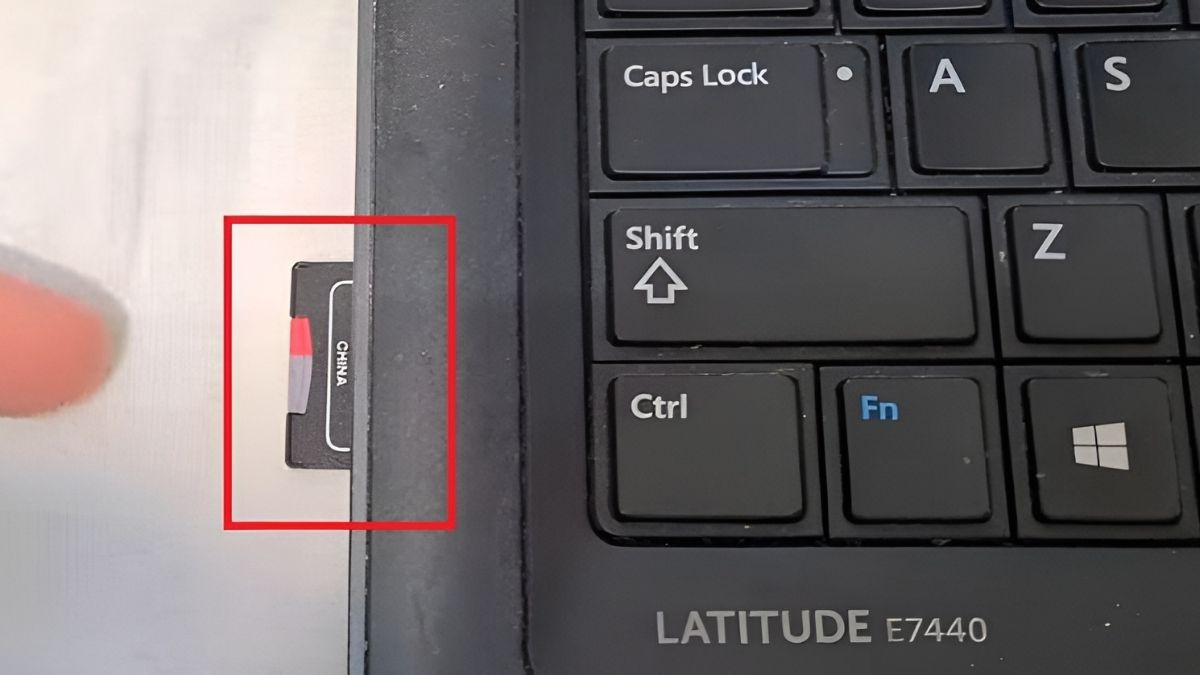
Thông thường, các hãng sản xuất sẽ bố trí khe cắm này ở những vị trí dễ tiếp cận để người dùng thuận tiện thực hiện cách cắm thẻ nhớ vào laptop mà không cần xoay lật máy quá nhiều.
Cách cắm thẻ nhớ vào laptop đúng cách
Cách cắm thẻ nhớ vào máy tính tưởng chừng đơn giản nhưng nếu thực hiện sai thao tác, bạn có thể làm gãy chân tiếp xúc hoặc gây lỗi dữ liệu. Tùy vào từng dòng laptop và từng loại thẻ nhớ, bạn có thể thực hiện theo các cách cắm thẻ nhớ vào laptop như sau:
Cắm trực tiếp thẻ SD
Đây là cách cắm thẻ nhớ máy ảnh vào laptop nhanh chóng, bạn thực hiện như sau:
- Bước 1: Kiểm tra mặt tiếp xúc (các vạch vàng) của thẻ nhớ.
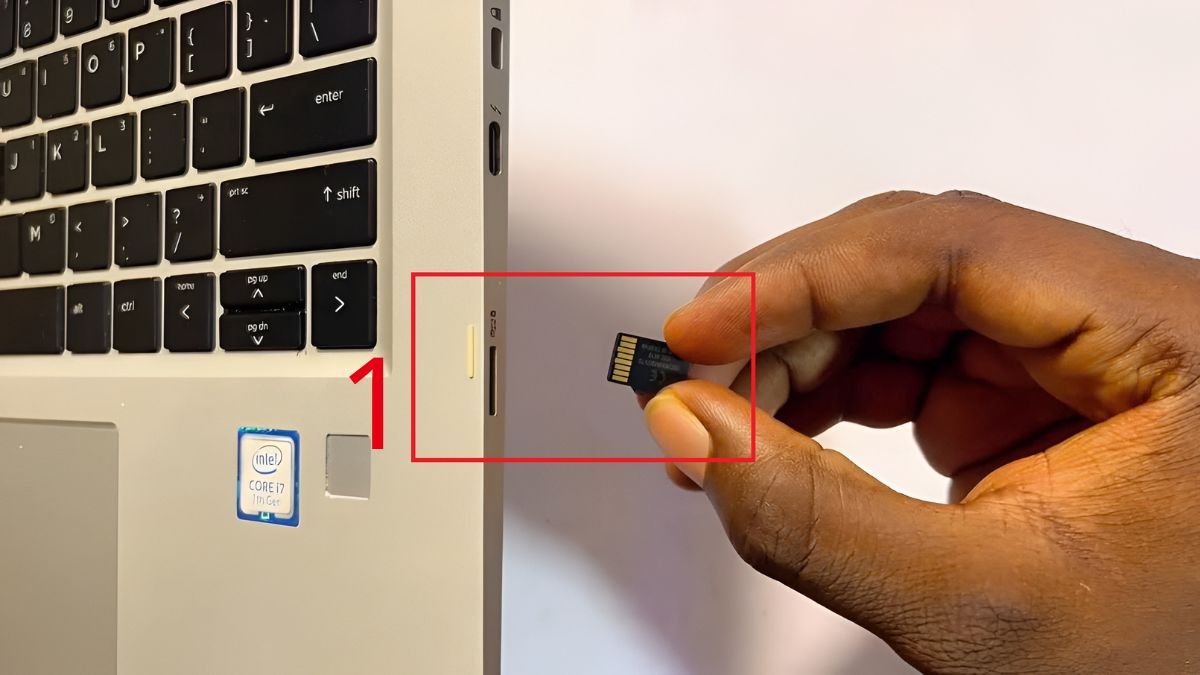
- Bước 2: Đưa thẻ vào khe, cắm nhẹ nhàng theo chiều vát của thẻ.
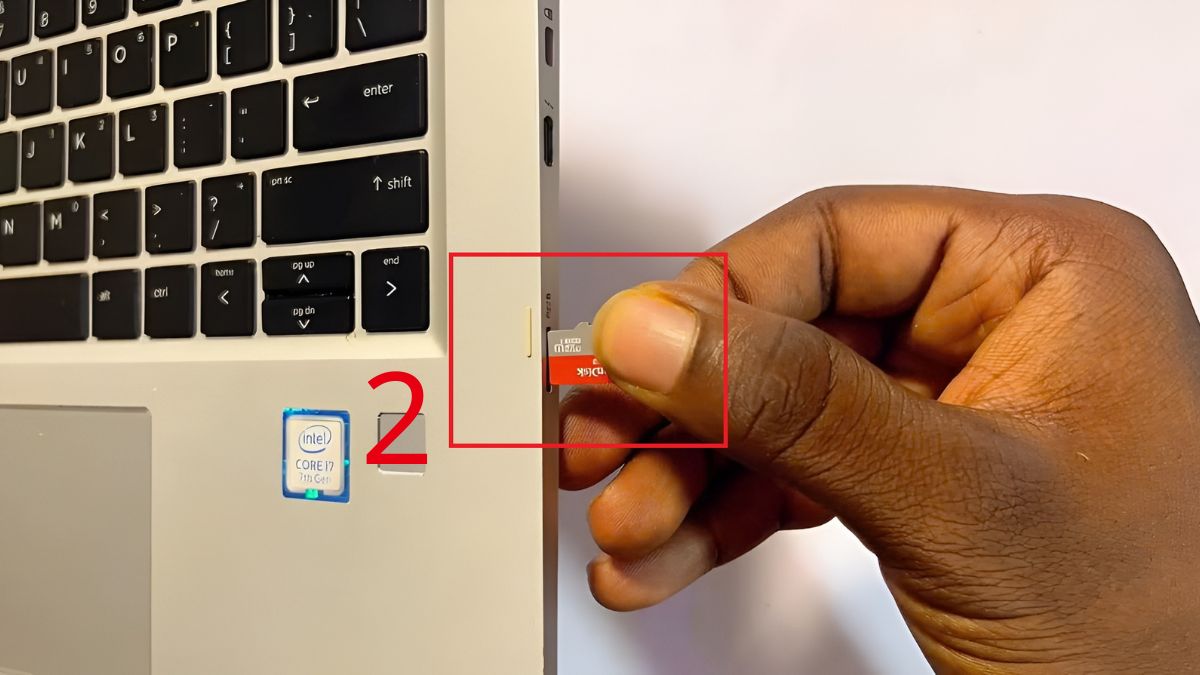
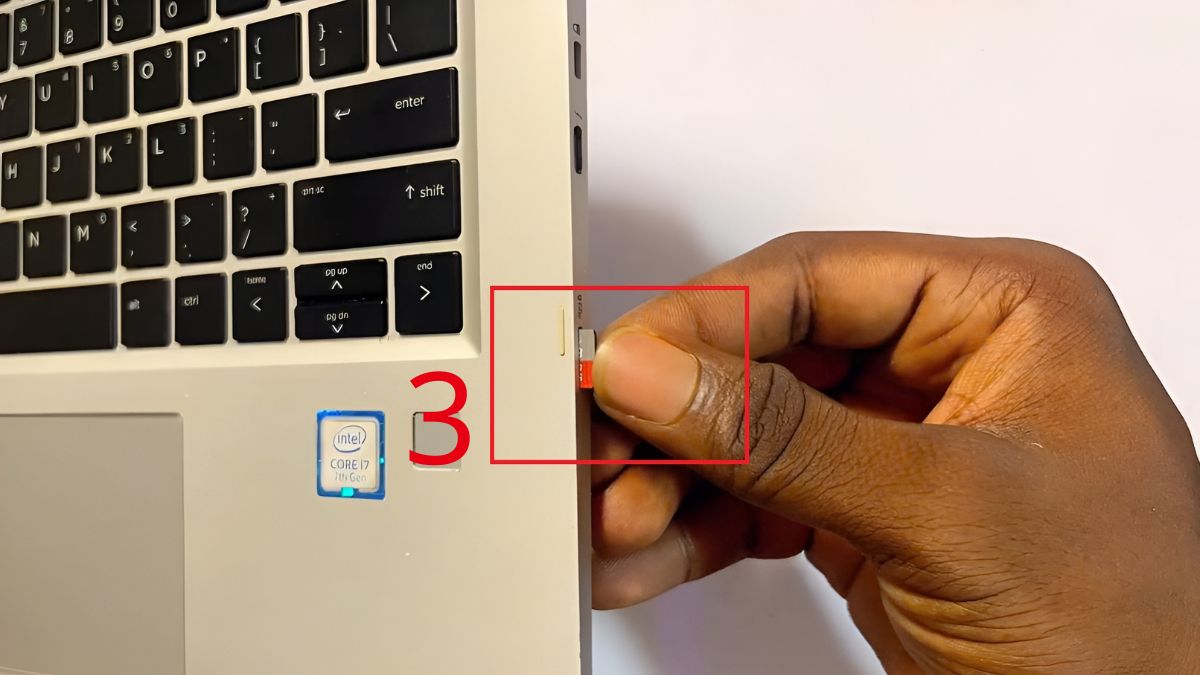
- Bước 3: Đẩy nhẹ nhàng thẻ vào khe cho đến khi thẻ ăn khớp hoàn toàn vào khe.
Bạn đang đau đầu vì cắm thẻ nhớ vào laptop không nhận do sử dụng thẻ kém chất lượng, gây trì trệ công việc. Khắc phục triệt để bằng cách lên đời thẻ nhớ chính hãng, bảo hành 1 đổi 1 với giá cực tốt tại CellphoneS ngay hôm nay!
[Product_Listing categoryid="109" propertyid="" customlink="https://cellphones.com.vn/phu-kien/the-nho-usb-otg.html" title="Danh sách USB/Thẻ nhớ giá tốt tại CellphoneS"]
Cắm thẻ microSD qua adapter
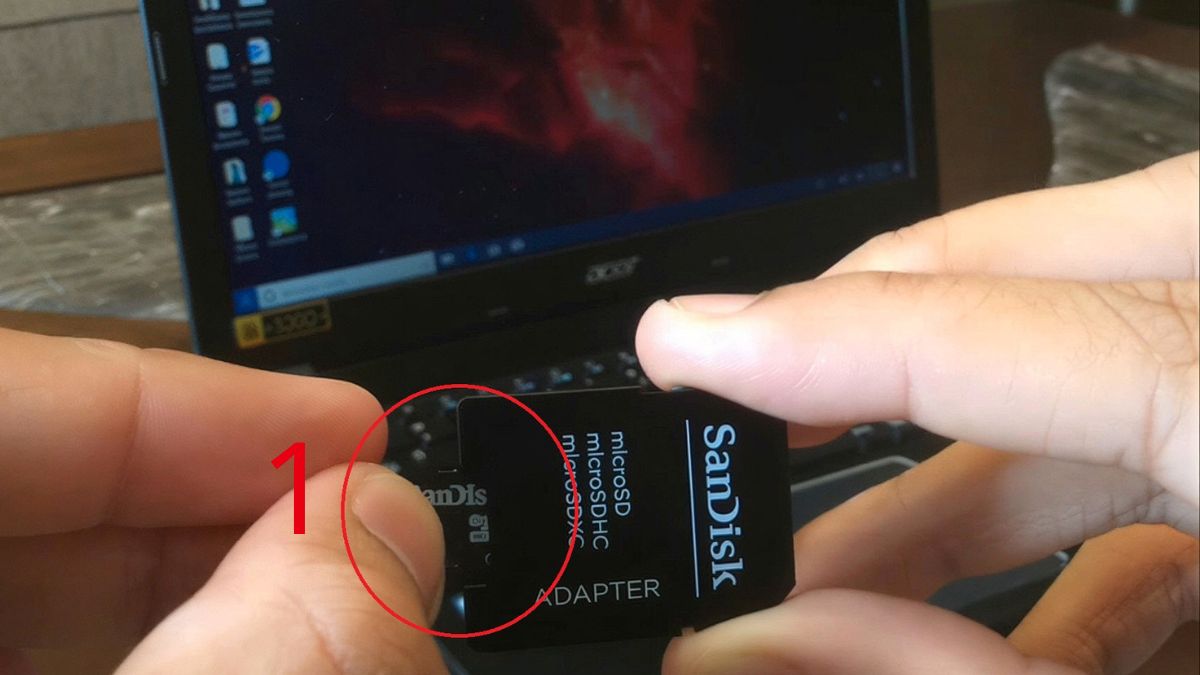
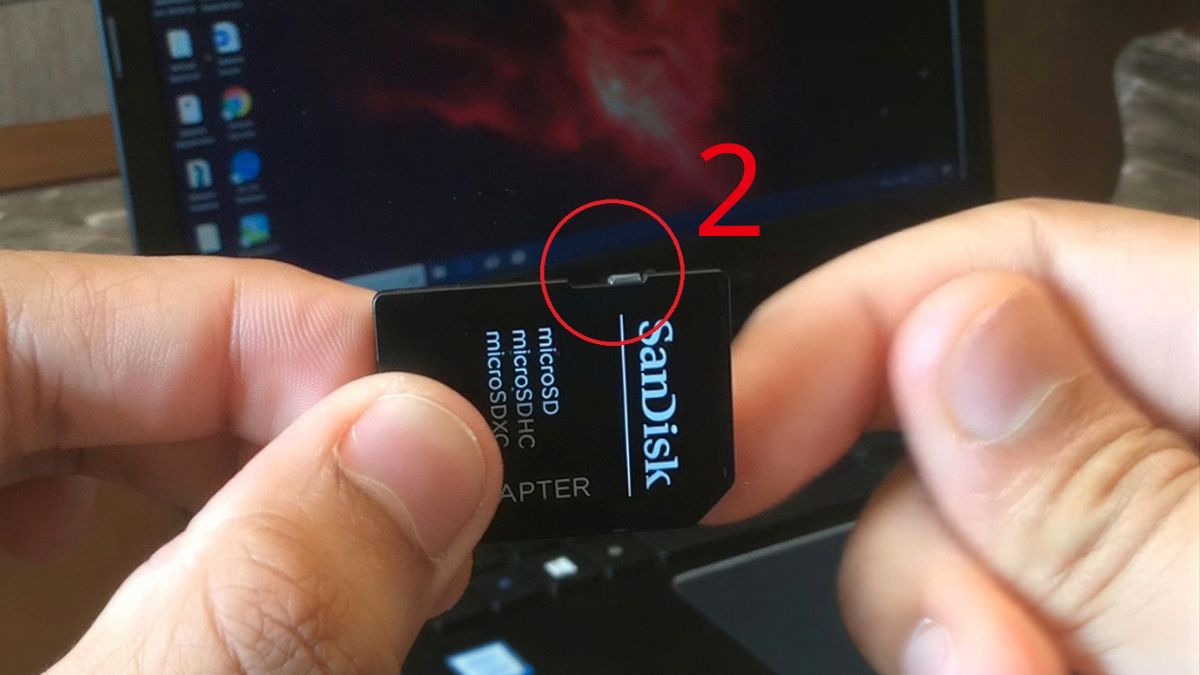
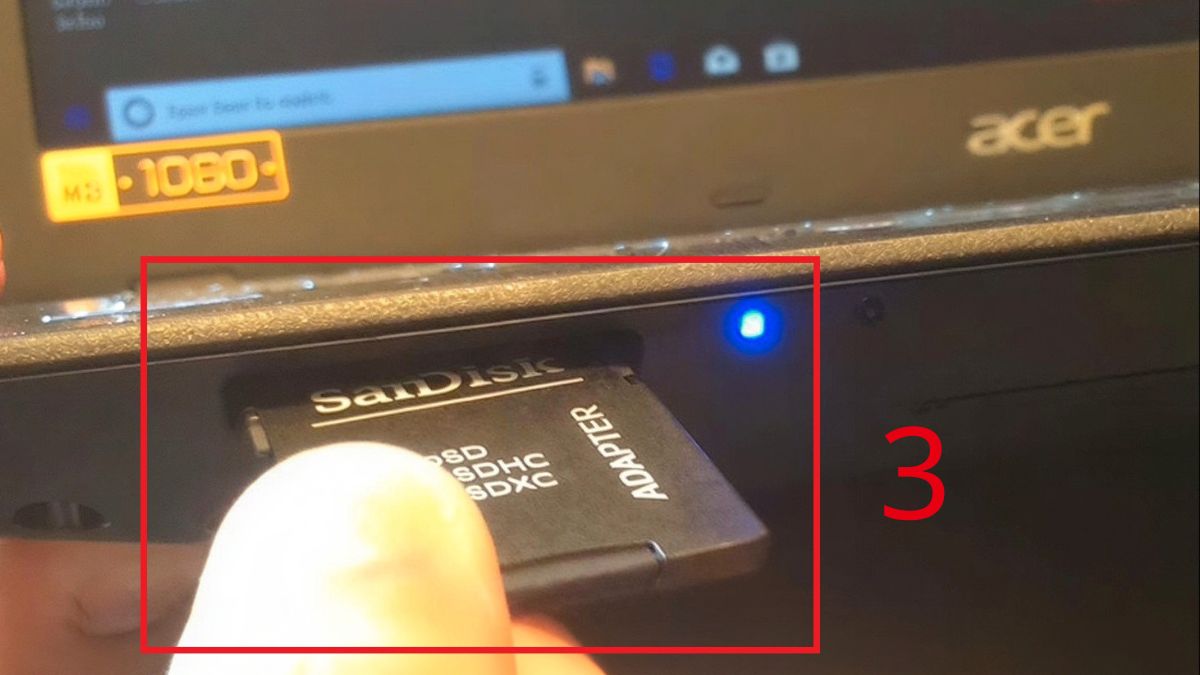
Vì thẻ microSD (dùng cho điện thoại, camera hành trình) có kích thước rất nhỏ không thể cắm trực tiếp vào khe nên bạn cần một phụ kiện gọi là Adapter (áo thẻ). Bạn có thể thực hiện cách cắm thẻ nhớ vào laptop theo trình tự cụ thể sau đây:
- Bước 1: Đưa thẻ Micro SD vào khe nhỏ ở đuôi Adapter.
- Bước 2: Kiểm tra nút gạt Lock bên hông Adapter.
- Bước 3: Cắm Adapter vào khe SD trên laptop như một chiếc thẻ SD bình thường.
Sử dụng đầu đọc thẻ (card reader)
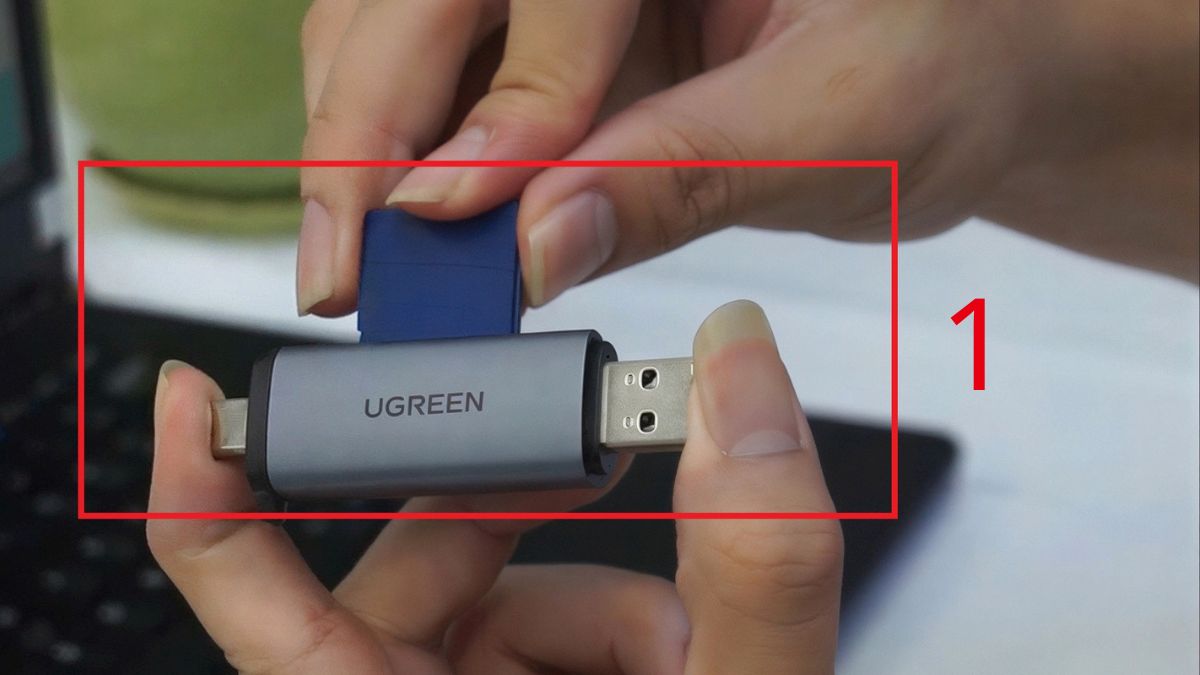
Nếu laptop của bạn quá mỏng (như Dell XPS đời mới, MacBook Air) và không có khe cắm thì cần sử dụng thêm đầu đọc thẻ, cách cắm thẻ nhớ vào laptop như sau:
- Bước 1: Cắm thẻ nhớ vào khe trên đầu đọc thẻ.
- Bước 2: Kết nối đầu đọc thẻ với laptop thông qua cổng USB.
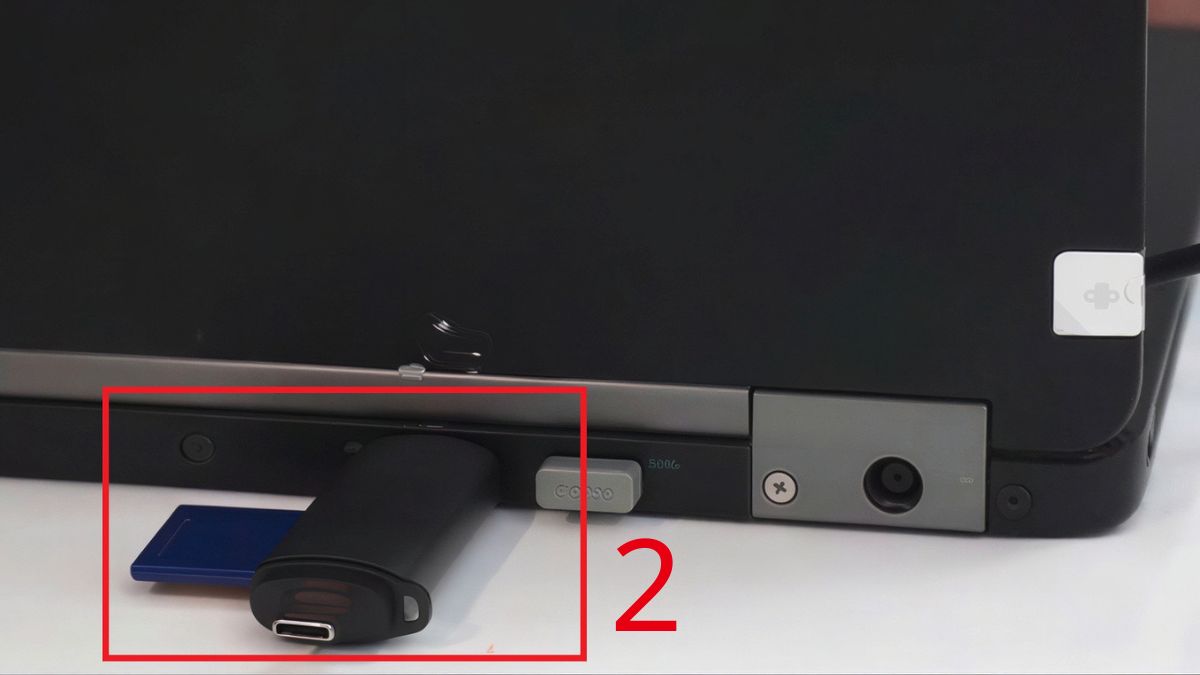
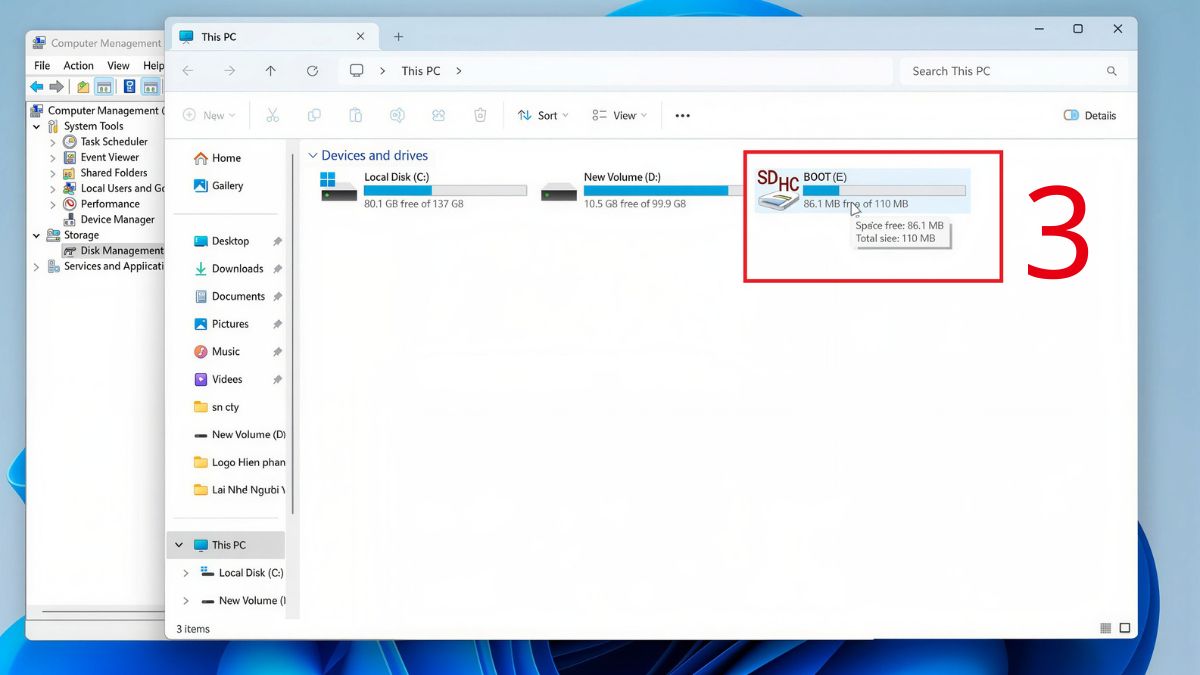
- Bước 3: Chờ trong giây lát để Windows hoặc macOS nhận diện thiết bị như một ổ đĩa rời thông thường.
Cách mở và sử dụng thẻ nhớ trên laptop
Khi máy tính đã nhận thẻ nhớ, hãy làm theo hướng dẫn dưới đây để truy cập và quản lý dữ liệu:
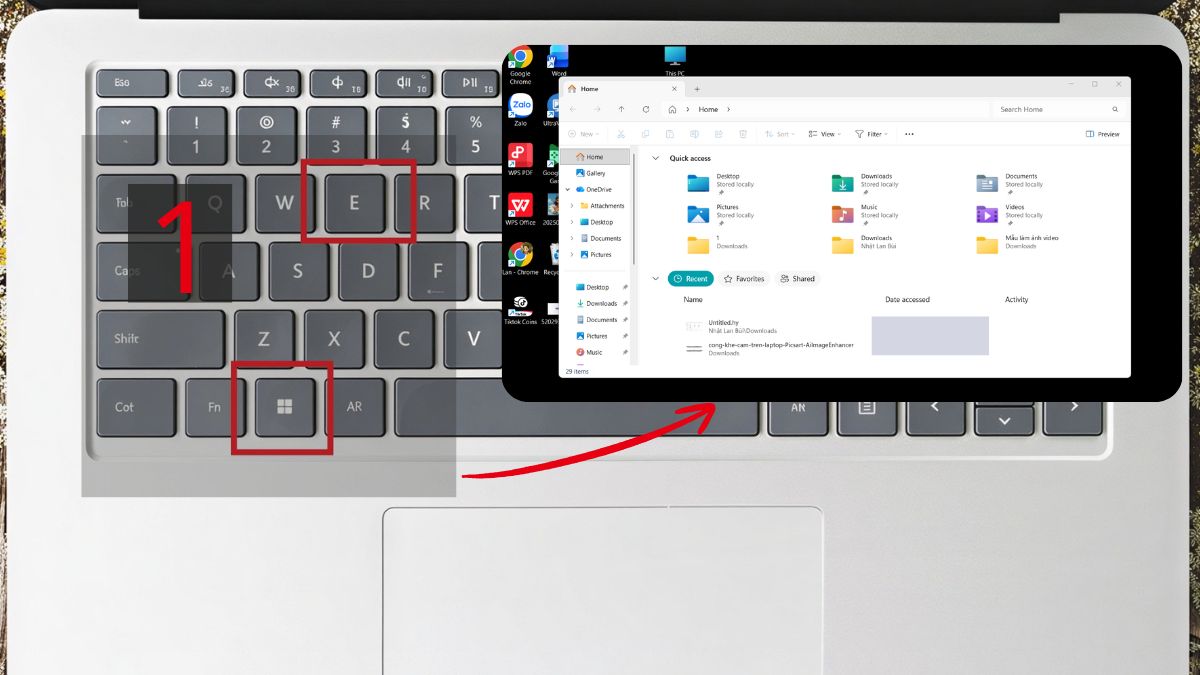
- Bước 1: Nhấn tổ hợp phím Windows + E để mở File Explorer.
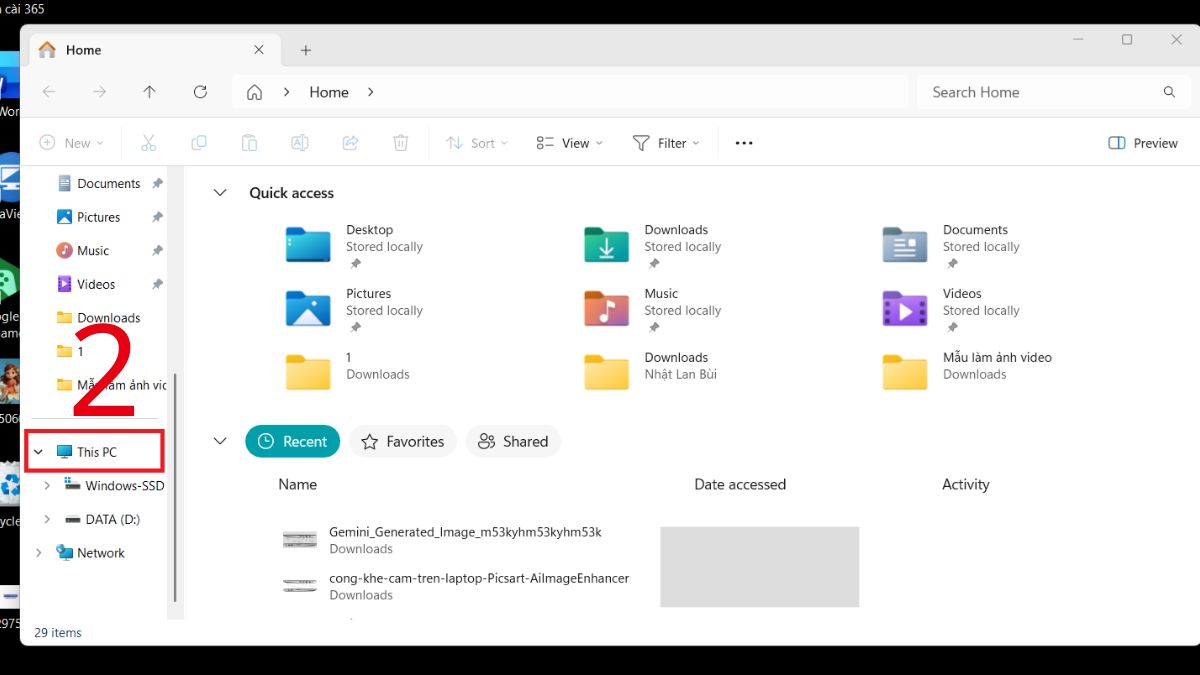
- Bước 2: Chọn This PC.
- Bước 3: Tìm ổ đĩa mới xuất hiện (thường có tên là SDHC, Removable Disk hoặc tên hãng thẻ như SanDisk, Sony...).
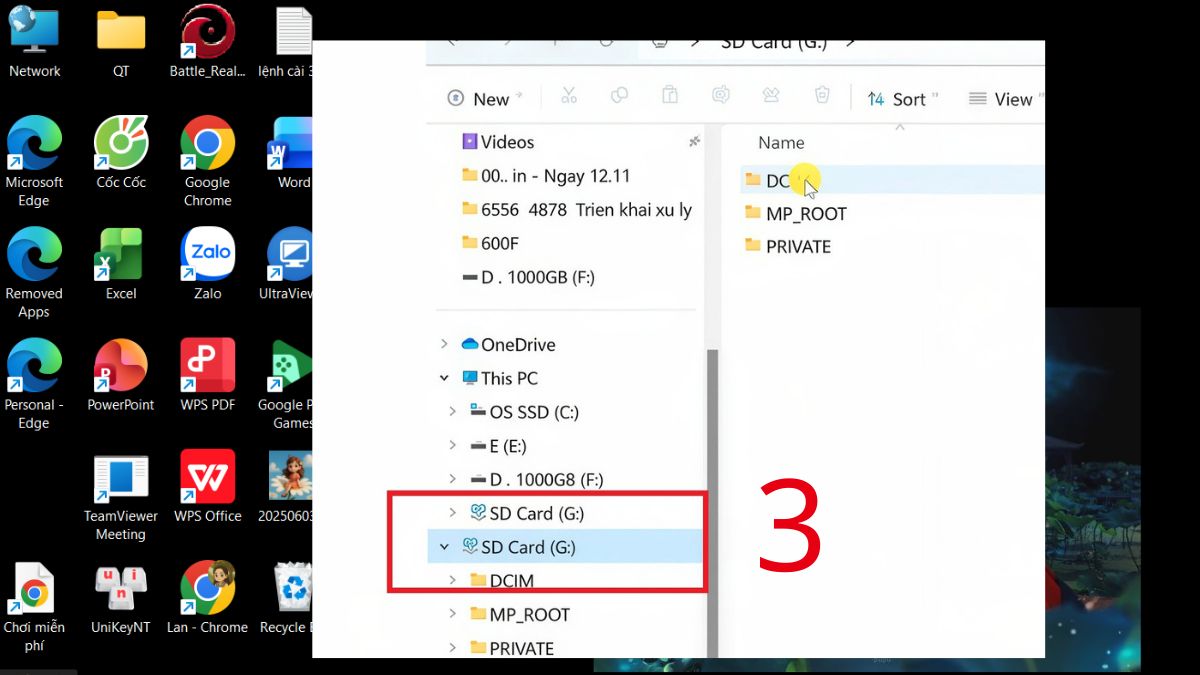
- Bước 4: Nháy đúp chuột để truy cập và sao chép dữ liệu như một chiếc USB thông thường.
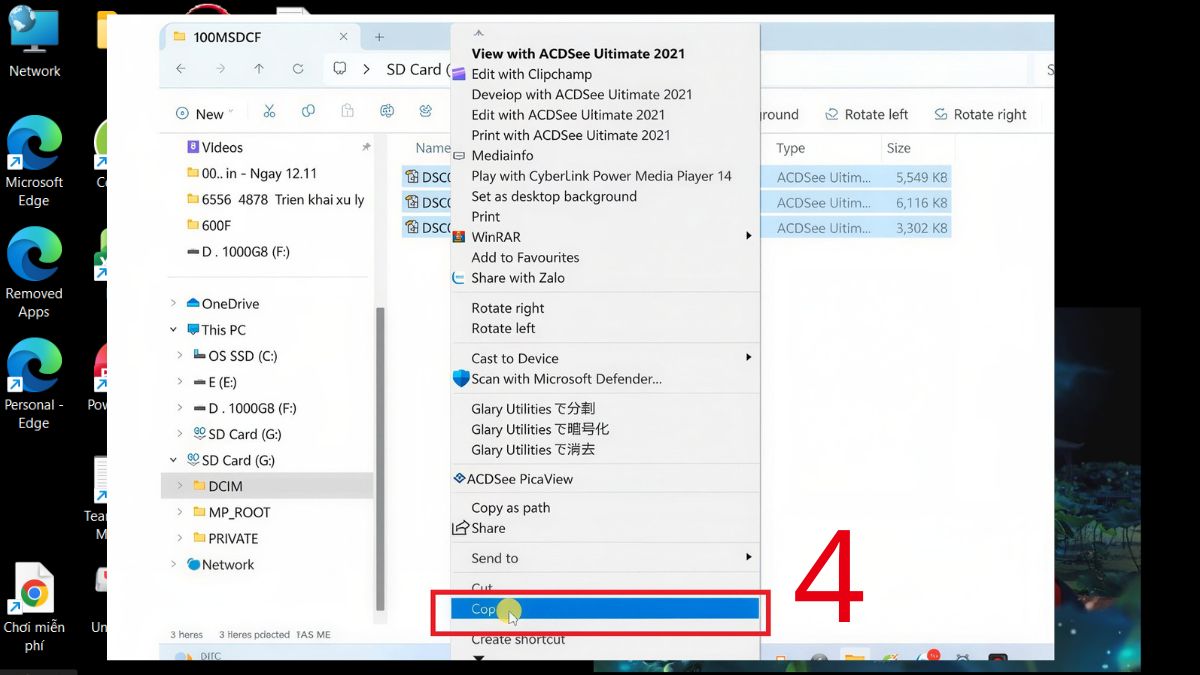
Cách tháo thẻ nhớ an toàn khi cần thiết
Bên cạnh việc nắm vững cách cắm thẻ nhớ vào laptop, kỹ năng tháo thẻ an toàn cũng quan trọng không kém. Để tránh lỗi dữ liệu hoặc hỏng thẻ, bạn tuyệt đối không rút thẻ đột ngột khi máy đang đọc thẻ mà hãy thực hiện theo từng bước như sau:
1.Ngắt kết nối phần mềm (bắt buộc):
- Trên Windows: Nhấp vào biểu tượng Safe Removal (hình USB có dấu tích) ở góc phải thanh Taskbar → Chọn Eject (kèm tên thẻ nhớ).
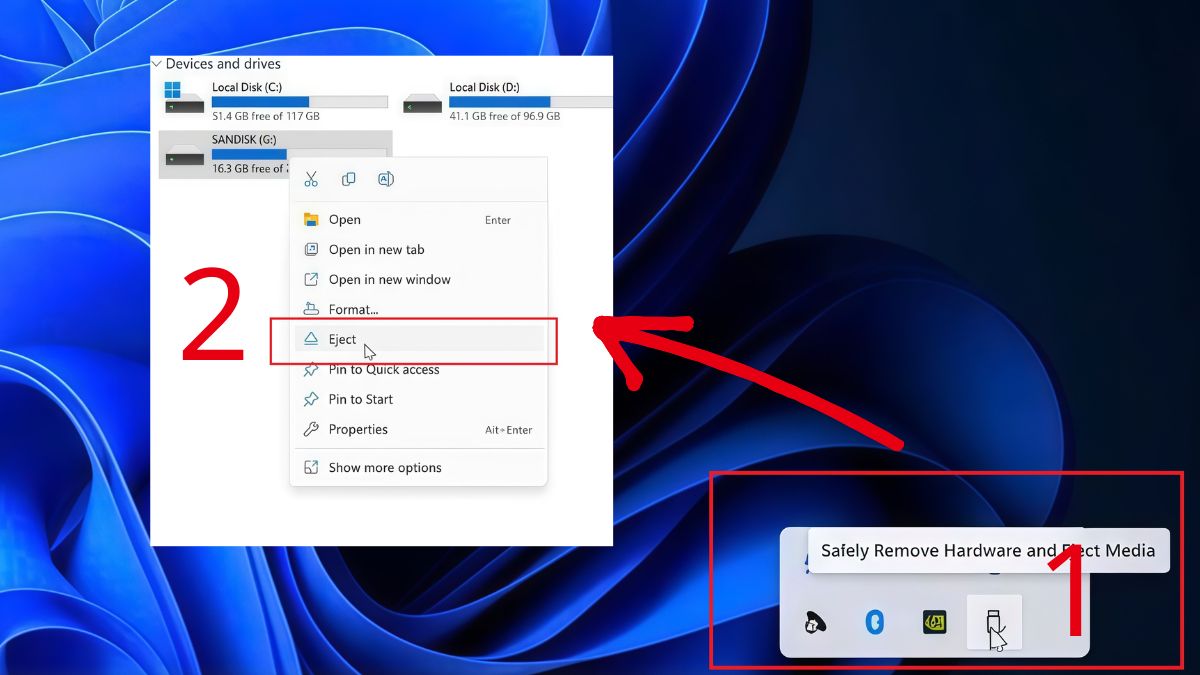
- Trên macOS: Kéo biểu tượng thẻ nhớ trên màn hình Desktop vào Thùng rác (Trash) hoặc chọn Eject bên cạnh tên thẻ trong Finder.
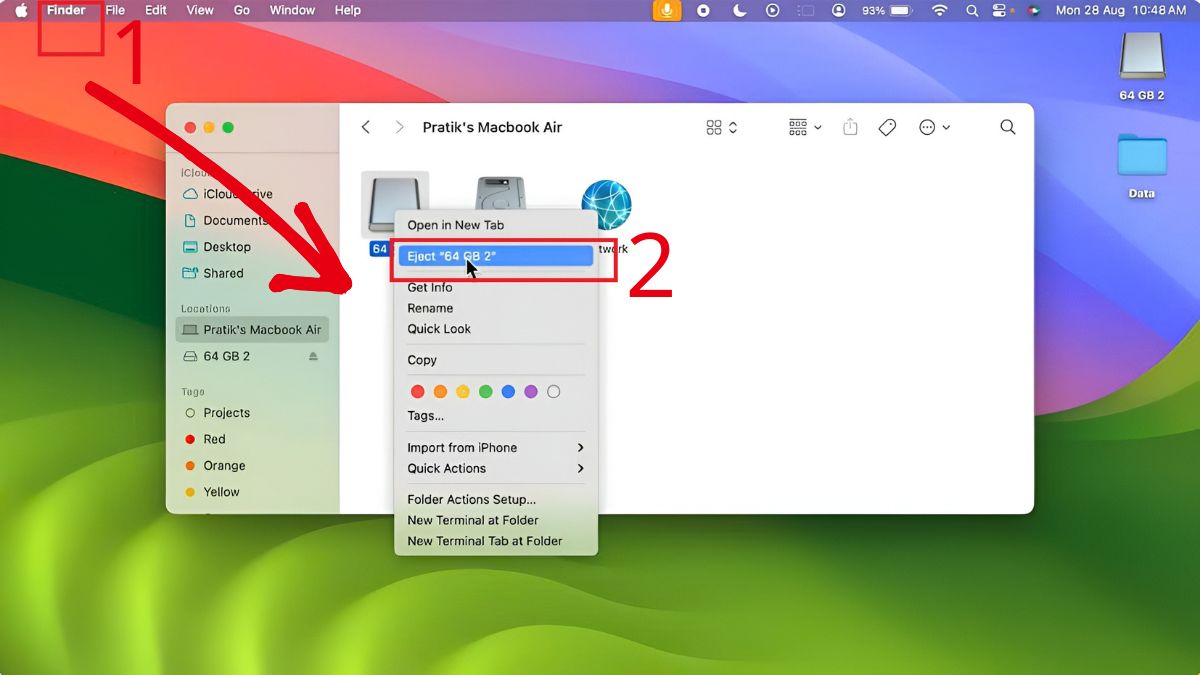
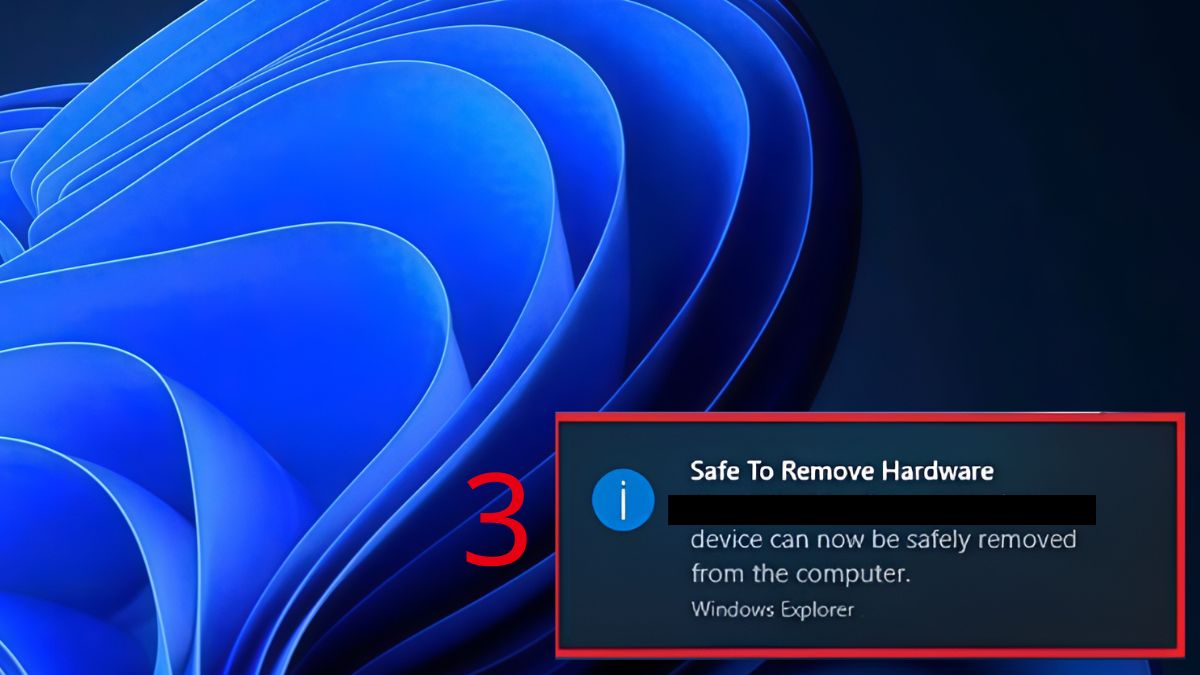
2.Thông báo tháo thẻ nhớ an toàn:
- Đợi đến khi màn hình hiện dòng chữ Safe to Remove Hardware (đã an toàn để tháo thiết bị).
3.Thao tác tháo thẻ nhớ:
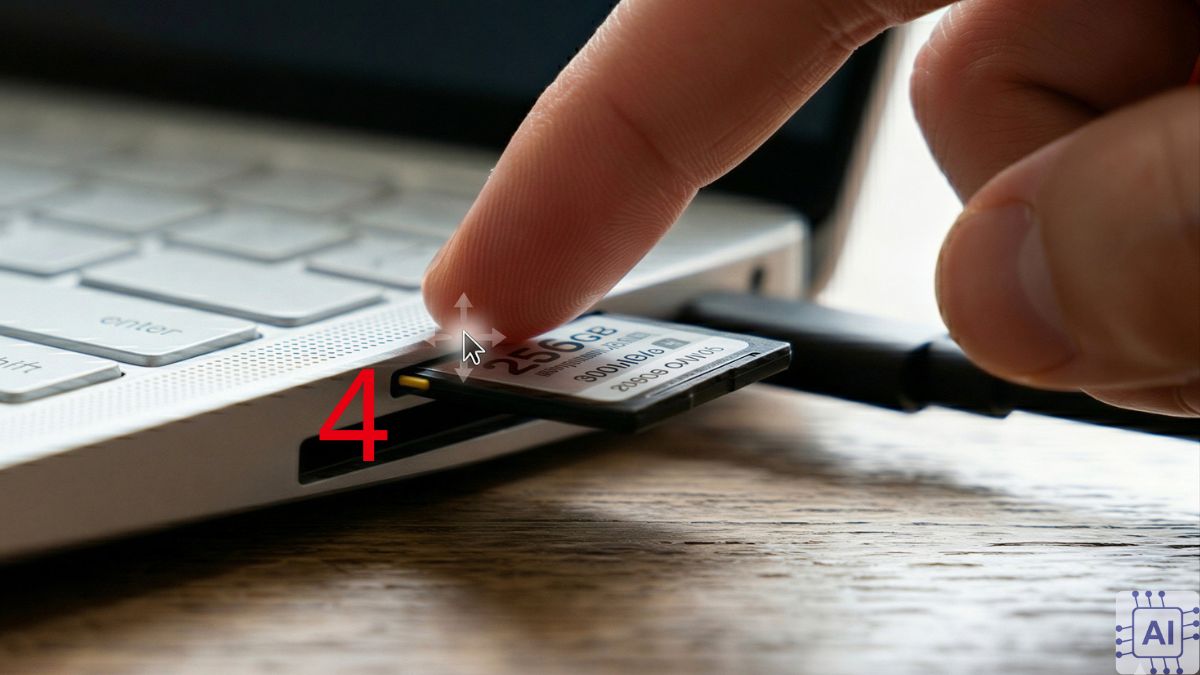
- Với laptop có cơ chế nhấn - nhả (Push-Push): Dùng đầu ngón tay ấn nhẹ thẻ vào sâu thêm khoảng 1-2mm đến khi lò xo bật đẩy thẻ nhớ ra ngoài.
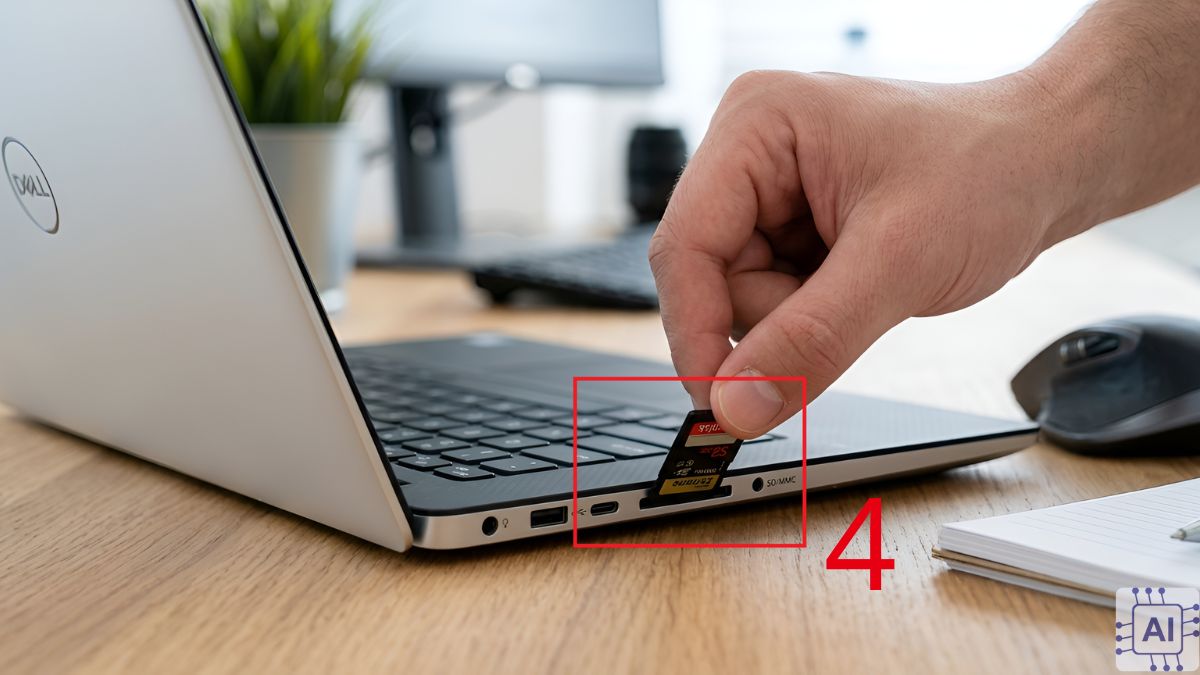
- Với laptop có cơ chế kéo trực tiếp (Push-Pull): Dùng hai đầu ngón tay kẹp nhẹ và kéo thẳng thẻ ra ngoài.
Lưu ý: Thao tác thực hiện có thể khác nhau tùy hãng.
Cách khắc phục lỗi cắm thẻ nhớ vào laptop không nhận
Lỗi cắm thẻ nhớ vào laptop không nhận khá phổ biến. Nếu chẳng may gặp phải lỗi này, bạn hãy thử ngay những cách giải quyết sau:
Kiểm tra thẻ nhớ bị khóa write protection chưa
Một số thẻ SD có nút gạt khóa, nếu đang ở chế độ LOCK thì laptop sẽ không thể ghi hoặc xóa dữ liệu. Bạn gạt nút về vị trí mở khóa sẽ sử dụng bình thường.
Nếu nút gạt bị lỏng hoặc gãy, khe đọc thẻ sẽ tự hiểu là thẻ đang bị khóa mặc dù bạn đã thực hiện cách cắm thẻ nhớ vào laptop đúng cách. Bạn có thể dùng một mẩu băng dính nhỏ dán đè lên rãnh khuyết của nút gạt để mở khóa ghi tạm thời, hoặc thay adapter mới.
Cập nhật driver ổ đĩa trong Device Manager
Có thể driver đầu đọc thẻ của bạn bị hỏng hoặc phiên bản đã cũ, bạn cần cập nhật lại bản mới theo các bước gồm:
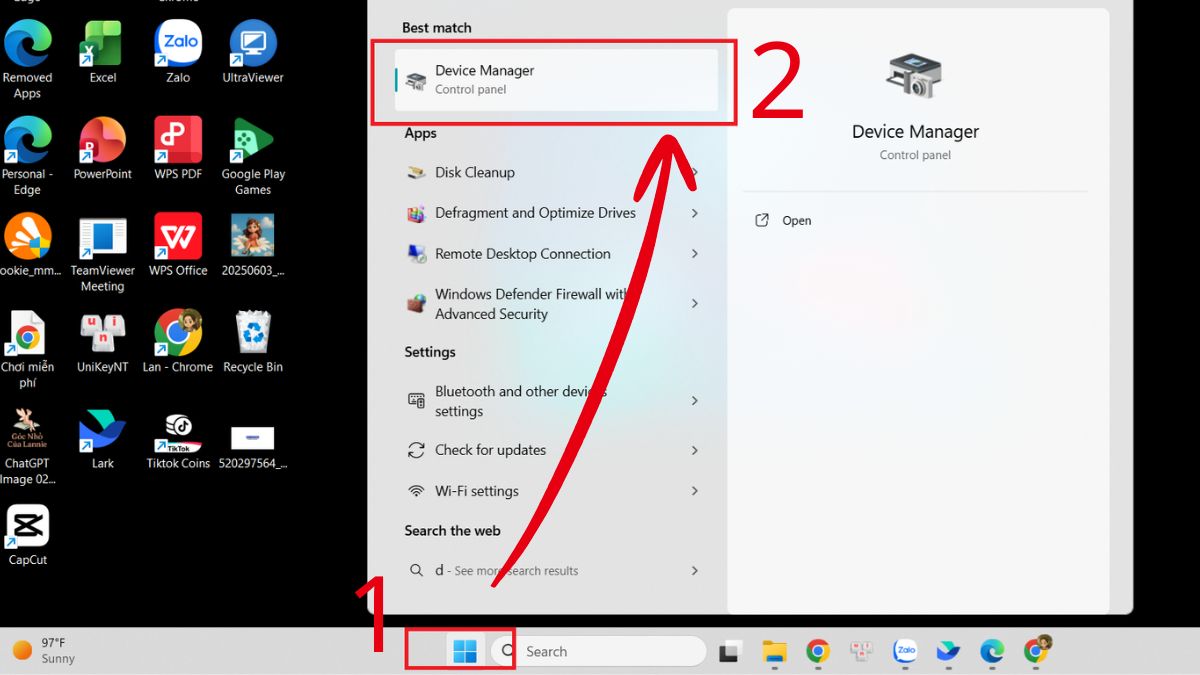
- Bước 1: Ấn chuột phải vào nút Start → Tìm và chọn Device Manager.
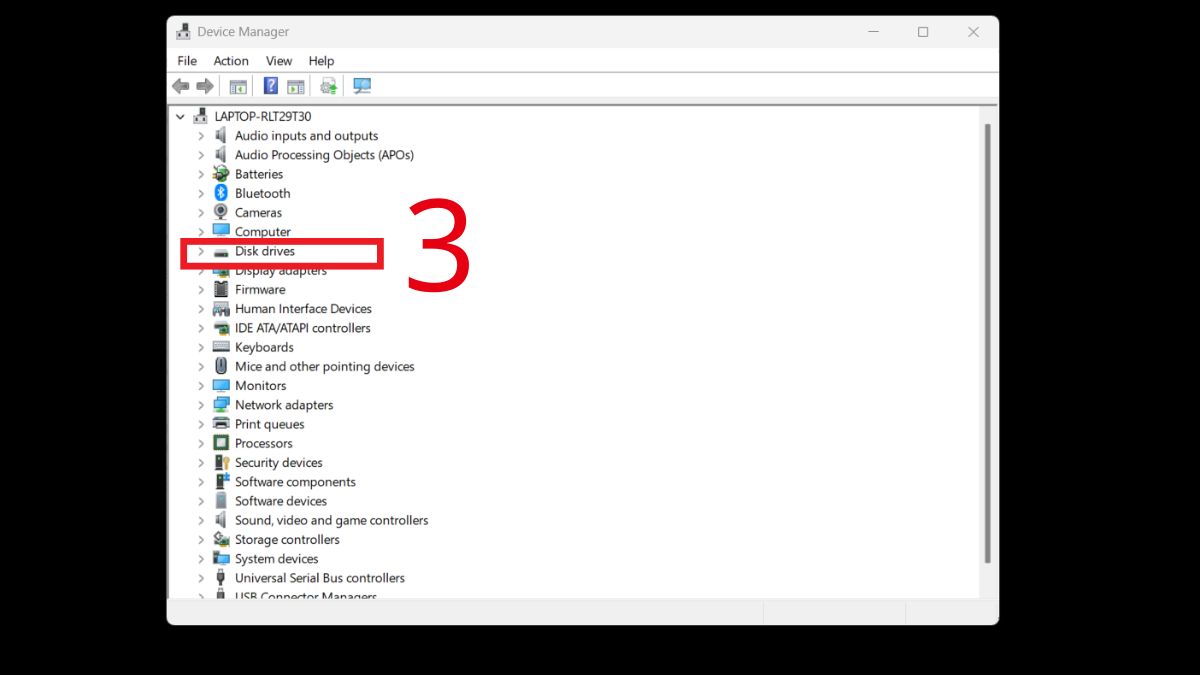
- Bước 2: Tìm và chọn mục Disk drives hoặc Memory technology devices / Universal Serial Bus controllers tùy theo dòng máy.
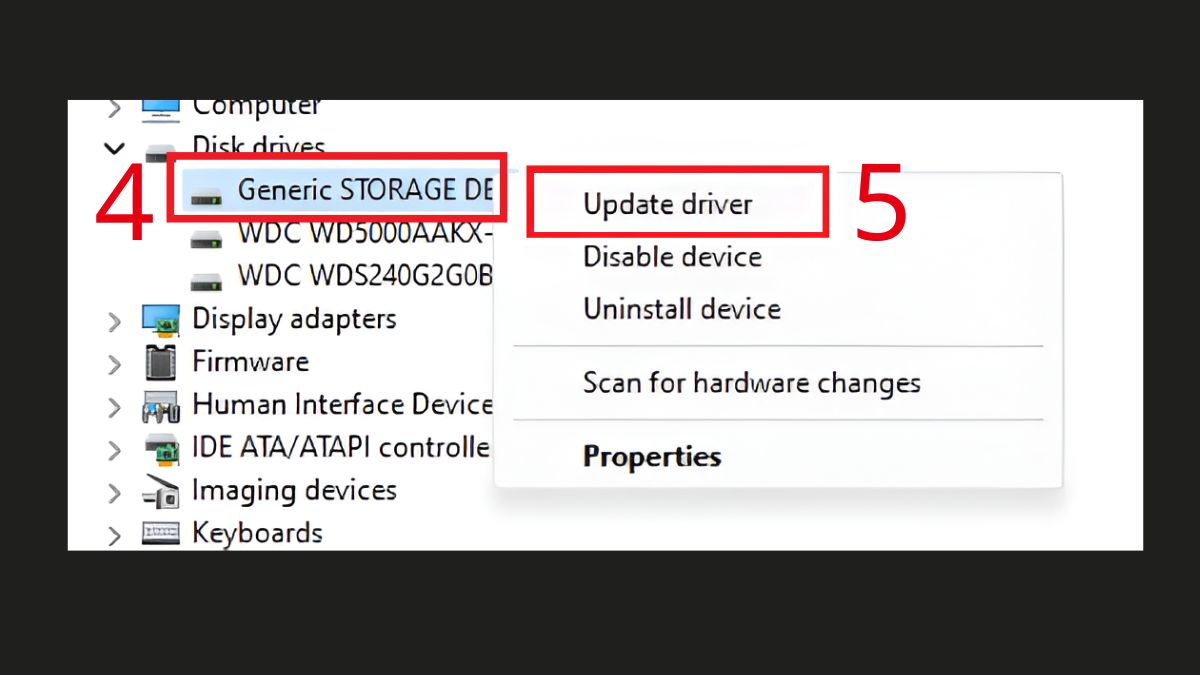
- Bước 3: Nhấn chuột phải vào tên ổ đĩa cần cập nhật → Chọn Update driver.
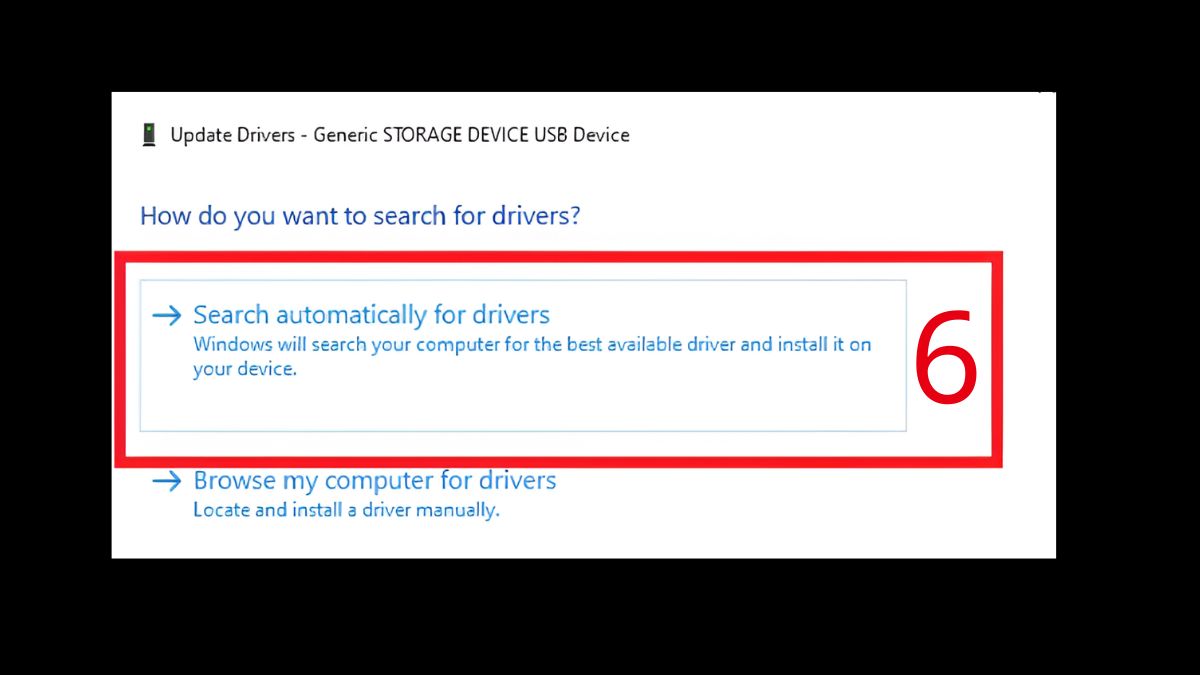
- Bước 4: Nhấn chọn Search automatically for drivers, chờ hệ thống hoàn tất cài đặt rồi tiến hành restart lại máy.
Thử cắm thẻ nhớ vào cổng USB hoặc laptop khác
Phương pháp loại trừ này giúp bạn xác định lỗi nằm ở thẻ nhớ hay ở cổng kết nối của laptop:
- Nếu máy khác đọc được thẻ nghĩa là khe cắm trên laptop của bạn có vấn đề. Có thể khe cắm đã bị bám bụi hoặc hỏng chân kim loại, cần dùng bình xịt khí nén để vệ sinh.
- Nếu máy khác không đọc được nghĩa là thẻ nhớ bị hỏng.
Format thẻ nhớ khi laptop vẫn không đọc được
Nếu máy tính nhận diện được ổ đĩa nhưng yêu cầu định dạng lại hoặc thẻ bị lỗi định dạng (RAW). Bạn buộc phải định dạng lại thẻ để hoàn tất cách cắm thẻ nhớ vào laptop thành công bằng cách:
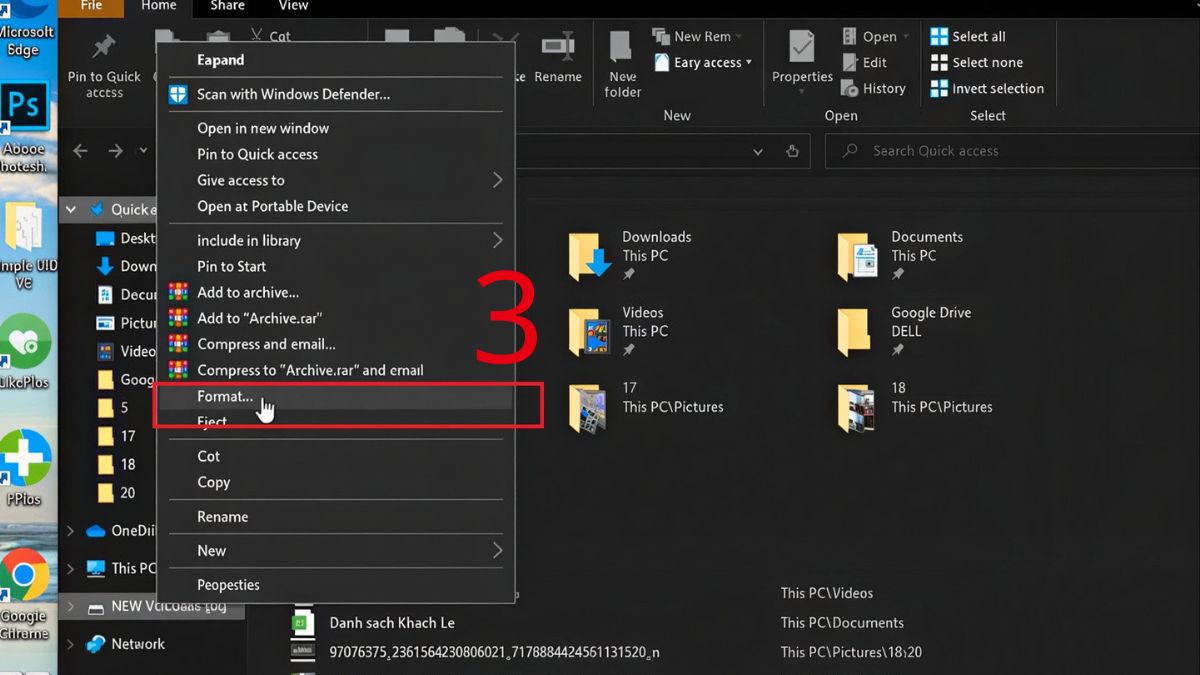
- Bước 1: Mở This PC → Click chuột phải chọn ổ đĩa thẻ nhớ.
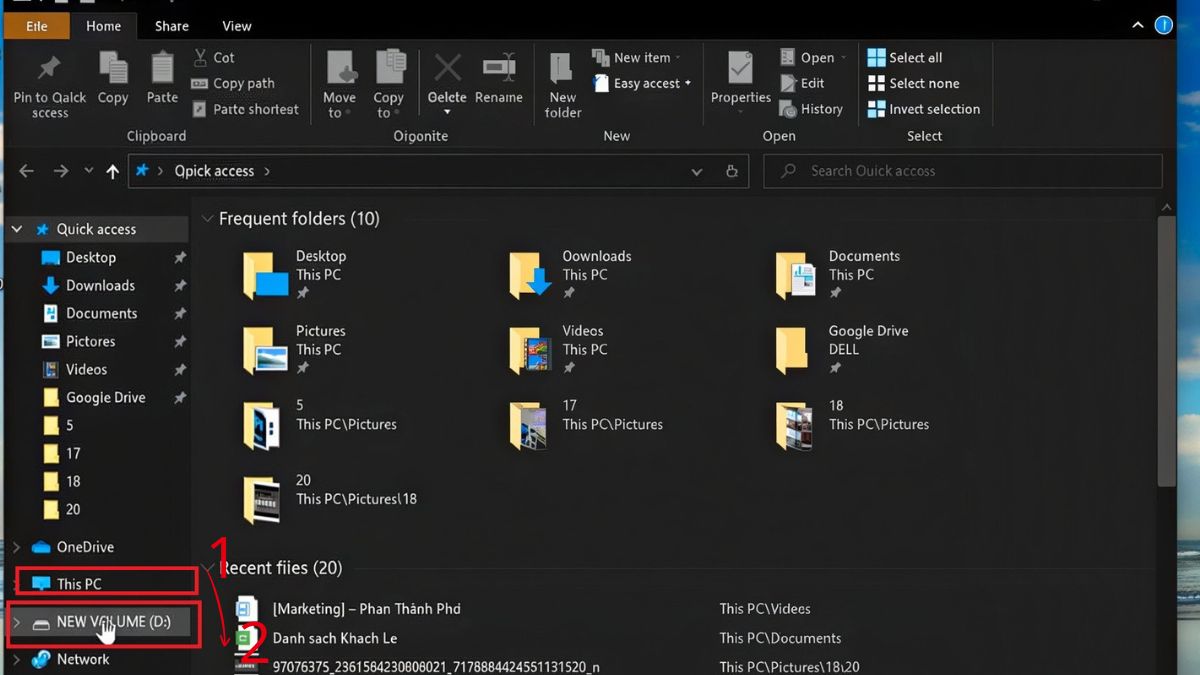
- Bước 2: Chọn Format.
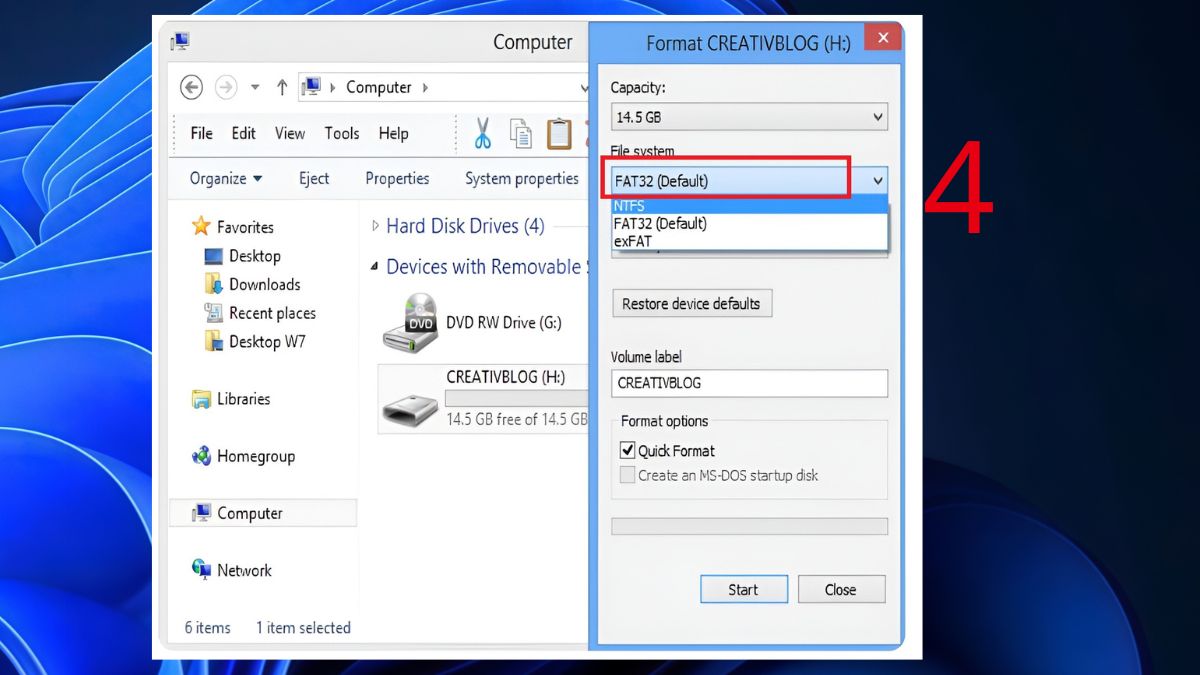
- Bước 3: Chọn định dạng FAT32 hoặc exFAT.
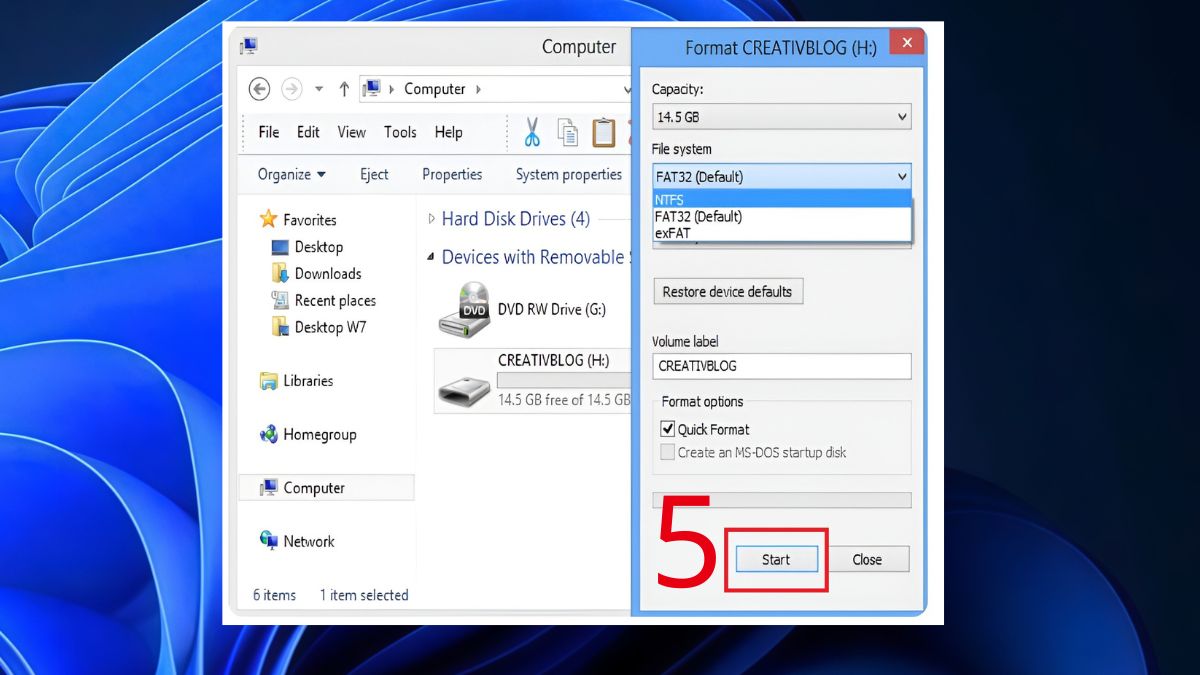
- Bước 4: Nhấn Start.
Lưu ý: Sau khi Format sẽ xóa toàn bộ dữ liệu.
Nắm rõ cách cắm thẻ nhớ vào laptop chuẩn giúp bạn thao tác nhanh hơn và tránh hỏng hóc thiết bị. Dù bạn sử dụng thẻ SD, microSD hay đầu đọc ngoài, chỉ cần thực hiện đúng như hướng dẫn là có thể sử dụng dễ dàng. Tuy nhiên, nếu đã thử qua các thủ thuật máy tính nhưng vẫn gặp lỗi cắm thẻ nhớ vào laptop không nhận, bạn nên tìm đến trung tâm sửa chữa uy tín để kiểm tra phần cứng kịp thời.
Xem thêm các bài viết trong chuyên mục: Máy tính - Laptop - Tablet
Câu hỏi thường gặp
Laptop không có khe cắm thẻ nhớ thì làm sao?
Trong trường hợp máy không có khe cắm, hãy sử dụng đầu đọc thẻ (card reader) rời để kết nối thông qua cổng USB.
Cắm thẻ nhớ có cần cài phần mềm không?
Đa số các laptop từ Windows 10 trở lên đều tự động nhận diện thẻ nhớ (Plug and Play) mà không cần cài thêm phần mềm. Tuy nhiên, với các dòng máy chuyên dụng, bạn có thể cần cài Driver từ trang chủ của hãng laptop.
Có thể cắm thẻ nhớ khi máy đang hoạt động không?
Bạn hoàn toàn có thể cắm thẻ nhớ vào laptop khi máy đang hoạt động. Tuy nhiên khi tháo ra bạn cần thực hiện thao tác Eject để bảo vệ dữ liệu.





Bình luận (0)