Hướng dẫn cách cập nhật iOS 26.5 cực nhanh và đơn giản

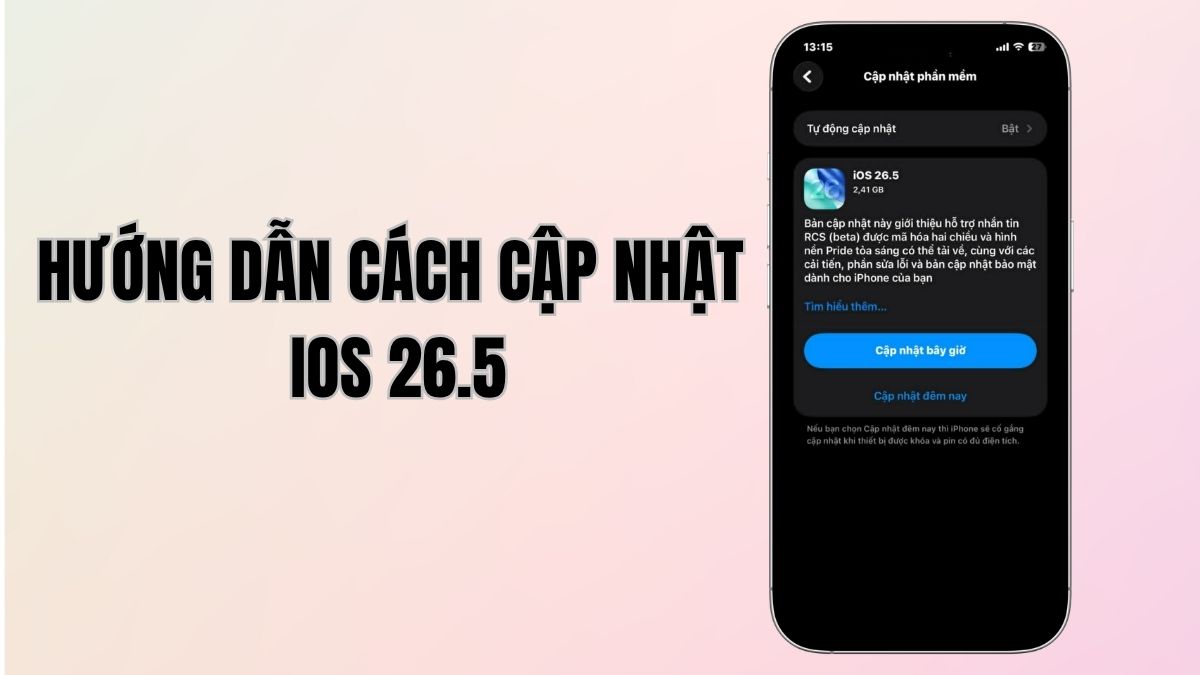
Apple vừa chính thức phát hành iOS 26.5 với hàng loạt cải tiến về bảo mật, nhắn tin RCS và Apple Maps. Vậy, làm sao để cập nhật iOS 26.5 thành công?
Không chỉ tập trung sửa lỗi hệ thống, iOS 26.5 còn nâng cao trải nghiệm liên lạc giữa iPhone và Android thông qua mã hóa đầu cuối cho RCS, đồng thời bổ sung nhiều tinh chỉnh giúp thiết bị hoạt động ổn định hơn. Nếu bạn đang muốn nâng cấp iPhone lên phiên bản mới nhất nhưng chưa biết nên cập nhật như thế nào, có cần lưu ý gì trước khi cài đặt hay thiết bị của mình có được hỗ trợ hay không, bài viết dưới đây sẽ giúp bạn giải đáp chi tiết.
Tính năng mới trên iOS 26.5?
Sau nhiều bản beta và RC dành cho nhà phát triển, Apple đã chính thức phát hành iOS 26.5 với trọng tâm xoay quanh bảo mật, tối ưu hệ thống và cải thiện khả năng kết nối đa nền tảng. Dù không phải là một bản cập nhật “lột xác” giao diện, nhưng iOS 26.5 vẫn mang đến nhiều thay đổi đáng chú ý cho người dùng iPhone.
Mã hóa đầu cuối cho tin nhắn RCS
Điểm nổi bật nhất trên iOS 26.5 chính là việc Apple triển khai mã hóa đầu cuối cho tin nhắn RCS giữa iPhone và Android. Trước đây, các cuộc trò chuyện giữa hai nền tảng thường bị đánh giá là kém an toàn hơn iMessage do phụ thuộc vào SMS hoặc RCS chưa mã hóa.

Với phiên bản mới, Apple đã bắt đầu hỗ trợ chuẩn RCS có mã hóa đầu cuối nhằm tăng cường bảo mật cho các cuộc hội thoại. Điều này giúp nội dung tin nhắn chỉ người gửi và người nhận mới có thể đọc được, kể cả Apple hoặc nhà mạng cũng không thể truy cập.
Apple Maps được nâng cấp thông minh hơn
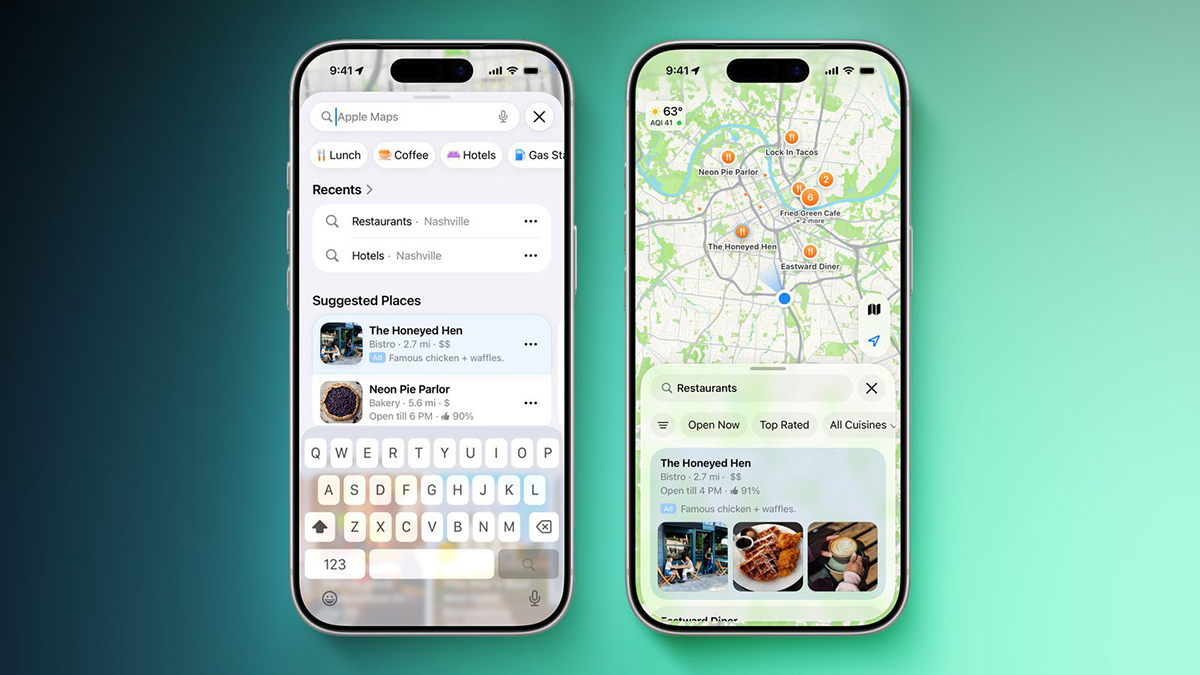
Apple Maps trên iOS 26.5 cũng nhận được nhiều cải tiến mới. Trong đó nổi bật là tính năng Suggested Places, cho phép hệ thống đề xuất các địa điểm phù hợp dựa trên xu hướng tìm kiếm, vị trí gần đúng và lịch sử sử dụng của người dùng. Nhờ đó, người dùng có thể nhanh chóng khám phá các quán ăn nổi bật gần khu vực, địa điểm vui chơi phổ biến, khu mua sắm đang được quan tâm,...
Tối ưu hiệu năng và sửa lỗi hệ thống
Ngoài các tính năng mới, iOS 26.5 còn tập trung sửa nhiều lỗi tồn đọng trên các phiên bản trước. Bản cập nhật giúp cải thiện độ ổn định khi sử dụng hằng ngày, hiệu suất pin trên một số dòng iPhone, khả năng kết nối Bluetooth, tối ưu CarPlay hay khắc phục lỗi cuộc gọi và hoạt ảnh hệ thống.

Apple cũng vá nhiều lỗ hổng bảo mật quan trọng, vì vậy người dùng được khuyến nghị cập nhật càng sớm càng tốt để đảm bảo an toàn dữ liệu cá nhân.
Bổ sung hình nền Pride Luminance mới
iOS 26.5 đi kèm bộ hình nền Pride Luminance với hiệu ứng phản chiếu ánh sáng động theo chuyển động của thiết bị. Đây là bộ wallpaper được Apple phát hành nhằm hưởng ứng cộng đồng LGBTQ+ toàn cầu. Dù chỉ là thay đổi nhỏ về giao diện, nhưng bộ hình nền mới mang đến cảm giác hiện đại và sinh động hơn khi sử dụng iPhone.

Các bước để cập nhật iOS 26.5
Việc cập nhật iOS 26.5 hiện nay khá đơn giản và có thể thực hiện trực tiếp ngay trên iPhone mà không cần dùng máy tính. Tuy nhiên, để quá trình nâng cấp diễn ra ổn định, bạn nên chuẩn bị kỹ trước khi cài đặt.
Bước 1: Kiểm tra dung lượng bộ nhớ
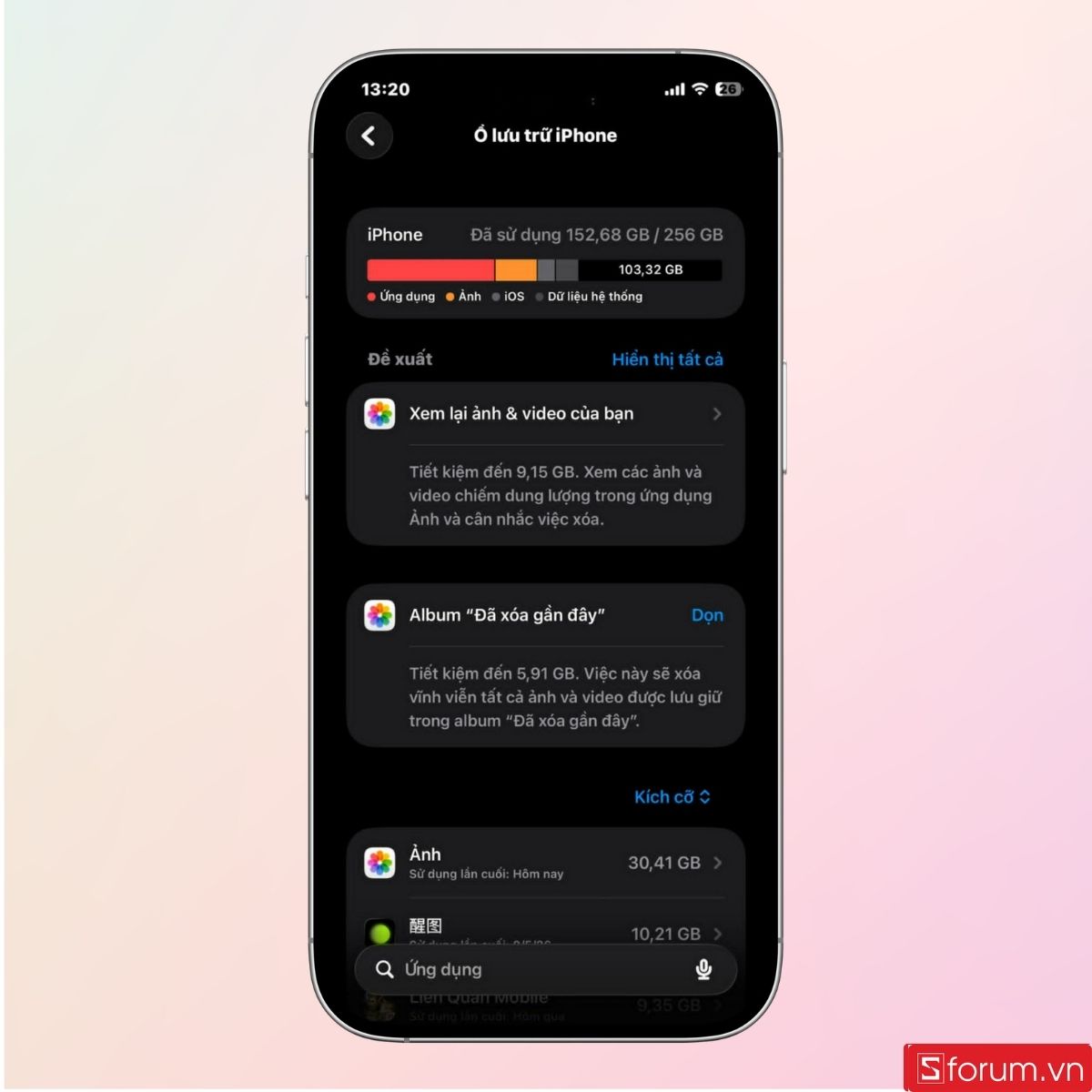
Trước khi cập nhật, hãy đảm bảo iPhone còn đủ dung lượng trống. Thông thường, bản cập nhật iOS sẽ yêu cầu từ vài GB bộ nhớ khả dụng để tải xuống và cài đặt.
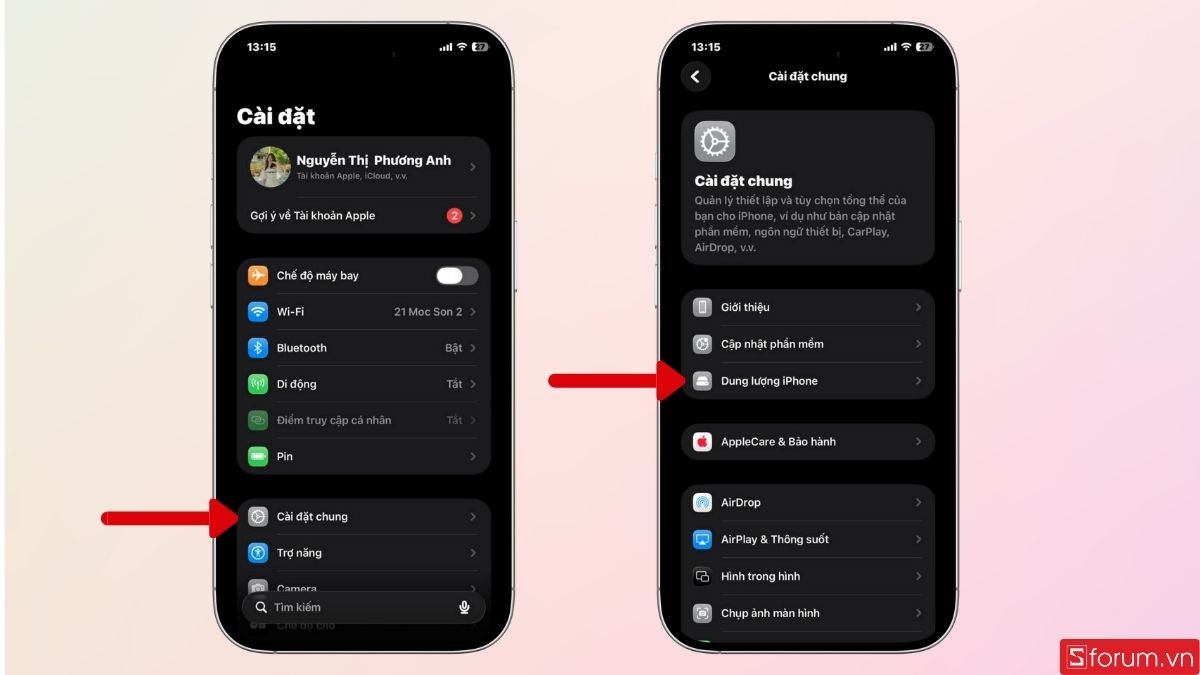
Bạn có thể kiểm tra bằng cách: Vào "Cài đặt" → Chọn "Cài đặt chung" → Nhấn "Dung lượng iPhone"
Nếu bộ nhớ quá đầy, hãy xóa bớt ảnh, video hoặc ứng dụng không cần thiết.
Bước 2: Sao lưu dữ liệu quan trọng
Dù Apple luôn tối ưu quá trình cập nhật, việc sao lưu dữ liệu trước khi nâng cấp vẫn rất cần thiết để tránh rủi ro mất dữ liệu ngoài ý muốn.
Người dùng có thể sao lưu bằng:
- iCloud
- Finder trên Mac
- iTunes trên Windows
Để sao lưu qua iCloud:
Mở "Cài đặt" → Chọn tên tài khoản Apple ID → Nhấn "iCloud"
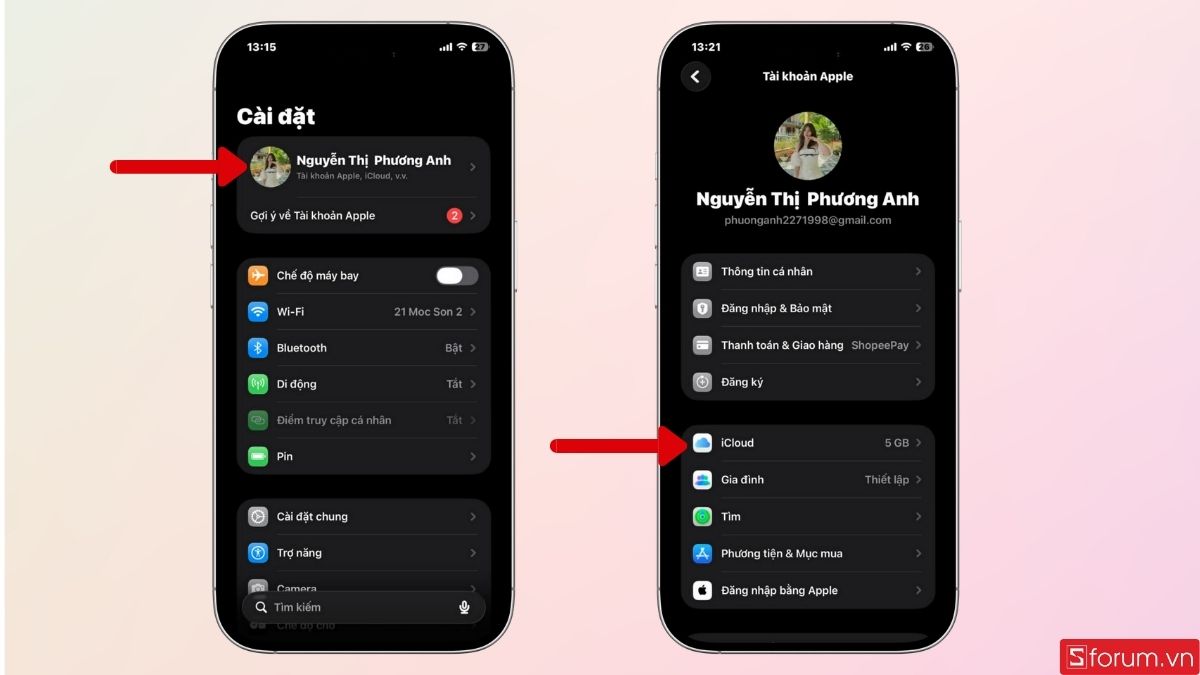
Chọn "Sao lưu iCloud" → Bật và nhấn "Sao lưu bây giờ"

Bước 3: Kết nối WiFi ổn định và sạc pin
Quá trình cập nhật iOS thường khá nặng nên người dùng nên:
- Kết nối WiFi tốc độ ổn định
- Đảm bảo pin trên 50% hoặc cắm sạc trực tiếp trong lúc cập nhật
Điều này giúp hạn chế lỗi gián đoạn trong quá trình cài đặt.
Bước 4: Tiến hành cập nhật iOS 26.5
Sau khi chuẩn bị xong, bạn thực hiện theo các bước sau:
Mở "Cài đặt" → Chọn "Cài đặt chung". Nhấn "Cập nhật phần mềm"

Hệ thống sẽ hiển thị iOS 26.5 → Chọn "Cập nhật bây giờ"

Nhập mật khẩu nếu được yêu cầu.
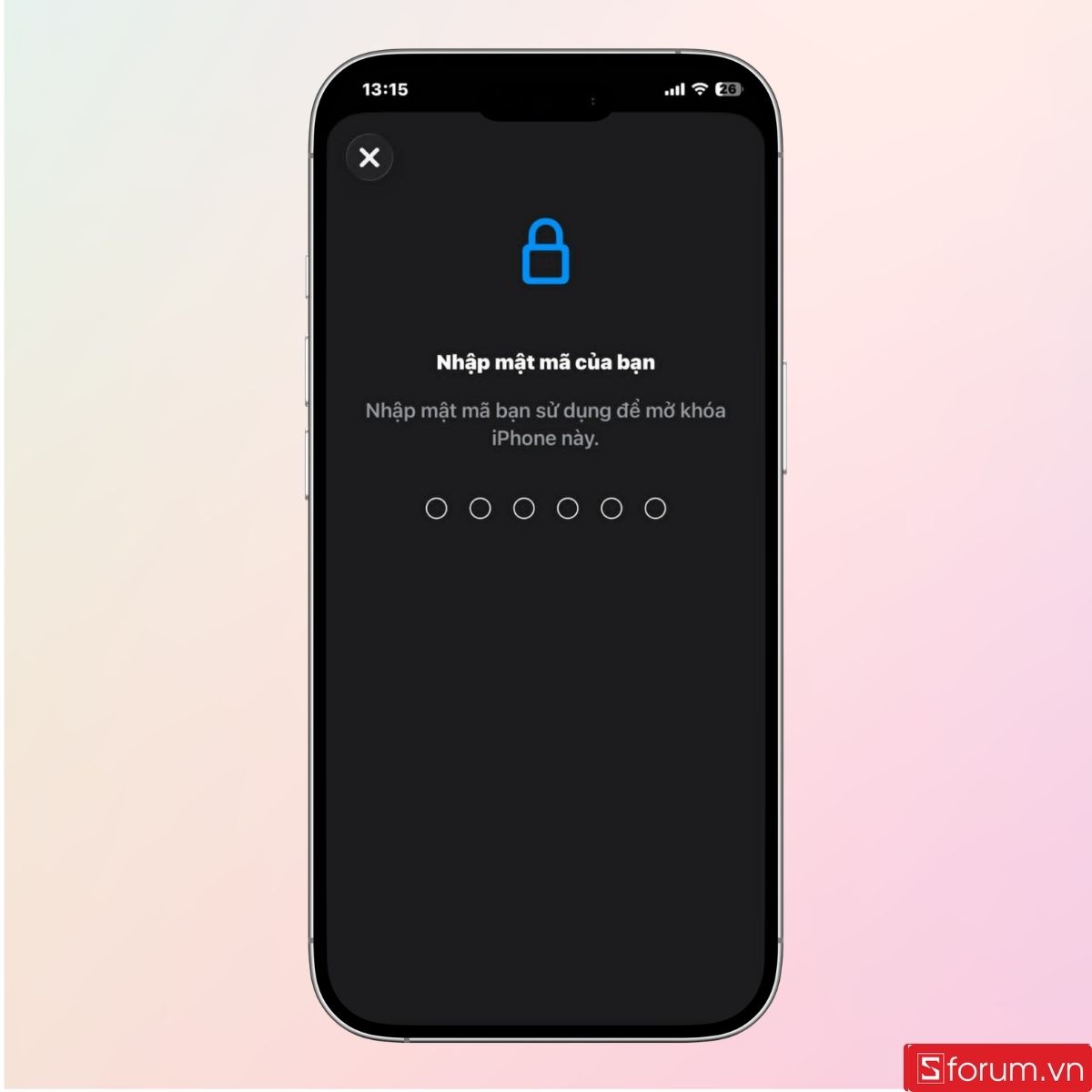
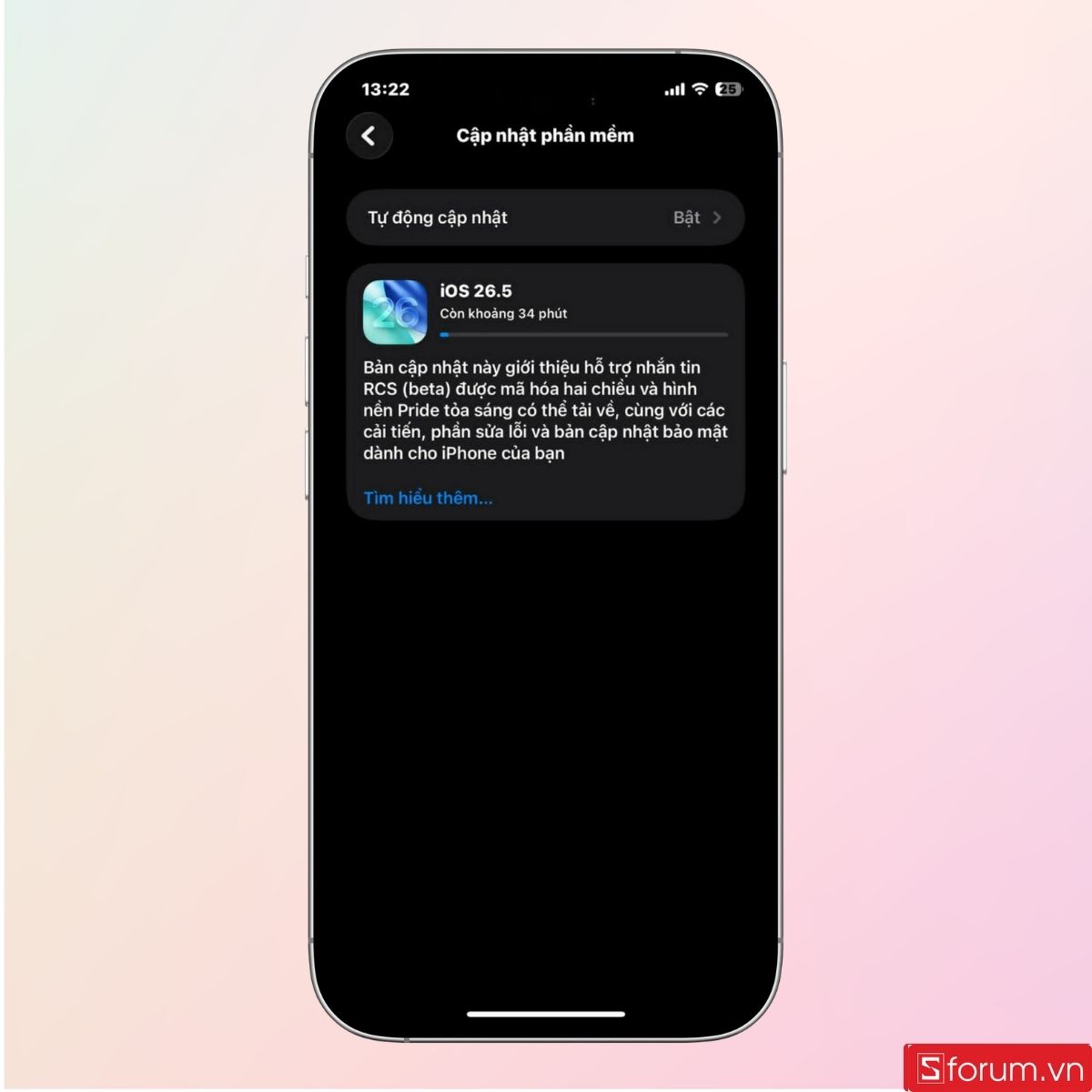
Sau đó, iPhone sẽ tự động tải xuống và cài đặt bản cập nhật.
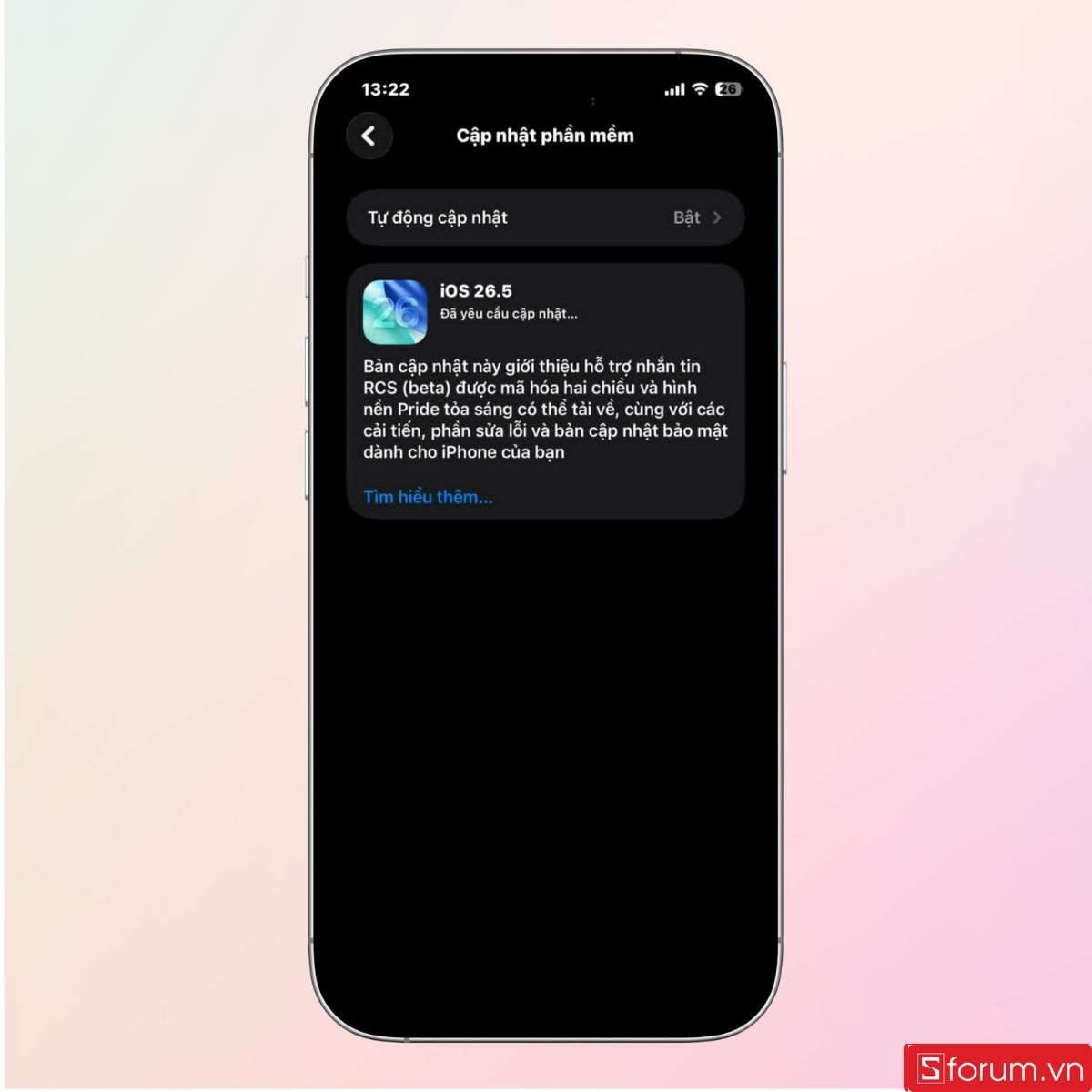
Bước 5: Chờ thiết bị hoàn tất nâng cấp
Khi cài đặt hoàn tất, iPhone sẽ tự khởi động lại. Quá trình này có thể mất từ 30 phút đến khoảng một tiếng tùy dòng máy và tốc độ mạng.
Sau khi cập nhật thành công, bạn có thể kiểm tra phiên bản bằng cách:
Vào "Cài đặt" → Chọn "Cài đặt chung" → Nhấn "Giới thiệu". Nếu hiển thị iOS 26.5 nghĩa là thiết bị đã nâng cấp thành công.

Lên đời ngay iPhone 17 Pro Max tại CellphoneS với hiệu năng flagship, camera nâng cấp và loạt công nghệ mới nhất từ Apple. Đừng chỉ đọc về những tính năng mới của iOS 26.5, hãy tự mình cảm nhận độ mượt, tốc độ và sức mạnh xử lý vượt trội của phiên bản này trên iPhone 17 Pro Max ngay hôm nay.
[Product_Info id='112588']
Lưu ý chung khi cập nhật iOS 26.5
Dù việc nâng cấp hệ điều hành khá đơn giản, người dùng vẫn nên lưu ý một số vấn đề quan trọng để tránh lỗi phát sinh trong quá trình sử dụng.

- Không nên cập nhật khi pin yếu: Nếu pin dưới 20%, quá trình cài đặt có thể bị gián đoạn khi thiết bị tắt nguồn đột ngột. Điều này đôi khi gây lỗi hệ thống hoặc treo táo.
- Nên chờ vài ngày nếu dùng máy chính: Dù iOS 26.5 đã là bản chính thức, một số lỗi nhỏ vẫn có thể xuất hiện trên từng dòng iPhone khác nhau. Nếu bạn đang sử dụng iPhone cho công việc quan trọng, có thể theo dõi phản hồi cộng đồng vài ngày đầu.
- Kiểm tra ứng dụng quan trọng trước khi cập nhật: Một số ứng dụng ngân hàng, công việc hoặc game có thể chưa tối ưu ngay cho phiên bản iOS mới. Trước khi cập nhật, hãy kiểm tra App Store xem app đã hỗ trợ chưa hoặc cập nhật ứng dụng đó lên phiên bản mới nhất.
- Dọn dẹp bộ nhớ để máy hoạt động ổn định hơn: Việc cập nhật khi bộ nhớ gần đầy có thể khiến iPhone hoạt động chậm hoặc phát sinh lỗi sau nâng cấp. Người dùng nên xóa file rác, gỡ ứng dụng không cần thiết hoặc chuyển ảnh/video lên iCloud hoặc máy tính
- Theo dõi nhiệt độ máy sau khi cập nhật: Sau khi nâng cấp iOS, iPhone thường cần thời gian để tái lập chỉ mục dữ liệu, đồng bộ ảnh và ứng dụng. Nên trong khoảng 1 - 2 ngày đầu, thiết bị có thể nóng hơn hoặc hao pin nhanh hơn bình thường.
Có nên cập nhật iOS 26.5 không?
Sau khi iOS 26.5 được phát hành chính thức, cộng đồng người dùng iPhone đã nhanh chóng chia sẻ nhiều trải nghiệm thực tế trên các hội nhóm công nghệ và diễn đàn. Phần lớn đánh giá cho thấy phiên bản mới mang lại độ ổn định tốt hơn so với các bản beta trước, đặc biệt trên các dòng iPhone từ iPhone 14 trở lên.
Nhiều người dùng cho biết sau vài ngày sử dụng, máy hoạt động mượt hơn khi mở ứng dụng, chuyển tác vụ hay chơi game. Một số phản hồi còn đánh giá pin trên iOS 26.5 “trâu” hơn so với iOS 26.4, tình trạng sụt pin chờ đã được cải thiện đáng kể trên các mẫu như iPhone 15 Pro Max hay iPhone 17 Pro Max.
.jpg)
Ngoài ra, cộng đồng cũng đánh giá cao việc Apple tiếp tục vá các lỗi gây nóng máy, lag nhẹ và lỗi Face ID từng xuất hiện ở những bản beta đầu tiên. Một số người dùng chia sẻ rằng sau khi cập nhật xong, họ quyết định “chặn luôn OTA” để giữ nguyên phiên bản iOS 26.5 vì trải nghiệm hiện tại đã đủ ổn định, không muốn lên các bản mới dễ phát sinh lỗi hoặc hao pin bất ngờ.
Khám phá ngay các mẫu iPhone mới chính hãng tại CellphoneS để trải nghiệm trọn vẹn sức mạnh của iOS 26.5 với hiệu năng mượt mà, bảo mật nâng cấp và khả năng tối ưu cực tốt cho hệ sinh thái Apple. Từ iPhone tiêu chuẩn đến dòng Pro cao cấp, người dùng đều có thể dễ dàng chọn được thiết bị phù hợp với nhu cầu học tập, làm việc và giải trí hằng ngày.
[Product_Listing categoryid="132" propertyid="" customlink="https://cellphones.com.vn/mobile/apple.html" title="Các dòng iPhone đang được quan tâm nhiều tại CellphoneS"]
Kết luận
Nhìn chung, cập nhật iOS 26.5 là bước nâng cấp đáng cân nhắc dành cho người dùng iPhone khi Apple mang đến nhiều cải tiến quan trọng cho trải nghiệm người dùng. Nếu iPhone của bạn nằm trong danh sách hỗ trợ, hãy chuẩn bị dung lượng, sao lưu dữ liệu và tiến hành cập nhật để trải nghiệm những tính năng mới nhất từ Apple. Đừng quên theo dõi thêm các bản vá tiếp theo để đảm bảo thiết bị luôn đạt hiệu suất tốt và ổn định nhất.
Xem thêm:








Bình luận (0)