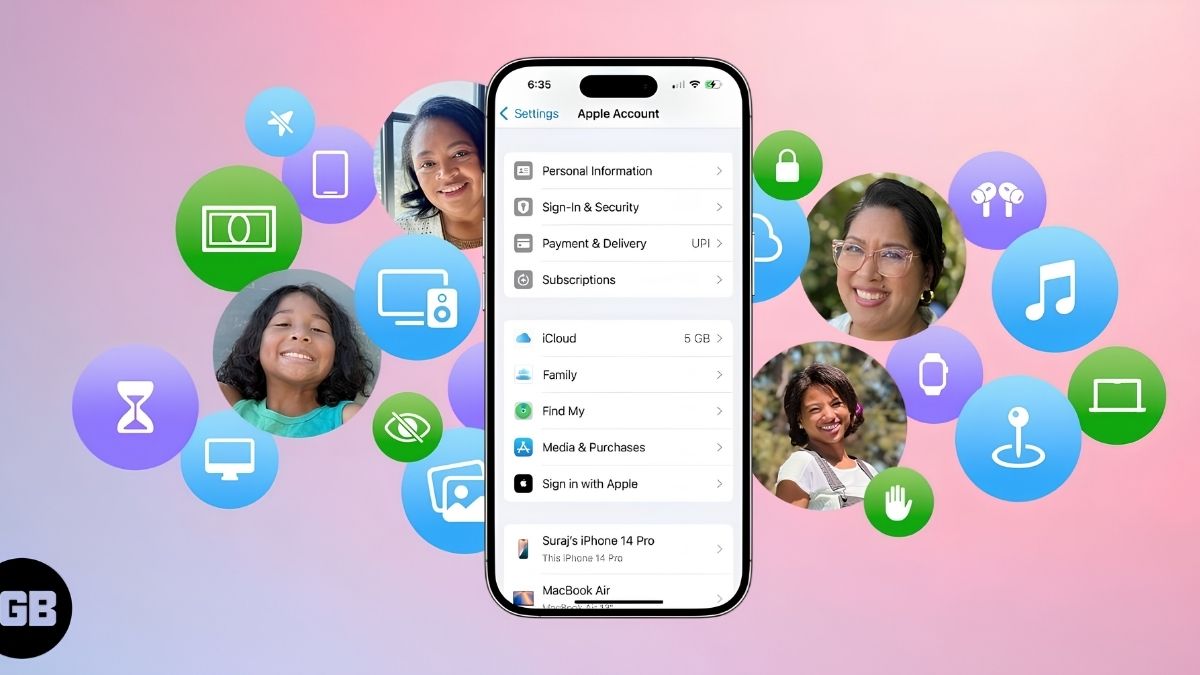
Cách thiết lập tính năng Chia sẻ trong gia đình trên iPhone nhanh chóng

Việc kết nối và sử dụng chung các dịch vụ trên iPhone giữa các thành viên trong gia đình ngày càng trở nên tiện lợi và đơn giản hơn bao giờ hết.
Tuy nhiên, không phải ai cũng biết cách thiết lập và tận dụng hết các lợi ích mà tính năng này mang lại. Trong bài viết này, mình sẽ hướng dẫn bạn cách thiết lập tính năng Chia sẻ trong gia đình trên iPhone một cách đơn giản, nhanh chóng và dễ thực hiện. Chỉ với vài bước cơ bản, bạn đã có thể kết nối với các thành viên và bắt đầu sử dụng ngay. Hãy cùng theo dõi nhé!
Tính năng Chia sẻ trong gia đình trên iPhone là gì?
Chia sẻ trong gia đình (Family Sharing) trên iPhone là một công cụ hữu ích được Apple tích hợp sẵn trên hệ điều hành iOS. Tính năng này cho phép các thành viên trong gia đình dùng chung ứng dụng, nội dung và dịch vụ đã cài đặt. Nhờ đó, mọi người có thể dễ dàng kết nối và sử dụng chung tiện ích mà không cần phải đăng nhập vào cùng một tài khoản Apple.
Điểm đặc biệt của Family Sharing là mỗi thành viên vẫn sử dụng tài khoản Apple riêng, đảm bảo sự riêng tư cá nhân nhưng vẫn tối ưu chi phí và trải nghiệm. Đây là giải pháp tiện lợi giúp cả gia đình cùng tận hưởng hệ sinh thái Apple một cách linh hoạt và tiện lợi hơn.
Muốn trải nghiệm Family Sharing mượt mà và trọn vẹn hơn? Tham khảo ngay iPhone 17 Pro Max tại CellphoneS để tận hưởng hiệu năng mạnh mẽ cùng nhiều ưu đãi cực hấp dẫn nhé!
[Product_Info id='112588']
Những tiện ích nổi bật trong Family Sharing
Tính năng Family Sharing tích hợp nhiều tiện ích khác nhau, cho phép các thành viên linh hoạt lựa chọn nội dung muốn chia sẻ. Dưới đây là những tiện ích nổi bật:
- Chia sẻ dung lượng iCloud: Các thành viên có thể dùng chung dung lượng lưu trữ để lưu ảnh, video và tệp mà không cần mua riêng. Dữ liệu vẫn được bảo mật, không tự động hiển thị cho người khác nếu chưa chia sẻ.
- Chia sẻ mua hàng (Purchase Sharing): Ứng dụng, nhạc, sách hay phim đã mua từ một tài khoản có thể được tải và sử dụng trên thiết bị của các thành viên khác. Người tổ chức cũng có thể kiểm soát và phê duyệt giao dịch của trẻ nhỏ.
- Apple Music Family: Cả gia đình có thể cùng nghe nhạc không giới hạn với một gói chung, nhưng mỗi người vẫn có tài khoản, playlist và sở thích riêng biệt.
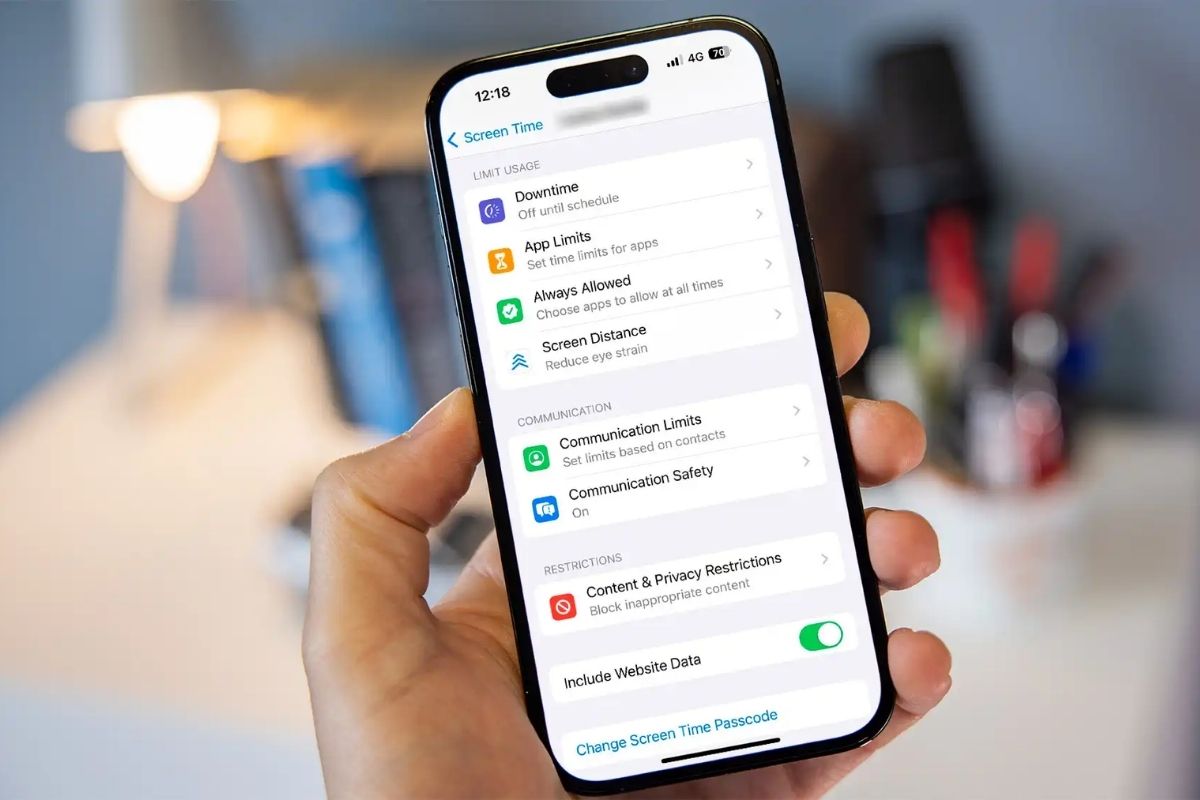
- Quản lý thời gian sử dụng (Screen Time): Phụ huynh có thể theo dõi và giới hạn thời gian sử dụng thiết bị của con, giúp kiểm soát thói quen dùng điện thoại hiệu quả hơn.
- Chia sẻ vị trí (Location Sharing): Các thành viên có thể xem vị trí của nhau để đảm bảo an toàn hoặc tìm thiết bị khi bị thất lạc thông qua tính năng Tìm iPhone.
Cách thiết lập tính năng Chia sẻ trong gia đình trên iPhone
Cách thiết lập tính năng Chia sẻ trong gia đình trên iPhone khá đơn giản và chỉ mất vài phút thực hiện. Bạn có thể tham khảo hướng dẫn chi tiết dưới đây để tạo nhóm và mời các thành viên tham gia:
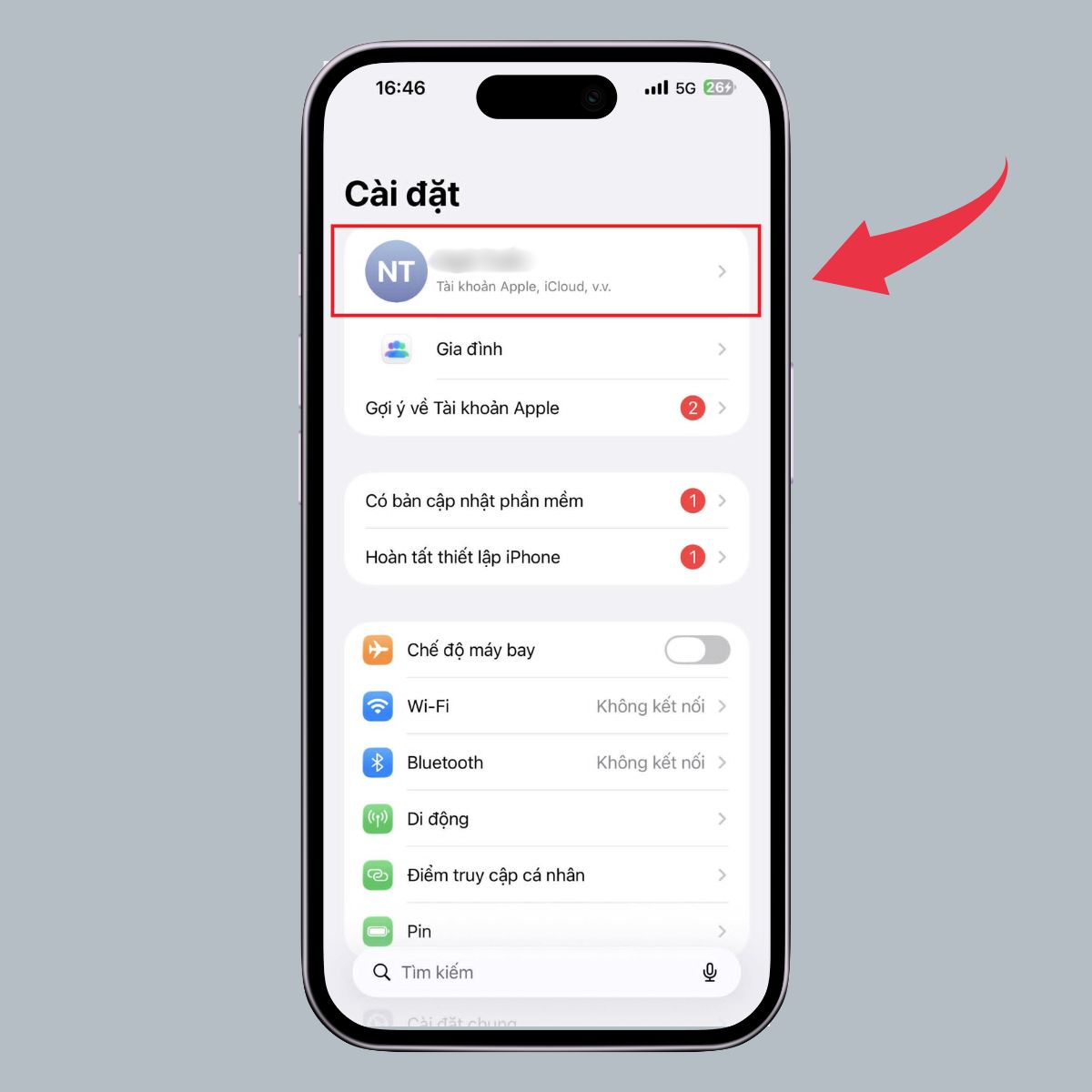
Bước 1: Truy cập cài đặt tài khoản
Vào "Cài đặt" trên iPhone, sau đó nhấn vào tên tài khoản Apple ID của bạn ở phía trên màn hình.
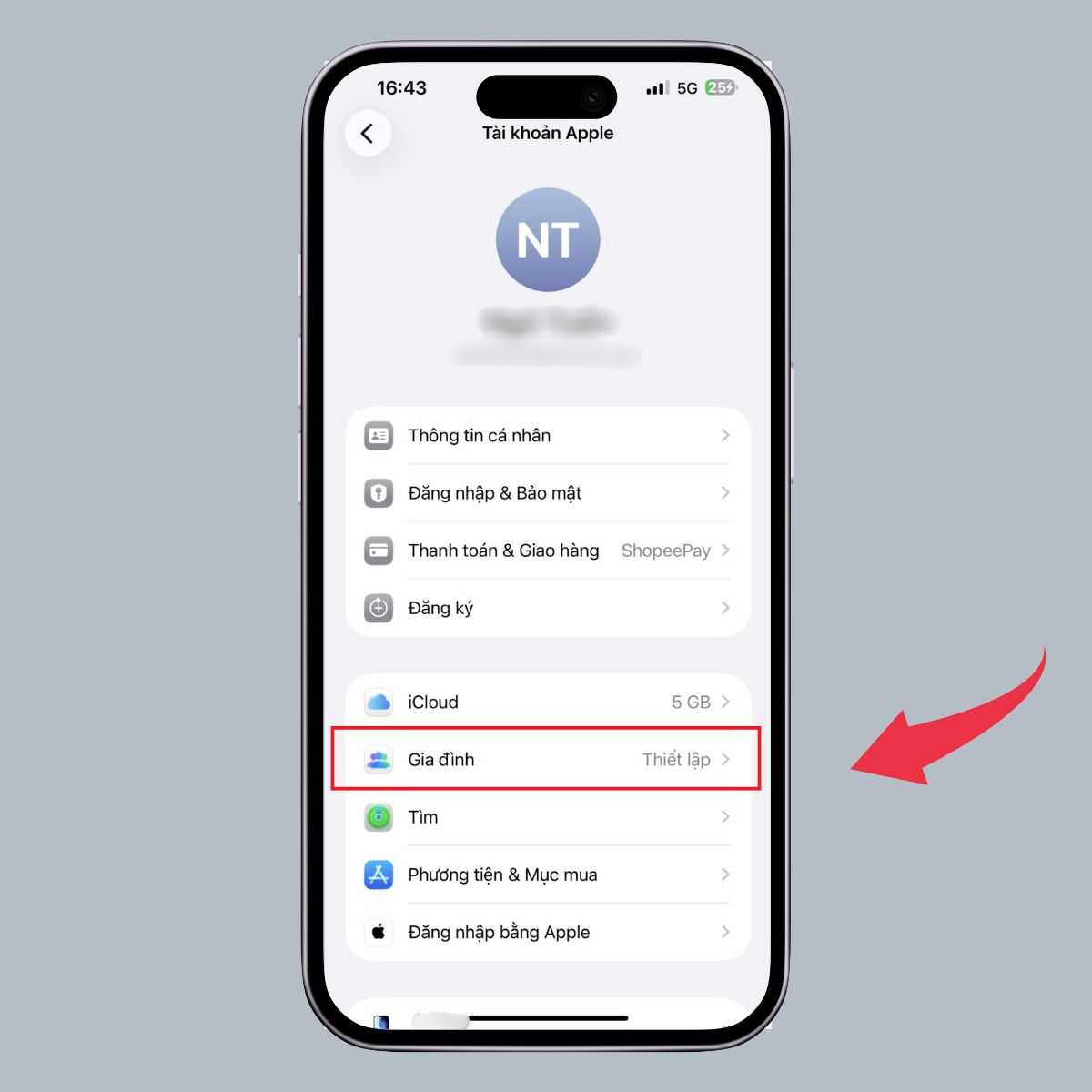
Bước 2: Chọn mục "Gia đình"
Tại giao diện tài khoản, chọn "Gia đình" để bắt đầu thiết lập.
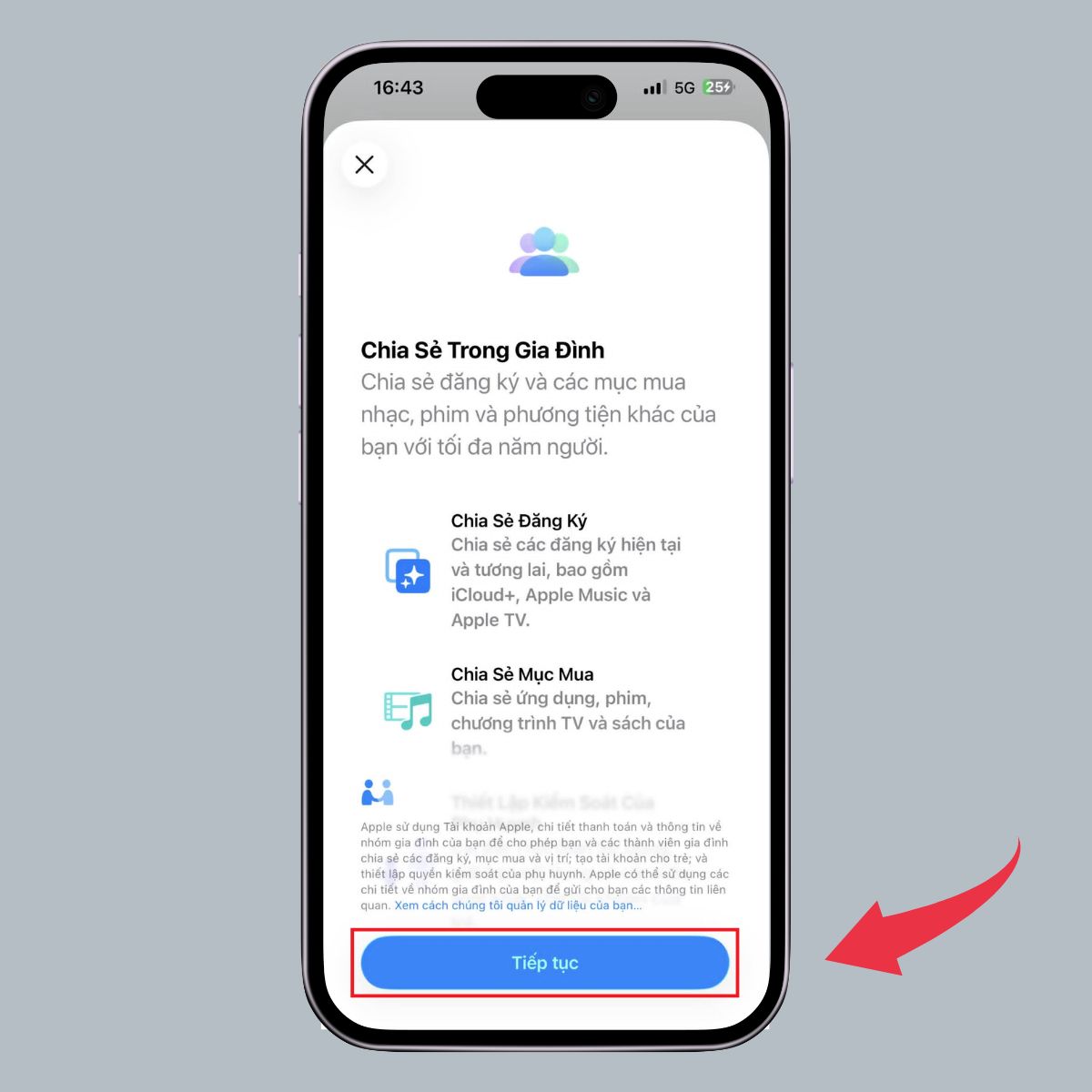
Bước 3: Bắt đầu thiết lập
Nhấn "Tiếp tục" để tiến hành tạo nhóm cho gia đình.
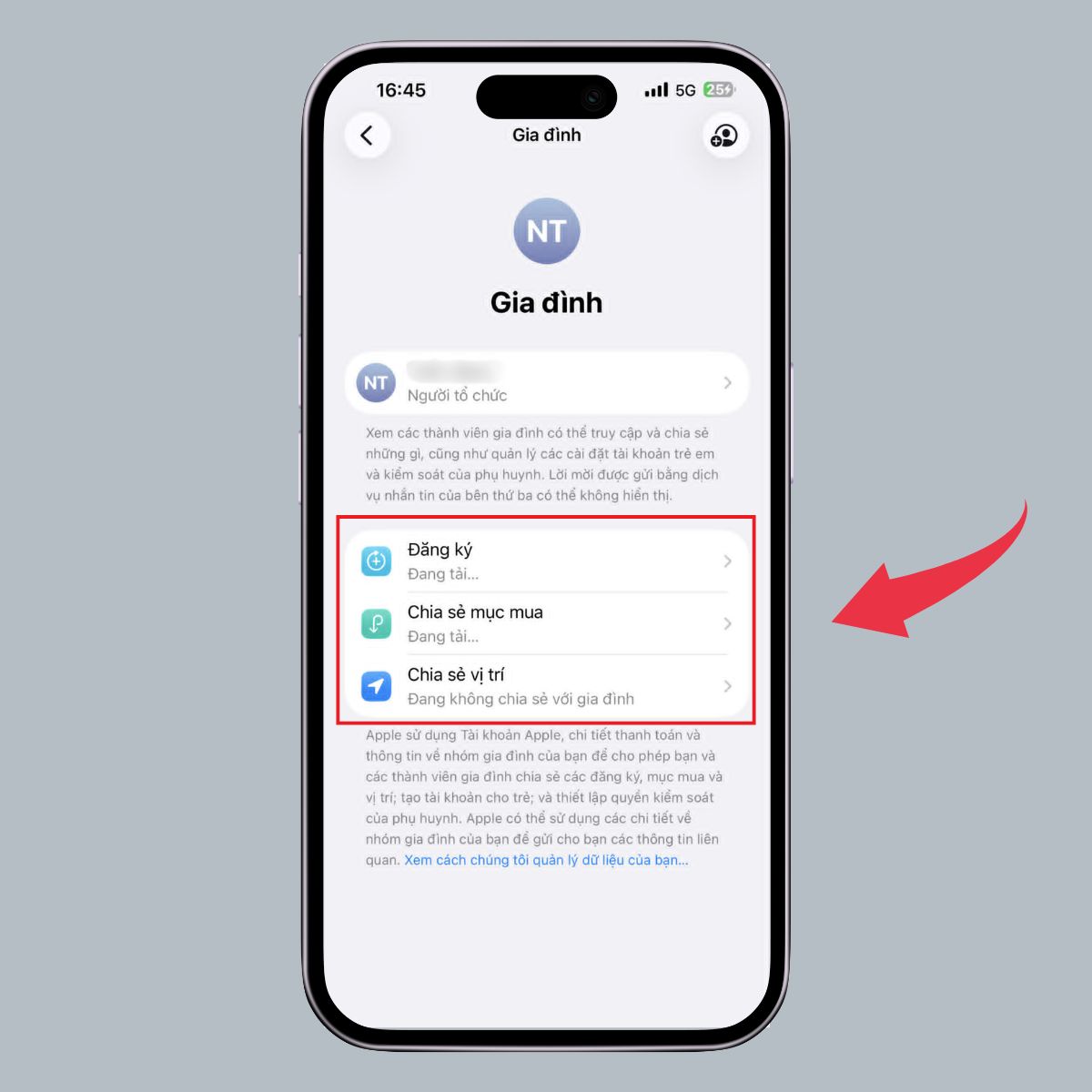
Bước 4: Thiết lập các nội dung chia sẻ
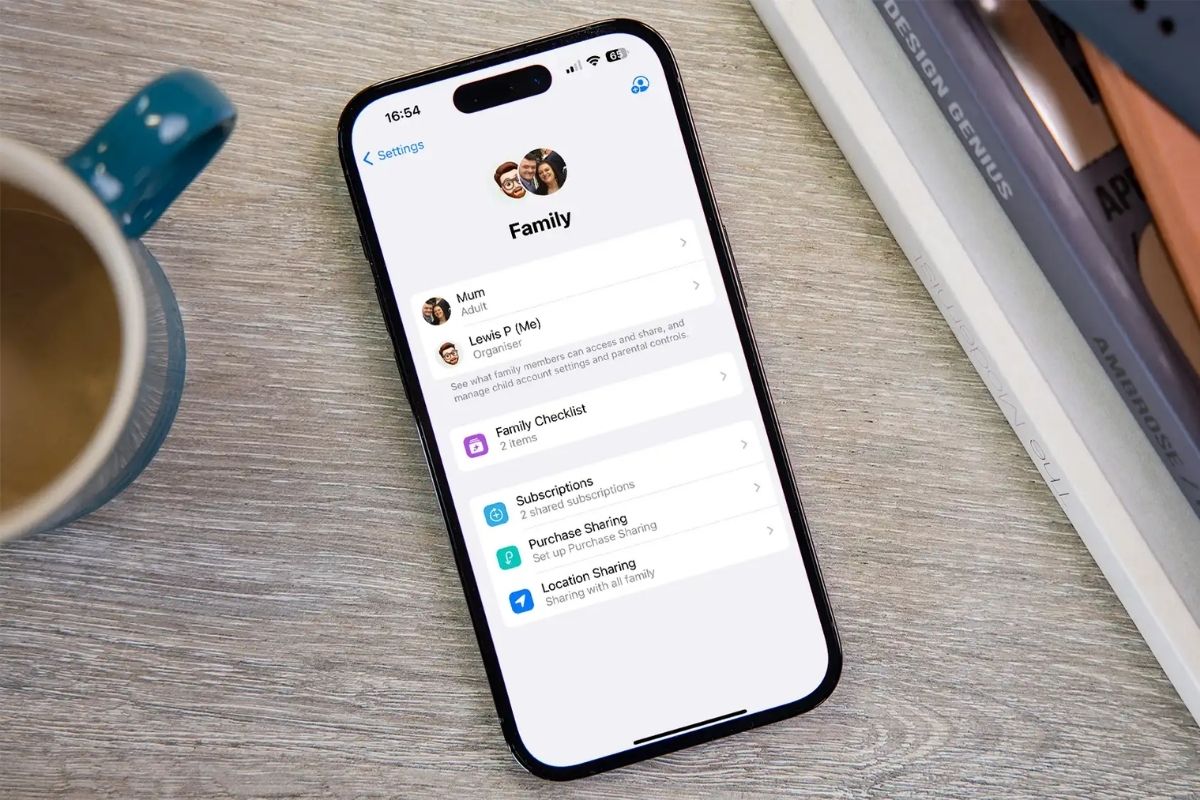
Sau khi vào giao diện chính, bạn có thể tùy chọn các tính năng muốn chia sẻ như ứng dụng đã mua, dung lượng iCloud, vị trí hoặc quản lý thời gian sử dụng,...
Bước 5: Thêm thành viên gia đình
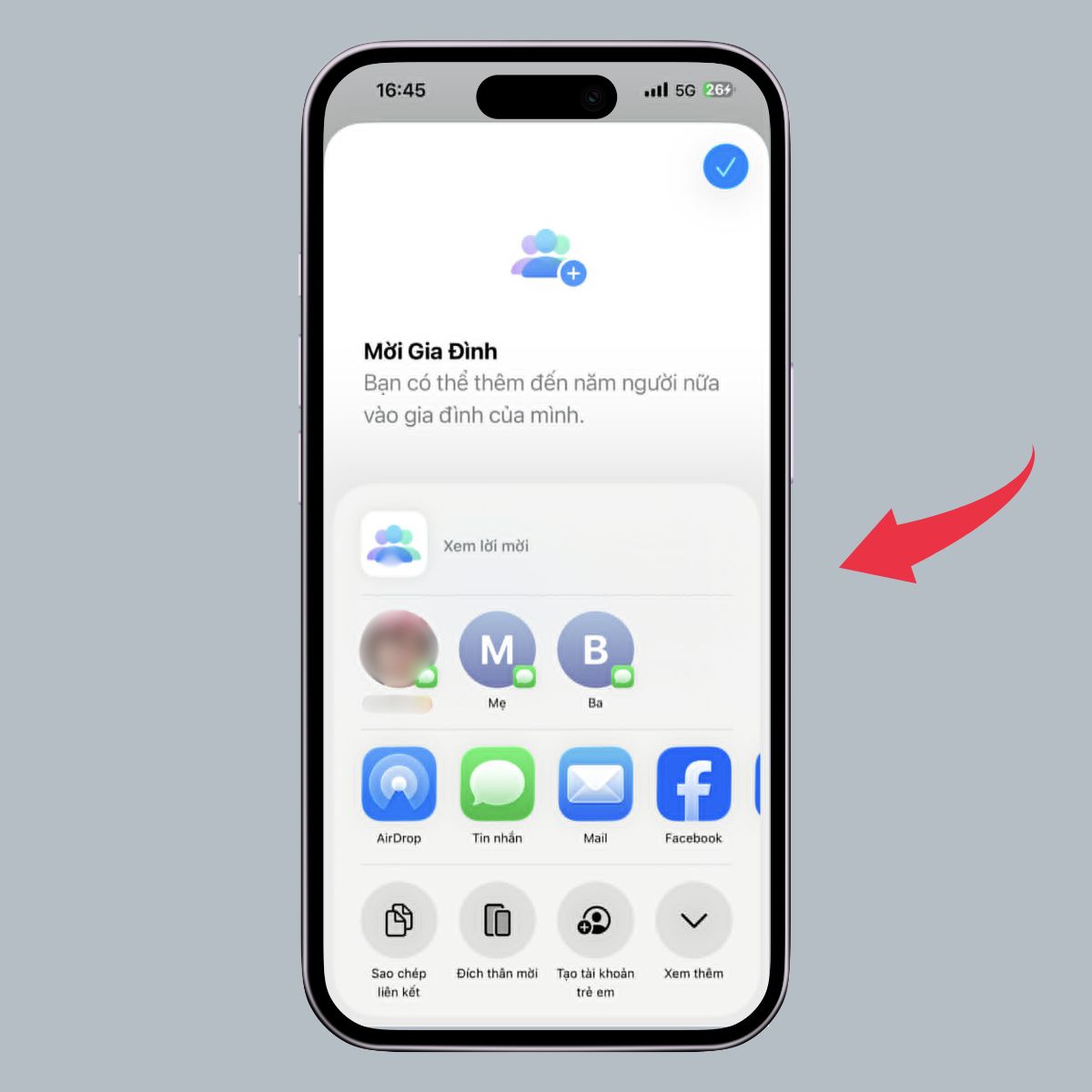
Tiếp tục, nhấn vào "Mời người khác".
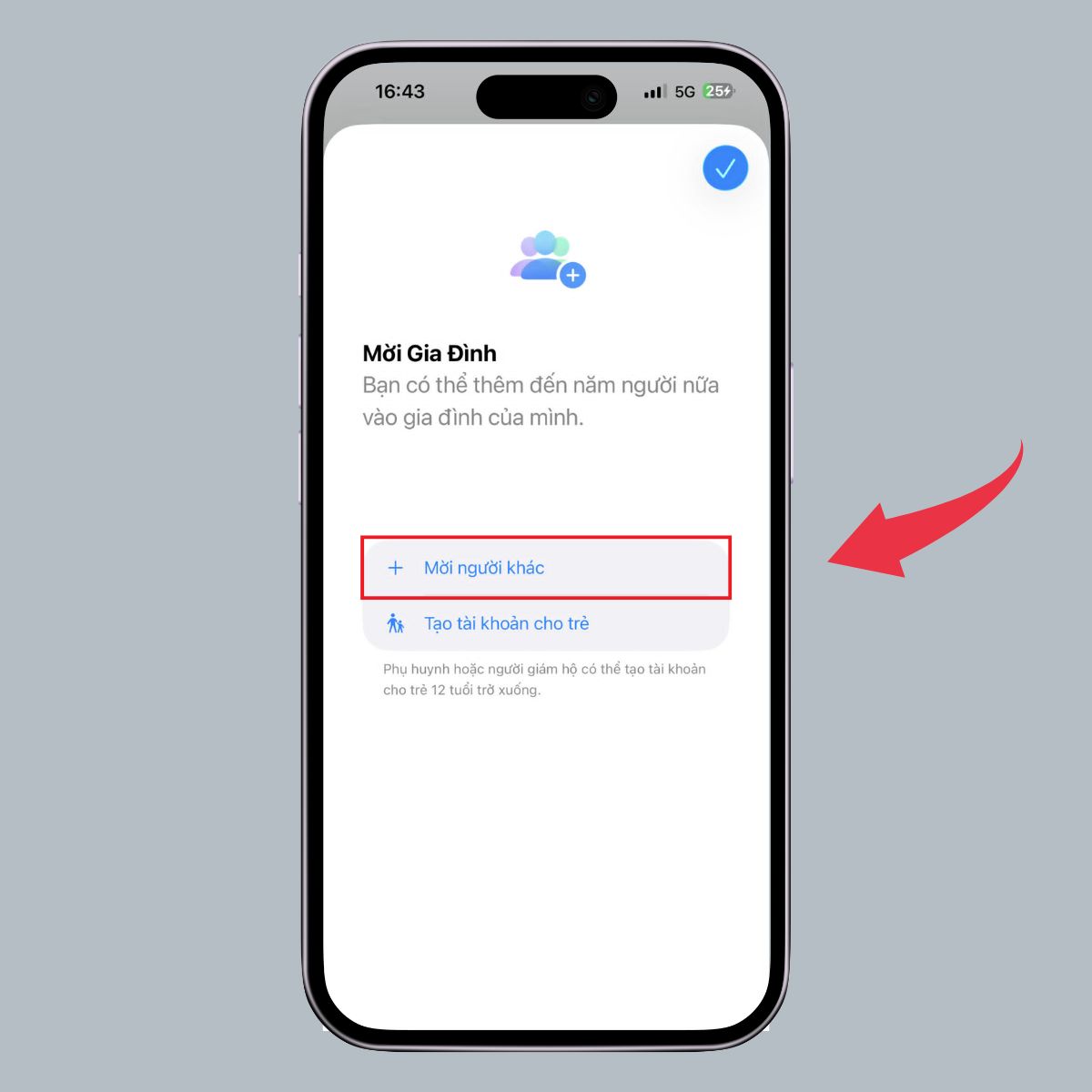
Sau đó, chọn một trong các cách mời như: qua tin nhắn, mời trực tiếp hoặc tạo Apple ID cho trẻ em,... Khi người thân chấp nhận, họ sẽ được thêm vào nhóm và bạn đã hoàn tất thiết lập Family Sharing.
Cách kiểm tra thành viên trong gia đình có chấp nhận lời mời chưa
Sau khi gửi lời mời tham gia nhóm gia đình, bạn cũng có thể dễ dàng kiểm tra trạng thái chấp nhận của các thành viên ngay trên iPhone. Dưới đây là hướng dẫn chi tiết từng bước mà bạn có thể tham khảo:
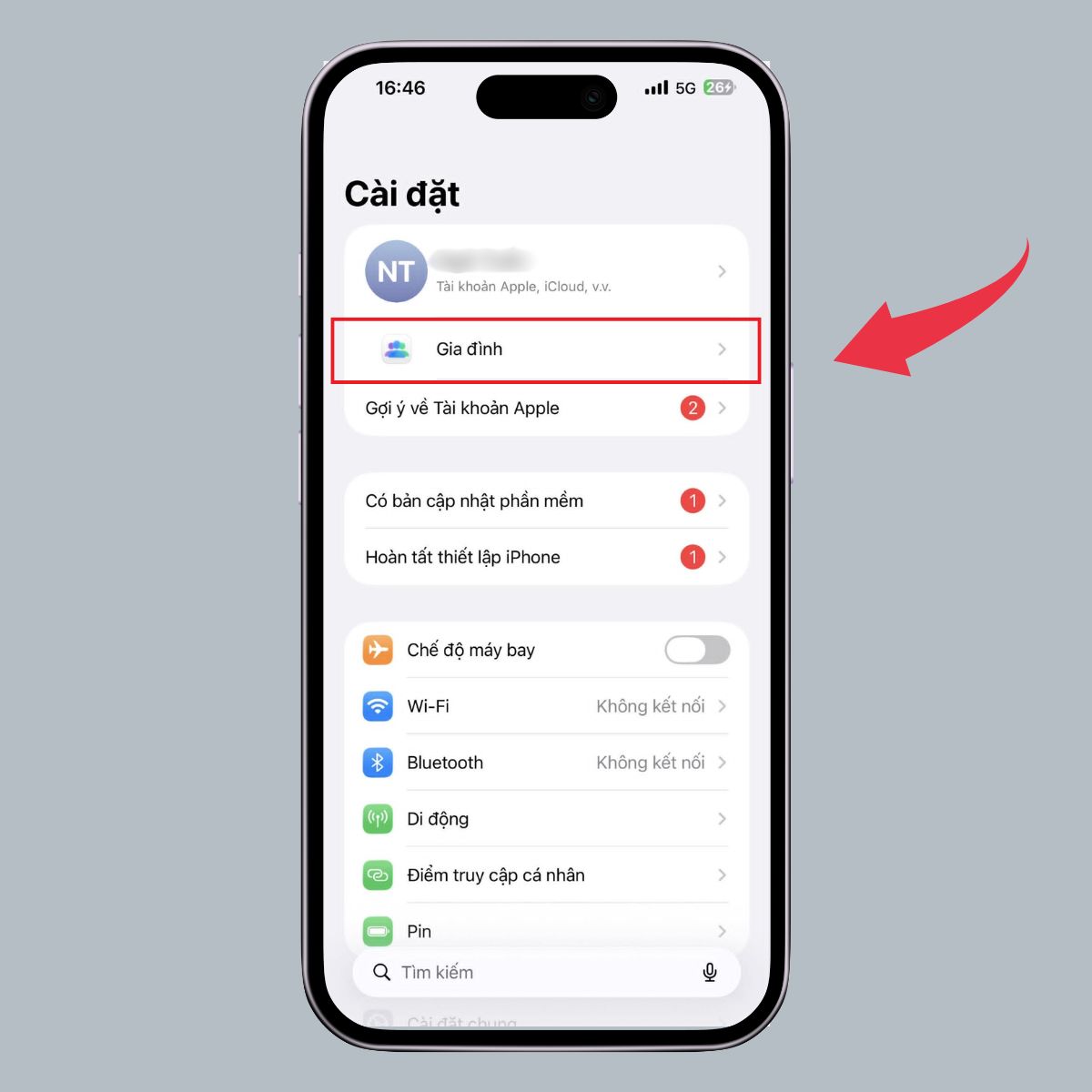
Bước 1: Mở cài đặt Gia đình
Vào “Cài đặt”, sau đó chọn mục “Gia đình”.
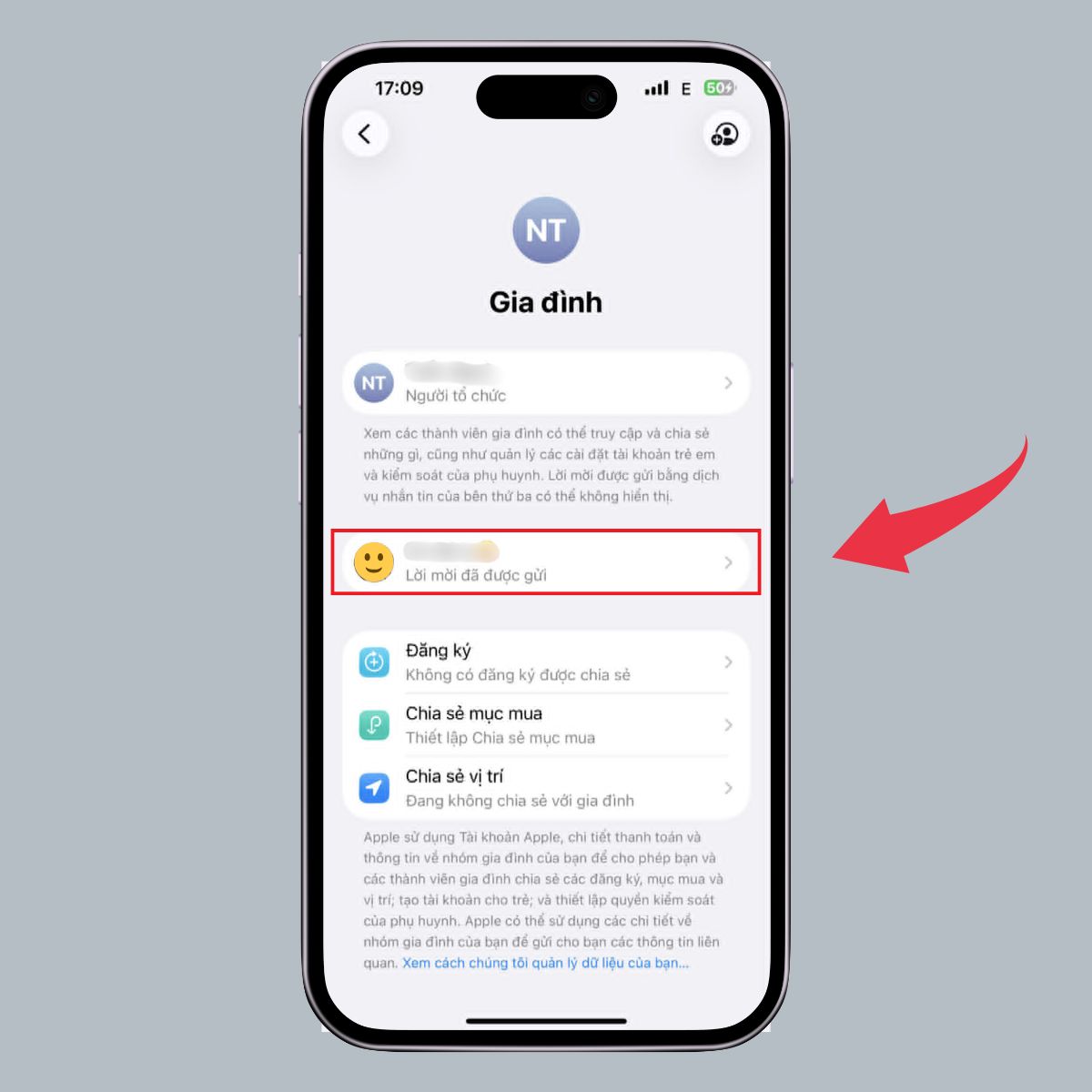
Bước 2: Kiểm tra trạng thái lời mời
Nhấn vào tên người mà bạn đã mời để xem họ đã chấp nhận lời mời hay chưa.
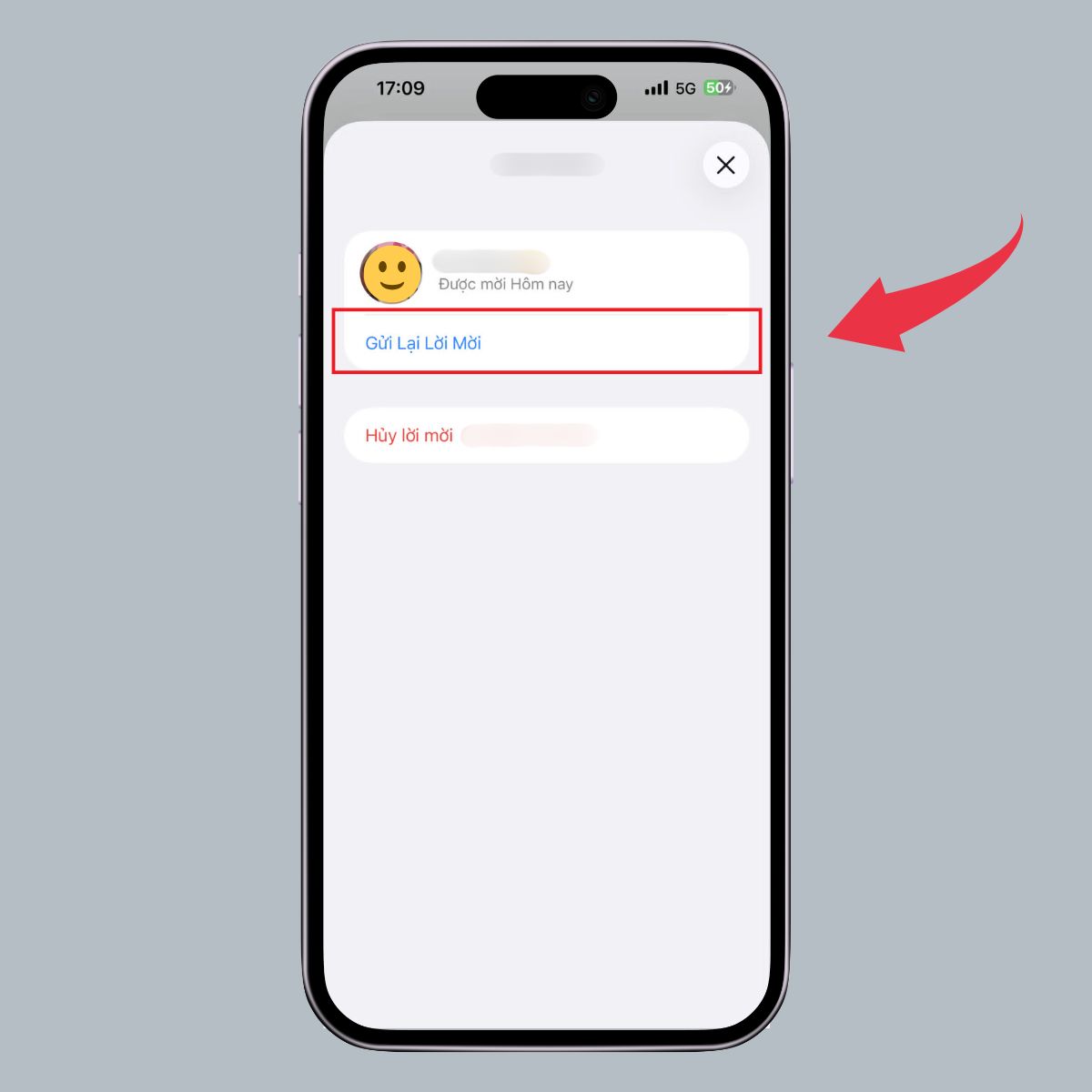
Bước 3: Gửi lại lời mời (nếu cần)
Nếu người đó chưa tham gia, bạn có thể chọn “Gửi lại lời mời” để nhắc họ tham gia nhóm gia đình.
Bạn đang tìm một chiếc iPhone để trải nghiệm trọn vẹn các tiện ích cùng gia đình? Ghé ngay CellphoneS để tham khảo các dòng iPhone chính hãng - giá tốt, ưu đãi hấp dẫn, lên đời ngay hôm nay nhé!
[Product_Listing categoryid="132" propertyid="" customlink="https://cellphones.com.vn/mobile/apple.html" title="Các dòng iPhone đang được quan tâm nhiều tại CellphoneS"]
Chỉ cần thiết lập một lần, bạn đã có thể mở ra trải nghiệm sử dụng iPhone tiện lợi và gắn kết hơn cho cả gia đình. Hy vọng với những hướng dẫn chi tiết trong bài viết trên, bạn đã có thể dễ dàng thực hiện và khai thác hiệu quả tính năng này. Đừng ngần ngại thiết lập ngay để cảm nhận sự tiện ích mà Family Sharing mang lại trong quá trình sử dụng hằng ngày nhé!
Xem thêm:






Bình luận (0)