
Cách đăng xuất ID Apple trên iPhone, iPad và máy tính

Cách đăng xuất ID Apple là kỹ thuật cơ bản nhưng cực kỳ cần thiết mà bất kỳ iFan nào cũng cần làm chủ. Bài viết dưới đây sẽ dẫn dắt bạn thực hiện mọi thao tác đăng xuất trên tất cả các thiết bị trong hệ sinh thái Apple một cách mượt mà và an toàn nhất.
Khi nào nên đăng xuất ID Apple?
ID Apple giống như chìa khóa vạn năng mở ra cánh cửa dữ liệu của bạn trên iCloud. Tuy nhiên, trong một số trường hợp dưới đây, bạn cần đăng xuất tài khoản ngay để tránh rủi ro:
- Khi chuyển nhượng hoặc bán máy để xoá toàn bộ dữ liệu cá nhân khỏi thiết bị
- Khi mượn thiết bị tạm thời, ngăn chặn việc đồng bộ dữ liệu lên thiết bị của người khác.
- Khi phát hiện truy cập lạ, cần ngắt kết nối ngay lập tức để thiết lập lại hàng rào bảo mật sau khi tạo ra mật khẩu mới.

Cách đăng xuất ID Apple đơn giản nhất
Tùy vào loại thiết bị bạn đang cầm trên tay mà cách đăng xuất tài khoản ID Apple sẽ có đôi chút khác biệt.
Đăng xuất ID Apple trên iPhone
Điện thoại iPhone là thiết bị cá nhân chứa đựng nhiều dữ liệu quan trọng nhất. Vì vậy, cách đăng xuất ID Apple trên iPhone cần được tiến hành cẩn thận để không làm mất mát các dữ liệu chưa được sao lưu.
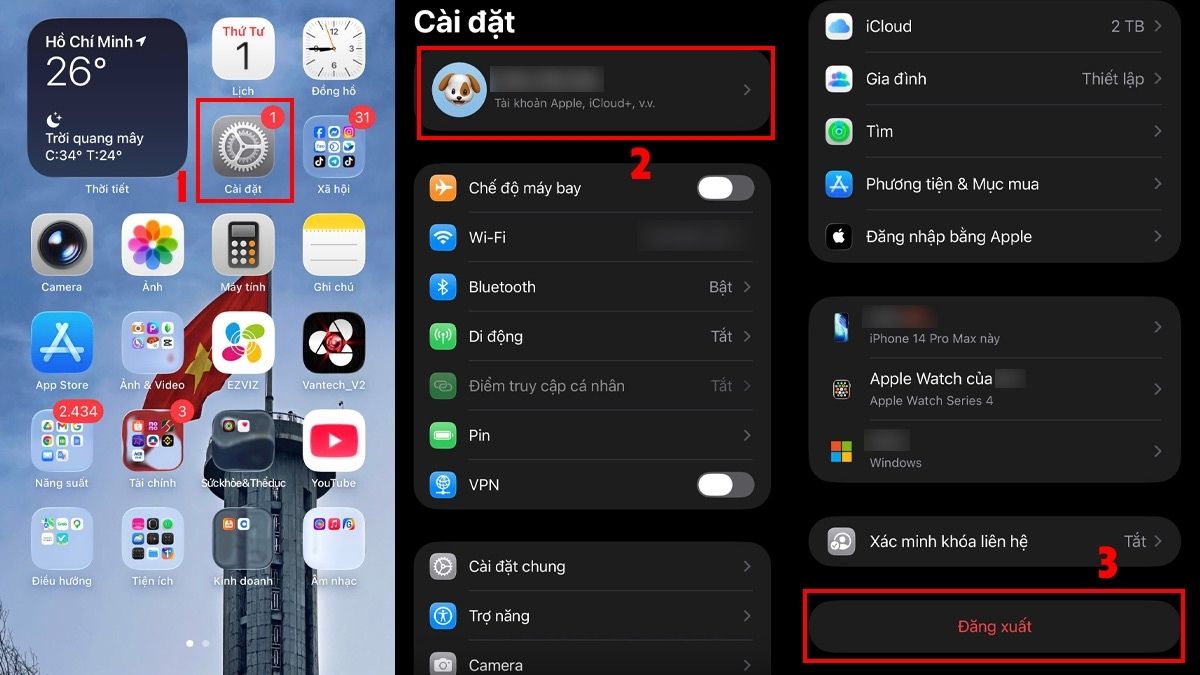
- Bước 1: Mở mục Cài đặt → Nhấn vào tên tài khoản ID Apple phía đầu màn hình → Kéo xuống và bấm chọn mục Đăng xuất.
- Bước 2: Nhập mật khẩu ID Apple để tắt tính năng Tìm iPhone → Nhấn Tắt.
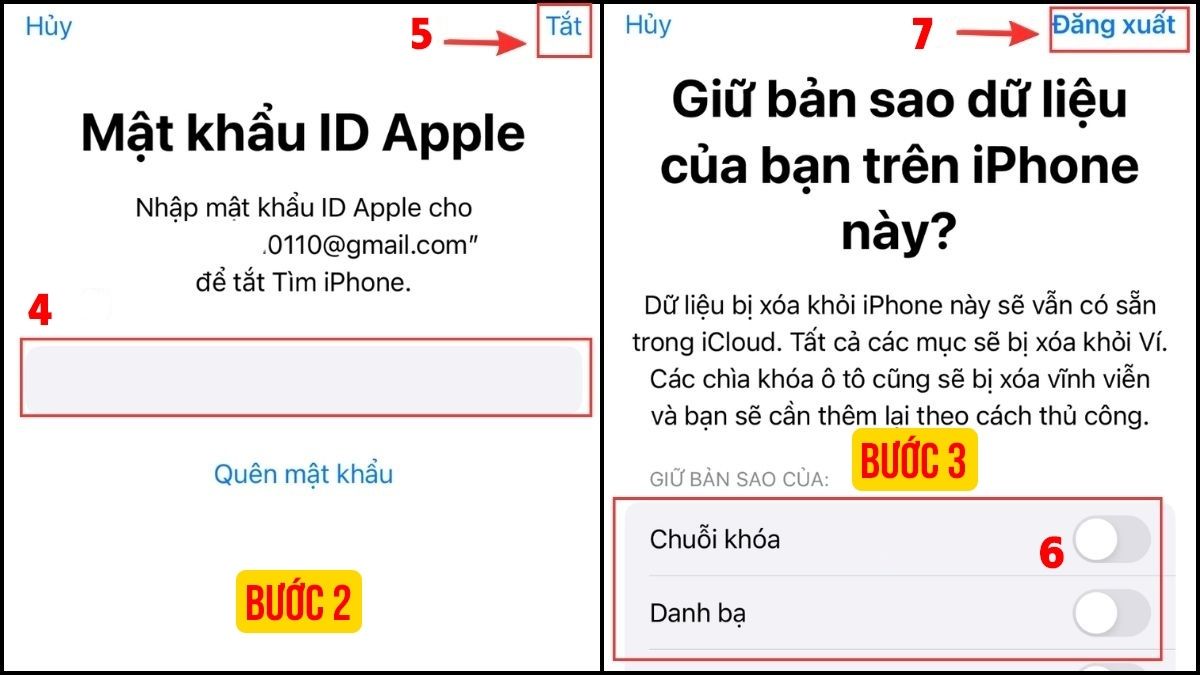
- Bước 3: Chọn các mục dữ liệu muốn giữ lại trên máy (Ảnh, Ghi chú, Danh bạ…) → Nhấn Đăng xuất ở góc trên bên phải để xác nhận lần cuối.
Bạn đã sẵn sàng lên đời iPhone mới sau khi hoàn tất đăng xuất ID Apple cũ chưa? Ghé thăm CellphoneS để sở hữu iPhone chính hãng với mức giá ưu đãi cực hời ngay trong tháng này!
[Product_Listing categoryid="132" propertyid="" customlink="https://cellphones.com.vn/mobile/apple.html" title="Các dòng iPhone đang được quan tâm nhiều tại CellphoneS"]
Cách đăng xuất ID Apple trên MacBook
Đối với máy tính Mac, việc đăng xuất không chỉ giúp gỡ bỏ thông tin cá nhân mà còn ngắt kết nối các dịch vụ như iMessage, FaceTime và Apple Music vốn tích hợp rất sâu vào hệ điều hành macOS.
- Bước 1: Click vào biểu tượng Apple nằm phía trên cùng tay trái màn hình MacBook → Chọn phần Tùy chọn Hệ thống.

- Bước 2: Vào mục ID Apple.
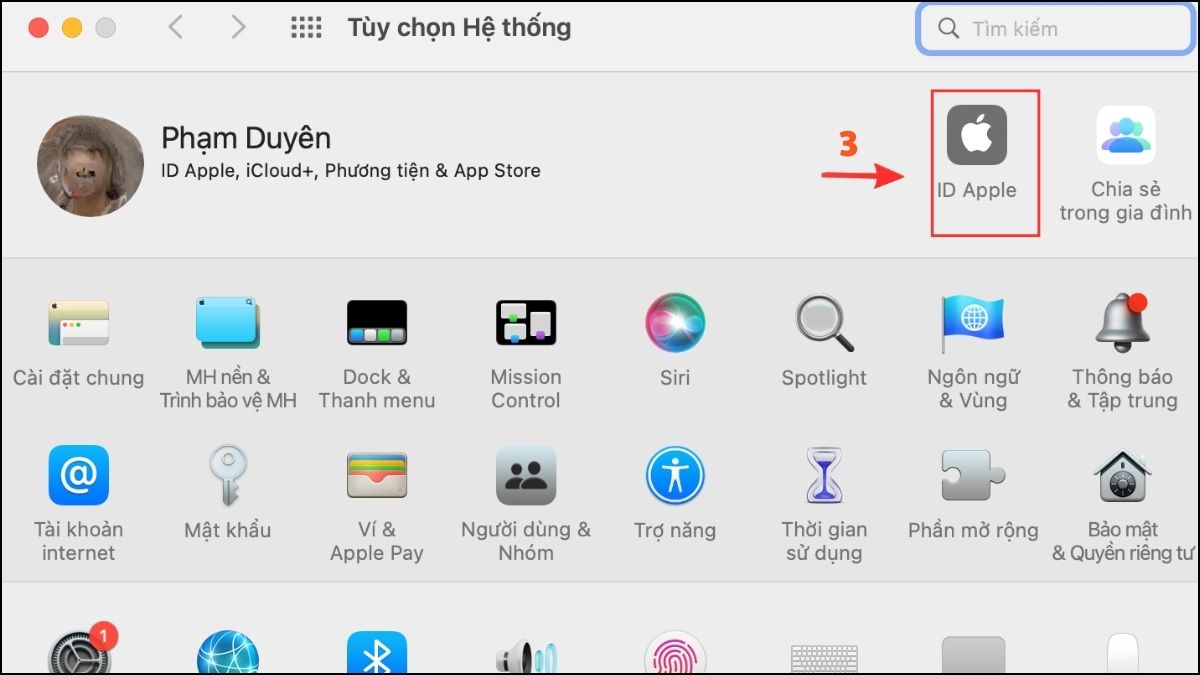
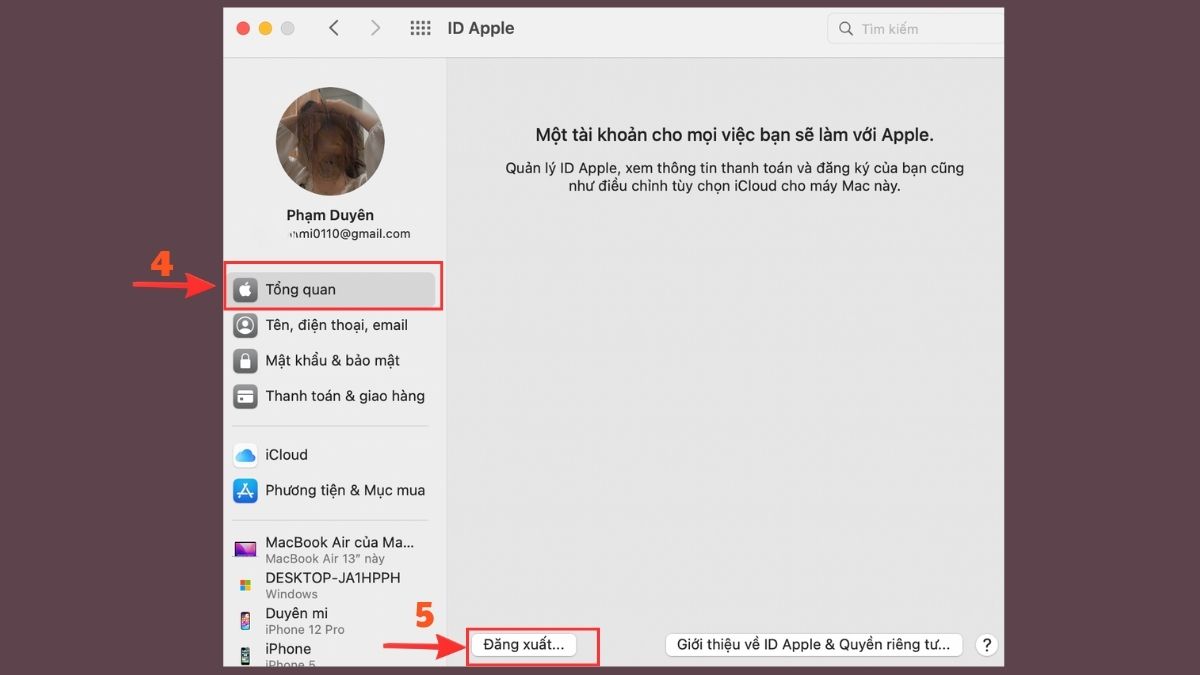
- Bước 3: Chọn Tổng quan → Nhấn Đăng xuất.
- Bước 4: Tích vào các ô muốn giữ lại bản sao của các dữ liệu iCloud → Nhấn Giữ lại bản sao.
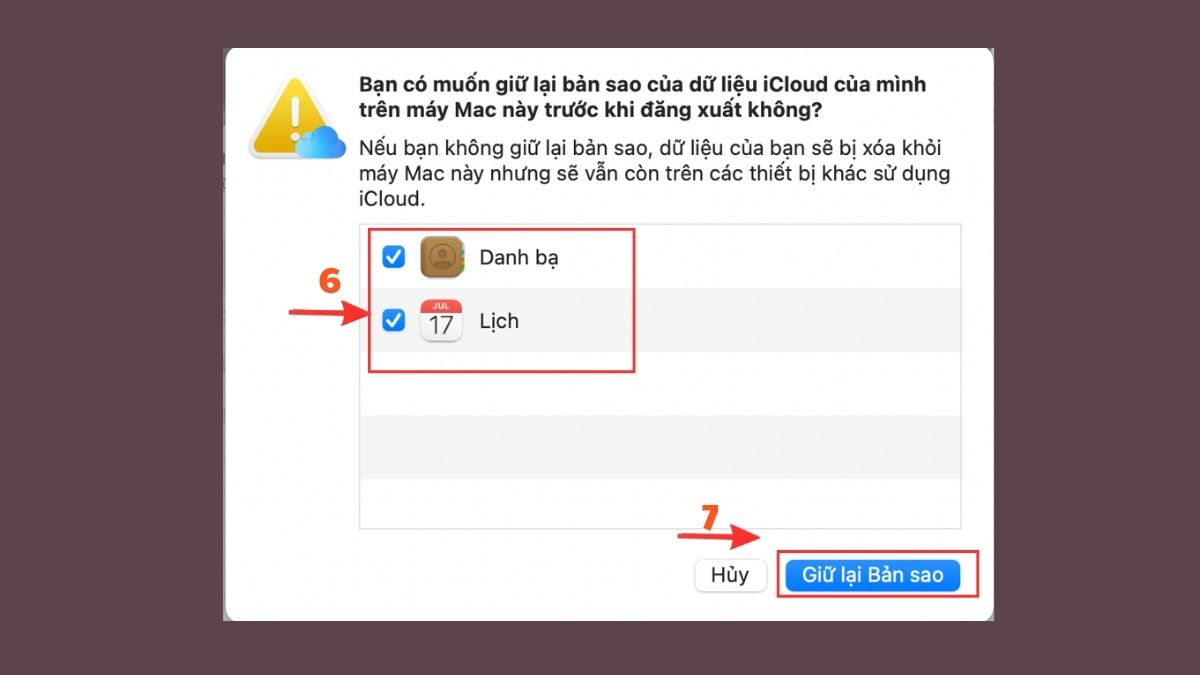
- Bước 5: Nhập mật khẩu ID Apple để tắt tính năng Tìm máy Mac → Bấm Tiếp tục hoàn tất quy trình thoát tài khoản.
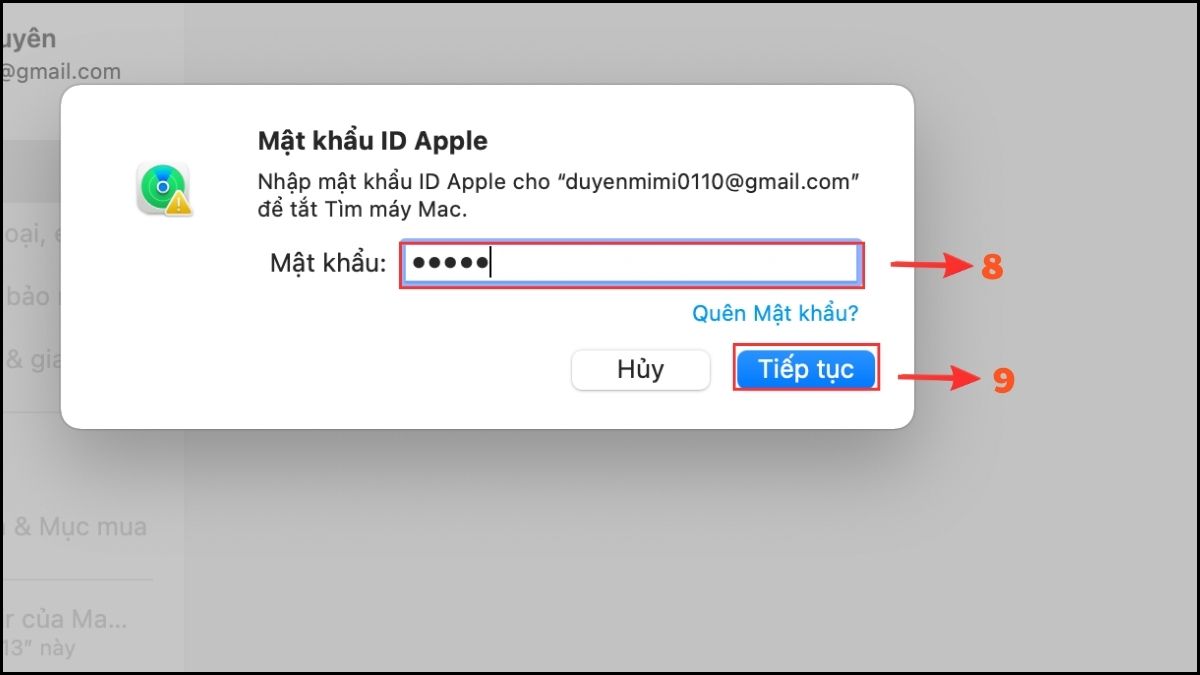
Lưu ý: Tùy phiên bản macOS mà giao diện có thể thay đổi đôi chút. Mục Tùy chọn Hệ thống có thể hiển thị thành Cài đặt hệ thống, vị trí đăng xuất Apple ID cũng có thể khác.
Cách đăng xuất ID Apple trên App Store
Nếu bạn chỉ muốn thay đổi tài khoản tải ứng dụng mà vẫn giữ nguyên iCloud chính của máy thì có thể làm theo cách đăng xuất ID Apple trên App Store như sau.
- Bước 1: Mở mục App Store.
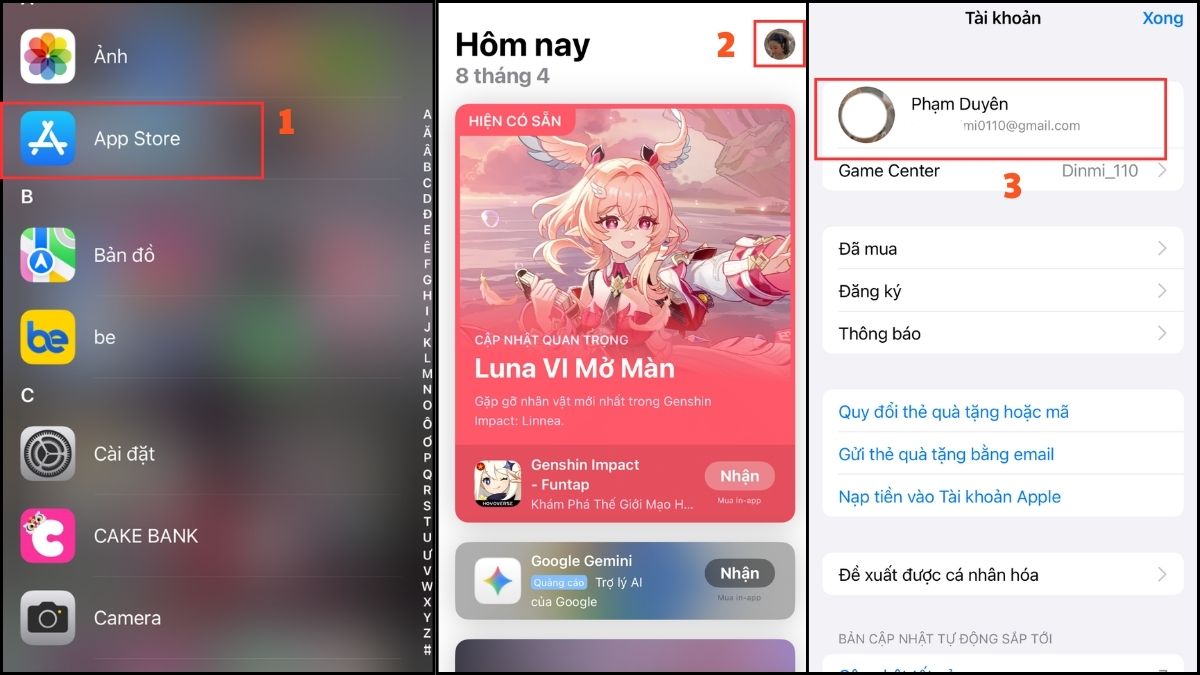
- Bước 2: Nhấn vào phần ảnh đại diện hiển thị phía góc trên bên phải điện thoại iPhone.
- Bước 3: Chọn tên tài khoản ID Apple.
- Bước 4: Bấm vào Đăng xuất.
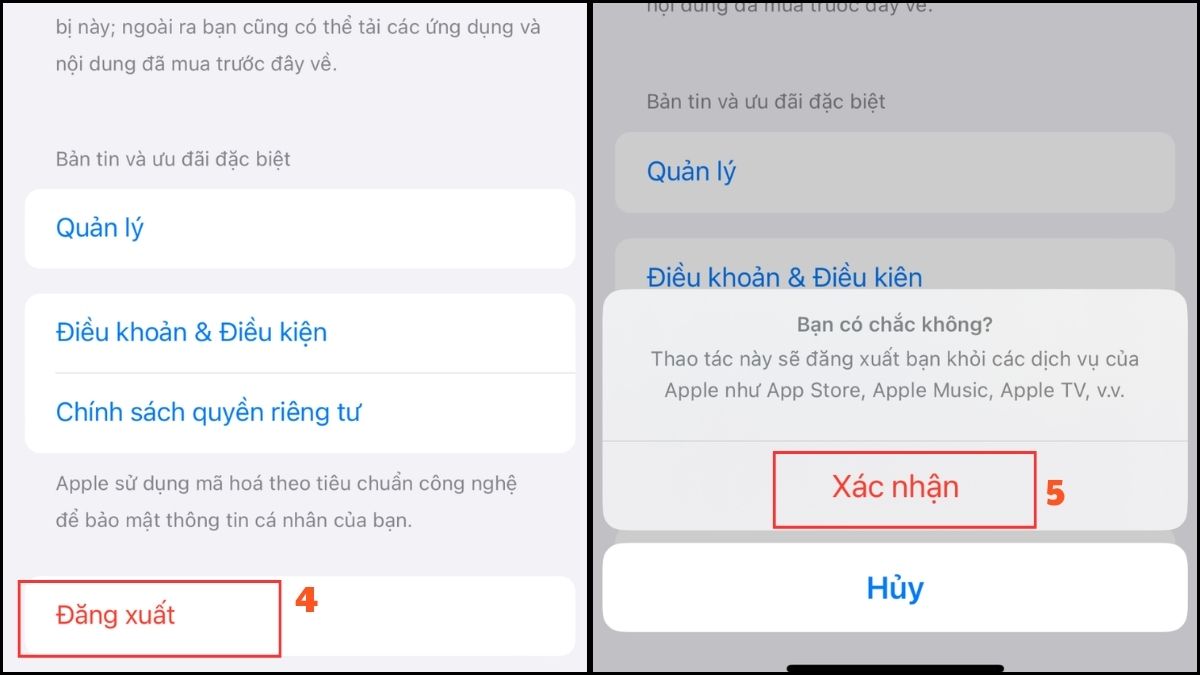
- Bước 5: Nhấn Xác nhận.
Lưu ý: Tùy theo hệ điều hành hay phiên bản iOS mà thao tác sẽ có đôi chút khác nhau.
Cách đăng xuất ID Apple trên thiết bị khác
Bạn cũng có thể thực hiện xóa thiết bị khỏi tài khoản Apple ID từ xa trên một máy iPhone/iPad khác. Cách đăng xuất ID Apple trên thiết bị khác được thực hiện theo 5 thao tác đơn giản dưới đây.
- Bước 1: Mở Cài đặt trên thiết bị iOS/iPadOS.
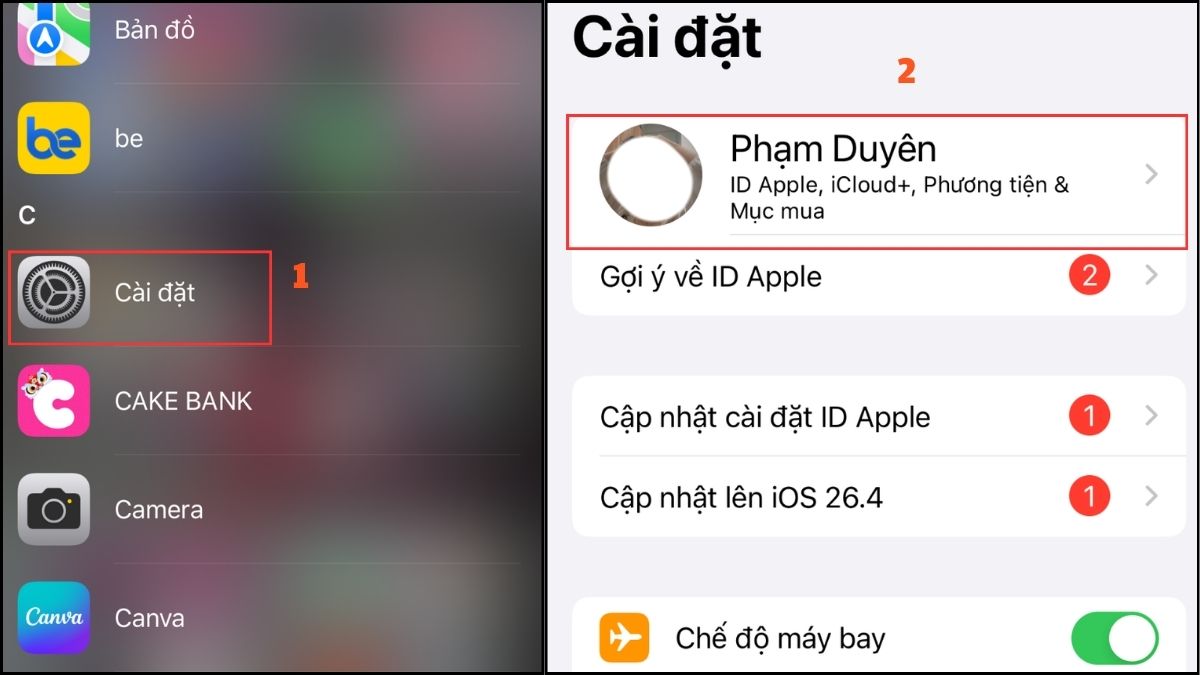
- Bước 2: Nhấn vào tên tài khoản (Apple ID) hiển thị đầu màn hình di động.
- Bước 3: Vuốt xuống dưới để xem danh sách và bấm chọn thiết bị bạn muốn đăng xuất.
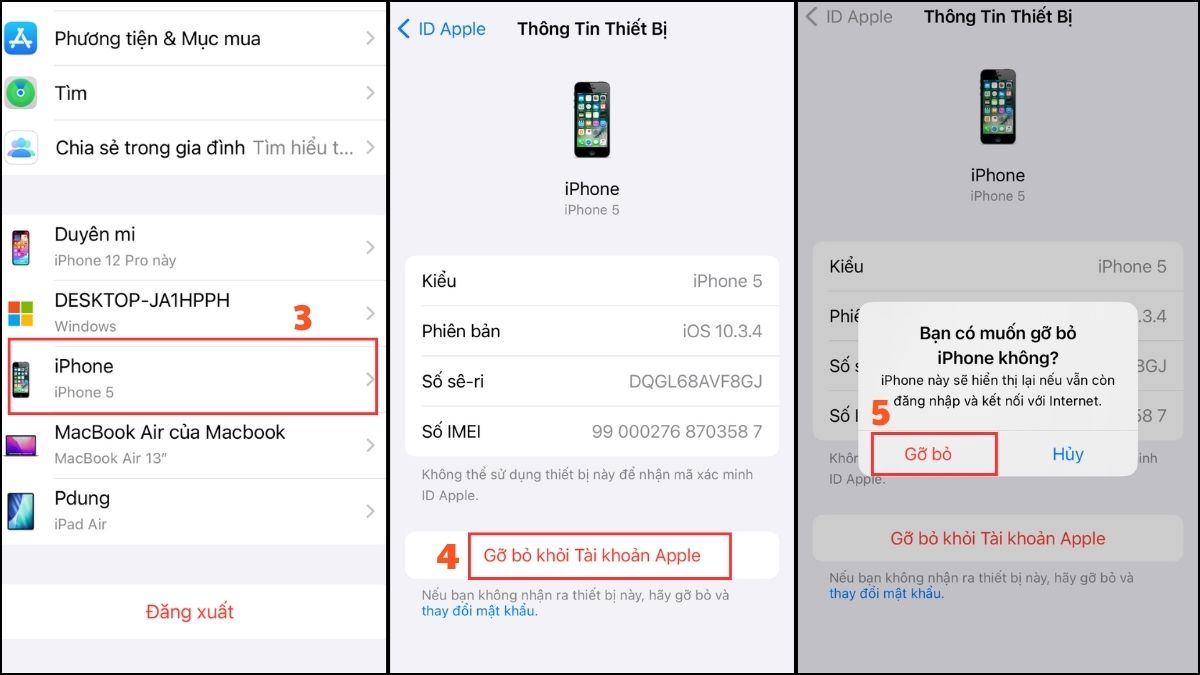
- Bước 4: Nhấn chọn mục Gỡ bỏ khỏi tài khoản Apple.
- Bước 5: Nhấn Gỡ bỏ để xác nhận ngắt kết nối thiết bị đó khỏi ID Apple của bạn.
Cách đăng xuất ID Apple khi quên mật khẩu
Thực tế, không có cách đăng xuất ID Apple không cần mật khẩu một cách trực tiếp mà vẫn giữ được dữ liệu. Tuy nhiên, bạn có thể thử thao tác theo quy trình dưới đây để khôi phục lại:
- Bước 1: Nhấn chọn ID Apple trong mục Cài đặt.

- Bước 2: Chọn Đăng nhập & bảo mật.
- Bước 3: Tiếp tục bấm chọn vào mục Thay đổi mật khẩu.
- Bước 4: Nhập mật khẩu khóa điện thoại iPhone.

- Bước 5: Chọn Mới hoặc Xác minh danh tính → Chọn Thay đổi.
Trong trường hợp iPhone không cho phép do quên mật khẩu cũ, bạn có thực hiện các bước sau:
- Bước 1: Truy cập trình duyệt https://iforgot.apple.com → Chọn Đặt lại mật khẩu → Nhập ID Apple → Chọn Tiếp tục.
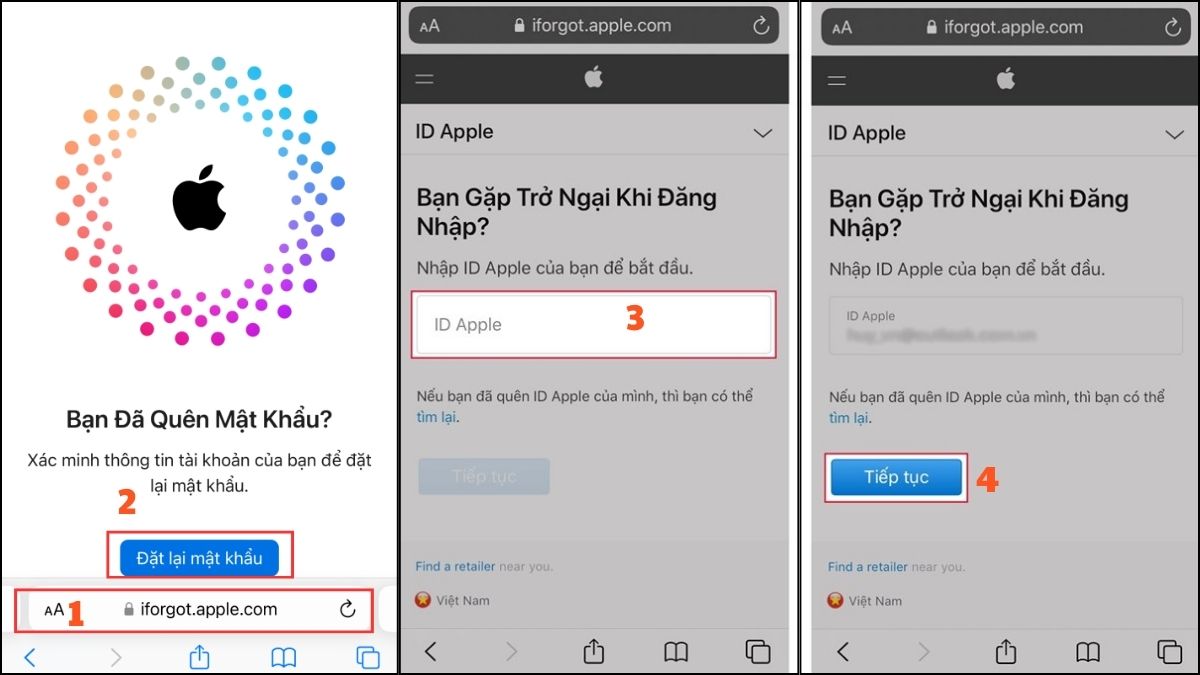
- Bước 2: Xác nhận số điện thoại được liên kết với Apple ID của mình → Bấm Tiếp tục → Cho phép.
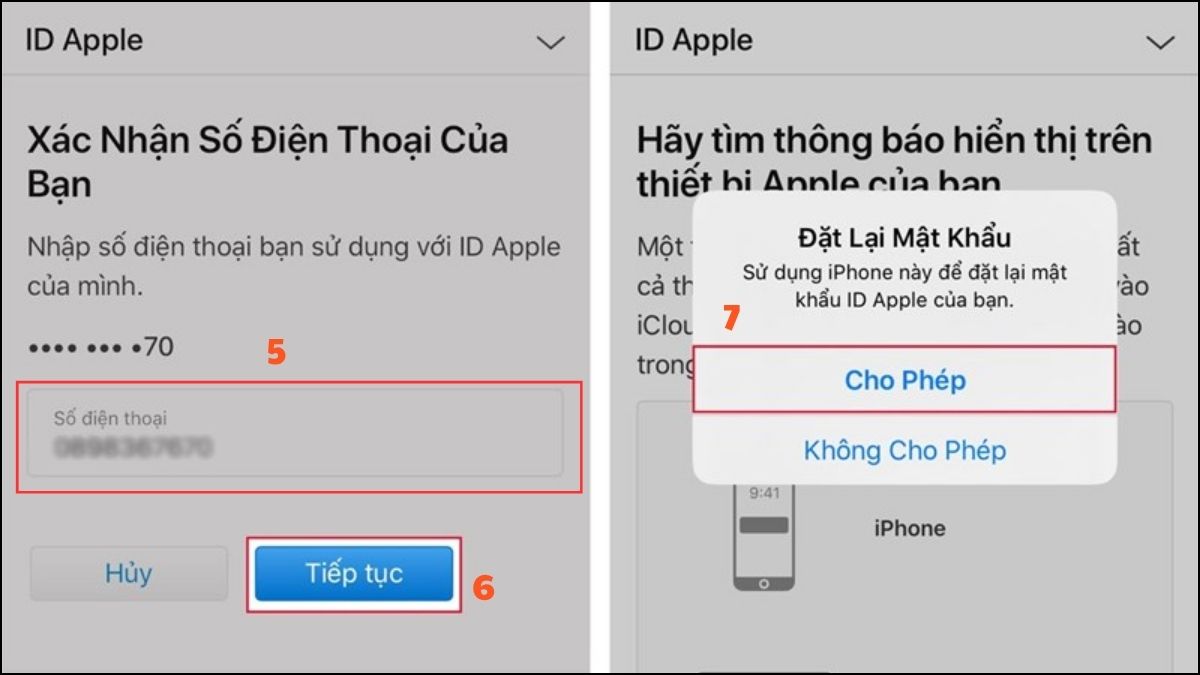
- Bước 3: Nhập mật mã mở khóa màn hình của điện thoại → Tạo mật khẩu mới.
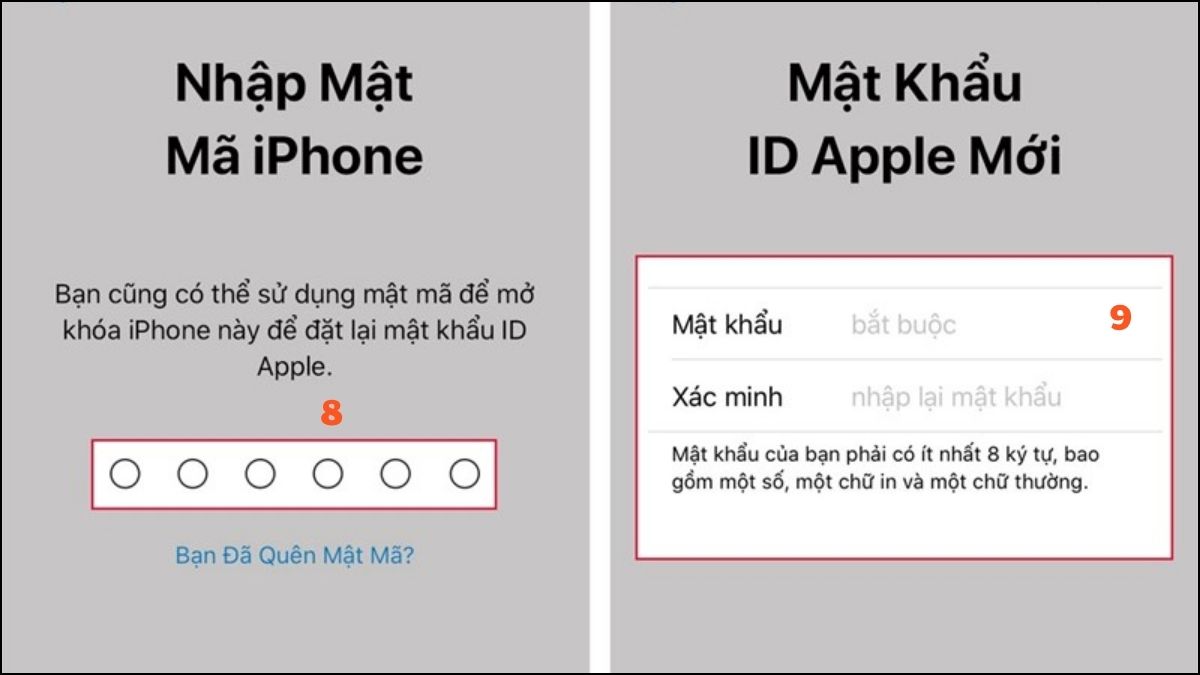
Sau khi đăng nhập lại trên thiết bị, bạn có thể để tiến hành đăng xuất như bình thường.
Các lỗi không đăng xuất được ID Apple và cách khắc phục
Đôi khi quá trình logout ID có thể diễn ra không suôn sẻ. Dưới đây là tổng hợp các lỗi hay gặp phải nhất và cách đăng xuất khỏi ID Apple dễ dàng:
Lỗi nút Đăng xuất bị ẩn (màu xám): Lỗi này thường xảy ra do bật Thời gian sử dụng (Screen Time) khiến không thể thay đổi Apple ID.
Cách xử lý: Chọn Thời gian sử dụng trong Cài đặt → Cuộn xuống và chọn Bật giới hạn (Content & Privacy Restrictions) → Gạt sang trái để tắt.
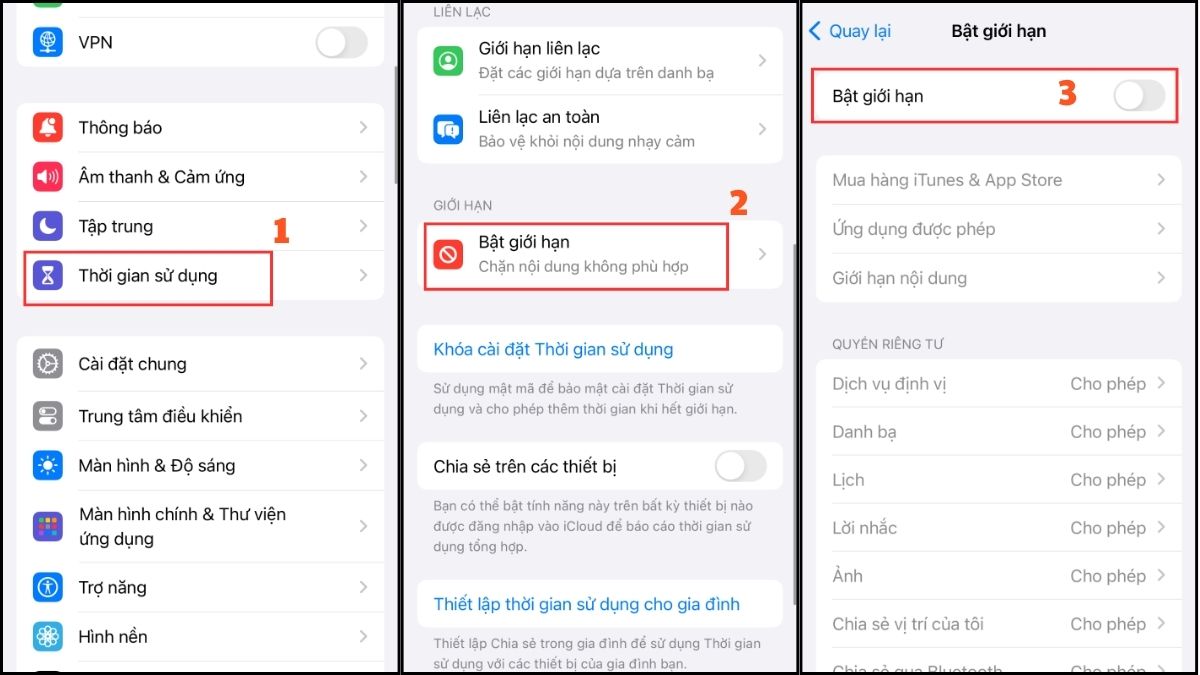
Lỗi “Không thể kết nối với máy chủ”: Lỗi này ngăn cản thiết bị xác thực thông tin với Apple để gỡ bỏ tài khoản khỏi hệ thống.
Cách khắc phục: Vào Cài đặt chung → Chọn Ngày & Giờ → Đảm bảo mục Đặt tự động đang được bật để trùng khớp với múi giờ của máy chủ Apple.
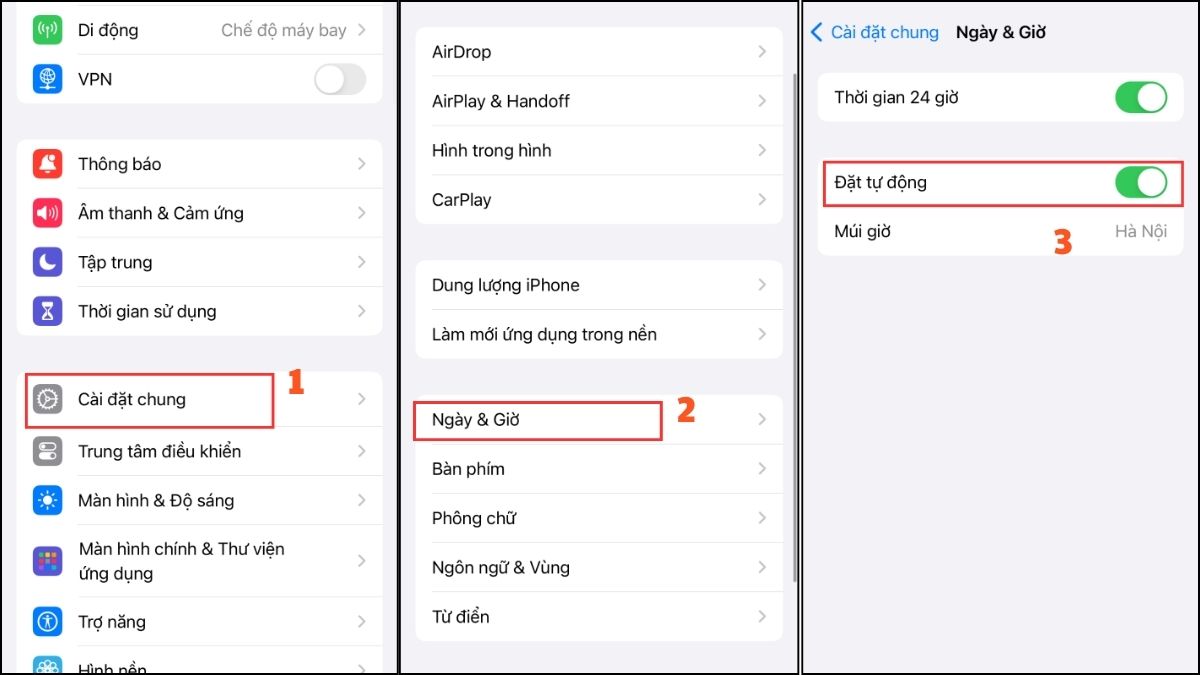
Nếu vẫn không được, hãy vào Cài đặt chung → Chuyển hoặc đặt lại iPhone → Đặt lại → Đặt lại cài đặt mạng.
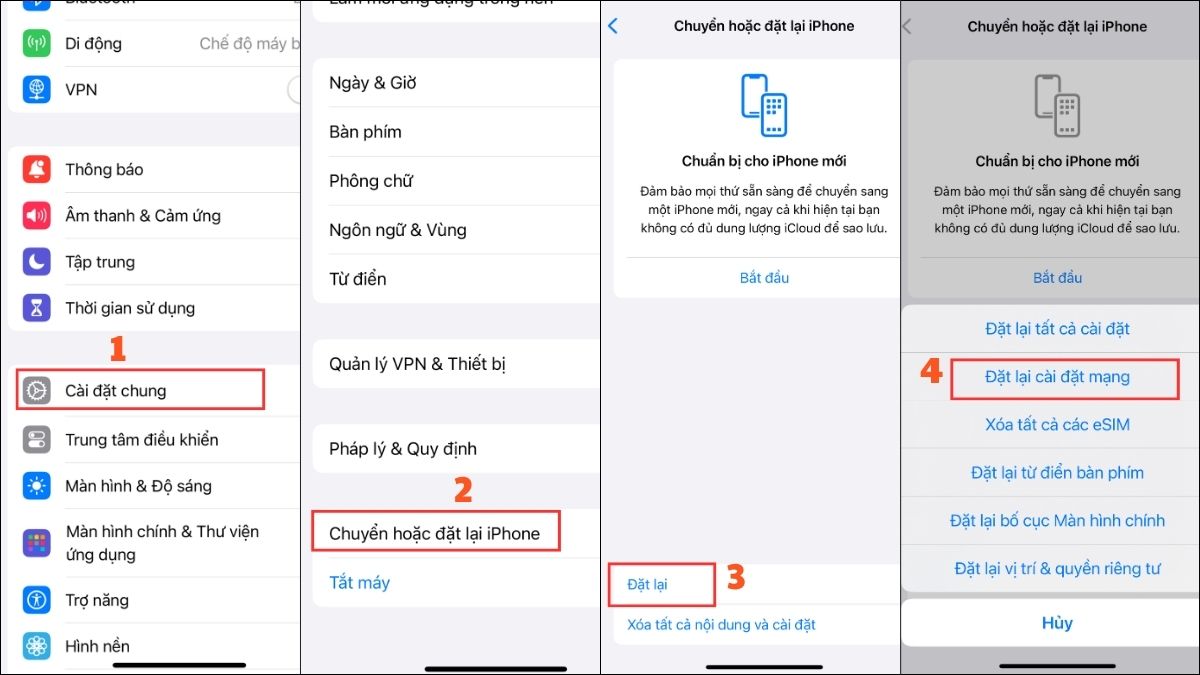
Không thể đăng xuất vì Find My iPhone đang bật: Khi tính năng Tìm iPhone được kích hoạt, bạn cần nhập đúng mật khẩu Apple ID để tắt, nếu quên mật khẩu sẽ không thể đăng xuất tài khoản.
Cách xử lý:
- Bước 1: Vào Cài đặt, bấm chọn phần tên tài khoản ID Apple.
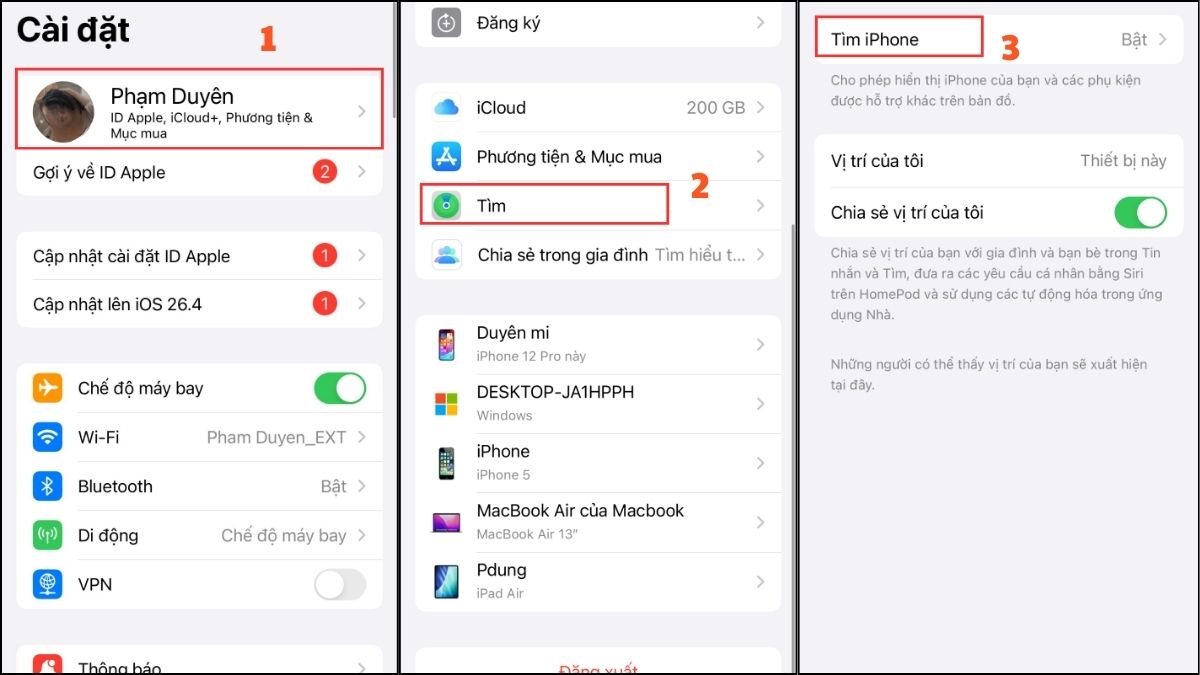
- Bước 2: Bấm Tìm.
- Bước 3: Chọn Tìm iPhone.
- Bước 4: Tại mục Tìm iPhone, gạt sang trái để tắt.
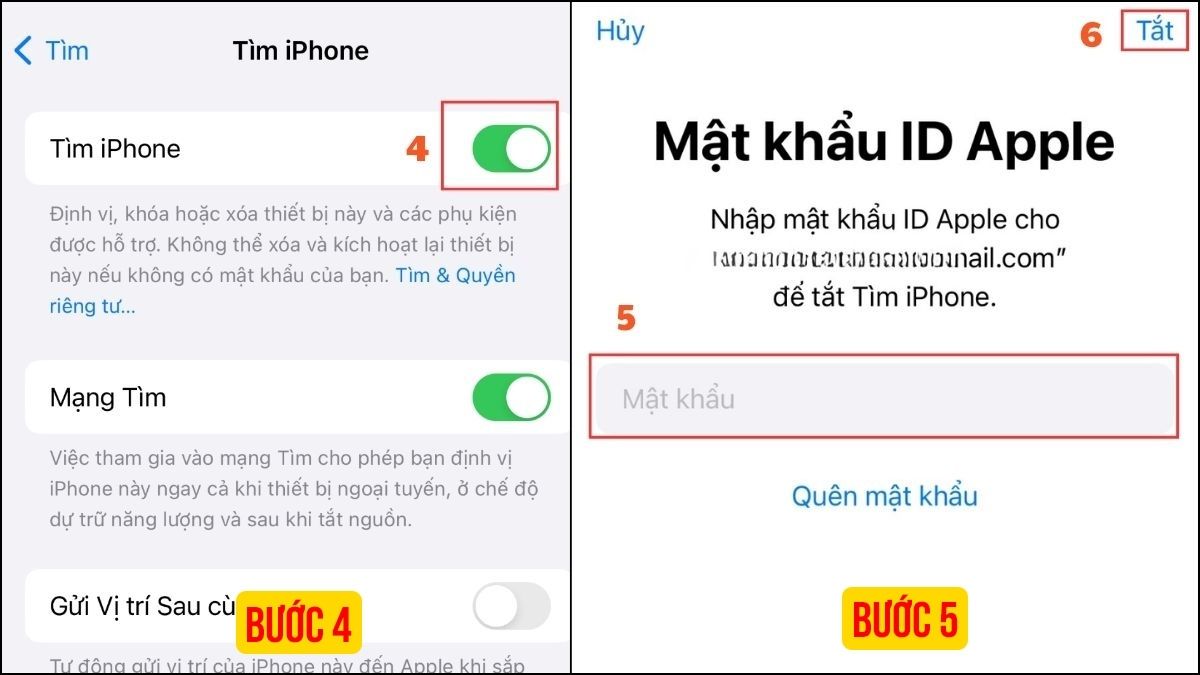
- Bước 5: Nhập mật khẩu xác nhận, chọn Tắt rồi quay lại thực hiện cách đăng xuất ID Apple như bình thường.
Lưu ý khi thực hiện đăng xuất ID Apple
Để thực hiện cách đăng xuất ID Apple suôn sẻ và an toàn bạn hãy luôn ghi nhớ các nguyên tắc sau:
- Sao lưu dữ liệu: Luôn đảm bảo iCloud đã hoàn thành sao lưu hoặc bạn đã chép ảnh, danh bạ ra máy tính trước khi bấm nút thoát.
- Tắt iMessage và FaceTime: Nếu bạn chuyển từ iPhone sang một điện thoại Android, hãy tắt hai dịch vụ này trước khi đăng xuất để tránh bị mất tin nhắn văn bản từ người khác gửi đến.
- Gỡ bỏ liên kết thẻ tín dụng: Nếu đăng xuất để nhượng máy cho người lạ, hãy kiểm tra và gỡ bỏ thông tin thanh toán trong mục "Payment & Shipping" để đảm bảo an toàn tài chính.

Làm chủ cách đăng xuất ID Apple như hướng dẫn trên đây sẽ giúp bạn bảo vệ tuyệt đối quyền riêng tư và dữ liệu cá nhân của mình. Hãy luôn đảm bảo đã sao lưu dữ liệu quan trọng trước khi xác nhận thoát tài khoản khỏi thiết bị.
- Tham khảo: Thủ thuật iPhone, iOS - Android








Bình luận (0)