Cách chia sẻ camera IMOU cho điện thoại khác hiệu quả

Cách chia sẻ camera IMOU trên điện thoại là giải pháp tiện lợi giúp nhiều người cùng theo dõi và quản lý hệ thống an ninh từ xa. Nếu bạn đang tìm cách chia sẻ camera IMOU cho nhiều điện thoại nhanh chóng và dễ thực hiện, bài viết này sẽ hướng dẫn chi tiết từng bước. Cùng khám phá ngay để thiết lập dễ dàng nhé!
Điều kiện trước khi chia sẻ camera IMOU
Để thực hiện cách chia sẻ camera IMOU cho nhiều điện thoại diễn ra suôn sẻ đồng thời không gặp lỗi, bạn cần lưu ý một số điều kiện tiên quyết sau đây:
- Yêu cầu về tài khoản: Người nhận quyền truy cập cần hoàn tất việc đăng ký và kích hoạt ứng dụng IMOU Life thông qua Email hoặc số điện thoại trước khi thực hiện kết nối.
- Kết nối mạng ổn định: Cả điện thoại chia sẻ và điện thoại nhận đều phải có kết nối Internet ổn định (WiFi hoặc 4G/5G).
- Phiên bản ứng dụng: Hãy đảm bảo cả hai thiết bị đều đã cập nhật phiên bản ứng dụng IMOU Life mới nhất từ App Store hoặc Google Play để tránh xung đột tính năng.
- Vị trí địa lý: Nếu chia sẻ cho người ở vùng lãnh thổ khác, cần lưu ý về quy định đăng ký vùng (Region) khi tạo tài khoản.
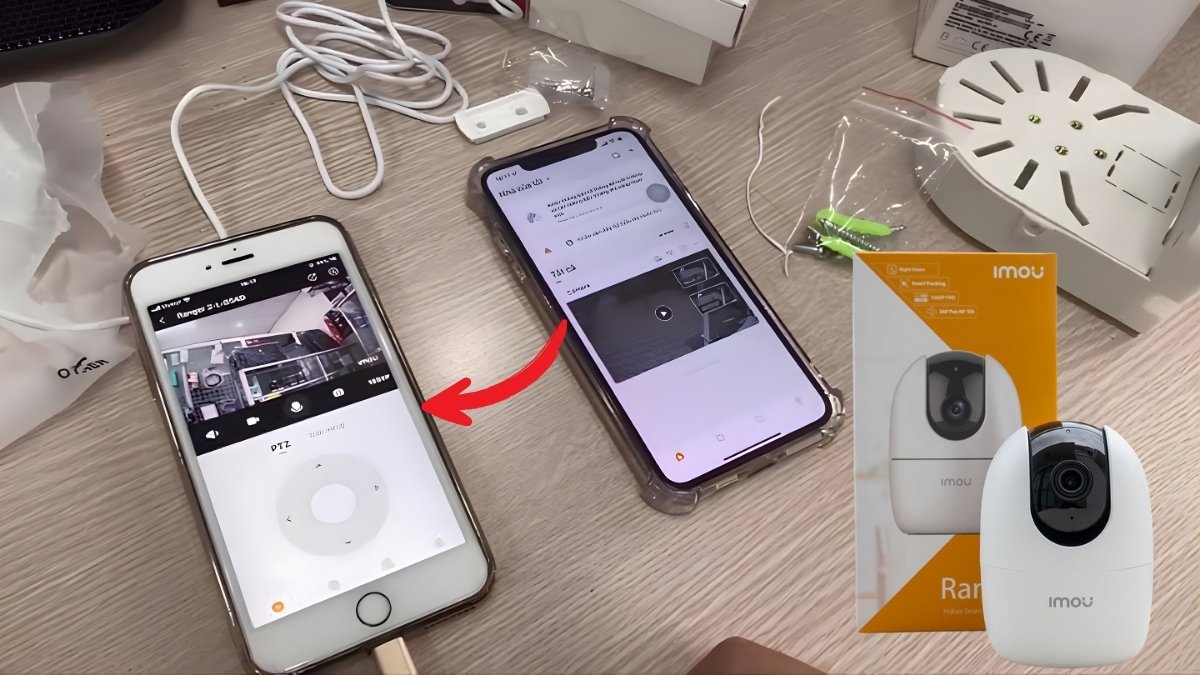
Cách chia sẻ camera IMOU cho điện thoại khác
Để chia sẻ camera Imou cho người khác, bạn có thể làm theo hướng dẫn nhanh sau đây: Mở Imou Life > Chọn camera cần chia sẻ > Nhấn Chia sẻ hoặc vào Cài đặt > Chia sẻ thiết bị > Nhập SĐT/email người nhận hoặc dùng mã QR > Xác nhận để hoàn tất. Cùng xem hướng dẫn chi tiết ngay nhé!
Bước 1: Mở ứng dụng camera IMOU
Để triển khai cách chia sẻ camera IMOU trên điện thoại, bạn cần hoàn tất việc truy cập tài khoản chủ theo các bước:
- Bước 1: Mở IMOU Life đã thiết lập trên smartphone có mạng Internet.
- Bước 2: Chọn Đăng nhập khi màn hình chào mừng hiện ra.
- Bước 3: Điền đầy đủ thông tin tài khoản bao gồm số điện thoại (hoặc Email) và mật khẩu cá nhân.
- Bước 4: Ấn vào mũi tên màu cam để vào giao diện quản lý.
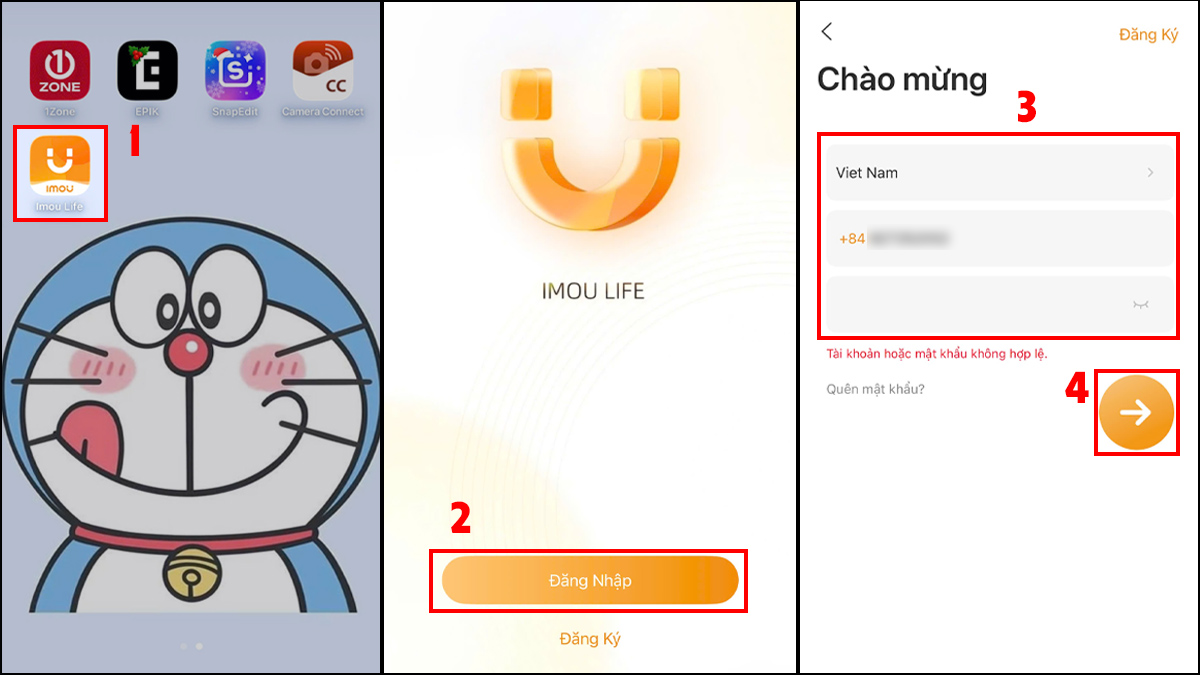
Khi đăng nhập thành công, bạn có thể truy cập hệ thống quản lý và thực hiện các bước chia sẻ camera tiếp theo.
Bước 2: Chọn vào camera cần chia sẻ
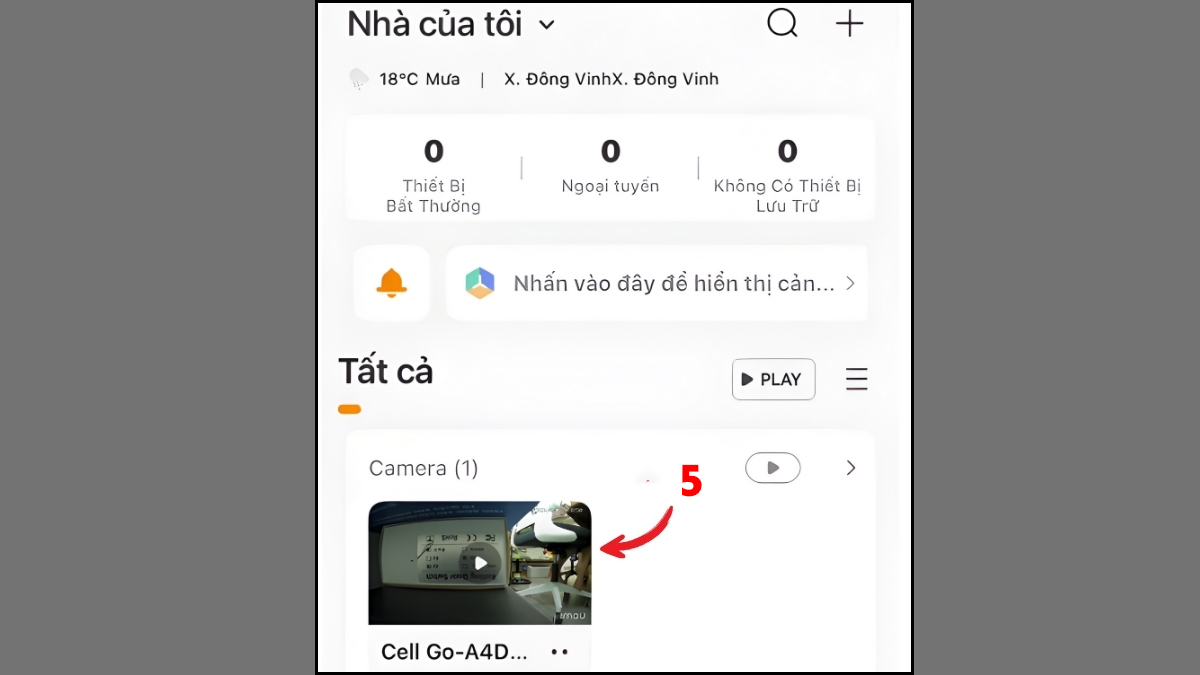
Tại giao diện chính của ứng dụng IMOU Life, bạn hãy nhấn chọn đúng camera cần cấp quyền chia sẻ. Trong trường hợp tài khoản đang quản lý nhiều thiết bị, nên kiểm tra lại tên và vị trí lắp đặt để đảm bảo chọn chính xác camera muốn chia sẻ cho điện thoại khác.
Nếu bạn đang tìm giải pháp giám sát phù hợp cho gia đình hoặc cửa hàng, đừng bỏ qua danh sách camera an ninh chính hãng, dễ lắp đặt, hình ảnh sắc nét và hỗ trợ chia sẻ từ xa tiện lợi sau tại CellphoneS:
[Product_Listing categoryid="667" propertyid="" customlink="https://cellphones.com.vn/phu-kien/camera/an-ninh.html" title="Camera an ninh đang được quan tâm nhiều tại CellphoneS"]
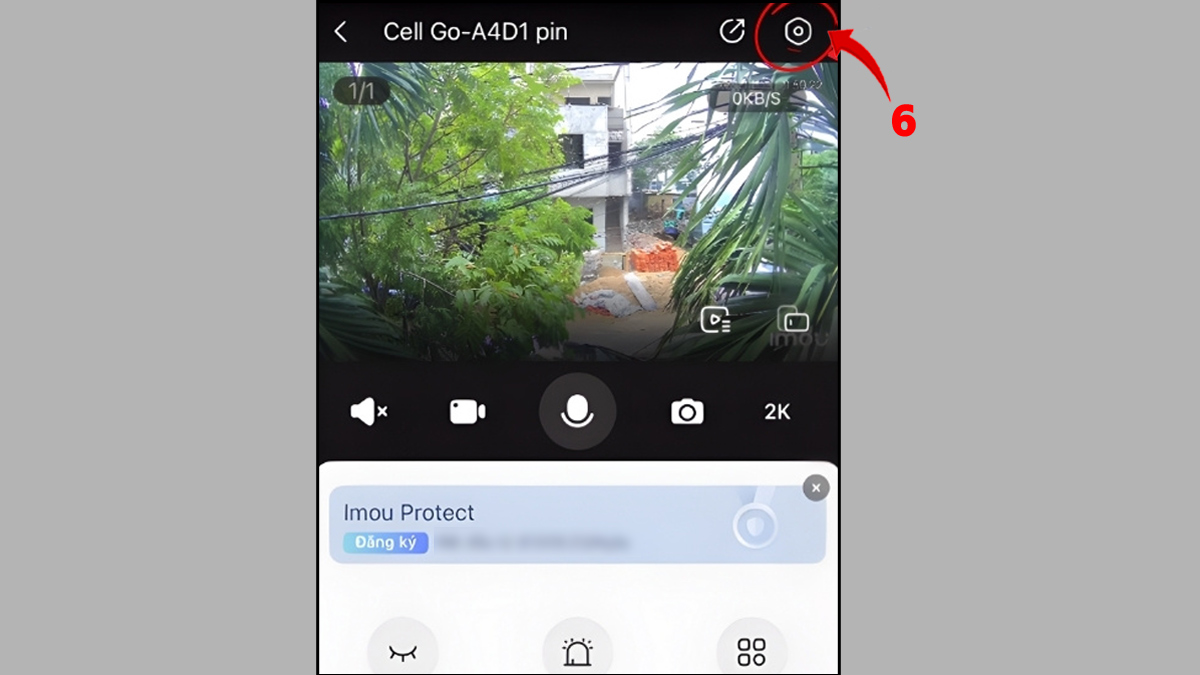
Bước 3: Nhấn vào biểu tượng Cài đặt
Trong giao diện xem trực tiếp camera IMOU, bạn hãy nhấn vào Cài đặt ở góc trên bên phải màn hình để mở mục quản lý thiết bị. Đây là bước quan trọng trong quy trình chia sẻ camera IMOU, giúp bạn truy cập các tùy chọn cấp quyền xem và kiểm soát người dùng được phép theo dõi camera.
Bước 4: Chọn vào "Chia sẻ thiết bị"
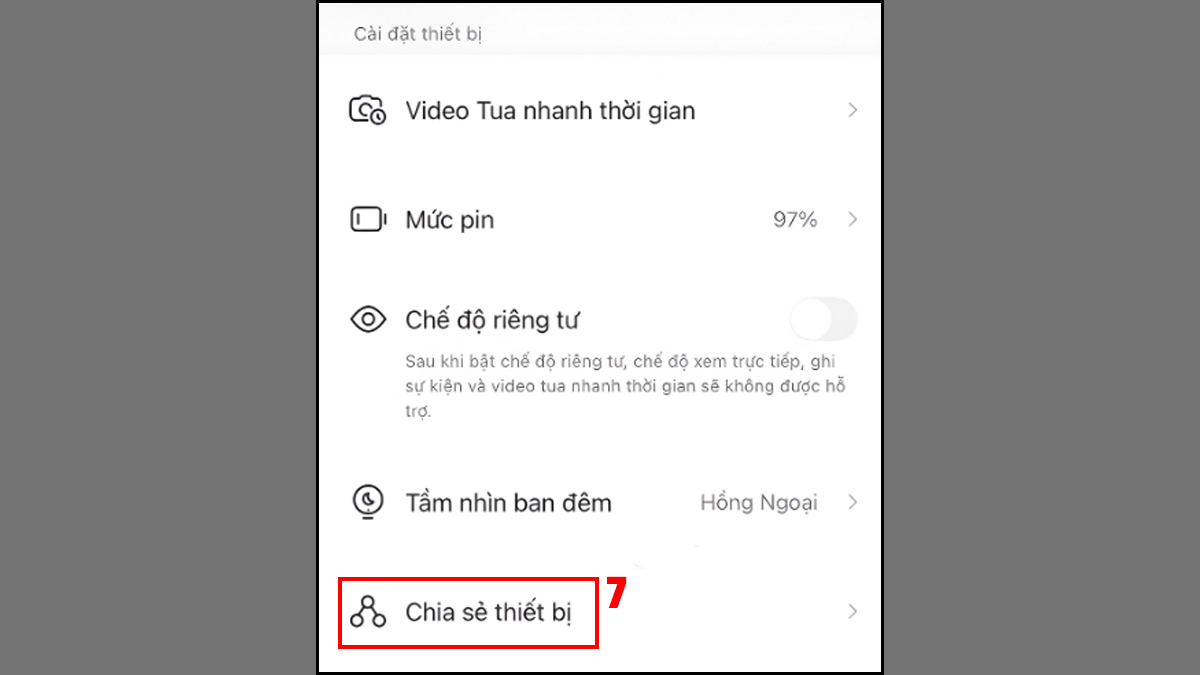
Trong giao diện cài đặt của camera IMOU, bạn hãy kéo xuống và tìm đến mục Chia sẻ thiết bị. Đây là khu vực cho phép bạn thêm người dùng mới, phân quyền truy cập cũng như quản lý danh sách các tài khoản đang được phép xem và sử dụng camera một cách chủ động, thuận tiện và bảo mật hơn.
Bước 5: Nhập thông tin số điện thoại hoặc địa chỉ email
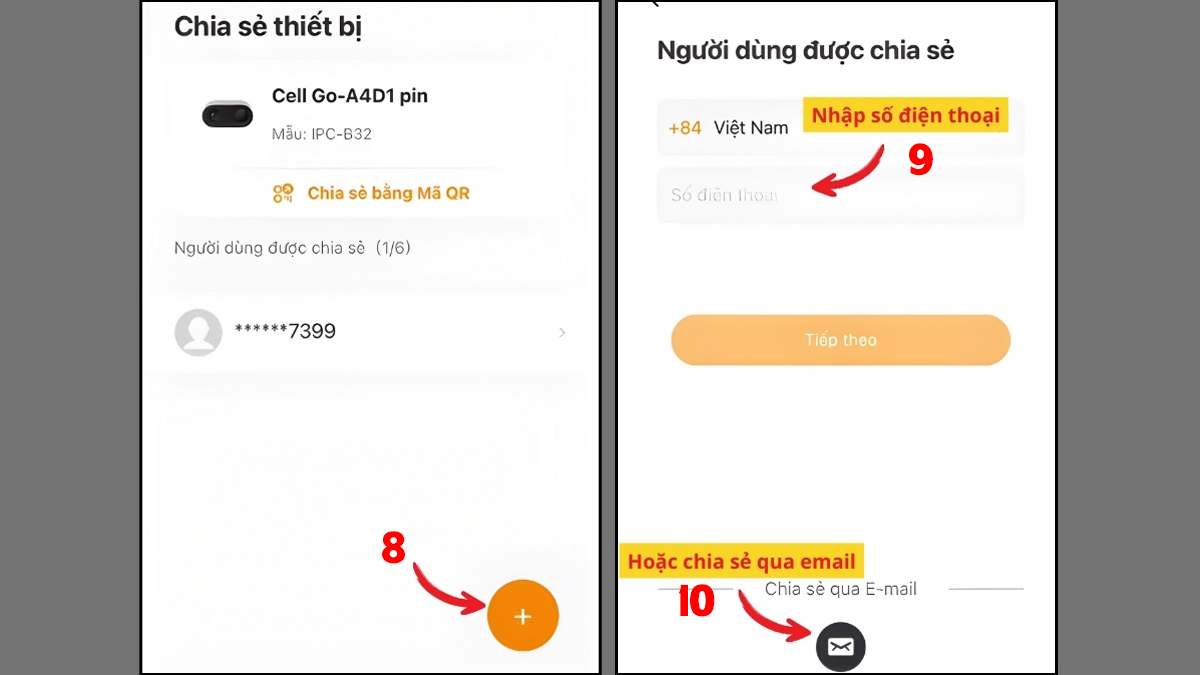
Tại giao diện chia sẻ, bạn nhấn vào biểu tượng dấu + ở cuối màn hình để bắt đầu thực hiện cách chia sẻ camera IMOU trên người khác. Tiếp theo, nhập thông tin đăng ký của người nhận vào ô tương ứng để thực hiện kết nối. Hãy kiểm tra kỹ thông tin trước khi xác nhận để tránh gửi nhầm quyền truy cập.
Bước 6: Nhấn gửi lời mời
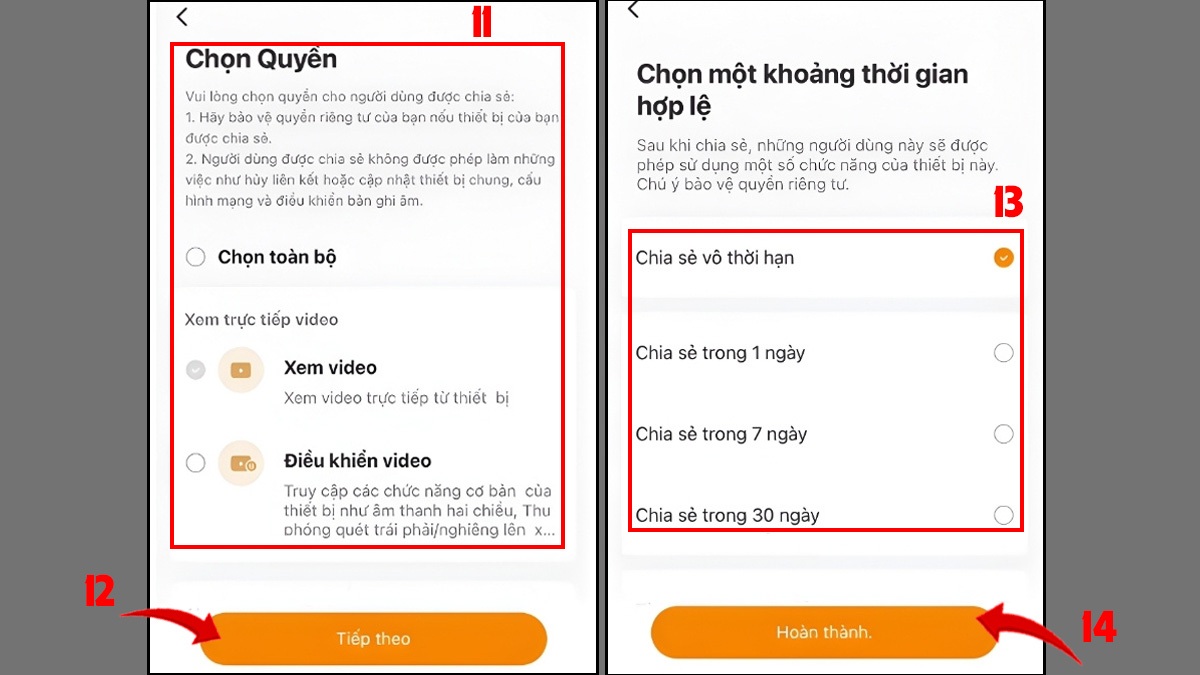
Tại màn hình Chọn quyền, hãy tick chọn các quyền bạn muốn cấp cho người được chia sẻ (xem video trực tiếp, điều khiển video hoặc chọn toàn bộ). Sau đó chọn Tiếp theo để chuyển qua bước kế tiếp. Cuối cùng, bạn chọn khoảng thời gian chia sẻ phù hợp và nhấn Hoàn thành để kết thúc quá trình chia sẻ camera IMOU cho điện thoại khác.
Cách nhận camera IMOU được chia sẻ
Khi tài khoản chủ đã gửi lời mời, người nhận chỉ cần mở ứng dụng IMOU Life trên điện thoại, kiểm tra thông báo ở biểu tượng hình chuông hoặc ngay tại màn hình chính. Sau đó nhấn Chấp nhận (Accept) để hoàn tất và bắt đầu xem camera.
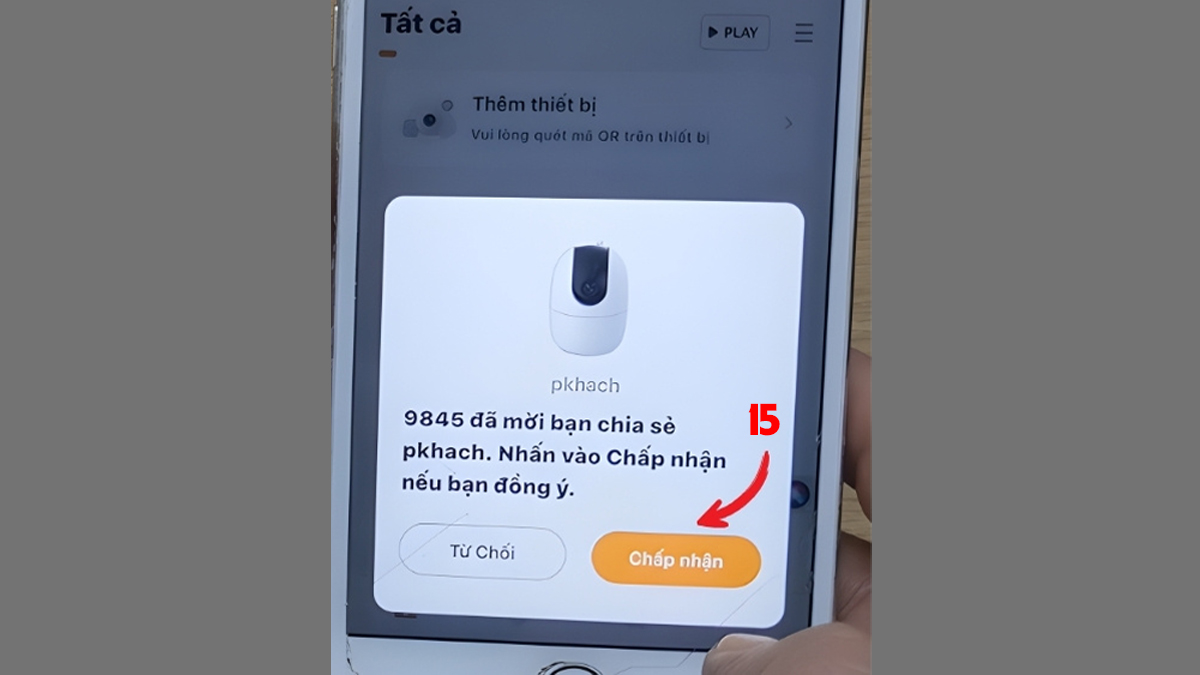
Sau thao tác trên, người nhận có thể tìm thấy camera trong danh sách thiết bị cá nhân và truy cập vào luồng dữ liệu hình ảnh ngay.
Quản lý và hủy chia sẻ camera IMOU
Sau khi đã chia sẻ camera IMOU cho người khác, bạn vẫn có thể chủ động quản lý danh sách tài khoản được cấp quyền truy cập. Tính năng này giúp kiểm soát quyền riêng tư, đồng thời dễ dàng hủy chia sẻ khi không còn nhu cầu sử dụng chung camera.
- Bước 1: Sau khi mở app IMOU Life → Bạn chọn camera đang được chia sẻ → Chọn Cài đặt.
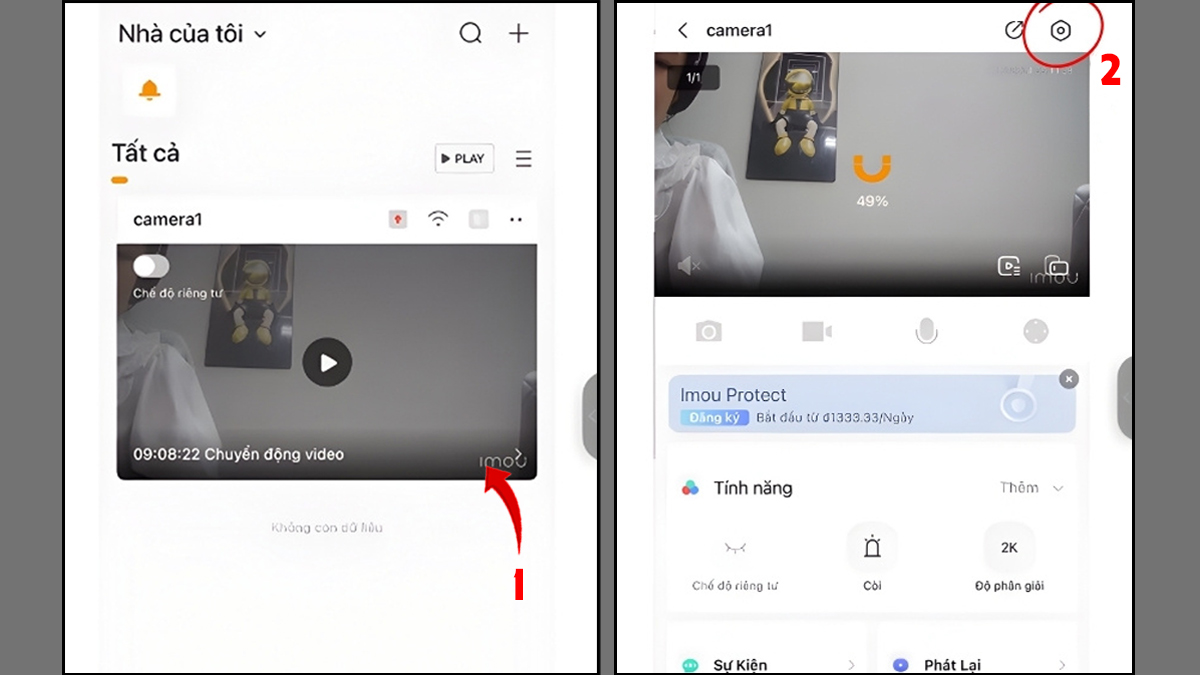
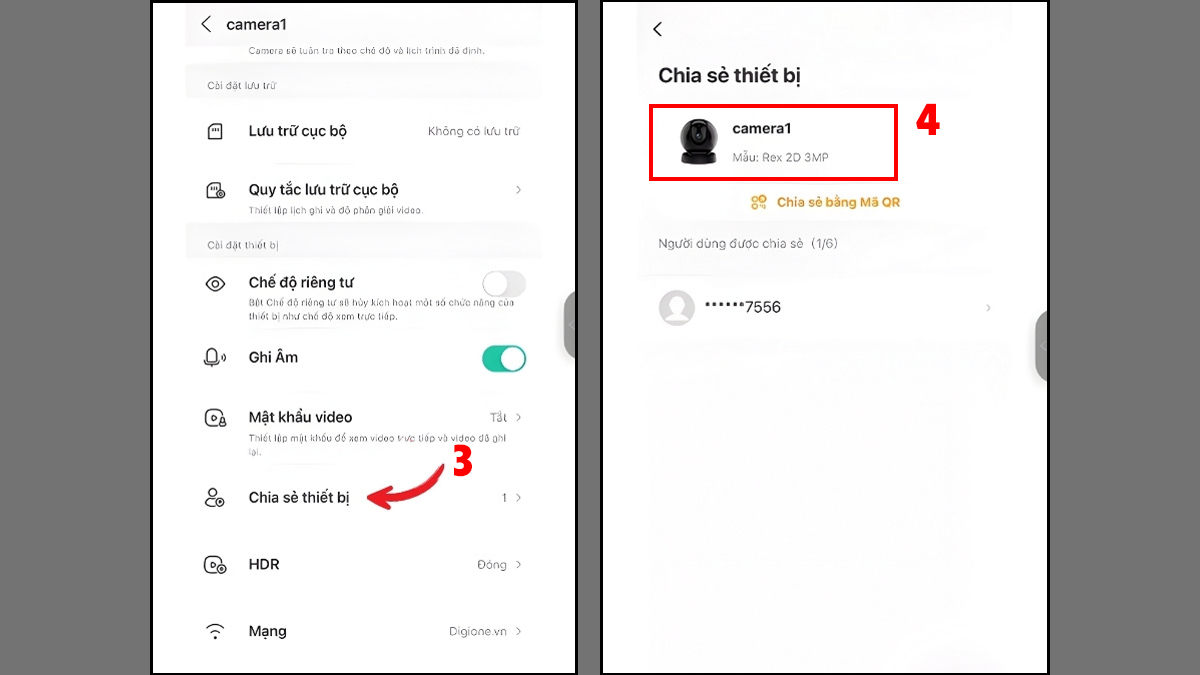
- Bước 2: Chọn mục Chia sẻ thiết bị→ Nhấn vào camera bạn muốn xóa quyền.
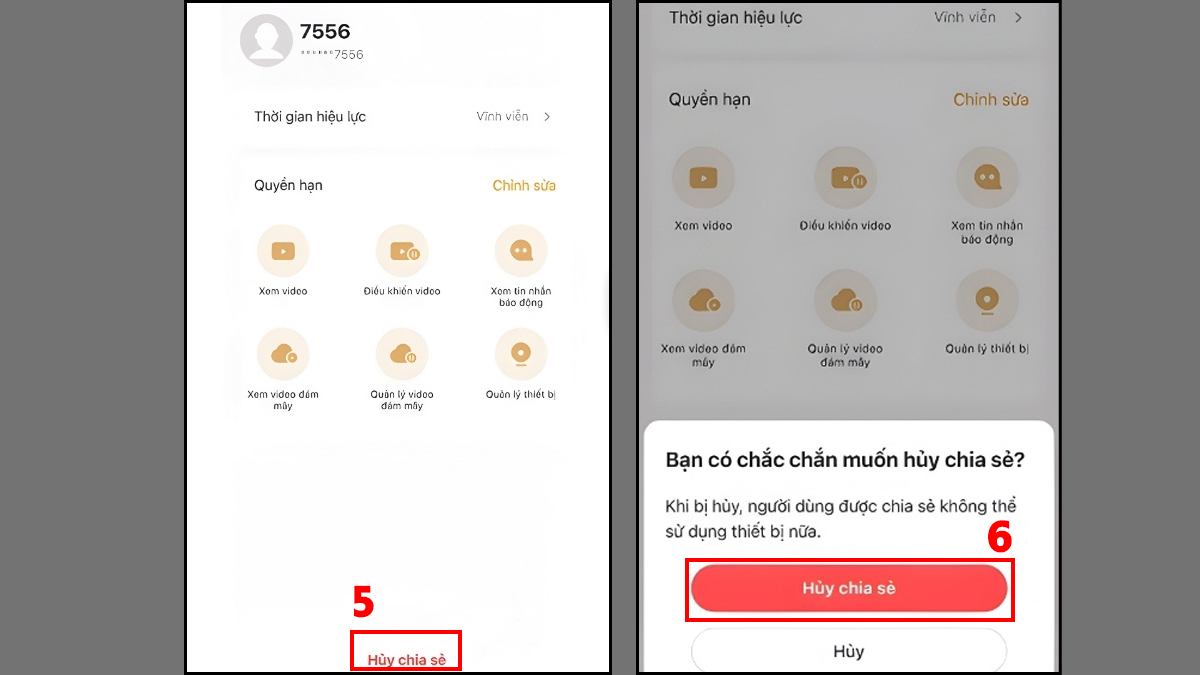
- Bước 3: Chọn Hủy chia sẻ để chấm dứt quyền xem camera → Nhấn Hủy chia sẻ một lần nữa để xác nhận.
Những lưu ý quan trọng khi chia sẻ camera IMOU
Bạn nên ghi nhớ các lưu ý về quyền riêng tư sau đây khi thực hiện cách chia sẻ camera IMOU cho nhiều điện thoại để bảo vệ dữ liệu cá nhân:
- Tính bảo mật: Chỉ nên thực hiện cách chia sẻ thiết bị camera IMOU cho những người thực sự tin tưởng (người thân, quản lý cửa hàng).
- Số lượng tài khoản: Một camera IMOU có thể chia sẻ cho tối đa khoảng 6 - 10 người tùy theo gói IMOU Protect của tài khoản, nhưng chia sẻ quá nhiều có thể làm giảm tốc độ truyền tải hình ảnh.
- Quyền hạn: Không nên cấp tất cả các quyền (như quản trị, xóa video) cho người khác nếu không thực sự cần thiết.
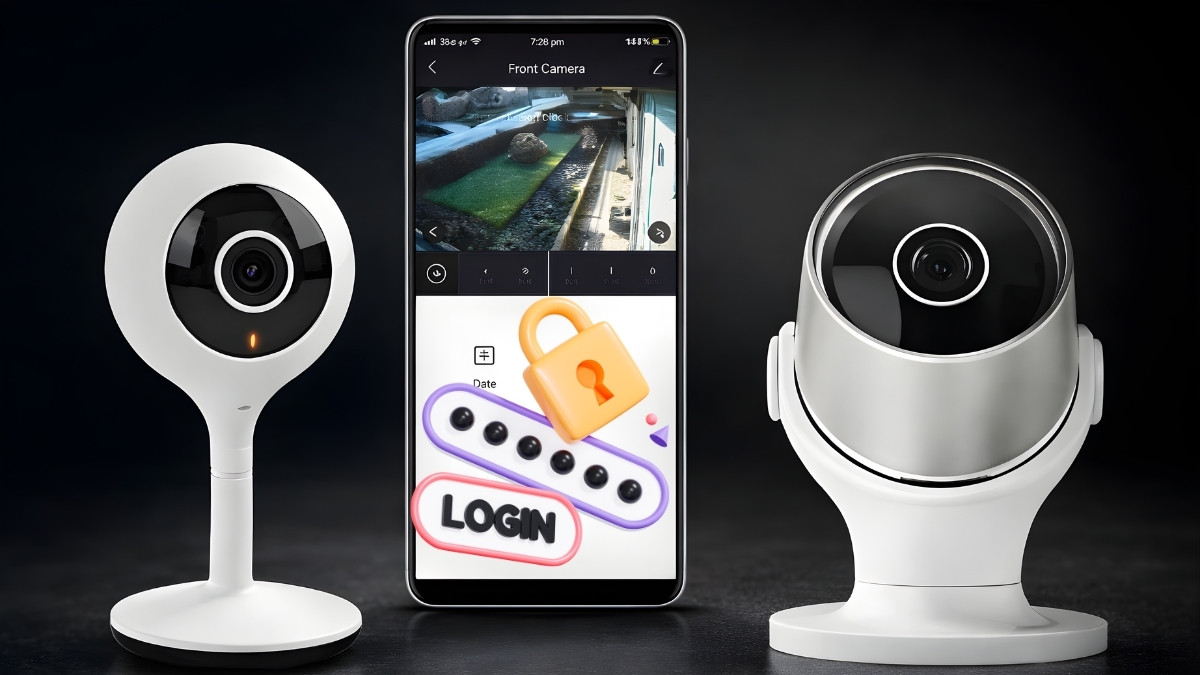
- Mật khẩu thiết bị: Trong một số trường hợp, người nhận sẽ yêu cầu nhập "Mật khẩu thiết bị" (Safety Code) được dán ở dưới đế camera để mã hóa hình ảnh.
Lỗi thường gặp khi chia sẻ camera IMOU
Trong quá trình thực hiện cách chia sẻ thiết bị camera IMOU cho điện thoại khác, người dùng có thể gặp một số lỗi phổ biến như:
- Tài khoản không tồn tại: Do bạn nhập sai số điện thoại hoặc Email người nhận. Hãy kiểm tra lại từng ký tự.
- Lỗi vùng miền (Region): Nếu tài khoản chủ ở Việt Nam nhưng tài khoản nhận đăng ký ở quốc gia khác, hệ thống có thể báo lỗi không tìm thấy.
- Người nhận không thấy lời mời: Hãy yêu cầu người nhận thoát ứng dụng và đăng nhập lại, hoặc kiểm tra kỹ trong mục tin nhắn hệ thống.
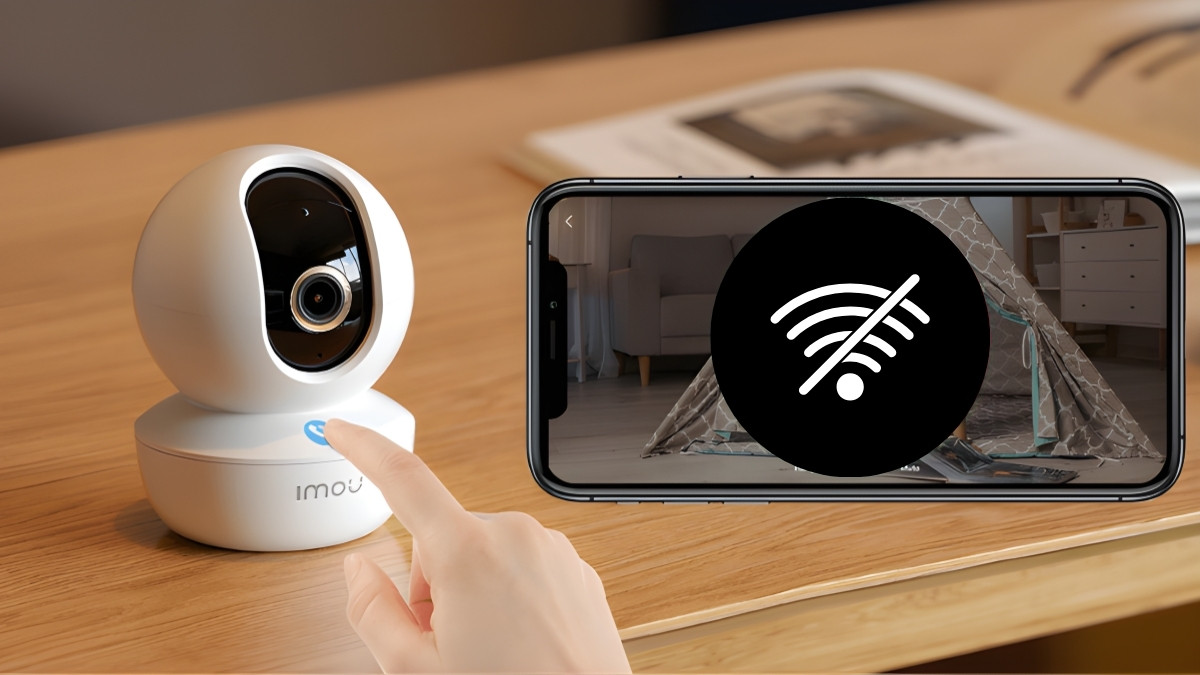
- Thiết bị ngoại tuyến: Nếu camera đang mất điện hoặc mất WiFi, bạn sẽ không thể thực hiện thao tác chia sẻ.
Ngoài ra, nếu chưa được thiết lập đúng theo cách thêm thiết bị camera IMOU Life, hệ thống cũng có thể không cho phép chia sẻ.
Việc áp dụng cách chia sẻ camera IMOU cho điện thoại khác cực kỳ thuận tiện vì người dùng có thể chủ động thao tác mọi lúc trên ứng dụng IMOU Life. Chỉ cần làm đúng các bước và lưu ý về bảo mật, bạn sẽ dễ dàng chia sẻ cũng như sử dụng camera IMOU hiệu quả hơn trong gia đình hay công việc.
Câu hỏi thường gặp
Có thể chia sẻ camera IMOU cho người nước ngoài được không?
Vẫn có cách chia sẻ camera IMOU cho người nước ngoài, nhưng hai tài khoản IMOU Life phải đăng ký cùng khu vực/quốc gia (cùng server). Nếu khác vùng, hệ thống có thể không tìm thấy người dùng và việc chia sẻ sẽ thất bại.
Có cách chia sẻ camera IMOU bằng mã QR không?
Một camera IMOU có thể chia sẻ cho bao nhiêu người?
Một thiết bị IMOU cho phép kết nối đồng thời với nhiều tài khoản người dùng khác nhau. Tuy nhiên, để đảm bảo bảo mật và đường truyền ổn định, người dùng nên giới hạn số người được chia sẻ và kiểm tra danh sách thường xuyên.
Người được chia sẻ camera IMOU có chỉnh được cài đặt không?
Người được chia sẻ camera IMOU chủ yếu chỉ có quyền xem trực tiếp hoặc xem lại video. Các cài đặt quan trọng như đổi WiFi, xóa thiết bị vẫn do tài khoản chính quản lý.



Bình luận (0)