
Cách chỉnh ảnh ngược sáng trên điện thoại iPhone, Android
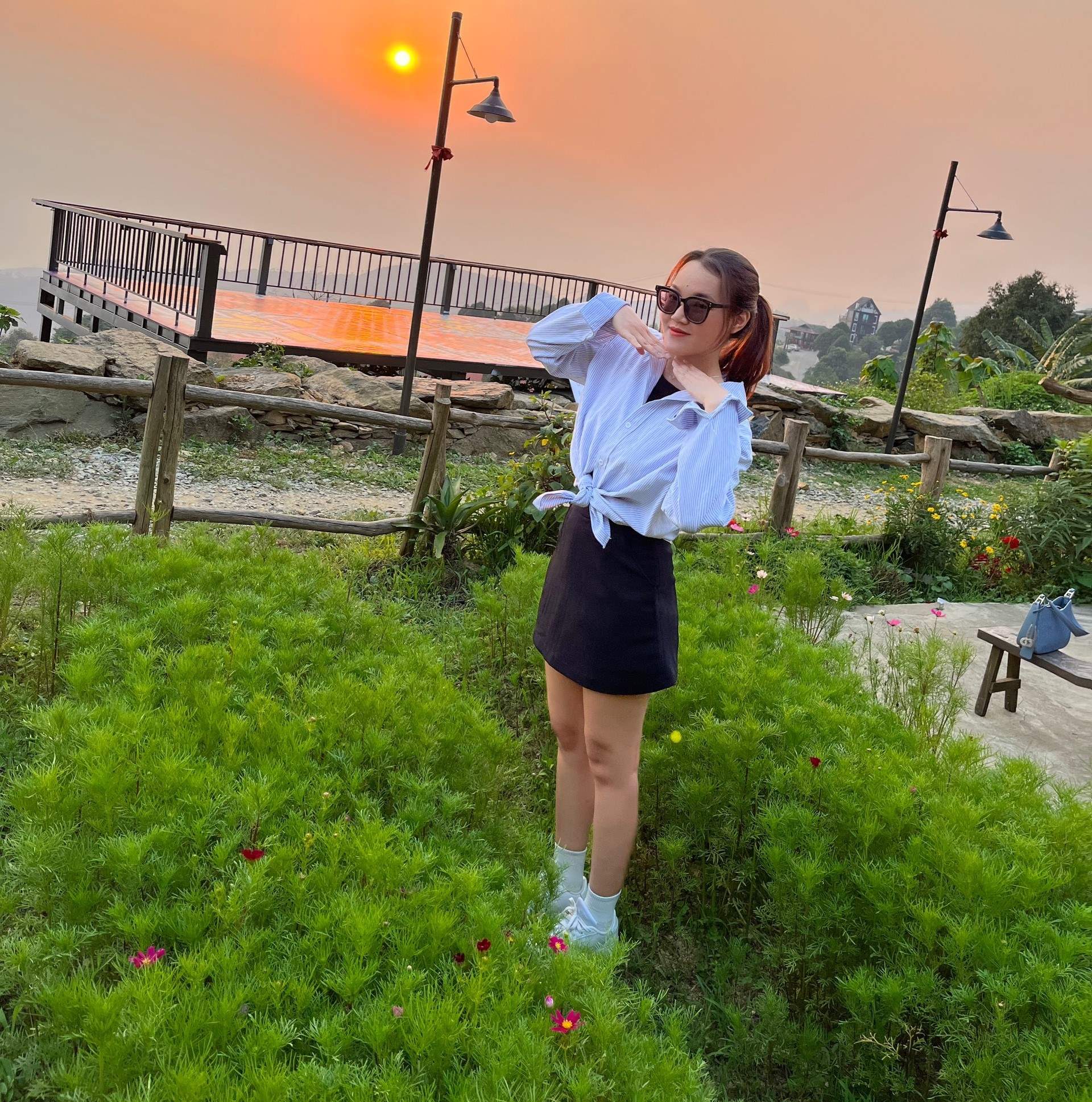
Smartphone là công cụ chụp ảnh vô cùng tiện lợi nhưng có thể cho ra ảnh chất lượng kém nếu bạn chưa biết kỹ thuật chụp ảnh. Trong đó, lỗi hay mắc phải khi chụp ảnh trên smartphone là chụp ảnh ngược sáng. Nhưng bạn không cần lo lắng, chỉ cần làm theo công thức cách chỉnh ảnh ngược sáng trên Android, iPhone sau đây là sẽ có ngay ảnh đẹp nhé!
Ảnh ngược sáng là gì? Dấu hiệu nhận biết
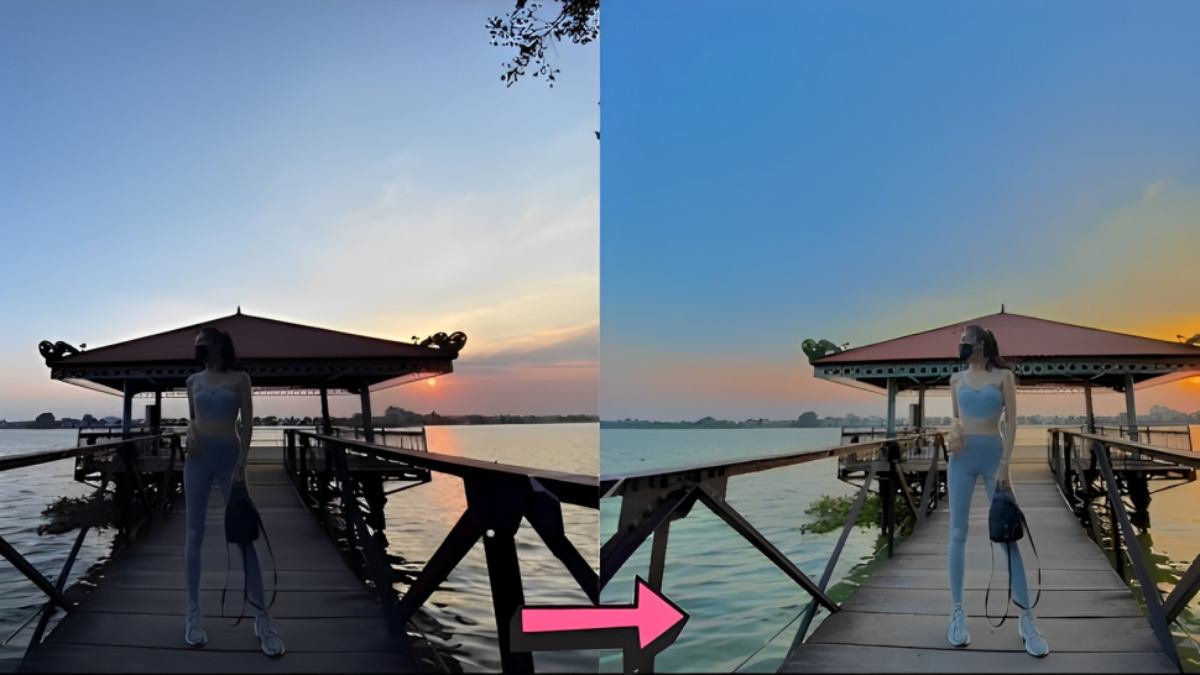
Ảnh ngược sáng (hay còn gọi là backlit trong tiếng Anh) là ảnh được chụp khi nguồn sáng đặt sau chủ thể chính của bức ảnh. Đặc trưng của những bức ảnh này là nền thường quá sáng. Trong khi đó, chủ thể chính thì bị tối và thiếu rõ nét. Đó là lý do vì sao những bức ảnh backlit thường không có chất lượng cao. Thậm chí tạo cảm giác khó chịu cho người chụp. Lúc này, bạn sẽ cần áp dụng công thức cách chỉnh ảnh ngược sáng để chỉnh sửa lại bức ảnh đẹp hơn.
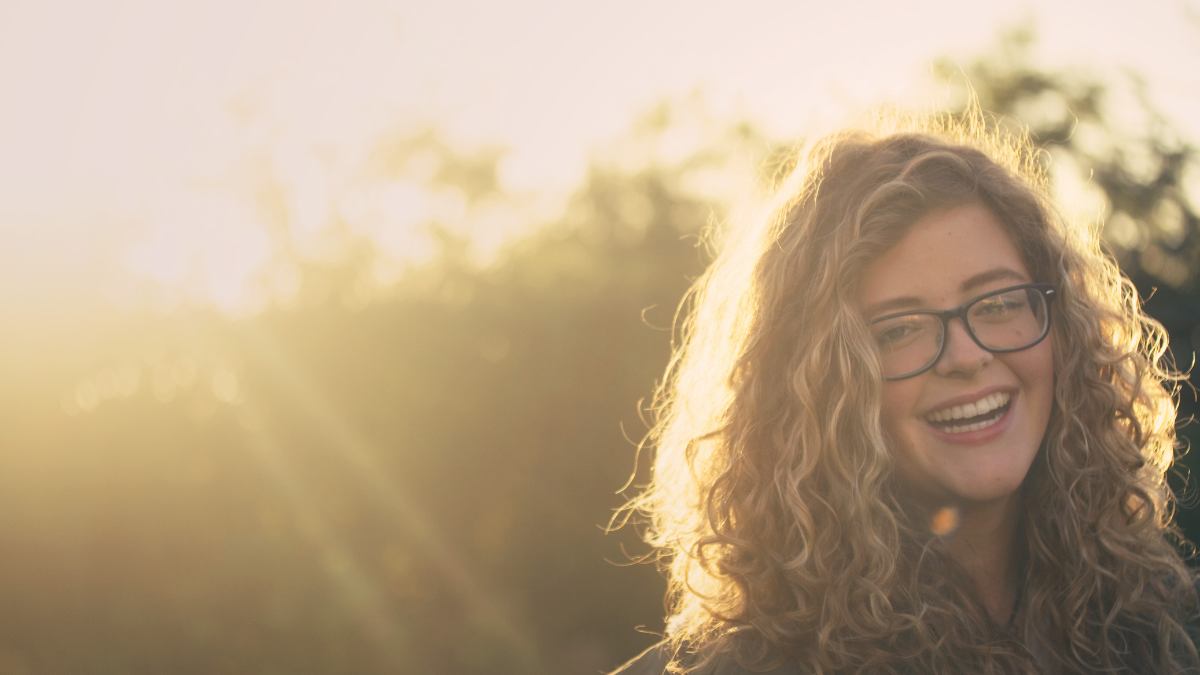
Sau đây là một số dấu hiệu rõ nét cho bạn biết một bức ảnh bị ngược sáng. Khi gặp trường hợp này, hãy nhanh chóng thực hiện cách chỉnh ảnh ngược sáng để bức ảnh trở nên hoàn hảo hơn.
- Nền quá sáng, đối tượng chính bị tối hoặc thiếu chi tiết.
- Có hiện tượng một số đốm sáng li ti xuất hiện trong ảnh.
- Độ tương phản kém, mất cân bằng giữa ánh sáng và đổ bóng.
Công thức chỉnh ảnh ngược sáng trên iPhone chi tiết
Để làm ảnh bị ngược sáng lấy lại sự cân bằng độ sáng và giúp chủ thể rõ nét hơn. Bạn có thể chỉnh ảnh trực tiếp ngay trên chiếc iPhone của mình. Sau đây sẽ là hướng dẫn chi tiết công thức chỉnh ảnh ngược sáng trên iPhone cực đơn giản cho bạn tham khảo:
Bước 1: Vào thư viện ảnh, chọn ảnh mà bạn muốn chỉnh sửa. Nhấn vào nút “Sửa” nằm ở góc trên bên phải của hình ảnh. Sau đó, bạn sẽ nhìn thấy loạt tùy chọn hiện ra ở dưới cùng màn hình.
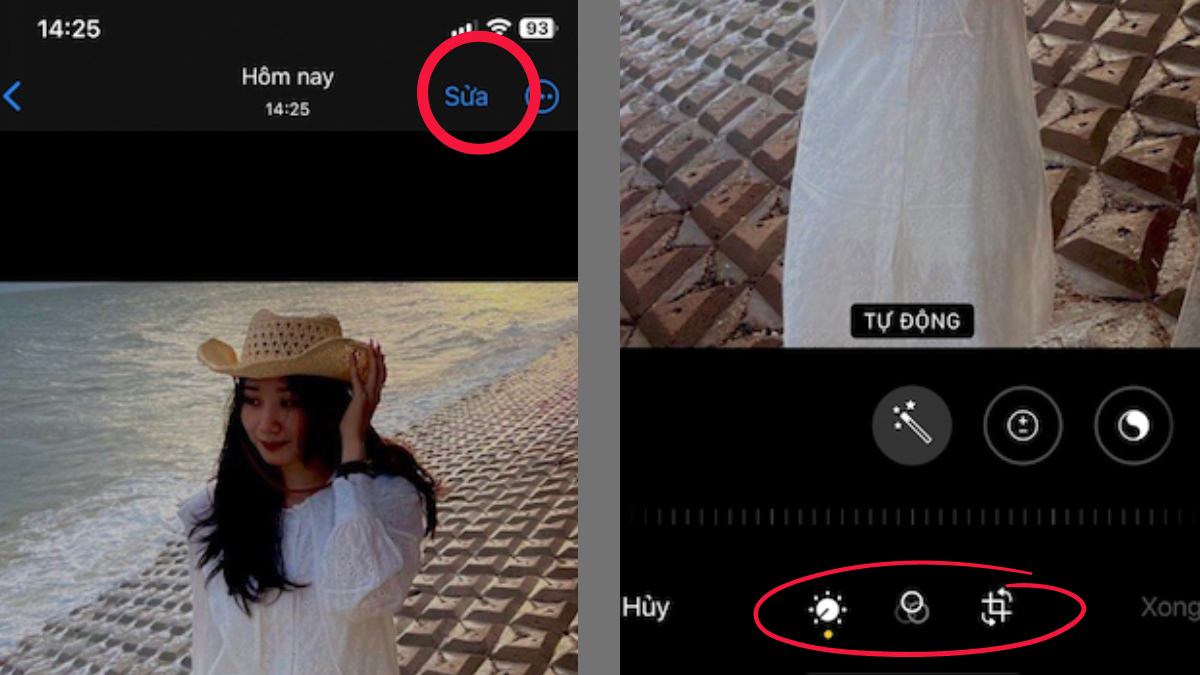
Bước 2: Tiếp theo, bạn sẽ áp dụng công thức chỉnh ảnh ngược sáng trên iPhone sau đây. Đảm bảo sẽ nhanh chóng nâng cao chất lượng cho ảnh bị ngược sáng. Cụ thể như sau:
- Đối với ảnh bị ngược sáng quá nhiều: Độ chói: 50; Vùng sáng: -80; Vùng tối: 40; Độ sáng: 10; Độ bão hòa: 10; Độ tương phản: -30; Độ sắc nét: 5; Điểm đen: 15; Độ tươi: 10; Độ ấm: -10; Độ phơi sáng: 50; Độ khử nhiễu: 5
- Đối với ảnh ít bị ngược sáng: Độ chói: 30; Vùng sáng: -90; Vùng tối: 60; Độ sáng: 20; Độ bão hòa: 9; Độ tương phản: -50; Độ sắc nét: 5; Điểm đen: 12; Độ tươi: 20; Độ ấm: -30; Độ phơi sáng: 30; Độ khử nhiễu: 5
Chú ý: Bạn cũng có thể điều chỉnh các thông số ở trên theo ý mình cho đến khi hài lòng đến bức ảnh.
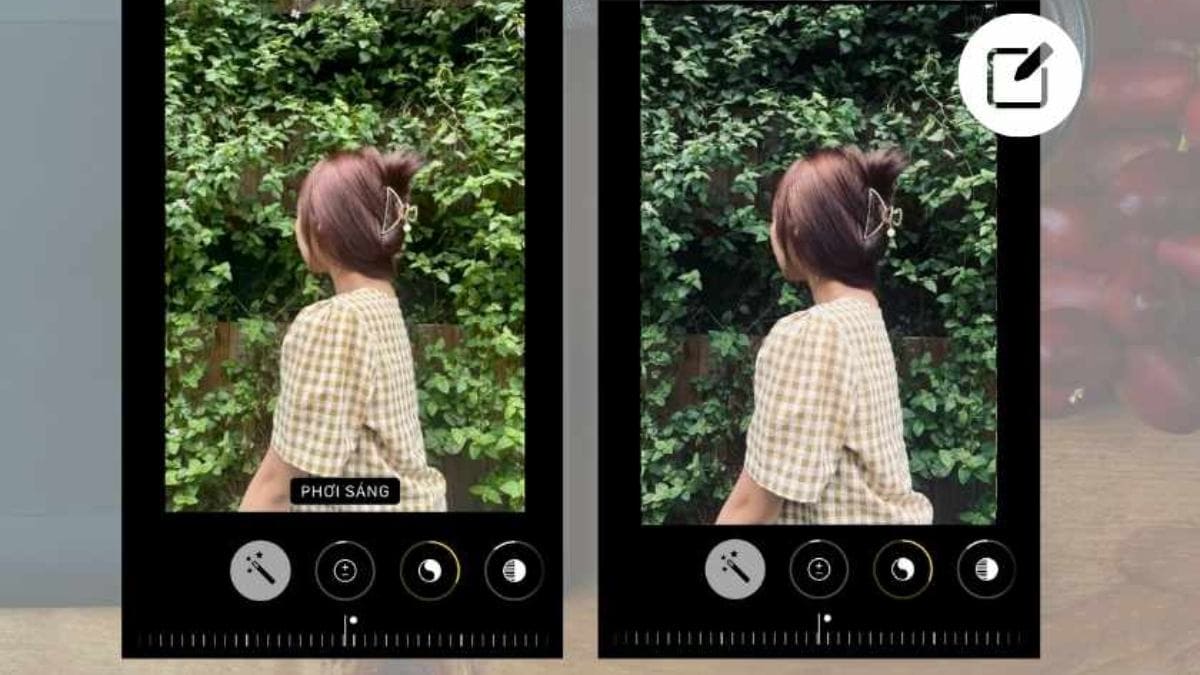
Bước 3: Sau khi áp dụng công thức như trên, bạn nhấn nút “Xong” để lưu các thay đổi. Bức ảnh mới có độ tương phản và độ sắc nét tốt hơn nhiều.
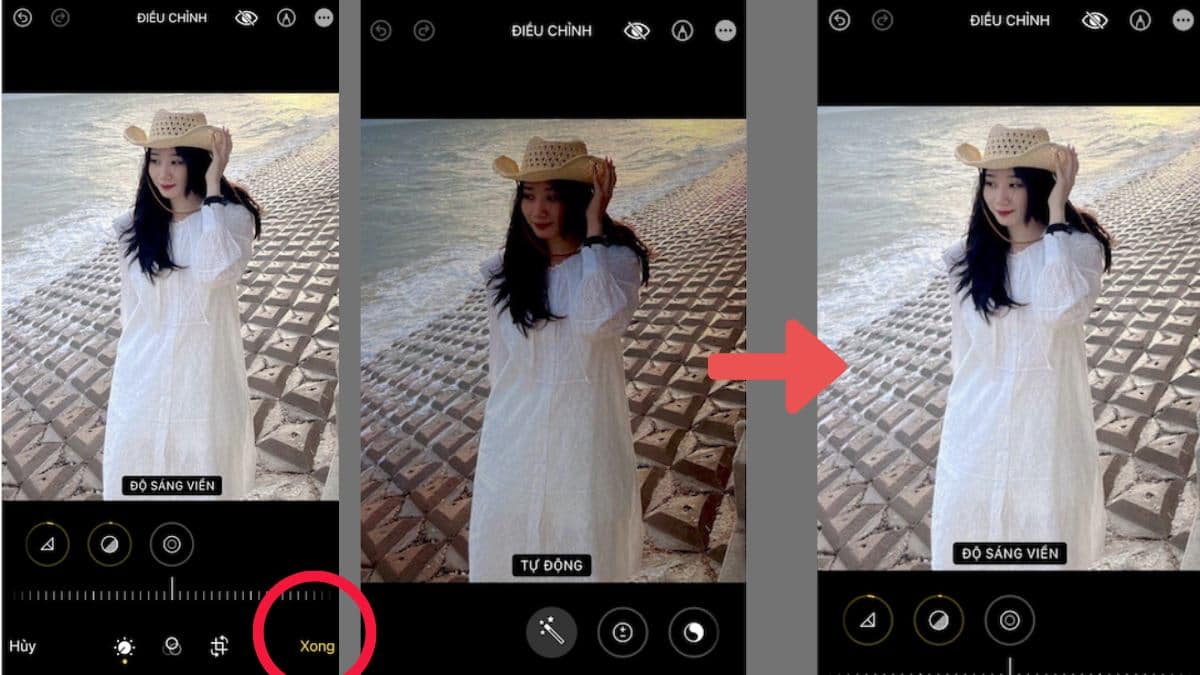
Hình ảnh ngược sáng dễ làm mất đi chi tiết quan trọng, nhưng điện thoại chụp ảnh đẹp sẽ cải thiện đáng kể vấn đề này. Ghé xem ngay tại CellphoneS để lựa chọn chiếc iPhone chụp ảnh đẹp cũng như tận hưởng bảo hành uy tín và thu cũ lên đời giá cao.
[Product_Listing categoryid="132" propertyid="" customlink="https://cellphones.com.vn/mobile/apple.html" title="Các dòng iPhone chụp ảnh đẹp đang được quan tâm nhiều tại CellphoneS"]
Cách chỉnh ảnh ngược sáng trên Android thông qua App thứ ba
Trên điện thoại Android, người dùng có thể áp dụng công thức cách chỉnh ảnh tương tự như iPhone để cải thiện ảnh ngược sáng. Tuy nhiên, có một cách khác đơn giản hơn, đó là sử dụng ứng dụng thứ ba từ Google Play, điển hình là Snapseed. Cách chỉnh ảnh ngược sáng trên Android qua app Snapseed chi tiết như sau:
Bước 1: Vào Google Play tìm kiếm ứng dụng “Snapseed” chọn “Install”. Chờ cài đặt hoàn tất, nhấn “Open” để mở app . Sau đó, bạn có thể đăng nhập hoặc đăng ký tài khoản Snapseed để bắt đầu sử dụng các tính năng.
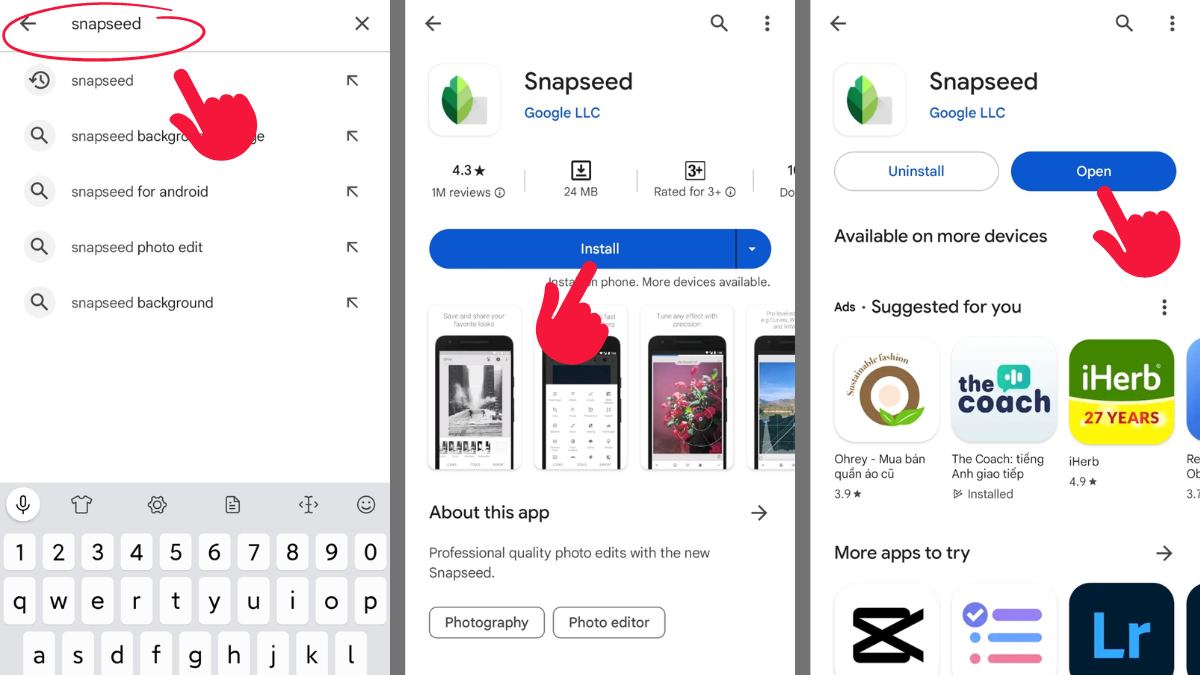
Bước 2: Từ màn hình chính của ứng dụng, nhấp vào biểu tượng dấu “+”. Chọn ảnh cần chỉnh ảnh ngược sáng sửa từ thư viện. Lúc này, bạn sẽ nhìn thấy các tính năng chỉnh sửa hiện lên ở thẻ công cụ dưới màn hình.
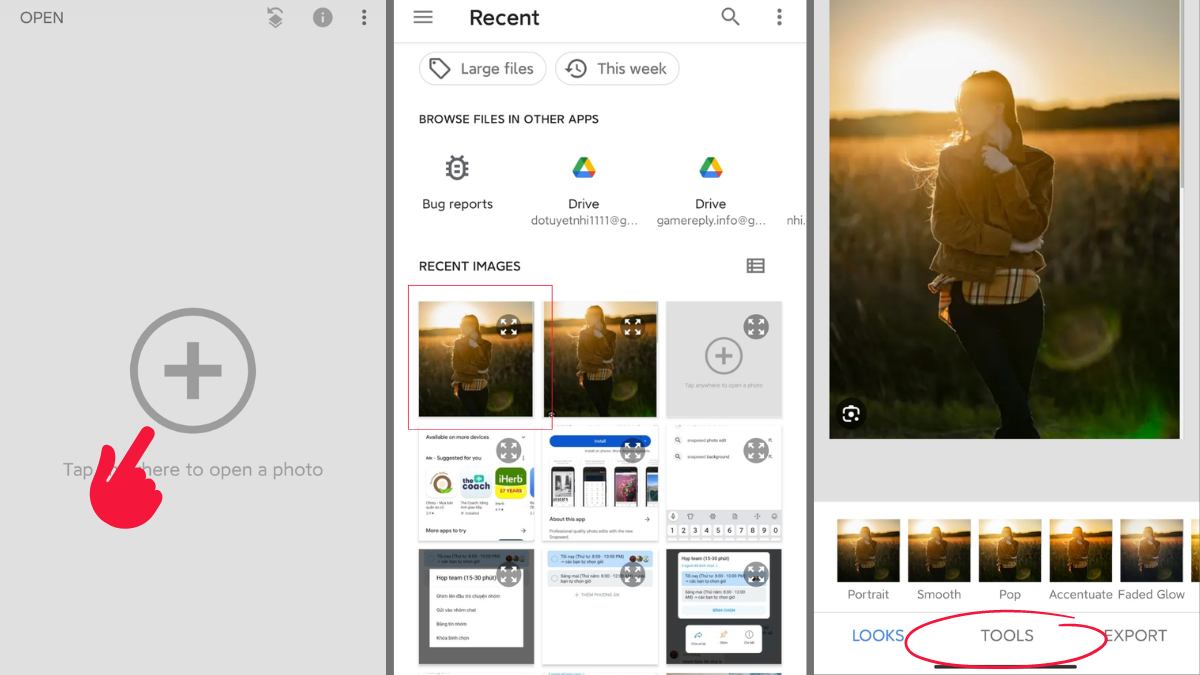
Bước 3: Trên thanh công cụ, chọn vào Tools Selective. Sau đó, thực hiện chỉnh ảnh ngược sáng trên Android bằng cách chạm để chọn các khu vực bị ngược sáng và đánh dấu. Tiếp theo, trượt trên thanh công cụ để tăng/giảm độ sáng một cách phù hợp. Như vậy chỉ có những vùng đã chọn bị ảnh hưởng, các vùng khác không thay đổi.
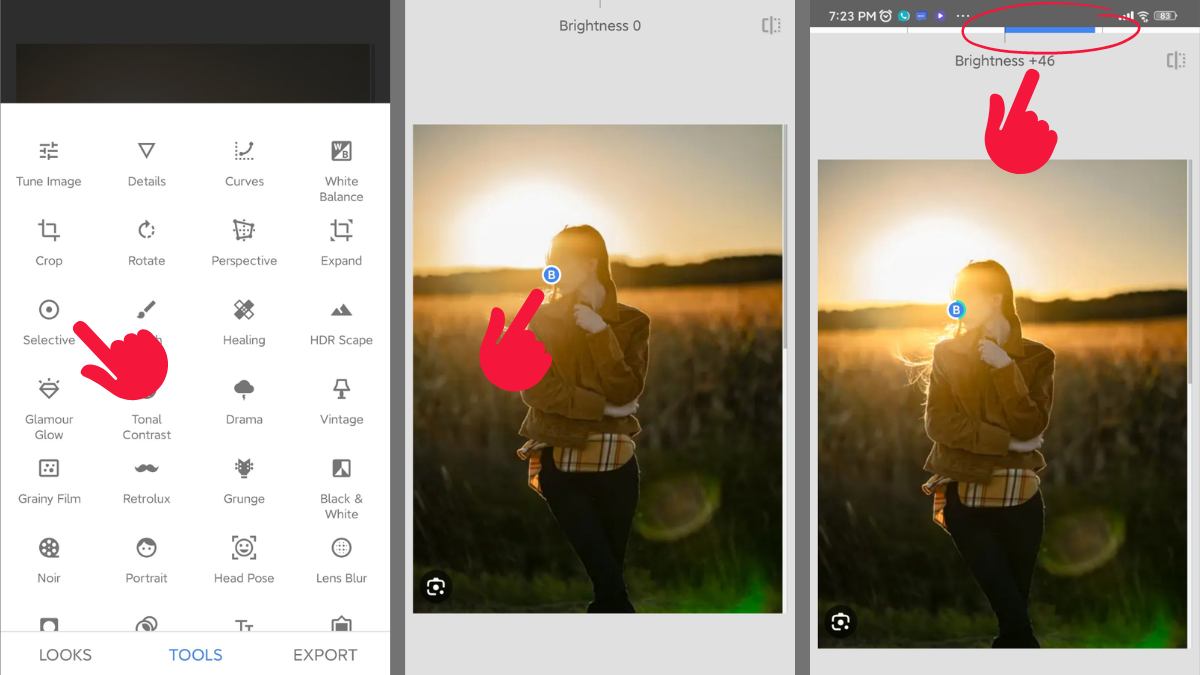
Bước 4: Sau khi điều chỉnh thông số độ sáng đến mức thích hợp, bạn chỉ cần nhấp vào biểu tượng “tick” ở góc bên phải màn hình. Sau đó đó chọn “xuất” để lưu ảnh về thư viện điện thoại. Như vậy, bạn đã hoàn tất cách chỉnh ảnh ngược sáng trên Android nhanh chóng.
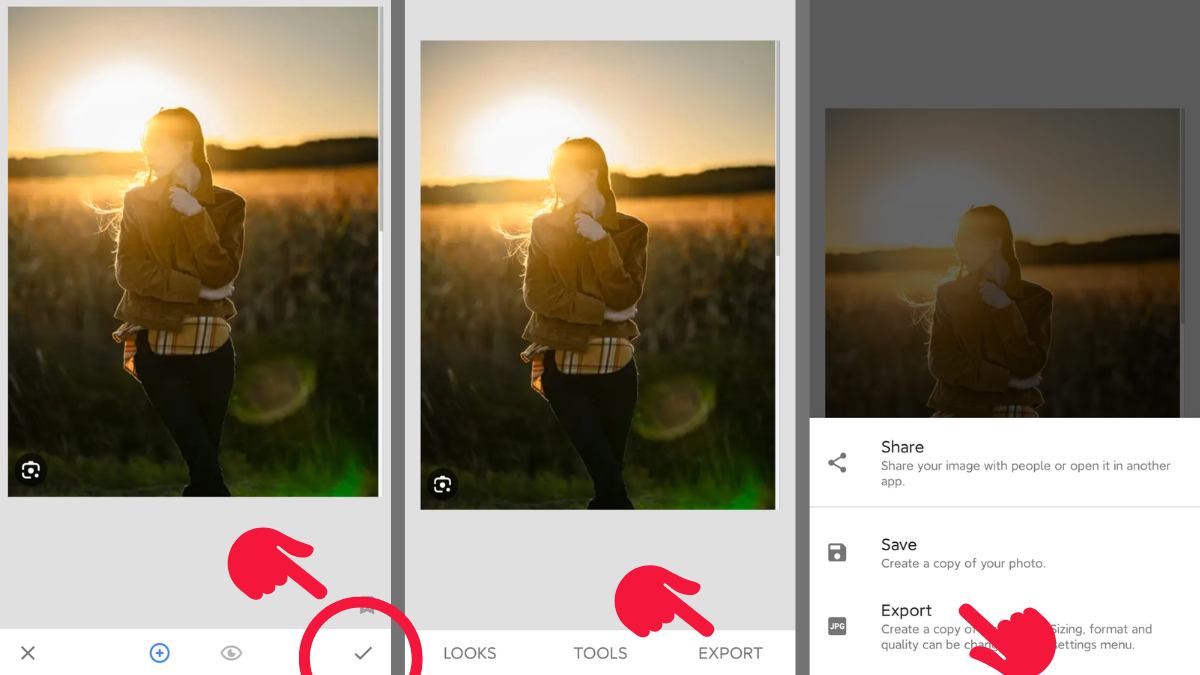
Như vậy, chỉ cần 4 bước đơn giản qua Snapseed là bạn có thể thực hiện công thức cách chỉnh ảnh ngược sáng trên Android dễ dàng. Tính năng chỉnh ảnh trên ứng dụng này cũng hoàn toàn miễn phí.
3 công thức chỉnh ảnh ngược sáng trong từng tình huống cụ thể
Các công thức chỉnh ảnh ngược sáng trên iPhone dưới đây có thể áp dụng ngay trong ứng dụng Ảnh. Theo hướng dẫn của Apple, người dùng có thể mở ảnh, chọn Sửa, vào Điều chỉnh rồi tinh chỉnh các yếu tố ánh sáng và màu bằng thanh trượt, chẳng hạn Độ phơi sáng, Độ chói và Vùng sáng.
Thông số chỉnh ảnh ngược sáng hoàng hôn
Ảnh hoàng hôn thường có bầu trời sáng trong khi khuôn mặt hoặc vật thể ở tiền cảnh bị tối. Khi chỉnh ảnh ngược sáng trên iPhone trong trường hợp này, bạn nên ưu tiên hạ Vùng sáng để giữ màu trời, sau đó nâng Vùng tối nhằm lấy lại chi tiết ở chủ thể. Bạn có thể ưu tiên điều chỉnh ảnh hoàng hôn theo nhóm thông số dưới đây:
- Độ phơi sáng: +10
- Độ chói: +20
- Vùng sáng: -35
- Vùng tối: +40
- Tương phản: +5
- Độ sáng: +8
- Điểm đen: +5
- Độ rực màu: +10
- Độ ấm: +6
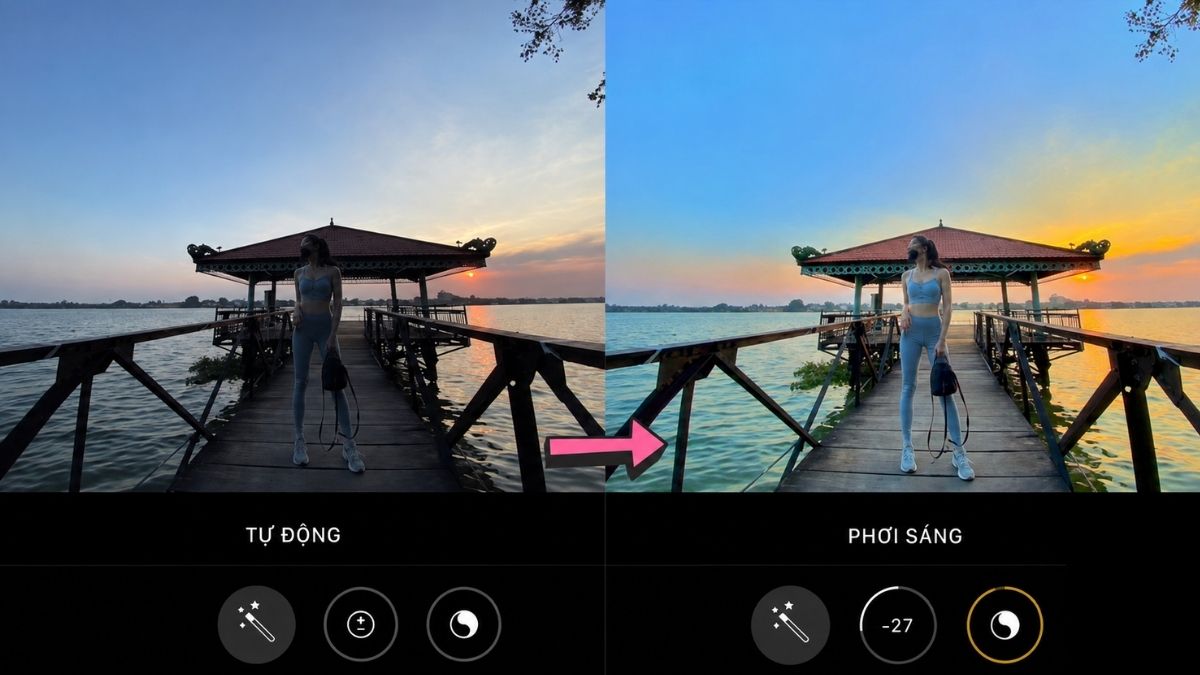
Nếu khuôn mặt vẫn tối, hãy tăng Vùng tối thêm từng mức nhỏ thay vì đẩy mạnh Độ phơi sáng toàn ảnh. Cách chỉnh này giúp chủ thể rõ hơn mà hạn chế làm bầu trời bị trắng hoặc màu hoàng hôn trở nên nhạt.
Thông số chỉnh ảnh ngược sáng trong nhà
Khi chụp gần cửa sổ, cửa ra vào hoặc nguồn đèn mạnh, khu vực phía sau có thể sáng rõ trong khi người đứng phía trước bị thiếu sáng. Cách chỉnh ảnh ngược sáng trên iPhone phù hợp là ưu tiên nâng vùng tối và giảm nhẹ vùng sáng. Các thông số dưới đây sẽ giúp cân bằng hai khu vực có độ sáng chênh lệch và làm rõ chủ thể:
- Độ phơi sáng: +15
- Độ chói: +25
- Vùng sáng: -20
- Vùng tối: +45
- Tương phản: -5
- Độ sáng: +10
- Điểm đen: +3
- Độ ấm: +4
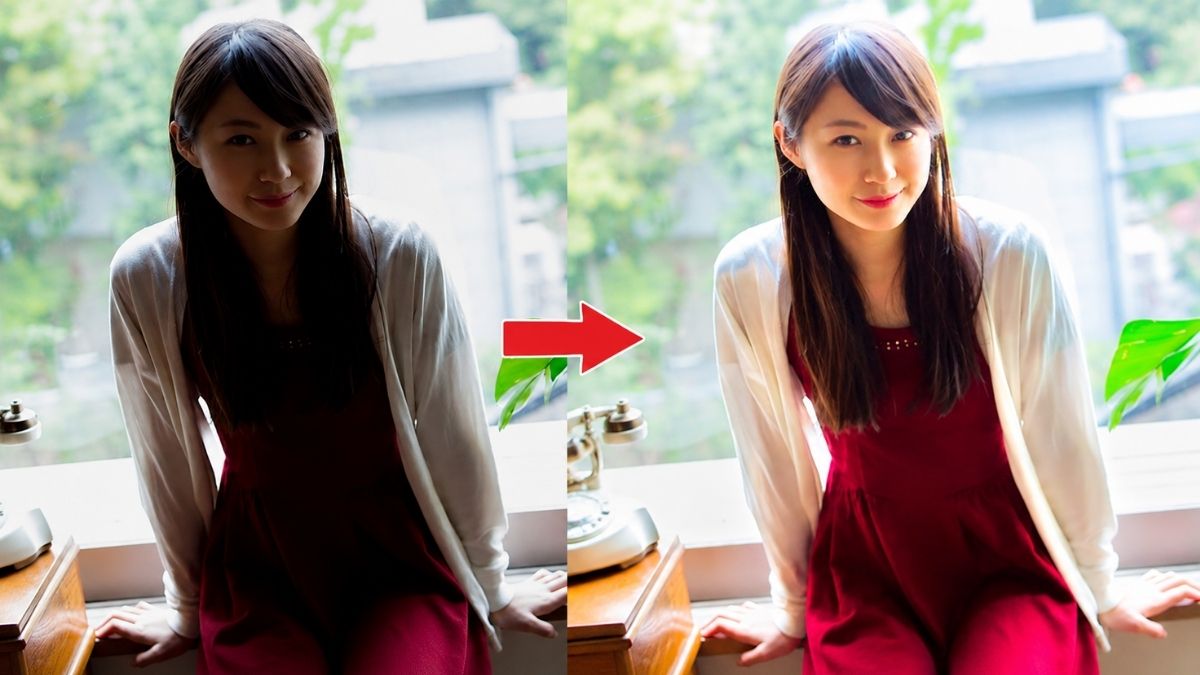
Với ảnh chân dung, nên quan sát màu da sau mỗi lần điều chỉnh. Nếu khuôn mặt đã đủ sáng nhưng tổng thể ảnh bắt đầu nhạt, hãy giảm nhẹ Độ phơi sáng hoặc tăng Điểm đen. Trường hợp ánh đèn khiến da ngả vàng, bạn có thể giảm Độ ấm để màu sắc cân bằng hơn.
Thông số chỉnh ảnh ngược sáng dã ngoại
Ảnh dã ngoại thường có nhiều vùng sáng tối khác nhau do nắng, bóng cây và bầu trời cùng xuất hiện trong khung hình. Lúc này, mục tiêu là làm rõ người hoặc vật thể ở tiền cảnh nhưng vẫn giữ được chi tiết của cảnh vật phía sau, thay vì chỉ tăng sáng toàn bộ ảnh. Bạn nên tập trung cân bằng ánh sáng tổng thể bằng các thông số sau:
- Độ phơi sáng: +8
- Độ chói: +20
- Vùng sáng: -30
- Vùng tối: +30
- Tương phản: +5
- Độ sáng: +5
- Độ rực màu: +8
- Độ ấm: +2
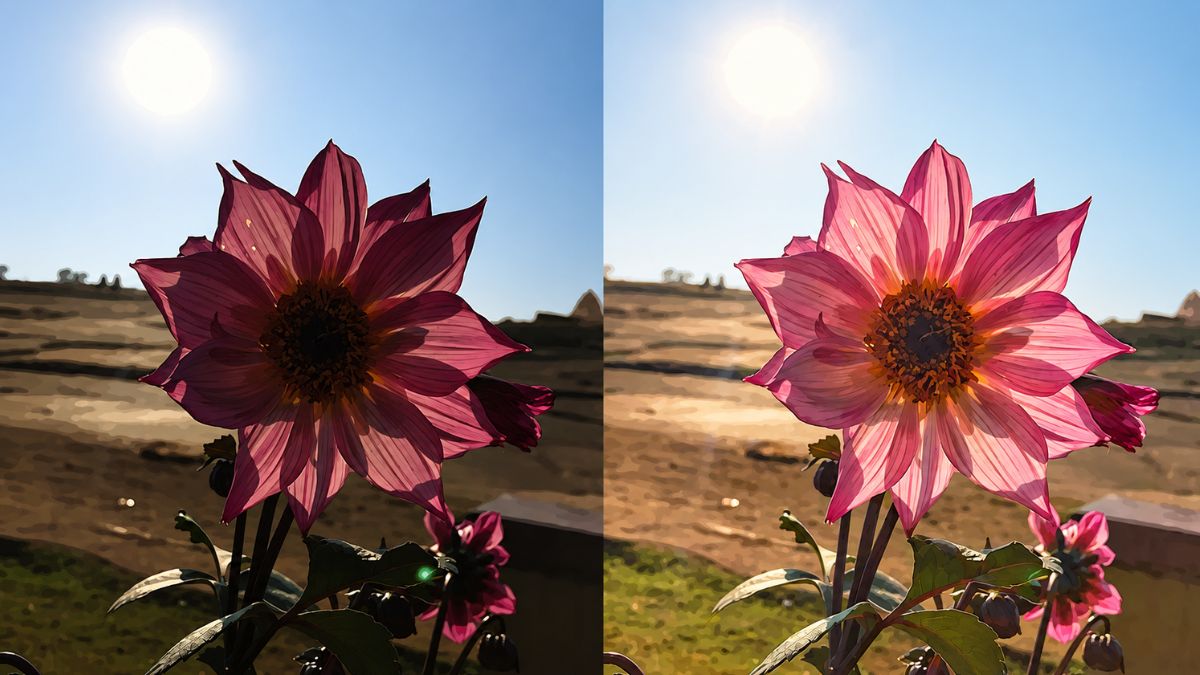
Nếu bầu trời vẫn quá sáng, hãy giảm thêm Vùng sáng trước khi hạ Độ phơi sáng. Với khung hình có nhiều cây xanh, hoa hoặc trang phục rực màu, chỉ nên tăng Độ rực màu vừa phải để tránh khiến màu sắc trở nên thiếu tự nhiên.
Lưu ý: Các thông số trên chỉ mang tính tham khảo; bạn nên điều chỉnh linh hoạt tùy theo đặc điểm, kích thước và chất lượng của từng bức ảnh.
Một số lưu ý khi chỉnh ảnh ngược sáng trên điện thoại
Cách chỉnh ảnh ngược sáng trên iPhone và Android tuy có công thức đơn giản nhưng không phải lúc nào cũng hiệu quả. Bạn cần chú ý đến một số điều sau đây để việc chỉnh sửa ảnh dễ dàng hơn nhé:
- Để ảnh đẹp hơn mà không cần chỉnh sửa nhiều, bạn nên lựa chọn điều kiện chụp ảnh thích hợp. Ví dụ, bạn nên chụp ảnh vào thời điểm có ánh sáng tốt như bình minh hoặc hoàng hôn. Bạn cũng cần chỉnh sửa độ sáng tự động trên điện thoại trước khi chụp. Hoặc chuẩn bị thêm dụng cụ hắt sáng.
- Bạn nên thay đổi công thức chỉnh ảnh ngược sáng tùy vào trường hợp. Vì mỗi bức ảnh sẽ có điều kiện chụp và các thông số khác nhau.
- Bên cạnh Snapseed, bạn có thể thử nghiệm nhiều công cụ chỉnh sửa ảnh khác. Có thể kể đến như PicsArt, Lightroom hay Photoshop. Mỗi ứng dụng sẽ có các tính năng độc đáo riêng để cho ra nhiều phong cách ảnh khác nhau.
- Ngoài các tính năng điều chỉnh độ sáng, độ bão hòa, độ nét, …, bạn nên dùng thêm các tính năng như bộ lọc và hiệu ứng để cải thiện màu sắc ảnh.
Mẹo chụp ảnh hạn chế ngược sáng trên iPhone, Android
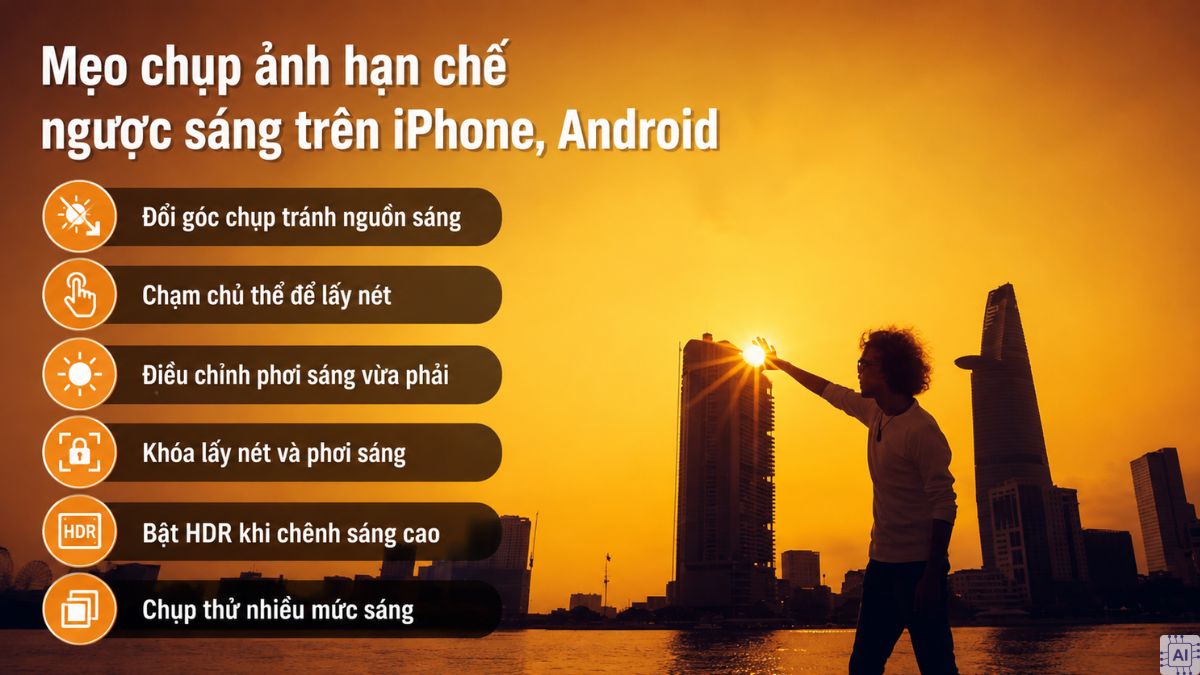
Để ảnh ngược sáng giữ được nhiều chi tiết hơn, bạn nên xử lý chênh lệch ánh sáng ngay từ lúc chụp thay vì tăng sáng quá nhiều ở bước hậu kỳ. Một số mẹo có thể áp dụng gồm:
- Chọn lại góc chụp: Di chuyển sang trái, phải hoặc thay đổi độ cao để nguồn sáng không chiếu thẳng vào giữa ống kính. Cách này giúp giảm tình trạng chủ thể quá tối trong khi hậu cảnh bị cháy sáng.
- Chạm vào chủ thể để lấy nét: Trên iPhone và nhiều điện thoại Android, bạn có thể chạm vào khu vực cần làm rõ để Camera ưu tiên lấy nét và đo sáng tại vị trí đó.
- Điều chỉnh phơi sáng thủ công: Sau khi chọn chủ thể, hãy tăng hoặc giảm mức phơi sáng vừa phải nếu khuôn mặt, vật thể hoặc hậu cảnh vẫn quá tối hay quá sáng.
- Khóa lấy nét và phơi sáng khi cần: Trên iPhone, bạn có thể sử dụng tính năng khóa lấy nét và phơi sáng để duy trì mức sáng ổn định khi thay đổi nhẹ bố cục. Vị trí và cách thao tác có thể khác tùy phiên bản iOS.
- Ưu tiên HDR trong cảnh tương phản cao: HDR giúp Camera kết hợp thông tin từ nhiều mức phơi sáng để giữ thêm chi tiết ở cả vùng sáng và vùng tối. Với các mẫu iPhone hỗ trợ HDR tự động, bạn có thể để Camera tự xử lý thay vì tăng sáng mạnh khi chụp.
- Chụp thử nhiều mức sáng: Thực hiện vài khung hình với mức phơi sáng khác nhau rồi kiểm tra lại chi tiết của chủ thể và hậu cảnh trước khi chọn ảnh phù hợp.
Ngoài ra, có thể tận dụng bóng râm, di chuyển nguồn sáng lệch khỏi chủ thể hoặc tránh đặt mặt trời thẳng giữa khung hình. Chuẩn bị ánh sáng hợp lý từ đầu sẽ giúp ảnh giữ nhiều chi tiết hơn và giảm mức độ phải áp dụng công thức chỉnh ảnh ngược sáng trên iPhone khi hậu kỳ.
Hy vọng thông tin trên đây sẽ giúp bạn nắm được công thức cách chỉnh ảnh ngược sáng trên Android, iPhone. Hãy áp dụng các mẹo hay ho nói trên để có ngay những bức ảnh đẹp trong tích tắc! Đừng quên tham khảo thêm một số thủ thuật khác thông qua các bài viết khác trên Sforum bạn nhé.
- Xem thêm bài viết chuyên mục:Thủ thuật điện thoại
Nguồn ảnh: Internet và AI



Bình luận (0)