
Cách chỉnh giờ trên Apple Watch đơn giản

Việc nắm rõ cách chỉnh giờ trên Apple Watch sẽ giúp bạn làm chủ thiết bị và tối ưu hóa trải nghiệm cá nhân một cách hiệu quả nhất trong công việc hàng ngày. Hãy cùng khám phá những thủ thuật từ Sforum để điều chỉnh hiển thị ngày giờ đồng hồ thông minh Apple Watch thành người trợ lý quản lý thời gian đắc lực của bạn.
Cách chỉnh giờ trên Apple Watch
Thông thường, Apple Watch sẽ tự cập nhật thời gian từ iPhone đã ghép nối thông qua Bluetooth và Wi-Fi/Mạng di động. Tuy nhiên, bạn cũng có thể tham khảo một số hướng dẫn sau để can thiệp thủ công.
Chỉnh trên đồng hồ Apple Watch
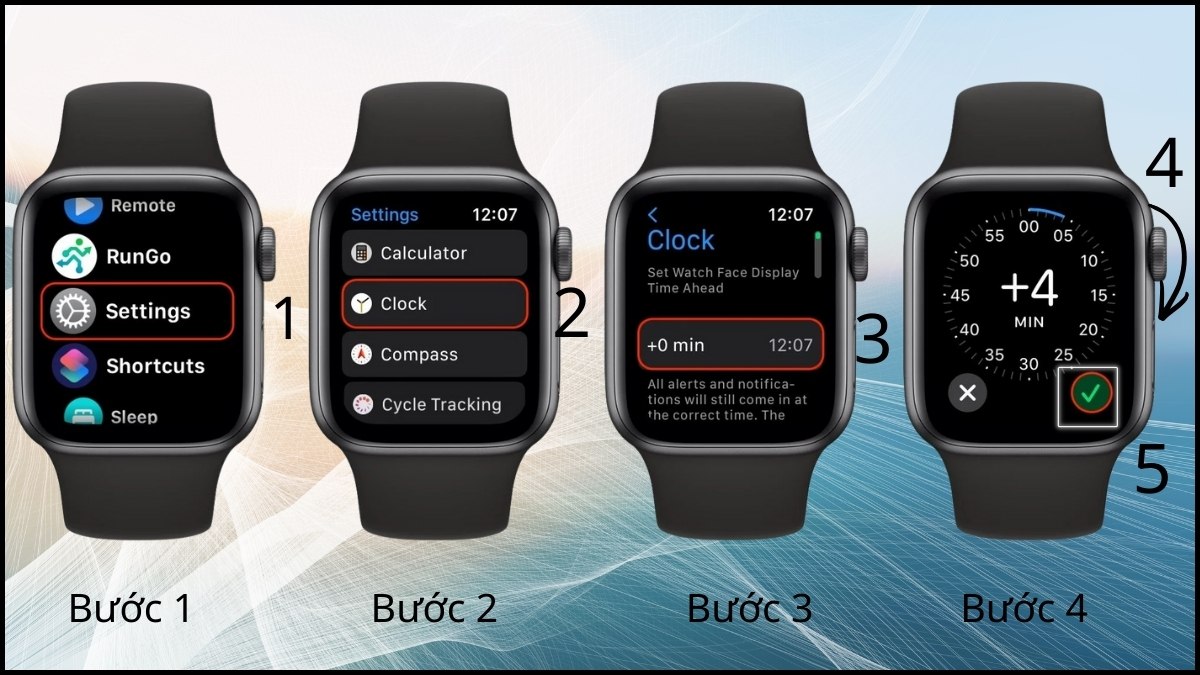
Khi tìm hiểu cách chỉnh giờ trên Apple Watch, việc điều chỉnh trực tiếp trên thiết bị là phương án thuận tiện để làm chủ thời gian hiển thị ngay trên cổ tay mình. Lưu ý rằng việc này chỉ thay đổi hiển thị trên mặt đồng hồ, các thông báo hay báo thức vẫn chạy theo giờ chuẩn của hệ thống.
- Bước 1: Mở ứng dụng Cài đặt
- Bước 2: Chọn Đồng hồ.
- Bước 3: Nhấn vào mục +0 phút
- Bước 4: Xoay Digital Crown để chọn số phút muốn chỉnh nhanh hơn và nhấn dấu tích xanh để lưu.
Để tối ưu trải nghiệm và đảm bảo sở hữu những mẫu Apple Watch mới nhất với mức giá ưu đãi, bạn có thể tham khảo các dòng sản phẩm chính hãng tại CellphoneS.
[Product_Listing categoryid="88" propertyid="" customlink="https://cellphones.com.vn/do-choi-cong-nghe/apple-watch.html" title="Các sản phẩm Apple Watch đang được quan tâm nhiều tại CellphoneS"]
Chỉnh giờ Apple Watch trong cài đặt iPhone
Khi tìm hiểu cách chỉnh giờ trên Apple Watch, bạn sẽ nhận ra đồng hồ luôn tự căn chỉnh thời gian dựa trên iPhone được ghép đôi. Vì vậy, khi bạn muốn thực hiện cách chỉnh giờ trên đồng hồ Apple Watch Series 3 hay các dòng khác, bạn phải thay đổi giờ trên iPhone.
Bạn hãy đảm bảo hai thiết bị đã được kết nối Bluetooth và thực hiện các bước sau để điều chỉnh giờ chính xác trên iPhone và Apple Watch sẽ tự động đồng bộ.
- Bước 1: Vào Cài đặt (Settings) trên iPhone
- Bước 2: Chọn Cài đặt chung (General)
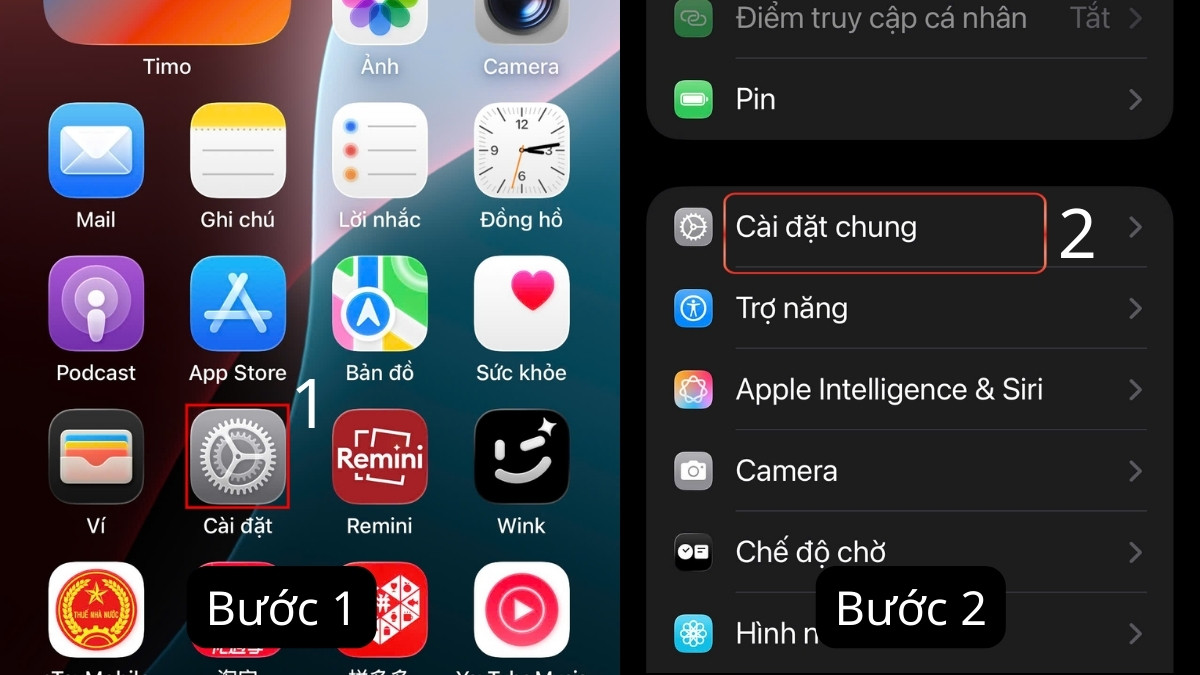
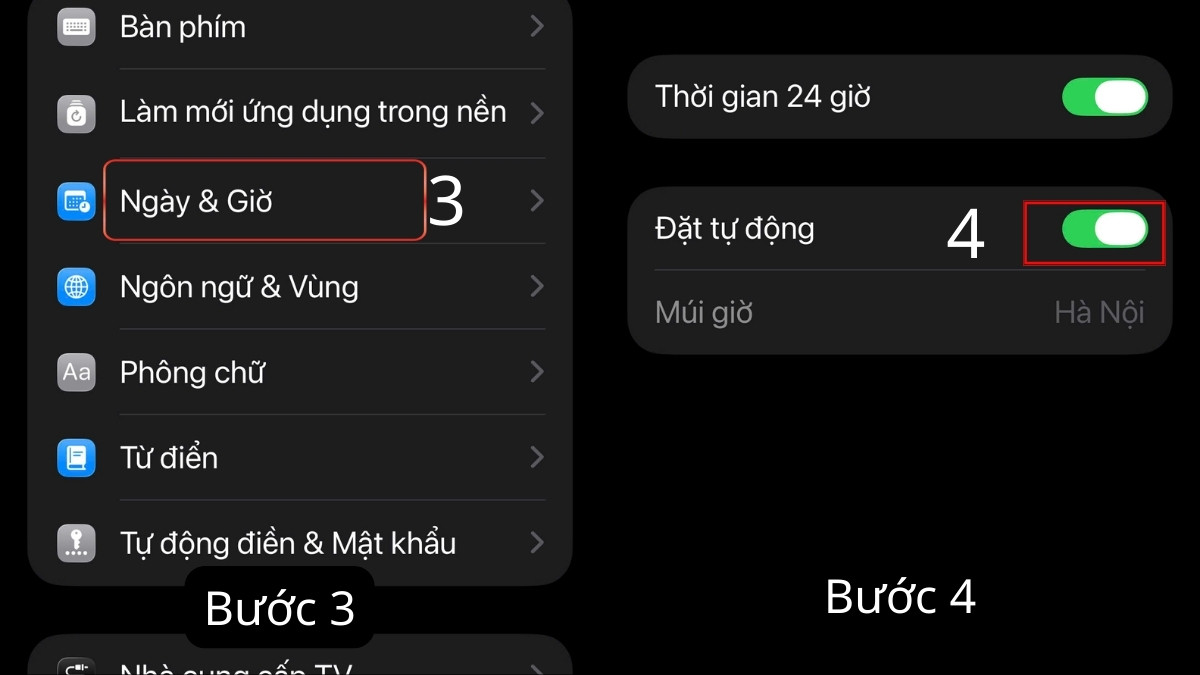
- Bước 3: Chọn Ngày & Giờ (Date & Time).
- Bước 4: Bật chế độ Đặt tự động.
Cách tùy chỉnh đồng hồ Apple Watch
Khi tìm hiểu cách chỉnh giờ trên Apple Watch, bạn có thể tham khảo các công cụ hỗ trợ quản lý thời gian mạnh mẽ khác bên cạnh việc chỉnh giờ hiển thị.
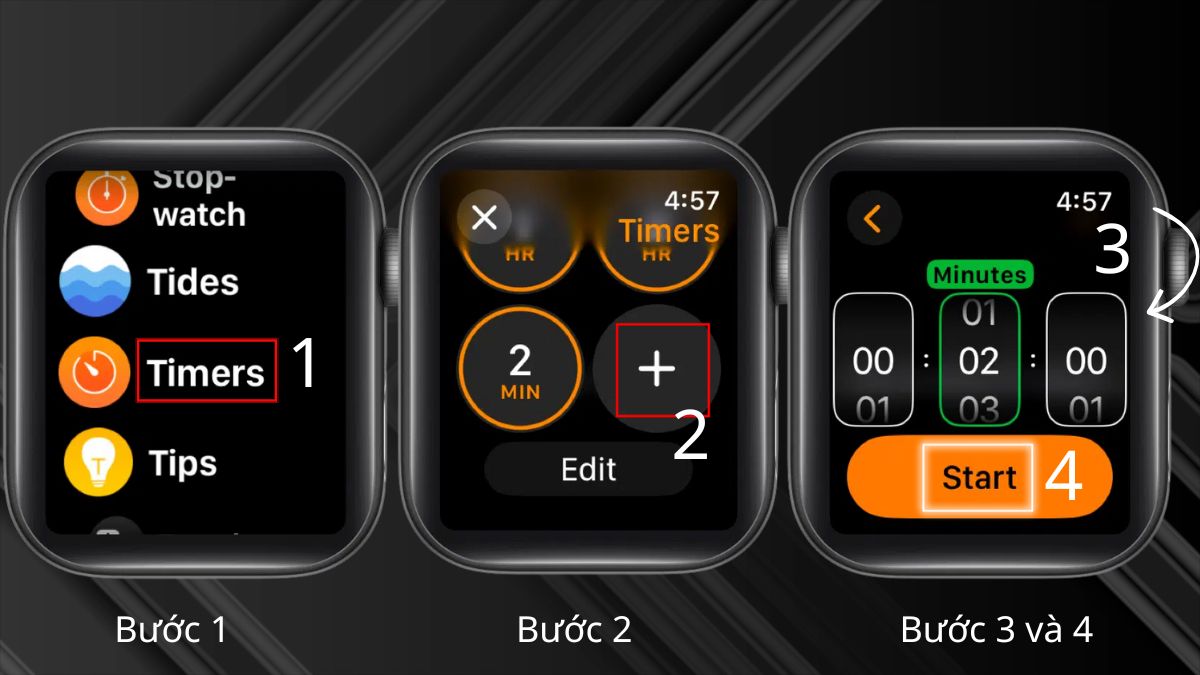
Tùy chỉnh hẹn giờ Apple Watch bằng Timer
Ứng dụng Timer (Hẹn giờ) trên Apple Watch là một công cụ cực kỳ hữu ích cho việc nấu ăn, tập luyện hoặc làm việc theo phương pháp Pomodoro.
- Bước 1: Mở ứng dụng Timer trên Apple Watch.
- Bước 2: Nhấn vào Dấu cộng.
- Bước 3: Thiết lập số giờ, phút, giây cụ thể bằng cách xoay nút Digital Crown.
- Bước 4: Nhấn Bắt đầu.
Tùy chỉnh bộ đếm giờ Apple Watch bằng Siri
Siri đóng vai trò như một trợ lý giọng nói, cho phép bạn đếm giờ trên thiết bị mà không cần thao tác trực tiếp trên màn hình. Bạn chỉ cần đưa đồng hồ lên gần miệng (nếu bật tính năng Đưa lên để nói) hoặc nhấn giữ nút Digital Crown và đưa ra câu lệnh bằng tiếng Anh hoặc tiếng Việt.
Việc sử dụng giọng nói không chỉ nhanh chóng mà còn rất an toàn khi bạn đang lái xe hoặc đang trong lúc tập gym cường độ cao. Bạn có thể nói: "Hey Siri, set a timer for 30 minutes (Này Siri, đặt hẹn giờ 30 phút)" hoặc "Start the stopwatch (Bắt đầu bấm giờ)". Siri sẽ tự động kích hoạt bộ đếm và hiển thị kết quả trực tiếp trên màn hình ngay lập tức.
Đặt lại giờ trên đồng hồ Apple Watch
Bạn có thể đặt lại giờ Apple Watch (nếu có lỗi). Bạn mở Cài đặt rồi chọn Thời gian, sau đó nhấn Đặt lại và có thể chọn Đặt lại chỉ thời gian (tùy phiên bản watchOS).
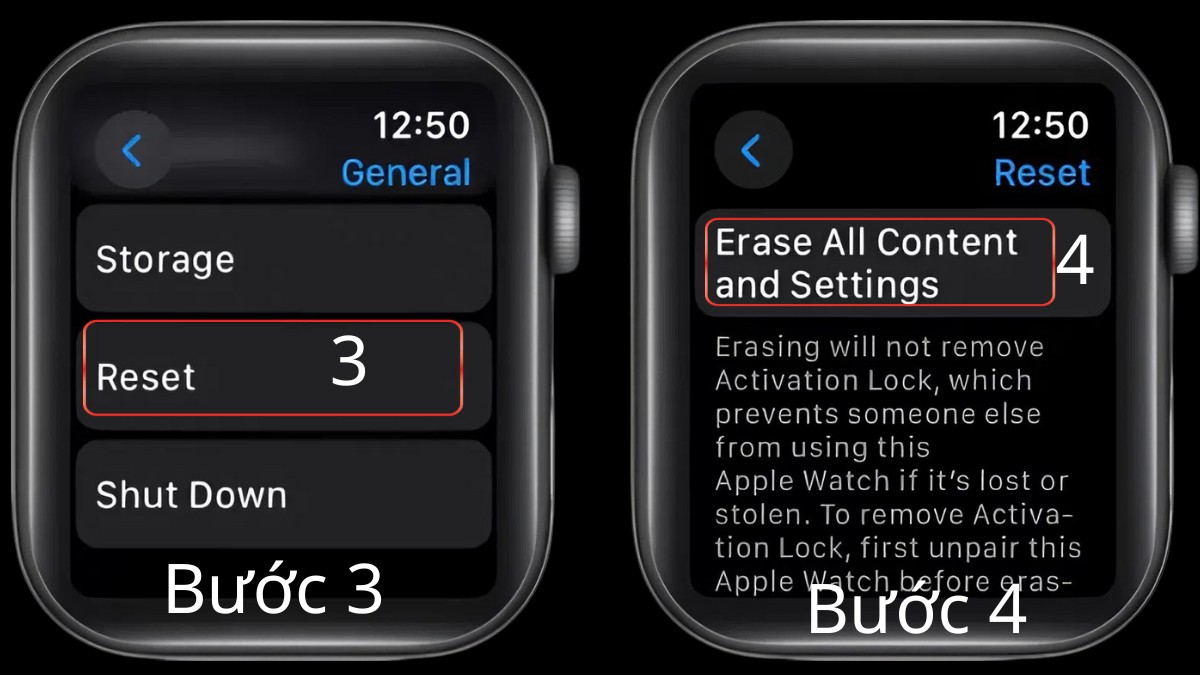
Khi tìm hiểu cách chỉnh giờ trên Apple Watch, bạn sẽ thấy một số trường hợp thiết bị gặp lỗi phần mềm nghiêm trọng khiến thời gian bị nhảy loạn hoặc không thể đồng bộ. Bạn cần thực hiện thay đổi cài đặt thời gian trên Apple Watch bằng cách khôi phục cài đặt gốc của thiết bị để xóa các lỗi xung đột. Sau khi hoàn tất, bạn chỉ cần kết nối lại với iPhone để đồng hồ tự lấy lại giờ chuẩn theo mạng viễn thông. Bạn cần sao lưu dữ liệu và hiểu rằng thao tác này sẽ xóa toàn bộ dữ liệu trên đồng hồ.
- Bước 1: Vào Cài đặt trên đồng hồ
- Bước 2: Chọn Cài đặt chung.
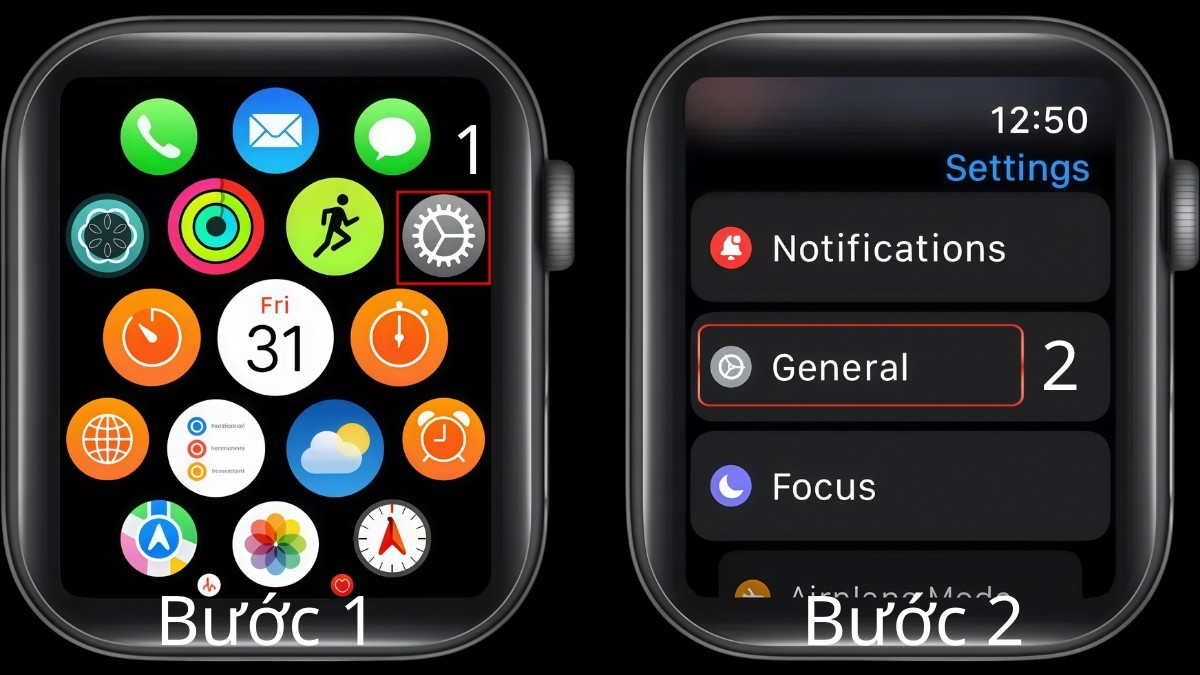
- Bước 3: Chọn Đặt lại
- Bước 4: Nhấn vào Xóa tất cả nội dung và cài đặt.
Tùy chỉnh múi giờ
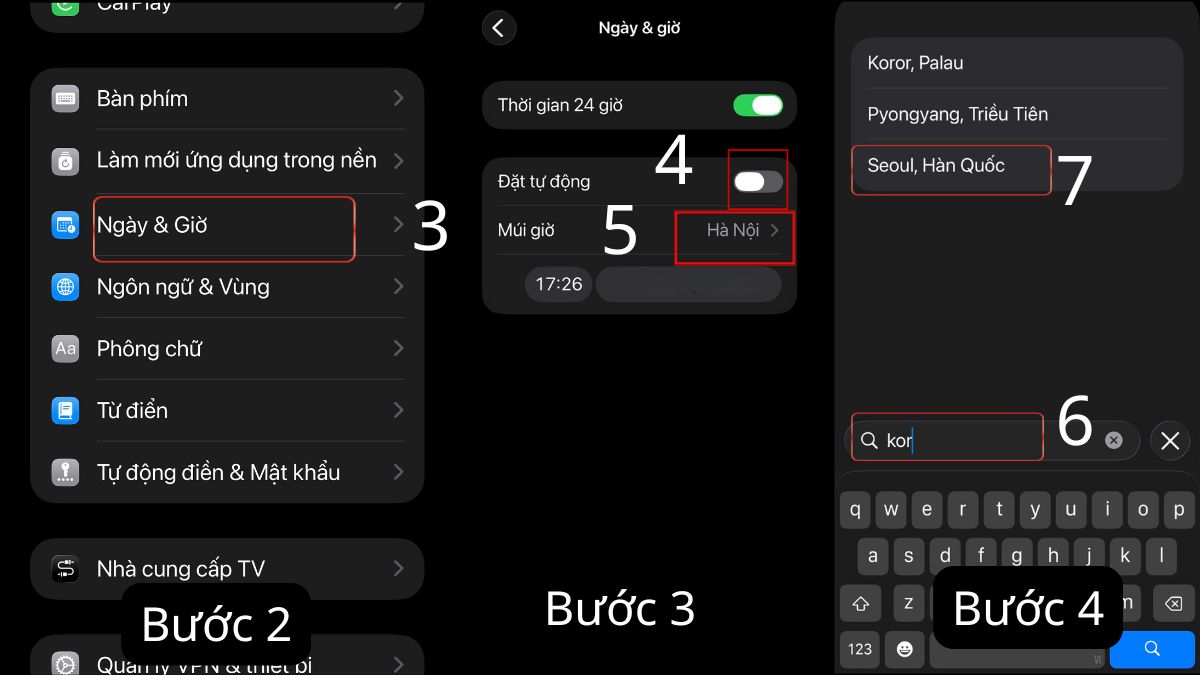
Muốn thay đổi múi giờ trên Apple Watch, bạn cần thực hiện thiết lập trên iPhone, bởi đồng hồ sẽ tự động lấy và đồng bộ múi giờ theo cài đặt của điện thoại. Sau khi kết nối Apple Watch với iPhone, bạn thực hiện theo hướng dẫn sau và đồng hồ sẽ tự động cập nhật theo cài đặt mới này.
- Bước 1: Mở Cài đặt trên iPhone > Chọn Cài đặt chung(General).
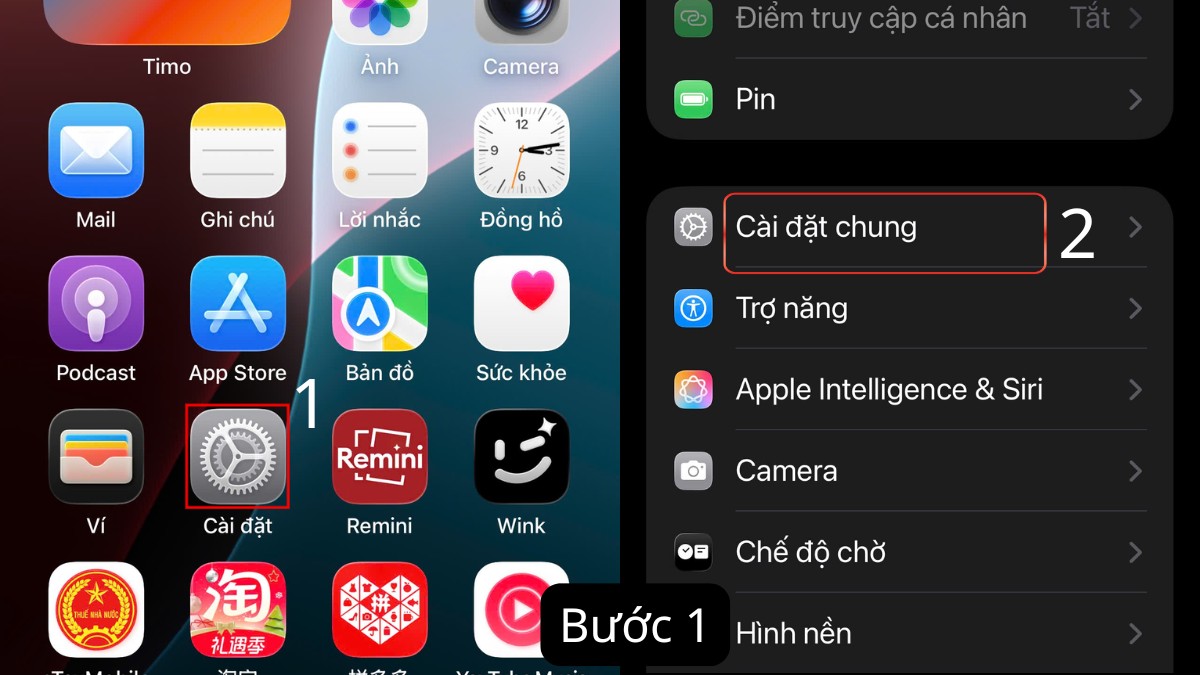
- Bước 2: Chọn Ngày & Giờ (Date & Time)
- Bước 3: Tắt tùy chọn Đặt tự động (Set Automatically) > Chạm vào Múi giờ (Time Zone)
- Bước 4: Nhập tên thành phố hoặc khu vực bạn muốn đặt múi giờ > Chọn vào tên khu vực đó.
Cách khắc phục lỗi Apple Watch hiển thị sai múi giờ
Khi tìm hiểu cách chỉnh giờ trên Apple Watch, để khắc phục lỗi Apple Watch hiển thị sai múi giờ, bạn cần đồng bộ hóa cài đặt trên iPhone bằng cách sau. Hãy đảm bảo iPhone và Apple Watch kết nối với nhau qua Bluetooth và Wi-Fi.
- Bước 1: Vào Cài đặt trên iPhone -> chọn Quyền riêng tư & Bảo mật.
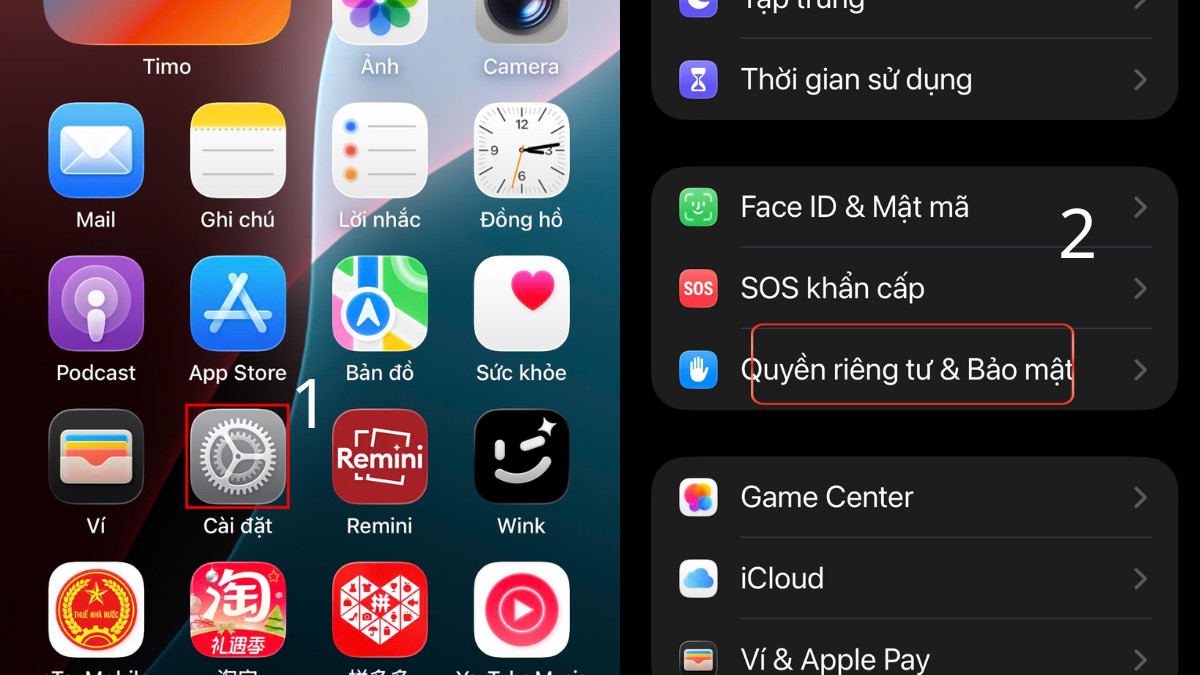
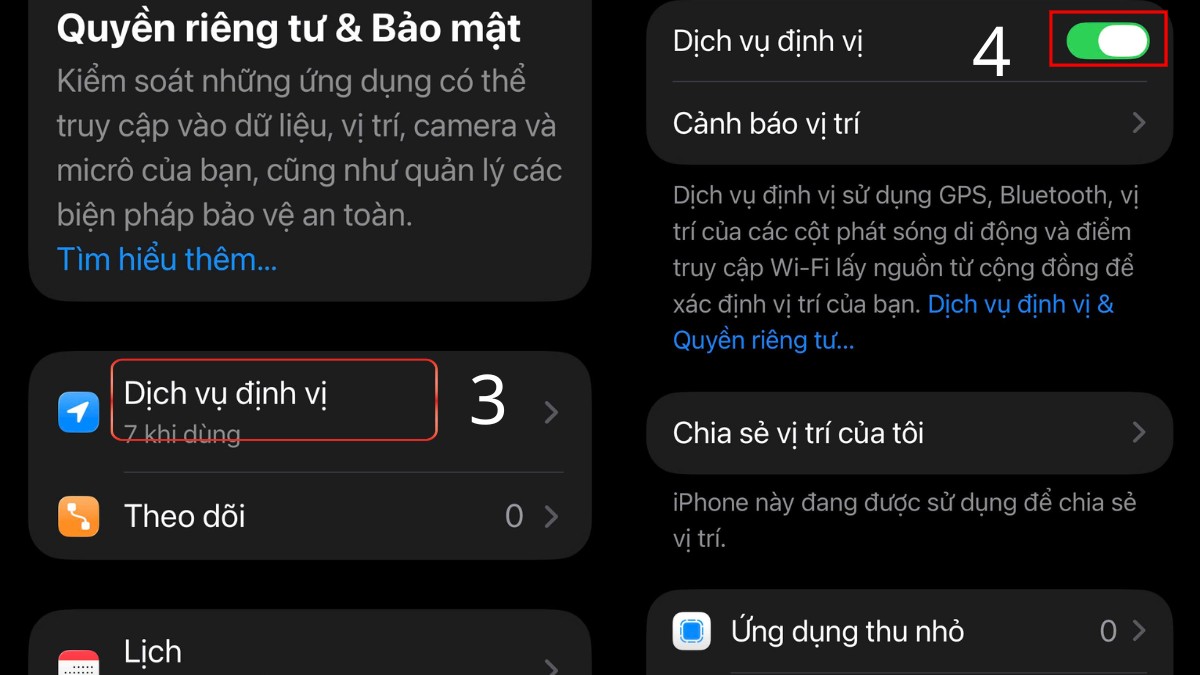
- Bước 2: Chọn Dịch vụ định vị > Bật xanh mục Dịch vụ định vị.
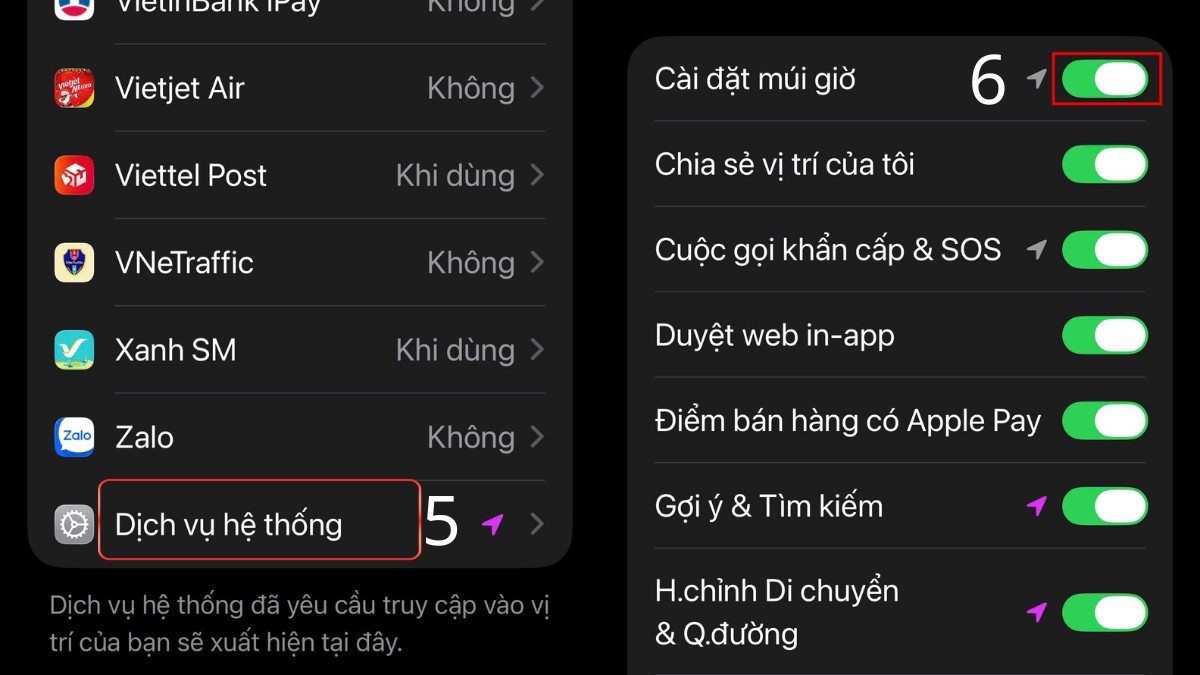
- Bước 3: Cuộn xuống dưới cùng chọn Dịch vụ hệ thống > Bật xanh mục Cài đặt múi giờ.
Lưu ý khi chỉnh giờ trên Apple Watch
Khi thực hiện cách chỉnh giờ trên Apple Watch, bạn cần lưu ý rằng Apple Watch luôn ưu tiên dữ liệu từ iPhone. Vì vậy, hãy đảm bảo điện thoại của bạn đang chạy phiên bản iOS mới nhất và có kết nối internet ổn định để quá trình đồng bộ diễn ra mượt mà nhất có thể.
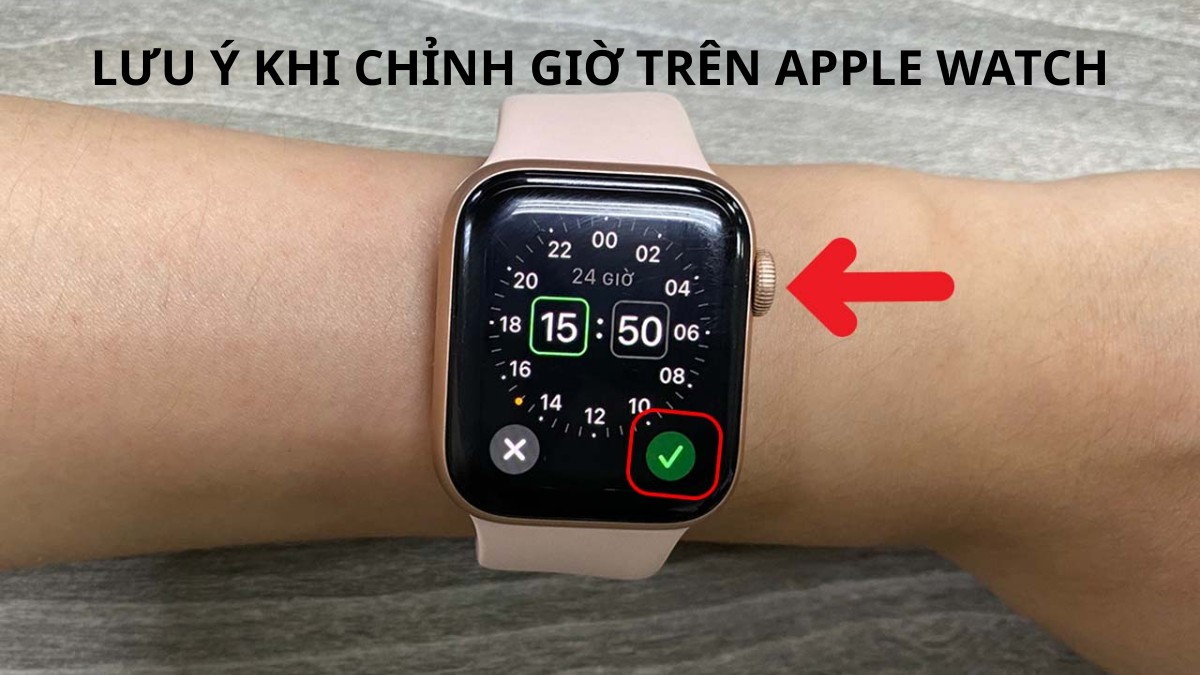
Bên cạnh đó, việc chỉnh giờ hiển thị nhanh hơn thực tế chỉ có tác dụng trên mặt đồng hồ chính giúp bạn quản lý thời gian cá nhân. Các dữ liệu về sức khỏe (Activity), lịch trình hay thông báo tin nhắn vẫn sẽ ghi nhận theo thời gian thực tế của hệ thống. Đừng quên kiểm tra kỹ định dạng AM/PM nếu bạn không sử dụng chế độ 24 giờ để tránh nhầm lẫn.
Hy vọng bài viết này đã giúp bạn biết cách chỉnh giờ trên Apple Watch một cách dễ dàng và hiệu quả. Việc quản lý thời gian chính xác trên chiếc đồng hồ thông minh sẽ giúp bạn nâng cao năng suất làm việc, luôn đúng giờ và chuyên nghiệp trong mọi tình huống giao tiếp.






Bình luận (0)