Cách chỉnh loa soundbar Samsung chi tiết, đơn giản

Cách chỉnh loa soundbar Samsung đúng chuẩn sẽ quyết định trực tiếp đến độ rõ tiếng, độ sâu âm trầm và cảm giác không gian khi xem phim hay nghe nhạc. Chỉ với vài thao tác, bạn hoàn toàn có thể tối ưu chất lượng âm thanh mà không cần kiến thức kỹ thuật phức tạp. Hãy tiếp tục đọc nội dung bên dưới để khám phá hướng dẫn chi tiết và dễ áp dụng nhất.
Cách chỉnh loa soundbar Samsung
Âm thanh từ soundbar Samsung sẽ phát huy trọn vẹn khi được tinh chỉnh đúng thông số. Phần dưới đây giúp bạn hiểu và áp dụng cách chỉnh loa soundbar Samsung cho phù hợp với trải nghiệm âm thanh mà mình mong muốn.
Cách chỉnh bass/treble
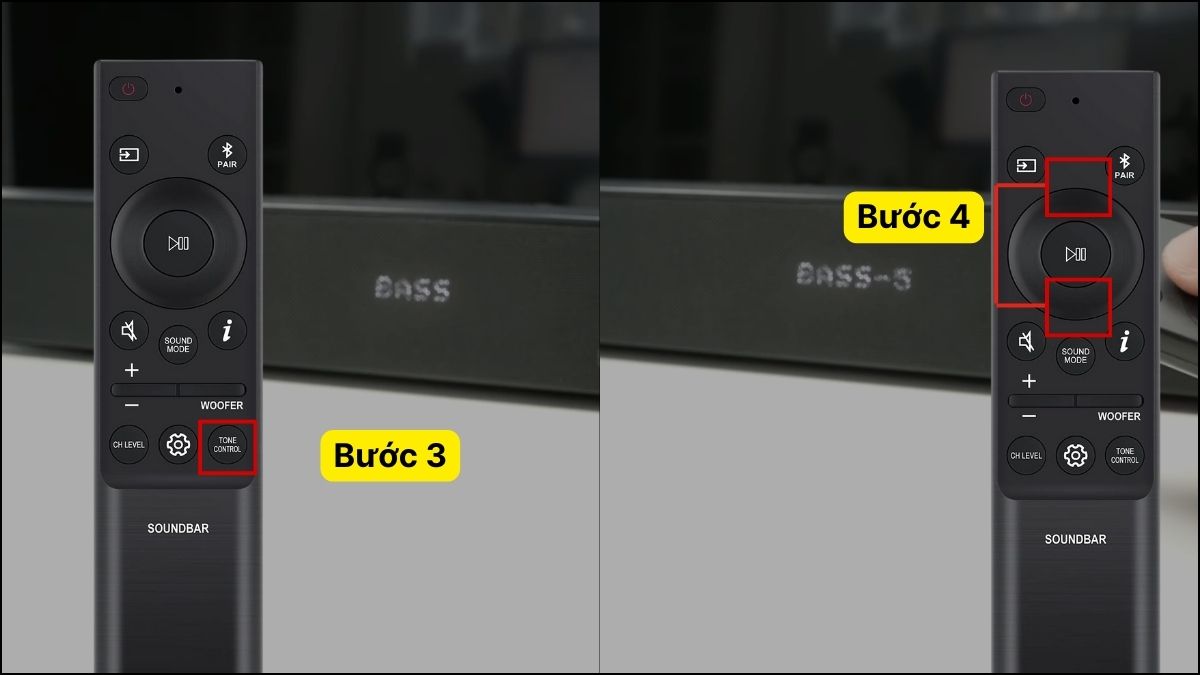
Bạn có thể áp dụng cách chỉnh bass/treble cho loa soundbar Samsung thông qua remote của loa:
- Bước 1: Nhấn nút Tone Control 1 lần → Màn hình hiện chế độ TREBLE
- Bước 2: Sử dụng nút lên/xuống (hoặc vòng tròn điều hướng) để tăng/giảm giá trị.
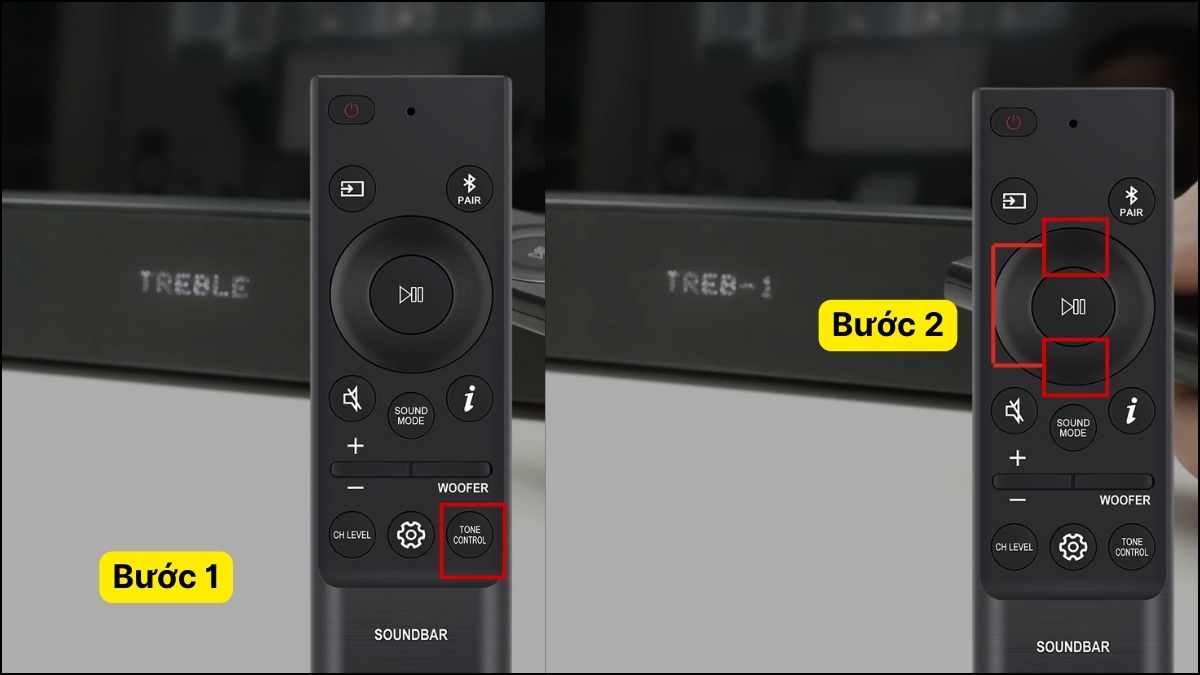
- Bước 3: Nhấn nút Tone Control thêm 1 lần nữa → Màn hình hiện chế độ BASS
- Bước 4: Sử dụng nút lên/xuống (hoặc vòng tròn điều hướng) để tăng/giảm giá trị.
Gợi ý thông số chỉnh:
|
Nội dung |
Bass (âm trầm) |
Treble (âm cao) |
Mục tiêu chính |
Ghi chú khuyến nghị |
|
Trung tính / cân bằng |
0 → +1 |
0 → -1 |
Giữ âm thanh tự nhiên, rõ ràng |
Điểm khởi đầu tốt nhất, ít can thiệp |
|
Nhạc EDM / hip-hop / bass-heavy |
+3 → +5 |
-2 → 0 |
Bass mạnh, punchy, sâu |
Tăng woofer/sub nếu model có để bổ sung |
|
Nhạc pop / rock |
+1 → +3 |
+1 → +2 |
Cân bằng lực bass và sáng treble |
Phù hợp đa số thể loại hiện đại |
|
Xem phim hành động / bom tấn |
+2 → +4 |
0 → +2 |
Bass punch cho hiệu ứng, dialogue rõ |
Kết hợp chế độ Surround/Adaptive |
|
Phòng nhỏ / giảm ù bass |
-3 → -1 |
-1 → +1 |
Âm thanh sạch, không dội |
Giảm bass để tránh phản xạ tường |
Lưu ý: Thứ tự hiển thị Treble/Bass có thể thay đổi tùy theo dòng máy. Áp dụng cách chỉnh loa soundbar Samsung bạn hãy quan sát trên màn hình LED trước khi chỉnh. Trên các dòng Soundbar Samsung mới, nút Tone Control thường sẽ được thay đổi bằng biểu tượng bánh răng (Sound Control/Settings) trên remote.
Tivi Samsung có khả năng đồng bộ âm thanh thông minh với soundbar, giúp tối ưu kết nối. Từ đó, âm thanh được nâng tầm chân thực, tái hiện đầy sức sống. Sở hữu ngay Tivi Samsung chính hãng với ưu đãi đặc biệt tại CellphoneS.
[Product_Listing categoryid="1125" propertyid="" customlink="https://cellphones.com.vn/tivi/samsung.html" title="Danh sách Tivi Samsung đang được quan tâm nhiều tại CellphoneS"]
Cách chỉnh Equalizer
Áp dụng hướng dẫn cách chỉnh loa soundbar Samsung qua các thông số Equalizer sẽ giúp hiệu chỉnh âm thanh theo ý muốn của mình:
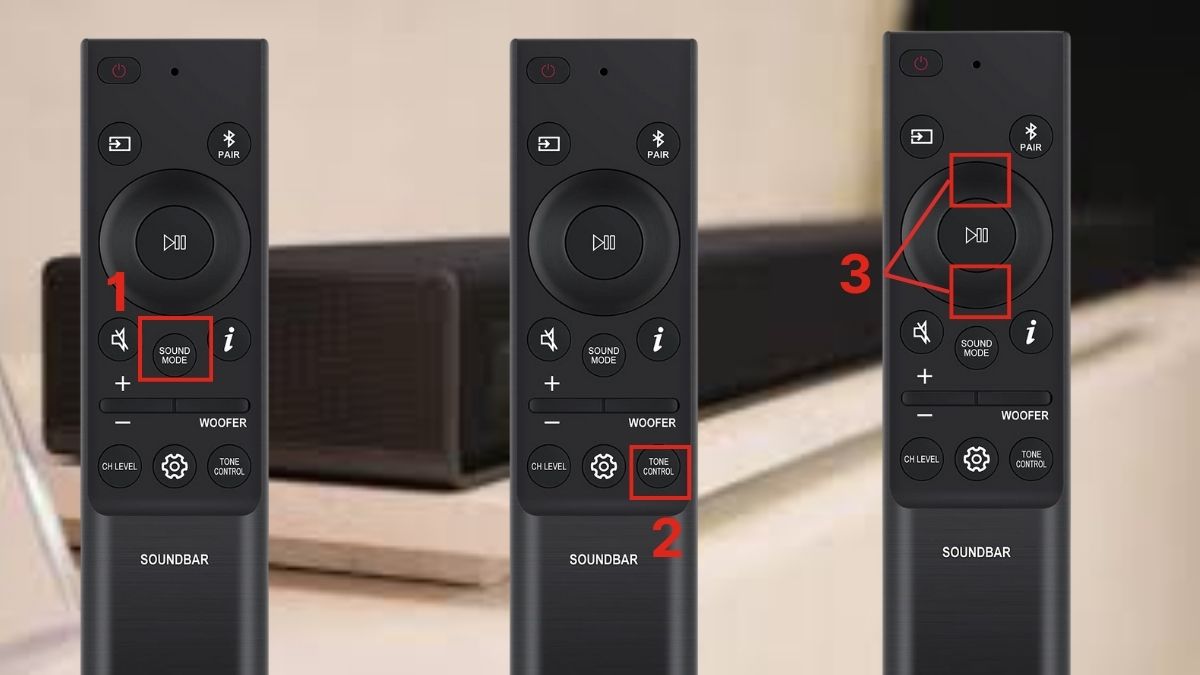
- Bước 1: Nhấn nút Sound Mode lặp lại đến khi hiển thị Standard (hoặc Soundbar only).
- Bước 2: Nhấn giữ nút Tone Control/Sound Control khoảng 5 giây.
- Bước 3: Sử dụng nút điều hướng để chọn dải tần trên giao diện EQ chi tiết.
Gợi ý thông số EQ theo nội dung (bắt đầu từ 0 dB, tinh chỉnh ±1-2 dB từng bước)
|
Nội dung |
Bass thấp (150-300Hz) |
Low-mid (600Hz) |
Mid (1-2kHz hoặc 2-4kHz) |
High-mid (4-5kHz) |
Treble / High (5-10kHz+) |
Mục tiêu chính |
|
Nhạc EDM / bass-heavy |
+3 → +5 |
-1 → -2 |
0 → +1 |
0 → -1 |
-2 → 0 |
Tăng punch bass, giảm chói |
|
Nhạc vocal / acoustic / pop |
-2 → 0 |
+2 → +4 (600Hz-1kHz) |
+1 → +3 |
+2 → +4 (5-10kHz) |
+2 → +4 |
Vocal nổi bật, chi tiết sáng |
|
Xem phim hành động / Atmos |
+2 → +4 |
0 → +2 |
+1 → +3 (hội thoại) |
+1 → +2 |
0 → +2 |
Bass mạnh, surround rõ, dialogue sắc nét |
|
Cân bằng trung tính / phòng nhỏ |
-1 → 0 |
-1 → 0 |
-1 → 0 |
-1 → 0 |
-1 → 0 |
Giảm ù bass, giữ sạch, tự nhiên |
Mẹo sử dụng menu: Chọn Standard mode để EQ đầy đủ; dùng SmartThings cho giao diện trực quan hơn (nếu model hỗ trợ graphic EQ đa dải).
Lưu ý, một số model cũ hơn chỉ hỗ trợ bass/treble cơ bản (không graphic EQ) khi standalone. Nếu menu không xuất hiện, kiểm tra firmware cập nhật hoặc thử reset soundbar về mặc định.
Chỉnh chế độ âm thanh khi nghe nhạc, xem phim
Bạn có thể áp dụng cách chỉnh loa soundbar Samsung thông qua các chế độ mặc định. Nhấn lần lượt nút Sound Mode để chuyển giữa các chế độ.
- Standard: Chế độ mặc định, giữ nguyên âm thanh gốc với độ trung thực cao, cân bằng tự nhiên. Lý tưởng cho nghe nhạc (đặc biệt stereo/acoustic/classical) để tránh can thiệp xử lý thừa, giữ chất âm nguyên bản.
- Adaptive Sound (hoặc Adaptive Sound+): Tự động phân tích nội dung thời gian thực, điều chỉnh theo cảnh (tăng cường hội thoại, hiệu ứng, bass). Phù hợp xem phim đa dạng (hành động, kịch tính) hoặc chuyển đổi liên tục giữa phim/nhạc; nhiều người dùng chọn cho trải nghiệm linh hoạt, cinematic.
- Surround (hoặc Surround Sound): Mở rộng trường âm thanh vòm ảo, sử dụng tối đa loa (bao gồm up-firing nếu có Atmos). Tốt cho phim bom tấn, nội dung surround/multichannel để tạo không gian rộng, bass punchy.
- Movie / Cinema: Nhấn mạnh bass sâu, hiệu ứng surround mạnh, tăng cường dialogue center channel. Ưu tiên cho xem phim hành động, bom tấn để tạo cảm giác rạp chiếu.
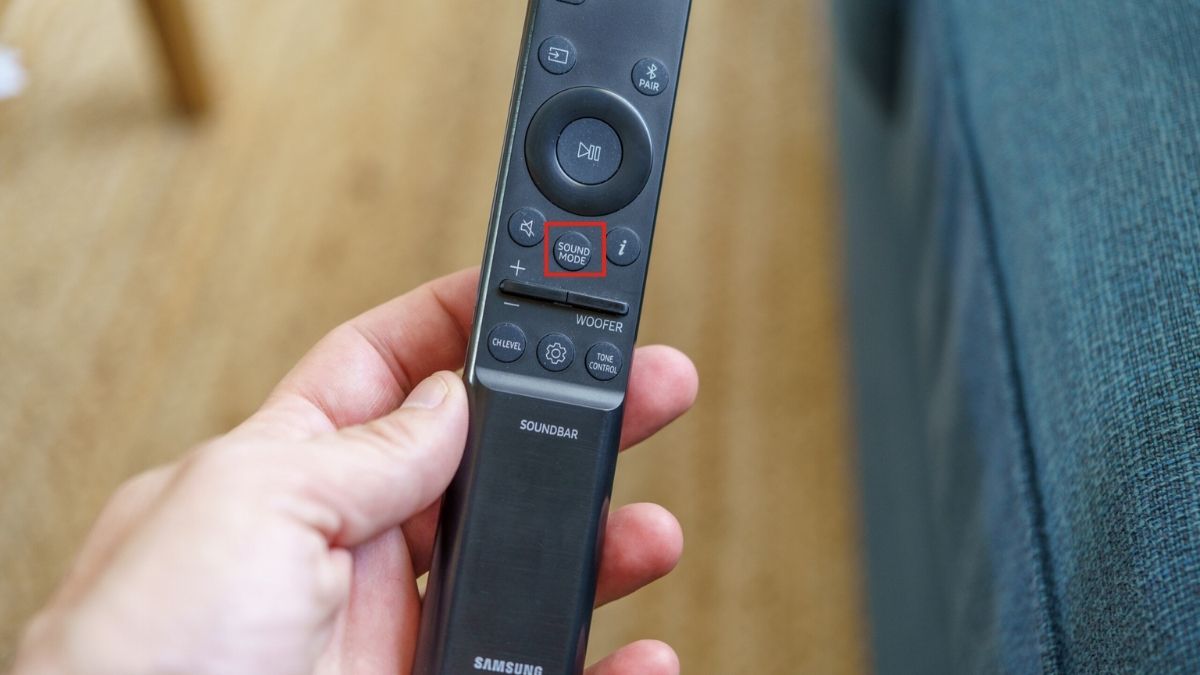
Lưu ý, trình tự sắp xếp các chế độ trong máy có thể thay đổi tùy thuộc vào từng dòng thiết bị cụ thể. Bạn hãy theo dõi thông tin trên bảng hiển thị LED để áp dụng cách chỉnh loa soundbar Samsung phù hợp với dòng máy của mình. Ngoài ra, một số model hỗ trợ Music riêng để nhấn mạnh chi tiết nhạc cụ và vocal.
Chỉnh loa vòm âm lượng từng kênh
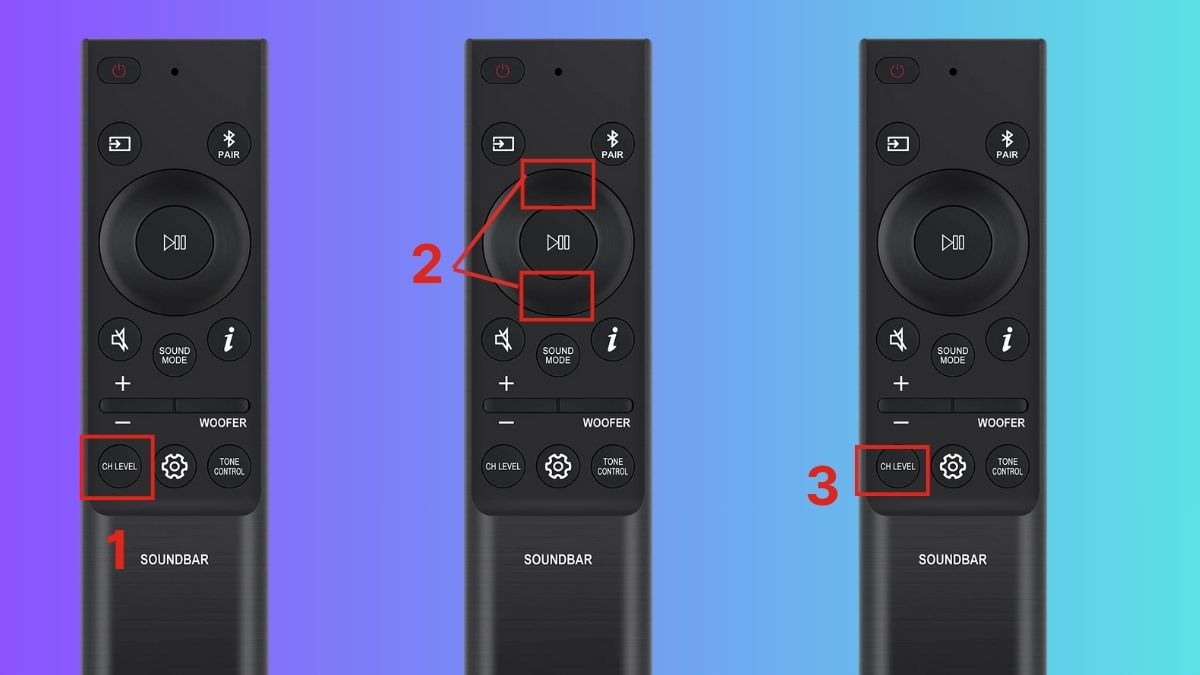
Bạn có thể áp dụng cách chỉnh loa Samsung theo hướng chỉnh vòm âm lượng cho từng kênh theo các bước:
- Bước 1: Ấn CH Level trên remote → Màn hình hiện kênh đầu tiên (ví dụ: Center).
- Bước 2: Ấn nút lên/xuống (trên vòng điều hướng) để tăng/giảm mức độ.
- Bước 3: Nhấn lặp lại CH Level để chuyển tuần tự giữa các kênh và điều chỉnh tương tự.
Gợi ý thông số tuỳ chỉnh:
|
Tình huống / Nội dung |
Center |
Side / Wide |
Front Top |
Rear |
Rear Top / Rear Side |
Mục tiêu chính |
|
Cân bằng trung tính (khởi đầu) |
0 → -2 |
0 → +2 |
+1 → +3 |
+1 → +3 |
+2 → +4 |
Tổng thể hài hòa, không kênh nào lấn át |
|
Loa vòm gần ghế ngồi (<1.5-2m) |
-1 → 0 |
0 → +1 |
+1 → +2 |
-1 → +1 |
0 → +2 |
Tránh âm thanh cục bộ, giảm mỏi tai |
|
Loa vòm xa ghế ngồi (2.5-4m+) |
0 → -1 |
+1 → +3 |
+2 → +4 |
+2 → +4 |
+3 → +6 |
Bù khoảng cách, surround rõ nét hơn |
|
Phim hành động / Atmos mạnh mẽ |
-2 → 0 |
+2 → +4 |
+3 → +5 |
+3 → +6 |
+4 → +6 |
Tạo không gian rộng, immersive tối đa |
|
Phòng nhỏ / giảm ù, lấn át |
-3 → -1 |
-1 → 0 |
0 → +1 |
-2 → 0 |
-1 → +1 |
Âm thanh sạch, tập trung front stage |
|
Ưu tiên hội thoại rõ (phim đối thoại nhiều) |
+1 → +2 |
0 → +1 |
0 → +2 |
-1 → +1 |
0 → +2 |
Giọng nói trung tâm nổi bật |
Cách chỉnh loa soundbar Samsung bằng điện thoại
Người dùng cũng có thể chỉnh loa Samsung thông qua điện thoại với các thông số chi tiết hơn:
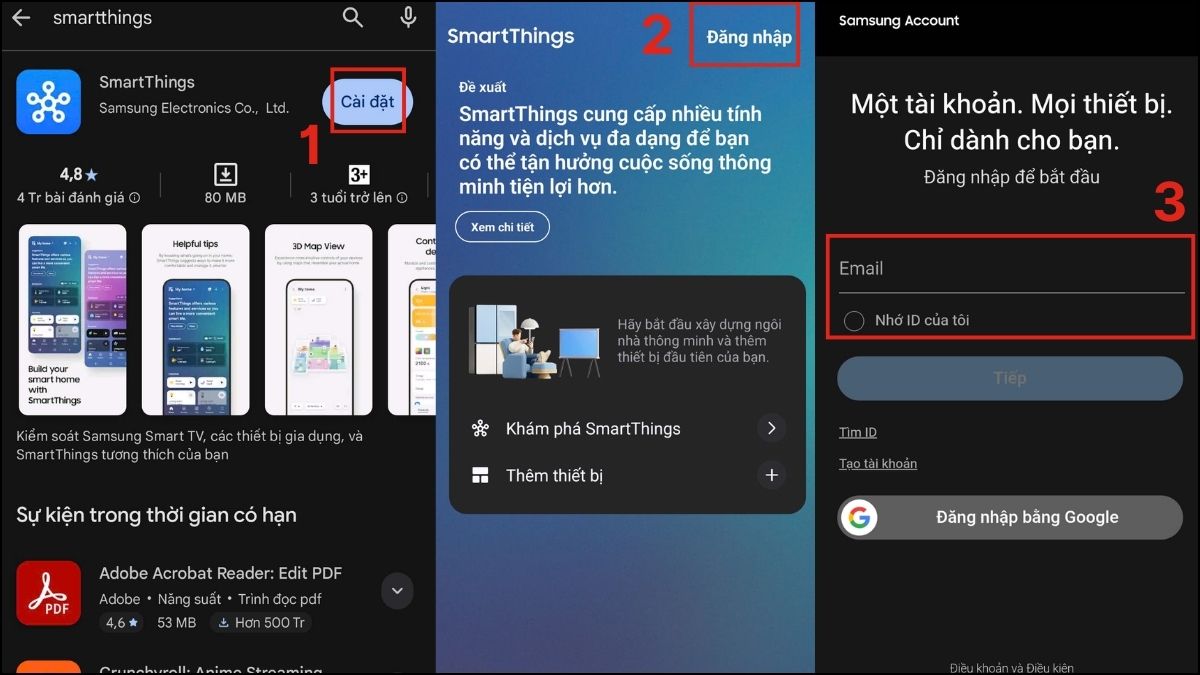
1.Cài đặt ứng dụng và bật Bluetooth
- Cài SmartThings từ CH Play/App Store → Bấm đăng nhập → Nhập thông tin ID hoặc đăng nhập bằng Google.
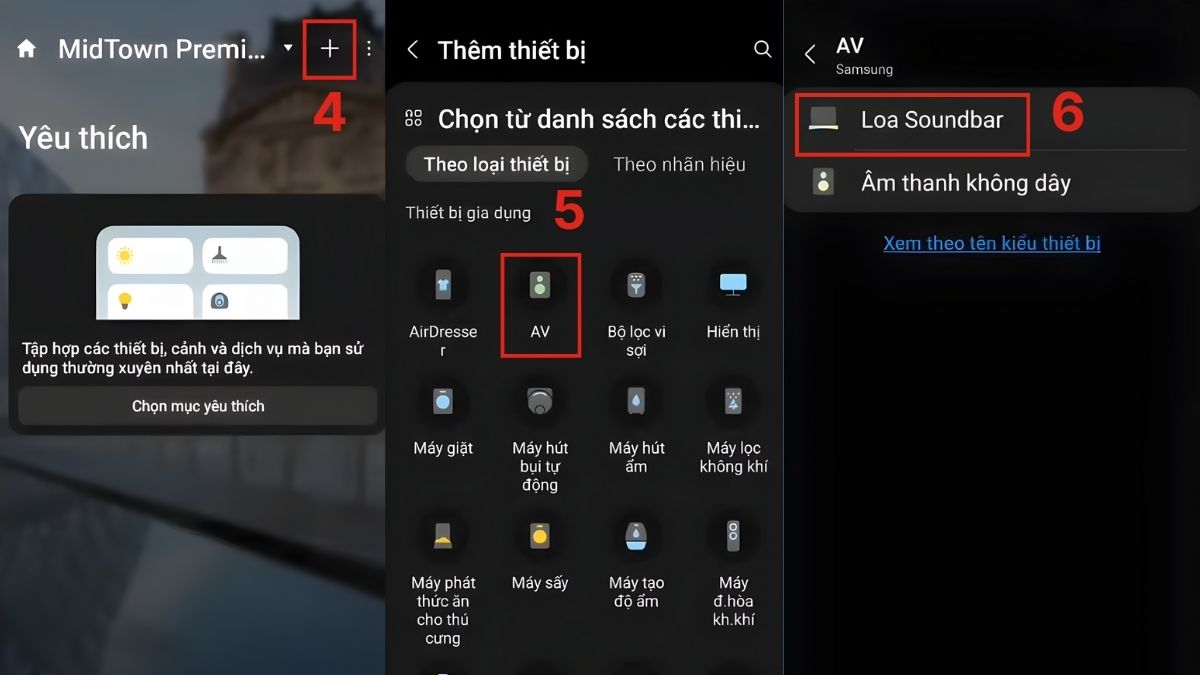
2.Thêm soundbar vào ứng dụng:
- Mở SmartThings, nhấn biểu tượng + (Thêm) → bấm AV → Loa Soundbar.
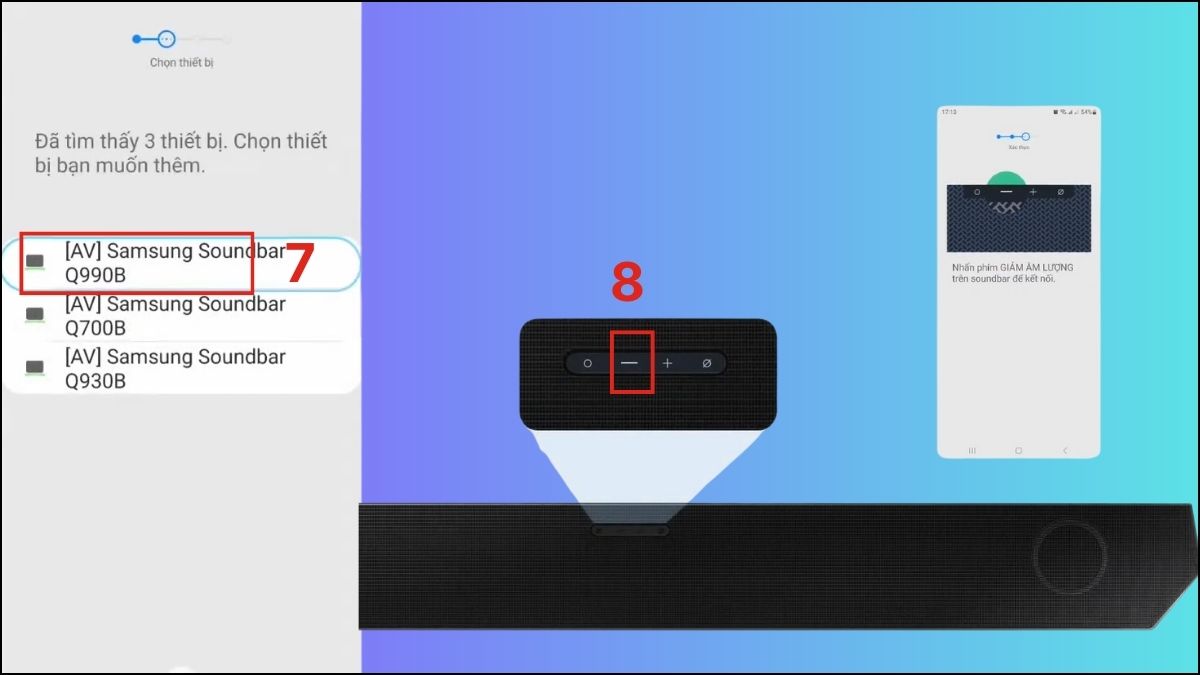
3.Kết nối:
- Trên điện thoại, chọn đúng tên thiết bị mình cần kết nối.
- Trên loa soundbar, nhấn nút giảm âm để xác nhận kết nối.
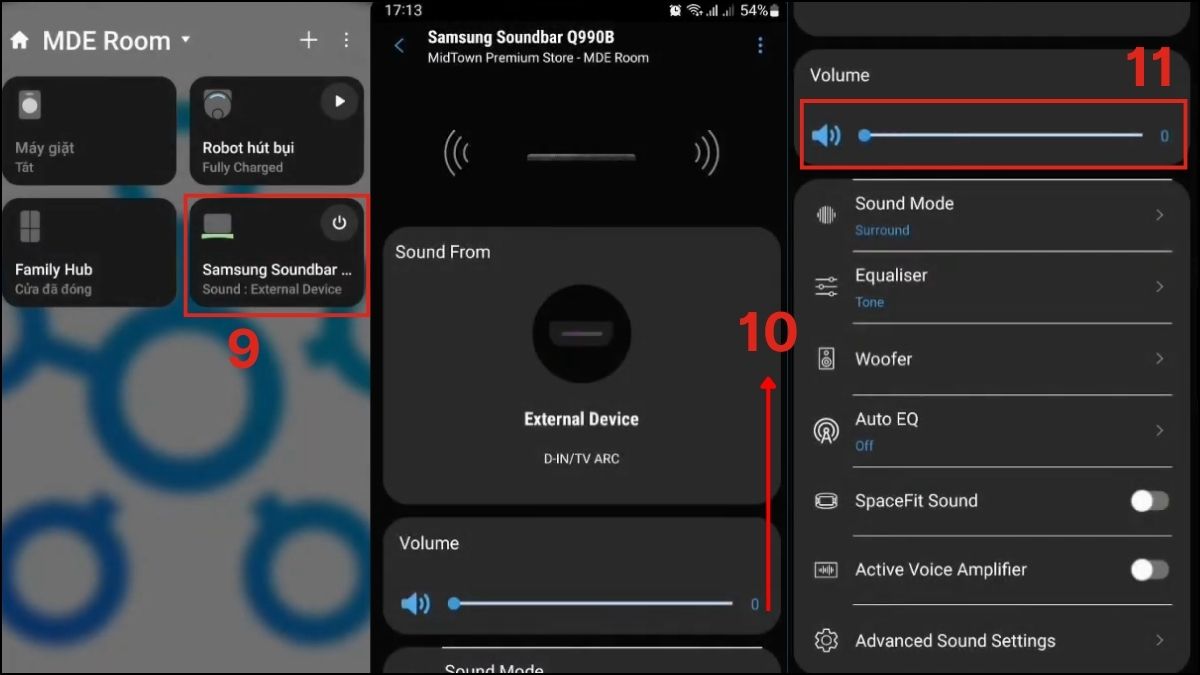
4.Chỉnh sửa thông số:
- Khi kết nối thành công, bấm vào Thiết bị → chọn Samsung soundbar.
- Điều chỉnh thông số mong muốn.
Lưu ý: Trên các dòng Soundbar Samsung đời mới, giao diện SmartThings và thao tác kết nối có thể khác đôi chút. Tên mục như AV, Soundbar, Thêm thiết bị hoặc bước xác nhận trên loa có thể hiển thị khác nhau tùy model, nhưng quy trình cách chỉnh loa soundbar Samsung chung vẫn là thêm thiết bị qua SmartThings và kết nối bằng Bluetooth/Wi-Fi.
Lưu ý để chỉnh âm thanh soundbar Samsung hay nhất
Để khai thác tối đa chất âm của soundbar Samsung, việc tinh chỉnh âm thanh cần được thực hiện có chủ đích, dựa trên không gian nghe và nội dung phát. Ngoài cách chỉnh âm thanh loa Samsung, bạn cũng nên điểm qua các lưu ý sau:
- Ưu tiên chế độ âm thanh linh hoạt: Chọn Adaptive Sound cho nội dung đa dạng, hoặc Standard cho tính trung thực cao, giúp âm thanh tự động thích ứng mà không làm méo chất gốc.
- Tinh chỉnh Equalizer theo dải tần: Bắt đầu từ mức trung tính, tăng nhẹ bass ở 150-300Hz cho độ sâu, và mid-high ở 2-10kHz cho chi tiết rõ nét, tránh đẩy quá giới hạn gây nhiễu.
- Cân bằng âm lượng kênh vòm: Điều chỉnh rear và top channels từ +2 đến +4 dB để tạo không gian rộng, bù đắp khoảng cách loa với vị trí ngồi, đặc biệt trong phim Atmos.
- Tối ưu vị trí và không gian: Đặt soundbar ngang tầm tai, cách tường 20-30cm, và kích hoạt SpaceFit Sound để tự động hiệu chỉnh theo phòng, giảm phản xạ âm không mong muốn.
- Cập nhật firmware và sử dụng ứng dụng: Kiểm tra phần mềm mới qua SmartThings để mở khóa tính năng nâng cao, đồng thời theo dõi thông số thời gian thực nhằm tinh chỉnh chính xác hơn.
Việc tinh chỉnh loa Samsung đúng cách giúp âm thanh trở nên rõ ràng, có chiều sâu và phù hợp từng nhu cầu sử dụng. Khi áp dụng các lưu ý trên, người dùng có thể tận hưởng chất âm tối ưu mà không cần can thiệp quá phức tạp vào thiết bị.
Cách chỉnh loa soundbar Samsung giúp cải thiện chất lượng âm thanh và mang lại trải nghiệm giải trí trọn vẹn hơn trong từng khung hình và giai điệu. Khi nắm rõ các bước thiết lập cơ bản, bạn có thể tùy biến âm thanh theo không gian và nhu cầu sử dụng. Đừng quên xem thêm các bài viết liên quan tại Sforum để cập nhật nhiều mẹo công nghệ hữu ích nhé.







Bình luận (0)