Hướng dẫn cách chỉnh sửa ảnh trên iOS 26 đẹp, chuyên nghiệp

Cách chỉnh sửa ảnh trên iOS 26 cho phép bạn xử lý ánh sáng, màu sắc, Live Photo và nhiều chi tiết thừa ngay trong ứng dụng Ảnh. Trên các thiết bị tương thích, Apple Intelligence còn hỗ trợ Clean Up để xóa vật thể gây xao nhãng mà không cần cài thêm ứng dụng.
Nếu chỉnh sửa ảnh là nhu cầu chính, bạn có thể tham khảo iPhone 18 Pro và iPhone 18 Pro Max, đồng thời kiểm tra phiên bản iOS, công cụ chỉnh sửa và ứng dụng mình dự định sử dụng.
Những tính năng khi chỉnh sửa ảnh iOS 26
Ứng dụng Ảnh trên iOS 26 tích hợp nhiều nhóm công cụ từ chỉnh màu cơ bản đến xử lý hình ảnh bằng AI. Một số tính năng như Clean Up hoặc Photographic Styles phụ thuộc vào mẫu iPhone và định dạng ảnh đang sử dụng.
Xóa vật thể bằng AI Clean Up
Công cụ Clean Up trên iOS 26 sử dụng Apple Intelligence để nhận diện và loại bỏ những vật thể gây xao nhãng trong ảnh. Sau khi mở Clean Up, iPhone có thể tự đánh dấu một số chi tiết hoặc cho phép người dùng chạm, quét và khoanh vùng đối tượng cần xử lý. Apple lưu ý kết quả do mô hình tạo sinh xử lý có thể thay đổi tùy từng ảnh.
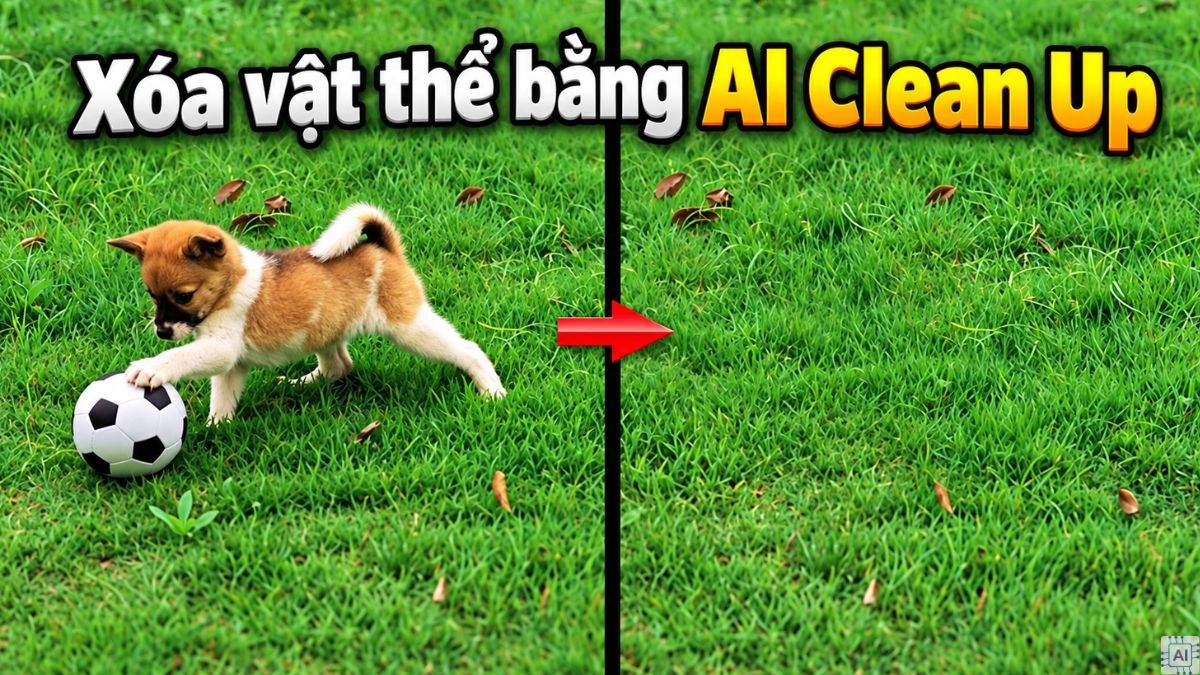
Nếu muốn xóa vật thể bằng AI trên iPhone, thiết bị phải hỗ trợ Apple Intelligence và đáp ứng điều kiện về ngôn ngữ, khu vực. Apple xác nhận Clean Up khả dụng trên iPhone 15 Pro, iPhone 15 Pro Max và các dòng iPhone hỗ trợ Apple Intelligence đời sau.
Tạo phong cách riêng với Photographic Styles
Photographic Styles giúp thay đổi phong cách màu của ảnh và vẫn cho phép tinh chỉnh Tone, Color cùng Intensity sau khi chụp trên thiết bị tương thích. Người dùng có thể chuyển qua nhiều Style rồi xem trực tiếp kết quả trước khi lưu, nhờ đó dễ tạo tông màu phù hợp với chân dung, đồ ăn hoặc phong cảnh.
Khi chỉnh Photographic Styles, ảnh cần đáp ứng điều kiện tương thích của Apple. Hãng cho biết Camera phải chụp bằng định dạng Hiệu suất cao để có thể tiếp tục thay đổi Photographic Style trong Photos (Ảnh).
Chỉnh sửa Live Photo và cắt, xoay ảnh
Tính năng sửa ảnh Live Photo cho phép đổi ảnh chính, rút ngắn phần chuyển động, tắt âm thanh hoặc chuyển Live Photo thành ảnh tĩnh. Người dùng cũng có thể áp dụng Loop, Bounce và Long Exposure để thay đổi hiệu ứng phát của ảnh chuyển động.
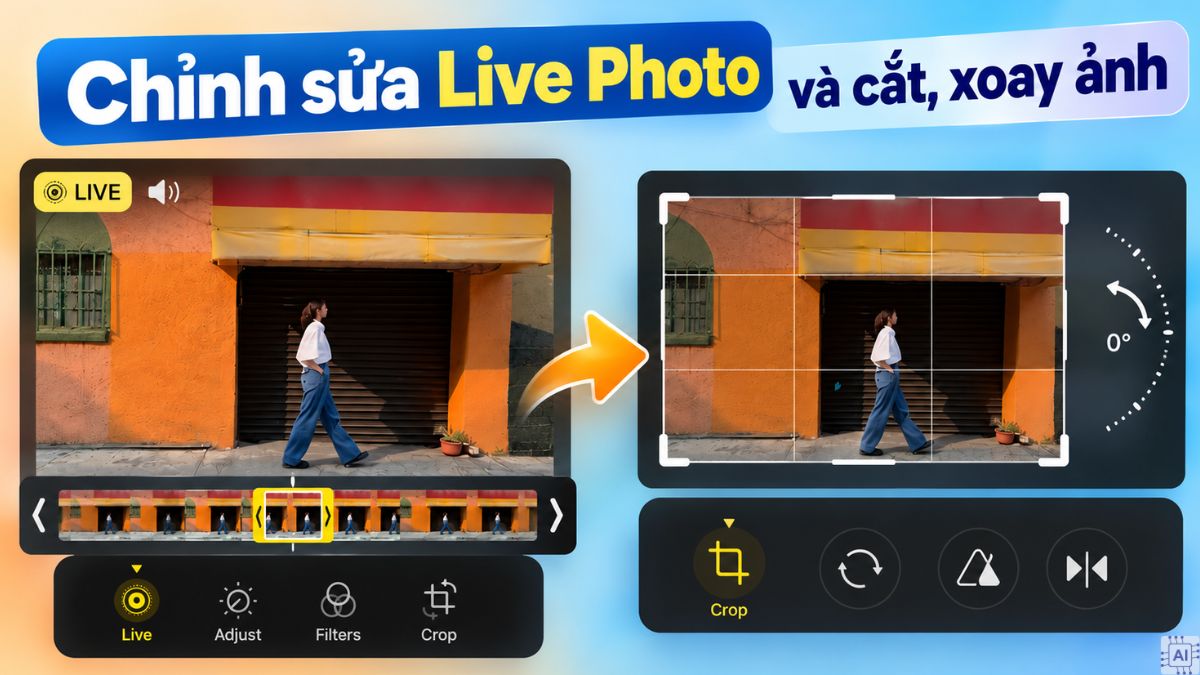
Đối với ảnh và video thông thường, công cụ Crop hỗ trợ cắt thủ công, chọn tỷ lệ khung, xoay 90 độ, lật ngang hoặc cân chỉnh phối cảnh. Đây là nhóm thao tác hữu ích khi chủ thể bị nghiêng, bố cục có vùng thừa hoặc ảnh cần đổi tỷ lệ trước khi đăng lên mạng xã hội.
Lưu ý: Với Live Photo chụp trên iPhone 15 trở lên có áp dụng hiệu ứng Portrait (Chân dung), việc đổi ảnh chính sẽ làm mất hiệu ứng Chân dung trên ảnh.
Tinh chỉnh thông số độ sáng và màu sắc
Trong mục Adjust, iOS 26 cung cấp các thông số như Exposure, Brilliance và Highlights cùng nhiều lựa chọn chỉnh màu khác. Bạn chỉ cần chọn thông số rồi kéo thanh trượt để thay đổi mức độ, đồng thời có thể chạm vào ảnh để đối chiếu giữa bản đã chỉnh và ảnh gốc.
Khi ảnh có vùng trời quá sáng, bạn có thể giảm Highlights trước rồi tăng Shadows để lấy lại chi tiết vùng tối. Sau đó, hãy tinh chỉnh màu bằng Saturation hoặc Vibrance ở mức vừa phải thay vì tăng mạnh ngay từ đầu, giúp kết quả dễ kiểm soát hơn.
Hướng dẫn cách chỉnh sửa ảnh trên iOS 26 chi tiết
Các thao tác bên dưới đều thực hiện trực tiếp trong ứng dụng Ảnh của iPhone. Giao diện hoặc vị trí có thể thay đổi theo phiên bản cập nhật, vì vậy một số nút trên thiết bị của bạn có thể nằm ở vị trí hơi khác.
Cách dùng Clean Up iOS 26 xóa vật thể
Clean Up phù hợp khi ảnh có người đi ngang, đồ vật nhỏ hoặc một chi tiết ở hậu cảnh làm phân tán sự chú ý khỏi chủ thể. Trên iPhone tương thích với Apple Intelligence trên iOS 26, quá trình xử lý được thực hiện ngay trong giao diện chỉnh sửa Photos.
- Bước 1: Mở ứng dụng Ảnh và chọn bức ảnh có vật thể bạn muốn loại bỏ.
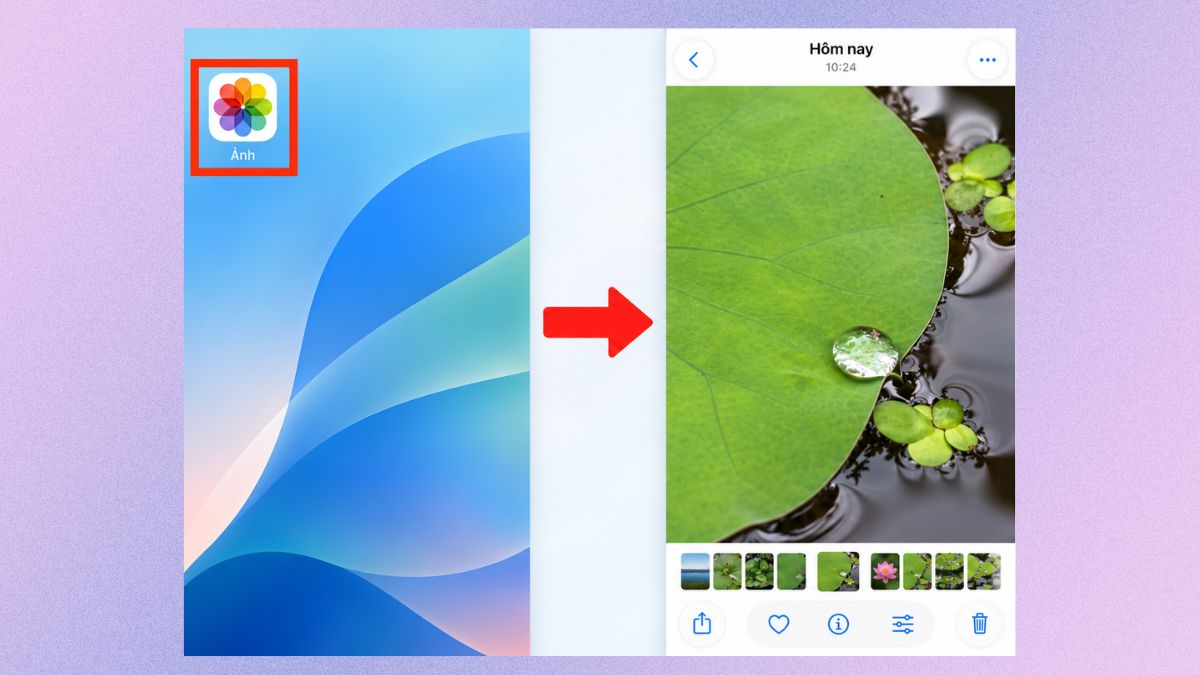
- Bước 2: Chọn Sửa rồi mở Dọn dẹp (Clean Up) để iPhone phân tích các chi tiết trong khung hình.
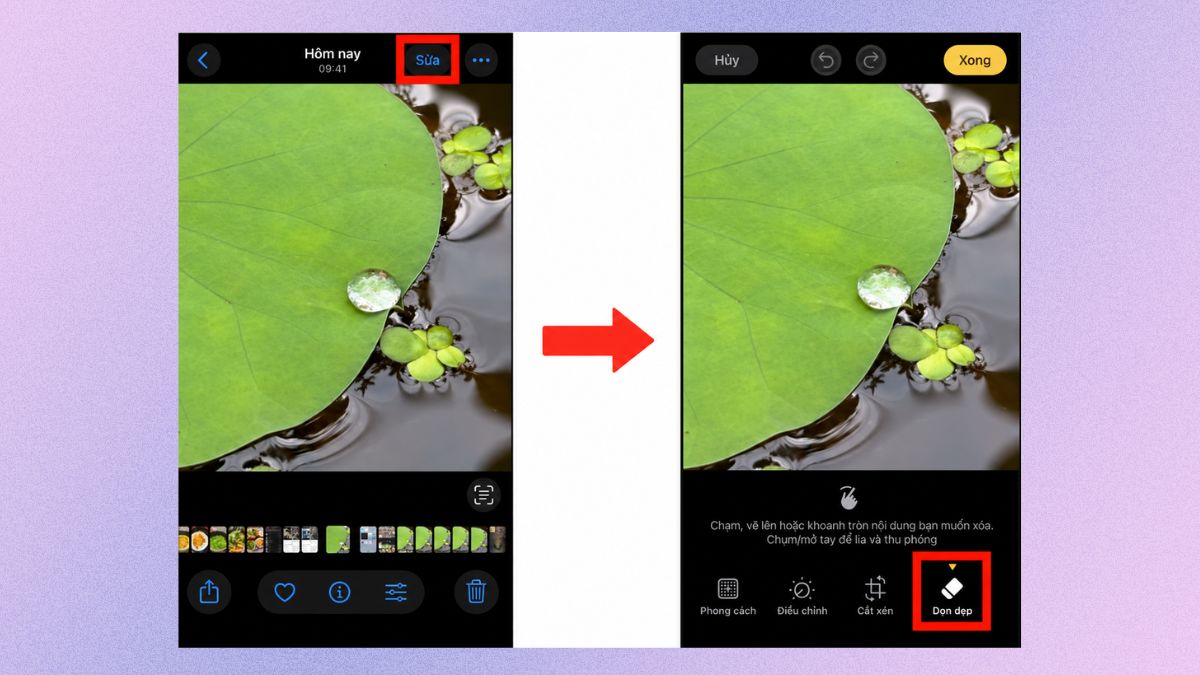
- Bước 3: Chạm, quét hoặc khoanh vùng vật thể cần xóa. Bạn có thể dùng hai ngón tay để phóng to hoặc di chuyển ảnh khi cần xử lý vùng nhỏ.
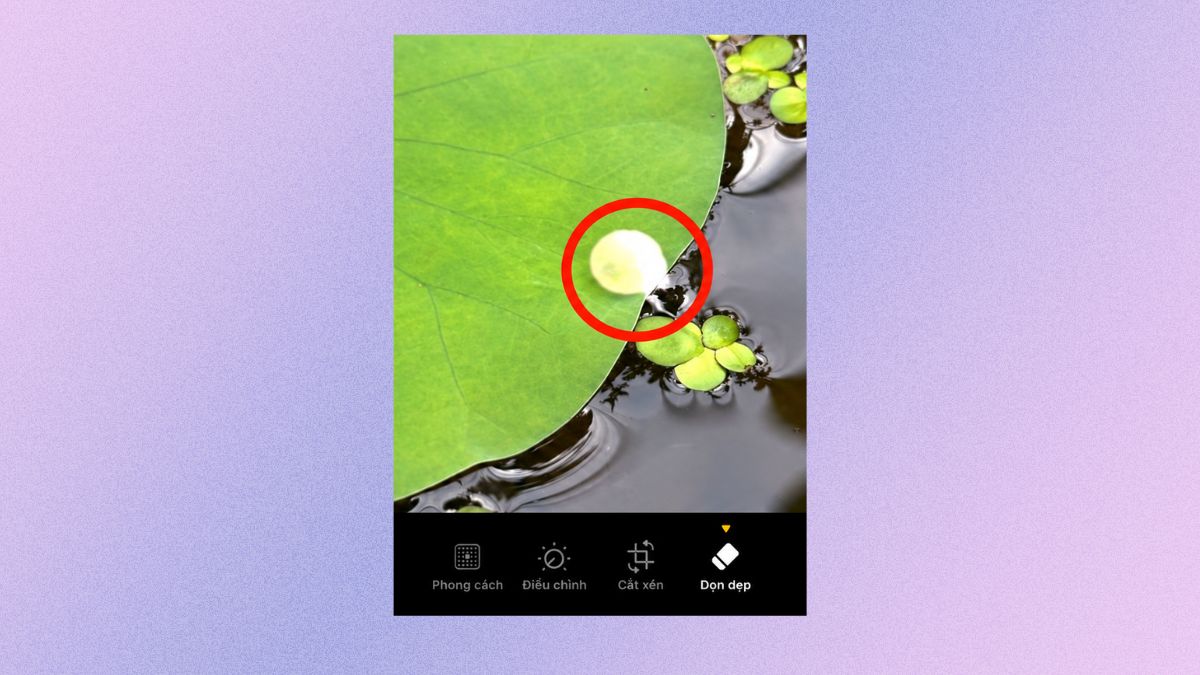
- Bước 4: Kiểm tra kết quả rồi chọn Xong để lưu lại ảnh đã xử lý.
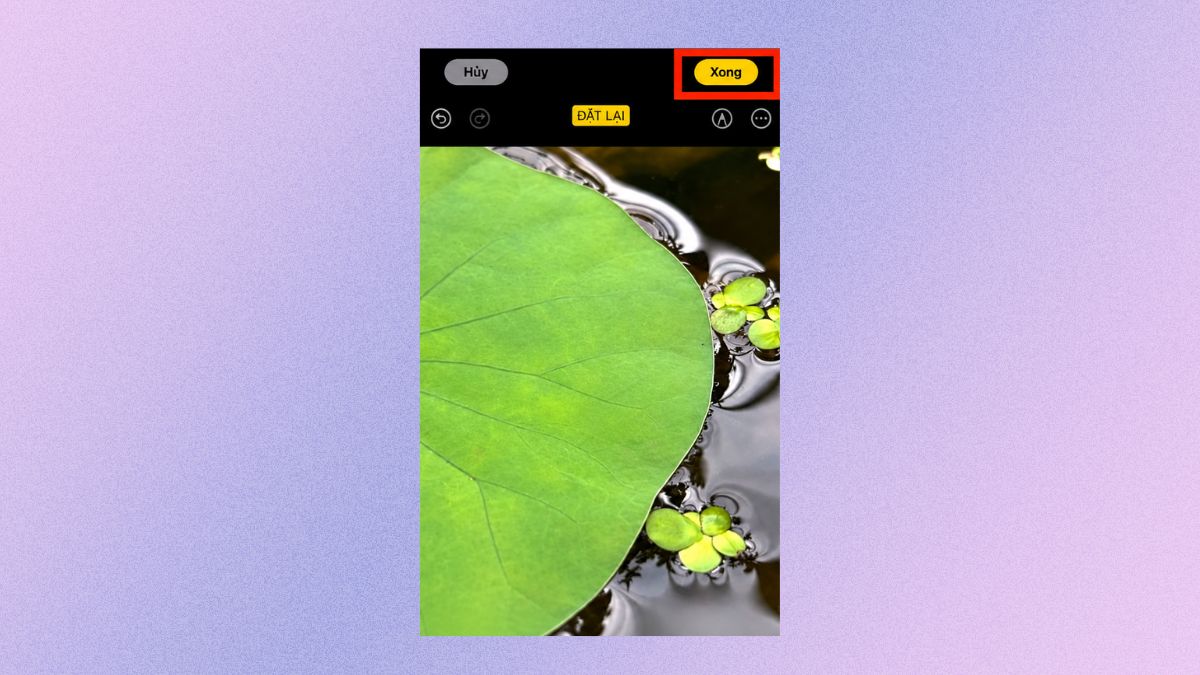
Một số vật thể có thể được Clean Up tự động làm nổi bật để bạn chạm xóa nhanh. Nếu thao tác lên khuôn mặt người, công cụ có thể tạo hiệu ứng làm mờ dạng điểm ảnh thay vì tái tạo chi tiết khuôn mặt.
Lưu ý: Nếu ảnh chứa giấy tờ, dữ liệu cá nhân hoặc thông tin quan trọng, bạn nên kiểm tra kỹ vùng đã xử lý trước khi lưu và chia sẻ.
Khi cần xóa vật thể, chỉnh màu và xử lý ảnh AI thuận tiện hơn, bạn có thể tham khảo các mẫu iPhone 18 Pro hỗ trợ Apple Intelligence. CellphoneS có trả góp 0%, bảo hành chính hãng và ưu đãi Smember.
[Product_Listing listid="141651,141664,141670,141684,141654,141669,141699,141708" title="Giá bán iPhone 18 Pro và iPhone 18 Pro Max chính hãng mới nhất" customlink="https://cellphones.com.vn/mobile/apple/iphone-18.html"]
Cách chỉnh Photographic Styles tạo màu ảnh độc bản
Photographic Styles phù hợp khi bạn muốn xây dựng một tông màu riêng nhưng vẫn có khả năng thay đổi sau khi chụp. Trên ảnh tương thích, Photos cho phép đổi Style, điều chỉnh Tone, Color và Intensity rồi xem kết quả trực tiếp.
- Bước 1: Mở ảnh được chụp với Photographic Styles (Phong cách nhiếp ảnh) rồi chọn Edit (Sửa).
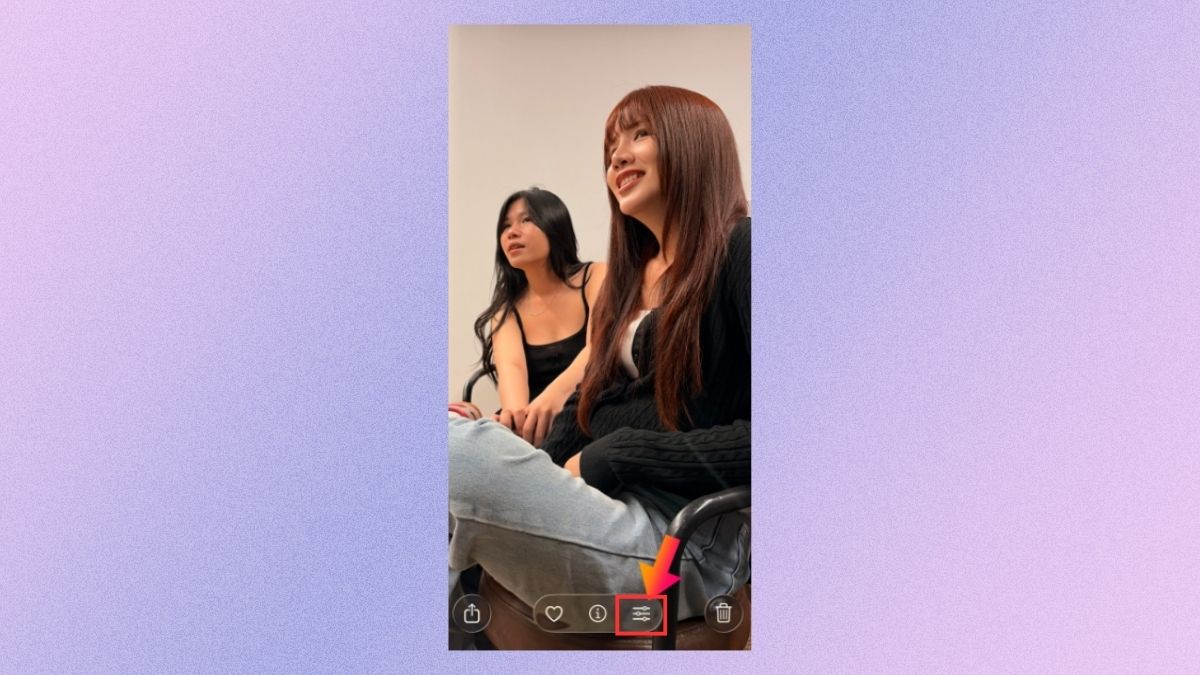
- Bước 2: Chọn Styles (Phong cách) và vuốt qua các tùy chọn để xem sự thay đổi trực tiếp trên ảnh.
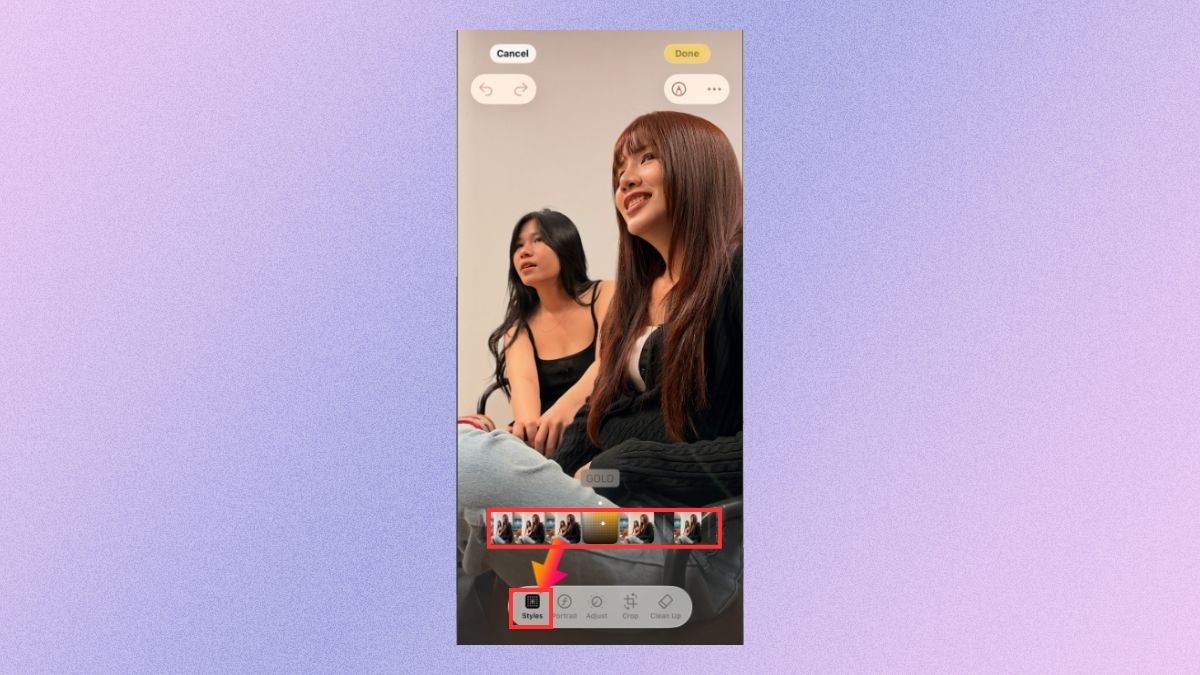
- Bước 3: Mở công cụ tinh chỉnh Style (Phong cách) rồi điều chỉnh Tone(Tông màu), Color (Màu sắc) và Intensity (Cường độ) theo mong muốn.
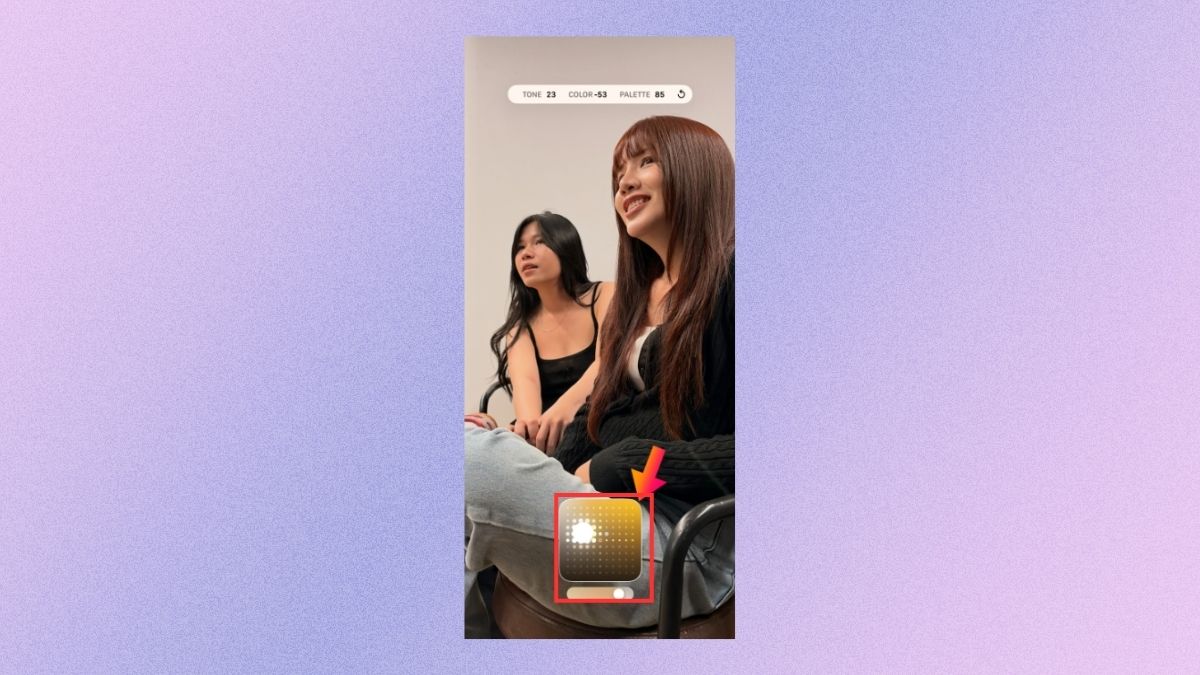
- Bước 4: Kiểm tra kết quả rồi chọn Done (Xong) để lưu.
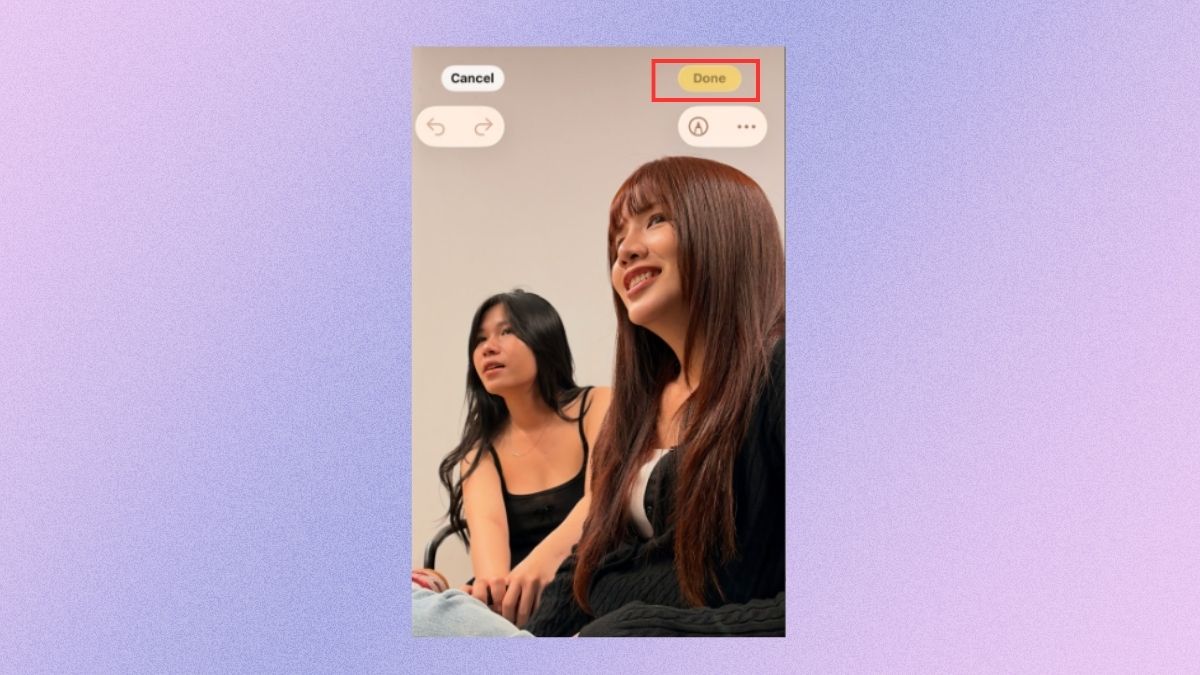
Nếu mục Styles không xuất hiện, hãy kiểm tra mẫu iPhone, định dạng ảnh và thiết lập Camera. Với các ảnh hỗ trợ chỉnh Photographic Styles sau khi chụp, Apple yêu cầu sử dụng định dạng High Efficiency.
Công thức chỉnh ảnh iPhone đẹp trên iOS 26
Không có một công thức chỉnh ảnh iPhone đẹp phù hợp cho mọi bức hình vì điều kiện ánh sáng, chủ thể và nhiệt độ màu có thể khác nhau. Tuy nhiên, bảng dưới đây có thể dùng làm mốc khởi đầu khi chỉnh ảnh đời thường hoặc phong cảnh có ánh sáng tương đối cân bằng.
|
Thông số |
Mức tham khảo |
|
Exposure |
-5 |
|
Brilliance |
+25 |
|
Highlights |
-30 |
|
Shadows |
+20 |
|
Contrast |
+8 |
|
Brightness |
+5 |
|
Black Point |
+10 |
|
Saturation |
+5 |
|
Vibrance |
+15 |
|
Warmth |
+4 |
|
Sharpness |
+10 |
|
Definition |
+12 |
|
Vignette |
+8 |
Các mức trên là gợi ý biên tập của Sforum, không phải preset do Apple công bố. Sau khi áp dụng, bạn nên quan sát lại vùng da, bầu trời và vùng tối rồi tăng hoặc giảm từng thông số theo ảnh thực tế.
Với ảnh chân dung, có thể ưu tiên Exposure, Highlights và Shadows trước khi chỉnh độ bão hòa màu. Với ảnh phong cảnh, Vibrance giúp tăng độ nổi của nhiều vùng màu nhưng vẫn nên điều chỉnh từng bước để tránh ảnh trở nên quá rực. iOS 26 cho phép đối chiếu bản chỉnh với ảnh gốc trong quá trình thao tác.
Cách khôi phục ảnh gốc và áp dụng chỉnh sửa hàng loạt trên iOS 26
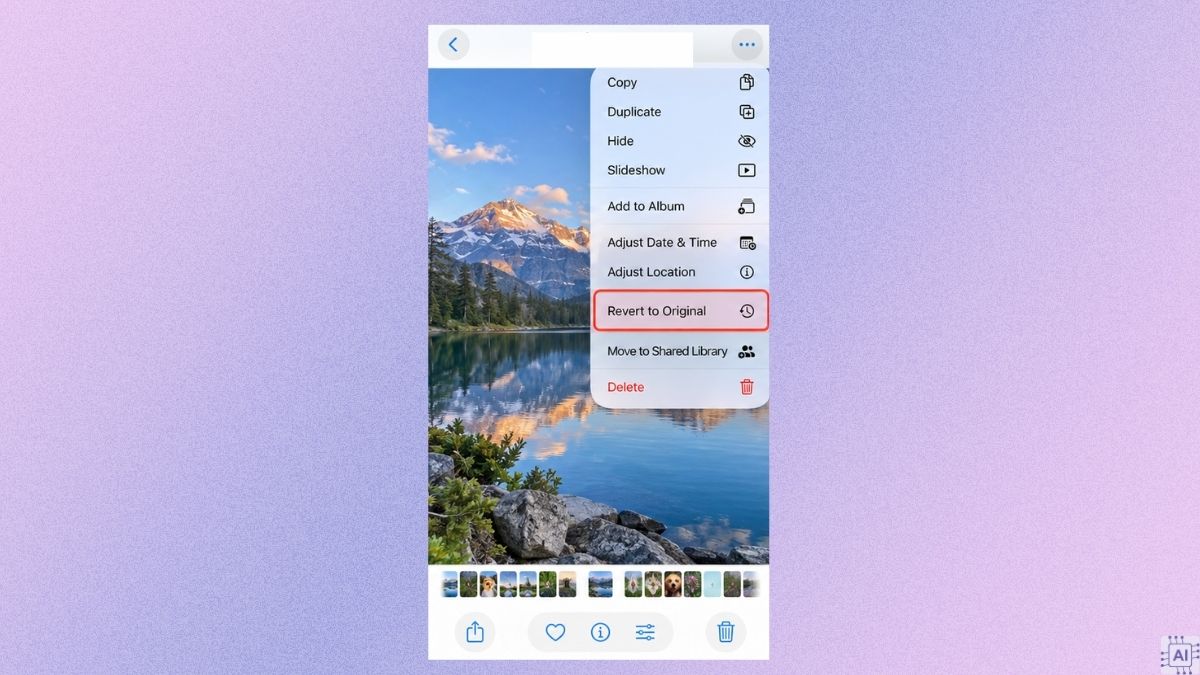
Nếu chưa hài lòng với kết quả đã lưu, bạn vẫn có thể khôi phục ảnh gốc trên iOS 26 trực tiếp trong ứng dụng Ảnh. Apple cho phép đưa ảnh hoặc video về trạng thái trước chỉnh sửa, vì vậy không cần tạo một bản sao trước mỗi lần thay đổi. Khi sử dụng iCloud Photos, các chỉnh sửa cũng được đồng bộ trên những thiết bị sử dụng cùng thư viện.
Để đưa ảnh đã chỉnh trở về bản ban đầu, thực hiện như sau:
- Bước 1: Mở Photos (Ảnh) và chọn ảnh hoặc video đã chỉnh sửa.
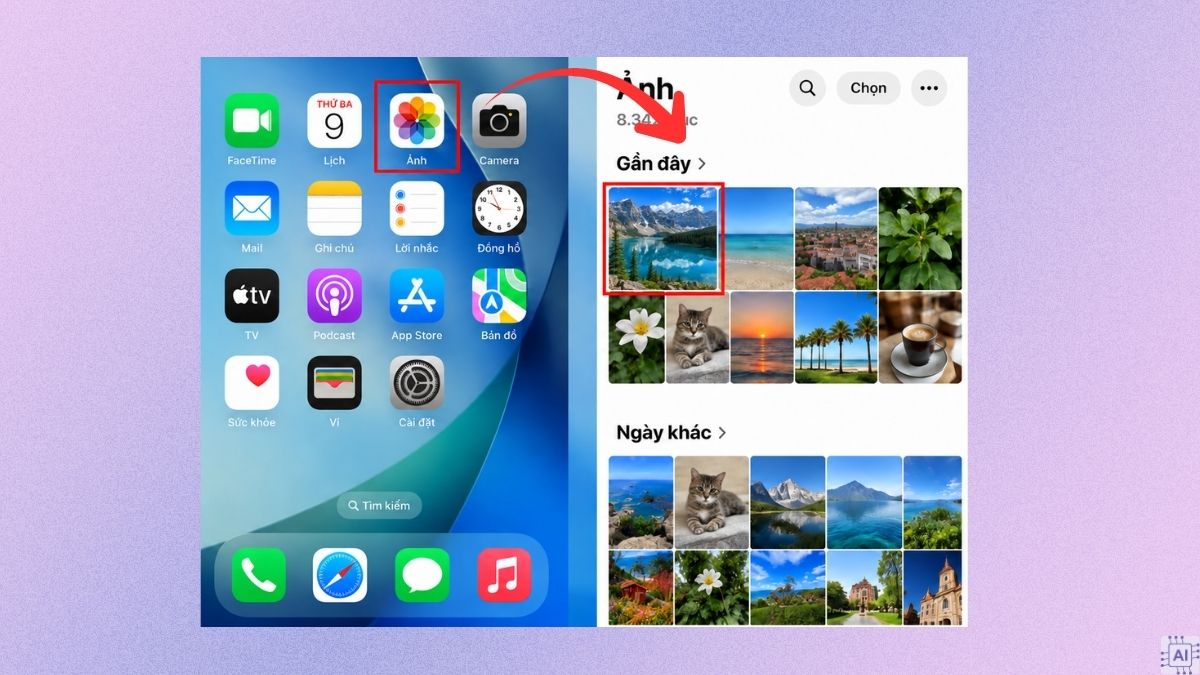
- Bước 2: Mở ảnh rồi chọn biểu tượng More (Thêm) trong giao diện xem ảnh.
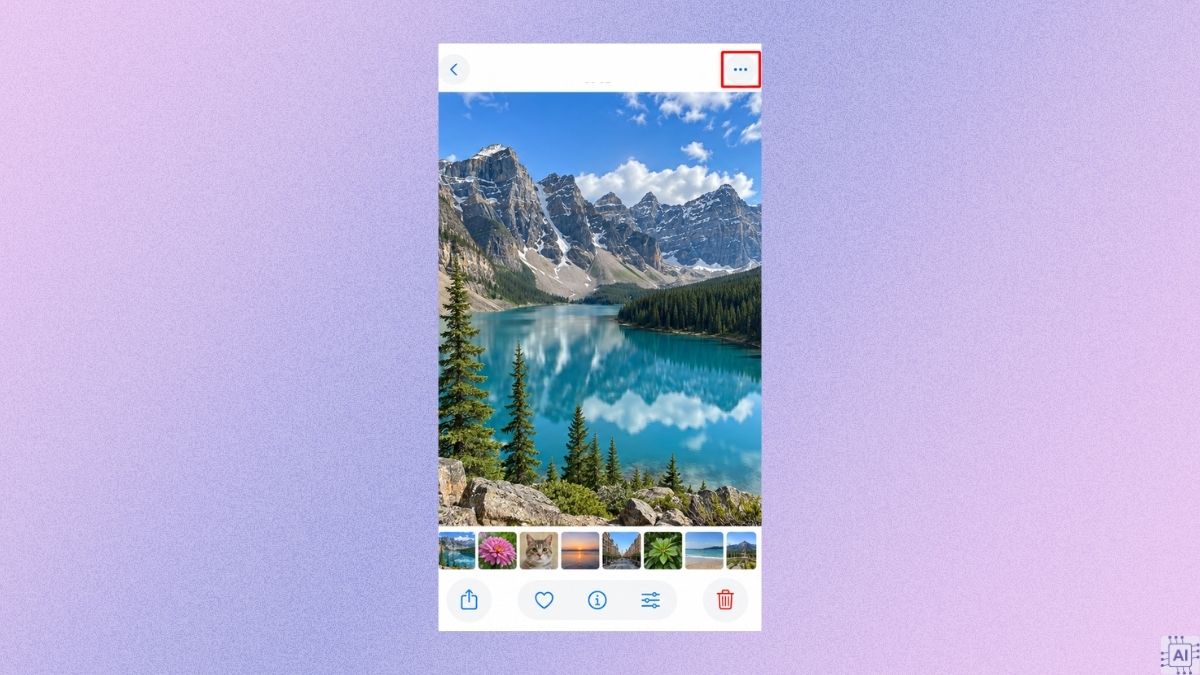
- Bước 3: Chọn Phục hồi nguyên bản (Revert to Original) để loại bỏ các thay đổi đã lưu và trở về ảnh gốc.
Ngoài khôi phục ảnh, Photos còn hỗ trợ sao chép chỉnh sửa từ một ảnh sang nhiều ảnh khác. Tính năng này phù hợp khi bạn có một loạt hình được chụp trong cùng không gian hoặc điều kiện ánh sáng tương tự, giúp giảm thời gian chỉnh từng ảnh riêng lẻ.
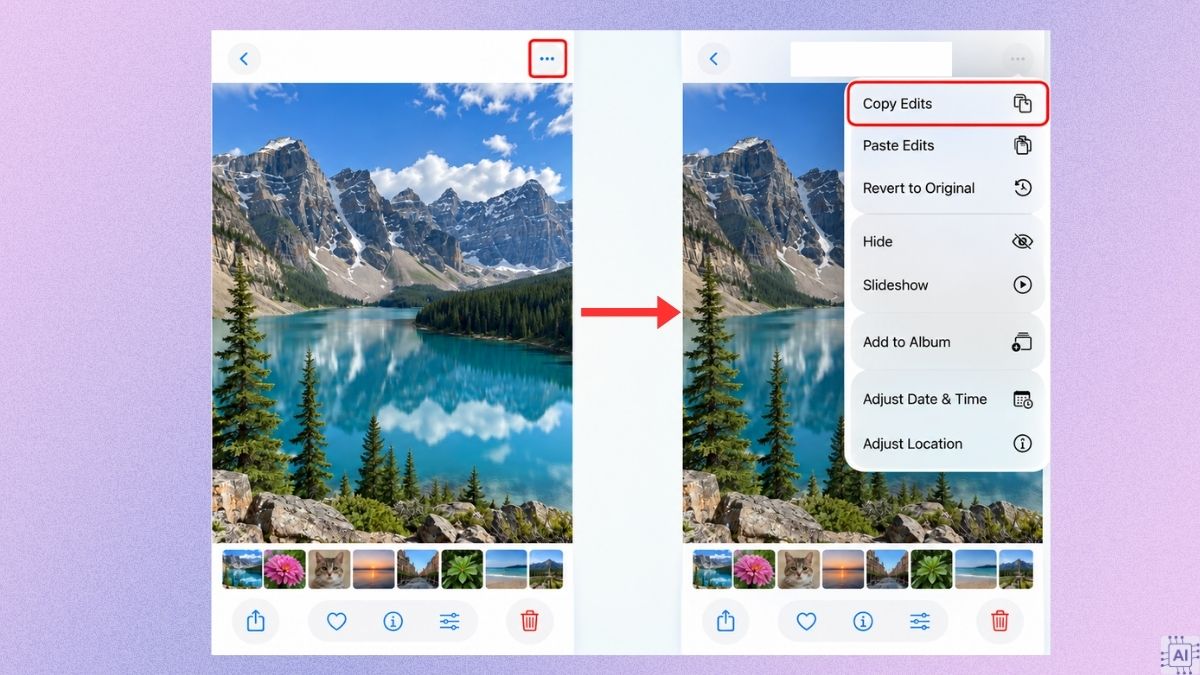
- Bước 1: Mở ảnh đã chỉnh rồi chọn More (Thêm), sau đó chọn Copy Edits (Sao chép các chỉnh sửa) để sao chép các thông số.
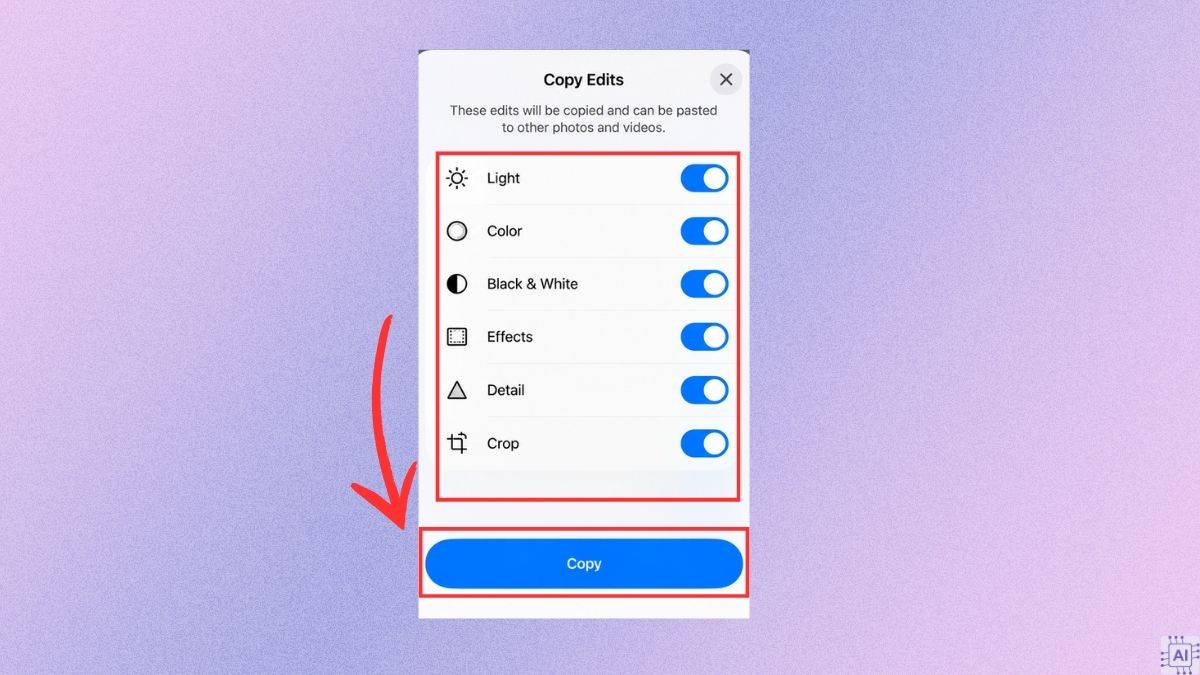
- Bước 2: Kiểm tra các chỉnh sửa cần sao chép rồi chọn Copy (Sao chép).
- Bước 3: Quay lại Photos (Ảnh), nhấn Select (Chọn) và chọn các ảnh cần áp dụng cùng thiết lập chỉnh sửa.
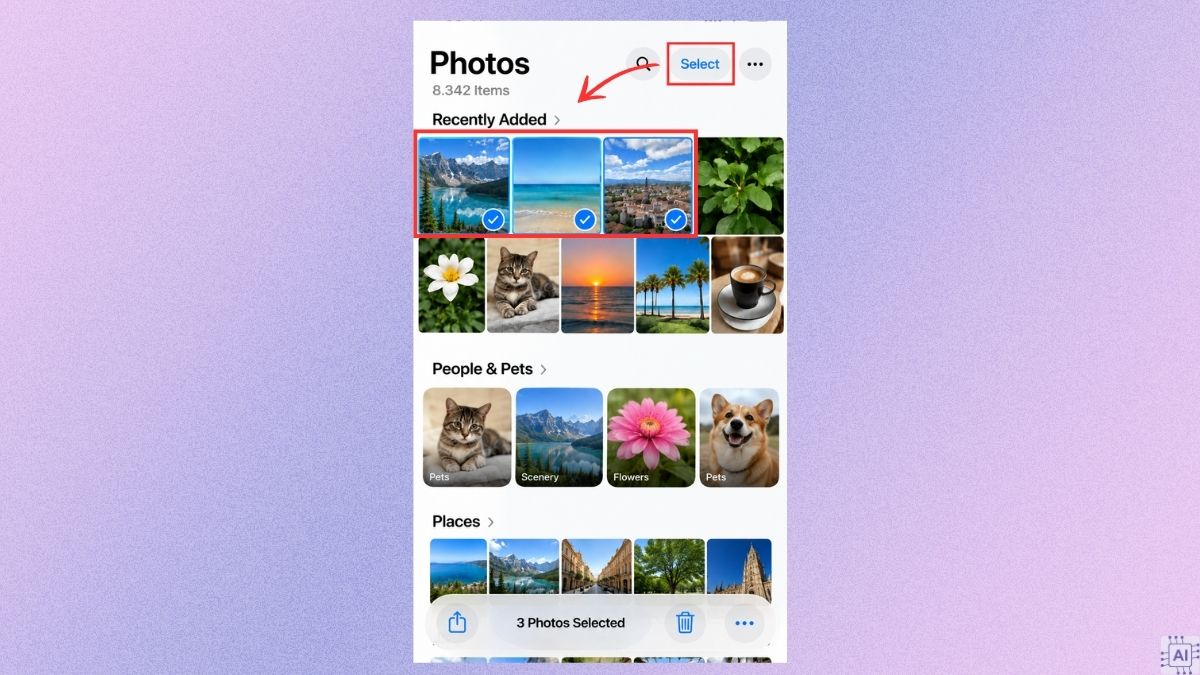
- Bước 4: Chọn More (Thêm) rồi chọn Paste Edits (Dán các chỉnh sửa) để áp dụng các thiết lập cho nhóm ảnh.
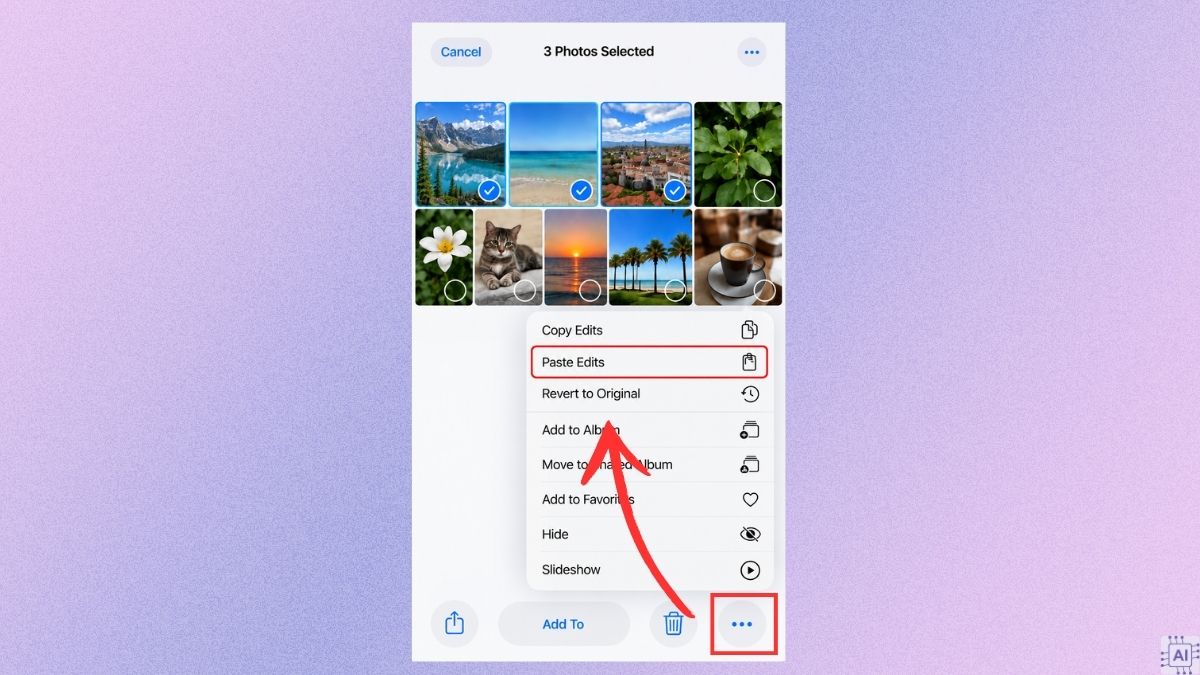
Photos có thể tự điều chỉnh cân bằng trắng và phơi sáng khi dán thiết lập để kết quả giữa các ảnh đồng đều hơn. Dù vậy, Sforum khuyến nghị mở lại một vài ảnh sau khi áp dụng vì độ sáng hoặc màu sắc giữa từng khung hình vẫn có thể khác nhau.
Nhìn chung, cách chỉnh sửa ảnh trên iOS 26 có thể đáp ứng từ nhu cầu chỉnh sáng, màu sắc, Live Photo đến xóa chi tiết thừa bằng AI ngay trong ứng dụng Ảnh. Khi kết hợp Clean Up, Photographic Styles và tính năng sao chép chỉnh sửa, bạn có thể rút gọn đáng kể các thao tác hậu kỳ trên iPhone.
- Xem thêm bài viết khác tại chuyên mục: Thủ thuật iPhone, iOS - Android



.jpg "Hình nền iPhone Duo đẹp, chất lượng cao cho mọi phong cách")

Bình luận (0)