
Hướng dẫn cách cắt nhạc chuông iPhone nhanh, dễ thực hiện

Bạn đang muốn làm mới chiếc điện thoại iPhone của mình bằng những giai điệu yêu thích nhưng chưa biết bắt đầu từ đâu? Sforum thường xuyên nhận được câu hỏi về việc tùy biến âm thanh sao cho độc đáo và mang đậm dấu ấn cá nhân nhất. Tuy nhiên, nếu không nắm rõ chuẩn định dạng và thời lượng quy định của hệ điều hành iOS, quá trình cắt nhạc chuông iPhone có thể dẫn đến việc file âm thanh bị lỗi hoặc thiết bị từ chối nhận diện.
Nếu muốn giữ bản nhạc chuông tự cắt khi đổi máy, hãy lưu lại file và cách thiết lập đã dùng. Bạn có thể chuẩn bị bước này trong lúc tìm hiểu iPhone 18 hoặc iPhone 18 Pro.
Quy định định dạng và thời lượng nhạc chuông iPhone
Hệ sinh thái của hãng Apple luôn có những quy chuẩn bảo mật và quản lý tệp tin khép kín, điều này ảnh hưởng trực tiếp đến việc người dùng tự tùy biến âm thanh thiết bị. Quy định đầu tiên bạn cần nắm vững khi muốn cắt nhạc chuông iPhone chính là giới hạn về thời gian. Điện thoại iPhone chỉ chấp nhận các đoạn nhạc chuông có độ dài tối đa là 30 giây đối với các thiết lập truyền thống. Nếu bạn cố gắng lưu một tệp âm thanh kéo dài 31 giây hoặc dài hơn, hệ thống sẽ tự động cắt xén bớt phần dư thừa hoặc báo lỗi không thể đồng bộ.
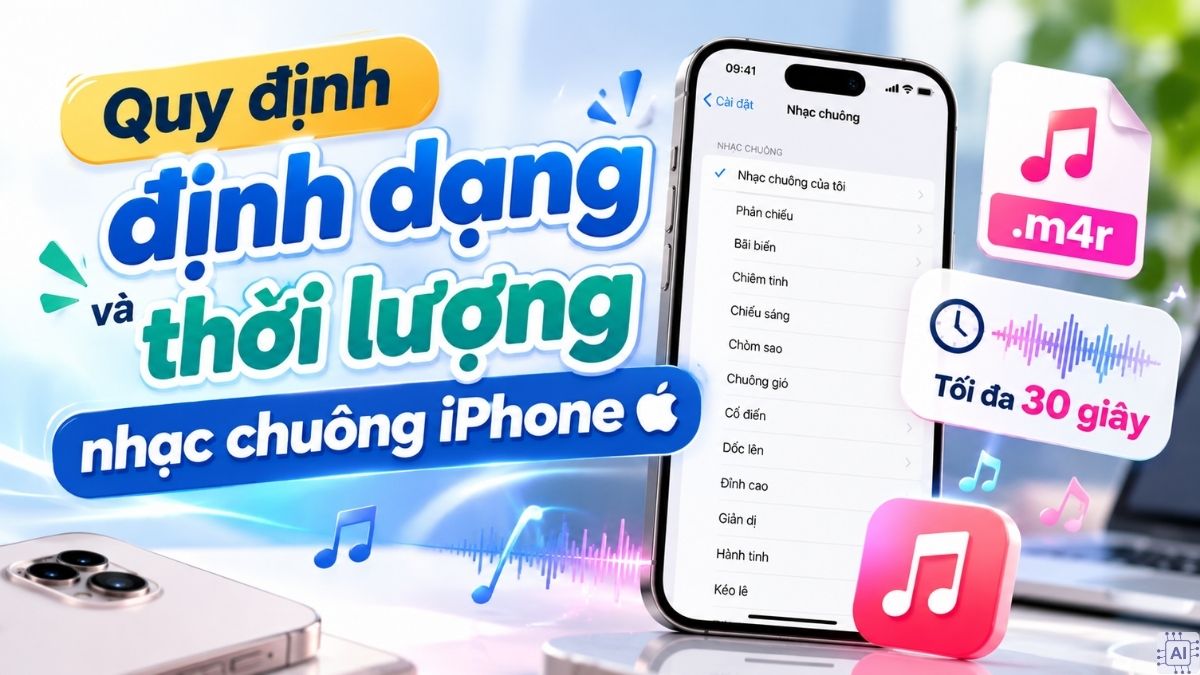
Quy định thứ hai và cũng là yếu tố quan trọng là định dạng tệp tin. Khác với các dòng máy chạy hệ điều hành Android có thể thoải mái nhận diện file MP3 làm nhạc chuông, thiết bị của Apple bắt buộc sử dụng định dạng M4R. Đuôi tệp .m4r thực chất là một biến thể của chuẩn nén âm thanh AAC (Advanced Audio Coding) được tối ưu hóa riêng cho chuông báo. Do đó, dù bạn tải về bất kỳ đoạn nhạc MP3, WAV hay FLAC nào, quá trình thao tác bắt buộc phải có bước chuyển đổi đuôi file sang chuẩn M4R thì thiết bị mới đọc được. Việc nắm vững hai quy tắc thời lượng dưới 30 giây và định dạng M4R sẽ giúp quá trình thực hiện của bạn diễn ra suôn sẻ, không gặp phải các lỗi kỹ thuật lặt vặt.
Cách cắt nhạc chuông trên iPhone đơn giản
Để sở hữu một đoạn nhạc ưng ý, người dùng có nhiều hướng tiếp cận khác nhau tùy thuộc vào thiết bị đang có sẵn. Dưới đây là các phương pháp phổ biến nhất giúp bạn thao tác một cách trơn tru, an toàn và đảm bảo file âm thanh hoạt động tốt.
Tải và quản lý file nhạc bằng Documents (kết hợp GarageBand)
Quản lý file nhạc gốc là bước đệm quan trọng trước khi đưa vào app cắt nhạc chuông iPhone chuyên dụng. Ứng dụng Documents của Readdle hỗ trợ người dùng lưu trữ, duyệt file mượt mà trên nền tảng iOS và kết nối trực tiếp với công cụ chỉnh sửa âm thanh.
- Bước 1: Mở ứng dụng App Store trên điện thoại, nhập từ khóa tìm kiếm và tải về ứng dụng Documents by Readdle.
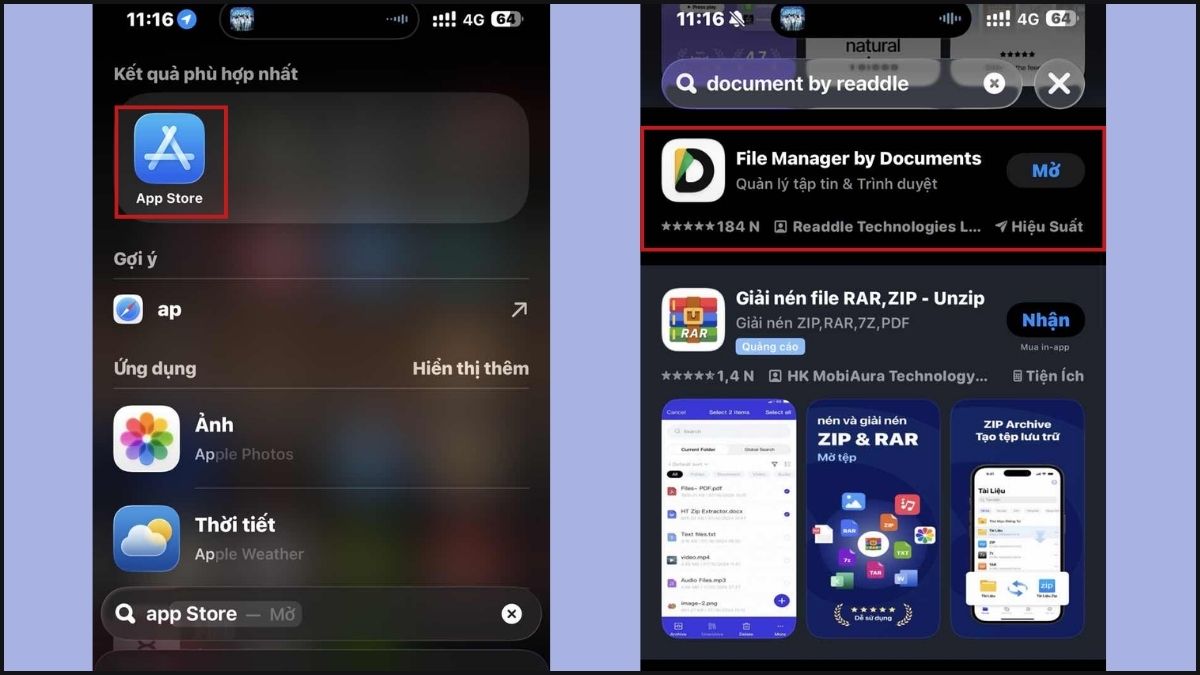
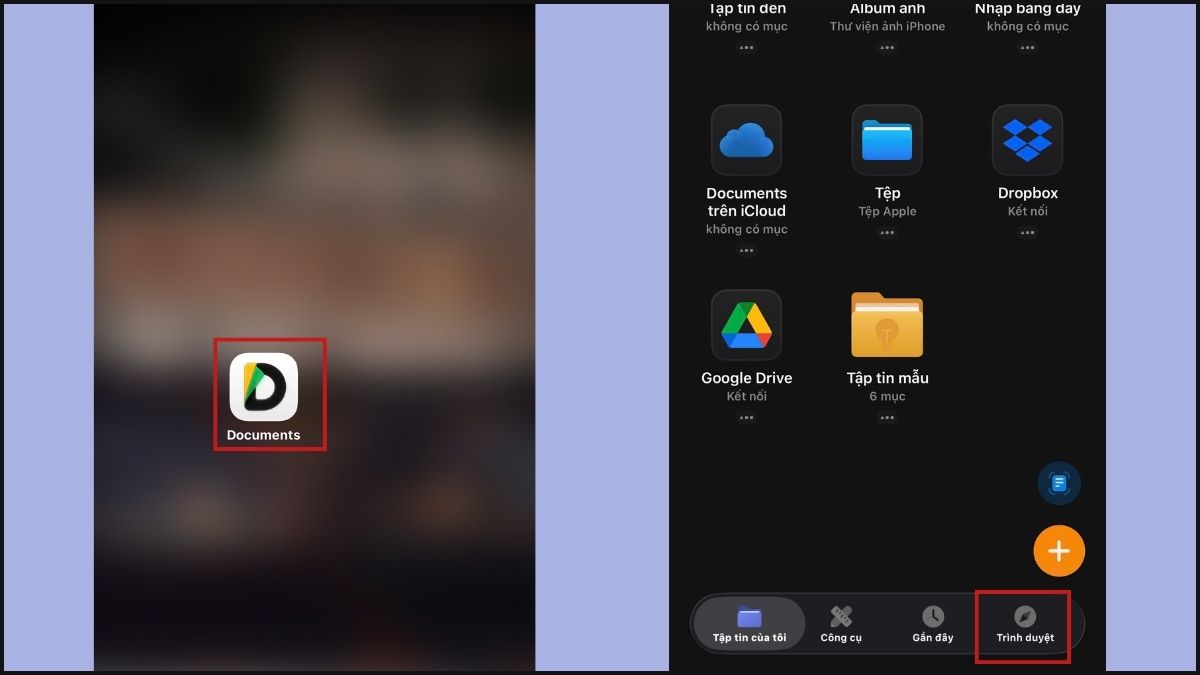
- Bước 2: Mở ứng dụng Documents trên iPhone, sau đó vào tab Trình duyệt (Browser).
- Bước 3: Tìm nguồn nhạc chất lượng cao → Nhấn nút Tải xuống đoạn nhạc yêu thích, kiểm tra file vừa lưu trong thư mục Downloads của ứng dụng.
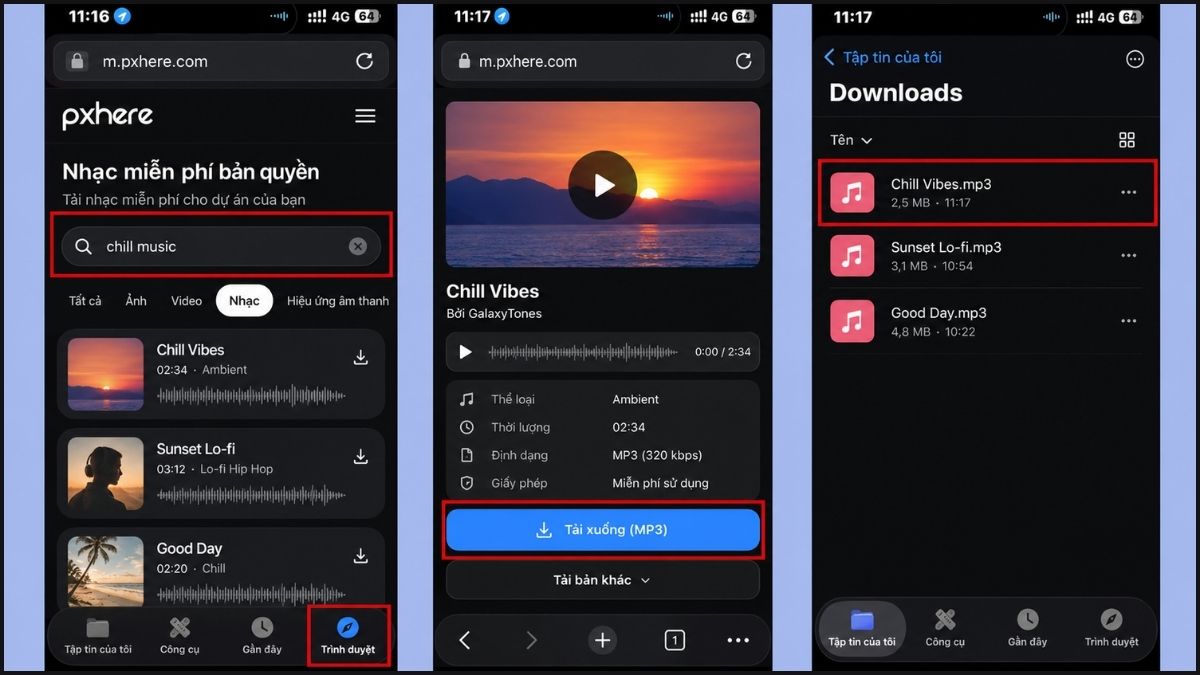
- Bước 4: Chọn file nhạc vừa tải, sử dụng tính năng Move (Di chuyển) hoặc Copy (Sao chép) để chuyển file vào iCloud Drive hoặc thư mục có thể truy cập thông qua ứng dụng Tệp (Files) trên iPhone. Sau đó, mở GarageBand để nhập và chỉnh sửa file nhạc.
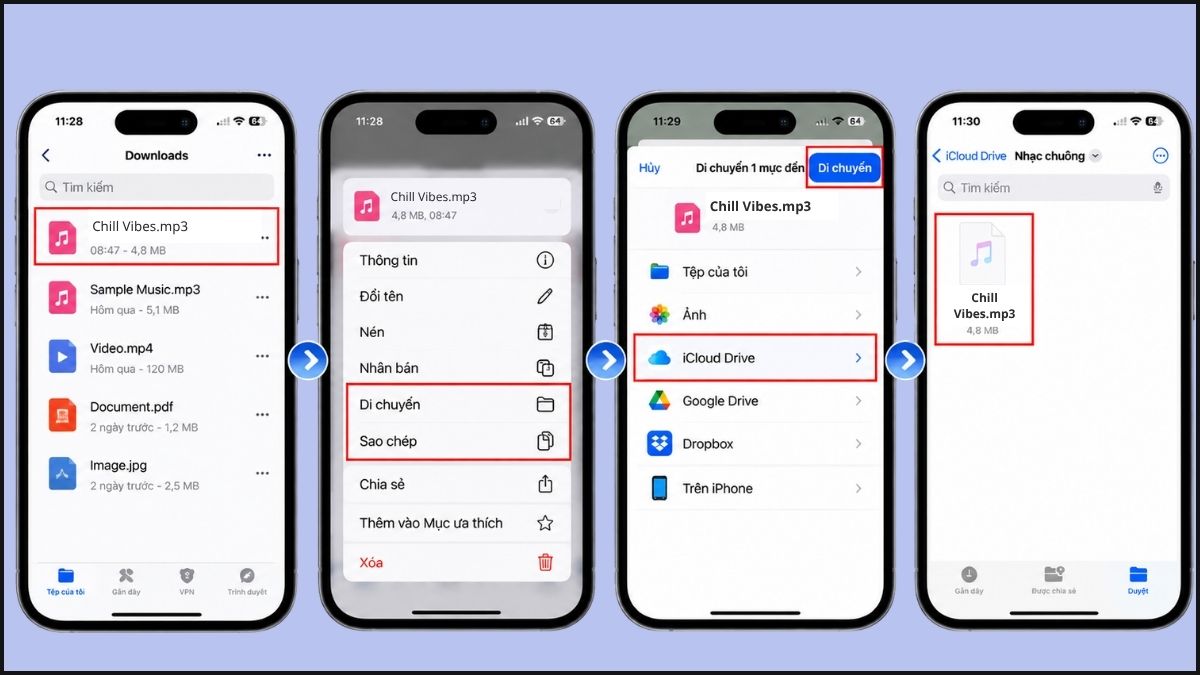
Tham khảo chi tiết các bước biên tập tại mục 'Cách cắt nhạc chuông iPhone bằng GarageBand' bên dưới.
[Product_Listing categoryid="132" propertyid="" customlink="https://cellphones.com.vn/mobile/apple.html" title="Các dòng iPhone đang được quan tâm nhiều tại CellphoneS"]
Cách cắt nhạc chuông iPhone bằng iTunes(Windows) hoặc Finder (macOS)
Nếu thường xuyên sử dụng máy tính, bạn có thể cắt nhạc chuông iPhone bằng iTunes trên Windows hoặc ứng dụng Music trên macOS. Các công cụ này cho phép chọn đoạn nhạc yêu thích, chuyển đổi sang định dạng AAC và tạo file nhạc chuông để sử dụng trên iPhone.
Về cơ bản, thao tác trên hai hệ điều hành khá giống nhau. Tuy nhiên, một số bước sẽ khác nhau tùy theo ứng dụng và phiên bản hệ điều hành đang sử dụng.
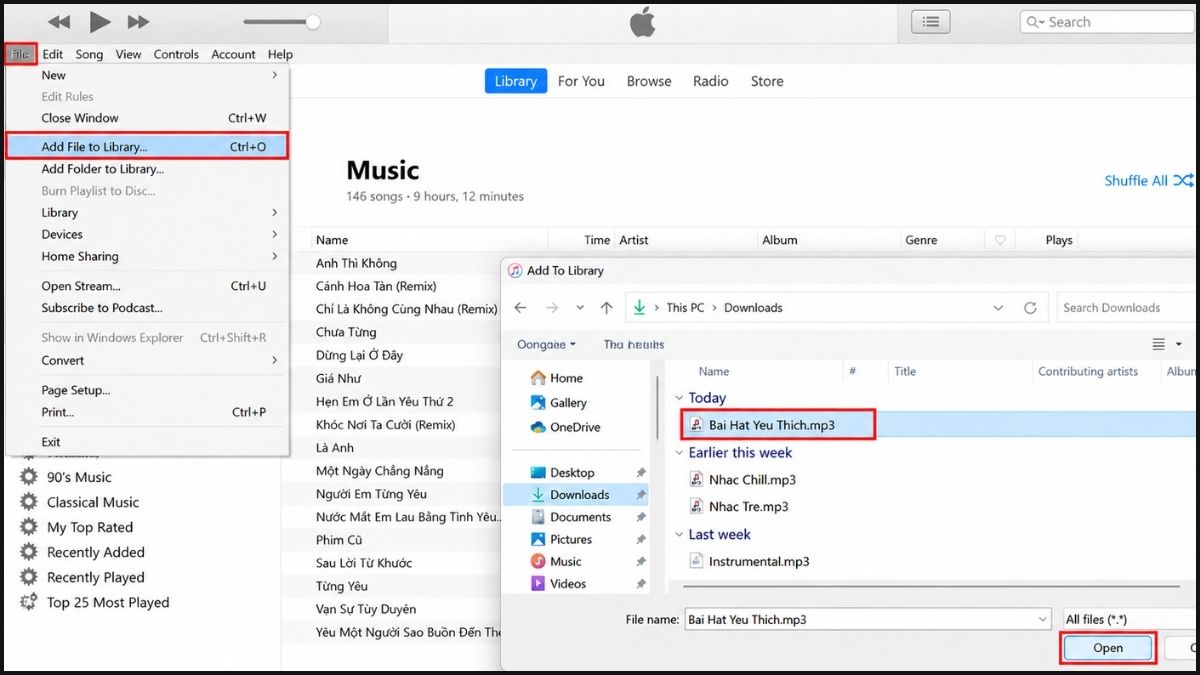
- Bước 1: Mở iTunes trên máy tính Windows hoặc ứng dụng Music (Nhạc) trên máy Mac. Nếu bài hát chưa có trong thư viện, chọn File (Tệp) → Add File to Library (Thêm tệp vào thư viện) đối với iTunes hoặc File → Import (Nhập)/Add to Library (Thêm vào thư viện) đối với Music, sau đó chọn bài hát.
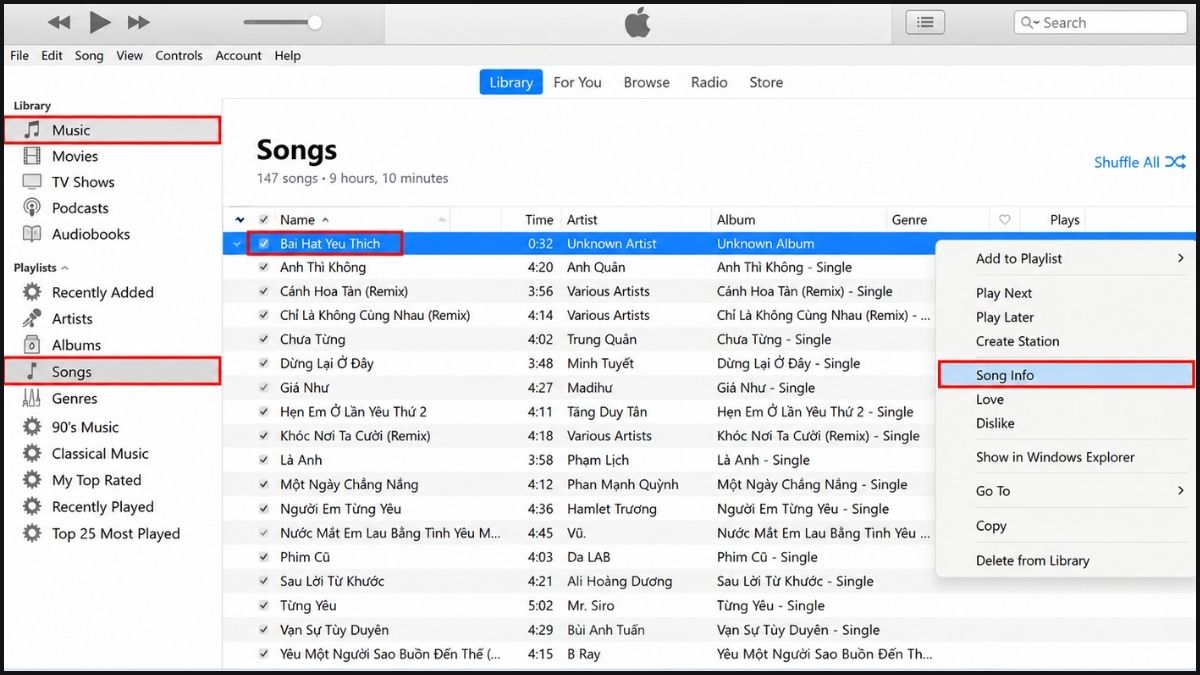
- Bước 2: Trong thư viện, chọn Music (Nhạc) → Songs (Bài hát), tìm bài hát vừa thêm. Nhấn chuột phải vào bài hát rồi chọn Song Info (Thông tin bài hát) trên iTunes hoặc Get Info (Lấy thông tin) trên Music.
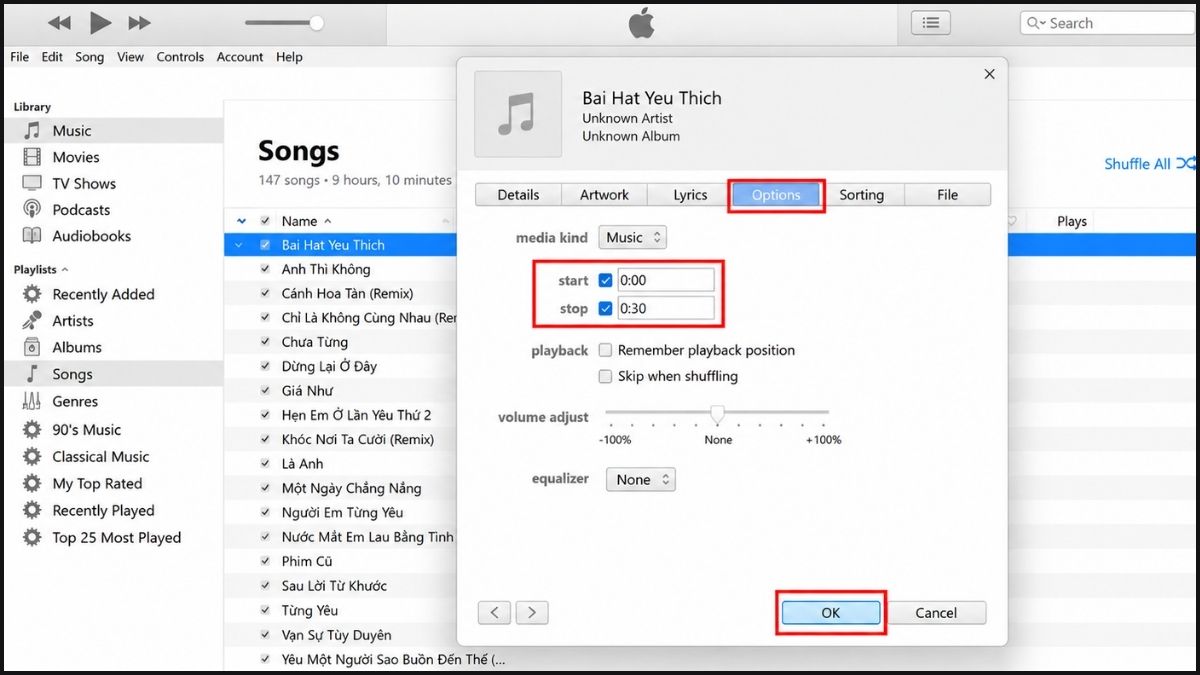
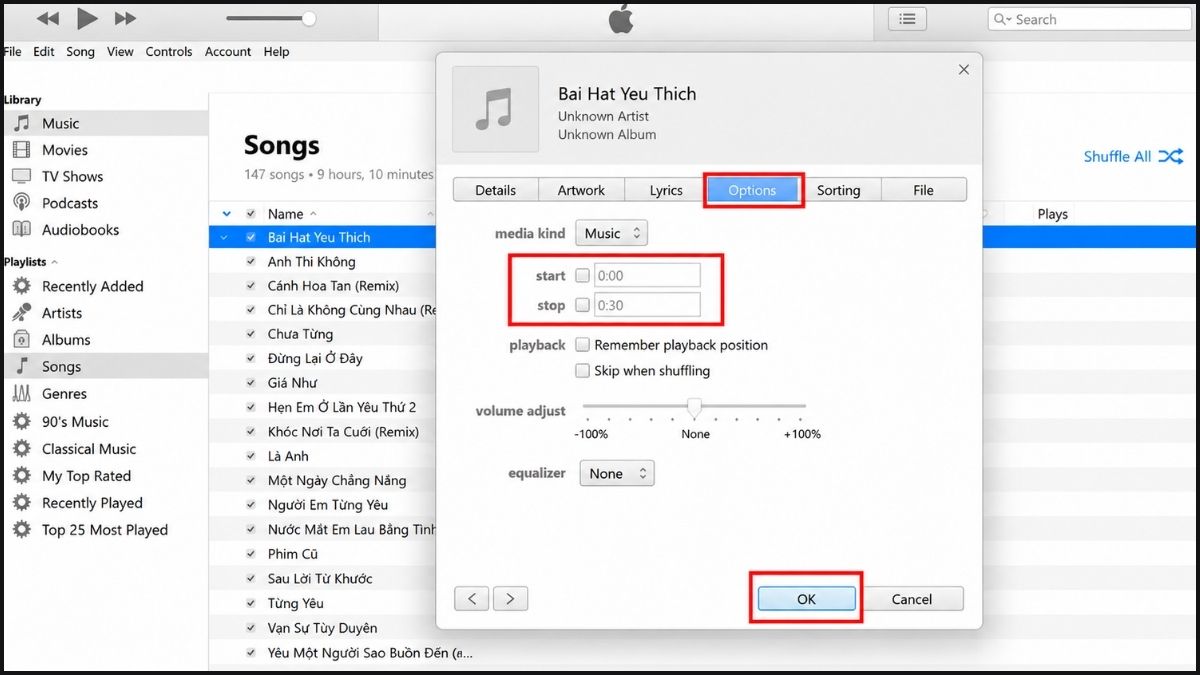
- Bước 3: Chuyển sang tab Options (Tùy chọn), đánh dấu hai mục Start (Bắt đầu) và Stop (Dừng). Nhập thời điểm bắt đầu và kết thúc để chọn đoạn nhạc có thời lượng tối đa 30 giây, sau đó nhấn OK.
- Bước 4: Kiểm tra cài đặt chuyển đổi âm thanh sang AAC theo hệ điều hành:
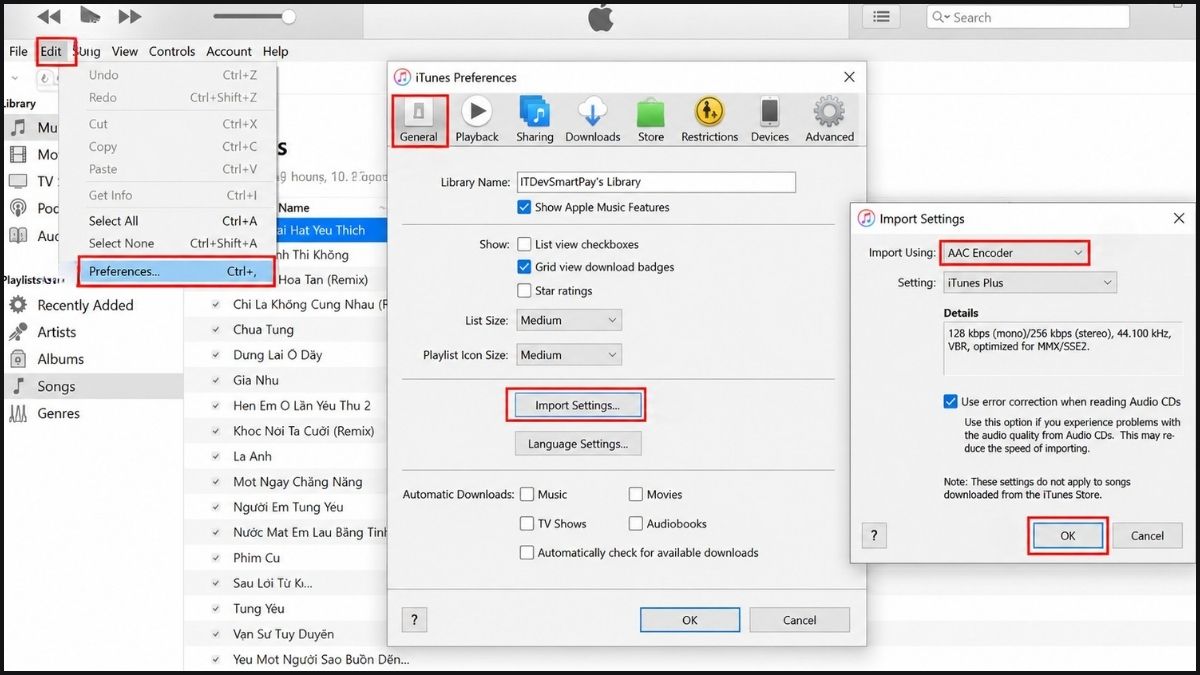
- Windows: Trong iTunes, chọn Edit → Preferences → General → Import Settings. Tại mục Import Using, chọn AAC Encoder (Bộ mã hóa AAC), sau đó nhấn OK để lưu cài đặt.
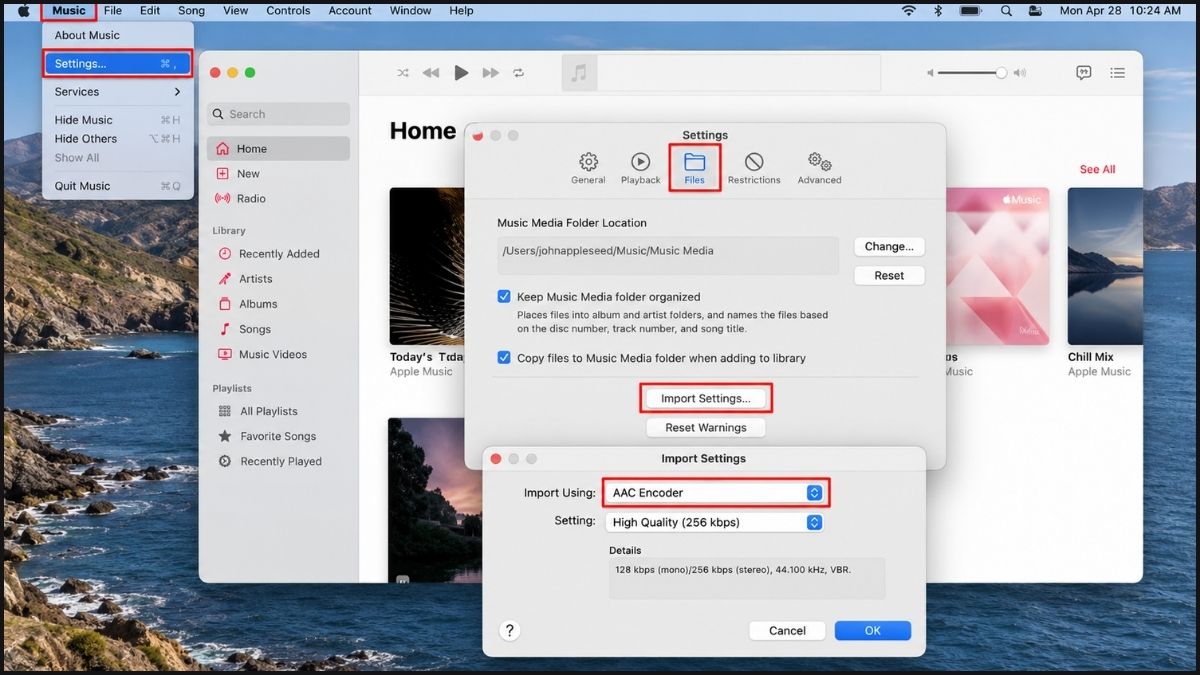
- macOS: Trong Music, chọn Music → Settings → Files → Import Settings. Tại mục Import Using, chọn AAC Encoder (Bộ mã hóa AAC), sau đó nhấn OK để lưu cài đặt.
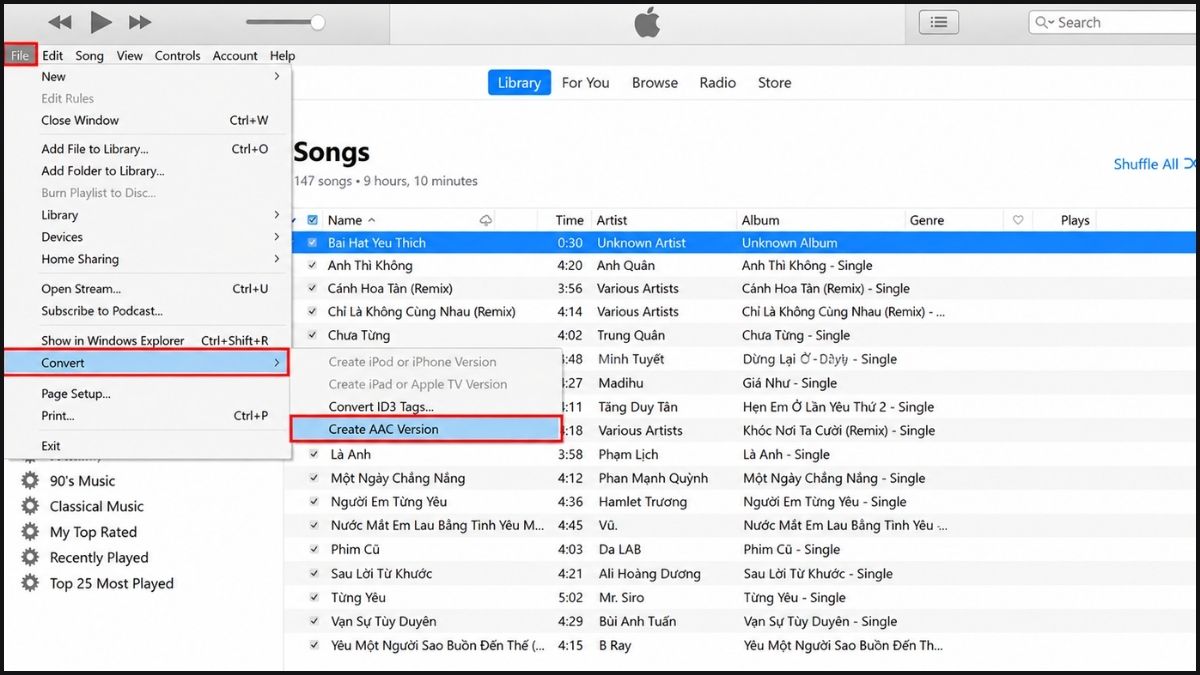
- Bước 5: Chọn lại bài hát, vào Tệp (File) → Chuyển đổi (Convert) → Tạo phiên bản AAC (Create AAC Version). iTunes hoặc Music sẽ tạo một bản nhạc mới chỉ chứa đoạn thời gian vừa chọn.
- Bước 6: Sau khi tạo xong phiên bản AAC, hãy quay lại bài hát gốc, nhấn chuột phải chọn Song Info (Thông tin bài hát) → Options (Tùy chọn), sau đó bỏ dấu tích tại hai mục Start (Bắt đầu) và Stop (Dừng) rồi nhấn OK. Thao tác này giúp khôi phục thời lượng phát đầy đủ của bài hát gốc, tránh việc bài hát chỉ phát đoạn nhạc đã chọn khi nghe lại.
- Bước 7: Nhấn chuột phải vào đoạn nhạc AAC vừa tạo, chọn Show in Windows Explorer (Hiển thị trong Windows Explorer) trên Windows hoặc Show in Finder (Hiển thị trong Finder) trên macOS.
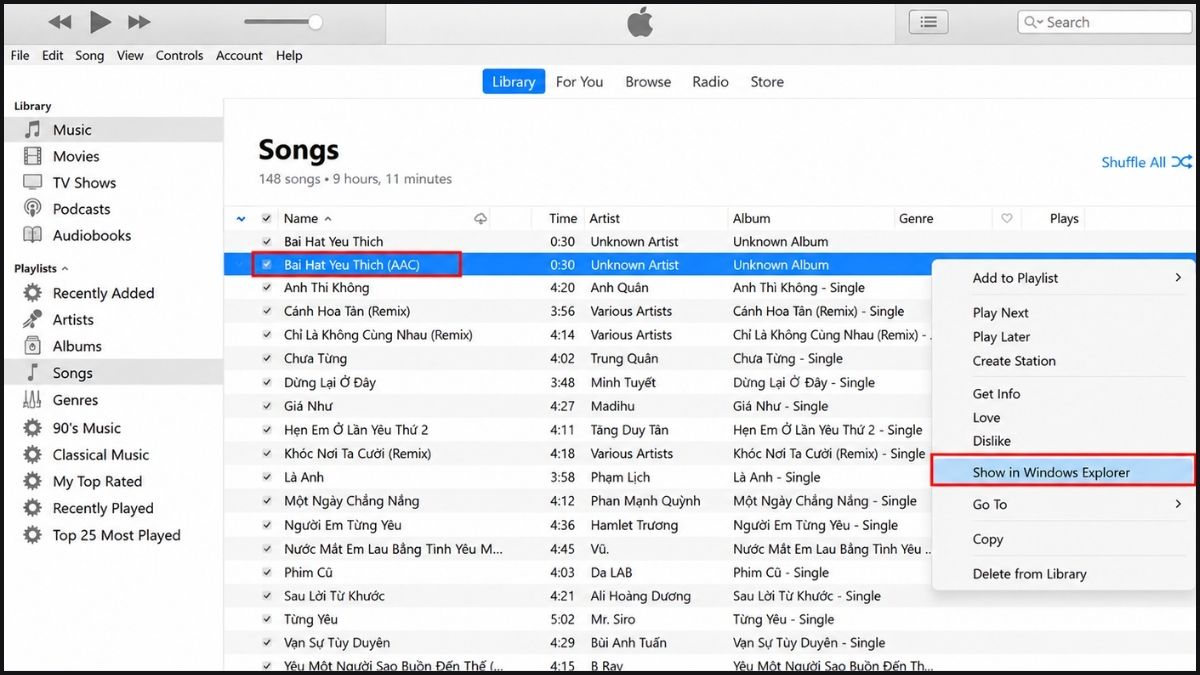
- Bước 8: Tìm file có phần mở rộng .m4a, sau đó đổi thành .m4r và xác nhận thay đổi nếu hệ thống yêu cầu.
.jpg)
Lưu ý: Nếu không thấy phần mở rộng trên Windows, hãy bật File name extensions (Phần mở rộng tên tệp) trong File Explorer trước khi đổi tên.
- Bước 9: Kết nối iPhone với máy tính bằng cáp USB hoặc USB-C:
- Windows: Trong iTunes, nhấn vào biểu tượng iPhone để mở phần quản lý thiết bị.
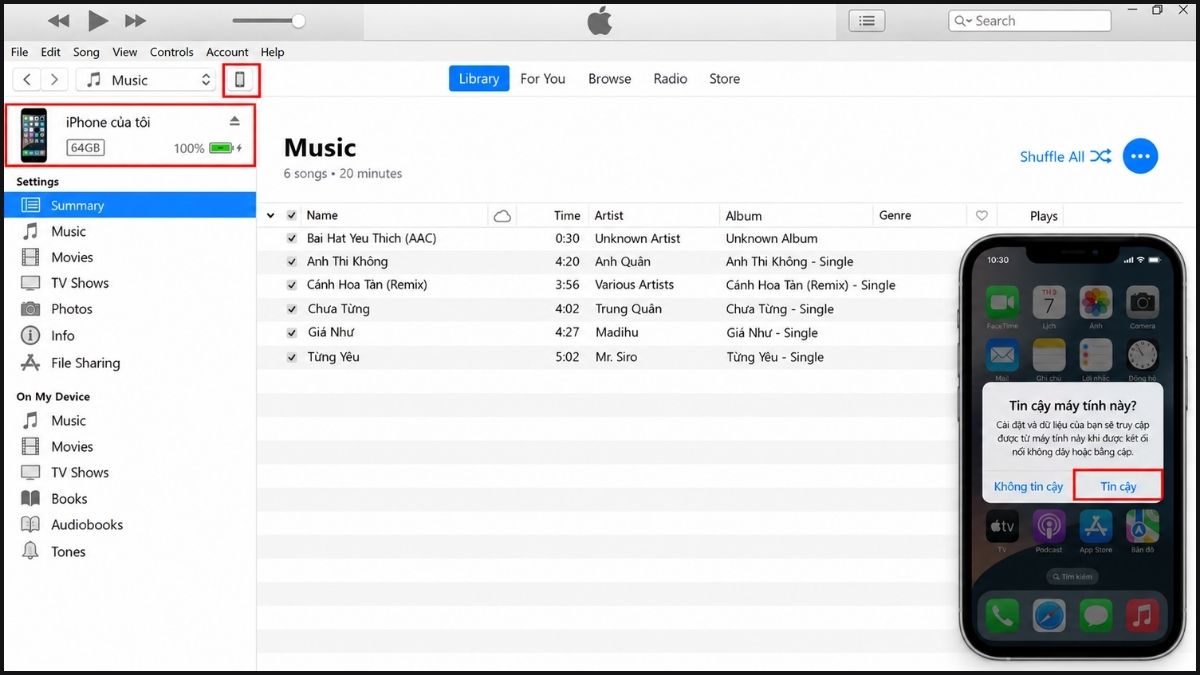
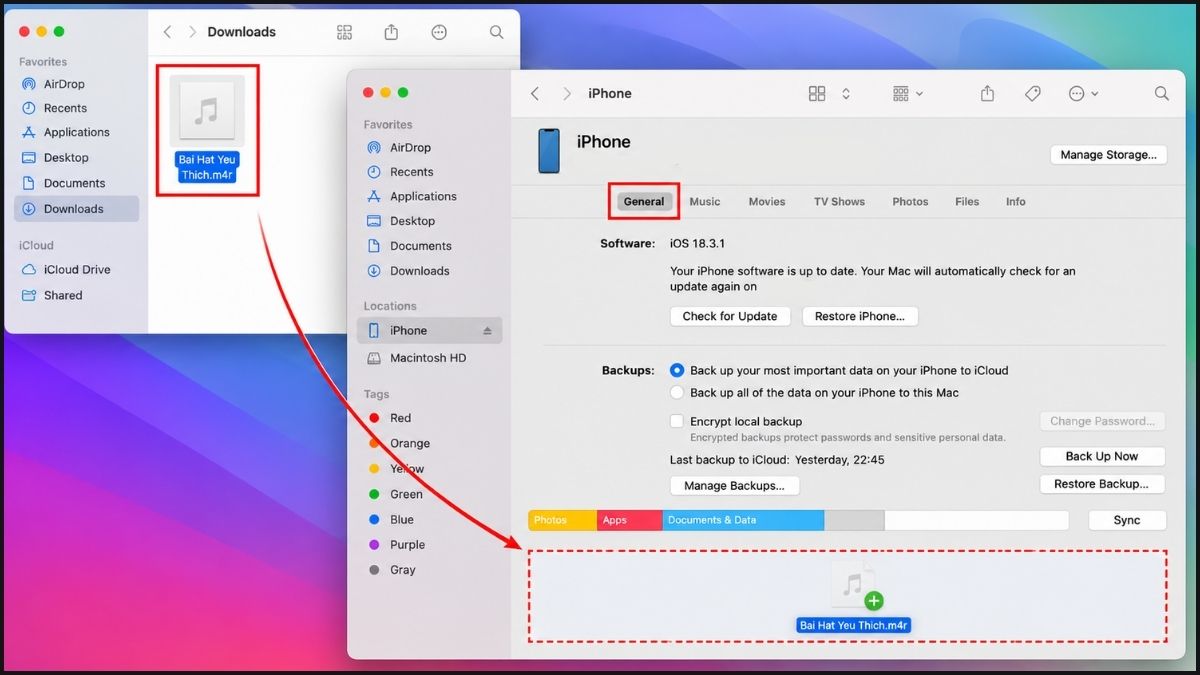
- macOS: Mở Finder, chọn iPhone trong mục Locations (Vị trí) ở thanh bên trái. Nếu xuất hiện thông báo xác nhận, nhấn Trust (Tin cậy) trên máy Mac và iPhone, sau đó nhập mật mã iPhone nếu được yêu cầu.
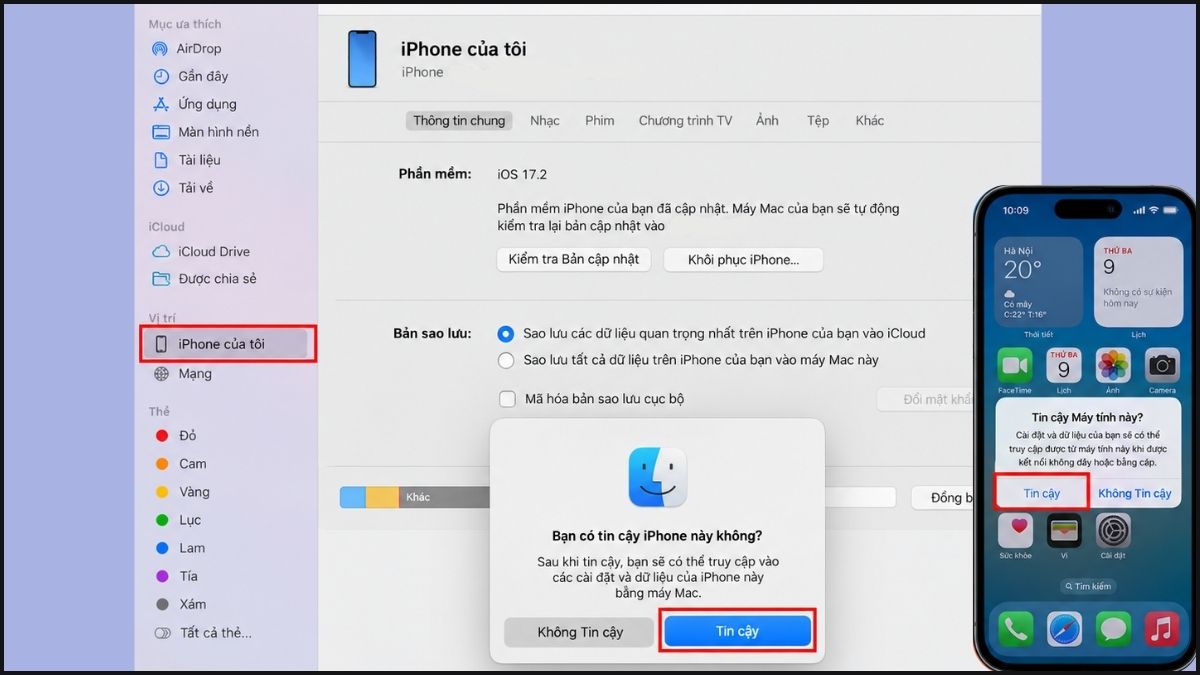
- Bước 10: Thử chuyển file nhạc chuông .m4r vừa tạo vào iPhone theo hệ điều hành:
- Windows: Với các phiên bản iTunes hỗ trợ, kéo file .m4r từ File Explorer vào iPhone trong thanh bên iTunes hoặc mục Tones (Âm báo) dưới tên thiết bị nếu có.
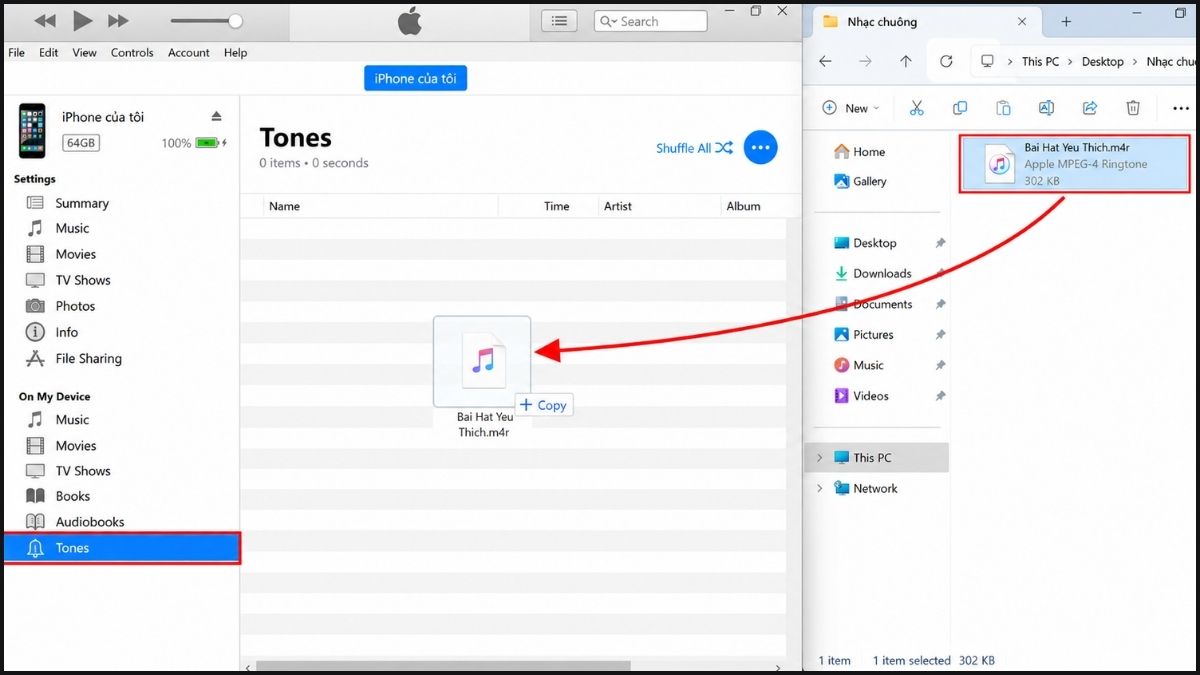
- macOS: Mở cửa sổ Finder chứa file .m4r, sau đó thử kéo file vào khu vực quản lý iPhone, thường là tab General (Cài đặt chung) trong Finder.
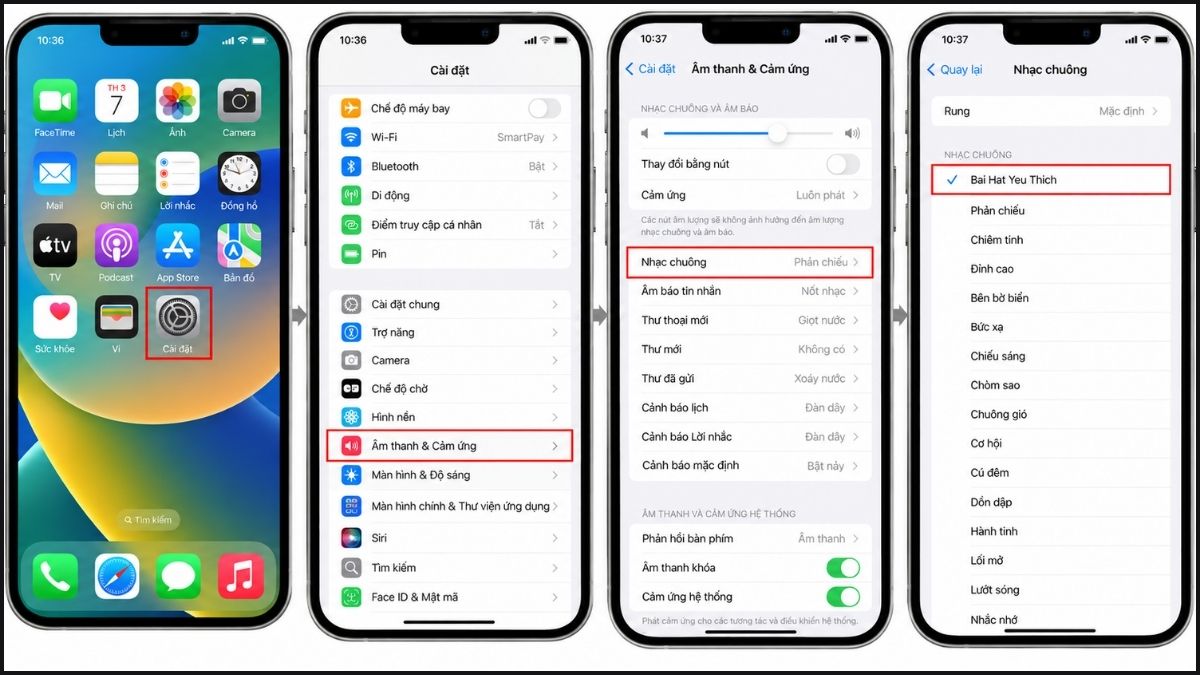
- Bước 11: Sau khi đồng bộ hoàn tất, trên iPhone mở Cài đặt → Âm thanh & Cảm ứng → Nhạc chuông, sau đó chọn đoạn nhạc vừa thêm.
Lưu ý: Trên Windows 10/11, Apple còn cung cấp ứng dụng Apple Music và Apple Devices để quản lý nội dung, thay thế một phần chức năng của iTunes. Ngoài ra, việc kéo thả file M4R qua iTunes hoặc Finder không được bảo đảm hoạt động trên mọi phiên bản phần mềm.
Nếu không thể chuyển hoặc cài đặt nhạc chuông theo cách này, bạn có thể chuyển file âm thanh sang iPhone bằng iCloud Drive hoặc AirDrop (đối với Mac), sau đó sử dụng GarageBand để tạo và xuất nhạc chuông trực tiếp trên điện thoại.
Cách cắt nhạc chuông iPhone bằng GarageBand
Phương pháp cắt nhạc chuông iPhone bằng GarageBand cho phép bạn thao tác trực tiếp mà không cần phụ thuộc vào máy tính. Đây được xem là cách cắt nhạc chuông iPhone trên điện thoại phổ biến được chính Apple phát hành. Hướng dẫn thao tác trực tiếp trên thiết bị chạy iOS 16 trở lên:
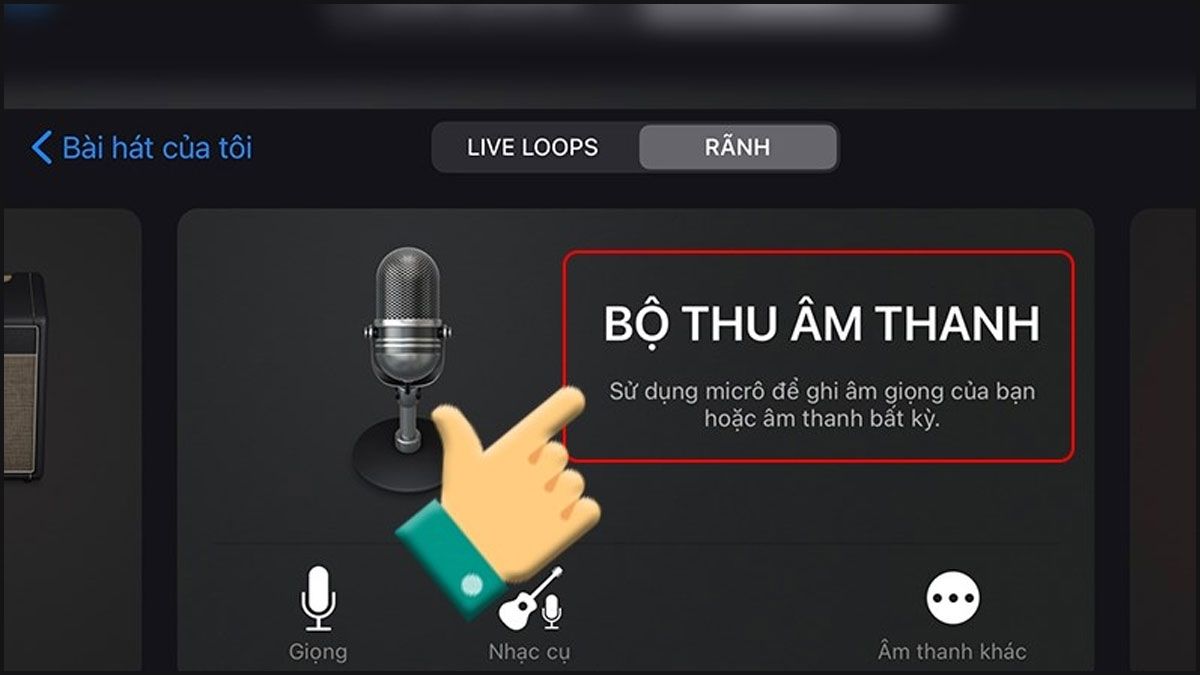
- Bước 1: Mở GarageBand → Chọn mục Bộ thu âm thanh (Audio Recorder).
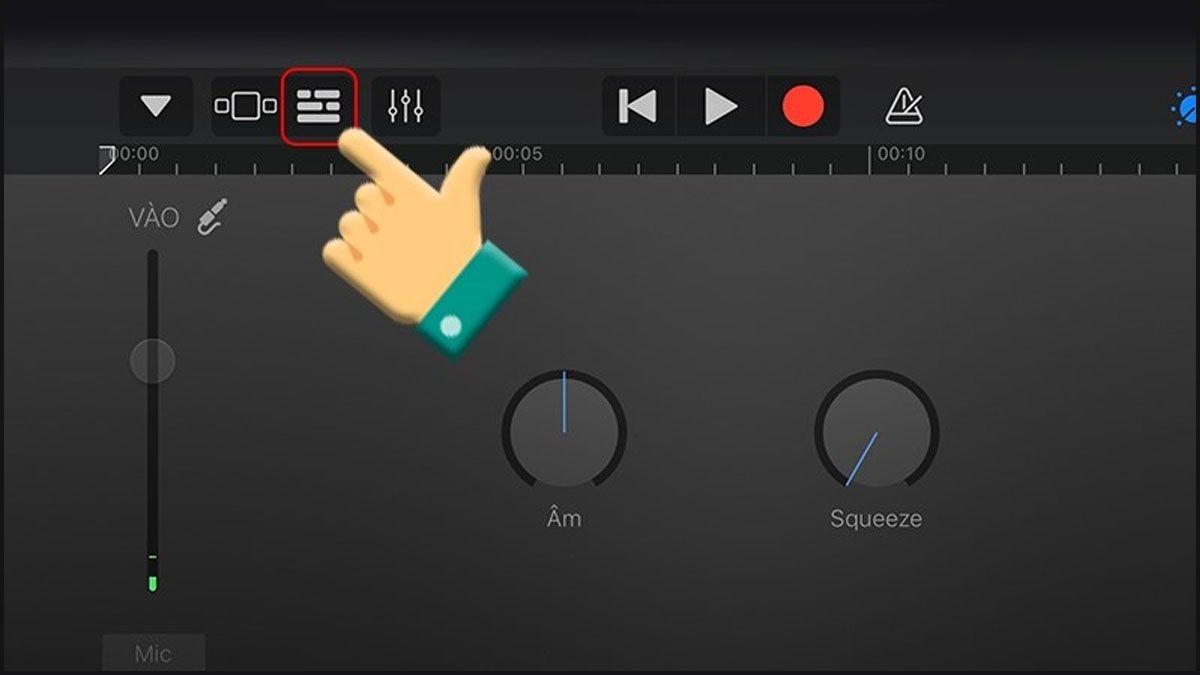
- Bước 2: Nhấn vào biểu tượng các rãnh nhạc (hình các khối gạch xếp chồng)
- Bước 3: Chọn biểu tượng vòng lặp (Loop) ở góc phải phía trên màn hình.
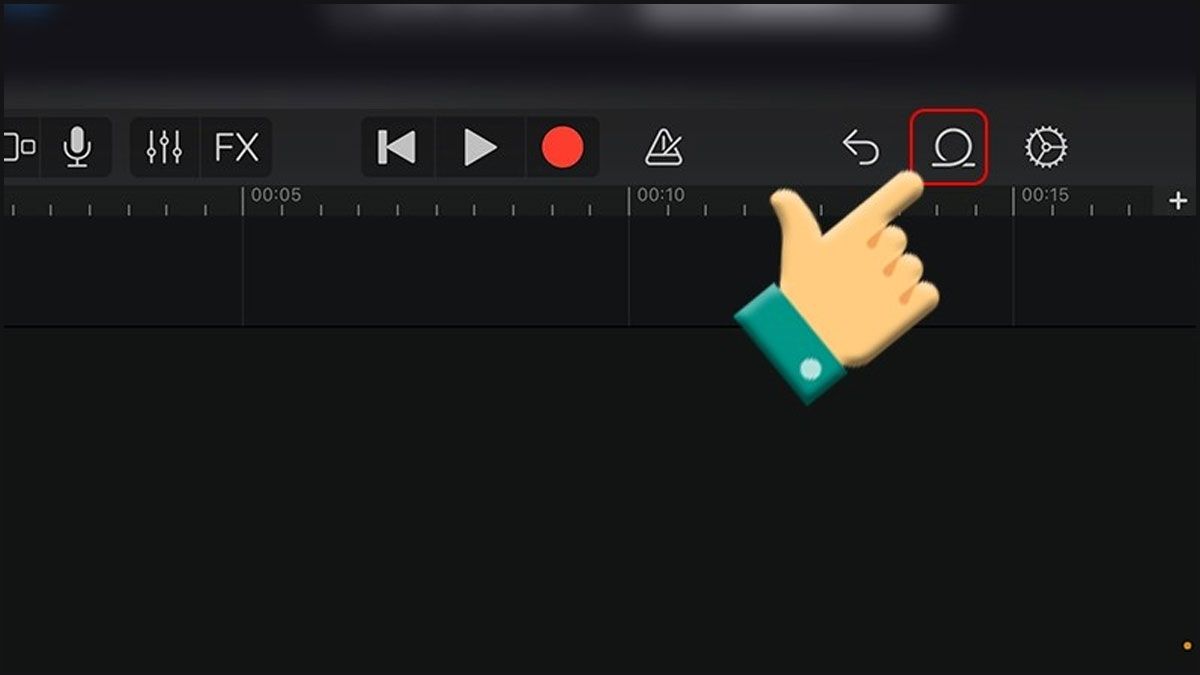
- Bước 4: Trong mục Tệp, chọn Duyệt các mục từ ứng dụng Tệp.
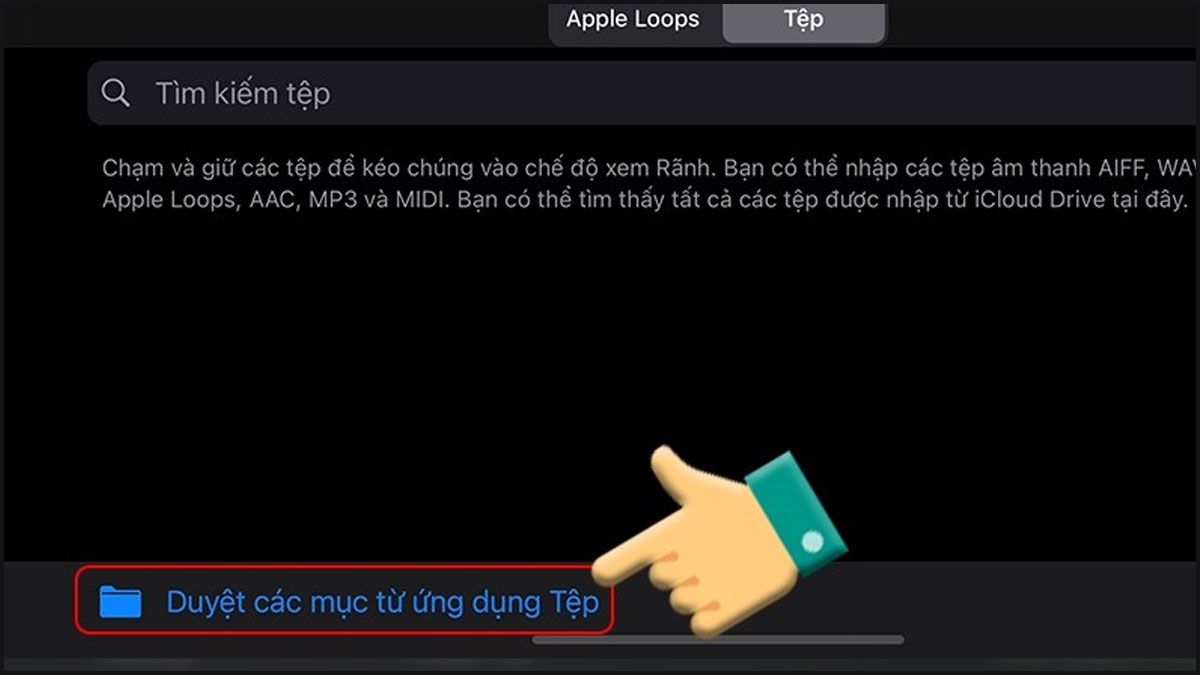
- Bước 5: Mở thư mục đang lưu đoạn âm thanh muốn sử dụng.
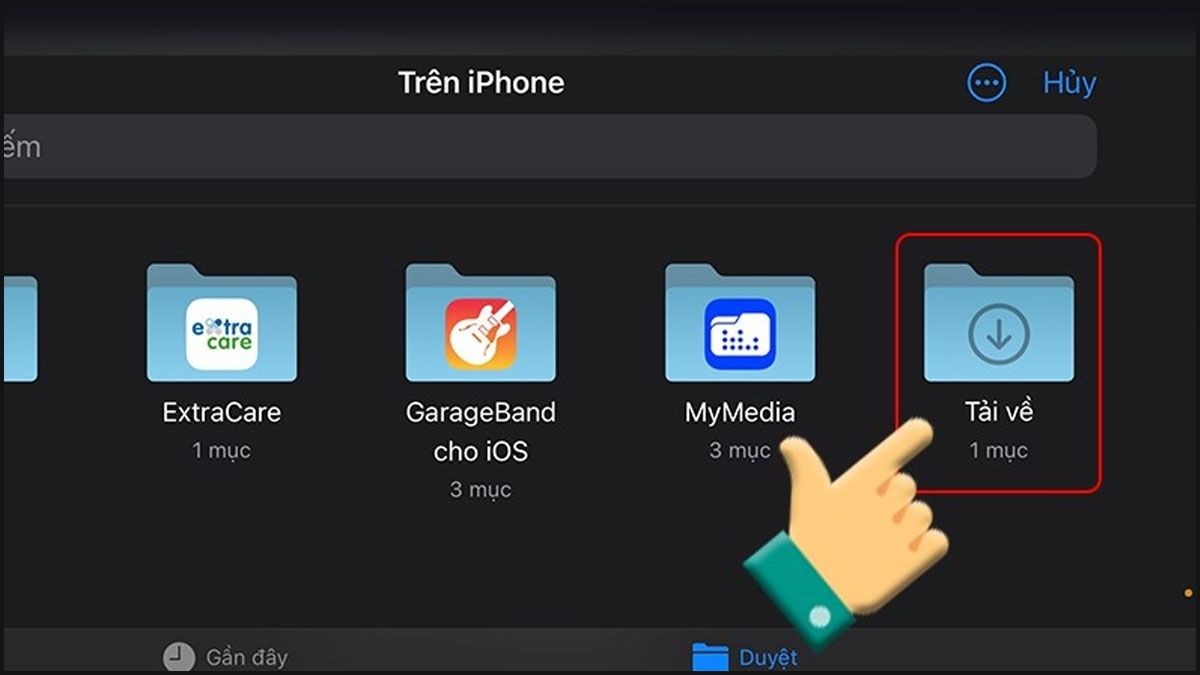
- Bước 6: Chạm, giữ và kéo đoạn âm thanh nhạc chuông mong muốn vào rãnh làm việc.
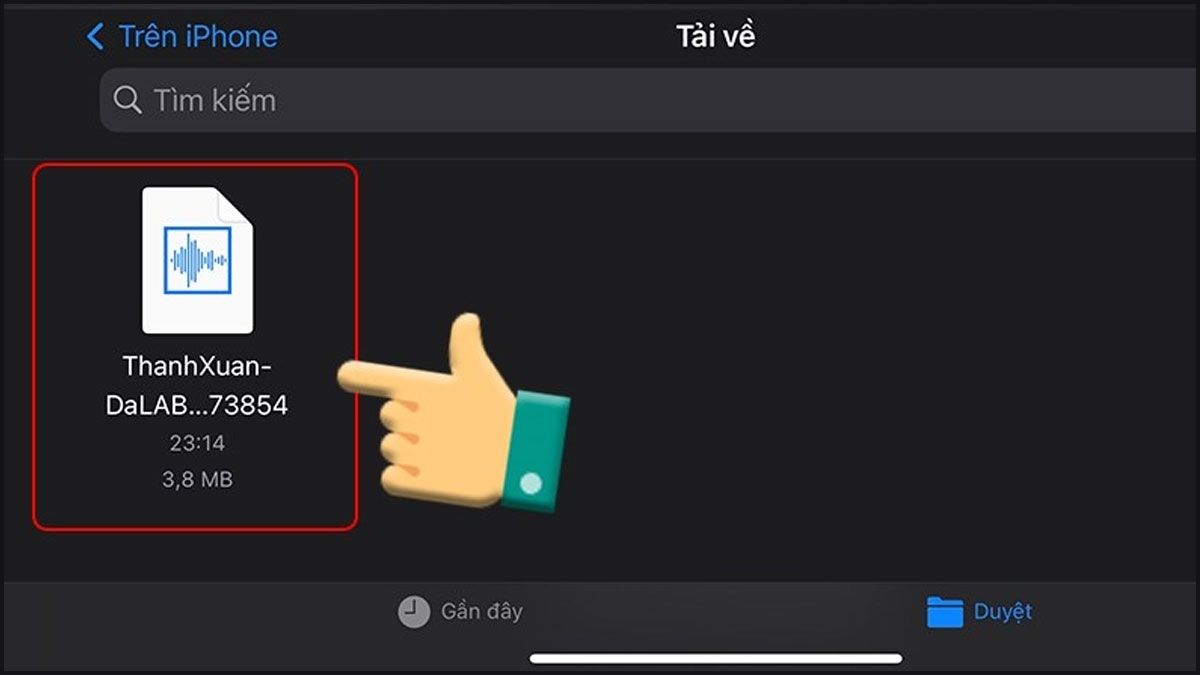
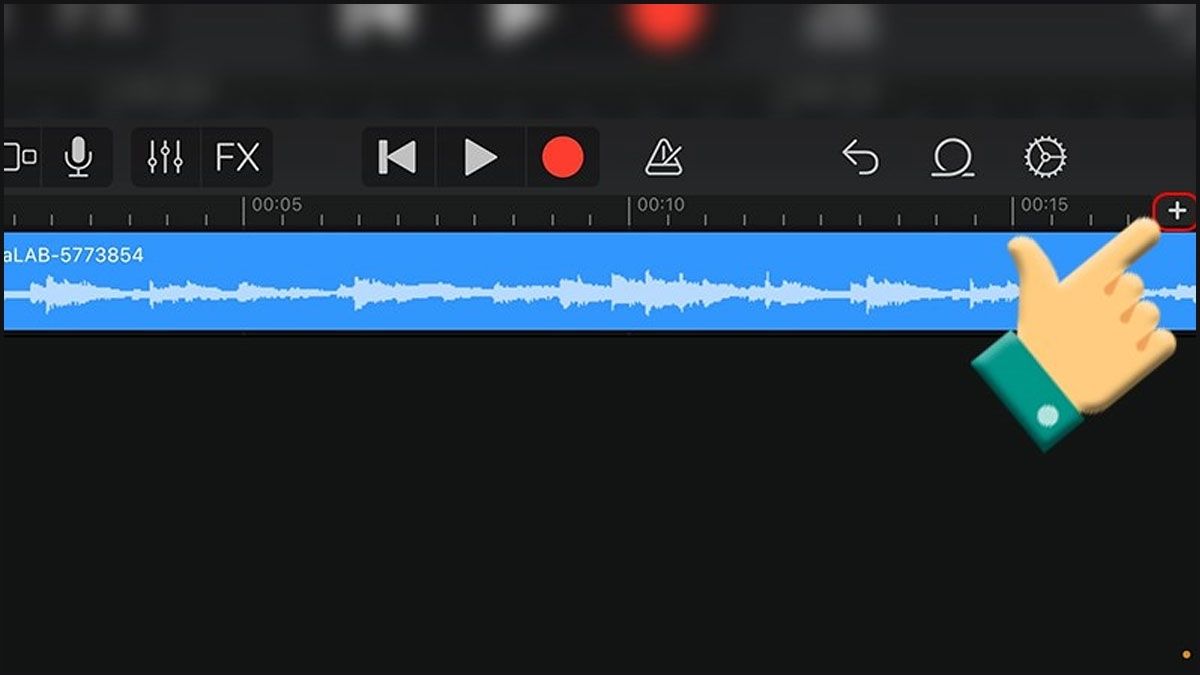
- Bước 7: Nhấn biểu tượng Thêm (+).
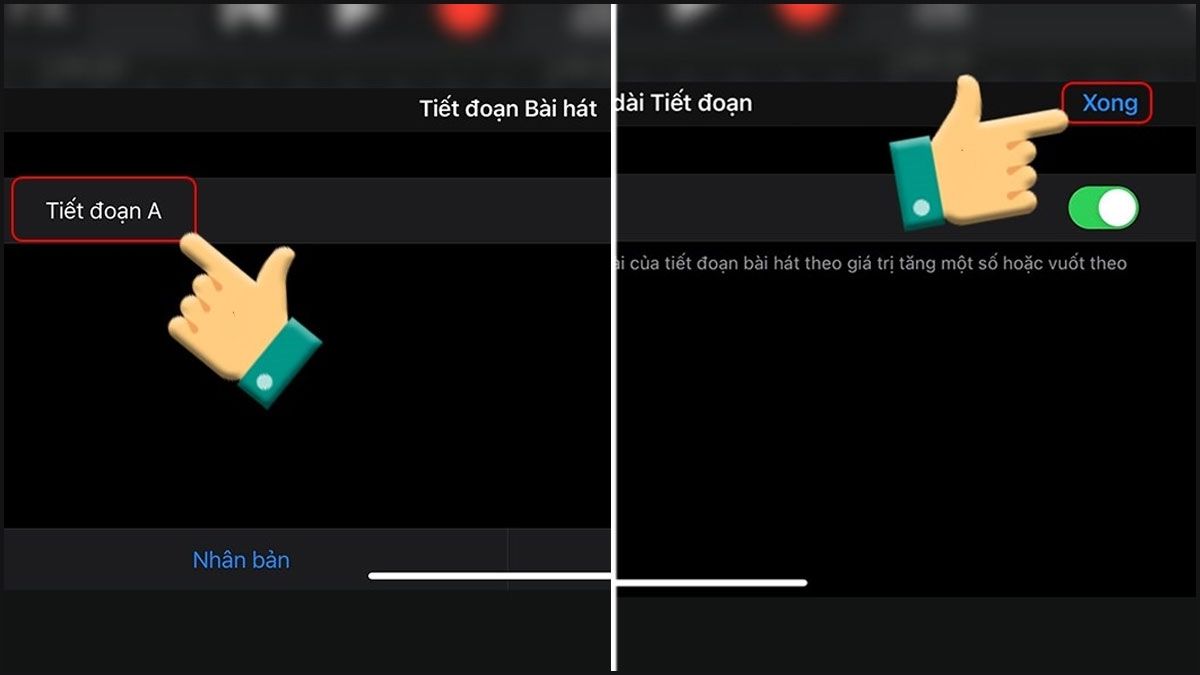
- Bước 8: Chọn Tiết đoạn A và điều chỉnh độ dài phù hợp, sau đó chọn Xong.
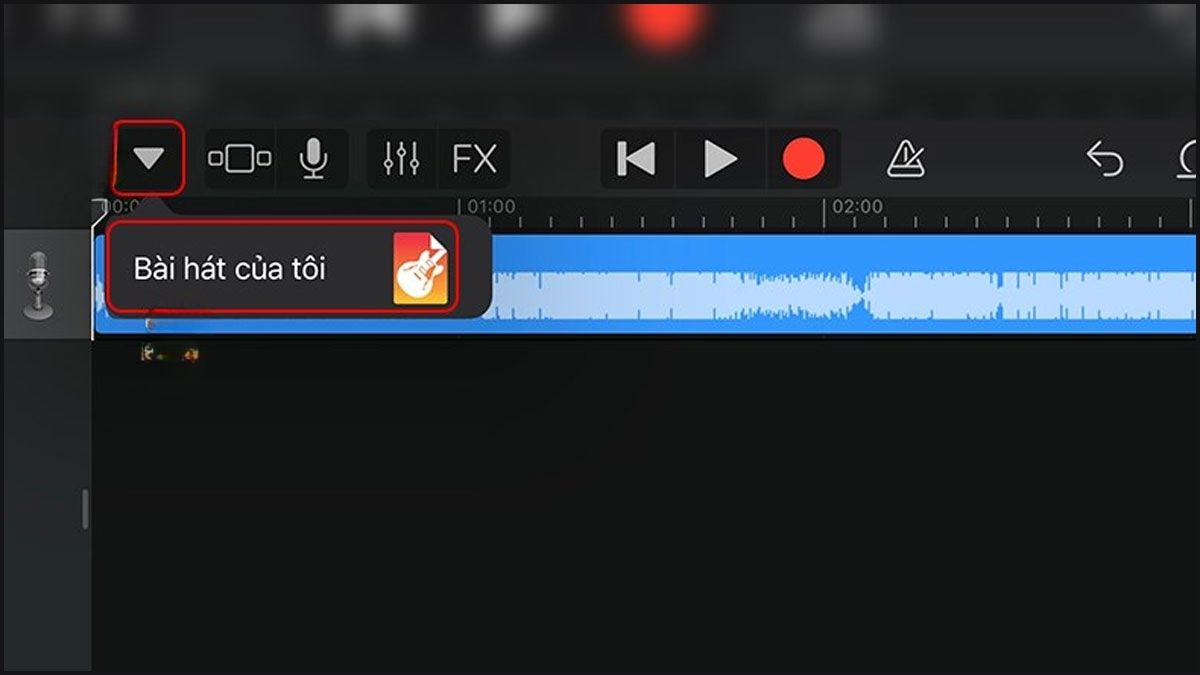
- Bước 9: Nhấn vào hình tam giác ngược → Chọn Bài hát của tôi.
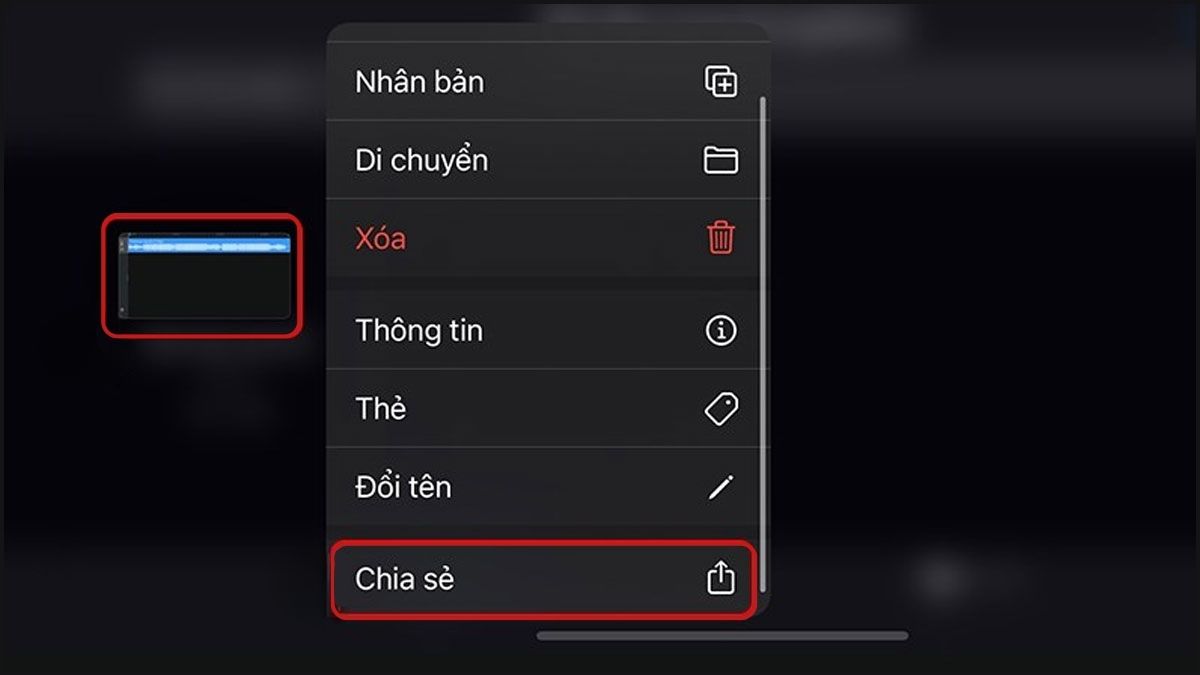
- Bước 10: Chạm và giữ dự án âm thanh vừa tạo → Chọn Chia sẻ.
- Bước 11: Nhấn Nhạc chuông → Nếu đoạn nhạc dài hơn 30 giây, chọn Tiếp tục để GarageBand tự cắt.
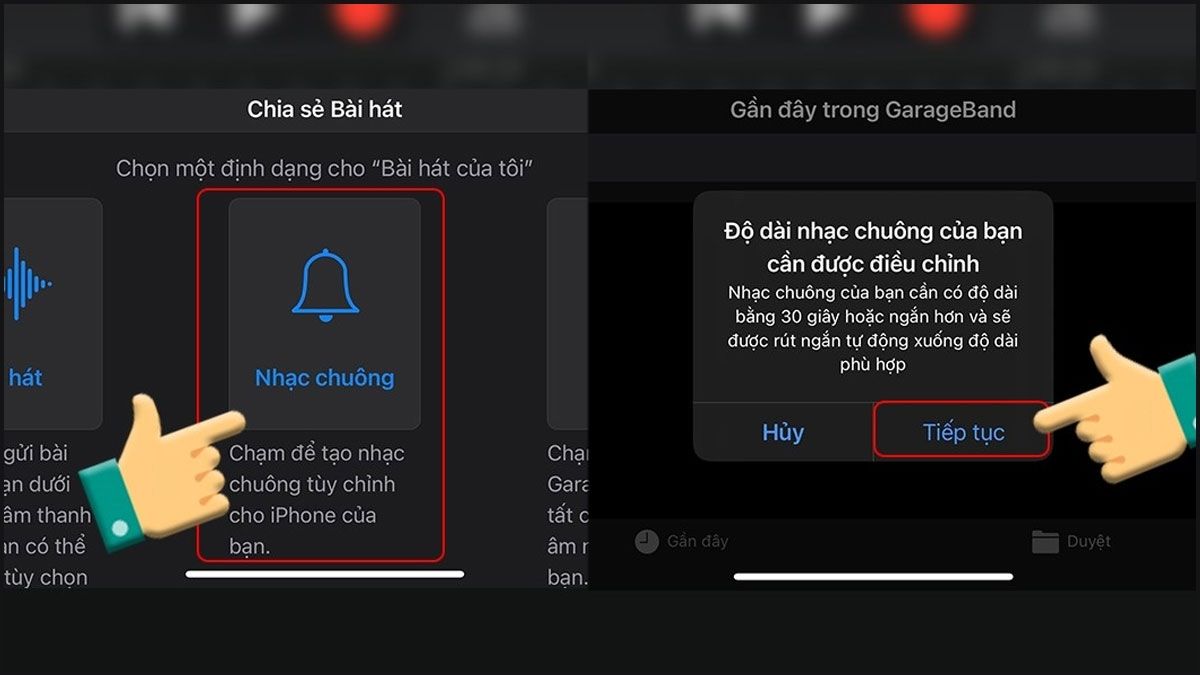
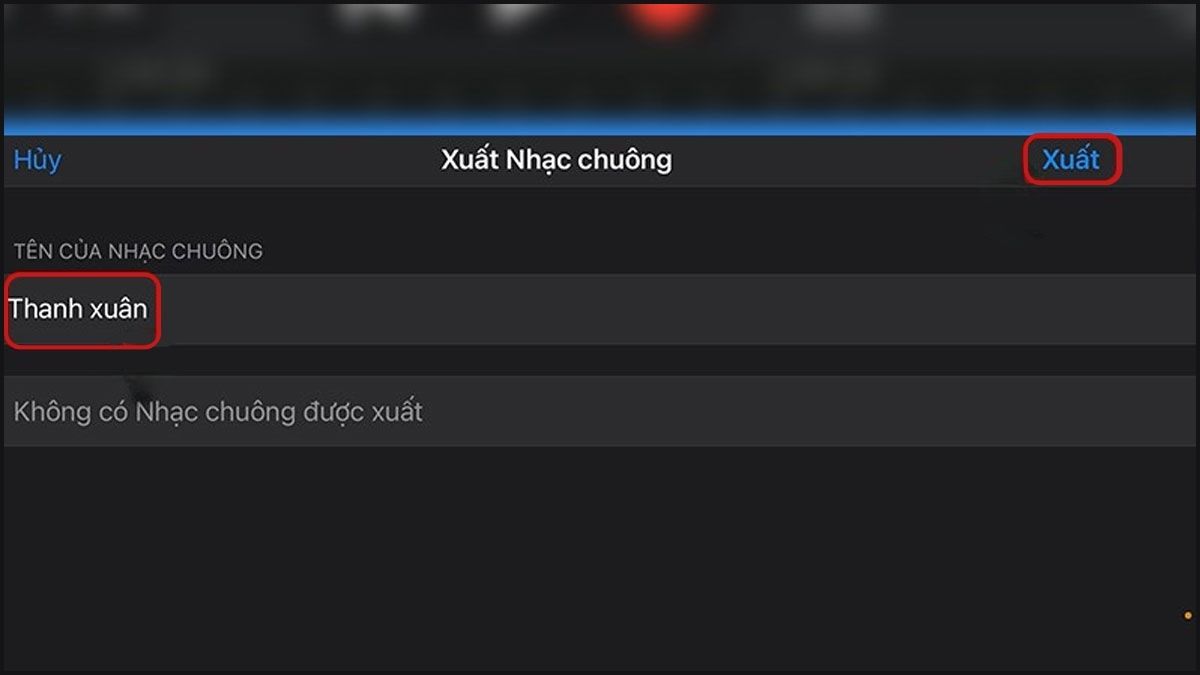
- Bước 12: Đặt tên cho âm thanh → Chọn Xuất.
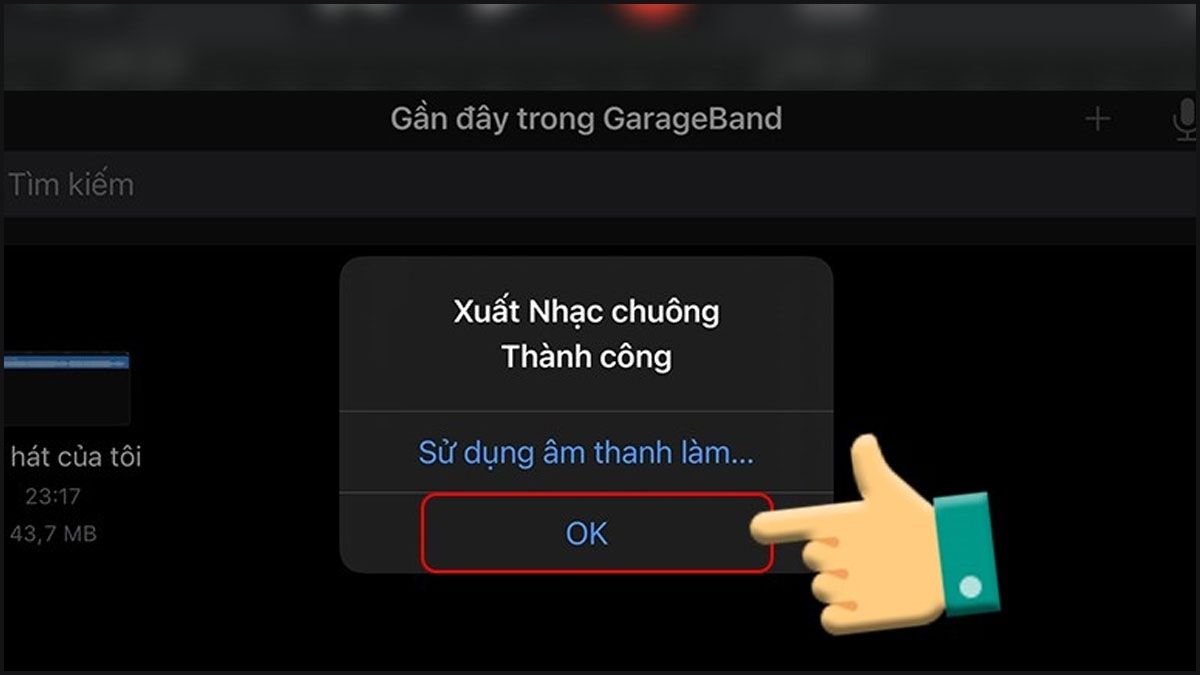
- Bước 13: Sau khi xuất thành công, chọn OK hoặc chọn sử dụng âm thanh ngay làm nhạc chuông nếu GarageBand hiển thị tùy chọn.
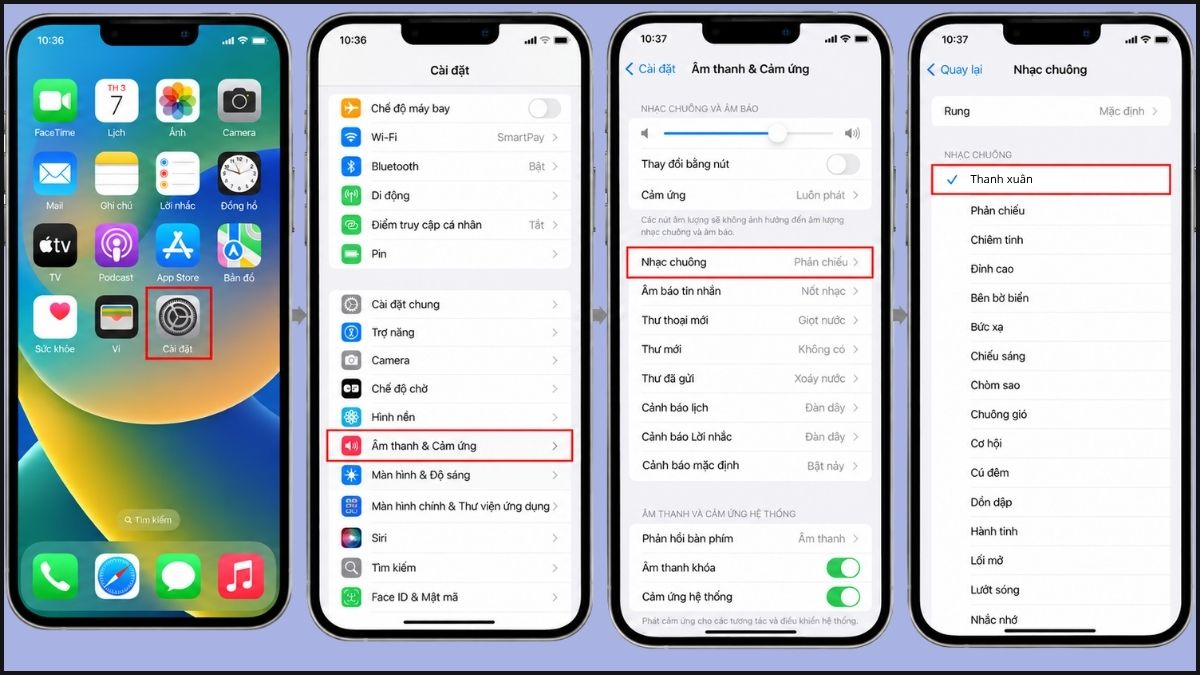
- Bước 14: Bạn cũng có thể vào Cài đặt → Âm thanh & Cảm ứng → Nhạc chuông và chọn đoạn âm thanh vừa xuất.
So sánh các phương pháp cắt nhạc chuông iPhone
Để giúp bạn dễ dàng đưa ra quyết định phù hợp nhất với điều kiện cá nhân, bảng dưới đây sẽ đối chiếu các tiêu chí cốt lõi của từng giải pháp hiện hành. Người dùng cũng có thể kết hợp thêm các công cụ cắt nhạc chuông iPhone online nếu không muốn cài đặt phần mềm nặng, tuy nhiên cần lưu ý về tính bảo mật.
|
Tiêu chí đánh giá |
Sử dụng iTunes / Finder |
Sử dụng GarageBand |
Cắt nhạc bằng công cụ Online |
|
Thiết bị yêu cầu |
Máy tính (Mac hoặc Windows) và cáp kết nối |
Trực tiếp trên điện thoại iPhone, máy tính bảng iPad |
Mọi thiết bị có trình duyệt web |
|
Mức độ dễ sử dụng |
Trung bình, nhiều bước trung gian |
Hơi phức tạp lúc đầu, cần làm quen giao diện |
Rất dễ, thao tác kéo thả trực quan |
|
Độ ổn định của file |
Cực kỳ cao, đúng chuẩn hệ thống |
Cao, được tối ưu riêng cho hệ sinh thái Apple |
Tùy thuộc vào máy chủ chuyển đổi |
|
Hạn chế |
Phải đổi đuôi file thủ công, bắt buộc có máy tính |
Ứng dụng chiếm dung lượng khá lớn, máy cũ chạy chậm |
Phụ thuộc internet, rủi ro tải nhầm file chứa mã độ |
Việc làm chủ các công cụ cắt nhạc chuông iPhone, biên tập âm thanh khác sẽ giúp thiết bị của bạn luôn nổi bật giữa đám đông với những giai điệu mang đậm cá tính riêng. Nếu gặp bất kỳ trở ngại nào trong quá trình thao tác, đừng ngần ngại tìm kiếm thêm các thủ thuật công nghệ hữu ích khác ngay trên hệ thống của Sforum nhé!
- Theo dõi bài viết liên quan: Thủ thuật iPhone, iOS - Android
Câu hỏi thường gặp
Sau khi cắt xong, chất lượng nhạc chuông kém thì phải làm sao?
Chất lượng âm thanh bị suy giảm thường do tệp nguồn có bitrate thấp hoặc quá trình xuất file bị nén quá mức. Để khắc phục triệt để, bạn cần tìm kiếm và tải lại tệp tin gốc có chất lượng cao hơn.
Người dùng nên ưu tiên sử dụng các tệp âm thanh có định dạng Lossless hoặc MP3 chuẩn 320kbps trước khi tiến hành cắt xén. Quá trình chuyển đổi định dạng qua lại nhiều lần thông qua các phần mềm bên thứ ba không rõ nguồn gốc cũng là nguyên nhân chính làm biến dạng âm sắc và gây rè loa khi có cuộc gọi đến.
Tại sao cắt nhạc chuông xong nhưng không cài được trên iPhone?
Lỗi không cài đặt được nhạc chuông thường bắt nguồn từ việc file âm thanh vượt quá giới hạn 30 giây hoặc sai định dạng đuôi tệp. Hãy kiểm tra lại phần mở rộng của tệp tin trong ứng dụng quản lý file.
Hệ điều hành iOS chỉ chấp nhận duy nhất đuôi tệp .m4r cho khu vực nhạc chuông của hệ thống. Trong trường hợp bạn đã đổi tên tệp từ .m4a sang .m4r trên máy tính nhưng thiết bị vẫn không nhận, hãy thử ngắt kết nối cáp, khởi động lại cả hai thiết bị và tiến hành đồng bộ lại thư mục Tones.
Có cắt được nhạc từ Youtube hay TikTok làm nhạc chuông không?
Có, bạn có thể cắt nhạc từ các nguồn này. Tuy nhiên bạn chỉ nên sử dụng âm thanh từ YouTube, TikTok hoặc các nền tảng khác khi có quyền sử dụng nội dung đó. Không nên tải hoặc trích xuất âm thanh từ video có bản quyền bằng các công cụ bên thứ ba nếu nền tảng hoặc chủ sở hữu nội dung không cho phép.
Để tạo nhạc chuông an toàn và hợp pháp hơn, bạn có thể sử dụng nhạc do chính mình sở hữu, các bản nhạc royalty-free, âm thanh được cấp phép sử dụng hoặc nội dung đã mua hợp pháp từ các nguồn như iTunes Store. Sau khi có file âm thanh phù hợp, bạn có thể áp dụng các phương pháp bằng Documents, iTunes hoặc GarageBand đã hướng dẫn ở trên để cắt và tạo nhạc chuông cho iPhone.



Bình luận (0)