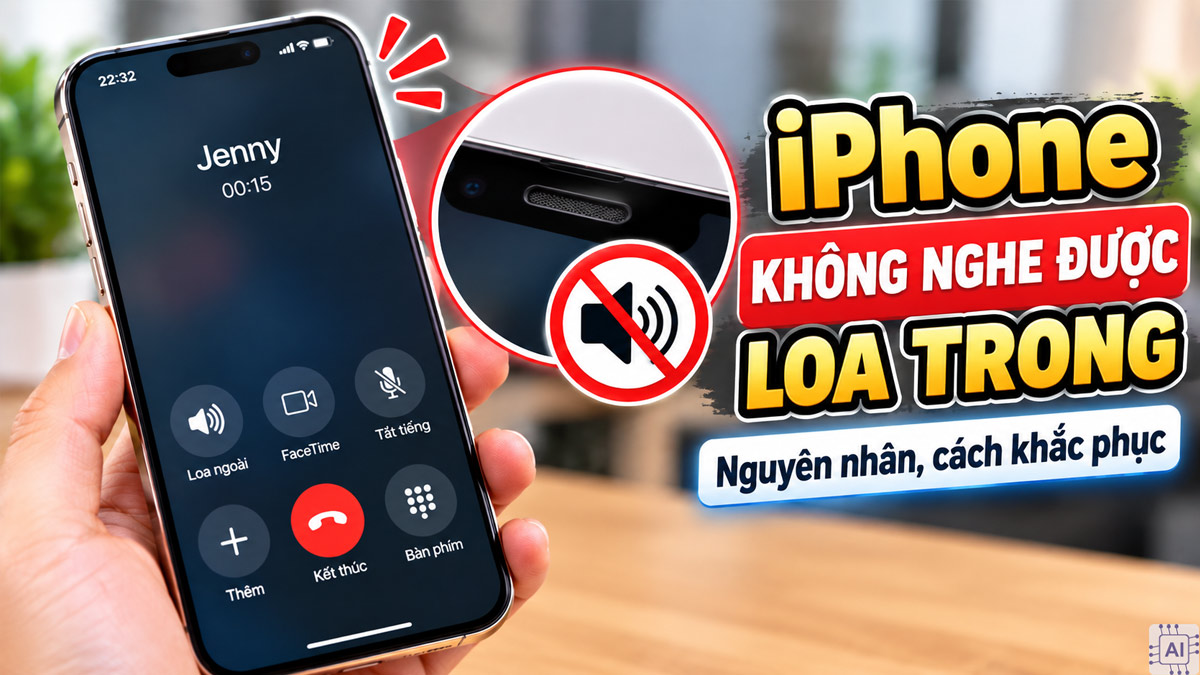
iPhone không nghe được loa trong: Cách khắc phục hiệu quả

iPhone không nghe được loa trong khiến bạn không thể nghe rõ người bên kia khi thực hiện cuộc gọi, dù máy vẫn có thể phát âm thanh qua loa ngoài hoặc tai nghe. Nguyên nhân có thể liên quan đến bụi bẩn, kết nối âm thanh, phần mềm hoặc linh kiện loa. Dưới đây là cách kiểm tra và khắc phục theo hướng từ đơn giản đến phức tạp.
Lỗi loa trong ảnh hưởng trực tiếp đến việc nghe gọi, vì vậy bạn nên xác định khả năng sửa chữa trước. Nếu tính thay máy, có thể tham khảo iPhone 18 và iPhone 18 Pro Max rồi thử cuộc gọi tại cửa hàng.
Dấu hiệu nhận biết iPhone không nghe được loa trong
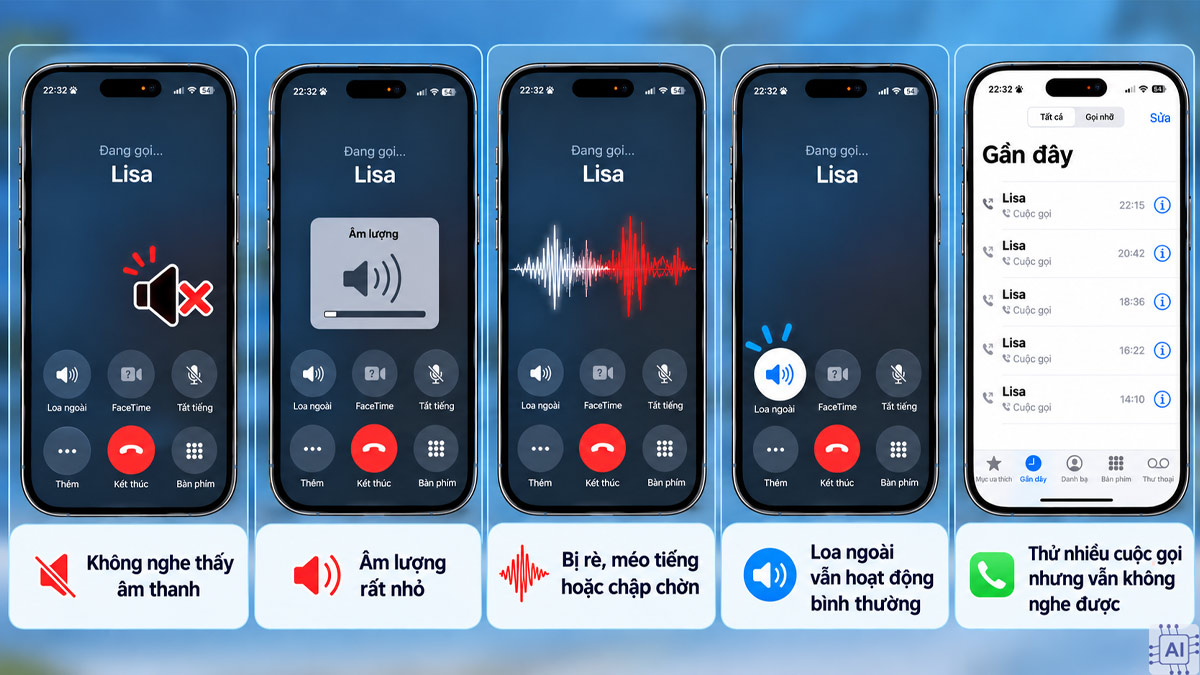
Nếu iPhone đột nhiên không phát âm thanh khi nghe gọi, bạn có thể kiểm tra một số dấu hiệu để xác định vấn đề có liên quan đến loa trong hay không. Tình trạng này thường biểu hiện khá rõ qua chất lượng âm thanh và khả năng nghe trong lúc thực hiện cuộc gọi, cụ thể:
- Không nghe thấy âm thanh từ đầu dây bên kia khi thực hiện cuộc gọi.
- Âm lượng cuộc gọi rất nhỏ, dù đã tăng âm lượng lên mức cao.
- Âm thanh phát ra từ loa trong bị rè, méo tiếng hoặc chập chờn.
- Khi gọi điện, loa ngoài vẫn hoạt động bình thường nhưng loa trong không phát âm thanh.
- Đã thử nhiều cuộc gọi khác nhau nhưng tình trạng không nghe được vẫn lặp lại.
Nguyên nhân khiến iPhone không nghe được loa trong
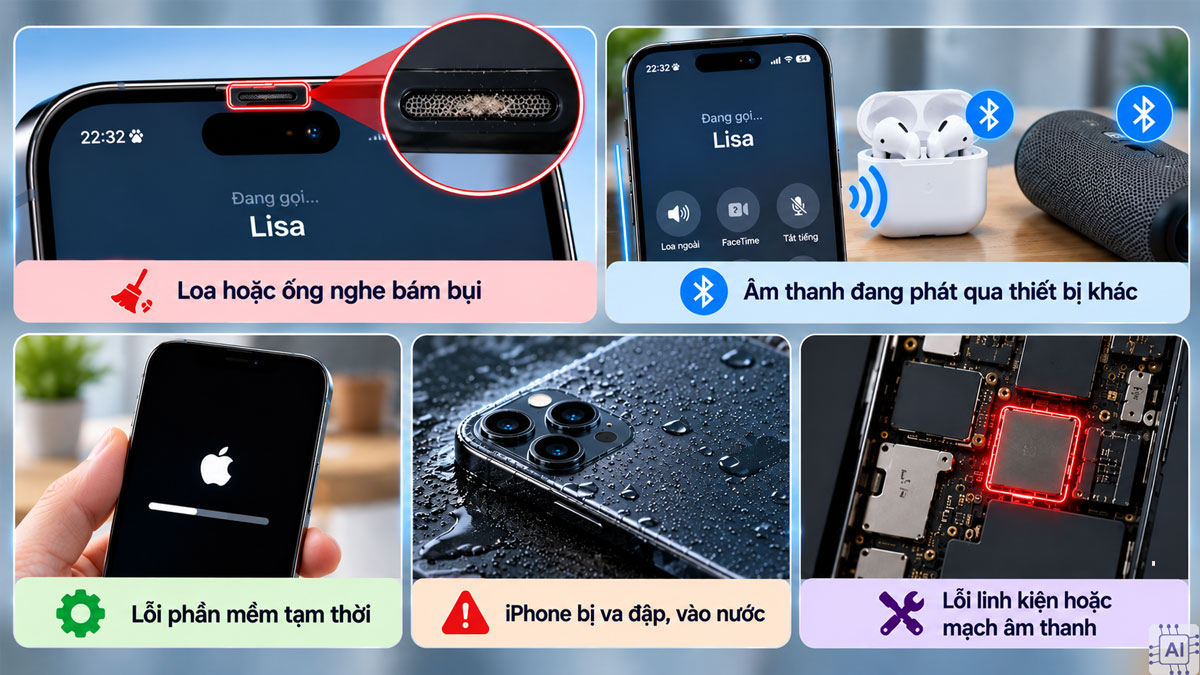
Tình trạng iPhone không nghe được loa trong có thể xuất phát từ cả phần mềm lẫn phần cứng. Không nên kết luận loa đã hỏng chỉ dựa trên việc mất tiếng khi gọi, mà nên kiểm tra lần lượt các nguyên nhân dễ xử lý trước:
- Loa hoặc ống nghe bám bụi: Bụi, xơ vải có thể che khuất khu vực phát âm thanh, khiến tiếng nhỏ hoặc không nghe rõ.
- Âm thanh đang phát qua thiết bị khác: iPhone có thể kết nối với tai nghe hoặc loa Bluetooth, làm âm thanh cuộc gọi phát sang thiết bị đó.
- Lỗi phần mềm tạm thời: Hệ thống gặp trục trặc có thể ảnh hưởng đến âm thanh. Nếu tình trạng vẫn tiếp diễn, hãy thử khởi động lại thiết bị và kiểm tra xem iPhone có bản cập nhật iOS mới hay không.
- iPhone bị va đập, vào nước: Rơi mạnh hoặc tiếp xúc với chất lỏng có thể làm ảnh hưởng đến linh kiện âm thanh.
- Lỗi linh kiện hoặc mạch âm thanh: Nếu đã loại trừ các nguyên nhân trên nhưng loa trong vẫn mất tiếng, thiết bị có thể cần được kiểm tra phần cứng.
Cách khắc phục lỗi loa trong iPhone an toàn, dễ làm
Nên thực hiện theo thứ tự từ thao tác ít rủi ro đến biện pháp can thiệp sâu. Nếu iPhone từng bị rơi, vào nước hoặc có dấu hiệu hư hỏng vật lý, bạn không nên tự tháo máy để kiểm tra loa.
Vệ sinh loa iPhone
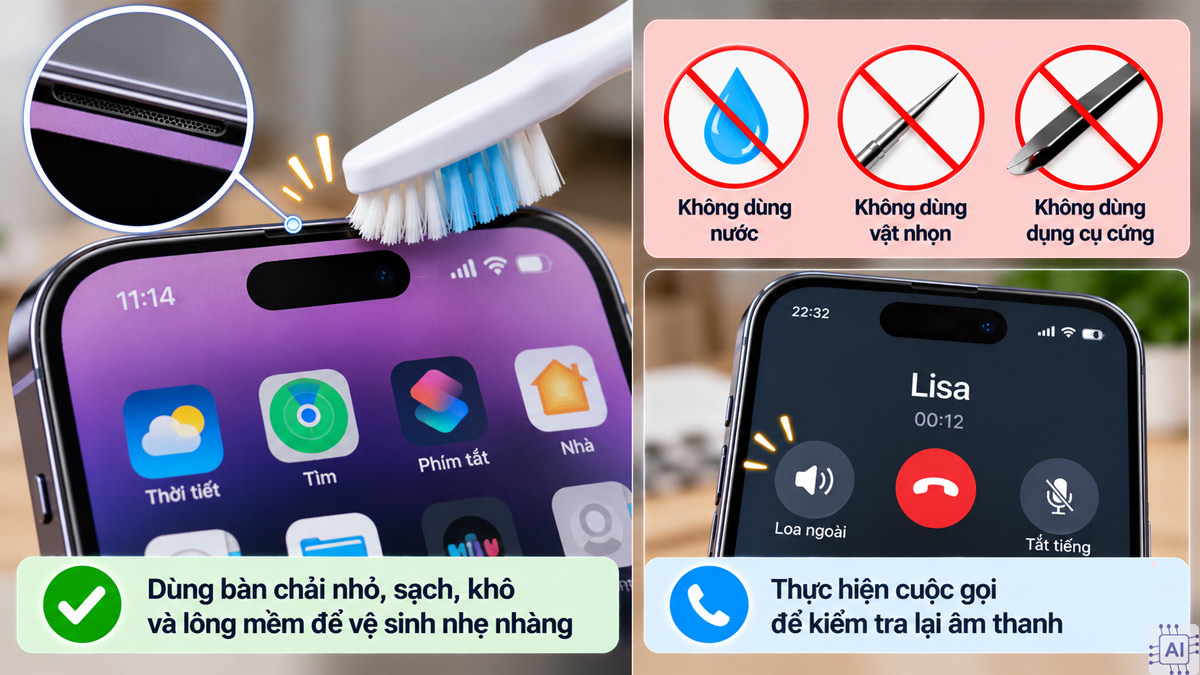
Trước tiên, kiểm tra khu vực ống nghe phía trên màn hình xem có bụi bẩn hoặc mảnh vụn bám vào hay không. Nếu có, dùng bàn chải nhỏ, sạch, khô và lông mềm để vệ sinh nhẹ nhàng, tránh làm ảnh hưởng đến lưới loa.
Không dùng nước, vật nhọn hoặc dụng cụ cứng để chọc vào khe loa vì có thể làm hỏng lưới bảo vệ và linh kiện bên trong. Sau khi vệ sinh, thực hiện một cuộc gọi để kiểm tra lại âm thanh. Nếu loa vẫn mất tiếng, rè hoặc âm lượng quá nhỏ, hãy tiếp tục kiểm tra các nguyên nhân khác.
Nếu iPhone đã xuống cấp và lỗi loa trong xuất hiện thường xuyên, bạn có thể cân nhắc mua iPhone mới thay vì tiếp tục sửa chữa. Tham khảo các mẫu iPhone 18 Pro tại CellphoneS, hỗ trợ trả góp 0%, ưu đãi thanh toán và bảo hành chính hãng.
[Product_Listing listid="141651,141664,141670,141684,141654,141669,141699,141708" title="Giá bán iPhone 18 Pro và iPhone 18 Pro Max chính hãng mới nhất" customlink="https://cellphones.com.vn/mobile/apple/iphone-18.html"]
Cắm rút tai nghe nhiều lần
Nếu đang sử dụng tai nghe có dây hoặc phụ kiện âm thanh, hãy tháo thiết bị khỏi iPhone và kiểm tra lại loa trong. Bạn có thể cắm lại tai nghe một lần rồi tháo ra nhẹ nhàng để iPhone nhận diện và ngắt kết nối đúng cách.
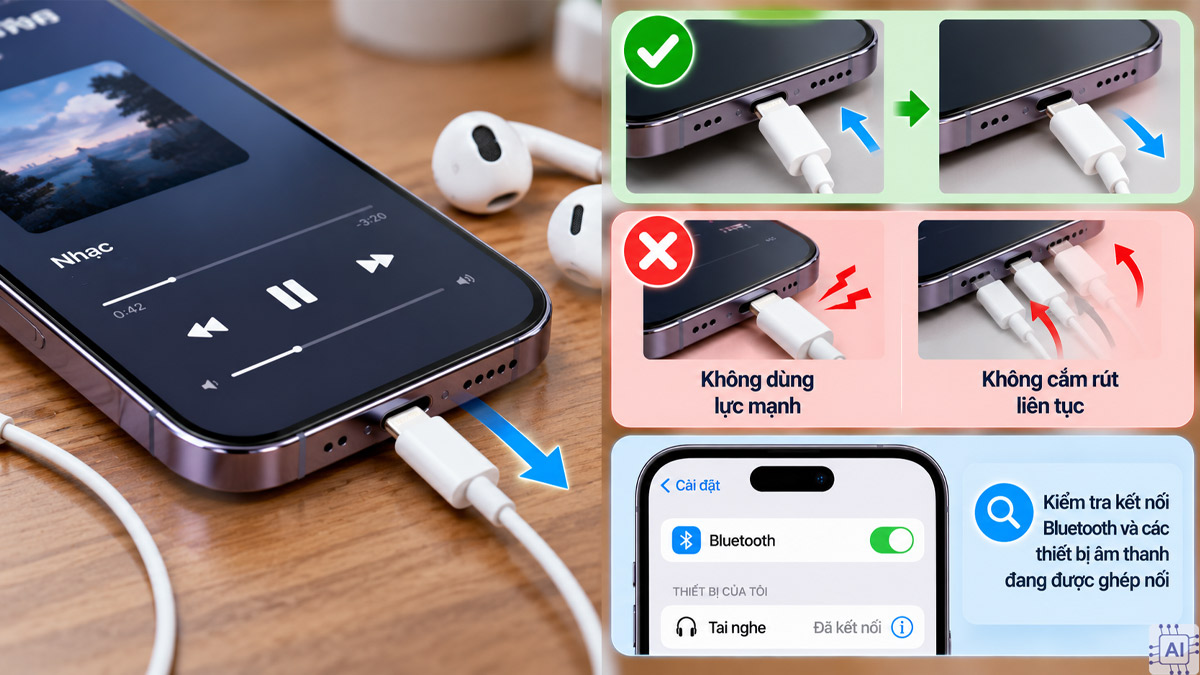
Tránh cắm rút liên tục hoặc dùng lực mạnh vì có thể làm ảnh hưởng đến cổng kết nối. Nếu tháo tai nghe nhưng loa trong vẫn không phát tiếng, hãy kiểm tra kết nối Bluetooth và các thiết bị âm thanh đang được ghép nối.
Kiểm tra lại Bluetooth
Nếu iPhone đang kết nối với tai nghe hoặc loa Bluetooth, âm thanh cuộc gọi có thể được phát qua thiết bị đó thay vì loa trong. Bạn có thể kiểm tra và ngắt kết nối Bluetooth theo các bước sau:
- Bước 1: Mở Cài đặt, sau đó nhấn vào Bluetooth để kiểm tra kết nối.
- Bước 2: Mở danh sách Bluetooth và chọn thiết bị hiện đang được kết nối với iPhone.
- Bước 3: Chọn Ngắt kết nối.
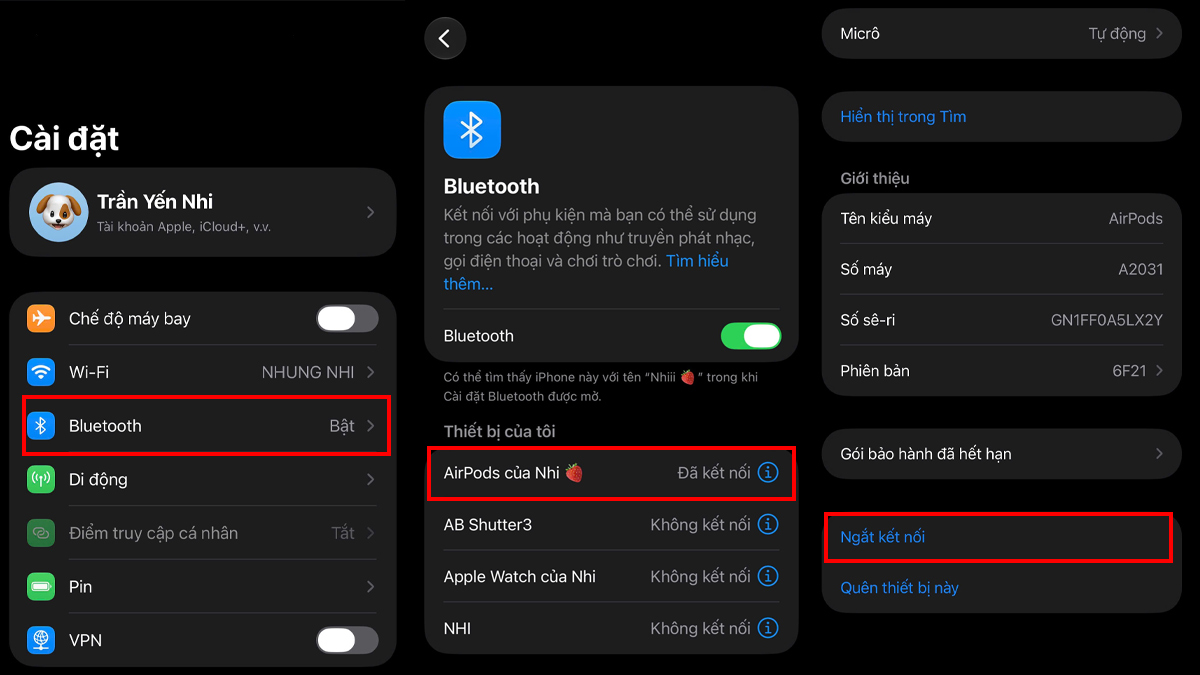
Sau đó bạn hãy thực hiện lại cuộc gọi để kiểm tra âm thanh từ loa trong đã ổn định hay chưa. Nếu loa trong vẫn không phát tiếng, bạn có thể tiếp tục kiểm tra các nguyên nhân khác như bụi bẩn, lỗi phần mềm hoặc phần cứng.
Khởi động lại iPhone
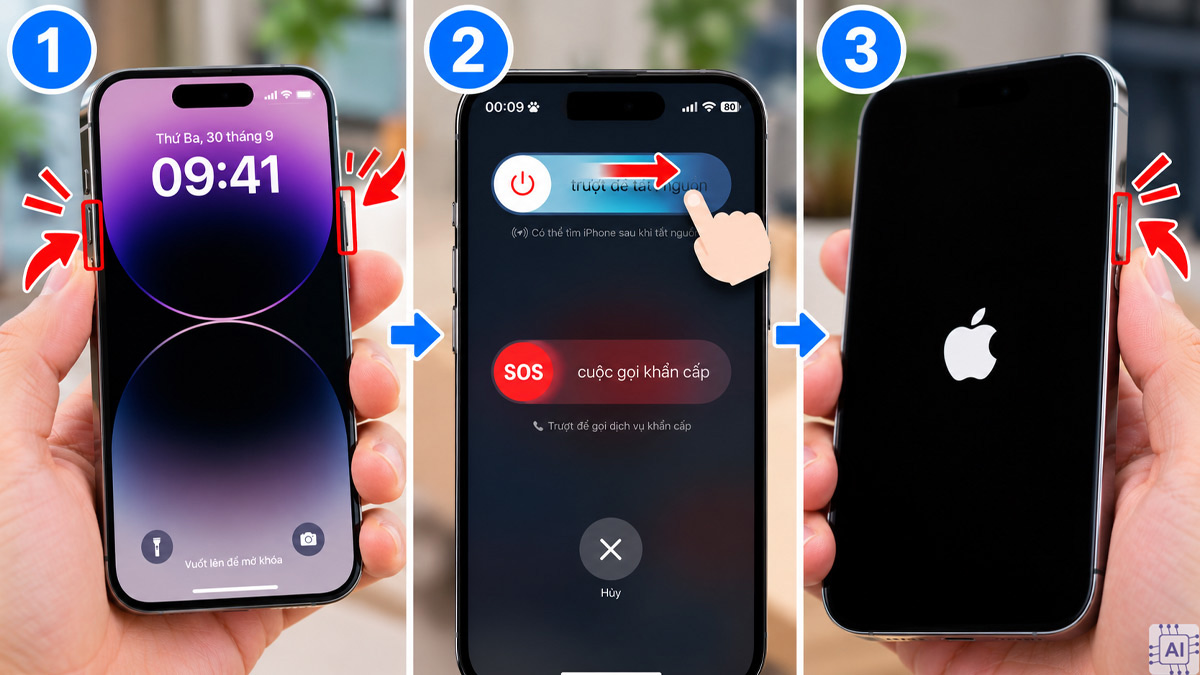
Khởi động lại là bước đơn giản có thể xử lý các lỗi phần mềm tạm thời mà không xóa dữ liệu trên máy:
- Bước 1: Nhấn và giữ nút sườn + một trong hai nút âm lượng cho đến khi thanh trượt tắt nguồn xuất hiện (Đối với iPhone X trở lên).
- Bước 2: Kéo thanh Trượt để tắt nguồn sang phải và chờ iPhone tắt hoàn toàn.
- Bước 3: Nhấn và giữ nút sườn hoặc nút nguồn tùy model, đến khi logo Apple hiển thị trên màn hình.
- Sau khi iPhone khởi động xong, thực hiện một cuộc gọi để kiểm tra lại loa trong.
Kiểm tra lại bản cập nhật iOS
Nếu loa trong iPhone gặp lỗi do phần mềm, việc kiểm tra và cập nhật iOS có thể giúp khắc phục các lỗi âm thanh phát sinh trong quá trình sử dụng.
- Bước 1: Mở Cài đặt, tìm và chọn Cài đặt chung trên iPhone.
- Bước 2: Nhấn vào Cập nhật phần mềm để kiểm tra các bản iOS khả dụng.
- Bước 3: Nếu có bản iOS mới, nhấn Tải về và Cài đặt rồi làm theo hướng dẫn.
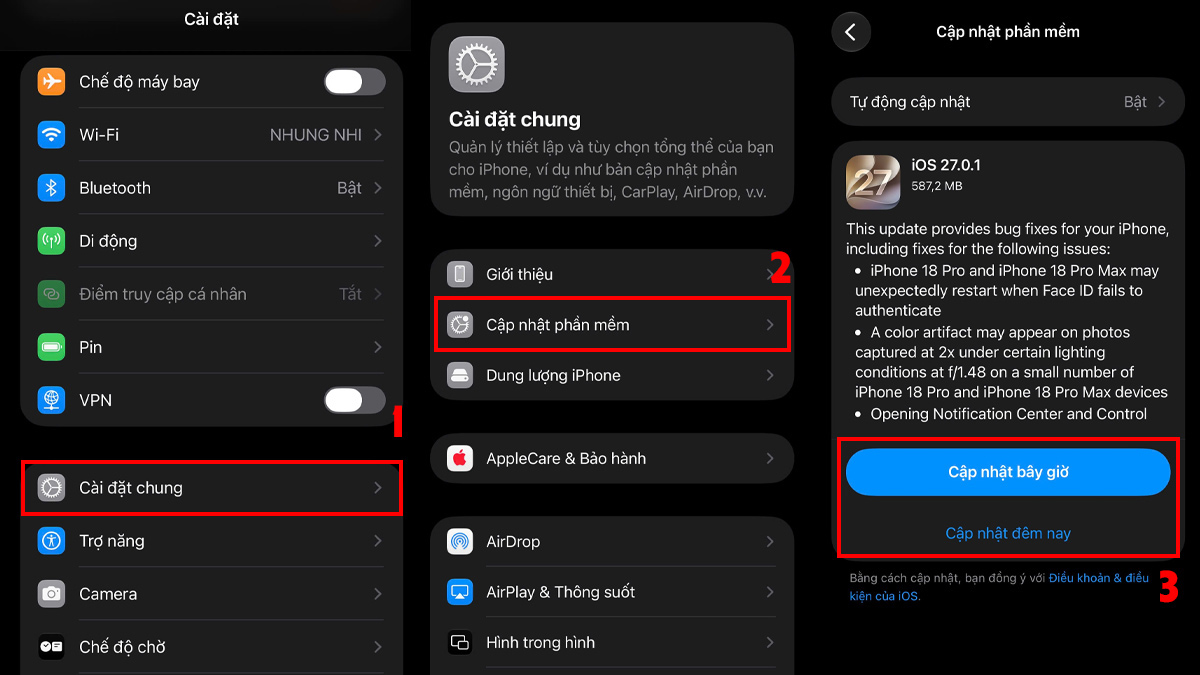
Lưu ý: Nên sao lưu dữ liệu trước khi cập nhật và đảm bảo iPhone có đủ điều kiện để hoàn tất quá trình cài đặt.
Restore lại iPhone
Restore lại iPhone bằng máy tính là bước can thiệp sâu hơn, dùng để xóa thông tin và cài đặt trên iPhone, đồng thời cài đặt lại phiên bản iOS mới nhất. Đây không chỉ là thao tác đưa một số thiết lập về mặc định.
Cảnh báo: Restore sẽ xóa thông tin và cài đặt trên iPhone. Hãy sao lưu dữ liệu quan trọng trước khi thực hiện và đảm bảo bạn có thể đăng nhập lại Tài khoản Apple sau khi khôi phục.
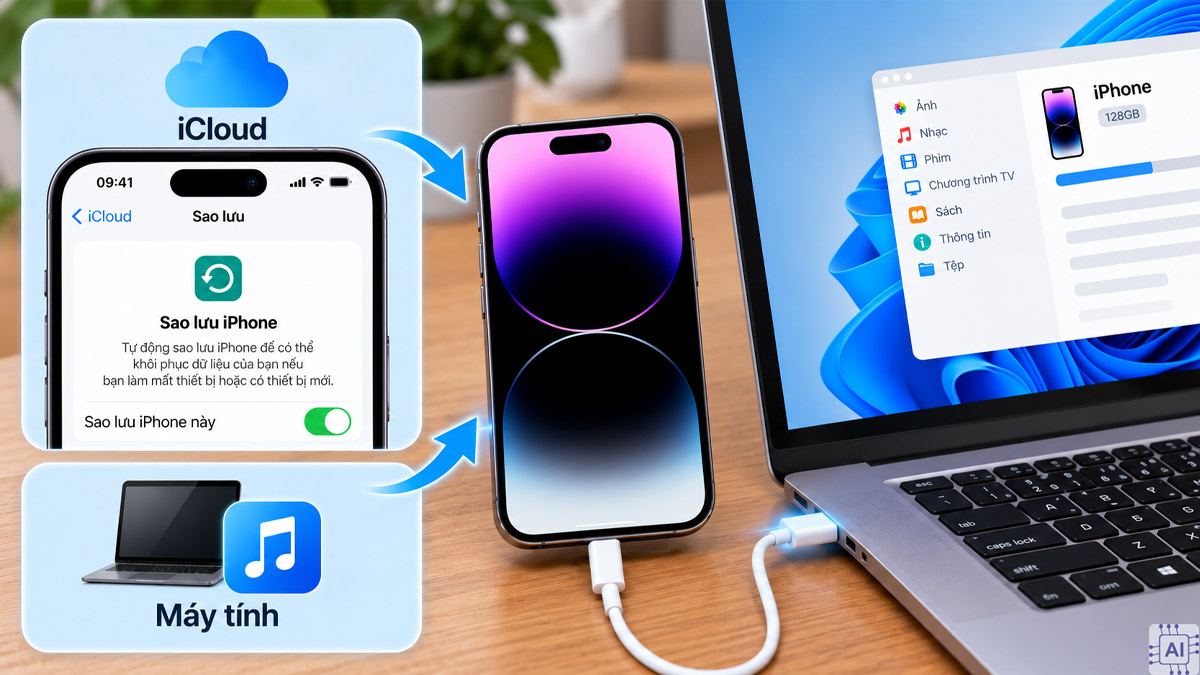
- Bước 1: Sao lưu dữ liệu và tắt Tìm: Sao lưu dữ liệu iPhone qua iCloud hoặc máy tính, sau đó kết nối iPhone với laptop hoặc PC bằng cáp USB phù hợp.
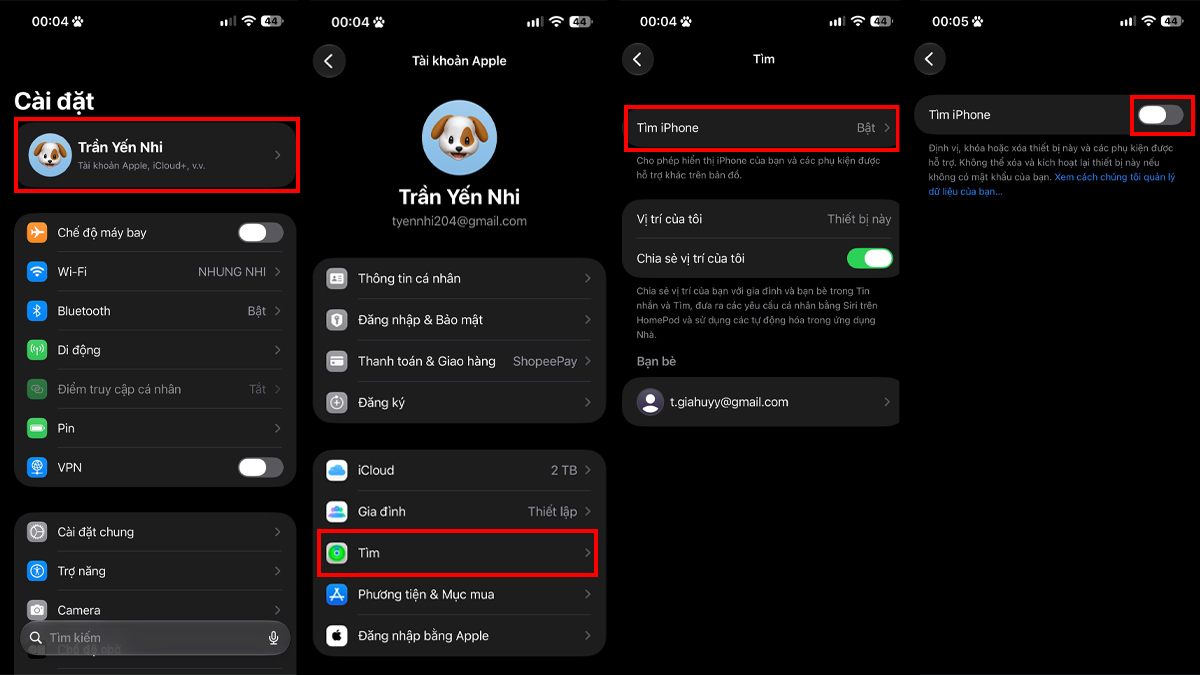
- Để tắt tính năng Tìm, bạn vào Cài đặt và chọn Tên ID Apple ở đầu màn hình.
- Tiếp tục chọn Tìm → Tìm iPhone → Gạt công tắc sang trái để tắt Tìm iPhone (Nhập mật khẩu Tài khoản Apple nếu được yêu cầu).
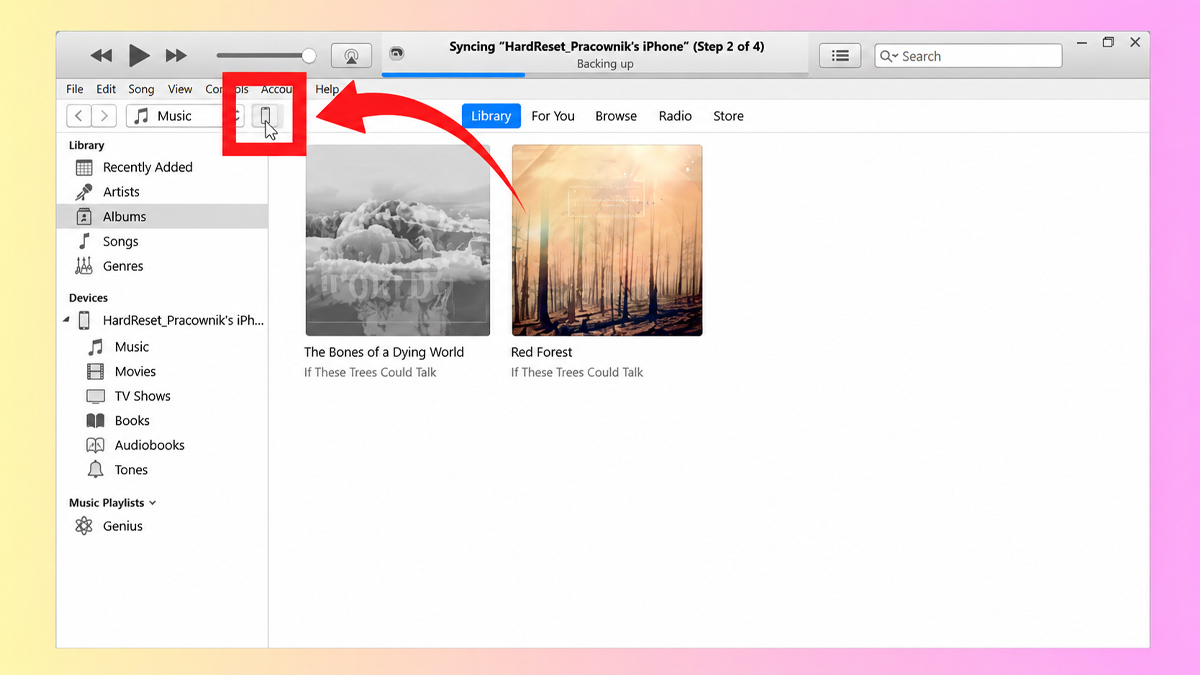
- Bước 2: Tiến hành Restore: Mở Finder trên Mac hoặc ứng dụng quản lý iPhone trên Windows. Chọn iPhone trong thanh bên của Finder hoặc Apple Devices. (Nếu xuất hiện yêu cầu Cho phép phụ kiện kết nối, chọn Cho phép).
- Chọn Restore iPhone hoặc Restore theo nội dung hiển thị.
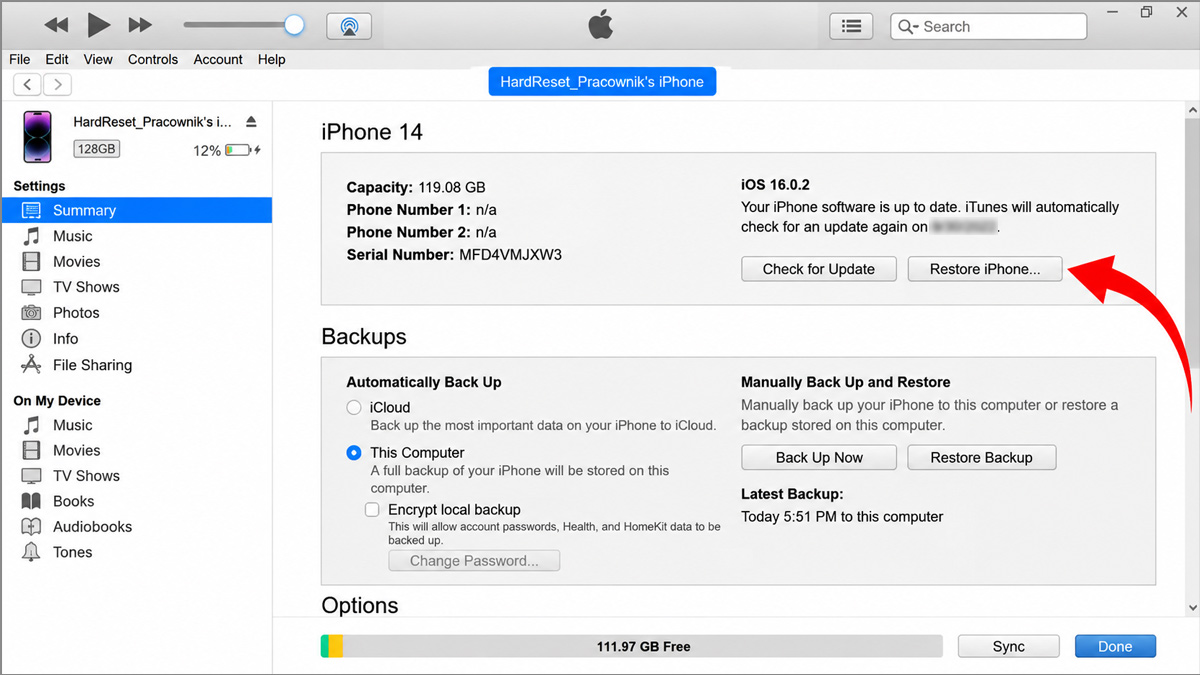
- Xác nhận Restore và thực hiện theo hướng dẫn trên màn hình.
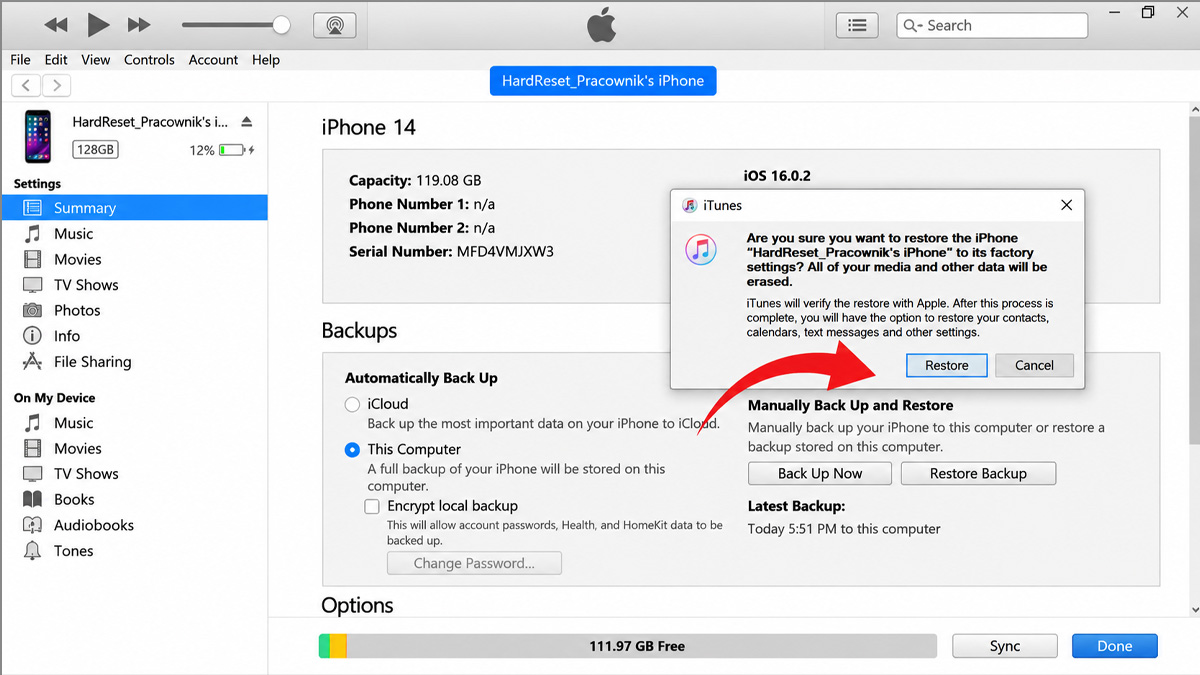
- Bước 3: Hoàn tất khôi phục: Chờ iPhone hoàn tất quá trình khôi phục cho đến khi xuất hiện màn hình Hello. Sau đó, thiết lập thiết bị và thực hiện một cuộc gọi để kiểm tra loa trong.
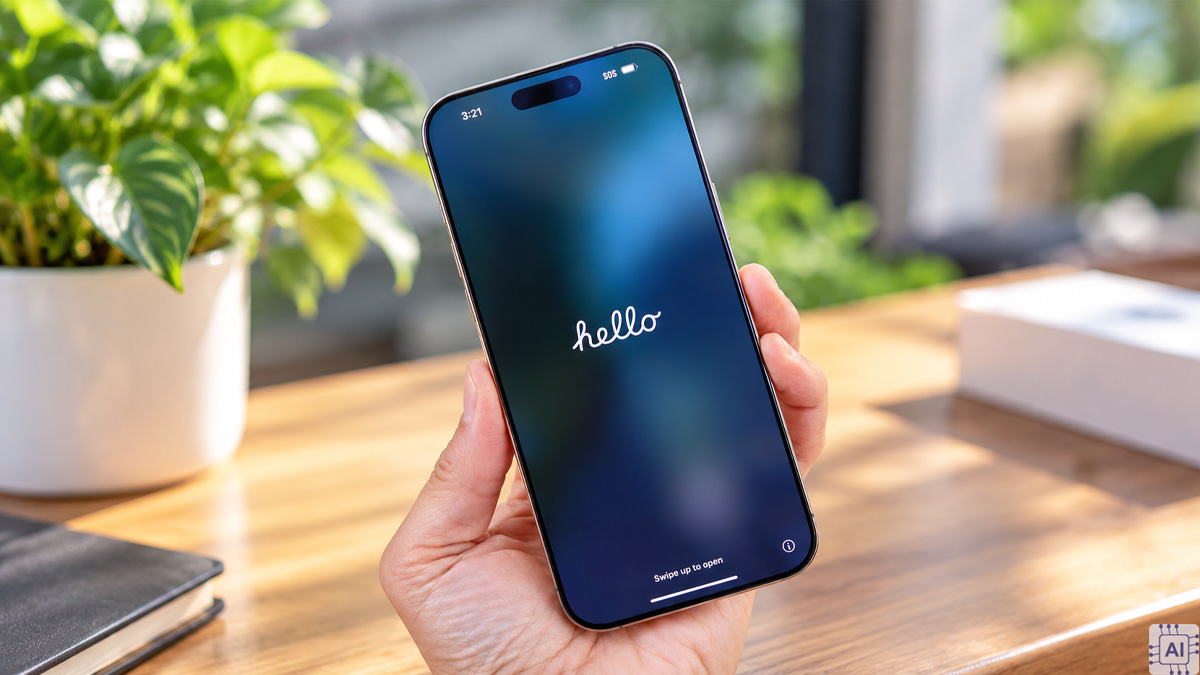
Nếu loa trong vẫn không có âm thanh sau khi restore, nguyên nhân có thể liên quan đến phần cứng. Khi đó, nên mang thiết bị đến trung tâm sửa chữa uy tín để kiểm tra.
Sử dụng Factory reset
Trên iPhone, Factory Reset là thao tác Xóa tất cả nội dung và cài đặt. Tính năng này sẽ xóa dữ liệu cá nhân, ứng dụng và cài đặt, đưa iPhone về trạng thái như khi mới xuất xưởng. Nếu chỉ muốn đưa cài đặt về mặc định mà không xóa ảnh, tin nhắn, ứng dụng và dữ liệu cá nhân, hãy chọn Đặt lại tất cả cài đặt.
Lưu ý: Xóa tất cả nội dung và cài đặt sẽ xóa dữ liệu trên iPhone. Bạn nên sao lưu dữ liệu quan trọng trước khi thực hiện. Với iPhone dùng eSIM, hãy chọn giữ hoặc xóa eSIM khi được yêu cầu.
- Bước 1: Mở Cài đặt, chọn Cài đặt chung.
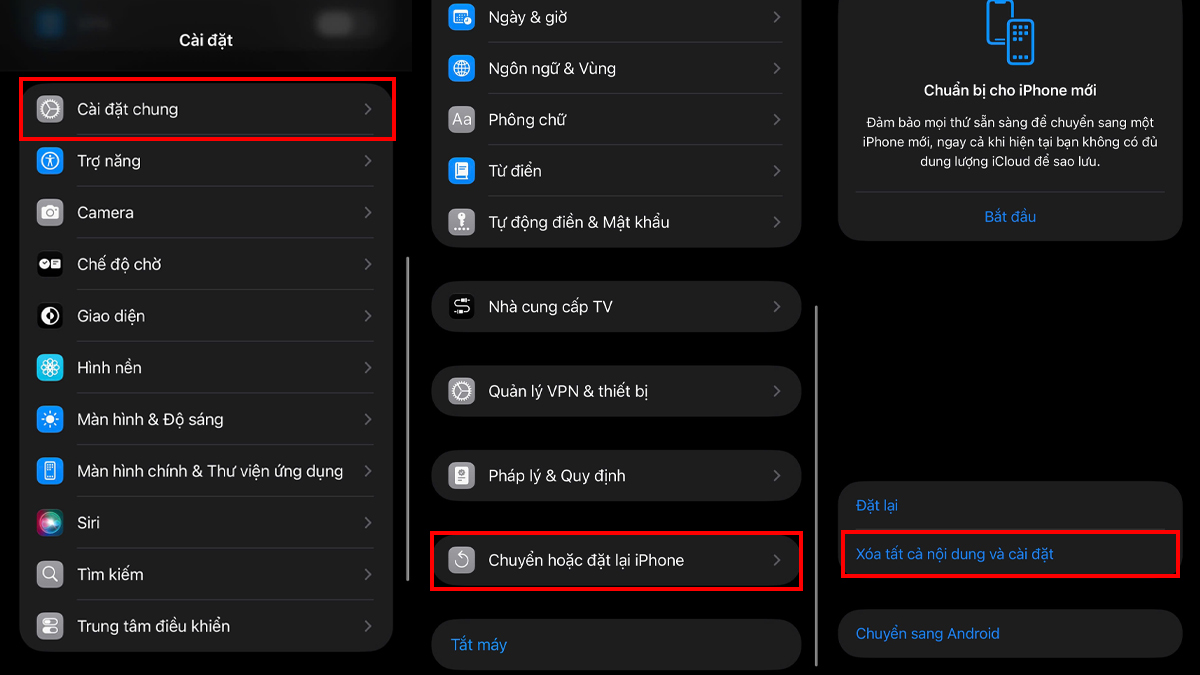
- Bước 2: Cuộn xuống và chọn Chuyển hoặc đặt lại iPhone.
- Bước 3: Nhấn Xóa tất cả nội dung và cài đặt.
- Bước 4: Chọn Tiếp tục.
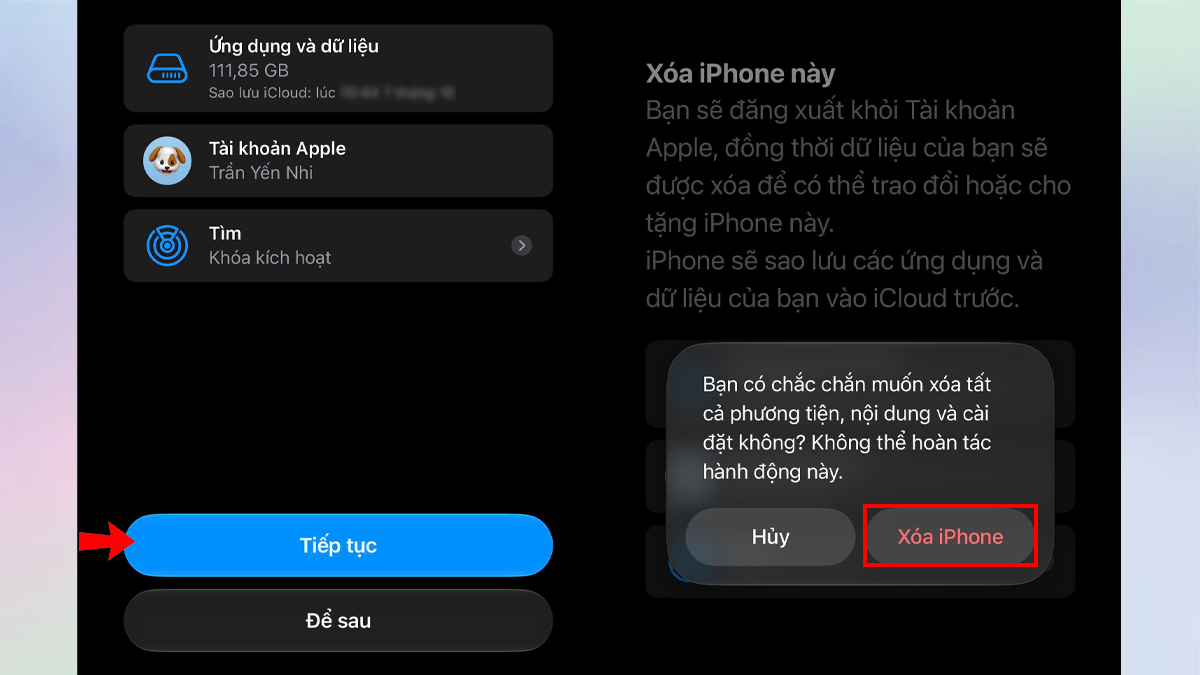
- Bước 5: Xác nhận Xóa iPhone (chọn giữ hoặc xóa eSIM nếu có) sau đó nhập mật mã iPhone hoặc mật khẩu Tài khoản Apple khi được yêu cầu. Chờ quá trình hoàn tất đến khi iPhone hiển thị màn hình Hello.
Trong khi đó, Đặt lại tất cả cài đặt chỉ khôi phục các thiết lập về mặc định mà không xóa dữ liệu cá nhân. Vì vậy, nếu đang xử lý lỗi loa trong, bạn không nên chọn Xóa tất cả nội dung và cài đặt nếu chưa cần xóa toàn bộ iPhone.
Mang đến cửa hàng sửa chữa uy tín
Nếu đã thử các cách trên nhưng iPhone vẫn không nghe được loa trong, bạn nên ngừng tự tháo máy và mang thiết bị đến trung tâm sửa chữa uy tín để được kiểm tra. Kỹ thuật viên sẽ đánh giá tình trạng thực tế, xác định nguyên nhân và tư vấn phương án xử lý phù hợp.
Đặc biệt, nếu iPhone từng bị rơi, va đập mạnh hoặc vào nước, không nên tiếp tục tự sửa chữa tại nhà. Việc can thiệp không đúng cách có thể khiến linh kiện bên trong bị ảnh hưởng nghiêm trọng hơn và làm tăng chi phí sửa chữa.
Bảng giá thay loa trong iPhone chính hãng
Chi phí thay loa trong iPhone phụ thuộc vào từng dòng máy, linh kiện sử dụng và chính sách của trung tâm sửa chữa. Trước khi thay loa trong iPhone, bạn nên kiểm tra kỹ nguyên nhân gây lỗi để tránh thay linh kiện không cần thiết. Nếu loa chỉ bị nhỏ hoặc rè do bụi bẩn, hãy thử vệ sinh và kiểm tra cài đặt trước khi mang máy đi sửa.
|
Dòng iPhone |
Giá tham khảo |
|
iPhone 11 |
300.000 - 500.000 đồng |
|
iPhone 12 |
350.000 - 550.000 đồng |
|
iPhone 13 |
400.000 - 600.000 đồng |
|
iPhone 14 |
450.000 - 650.000 đồng |
|
iPhone 15 |
500.000 - 700.000 đồng |
|
550.000 - 800.000 đồng |
|
|
600.000 - 900.000 đồng |
Lưu ý khi sửa loa trong tránh bị tráo linh kiện
Khi mang iPhone đi sửa loa trong, bạn nên lựa chọn trung tâm uy tín và kiểm tra kỹ tình trạng thiết bị trước khi bàn giao. Điều này giúp hạn chế nguy cơ bị tráo linh kiện, phát sinh chi phí hoặc gặp lỗi sau sửa chữa.
- Kiểm tra máy trước khi giao: Ghi nhận ngoại hình, màn hình, camera, loa và các chức năng đang hoạt động bình thường.
- Xác định nguyên nhân hư hỏng: Yêu cầu kỹ thuật viên kiểm tra lỗi trước khi đồng ý thay loa trong.
- Tìm hiểu nguồn gốc linh kiện: Hỏi rõ loại linh kiện được sử dụng, xuất xứ và chất lượng trước khi thay thế.
- Xác nhận chi phí sửa chữa: Yêu cầu báo giá cụ thể để tránh phát sinh khoản phí ngoài dự kiến.
- Kiểm tra thiết bị sau khi sửa: Thử gọi điện, điều chỉnh âm lượng và kiểm tra loa ngoài, micrô để đảm bảo hoạt động ổn định.
- Kiểm tra chính sách bảo hành: Tìm hiểu thời gian và điều kiện bảo hành đối với dịch vụ thay loa.
- Ưu tiên trung tâm uy tín: Lựa chọn địa chỉ có quy trình sửa chữa minh bạch, thông tin linh kiện rõ ràng và chính sách bảo hành đầy đủ.
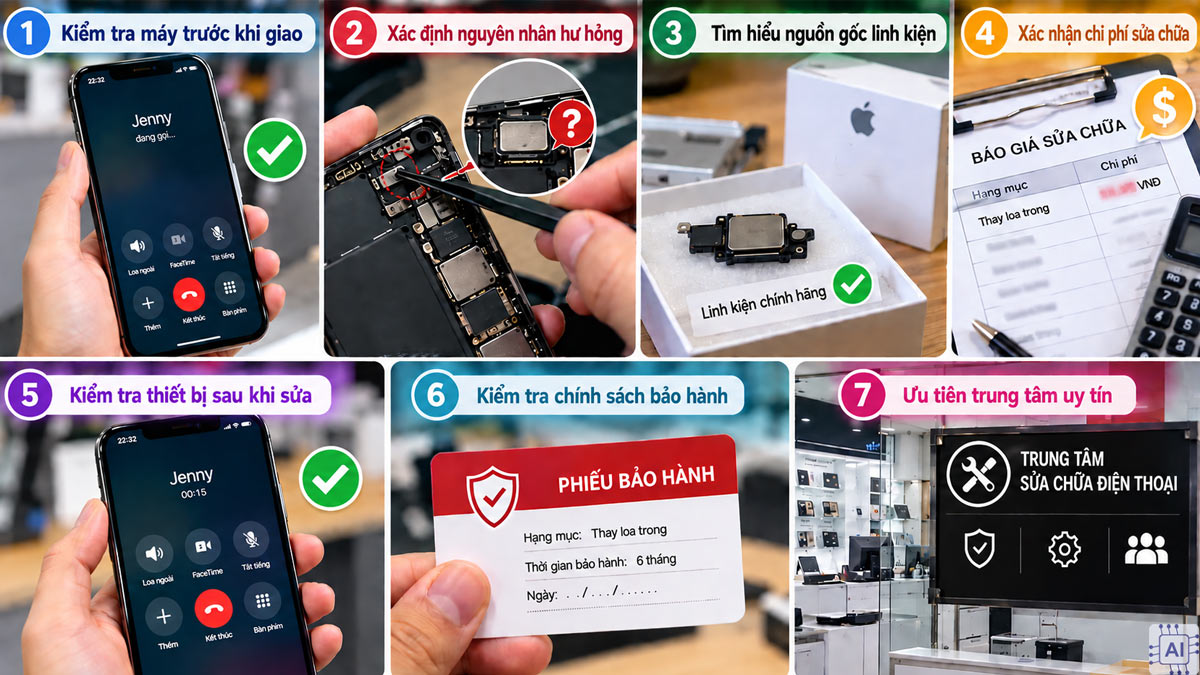
Nếu iPhone không nghe được loa trong sau khi đã vệ sinh, kiểm tra kết nối, khởi động lại và cập nhật iOS, bạn không nên tiếp tục tự can thiệp vào phần cứng. Khi đó, kiểm tra tại đơn vị sửa chữa có quy trình rõ ràng sẽ giúp xác định chính xác loa, bộ phận liên quan hay phần mềm đang gặp vấn đề trước khi quyết định thay linh kiện.
- Theo dõi bài viết hữu ích khác tại: Thủ thuật iPhone, iOS - Android




Bình luận (0)