Mẹo chuyển file ghi âm từ iPhone sang máy tính nhanh chóng

Chuyển file ghi âm từ iPhone sang máy tính giúp bạn lưu trữ các cuộc họp, bài giảng hoặc phỏng vấn để nghe lại và chỉnh sửa thuận tiện hơn. Bạn có thể thực hiện thông qua iCloud Drive, Zalo, Email, AirDrop hoặc cáp kết nối tùy theo thiết bị. Trong bài viết này, Sforum sẽ hướng dẫn chi tiết từng phương pháp để bạn dễ dàng áp dụng.
Trước khi đổi sang iPhone 18 hoặc iPhone 18 Pro Max, bạn nên chuyển những bản ghi âm quan trọng sang máy tính và kiểm tra khả năng mở file, nhất là các nội dung phục vụ học tập hoặc công việc.
Chuẩn bị trước khi chuyển file ghi âm iPhone sang máy tính
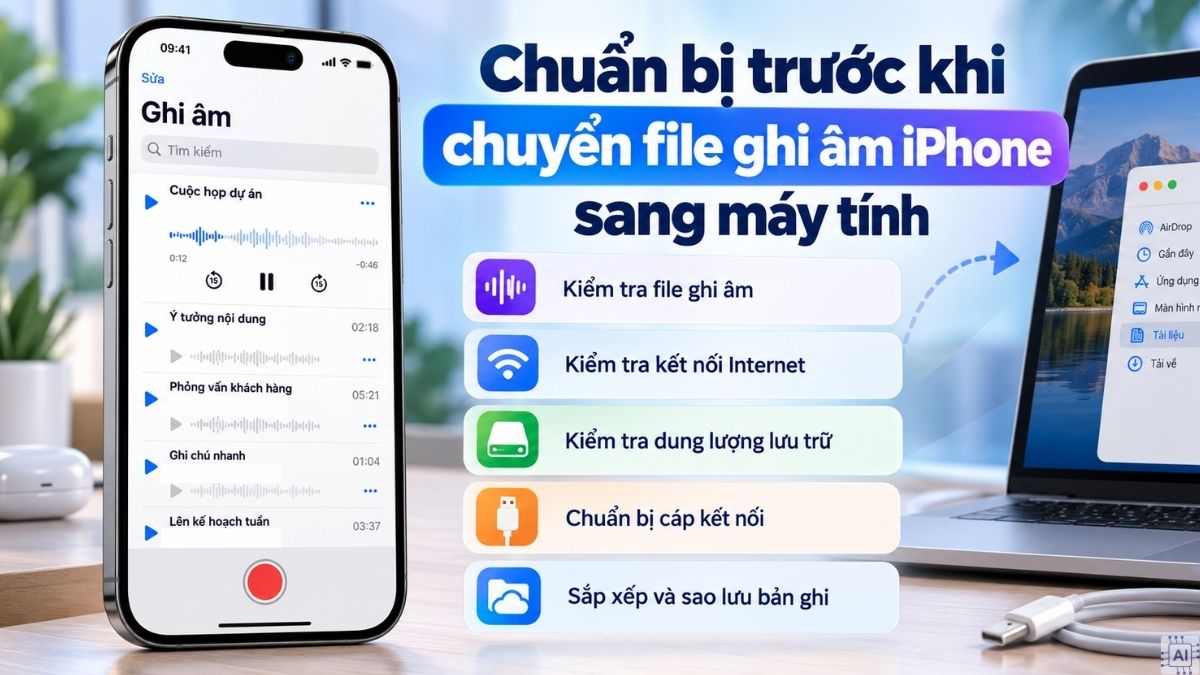
Để quá trình chuyển dữ liệu diễn ra thuận lợi, bạn nên thực hiện một số thao tác chuẩn bị trước khi bắt đầu. Những lưu ý dưới đây sẽ giúp hạn chế lỗi phát sinh và tránh phải thực hiện lại nhiều lần.
- Kiểm tra file ghi âm: Mở ứng dụng Ghi âm trên iPhone và phát thử để đảm bảo nội dung đầy đủ. Bản ghi thường được xuất dưới định dạng .m4a, tương thích với nhiều trình phát trên Windows và macOS.
- Kiểm tra kết nối Internet: Kiểm tra kết nối Wi‑Fi hoặc dữ liệu di động ổn định nếu bạn chuyển file qua iCloud Drive, Zalo, Email hoặc dịch vụ đám mây. Nếu dùng AirDrop hoặc cáp kết nối, không cần Internet.
- Kiểm tra dung lượng lưu trữ: Xác nhận máy tính và tài khoản đám mây còn đủ không gian để lưu bản ghi.
- Chuẩn bị cáp kết nối: Sử dụng cáp truyền dữ liệu tương thích với iPhone và máy tính nếu lựa chọn phương pháp chuyển trực tiếp.
- Sắp xếp và sao lưu bản ghi: Đổi tên file theo nội dung để dễ tìm kiếm, đồng thời giữ lại bản gốc trên iPhone cho đến khi xác nhận quá trình chuyển dữ liệu thành công.
Lưu ý: Những bản ghi chứa thông tin cá nhân hoặc dữ liệu công việc cần được bảo vệ cẩn thận. Hạn chế gửi qua tài khoản công cộng và kiểm tra quyền truy cập khi sử dụng dịch vụ đám mây.
Cách chuyển file ghi âm iPhone sang máy tính không cần cáp
Cách chuyển file ghi âm sang máy tính không cần cáp phù hợp khi bạn muốn chia sẻ dữ liệu nhanh chóng mà không phải kết nối thiết bị trực tiếp. Dưới đây là những phương pháp có thể áp dụng cho laptop Windows và máy Mac.
Tải file ghi âm từ iPhone về máy tính qua iCloud Drive
iCloud Drive là dịch vụ lưu trữ của Apple, hỗ trợ truy cập tệp trên iPhone, Windows và macOS. Phương pháp này phù hợp khi bạn muốn lưu bản ghi trên đám mây và tải xuống máy tính khi cần.
Điều kiện: iPhone phải đăng nhập Tài khoản Apple và bật iCloud Drive. Nếu chưa kích hoạt tính năng này, bạn sẽ không thể chọn iCloud Drive làm nơi lưu bản ghi trong ứng dụng Tệp.
Các bước thực hiện như sau:
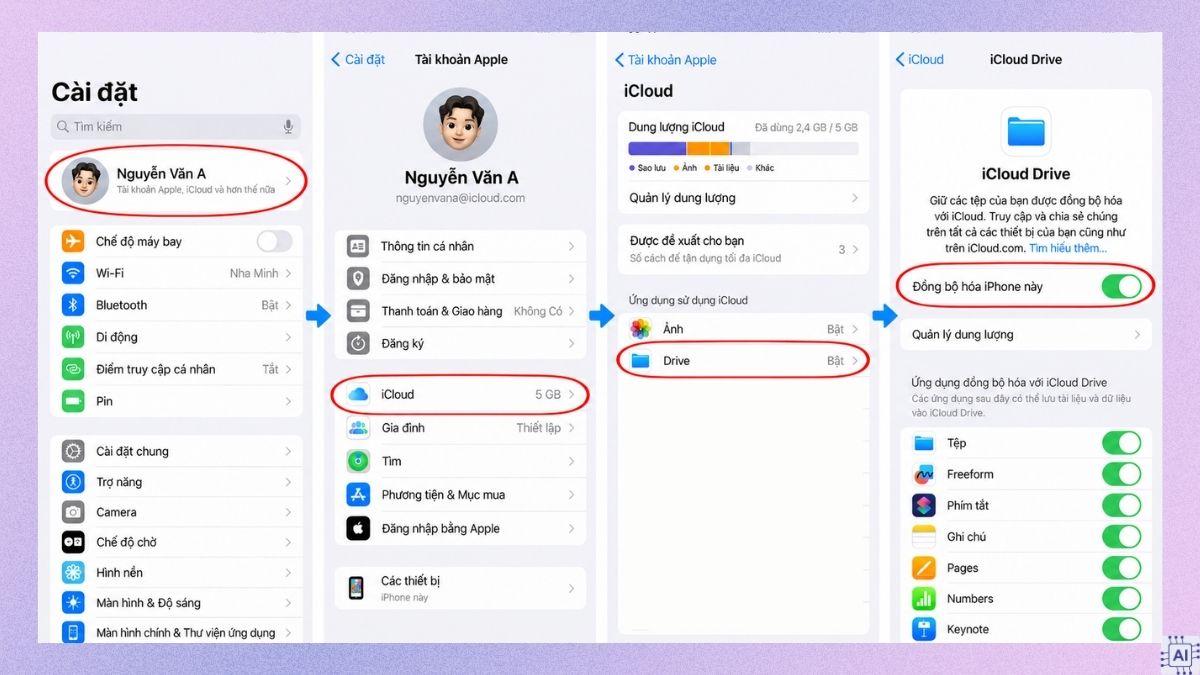
- Bước 1: Nhấn vào mục Tên tài khoản trong Cài đặt, chọn iCloud và di chuyển đến mục Drive. Sau đó gạt nút để bật Đồng bộ hóa iPhone này.
- Bước 2: Mở ứng dụng Ghi âm, chọn bản ghi muốn chuyển, nhấn biểu tượng ba chấm > Chia sẻ.
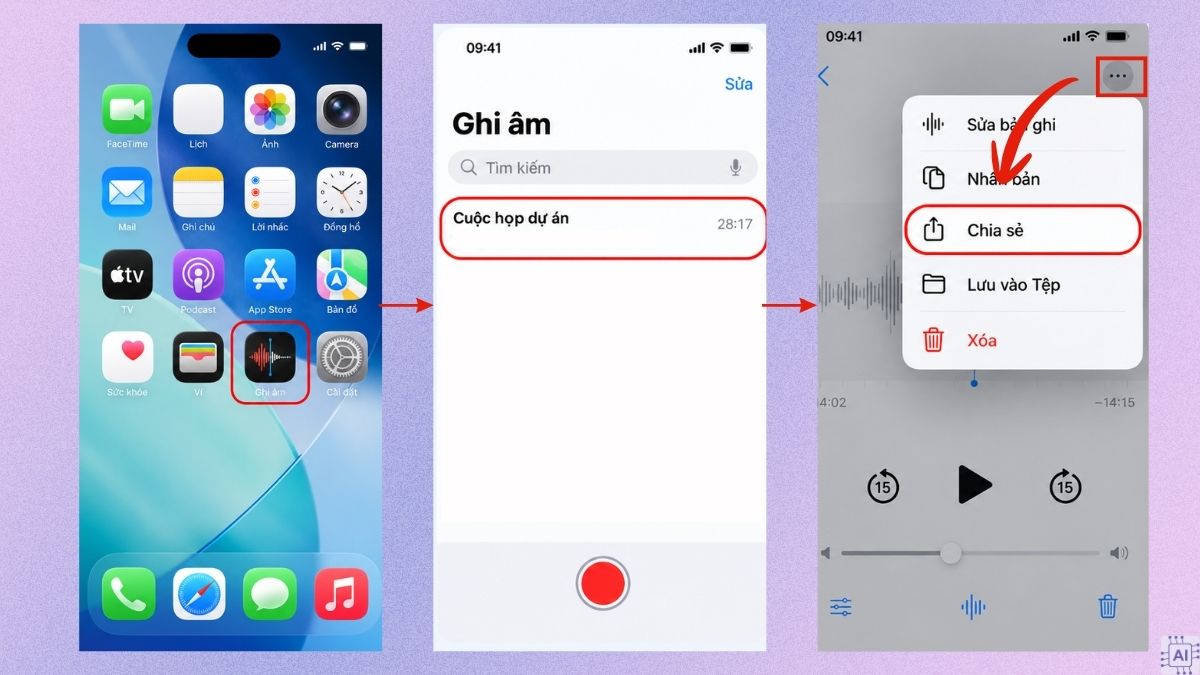
- Bước 3: Chọn Lưu vào Tệp > iCloud Drive, chọn thư mục lưu rồi nhấn Lưu.
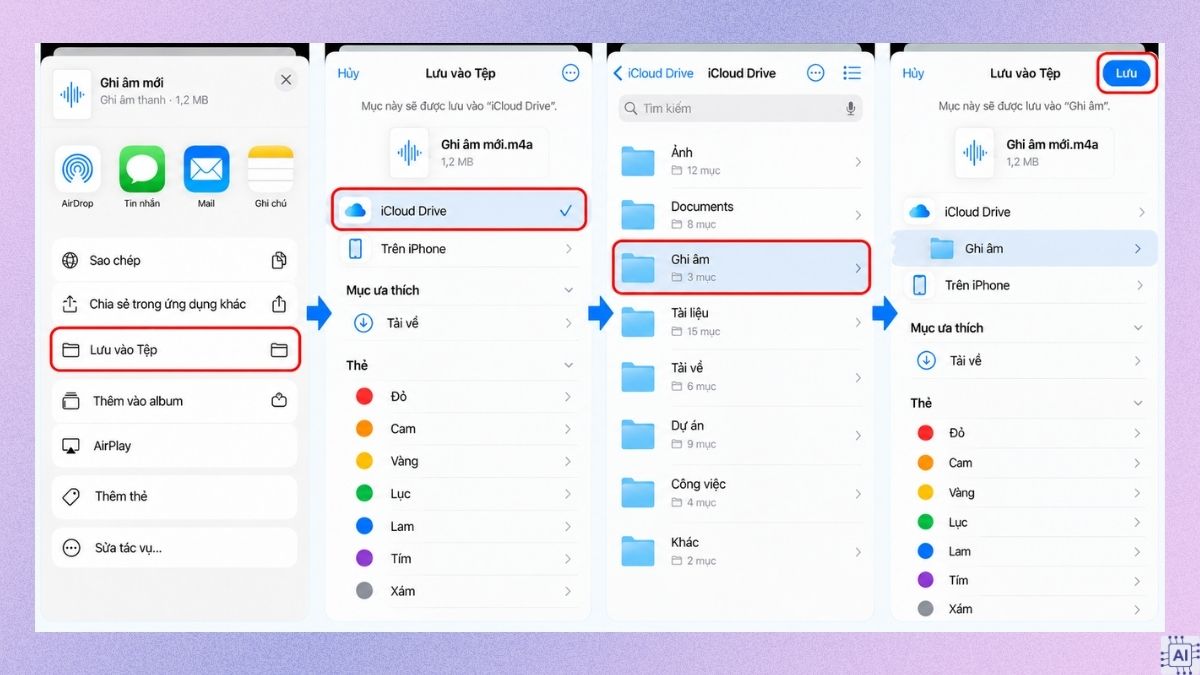
- Bước 4: Trên máy tính, truy cập iCloud Drive và đăng nhập bằng cùng Tài khoản Apple trên iPhone.
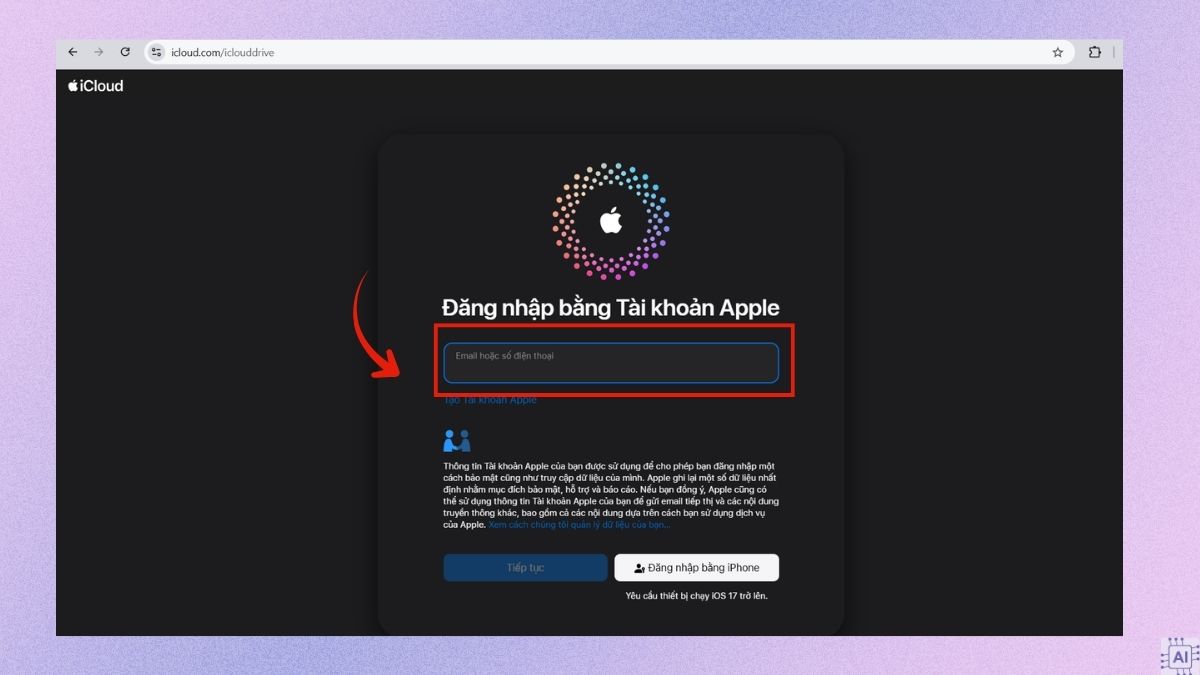
- Bước 5: Mở thư mục chứa bản ghi âm, chọn file và nhấn Tải về để lưu vào máy tính.
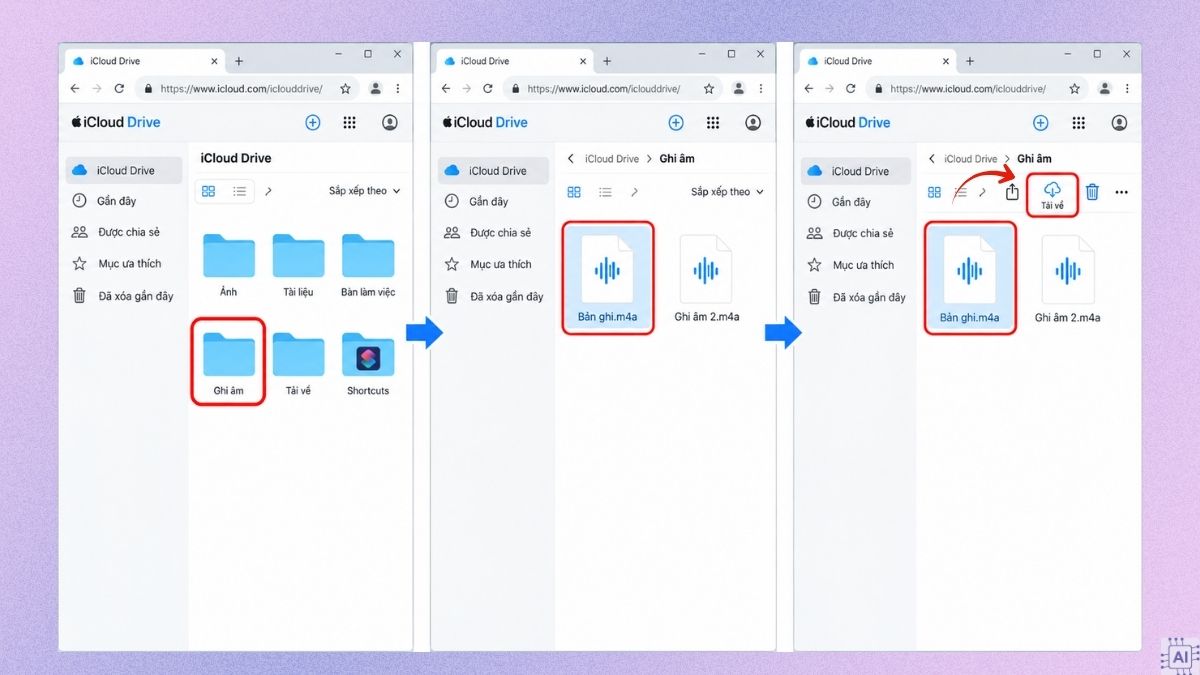
Sau khi hoàn tất, bạn có thể mở tệp để nghe lại hoặc chỉnh sửa. Trên máy Mac, iCloud Drive còn có thể được truy cập thông qua Finder khi tính năng đồng bộ đã được bật.
Lưu ý: Đồng bộ ứng dụng Ghi âm qua iCloud và lưu bản ghi vào iCloud Drive là hai cơ chế khác nhau. Để tải file theo hướng dẫn trên, bạn cần thực hiện thao tác Lưu vào Tệp.
Lưu trữ và quản lý bản ghi âm thuận tiện hơn với iPhone 18 Pro, mua tại CellphoneS với trả góp 0%, bảo hành chính hãng và ưu đãi Smember.
[Product_Listing listid="141651,141664,141670,141684,141654,141669,141699,141708" title="Giá bán iPhone 18 Pro và iPhone 18 Pro Max chính hãng mới nhất" customlink="https://cellphones.com.vn/mobile/apple/iphone-18.html"]
Gửi file ghi âm qua Zalo và Email
Zalo và Email là hai lựa chọn thuận tiện khi bạn chỉ cần chuyển một vài bản ghi. Bạn có thể gửi file vào tài khoản cá nhân, sau đó đăng nhập trên máy tính để tải về mà không cần kết nối bằng cáp.
Để chuyển file ghi âm từ iPhone sang laptop bằng phương pháp này, hãy thực hiện:
- Bước 1: Mở ứng dụng Ghi âm, chọn bản ghi cần gửi và nhấn Chia sẻ.
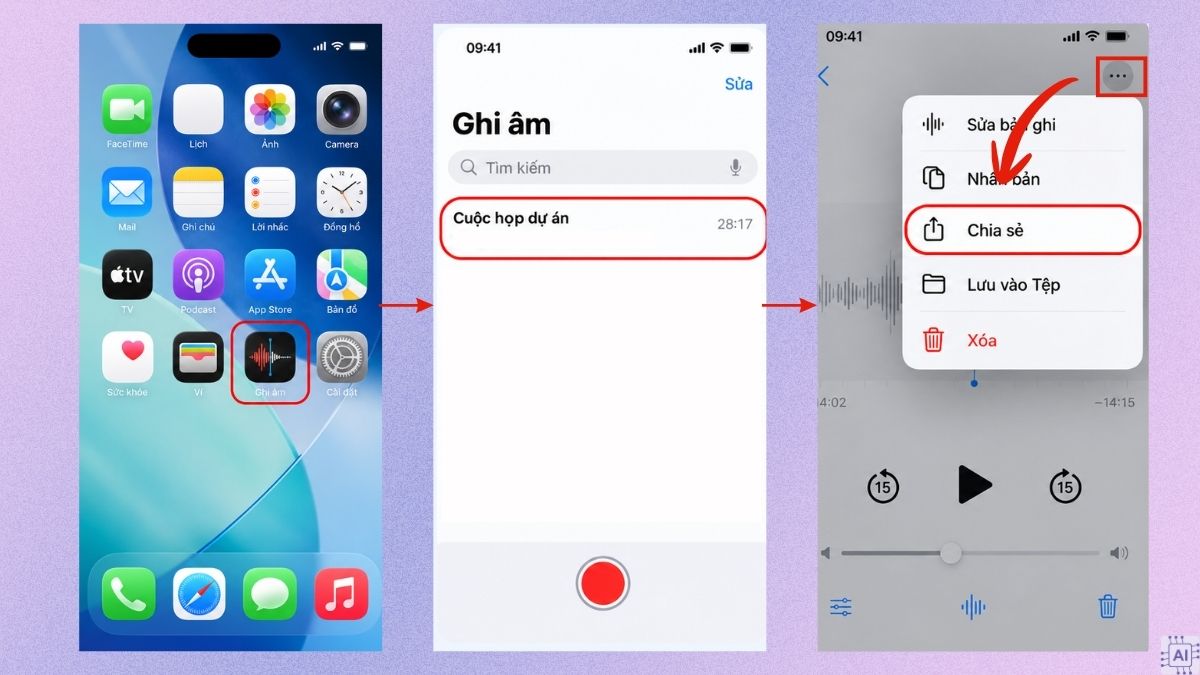
- Bước 2: Chọn Zalo hoặc Mail trong danh sách ứng dụng chia sẻ được hỗ trợ trên iPhone.
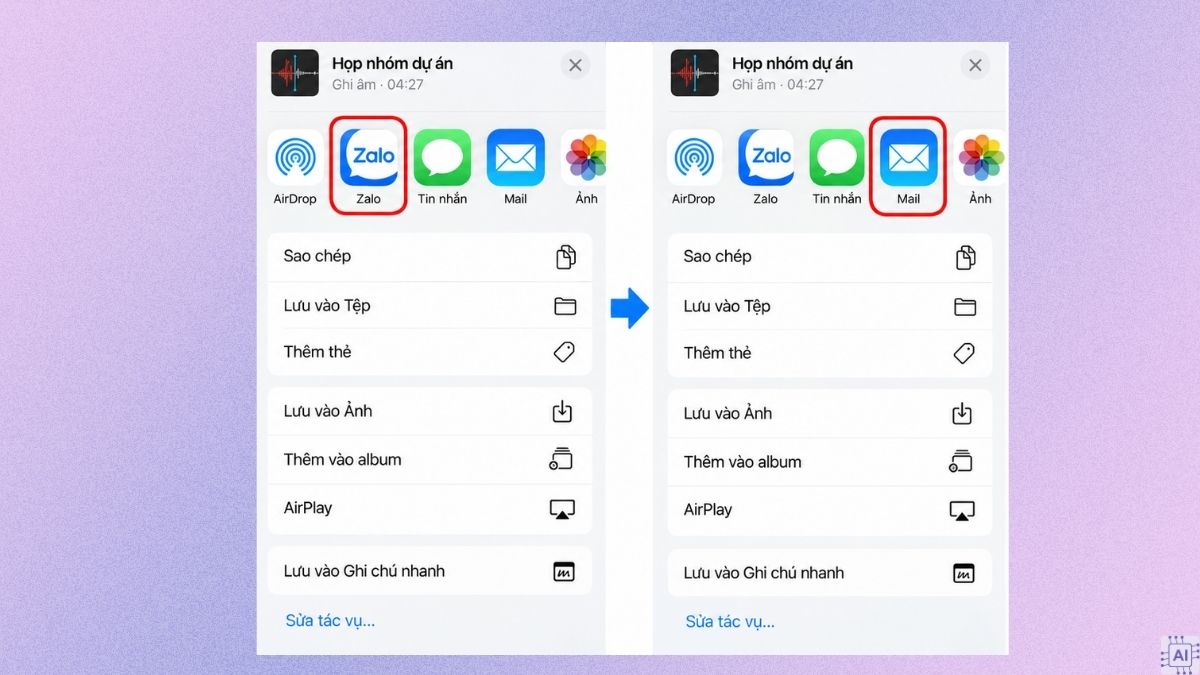
- Bước 3: Với Zalo, bạn có thể gửi đến My Documents (tên cũ là Cloud của tôi). Với Email, hãy nhập địa chỉ nhận và gửi thư.
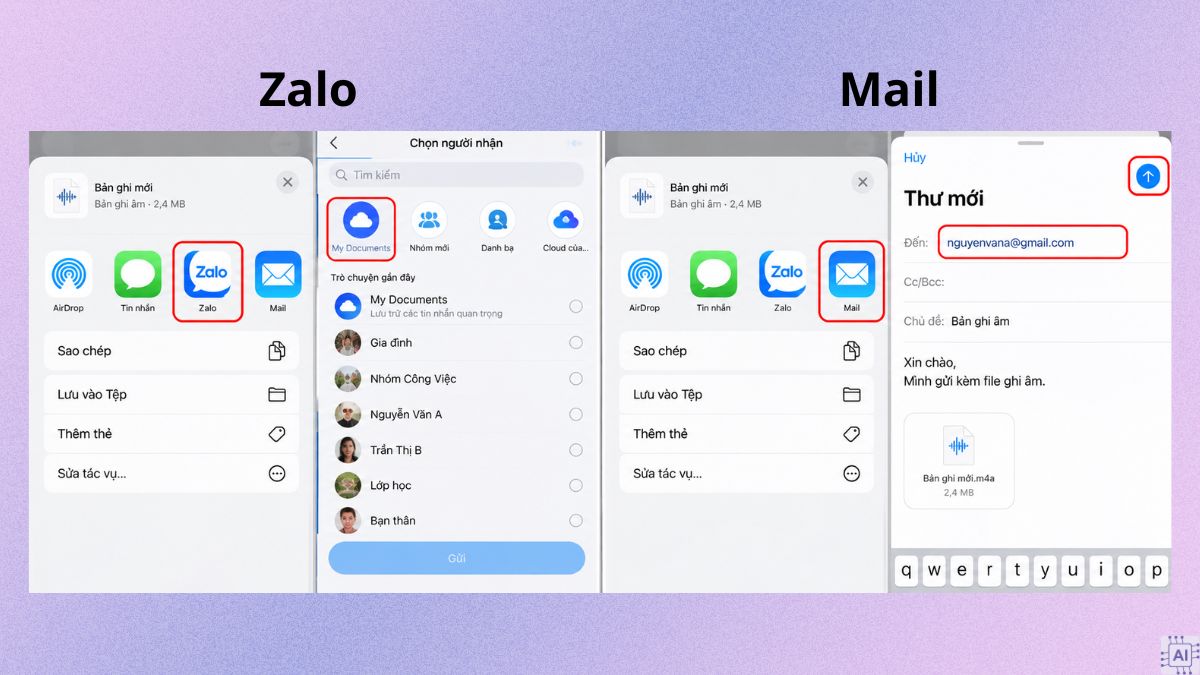
- Bước 4: Mở Zalo hoặc hộp thư trên máy tính, truy cập nội dung đã gửi và tải bản ghi về thư mục mong muốn.
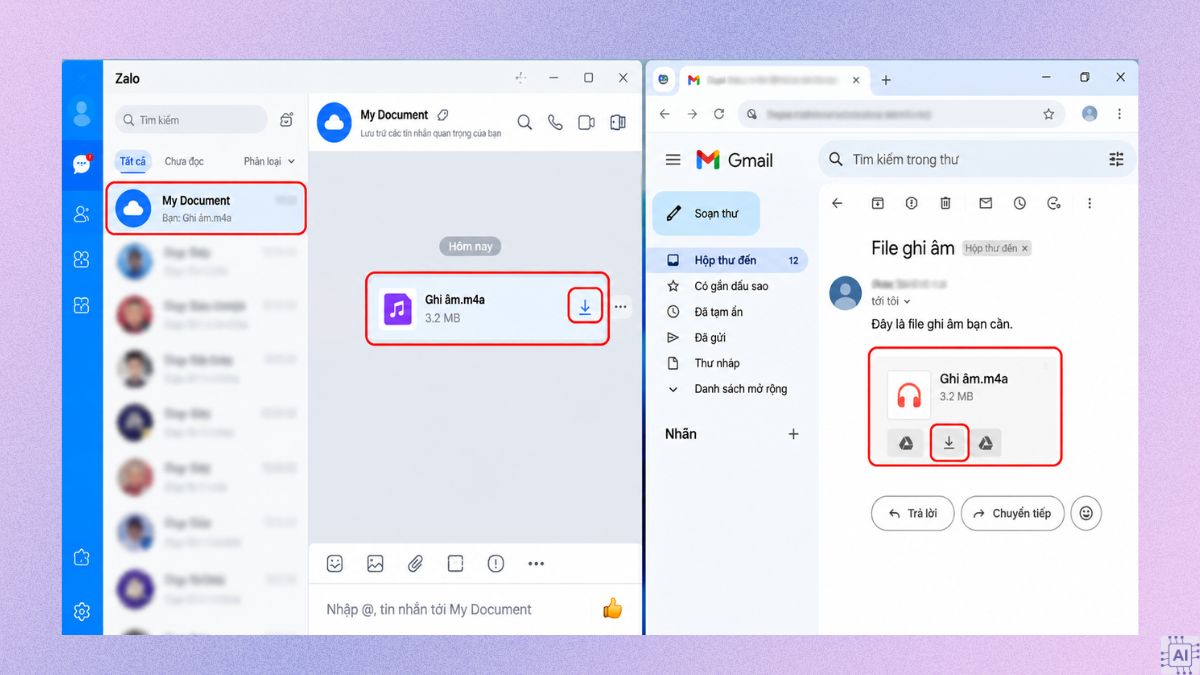
Nếu Zalo không xuất hiện trong bảng chia sẻ, bạn có thể lưu bản ghi vào ứng dụng Tệp trước, sau đó mở Zalo và đính kèm file từ thư mục lưu trữ.
Với Gmail cá nhân, tổng dung lượng tệp đính kèm được giới hạn ở 25 MB. Nếu file vượt giới hạn, bạn có thể sử dụng Google Drive để chia sẻ. Đối với Zalo, hãy tải bản ghi quan trọng về máy tính sau khi gửi để tránh phụ thuộc vào thời hạn và chính sách lưu trữ của nền tảng.
Tải lên các dịch vụ đám mây
Ngoài iCloud Drive, bạn có thể sử dụng Google Drive, OneDrive hoặc Dropbox để chuyển file ghi âm. Những dịch vụ này phù hợp khi cần quản lý nhiều bản ghi và truy cập dữ liệu trên các thiết bị khác nhau.
Dưới đây là cách thực hiện với Google Drive mà bạn có thể tham khảo:
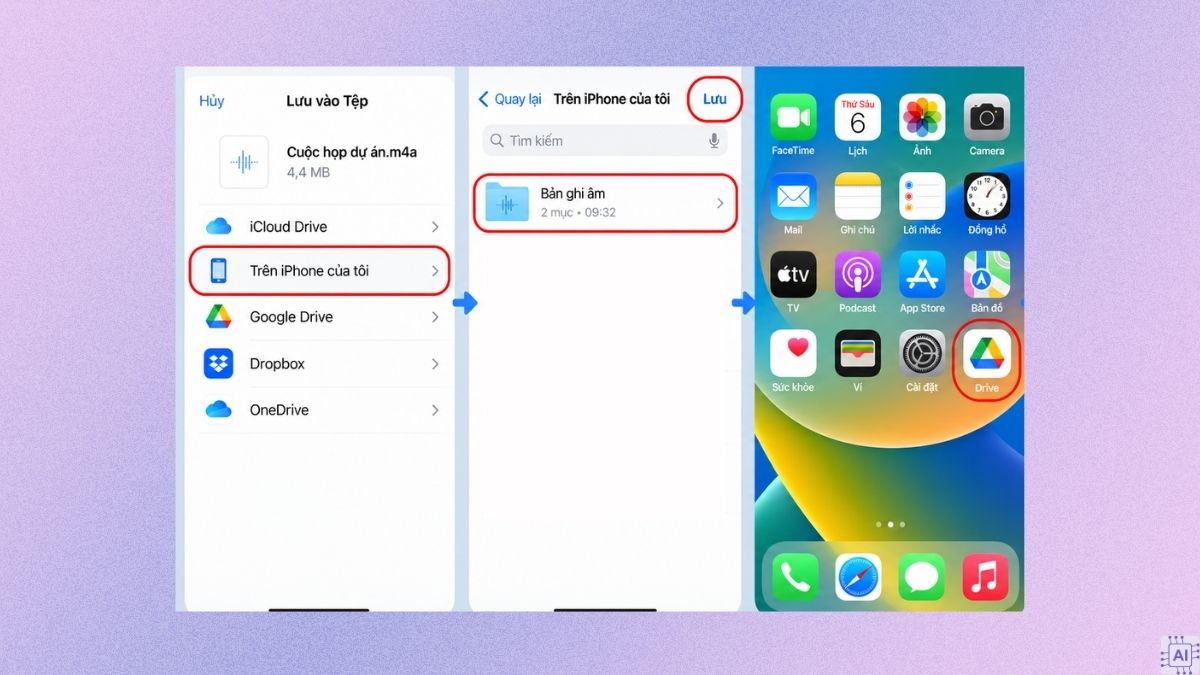
- Bước 1: Chọn bản ghi trong ứng dụng Ghi âm, nhấn Chia sẻ rồi chọn Lưu vào Tệp.
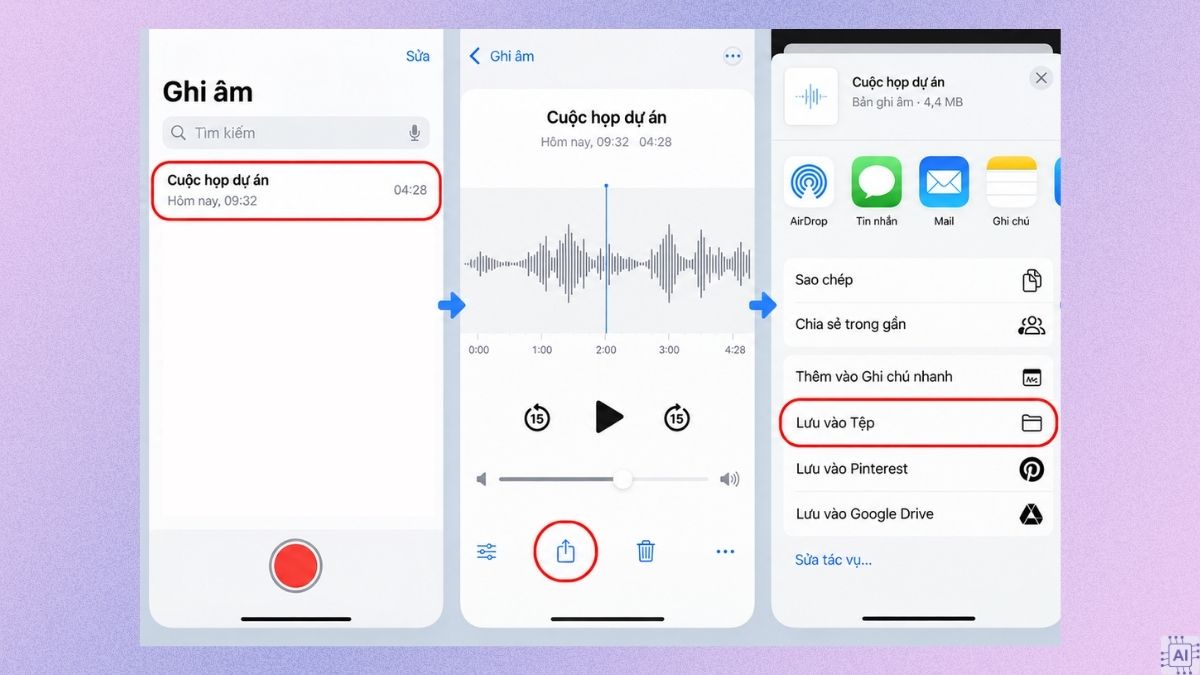
- Bước 2: Lưu bản ghi vào thư mục trên iPhone, sau đó mở ứng dụng Google Drive.
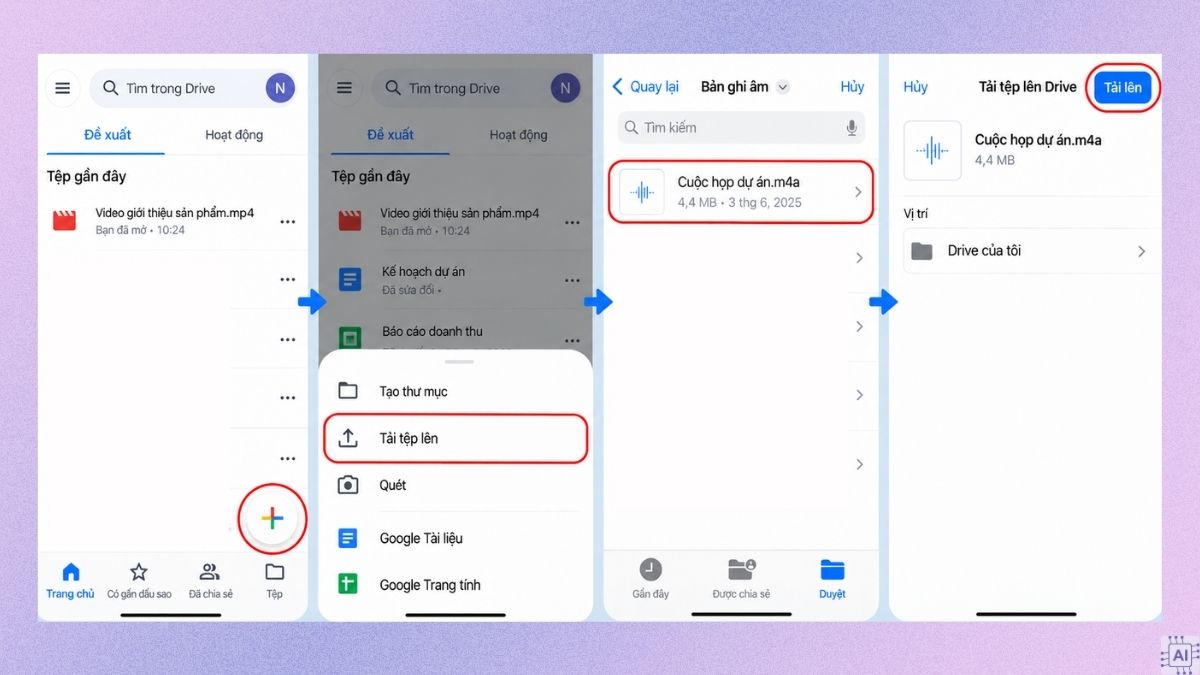
- Bước 3: Nhấn biểu tượng Thêm, chọn Tải tệp lên, tìm bản ghi trong ứng dụng Tệp rồi nhấn Tải lên.
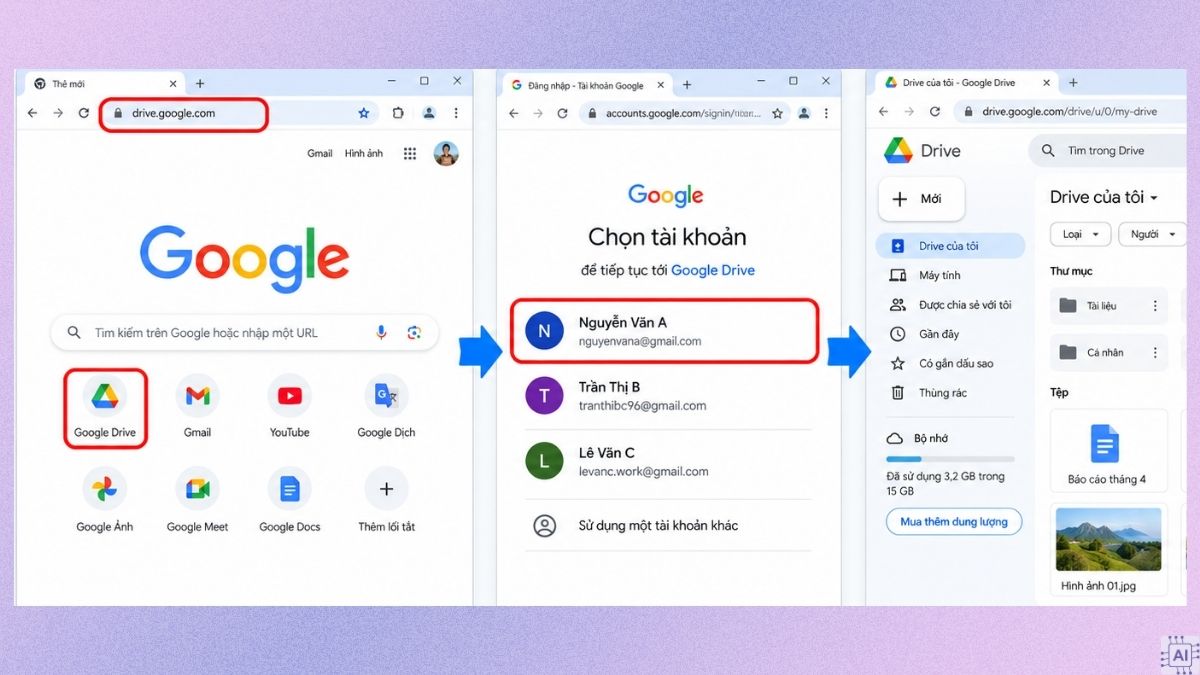
- Bước 4: Truy cập Google Drive trên máy tính bằng cùng tài khoản.
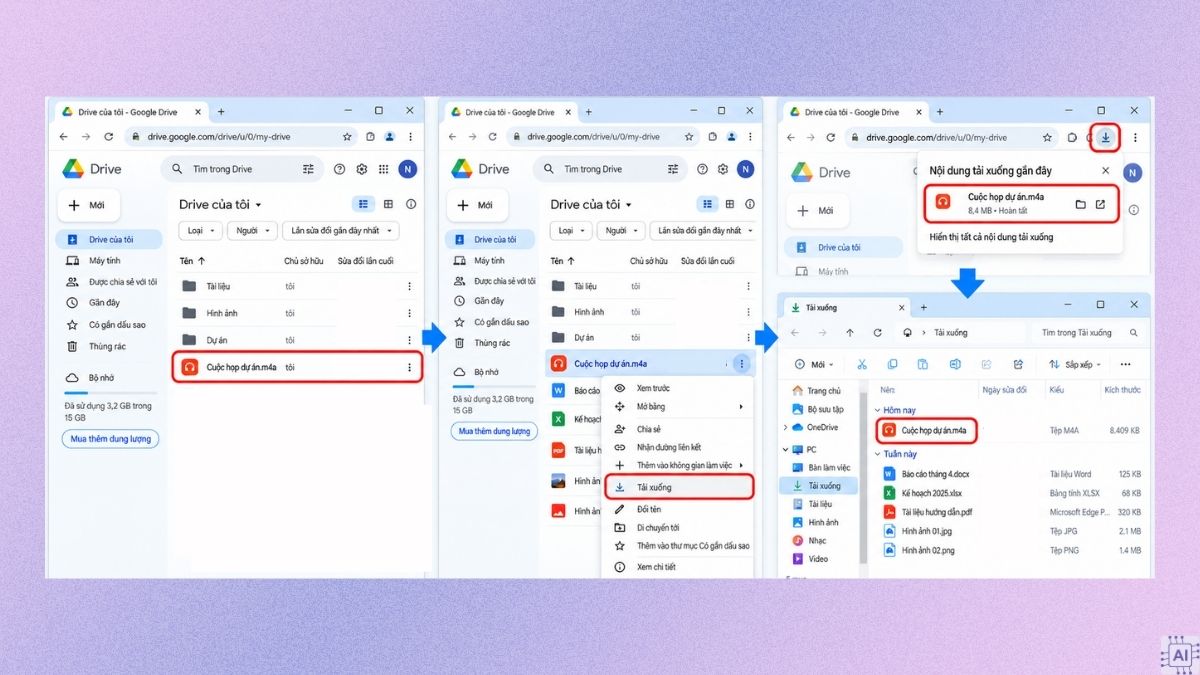
- Bước 5: Chọn đúng file ghi âm và nhấn vào biểu tượng 3 chấm > nhấn Tải xuống.
Với OneDrive hoặc Dropbox, quy trình cũng tương tự. Bạn cần tải bản ghi lên từ iPhone, sau đó mở dịch vụ trên máy tính để lưu về.
Ưu điểm của phương pháp này là bạn có thể sắp xếp dữ liệu theo thư mục và chia sẻ khi cần. Tuy nhiên, tốc độ truyền phụ thuộc vào kết nối Internet và dung lượng lưu trữ còn lại của tài khoản.
Chia sẻ file ghi âm bằng AirDrop cho máy Mac
AirDrop cho phép truyền dữ liệu không dây giữa các thiết bị Apple ở gần nhau. Nếu đang sử dụng MacBook hoặc iMac, bạn có thể dùng tính năng này để gửi bản ghi trực tiếp mà không phải tải lên dịch vụ đám mây.
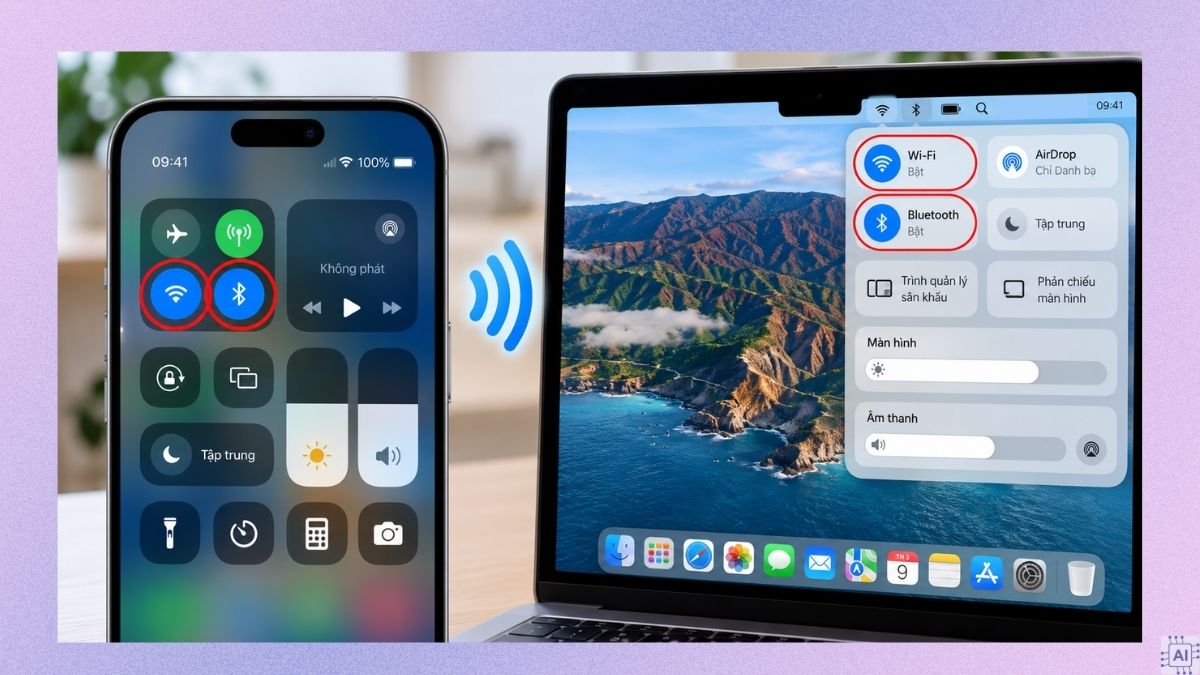
- Bước 1: Bật Wi-Fi và Bluetooth trên iPhone và máy Mac, đảm bảo hai thiết bị ở gần nhau.
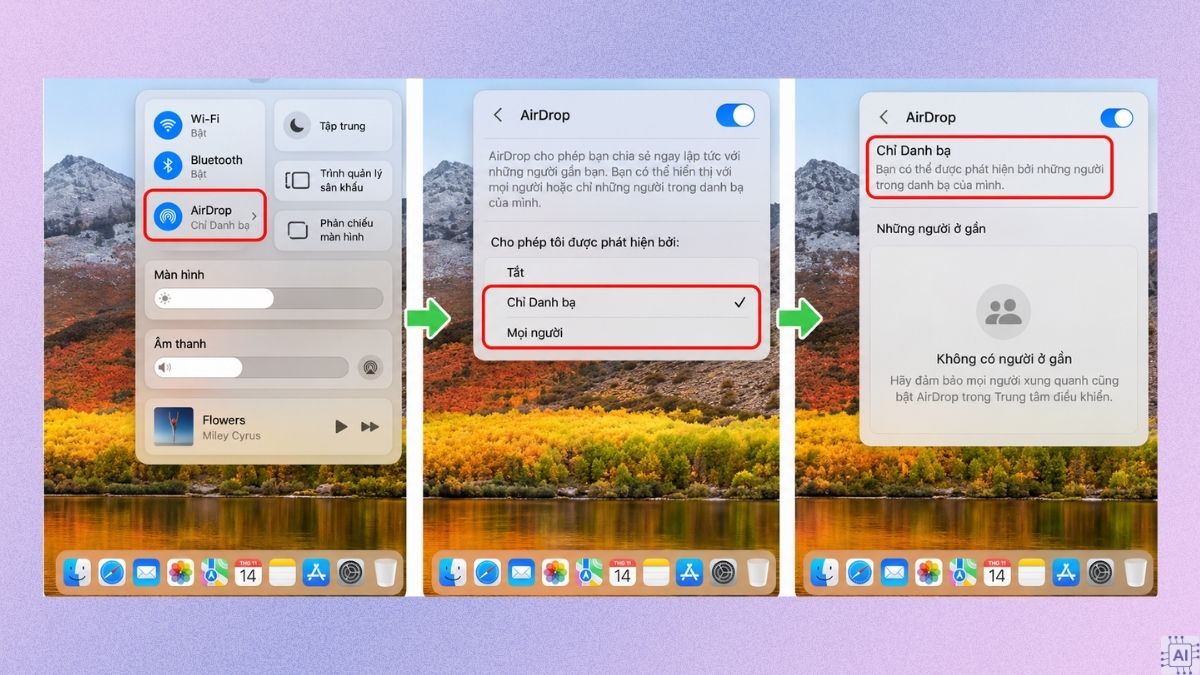
- Bước 2: Bật AirDrop trên máy Mac và chọn chế độ nhận phù hợp như Chỉ danh bạ hoặc Mọi người.
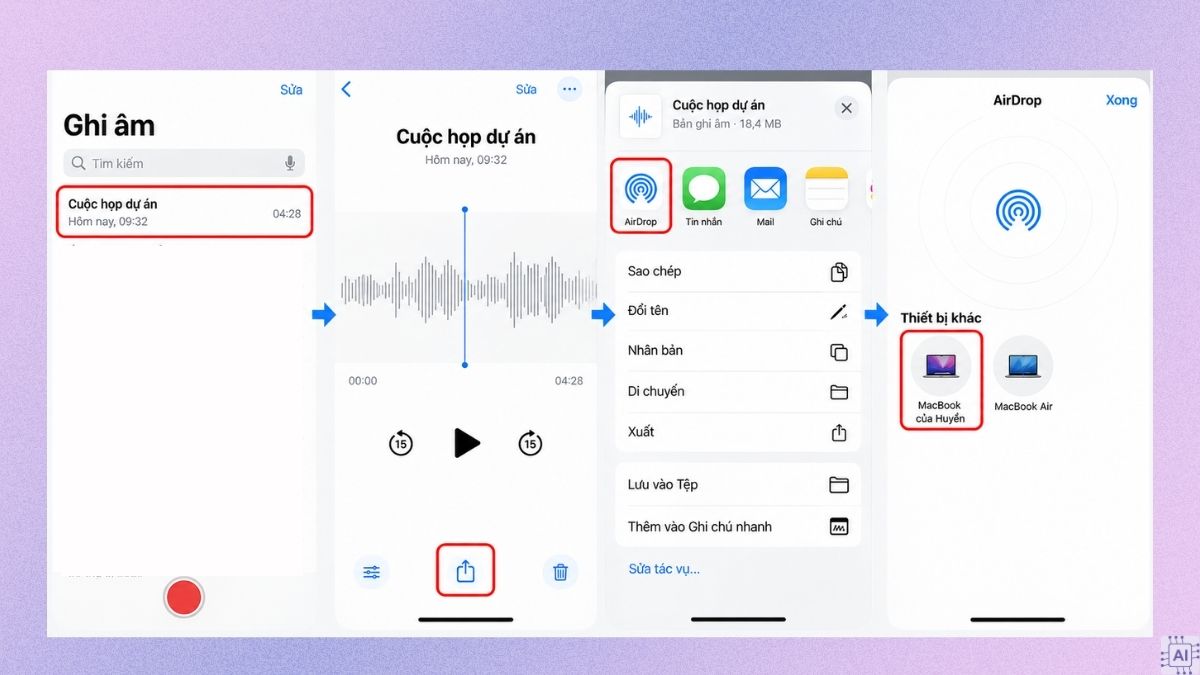
- Bước 3: Mở Ghi âm trên iPhone, chọn bản ghi, nhấn Chia sẻ, sau đó chọn AirDrop.
- Bước 4: Chọn máy Mac nhận file, xác nhận yêu cầu truyền nếu được hỏi và kiểm tra bản ghi đã nhận.
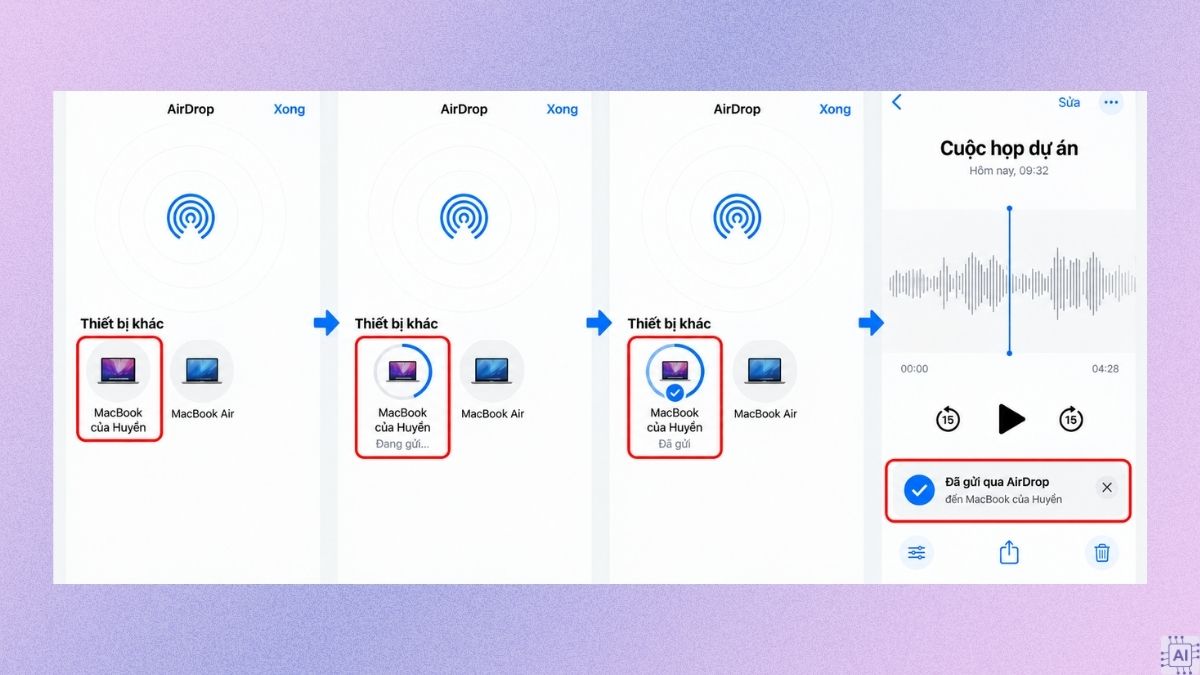
Tệp âm thanh được gửi qua AirDrop có thể xuất hiện trong thư mục Tải về (Downloads) hoặc vị trí lưu được chọn trên máy Mac.
Phương pháp này không hỗ trợ máy tính Windows. Nếu máy Mac không xuất hiện trong danh sách AirDrop, hãy kiểm tra kết nối, cài đặt nhận file và khoảng cách giữa hai thiết bị.
Copy file ghi âm iPhone vào máy tính bằng cáp
Bạn cũng có thể copy file ghi âm iPhone vào máy tính bằng cáp khi không muốn tải dữ liệu qua Internet. Tuy nhiên, bản ghi trong ứng dụng Ghi âm không thể được kéo trực tiếp từ thư mục DCIM như ảnh và video.
Một giải pháp có thể tham khảo là iMazing, phần mềm quản lý thiết bị iOS hỗ trợ xuất Voice Memos sang Windows hoặc macOS. Công cụ này sử dụng dữ liệu sao lưu để trích xuất các bản ghi âm.
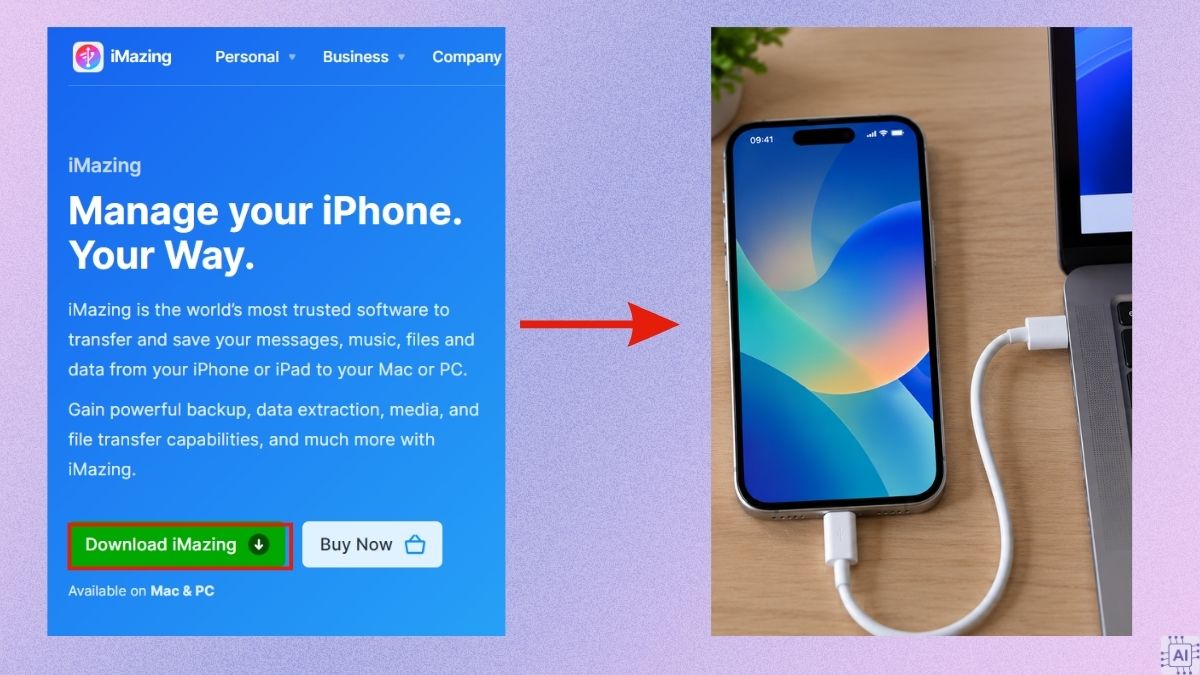
- Bước 1: Cài đặt iMazing từ website chính thức, sau đó kết nối iPhone với máy tính bằng cáp USB tương thích.
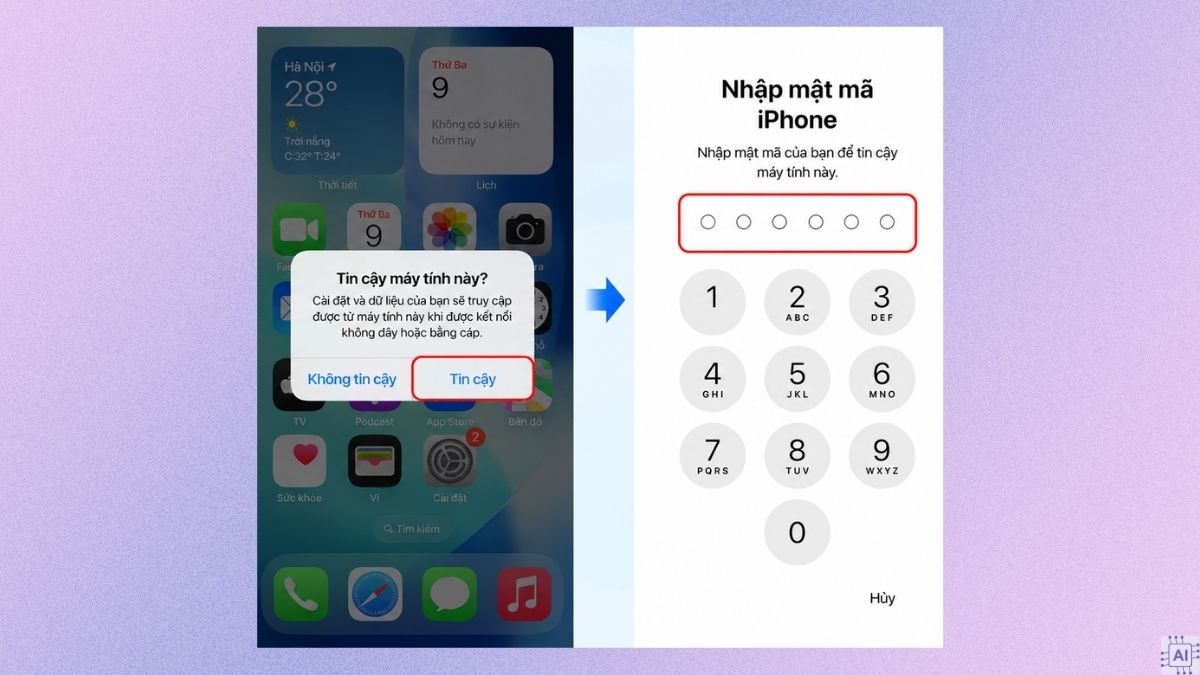
- Bước 2: Xác nhận Tin cậy trên iPhone và nhập mật mã.
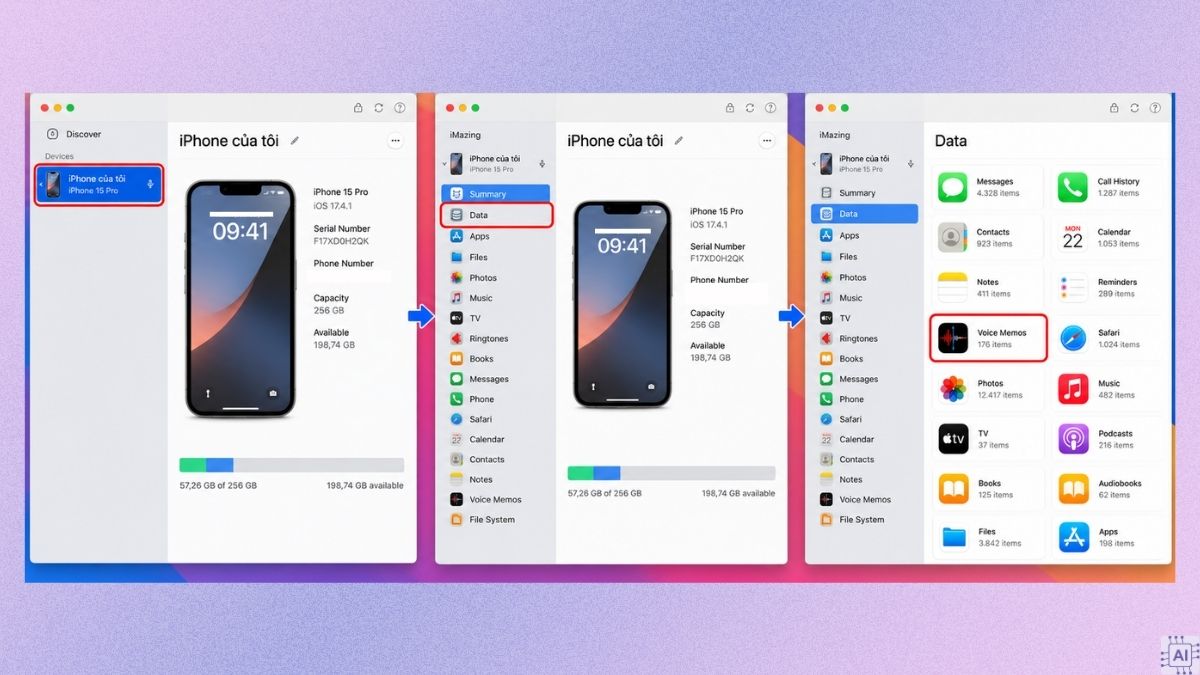
- Bước 3: Trong iMazing, chọn Devices, truy cập Data và nhấn Voice Memos.
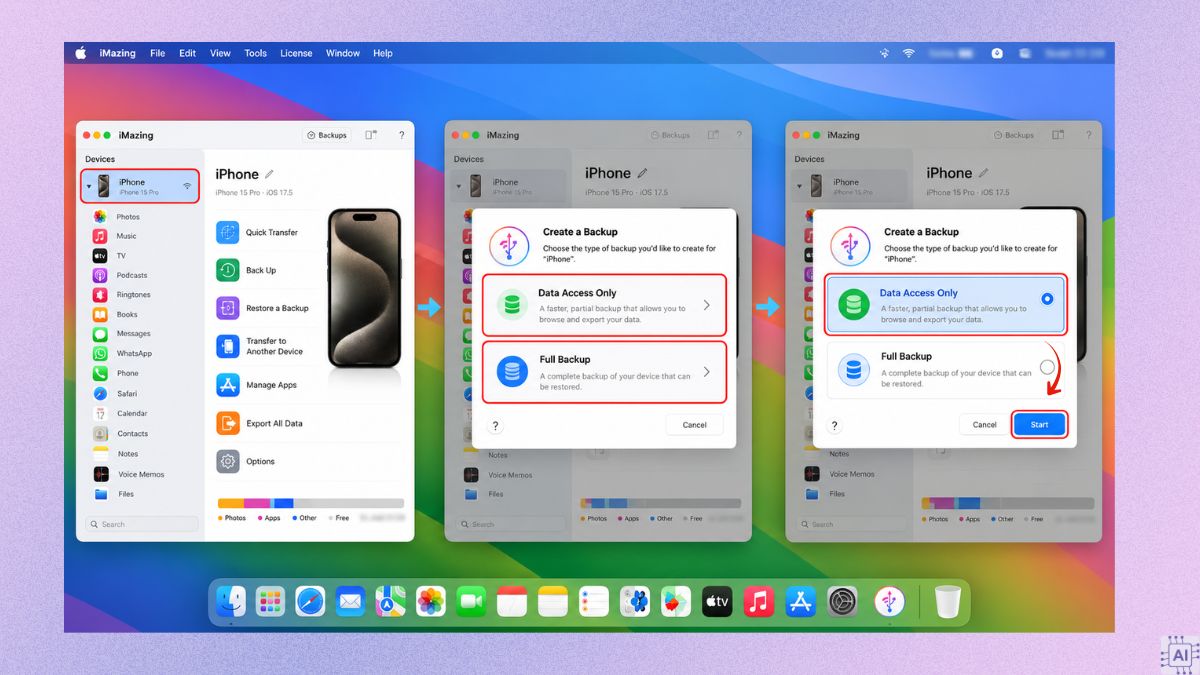
- Bước 4: Tạo bản sao lưu để trích xuất dữ liệu bằng cách chọn Data Access Only (sao lưu một phần phục vụ truy cập dữ liệu) hoặc Full Backup (sao lưu toàn bộ thiết bị có thể khôi phục), sau đó nhấn Start.
- Bước 5: Chọn các bản ghi cần chuyển sau khi iMazing hoàn tất tải dữ liệu, nhấn Export và xác định thư mục lưu trên máy tính.
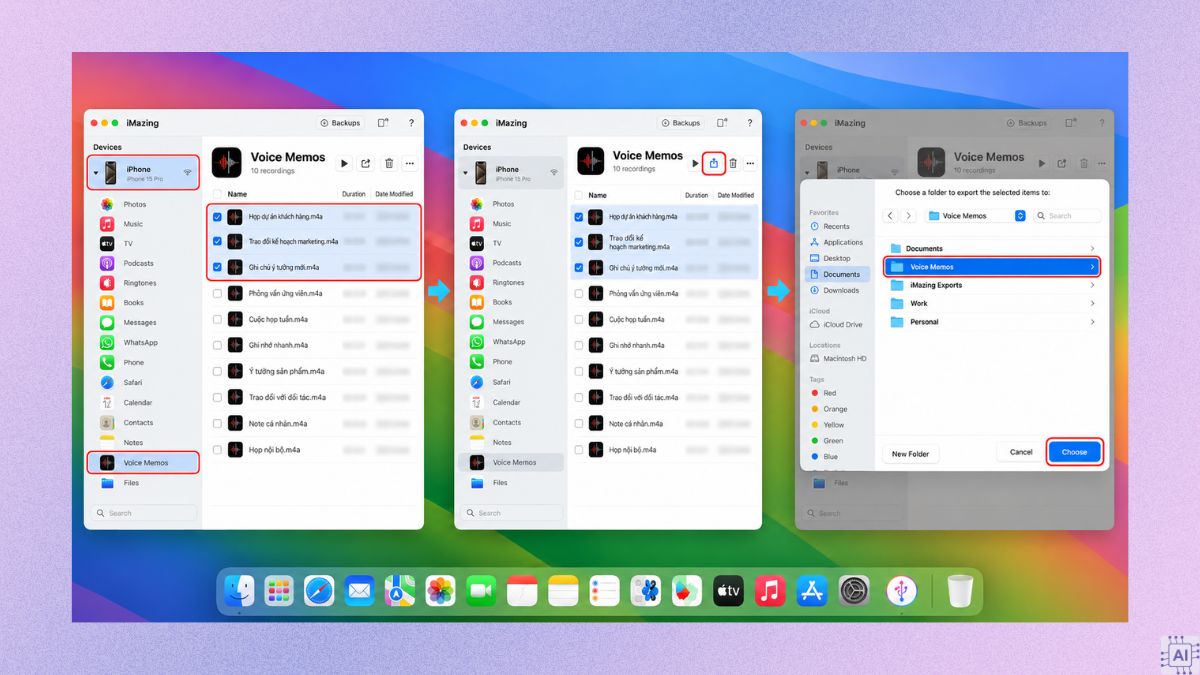
Lưu ý về cơ chế sao lưu: iMazing cần tạo bản sao lưu trước khi trích xuất Voice Memos từ iPhone nếu chưa có bản sao lưu phù hợp. Data Access Only sử dụng ít không gian lưu trữ hơn Full Backup. Nếu đã có bản sao lưu, bạn có thể mở dữ liệu cũ hoặc tạo bản sao lưu cập nhật để lấy các bản ghi mới.
Giới hạn bản dùng thử: Theo chính sách của iMazing, phiên bản dùng thử cho phép xuất tối đa 3 bản ghi Voice Memos. Nếu cần xuất nhiều hơn, bạn có thể phải sử dụng giấy phép trả phí. Giới hạn này có thể thay đổi theo chính sách của nhà phát triển.
Ngoài ra, Apple Devices trên Windows và Finder trên máy Mac chỉ hỗ trợ chia sẻ tệp qua cáp với những ứng dụng tương thích File Sharing. Đây không phải cách trực tiếp để xuất bản ghi từ ứng dụng Ghi âm.
So sánh các phương pháp chuyển file ghi âm iPhone sang máy tính
Mỗi phương pháp có điều kiện sử dụng riêng, từ yêu cầu kết nối đến khả năng tương thích với hệ điều hành. Bảng dưới đây sẽ giúp bạn lựa chọn cách tải file ghi âm từ iPhone về máy tính phù hợp với nhu cầu.
|
Phương pháp |
Máy tính hỗ trợ |
Điều kiện sử dụng |
Phù hợp với |
|
iCloud Drive |
Windows, macOS |
Internet, Tài khoản Apple, bật iCloud Drive |
Đồng bộ và lưu trữ bản ghi |
|
Zalo |
Windows, macOS |
Internet, tài khoản Zalo |
Chuyển nhanh một vài file |
|
|
Windows, macOS |
Internet, tài khoản email |
Gửi bản ghi dung lượng nhỏ |
|
Google Drive, OneDrive, Dropbox |
Windows, macOS |
Internet, dung lượng đám mây |
Quản lý và chia sẻ nhiều file |
|
AirDrop |
macOS |
Wi-Fi, Bluetooth, thiết bị ở gần |
Chuyển trực tiếp sang máy Mac |
|
Cáp kết nối với iMazing |
Windows, macOS |
Cáp dữ liệu, phần mềm iMazing, sao lưu dữ liệu |
Trích xuất bản ghi không cần tải lên đám mây |
Nếu sử dụng MacBook và cần chuyển vài bản ghi, AirDrop là lựa chọn đáng cân nhắc. Trong khi đó, iCloud Drive hoặc Google Drive phù hợp khi bạn muốn lưu trữ và truy cập dữ liệu trên nhiều thiết bị.
Với máy tính Windows, Zalo và Email thuận tiện cho các file nhỏ. Nếu cần truyền nhiều bản ghi mà không sử dụng đám mây, bạn có thể cân nhắc iMazing, đồng thời kiểm tra giới hạn bản dùng thử và yêu cầu sao lưu trước khi thực hiện.
Các lỗi thường gặp và cách khắc phục khi chuyển file ghi âm
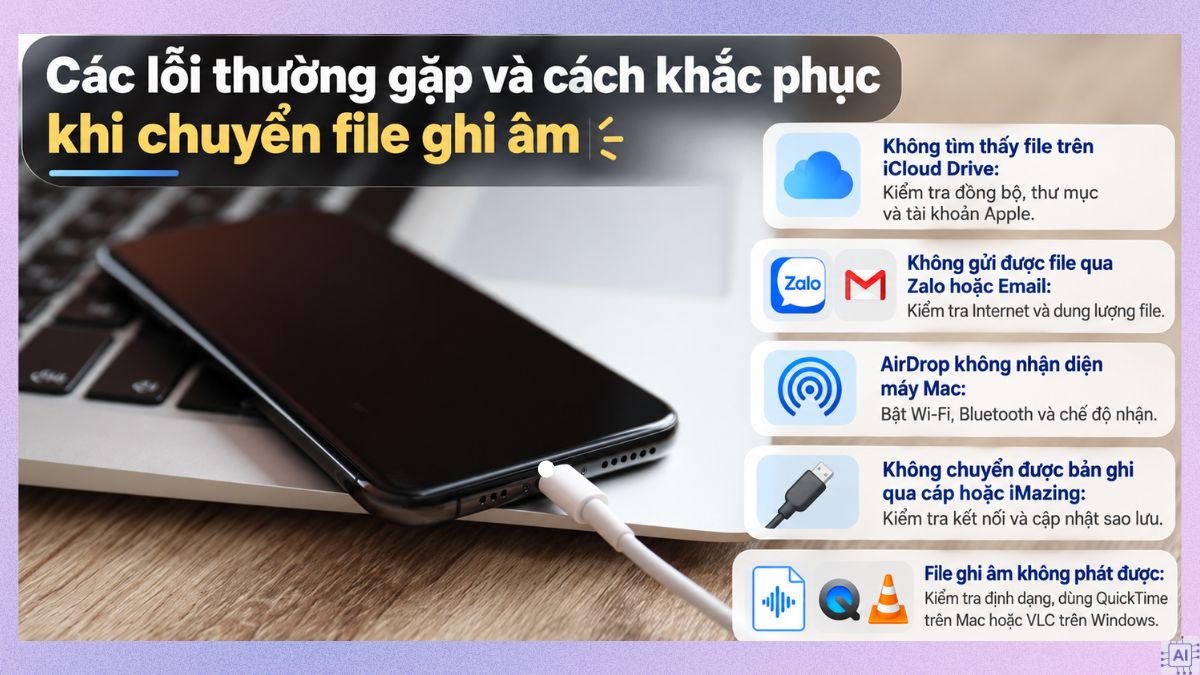
Trong quá trình chuyển file ghi âm từ iPhone sang máy tính, bạn có thể gặp lỗi kết nối, không tìm thấy bản ghi hoặc không mở được tệp. Dưới đây là những sự cố phổ biến khi chuyển file ghi âm và cách xử lý:
- Không tìm thấy file trên iCloud Drive: Kiểm tra xem iCloud Drive đã được bật và bản ghi đã lưu đúng thư mục chưa. Đồng thời, đảm bảo máy tính đăng nhập cùng Tài khoản Apple và quá trình đồng bộ đã hoàn tất.
- Không gửi được file qua Zalo hoặc Email: Kiểm tra kết nối Internet và dung lượng tệp. Nếu file vượt giới hạn đính kèm, bạn có thể chuyển sang Google Drive hoặc iCloud Drive.
- AirDrop không nhận diện máy Mac: Bật Wi-Fi và Bluetooth trên hai thiết bị, kiểm tra chế độ nhận AirDrop và đưa chúng đến gần nhau trước khi thử lại.
- Không chuyển được bản ghi qua cáp hoặc iMazing: Kiểm tra cáp USB, mở khóa iPhone và xác nhận Tin cậy. Nếu iMazing không hiển thị bản ghi mới, hãy cập nhật bản sao lưu rồi thử xuất lại.
- File ghi âm không phát được: Kiểm tra định dạng .m4a và thử mở bằng QuickTime Player trên macOS hoặc VLC Media Player trên Windows.
Lưu ý: QuickTime Player hiện được Apple cung cấp trên macOS. Phiên bản QuickTime 7 dành cho Windows đã ngừng được Apple hỗ trợ, vì vậy bạn không nên cài đặt phiên bản cũ để xử lý file ghi âm.
Nếu bản ghi sau khi chuyển có dung lượng bất thường hoặc bị thiếu nội dung, hãy phát lại file gốc trên iPhone rồi thực hiện xuất dữ liệu thêm lần nữa. Đồng thời, kiểm tra dung lượng trống trên máy tính và duy trì kết nối trong suốt quá trình truyền.
Giao diện hoặc vị trí các tùy chọn có thể thay đổi theo phiên bản hệ điều hành và ứng dụng. Bạn không nên xóa bản ghi gốc trước khi xác nhận file trên máy tính đã mở và phát đầy đủ.
Như vậy, việc chuyển file ghi âm từ iPhone sang máy tính có thể thực hiện bằng nhiều phương pháp tùy theo hệ điều hành, dung lượng file và điều kiện kết nối. Hy vọng hướng dẫn từ Sforum giúp bạn lưu trữ, quản lý và sử dụng các bản ghi âm thuận tiện hơn. Hãy lựa chọn phương pháp phù hợp và kiểm tra dữ liệu sau khi chuyển để hạn chế sự cố.
- Xem thêm các bài viết liên quan khác tại: Thủ thuật iPhone, iOS - Android






Bình luận (0)