
Cách đưa ứng dụng ra màn hình iPhone đơn giản với vài bước

Đưa ứng dụng ra màn hình iPhone giúp bạn truy cập nhanh những app thường dùng mà không phải tìm lại trong Thư viện ứng dụng. Nếu biểu tượng ứng dụng biến mất khỏi Màn hình chính hoặc app mới tải chỉ xuất hiện trong Thư viện ứng dụng, bạn có thể kéo ứng dụng trở lại hoặc thay đổi cài đặt hiển thị mặc định.
Một bố cục màn hình dễ dùng sẽ giúp bạn tìm ứng dụng nhanh hơn khi đổi máy. Nếu chuẩn bị chọn iPhone 18 hoặc iPhone 18 Pro, hãy lên sẵn cách sắp xếp các ứng dụng phục vụ công việc và giải trí.
Vì sao cần đưa ứng dụng ra màn hình iPhone?
Đưa ứng dụng ra Màn hình chính iPhone giúp bạn truy cập trực tiếp vào app thường dùng, đồng thời chủ động sắp xếp biểu tượng theo nhu cầu cá nhân. Thao tác này đặc biệt hữu ích khi ứng dụng vẫn được cài trên máy nhưng chỉ xuất hiện trong Thư viện ứng dụng hoặc nằm trên một trang Màn hình chính đang bị ẩn. Apple cho phép người dùng di chuyển ứng dụng từ Thư viện ứng dụng trở lại Màn hình chính mà không cần tải lại app.
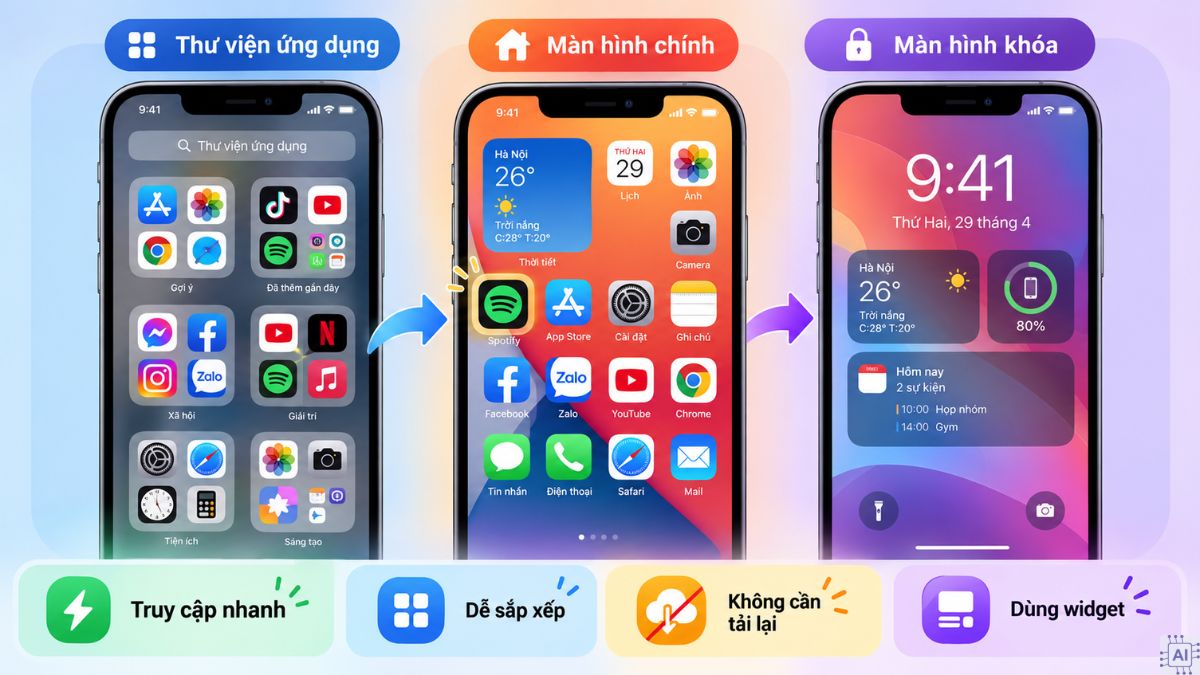
Việc đưa ứng dụng ra ngoài màn hình iPhone cũng giúp bạn dễ gom các app học tập, làm việc, giải trí hoặc liên lạc vào từng trang riêng. Nếu đang tìm cách đưa ứng dụng ra màn hình khoá iPhone, cần lưu ý iOS không đặt biểu tượng ứng dụng lên Màn hình khóa giống Màn hình chính. Thay vào đó, bạn có thể thêm tiện ích của những ứng dụng có hỗ trợ widget để xem thông tin hoặc truy cập nhanh từ Màn hình khóa.
Nếu thường xuyên sắp xếp ứng dụng và tiện ích, một chiếc iPhone phù hợp sẽ giúp thao tác thuận tiện hơn. Tham khảo iPhone tại CellphoneS với trả góp 0%, giao nhanh và bảo hành chính hãng.
[Product_Listing categoryid="132" propertyid=""" customlink="https://cellphones.com.vn/mobile/apple.html" title="Danh sách Điện thoại iPhone được quan tâm nhiều tại CellphoneS"]
Cách đưa ứng dụng từ Thư viện ra màn hình iPhone
Bạn có thể đưa ứng dụng từ Thư viện ứng dụng trở lại Màn hình chính bằng cách kéo trực tiếp biểu tượng. Một số phiên bản iOS cũng có thể cung cấp tùy chọn Thêm vào Màn hình chính khi bạn chạm giữ ứng dụng. Apple hiện hướng dẫn người dùng di chuyển app bằng thao tác chạm giữ và kéo biểu tượng sang Màn hình chính.
Kéo và thả trực tiếp ứng dụng ra màn hình
Kéo và thả là cách Apple hướng dẫn để đưa ứng dụng từ Thư viện ứng dụng sang Màn hình chính. Phương pháp này phù hợp khi app vẫn được cài trên iPhone nhưng biểu tượng không còn nằm ở trang bạn thường sử dụng. Bạn cũng có thể áp dụng khi muốn đưa ứng dụng Ảnh ra màn hình iPhone nếu biểu tượng Ảnh trước đó đã bị gỡ khỏi Màn hình chính.
- Bước 1: Vuốt sang trái trên Màn hình chính cho đến khi mở Thư viện ứng dụng.
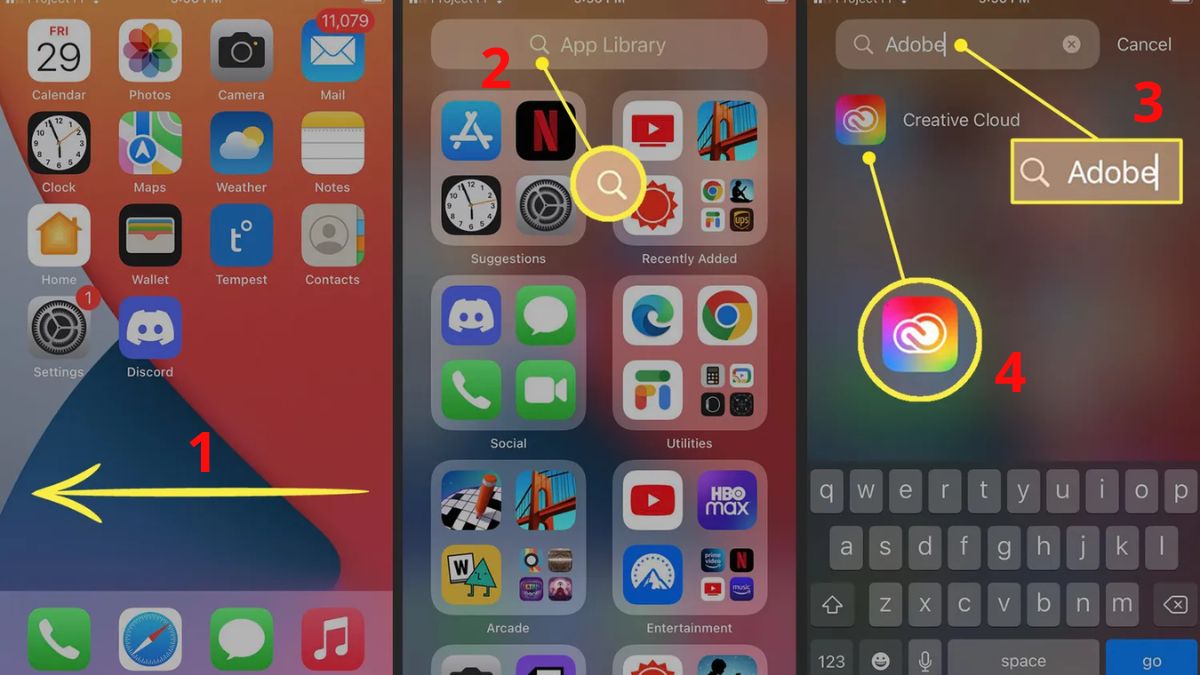
- Bước 2: Nhấn biểu tượng kính lúp ở phía trên màn hình để mở ô tìm kiếm.
- Bước 3: Nhập tên ứng dụng mà bạn muốn đưa ra Màn hình chính.
- Bước 4: Nhấn và giữ biểu tượng ứng dụng khi ứng dụng xuất hiện trong kết quả tìm kiếm.
- Bước 5: Tiếp tục giữ và kéo biểu tượng cho đến khi Màn hình chính chuyển sang chế độ chỉnh sửa, sau đó thả ứng dụng tại vị trí mong muốn và chạm vào vùng trống để hoàn tất.
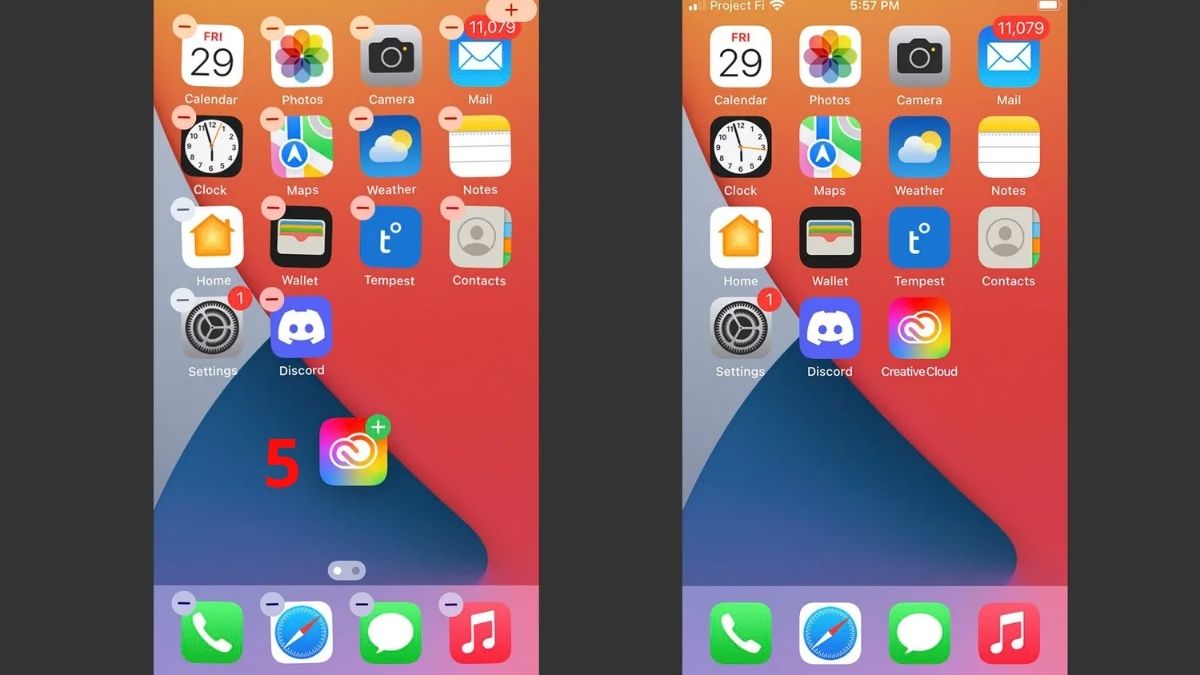
Apple xác nhận các ứng dụng đã gỡ khỏi Màn hình chính vẫn có thể xuất hiện trong Thư viện ứng dụng. Vì vậy, thao tác trên chỉ thay đổi vị trí biểu tượng và không cài đặt thêm một bản ứng dụng mới.
Sử dụng tùy chọn Thêm vào màn hình chính
Tùy chọn Thêm vào Màn hình chính có thể xuất hiện trong menu khi chạm giữ một ứng dụng trên một số phiên bản iOS. Nếu mục này có sẵn, bạn có thể dùng nó để đưa biểu tượng ứng dụng ra màn hình iPhone mà không cần tự kéo biểu tượng qua nhiều trang. Trên hướng dẫn iOS hiện hành, Apple ưu tiên phương pháp kéo ứng dụng trực tiếp từ Thư viện ứng dụng.
- Bước 1: Vuốt sang trái từ Màn hình chính cho đến khi mở Thư viện ứng dụng.
- Bước 2: Tìm và nhấn giữ ứng dụng mà bạn muốn đưa ra Màn hình chính.
- Bước 3: Chọn Thêm vào Màn hình chính (Add to Home Screen) để biểu tượng ứng dụng xuất hiện trên Màn hình chính.
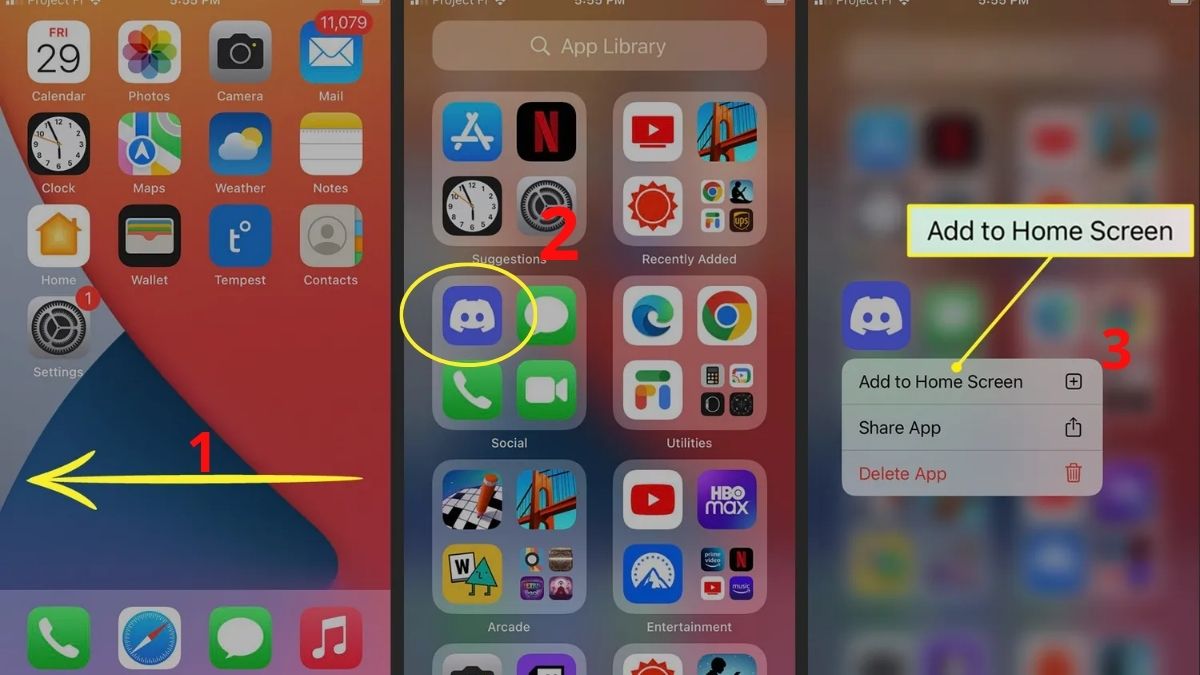
Nếu không thấy tùy chọn này, bạn không cần cho rằng ứng dụng gặp lỗi. Hãy sử dụng cách kéo và thả ở phần trên vì đây là thao tác được Apple hướng dẫn trên tài liệu iPhone hiện hành.
Tại sao ứng dụng không hiển thị trên màn hình chính iPhone?
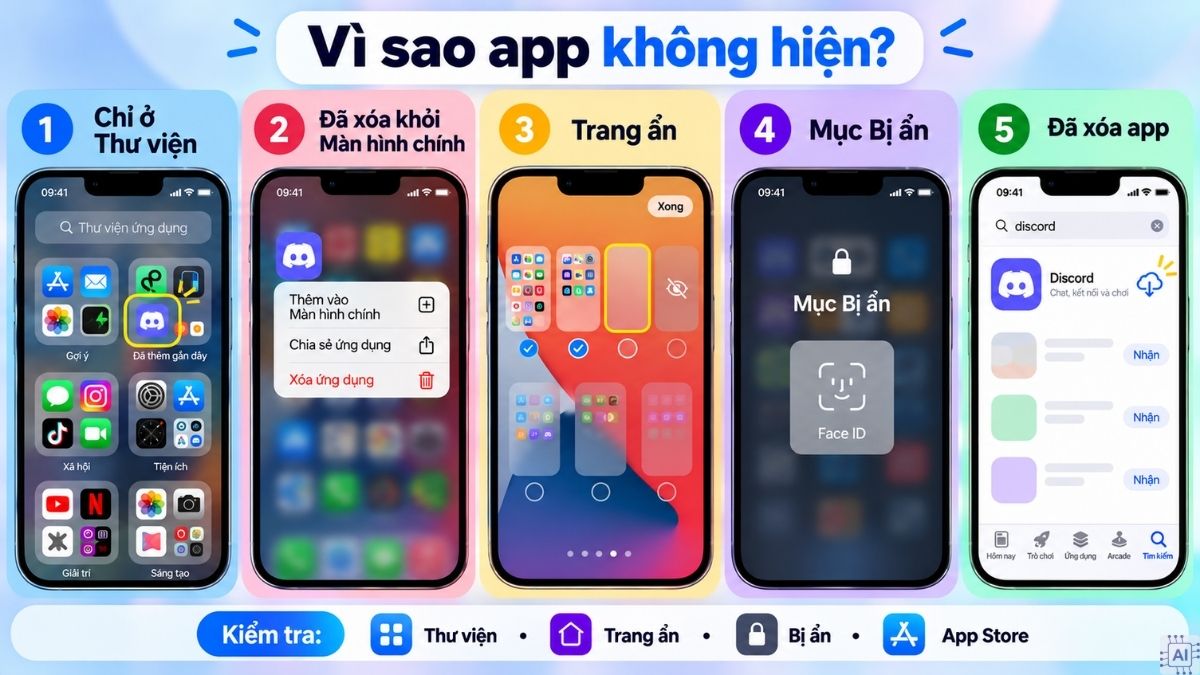
Ứng dụng không hiển thị trên Màn hình chính iPhone thường do app chỉ nằm trong Thư viện ứng dụng, trang chứa app đang bị ẩn hoặc chính ứng dụng đã được đưa vào thư mục Bị ẩn. Apple cho biết việc ẩn một trang Màn hình chính không xóa các ứng dụng trên trang đó, vì chúng vẫn có thể được tìm thấy trong Thư viện ứng dụng. Một số nguyên nhân thường gặp gồm:
- Ứng dụng mới tải được cài đặt để chỉ xuất hiện trong Thư viện ứng dụng.
- Biểu tượng đã được chọn Xóa khỏi Màn hình chính nhưng ứng dụng chưa bị gỡ khỏi máy.
- Trang Màn hình chính chứa ứng dụng đang ở trạng thái ẩn.
- Thư mục Bị ẩn và tính năng ẩn ứng dụng chỉ có trên iOS 18 trở lên. Nếu dùng iOS cũ hơn, ứng dụng không thể bị ẩn theo cách này.
- Ứng dụng đã bị xóa khỏi iPhone và cần tải lại từ App Store.
Cách tự động thêm ứng dụng mới tải về màn hình chính
Bạn có thể cài iPhone để các ứng dụng tải từ App Store tự động xuất hiện trên Màn hình chính. Khi bật tùy chọn này, ứng dụng mới vẫn có mặt trong Thư viện ứng dụng nhưng đồng thời được thêm biểu tượng vào Màn hình chính, giúp bạn không cần di chuyển từng app thủ công. Apple cung cấp tùy chọn này trong phần Màn hình chính & Thư viện ứng dụng.
- Bước 1: Mở Cài đặt trên iPhone.
- Bước 2: Chọn Màn hình chính & Thư viện ứng dụng (Home Screen & App Library) trong danh sách cài đặt.
- Bước 3: Chọn Thêm vào Màn hình chính (Add to Home Screen) tại phần thiết lập vị trí cho ứng dụng mới tải về.
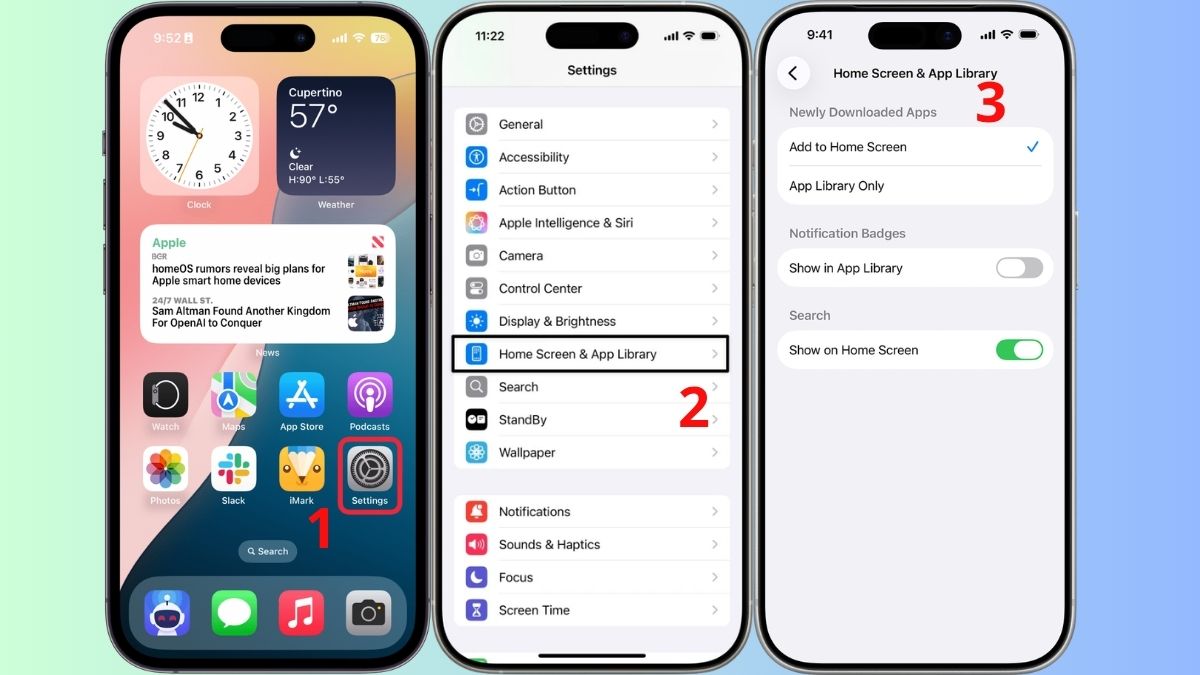
Sau khi thiết lập, các ứng dụng tải về sau đó sẽ tự động có biểu tượng trên Màn hình chính. Những ứng dụng đã tải trước đó nhưng chỉ nằm trong Thư viện ứng dụng vẫn cần được di chuyển thủ công bằng các cách ở trên.
Lưu ý: giao diện hoặc vị trí của tùy chọn có thể thay đổi theo phiên bản iOS.
Sửa lỗi không tìm thấy nút Thêm vào màn hình chính
Không tìm thấy nút Thêm vào Màn hình chính chưa chắc là lỗi của iPhone. Trên tài liệu iPhone hiện hành, Apple hướng dẫn người dùng chạm giữ và kéo ứng dụng từ Thư viện ứng dụng sang Màn hình chính, thay vì yêu cầu phải có nút Thêm vào Màn hình chính. Ngoài ra, tùy chọn có thể không xuất hiện nếu ứng dụng đã nằm trên một trang Màn hình chính khác. Bạn có thể kiểm tra lần lượt theo các bước sau:
- Tìm ứng dụng trên iPhone: Vào ô Tìm kiếm để kiểm tra app vẫn được cài đặt và có nằm trên trang Màn hình chính khác hay không.
- Kiểm tra các trang bị ẩn: Chạm giữ vùng trống trên Màn hình chính, mở phần chỉnh sửa trang rồi hiện lại trang có ứng dụng.
- Kiểm tra thư mục Bị ẩn: Trong Thư viện ứng dụng, xác thực rồi bỏ trạng thái ẩn nếu app đang được bảo vệ.
- Kéo trực tiếp ứng dụng từ Thư viện ứng dụng: Kéo sang Màn hình chính nếu menu không hiển thị nút Thêm vào Màn hình chính.
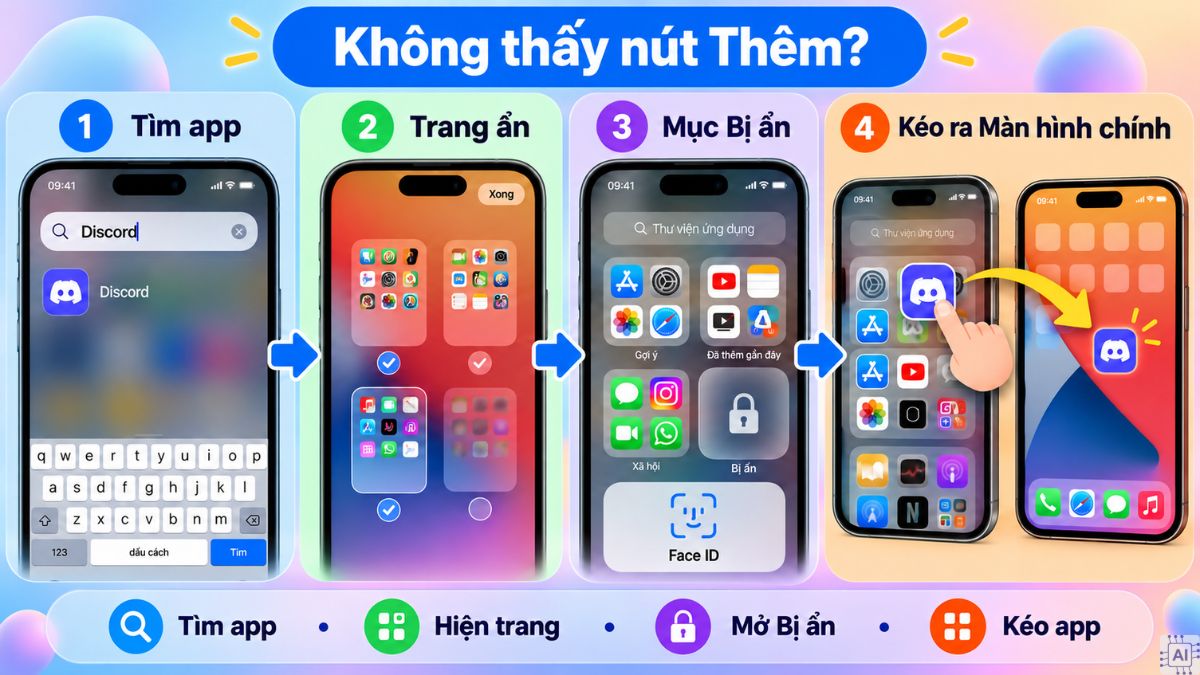
Apple cho biết ứng dụng có thể không xuất hiện trong tìm kiếm nếu đã được đưa vào thư mục Bị ẩn. Vì vậy, nếu không thể tìm thấy app bằng Spotlight, bạn nên kiểm tra thư mục này trước khi tải ứng dụng lại từ App Store.
Như vậy, đưa ứng dụng ra màn hình iPhone có thể thực hiện bằng cách kéo app từ Thư viện ứng dụng hoặc thiết lập để ứng dụng mới tự xuất hiện trên Màn hình chính. Nếu biểu tượng vẫn không hiển thị, bạn nên kiểm tra trang bị ẩn, thư mục Bị ẩn và trạng thái cài đặt của ứng dụng trước khi tải lại.
- Theo dõi bài viết liên quan tại: Thủ thuật iPhone, iOS - Android






Bình luận (0)