Cách chơi Minecraft Education cực bổ ích, đến phụ huynh cũng gật đầu

Mời bạn đọc cùng tìm hiểu về cách chơi Minecraft Education, cách cập nhật và cấu hình cần thiết cho trò chơi này.
Minecraft Education là phiên bản đặc biệt được Microsoft phát triển dành cho cả học sinh lẫn giáo viên, với những nội dung cực kỳ bổ ích. Nó có thể giúp cho người chơi dạy và học lập trình, vật lý, hóa học, toán học, sinh học… và đồng thời phát huy trí tưởng tượng, rèn giũa sức sáng tạo. Vậy nên bạn tuyệt đối không nên bỏ qua trò chơi này.
Đừng để ngân sách trở thành rào cản cho việc nâng cấp thiết bị học tập. Tham gia S-Student để nhận ưu đãi độc quyền và trải nghiệm trả góp S-Financing với quy trình đơn giản, hỗ trợ mua sắm thuận tiện hơn trong mùa Back to School. Ngoài ra, từ 13-30/6, tham gia dự đoán điểm thi nhận ngay voucher đến 1.2 triệu và cơ hội trúng iPad A16 Wifi, xem ngay ưu đãi tại đường dẫn bên dưới!

Làm thế nào để tải Minecraft Education?
Đầu tiên mình sẽ hướng dẫn bạn từng bước để tải và cài đặt Minecraft Education. Game là hoàn toàn miễn phí chứ không đòi hỏi phải trả tiền mua như các bản Minecraft thông thường. Để cài game, bạn chỉ cần thực hiện theo các bước sau:
Cài Minecraft Education bản PC
- Mở Microsoft Store từ menu Start. Bạn có thể được yêu cầu đăng nhập.
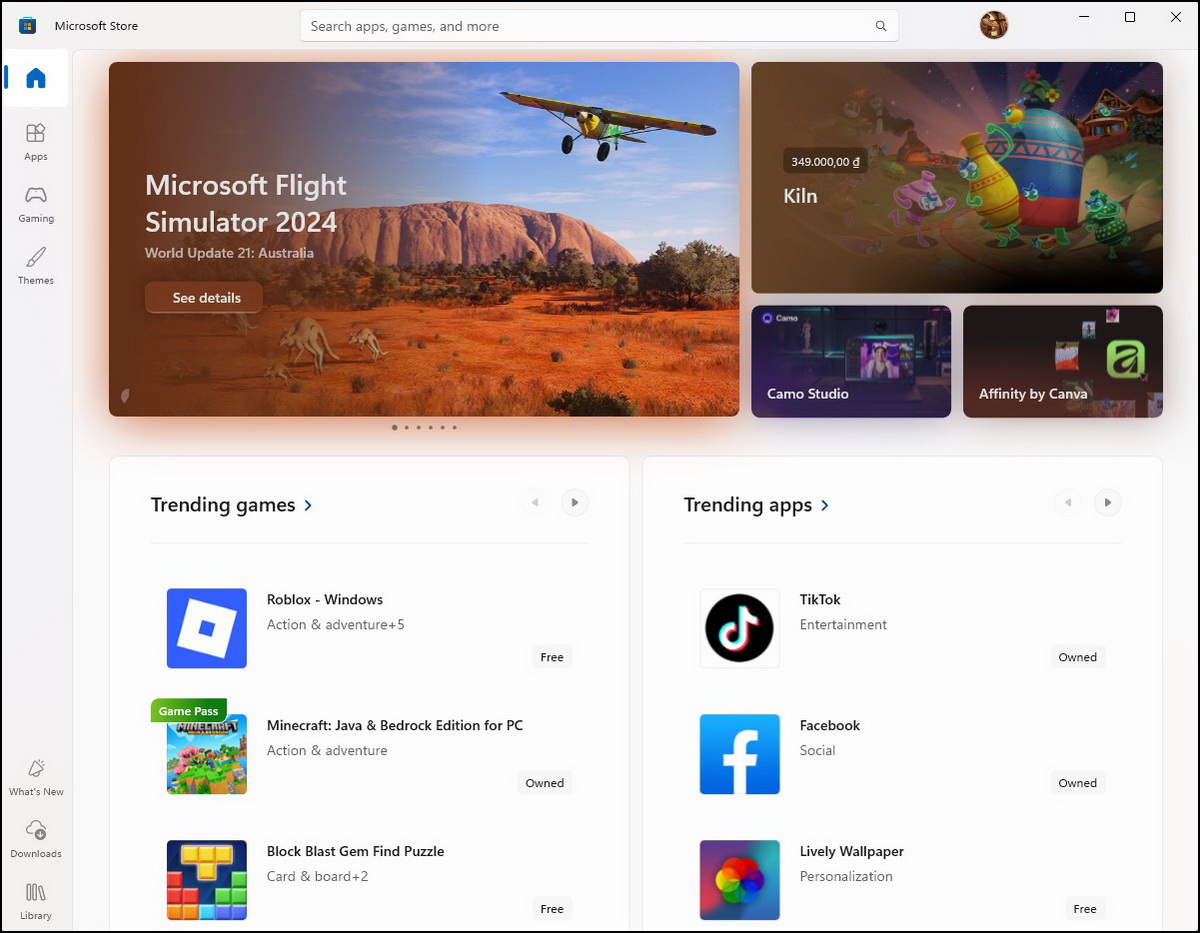
- Sau khi đăng nhập, gõ Minecraft Education vào thanh tìm kiếm và nhấn Enter.
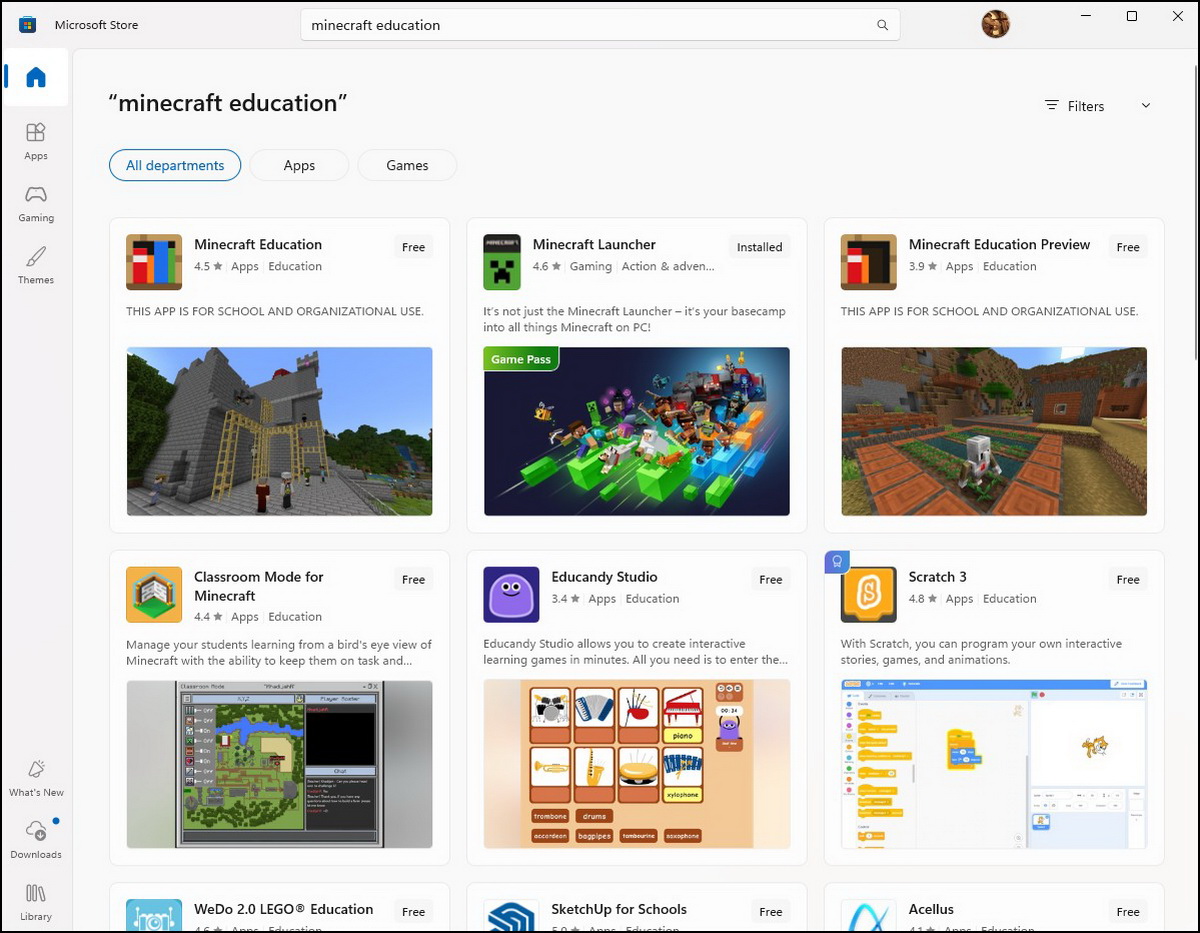
- Chọn Minecraft: Education Edition. Nó thường là kết quả đầu tiên.
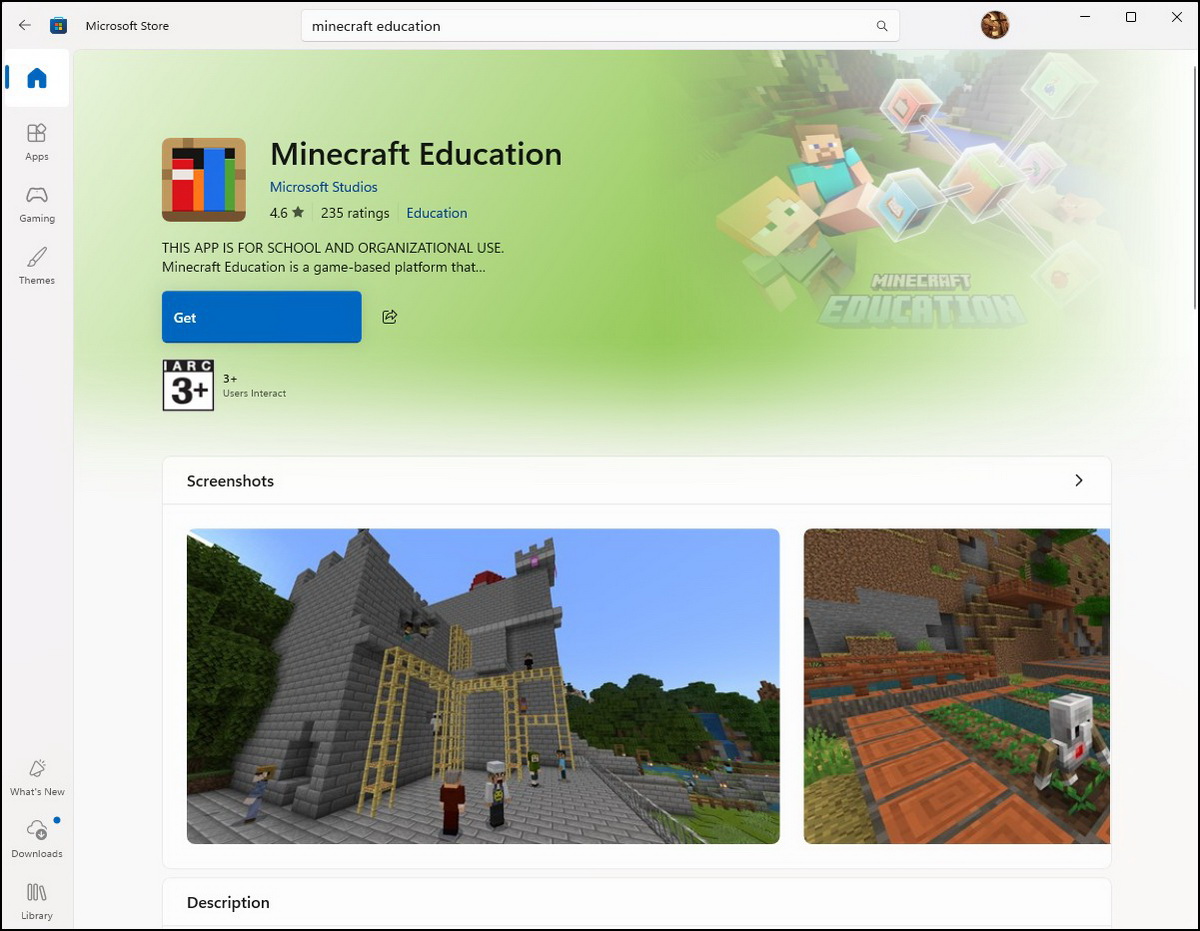
- Cuối cùng, nhấp vào “Get” để bắt đầu tải xuống. Thế là xong!
Cài Minecraft Education bản Mac
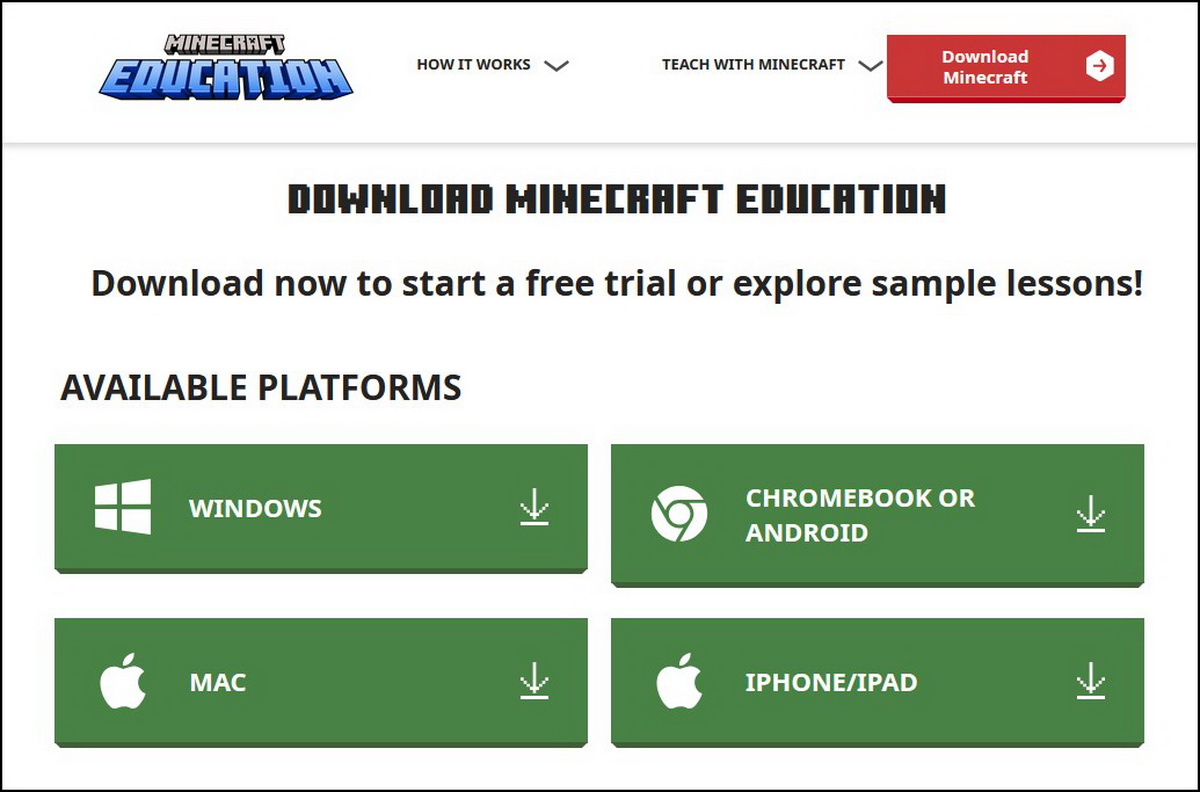
- Tải từ trang chủ của game https://education.minecraft.net/en-us/get-started/download
Cài Minecraft Education bản Chromebook/Android
- Đến cửa hàng Google Play và tìm Minecraft Education, nhấn Cài đặt.
Cài Minecraft Education bản iOS
- Đến cửa hàng App Store và tìm Minecraft Education, nhấn Cài đặt.
Ngoài ra bạn cũng có thể dùng thiết bị muốn cài game để truy cập vào trang chủ của game và click nút tải về với hệ máy phù hợp.
Cấu hình cần thiết để chơi Minecraft Education
Minecraft không quá đòi hỏi khắt khe, nhưng để mọi thứ vận hành mượt mà, bạn vẫn cần một thiết bị ổn.
|
Cấu hình |
Tối thiểu |
Đề nghị |
|
Bộ xử lý |
|
|
|
RAM |
2GB |
8GB |
|
Ổ cứng trống |
2GB |
4GB |
|
Đồ họa |
|
Card rời: Nvidia GeForce 940M or AMD Radeon HD 7750 |
Android, iOS & iPadOS
|
Cấu hình |
Tối thiểu |
Đề nghị |
|
Bộ xử lý |
32-bit or 64-bit CPU |
64-bit CPU |
|
RAM |
1GB |
4GB |
|
Ổ cứng trống |
2GB |
4GB |
Ngoài ra thì bạn cũng cần chú ý một vài điều:
- Windows: Bản 32-bit không còn được hỗ trợ.
- Việc hỗ trợ cho các thiết bị Android và Chromebook 32-bit vẫn được duy trì ở hiện tại. Nếu có thay đổi trong tương lai, bạn sẽ được thông báo trước một thời gian dài.
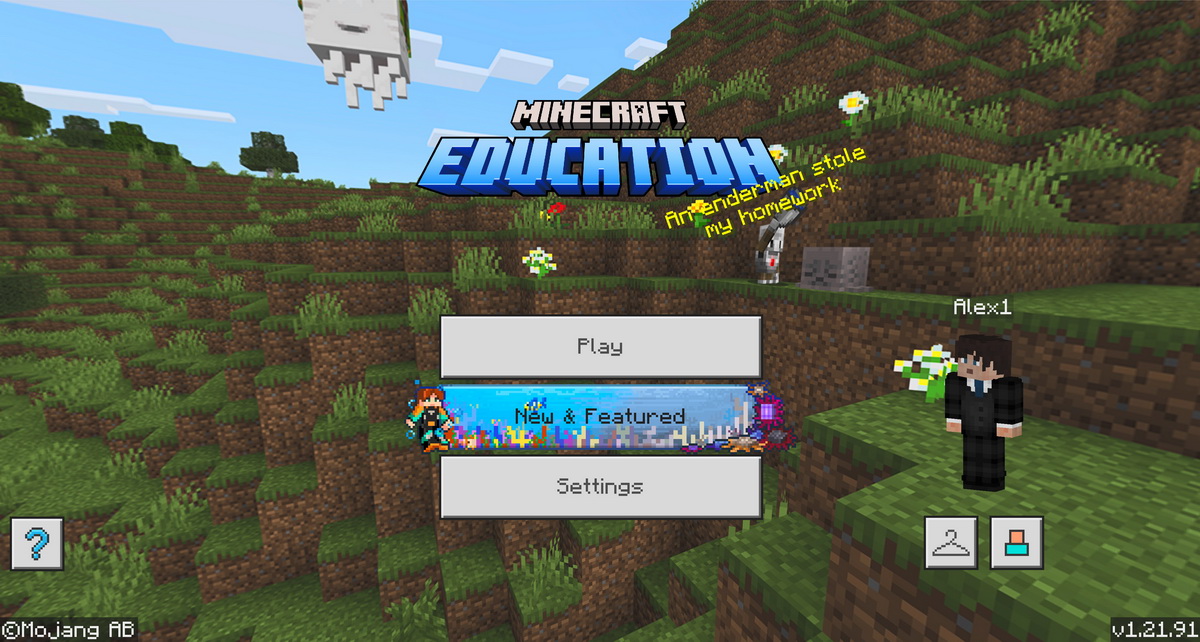
Bạn chỉ cần đảm bảo rằng thiết bị của mình không rơi vào một trong các trường hợp trên là sẽ chơi được game. Chú ý rằng không như Minecraft Bedrock và Java, phiên bản Education không có trên các hệ máy console của Nintendo, Microsoft và Sony. Bạn cần phải chơi trên thiết bị thông minh hoặc máy tính của mình.
CellphoneS đang có những chiếc điện thoại chính hãng với cấu hình mạnh và được khuyến mãi lớn, rất phù hợp để học hỏi những điều mới mẻ trong Minecraft Education:
[Product_Info id='125121']
Phiên bản Minecraft Education mới nhất có gì?
Tại thời điểm bài viết này được soạn thảo, bản cập nhật mới nhất cho Minecraft Education là phiên bản 1.21.13x mang tên Copper, Collaborate, and Compete Update. Bản phát hành này mở rộng trải nghiệm chơi nhiều người (multiplayer), đơn giản hóa việc lập trình trong game và giới thiệu các mob, block và item mới lấy cảm hứng từ các bản cập nhật Minecraft Bedrock gần đây nhưng được điều chỉnh dành cho học tập.
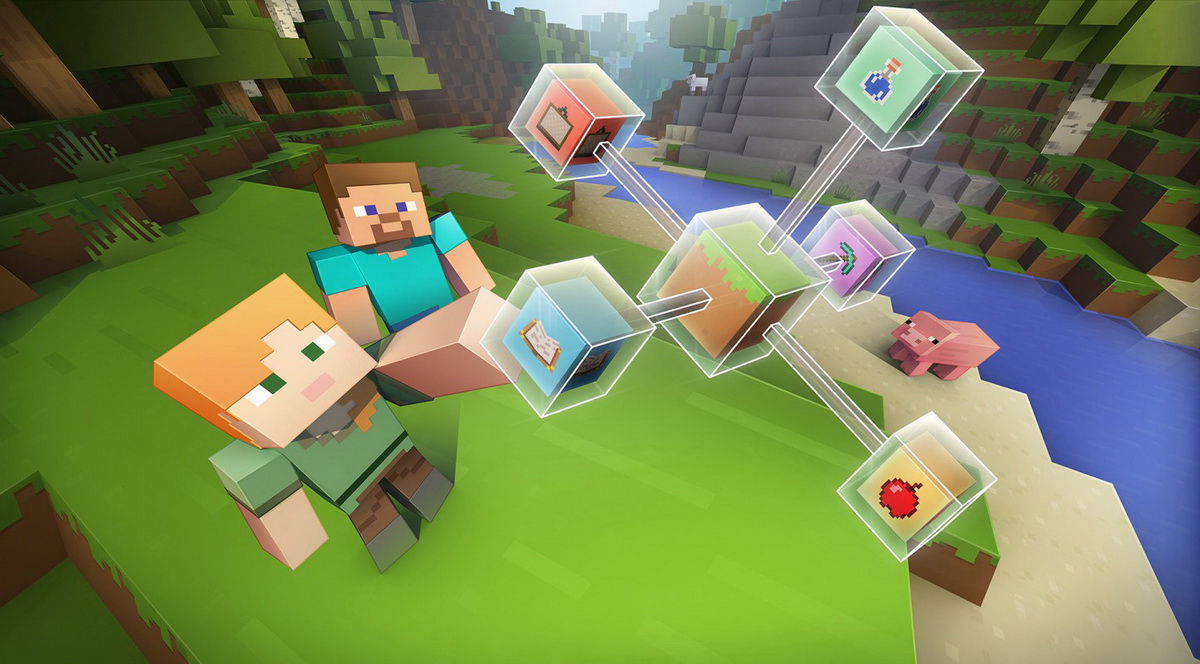
Bản cập nhật này bao gồm các tính năng thú vị từ hai bản cập nhật Bedrock gần nhất. “Thời đại đồ đồng” trong Minecraft Education mang đến các khối mới, còn Mounts of Mayhem nâng cấp các cuộc phiêu lưu của game thủ.
- Quái mới: Copper Golem, Nautilus, Zombie Nautilus, Zombie Horse, Camel Husk, và Parched.
- Khối mới: Copper Chest, Copper Lantern, Shelf.
- Vật phẩm mới: Copper tools, copper armor, copper nuggets, spear, hiệu ứng Breath of Nautilus, và trứng hiện đã được phân loại theo danh mục.
Những bổ sung này mời gọi các bạn học sinh khám phá, thử nghiệm và thiết kế các loại thử thách và câu chuyện mới.
Cách cập nhật Minecraft Education mới nhất
Đây là hướng dẫn cách cập nhật Minecraft Education, có hiệu lực cho bất kỳ phiên bản nào được phát hành trong tương lai. Ngoài ra mình cũng sẽ hướng dẫn cách bật / tắt tự động cập nhật (auto update).
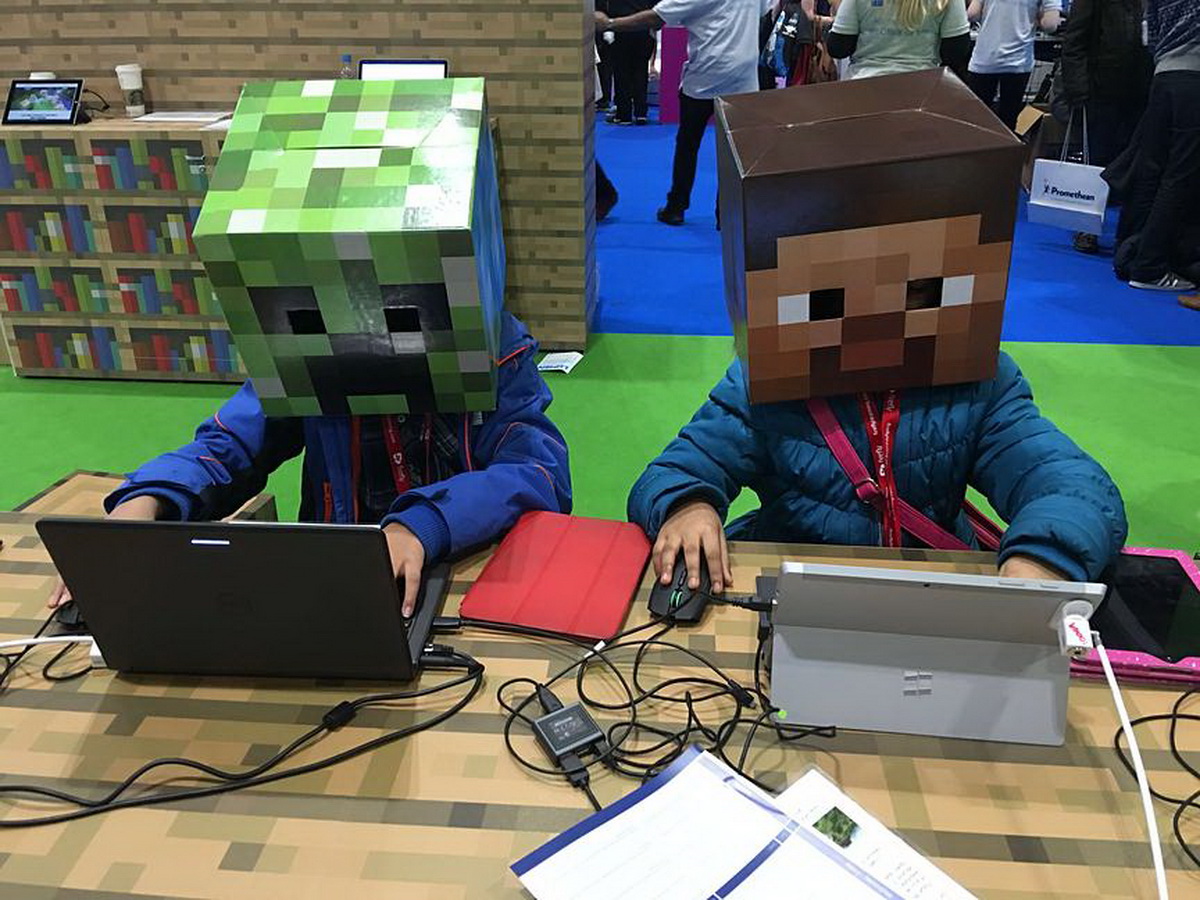
Cập nhật Minecraft Education tự động
Khi bạn mở Minecraft Education, số phiên bản sẽ được hiển thị ở góc dưới cùng bên phải của màn hình chính.
Các thao tác sau đây sẽ giúp game luôn tự động được cập nhật lên phiên bản mới nhất mà bạn không cần phải bận tâm.
- Windows PC:
- Tìm kiếm "Task Scheduler".
- Chọn "Task Scheduler Library" ở menu bên trái.
- Chuột phải vào "Minecraft Education Automatic Updater" trong danh sách hiện ra.
- Chọn "Disable" từ menu ngữ cảnh.
- Desktop app (Windows): Sẽ tự tìm kiếm các bản cập nhật khi người dùng đăng nhập vào máy tính, miễn là trang https://downloads.minecrafteduservices.com không bị mạng của bạn chặn.
- Có thể chặn cập nhật tự động bằng cách:
- Store app (Windows): Sẽ gửi thông báo từ cửa hàng khi có bản cập nhật. Cập nhật tự động có thể được cấu hình trong cài đặt của cửa hàng.
- Chromebook: Các bản cập nhật được quản lý trong Play Store.
- Mac: Cần phải cài đặt thủ công từ trang tải xuống (download page) của Microsoft.
- iPad: Các bản cập nhật và tự động cập nhật có thể được quản lý thông qua App Store.
Lưu ý là nếu thiết bị không tự động cập nhật, có thể là do mạng của bạn đã chặn tính năng này. Nếu bạn có quyền cài đặt cho thiết bị thì hãy tự tải xuống phiên bản mới nhất từ trang chủ của game đã được Sforum chia sẻ bên trên.
Cách cập nhật thủ công
Hãy làm theo các bước sau đây nếu bạn không thể cập nhật tự động:
- Back up các thế giới của bạn vì chúng có thể bị xóa khi bạn gỡ cài đặt phiên bản hiện tại. Lưu ý rằng thế giới chỉ bị xóa trong quá trình cập nhật thủ công, chứ không phải khi bạn được cập nhật tự động.
- Gỡ cài đặt (Uninstall) phiên bản bạn đang chạy trên thiết bị.
- Truy cập trang tải xuống để tải và cài đặt phiên bản mới nhất.
Ngăn chặn cập nhật tự động
Cá nhân mình không khuyến khích bạn làm điều này, nhưng nếu bạn muốn biết, đây là cách thực hiện:
- Windows Desktop app: Thực hiện các bước trong Task Scheduler như đã hướng dẫn ở trên và chọn "Disable".
- Windows Store app: Làm ngược lại các bước cài đặt trong store.
- Chromebook: Xem trang trợ giúp của Google.
- iOS: Xem hướng dẫn của Apple về tự động cập nhật.
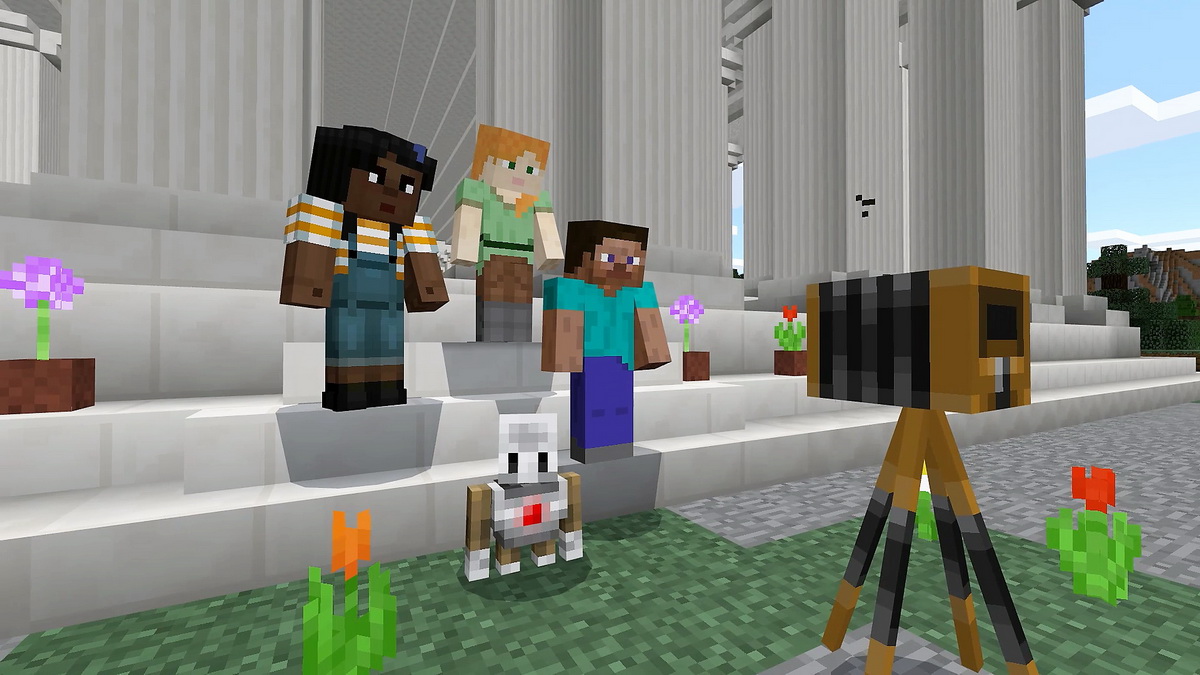
Hướng dẫn “nhập môn” Minecraft Education
Giờ thì mình sẽ hướng dẫn sơ lược cho các giáo viên và học sinh mới làm quen với Minecraft, hoặc những người cần ôn lại các kiến thức cơ bản của trò chơi. Chỉ cần 2 phút là bạn sẽ có thể chơi Minecraft Education thành thạo.
Các tính năng menu cơ bản
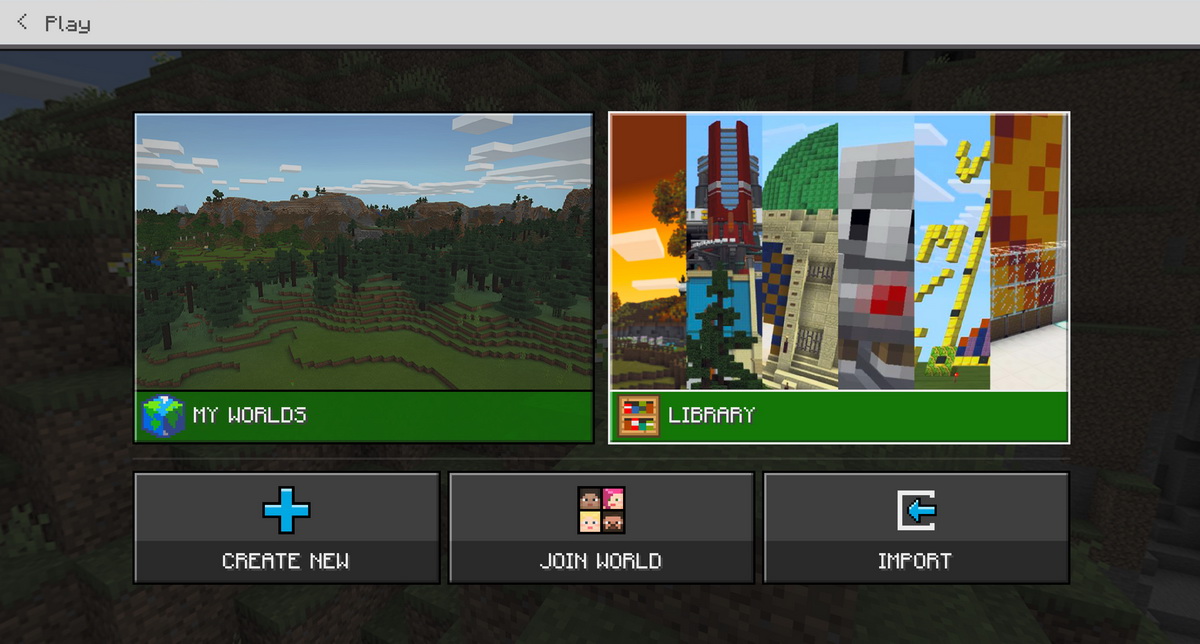
Chọn "Play" từ menu chính sau khi đăng nhập. Bạn sẽ thấy các tùy chọn dưới đây:
- My Worlds: Hiển thị tất cả các thế giới hiện có mà bạn có thể tải. Nếu bạn chưa có thế giới nào thì khu vực này sẽ trống.
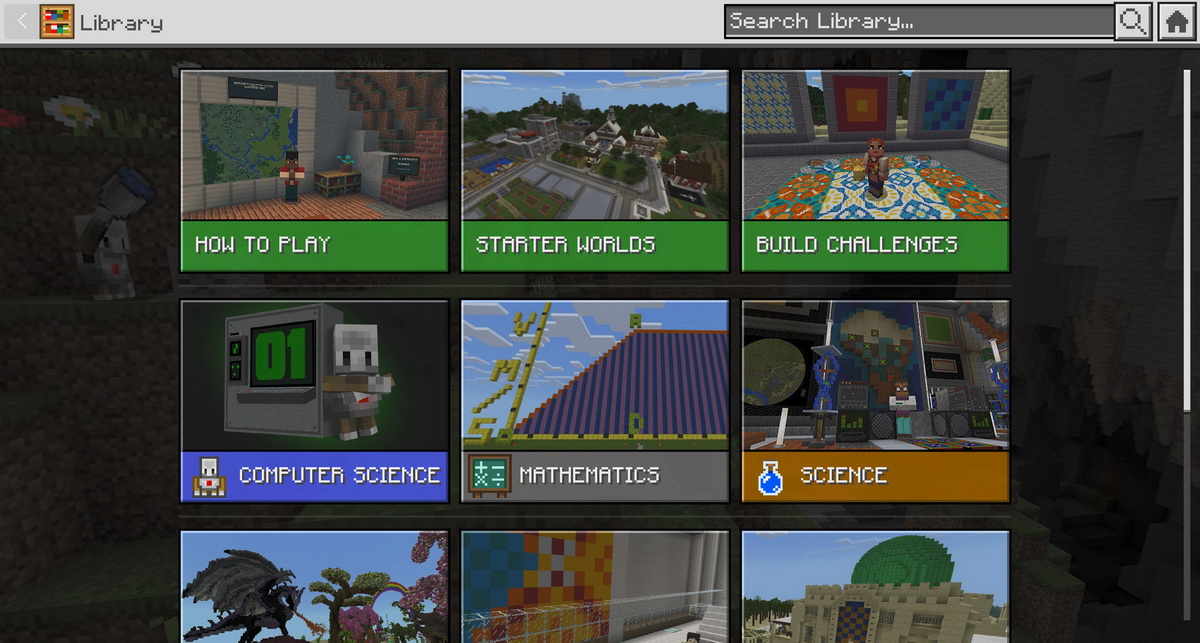
- Library: Đưa bạn đến các mục như How to Play, Start Worlds, Build Challenges, Computer Science, Mathematics, Science, Language, Art & Design, Social Studies, Career Education, và E-Sports.
- Create New: Cho phép bạn tạo thế giới hoàn toàn mới (New) hoặc dựa trên khuôn mẫu có sẵn (Templates)
- Join World: Cho phép bạn nhập Join Code hoặc IP của một người dùng khác đang host một phiên bản multiplayer.
- Import: Cho phép bạn mở các thế giới mà bạn đã tải về.
Chơi phần hướng dẫn
Bây giờ bạn đã cài đặt thành công Minecraft Education, đã đến lúc học cách chơi thực sự. Game có sẵn một thế giới Tutorial để giúp game thủ làm quen với cách chơi của nó.
- Mở game và đăng nhập.
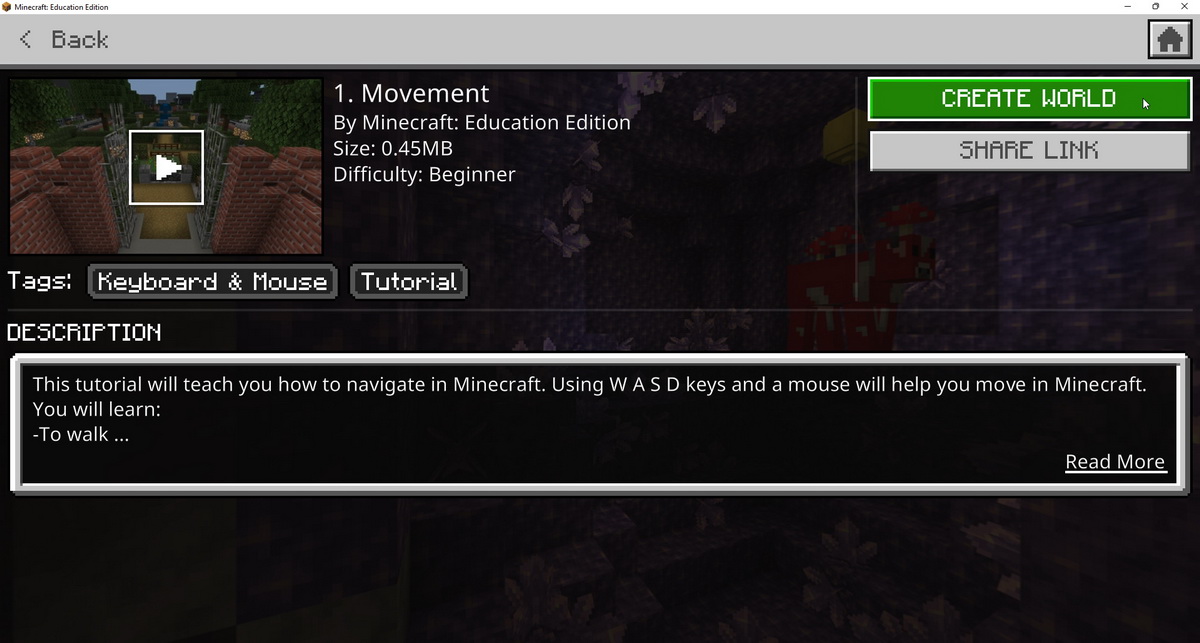
- Chọn Play > Library
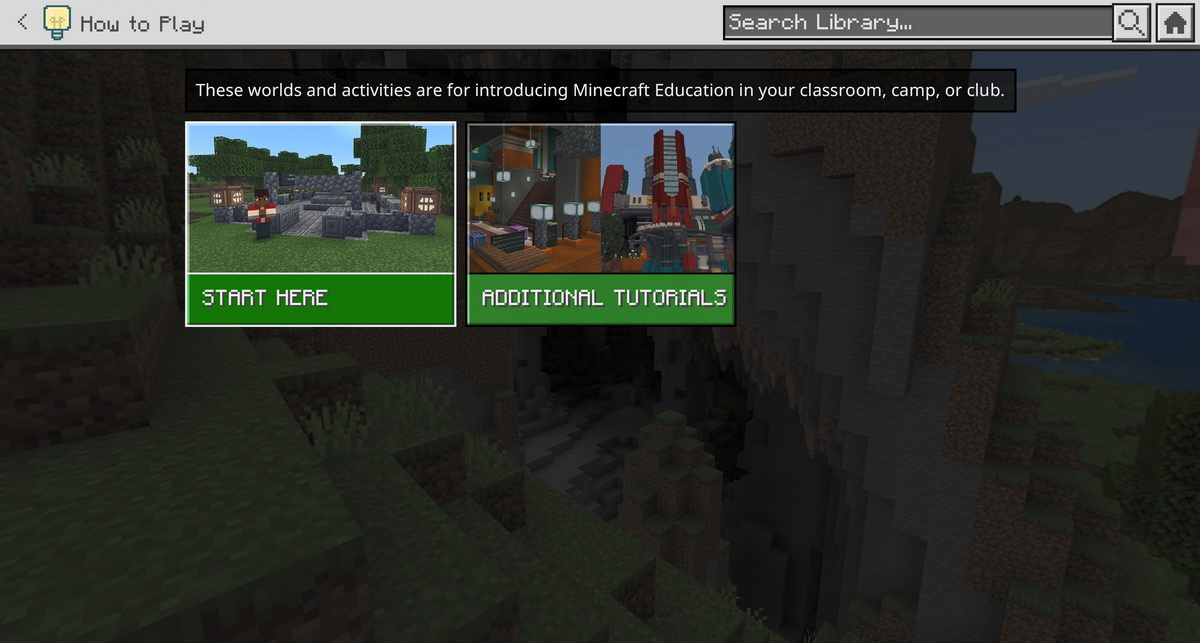
- Chọn How to Play.
- Chọn "Start Here".
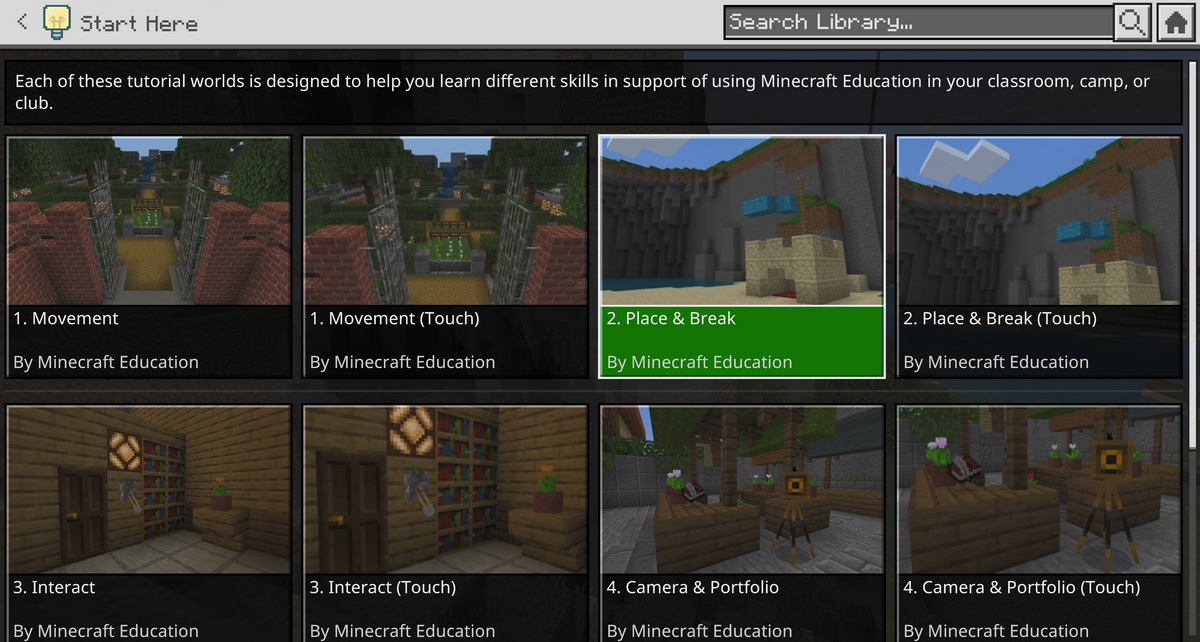
- Chọn bài học phù hợp với thiết bị đầu vào của bạn. Những bài có chữ (touch) ở cuối dành cho người dùng thiết bị màn hình cảm ứng như tablet hay điện thoại. Bài không có chữ đó dành cho cách chơi bằng chuột – phím.
- Chọn "Create World" để tải hướng dẫn.
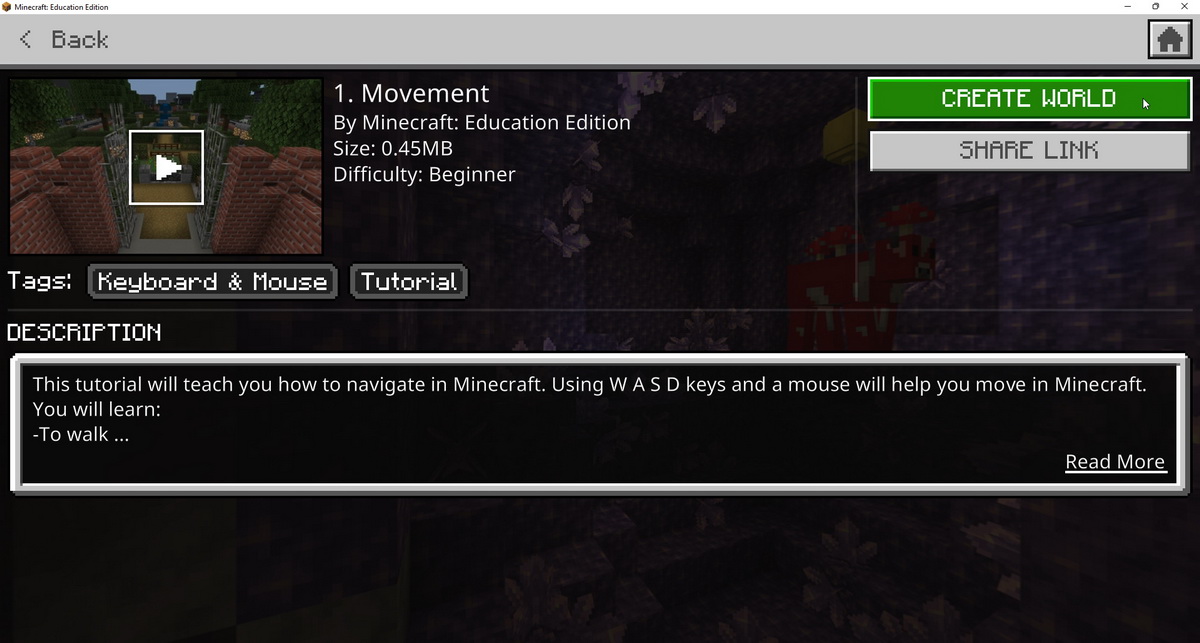
Thế giới hướng dẫn sẽ được load. Hãy làm theo các chỉ dẫn trên màn hình để học cách chơi Minecraft Education. Sau khi hoàn thành bài hướng dẫn đầu tiên, bạn có thể thoát thế giới đó và khám phá các bài hướng dẫn khác trong phần How to Play.
Tổng kết
Đó là tất cả những gì mà bạn đọc Sforum cần biết về cách tải, cách chơi Minecraft Education. Trò chơi này thực sự là cực kỳ bổ ích và đã được sử dụng trong rất nhiều trường học và chương trình giáo dục trên thế giới, từ phương Tây sang phương Đông. Hãy chơi Minecraft Education cùng bạn bè, thầy cô và cả gia đình để có được trải nghiệm vừa học vừa chơi thật thú vị nhé.
Trải nghiệm Minecraft Education tốt nhất với những chiếc điện thoại chính hãng được bày bán tại CellphoneS, hiện đang đi kèm khuyến mãi đặc sắc cho bạn:
[Product_Listing categoryid="1131" propertyid="" customlink="https://cellphones.com.vn/mobile/dien-thoai-gaming.html" title="Danh sách điện thoại Gaming đang được quan tâm nhiều tại CellphoneS"]
Xem thêm:

.jpg "Cách tải Kalliu Game World: Life Story và tại sao bạn nên thử")

Bình luận (0)