Hướng dẫn cách tạo, download và sử dụng skin Minecraft

Nếu bạn muốn biết cách download skin Minecraft, hoặc nơi để tạo skin, cách dùng skin thì hãy tham khảo những hướng dẫn của mình trong bài viết này.
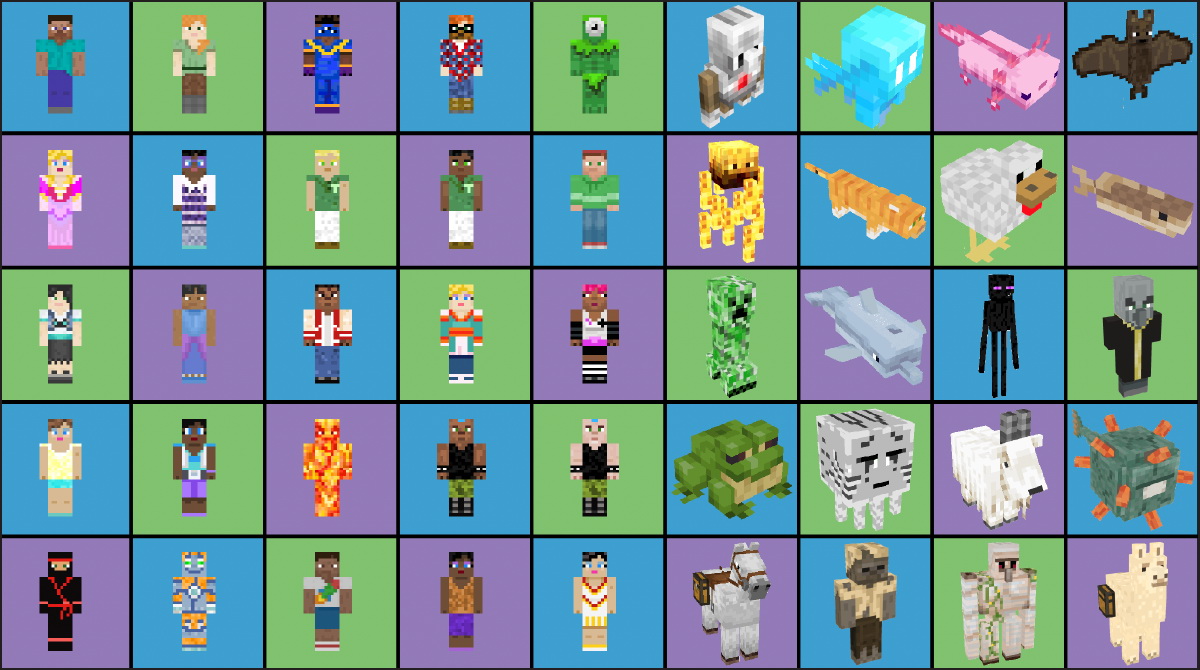
Ngày xửa ngày xưa, game thủ Minecraft chỉ có một lựa chọn duy nhất là anh chàng Steve quen thuộc. Nhưng theo thời gian thì chúng ta có thêm Alex, và sau đó Mojang đã tung ra tính năng skin và cả chợ để buôn bán các mẫu trang phục đẹp mắt cho nhân vật của game thủ. Trong bài viết này, cùng mình tìm hiểu chi tiết cách download skin Minecraft và cả cách sử dụng chúng nhé.
Tại sao bạn nên dùng skin Minecraft?
Lợi ích đầu tiên và trực quan nhất khi dùng skin Minecraft chính là khả năng cá nhân hóa. Không ít game thủ hài lòng với hình tượng Steve và Alex, nhưng hễ cứ bước vào một server multiplayer là bạn sẽ thấy mình lọt giữa một lễ hội hóa trang khổng lồ.
Việc chọn một bộ skin ưng ý giúp bạn thể hiện bản thân và giúp người khác dễ dàng nhận ra bạn. Cũng như các công trình của Minecraft, không có giới hạn nào cho sự sáng tạo của các skin. Game thủ có thể là chiến sĩ dũng mãnh, người ngoài hành tinh kỳ dị, quý’s tộc châu Âu hay cá mập lên bờ. Chúng giúp người chơi thể hiện cá tính, sở thích và cả khiếu hài hước của mình, đồng thời tạo thêm cơ hội tìm kiếm người cùng sở thích.
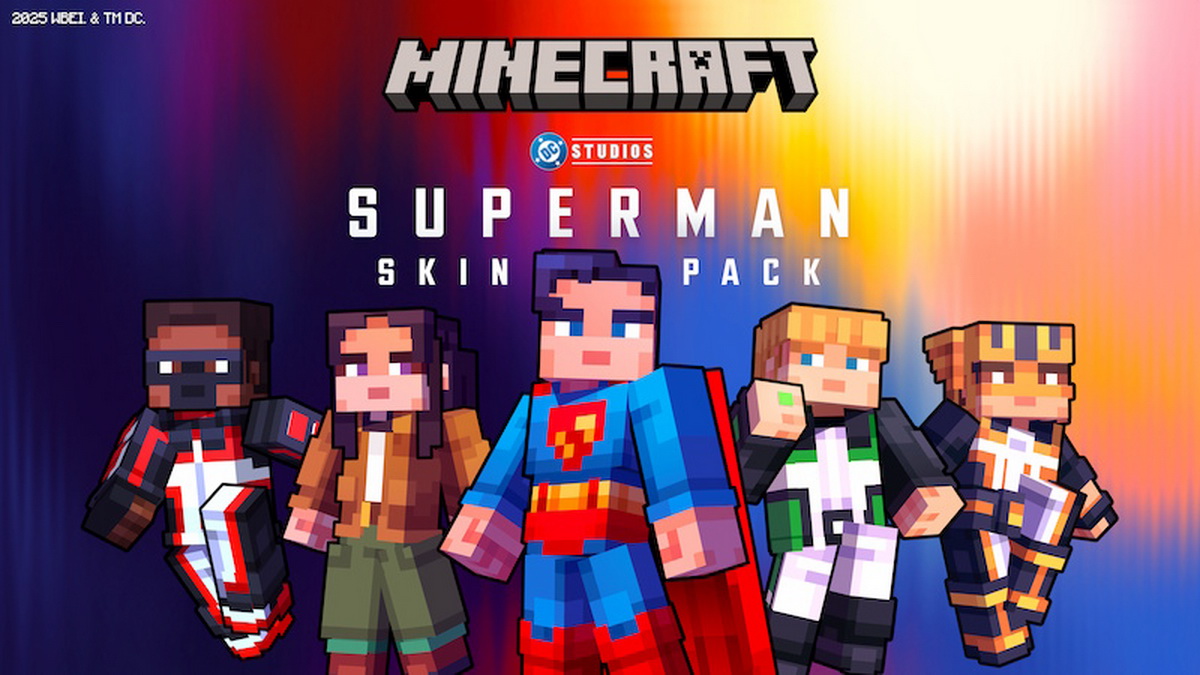
Và bạn có bất ngờ không khi mình nói rằng skin Minecraft không chỉ giúp làm đẹp cho nhân vật mà còn đóng góp vào sự phát triển bền vững của chính trò chơi này? Trong khi nhiều tựa game khác yêu cầu bạn phải mua các bản mở rộng (DLC) để trải nghiệm nội dung mới, thì Minecraft lại mang đến những bản cập nhật khổng lồ hoàn toàn miễn phí.
Trong suốt 16 năm qua, Mojang và Microsoft đã giữ vững truyền thống update game free cho tất cả mọi người, và thậm chí còn mở rộng trò chơi sang các hệ máy khác. Tuy nhiên để làm được điều này thì họ vẫn cần một nguồn doanh thu ổn định, và đó là lúc các skin thu phí phát huy vai trò quan trọng. Chúng là nguồn lực tài chính giúp Mojang trả lương cho các nhân viên của mình, không ngừng tạo ra các nội dung mới cho game thủ.
Vì vậy, chúng ta có thể xem đây là một sự trao đổi công bằng. Những game thủ muốn tiết kiệm chỉ cần bỏ tiền mua game 1 lần là đã được thưởng thức toàn bộ nội dung mới mãi mãi, còn những ai muốn ủng hộ thêm cho Mojang có thể chi tiền sắm skin để trang trí cho nhân vật của mình.
Khi bạn bỏ tiền mua một bộ skin đẹp mắt, bạn không chỉ làm đẹp cho nhân vật của mình mà còn đang trực tiếp "nuôi dưỡng" thế giới Minecraft, giúp những người chơi khác - kể cả những người không có điều kiện tài chính - vẫn được tận hưởng những hệ sinh thái mới, những loài vật mới hoàn toàn miễn phí.
Cách download skin Minecraft miễn phí
Giờ thì chúng ta cùng tìm hiểu cách để download skin cho Minecraft nhé. Dù bạn chơi bản Bedrock hay Java thì cách làm đều rất dễ dàng, bạn chỉ việc tìm đến một trang web lưu trữ skin Minecraft. Dưới đây là một số website mà mình khuyên dùng:
- Minecraftskins.com (vốn là Skindex cũ)
- Minecraft.novaskin.me
- Namemc.com
- Skinmc.net
- Laby.net
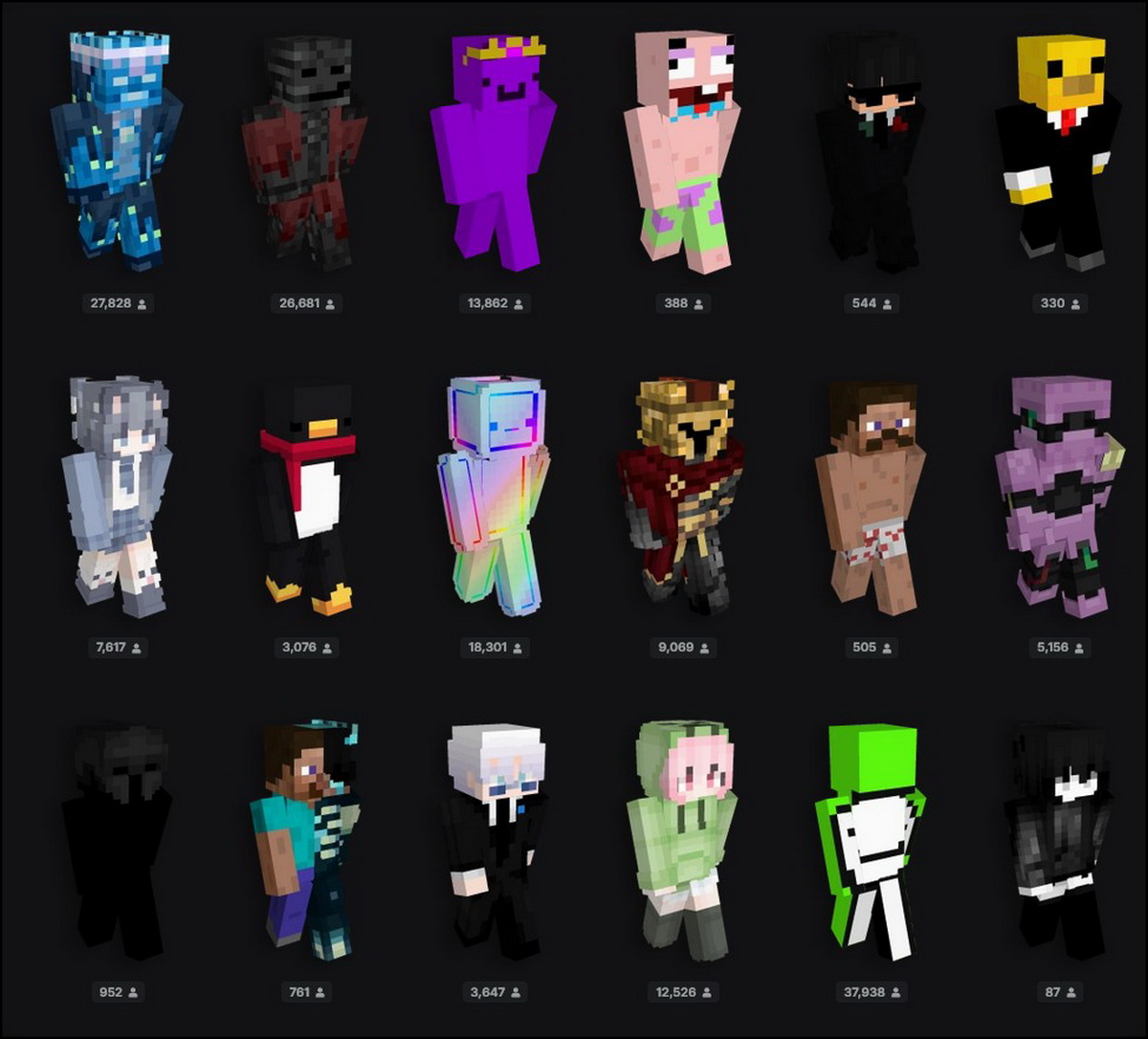
Dù dùng trang web nào thì game thủ cũng sẽ tìm được vô số skin để lựa chọn. Bạn có thể lọc theo đề tài, lượt tải, lượt like, màu sắc, phong cách… nên đừng lo chuyện không download được skin Minecraft nào hợp ý thích. Sau khi tải xong, lưu skin này vào một vị trí dễ nhớ để sử dụng trong bước kế tiếp.
Cách mua skin Minecraft từ Marketplace
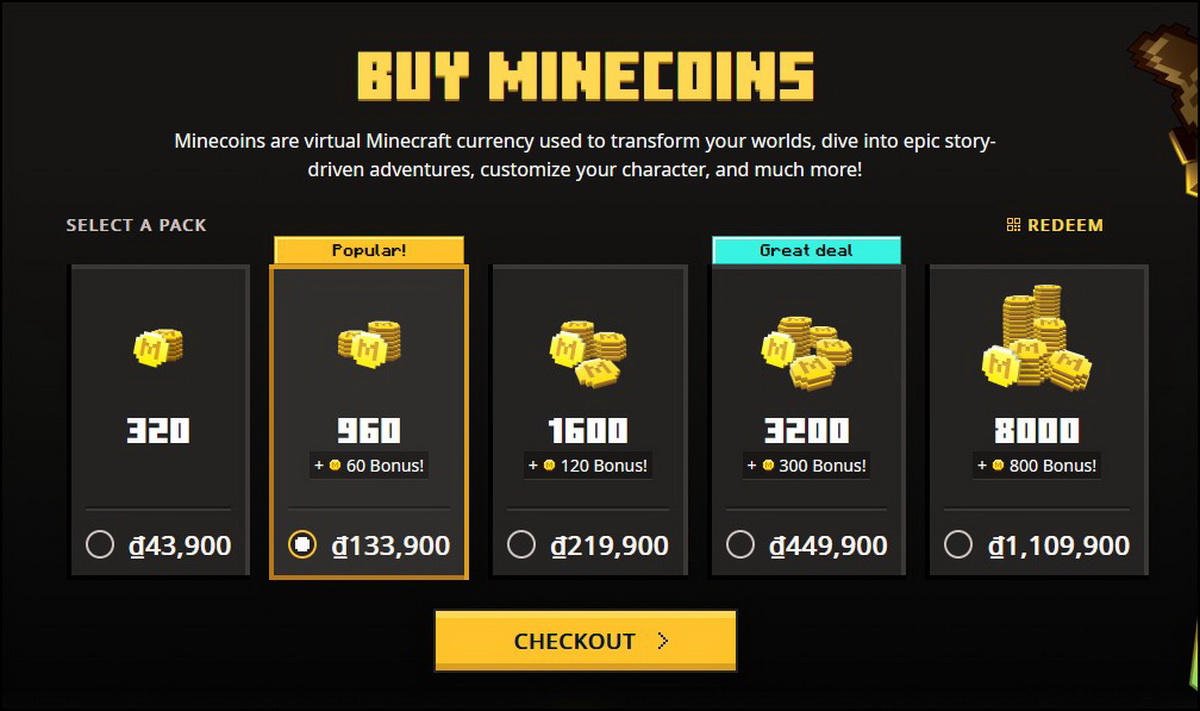
Trong bản Minecraft Bedrock Edition, Microsoft và Mojang tung ra tính năng “chợ trời” Marketplace bán skin bằng tiền ảo Minecoin. Tuy nhiên để có Minecoin mua skin thì bạn phải nạp bằng tiền thật với mức giá như sau:
|
320 Minecoin |
1020 Minecoin |
1720 Minecoin |
3500 Minecoin |
8800 Minecoin |
|
43,900 đồng |
133,900 đồng |
219,900 đồng |
449,900 đồng |
1,109,900 đồng |
Chú ý rằng các giao dịch này sẽ không được hoàn lại nếu bạn đã dùng Minecoin để mua skin, nên các bạn nhỏ đừng tự ý nhấn nút mua mà không có sự đồng ý của phụ huynh nhé!
Cách mua skin Minecraft từ Marketplace
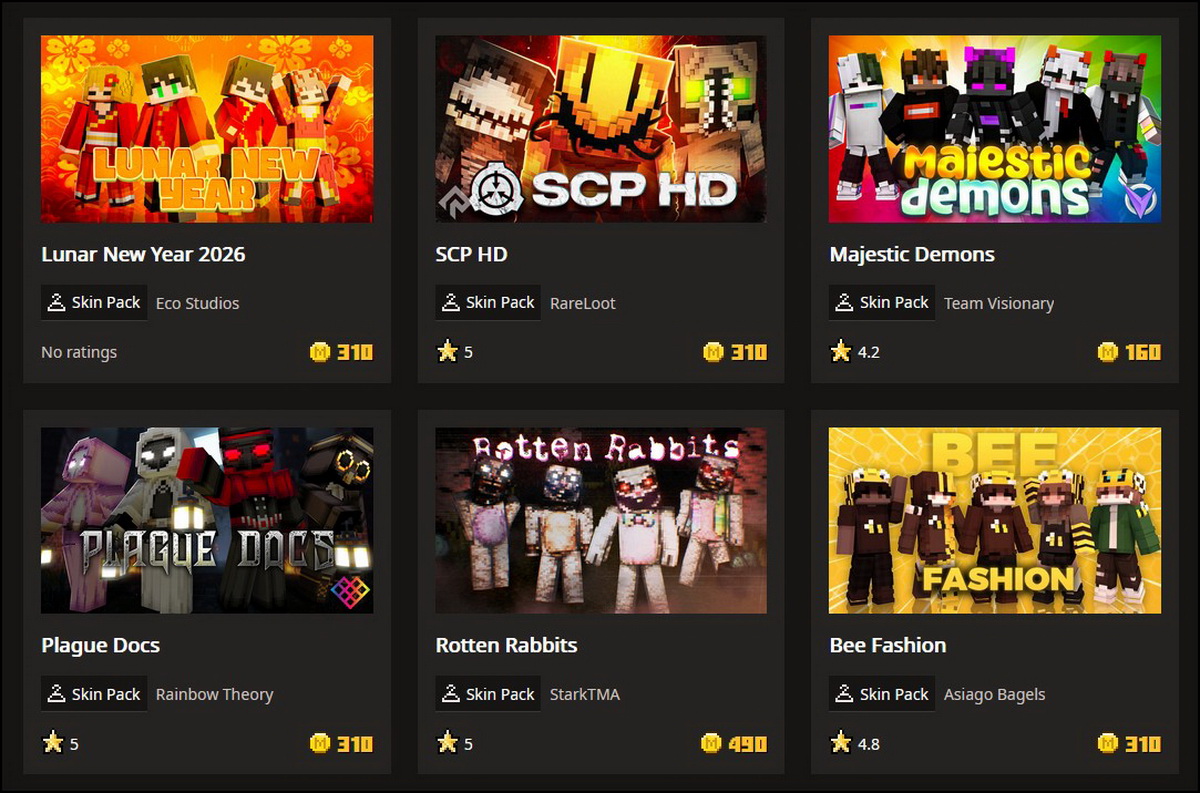
- Lên trang web Minecraft Marketplace, hoặc vào Marketplace trong game. Tìm đến với trang phục (Skin hoặc Skin Pack) mà bạn thích. Con số ở góc dưới bên phải là giá của nó bằng Minecoin.
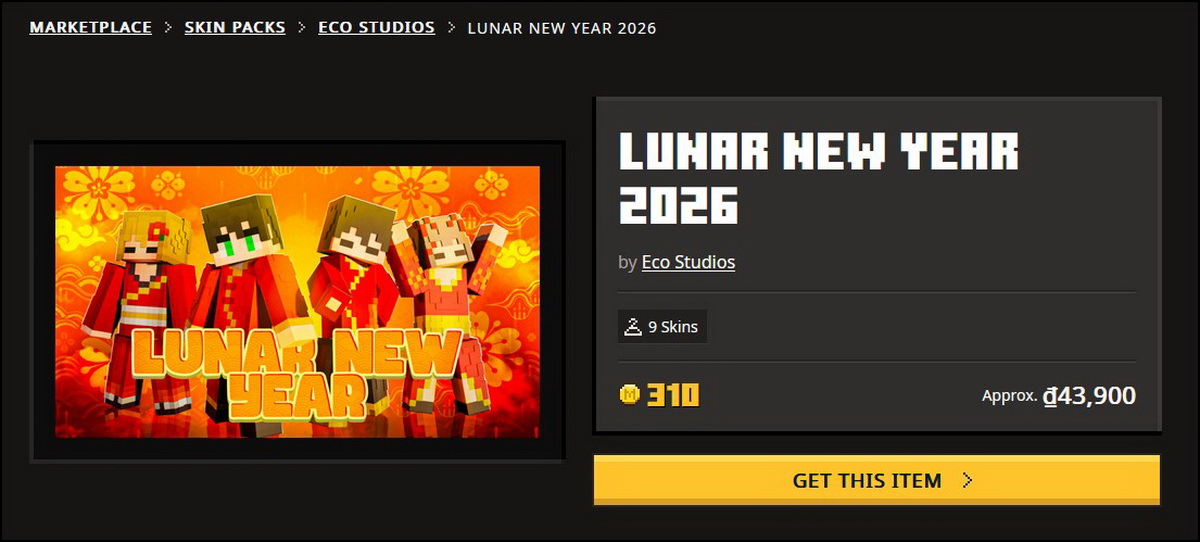
- Click vào trang phục đó. Nhấn nút “Get This Item” để trả tiền và mua hàng. Game có thể yêu cầu đăng nhập hoặc mua Minecoin nếu số dư hiện tại không đủ.
Cách tự tạo skin Minecraft
Ngoài việc tải skin Minecraft bằng các phương thức trên, game thủ cũng có thể tự tạo skin của riêng mình. Sau đây là cách để làm skin riêng trong cả Minecraft Java và Bedrock.
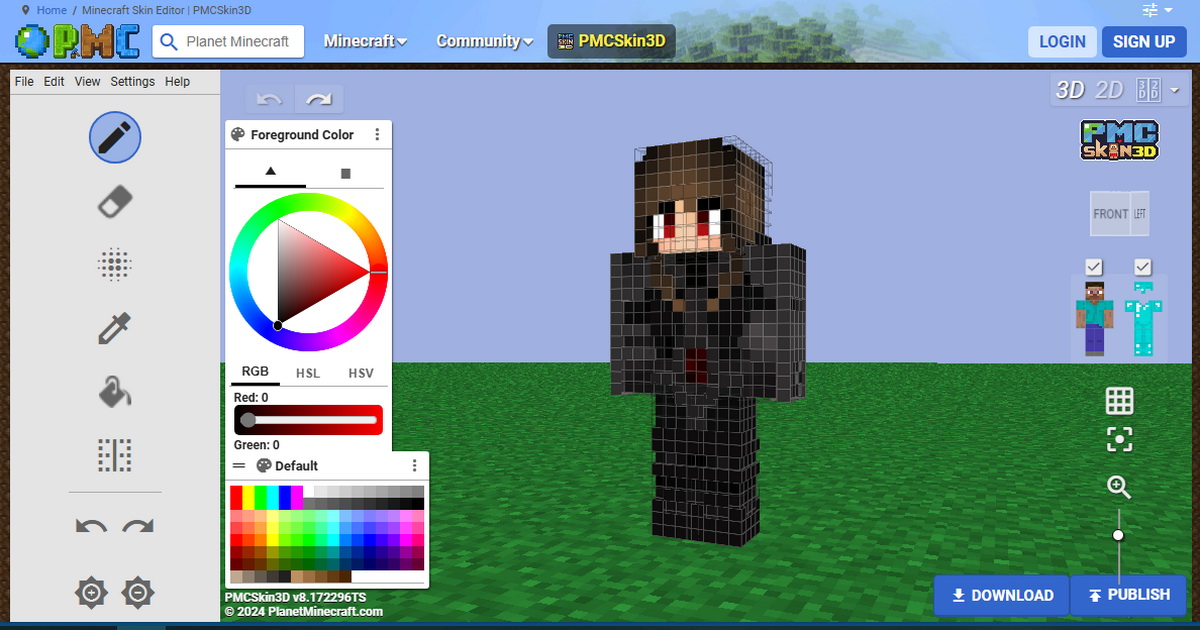
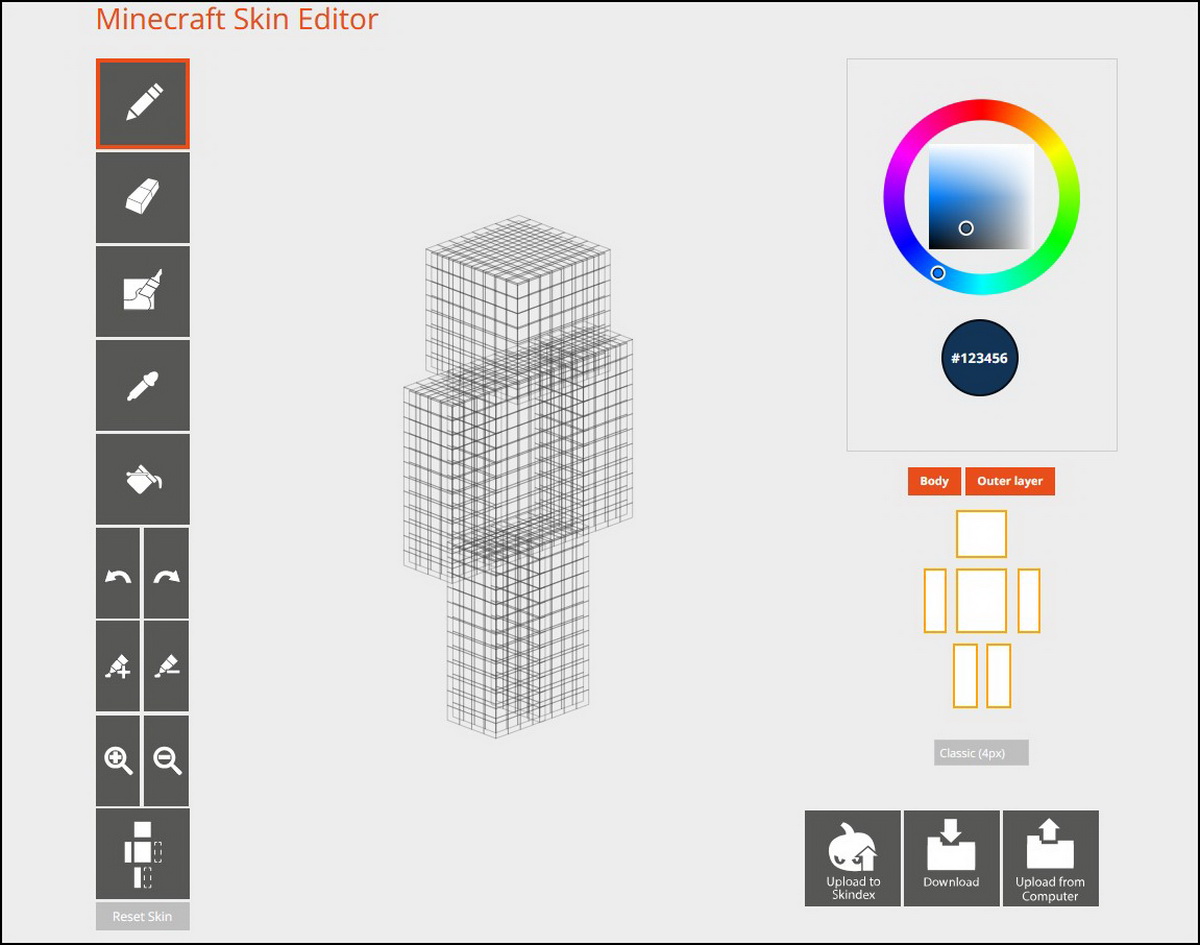
- Dùng một trong những trang web cho phép tạo skin Minecraft. Ở đây, mình hướng dẫn bạn cách dùng Skin Editor của Skindex, một trong những nền tảng download và tạo skin Minecraft uy tín nhất.
- Bạn chỉ việc đến trang Minecraftskins.com/skin-editor và sử dụng các công cụ được cung cấp sẵn để vẽ nên skin mình muốn lên mô hình 3D. Nút Upload from Computer ở góc dưới bên phải cho phép bạn chỉnh sửa skin đang có.
- Sau khi đã hài lòng với nhân vật, bạn có thể lựa chọn tải lên Skindex để người khác dùng thử, Download để tải skin Minecraft về máy.
Cách dùng skin Minecraft
Sau khi bạn đã biết cách download skin Minecraft, giờ chúng ta sẽ tìm hiểu ngay cách để cài đặt và sử dụng những skin này cho nhân vật của bạn trong cả hai phiên bản Bedrock và Java. Dĩ nhiên là cách dùng skin trong mỗi phiên bản sẽ có khác nhau, nên sau đây là hướng dẫn chi tiết cho cả hai phần.
Nếu bạn muốn biết thêm về sự khác biệt giữa 2 phiên bản này thì hãy tham khảo bài viết trước của Sforum.
Cách đổi skin Minecraft Bedrock Edition
Bất kể bạn chơi Minecraft Bedrock Edition trên hệ máy nào (PC, console, mobile) thì cách đổi skin đều y hệt nhau. Hãy làm theo các bước sau đây:
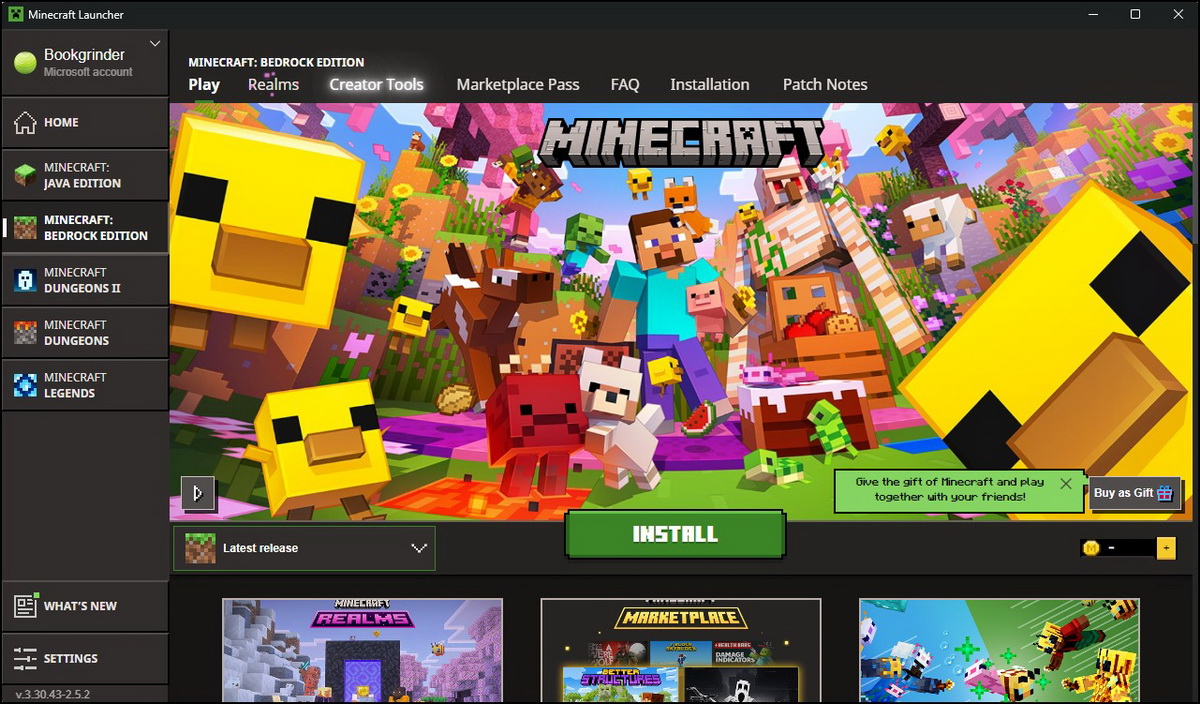
- Mở Minecraft Launcher và chọn đúng mục Bedrock Edition. Nhấn Play.
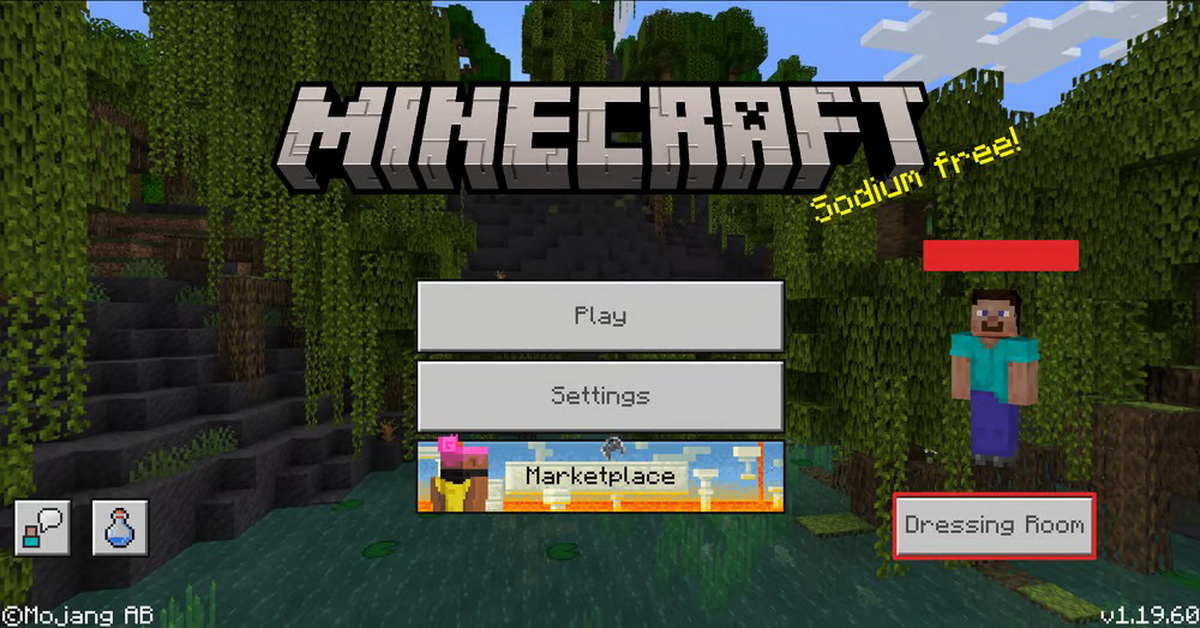
- Trong màn hình chính của Minecraft Bedrock Edition, click nút Dressing Room nằm ngay dưới hình ảnh nhân vật. Đây là “phòng thay đồ” nơi bạn có thể thoải mái chỉnh sửa và tùy biến nhân vật Minecraft của mình.
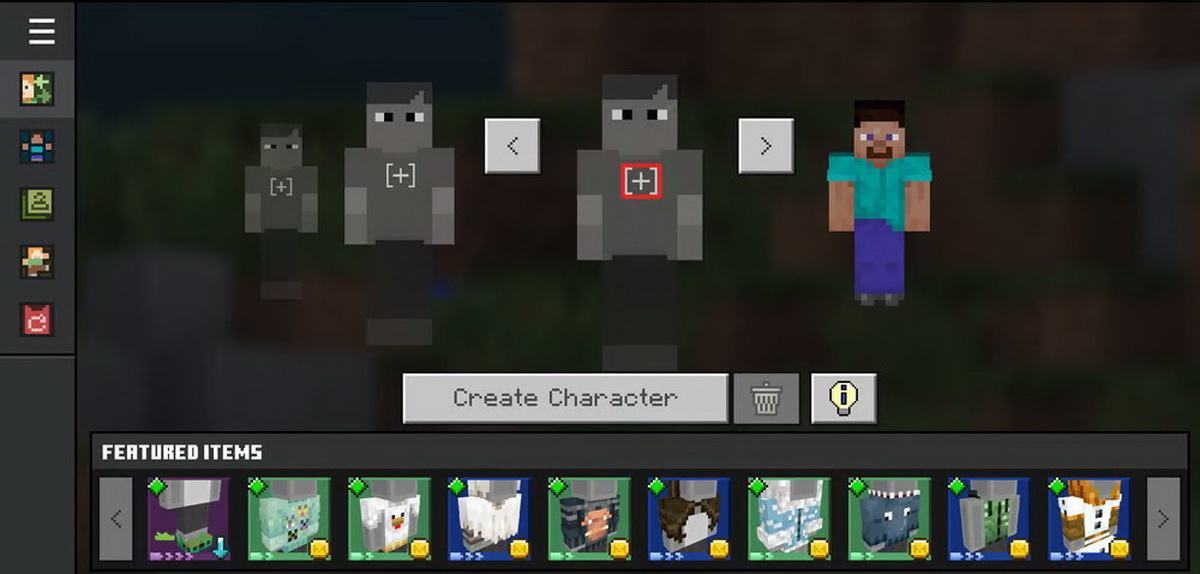
- Tạo một nhân vật mới bằng cách nhấn dấu [+] trên hình ảnh nhân vật màu xám. Điều này sẽ giúp bạn trang bị skin cho một nhân vật mới, không ảnh hưởng đến nhân vật cũ. Tuy nhiên nếu muốn dùng nhân vật cũ thì cứ click thẳng vào nhân vật cũ nhé.
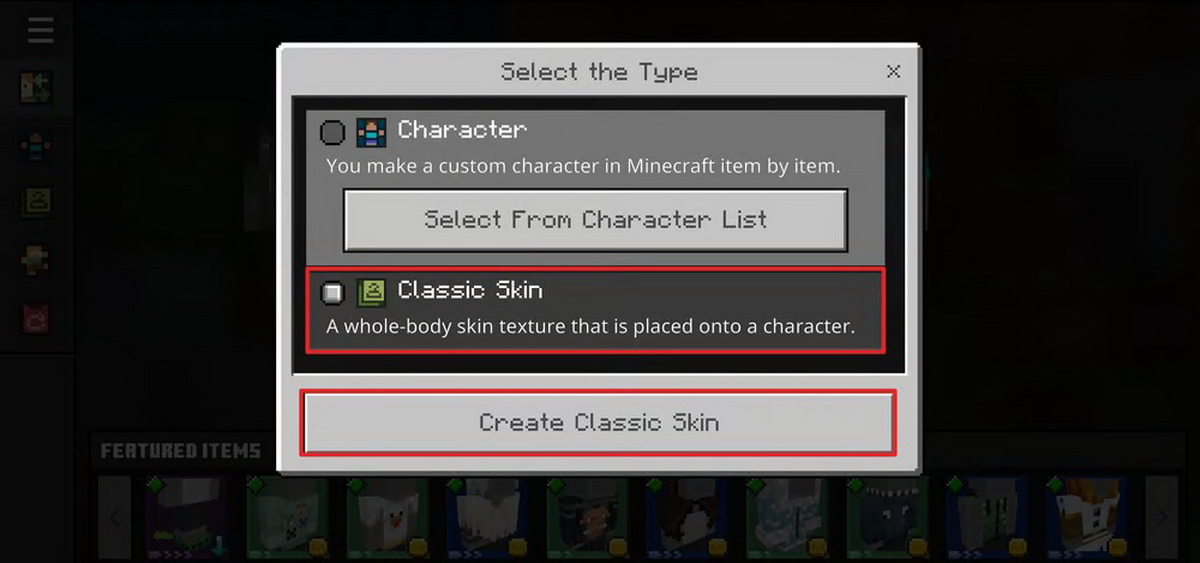
- Chọn mục Classic Skin (thay đổi toàn bộ trang phục của nhân vật từ đầu đến chân).
- Trong phần Owned Skins, chọn một trong số các trang phục mà bạn đã download và muốn sử dụng.
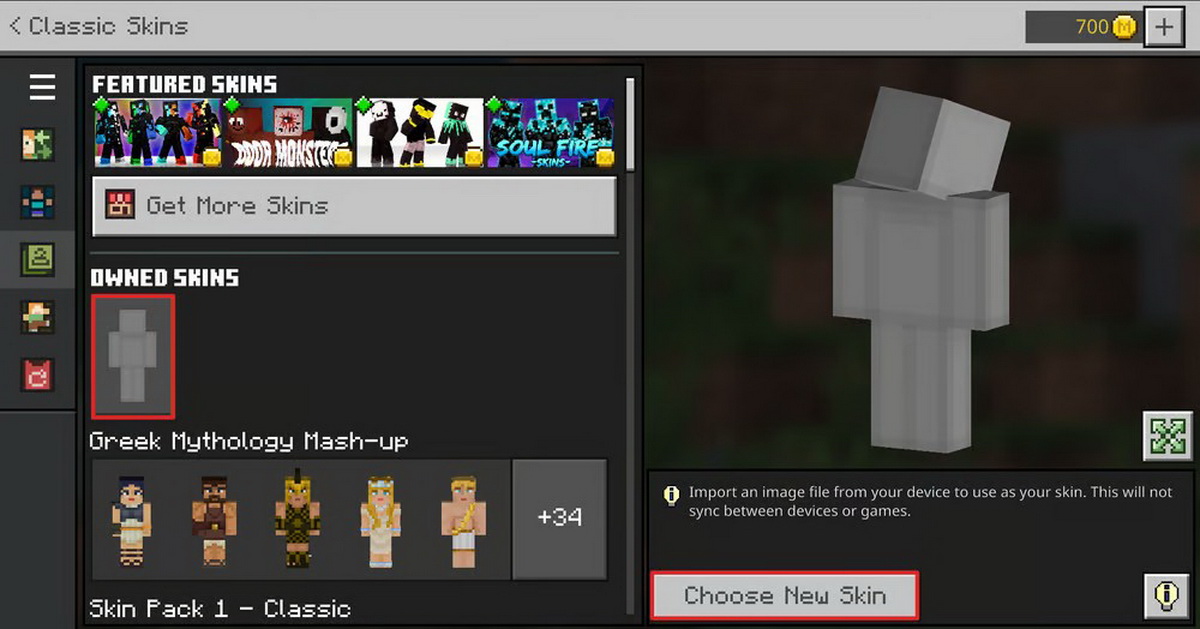
Nếu bạn muốn được nhìn ngắm skin tuyệt đẹp mà mình vừa tải về cho nhân vật Minecraft Bedrock Edition ở bất kỳ đâu, hãy sắm một chiếc điện thoại gaming tốt nhé:
[Product_Listing categoryid="1131" propertyid="" customlink="https://cellphones.com.vn/mobile/dien-thoai-gaming.html" title="Danh sách điện thoại Gaming đang được quan tâm nhiều tại CellphoneS"]
Cách đổi skin Minecraft Java Edition
Việc đổi skin trong Java có hơi rối rắm hơn một chút do bạn cần làm việc với các file của game chứ không phải chỉ cần lựa chọn skin mình sở hữu. Sau đây là hướng dẫn chi tiết.
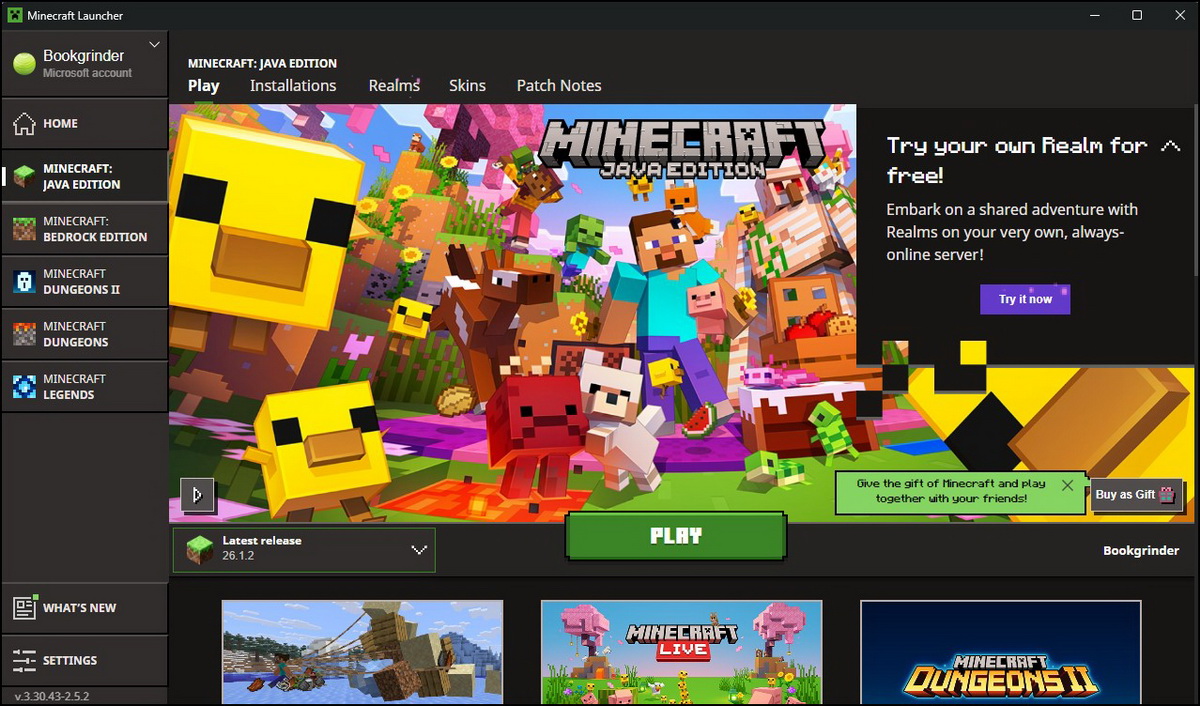
- Mở Minecraft Launcher và chọn đúng mục Java Edition.
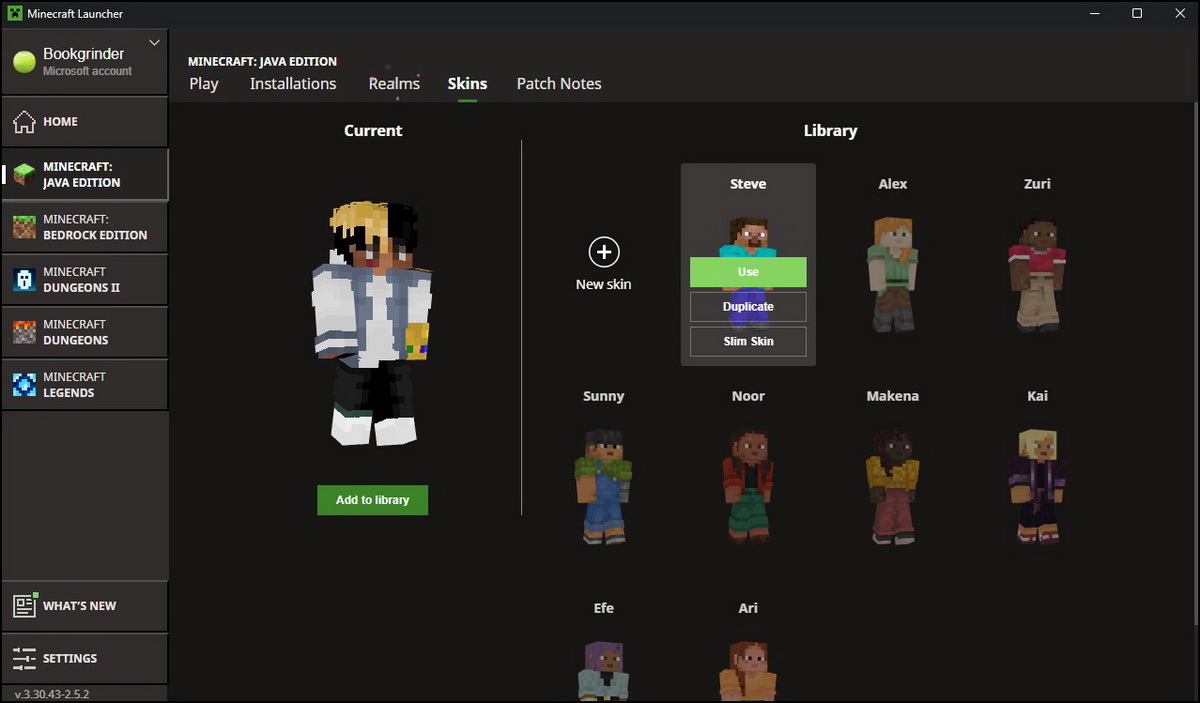
- Ở cạnh trên, chọn mục Skin. Tại đây bạn sẽ thấy một loạt skin miễn phí được cung cấp sẵn và bạn chỉ việc chọn skin mình muốn, nhấn nút “Use” là xong.
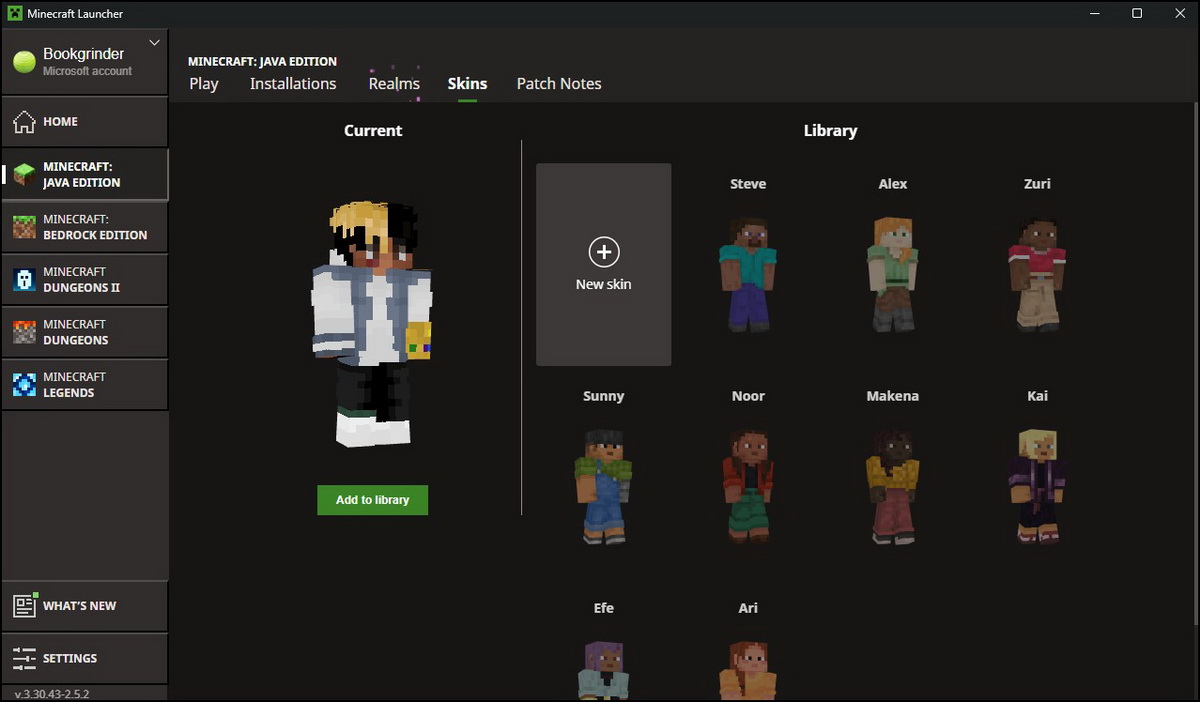
- Tuy nhiên nếu bạn muốn dùng skin đã download từ bên ngoài, hãy nhấn nút (+) New Skin.
- Cửa sổ Add New Skin sẽ hiện ra. Đặt tên skin theo ý thích vào ô Name. Click vào ô Wide (nhân vật nam) hoặc Slim (nhân vật nữ) tùy skin bạn đã tải.
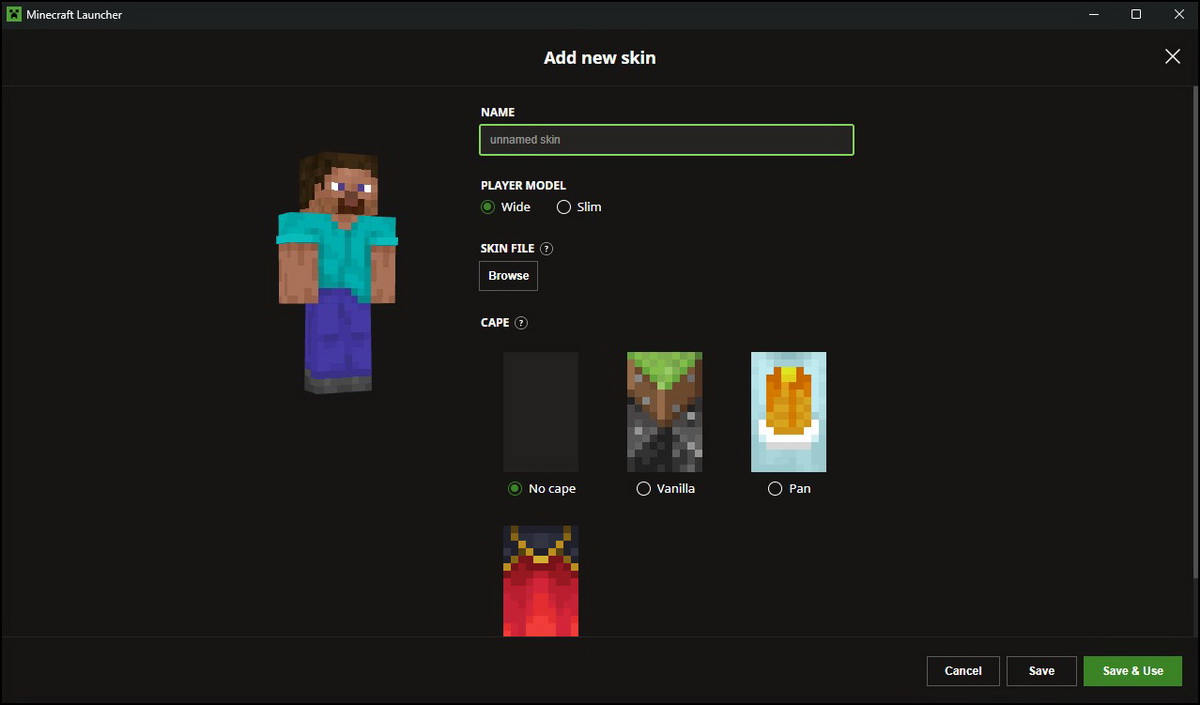
- Nhấn nút Browse và tìm đến nơi bạn đã lưu skin tải về trước đó. Cuối cùng nhấn nút Save để lưu lại. Nếu nhấn Save & Use, bạn sẽ dùng ngay nhân vật này.
Tổng kết
Như vậy là bạn đã biết hết tất cả các cách tải, tạo, mua và dùng skin Minecraft cho cả hai phiên bản Bedrock Edition và Java Edition rồi đấy. Mới đọc thì có vẻ hơi phức tạp, nhưng thực ra thì chỉ cần vài cú click chuột hay chạm màn hình là bạn đã có thể để cho nhân vật của mình xúng xính trong bộ áo mới rồi. Chúc bạn tìm được các trang phục phù hợp với mình, và đừng quên quay lại cùng Sforum để tiếp tục khám phá các mẹo và hướng dẫn Minecraft khác nhé.
Xem thêm:


Bình luận (0)