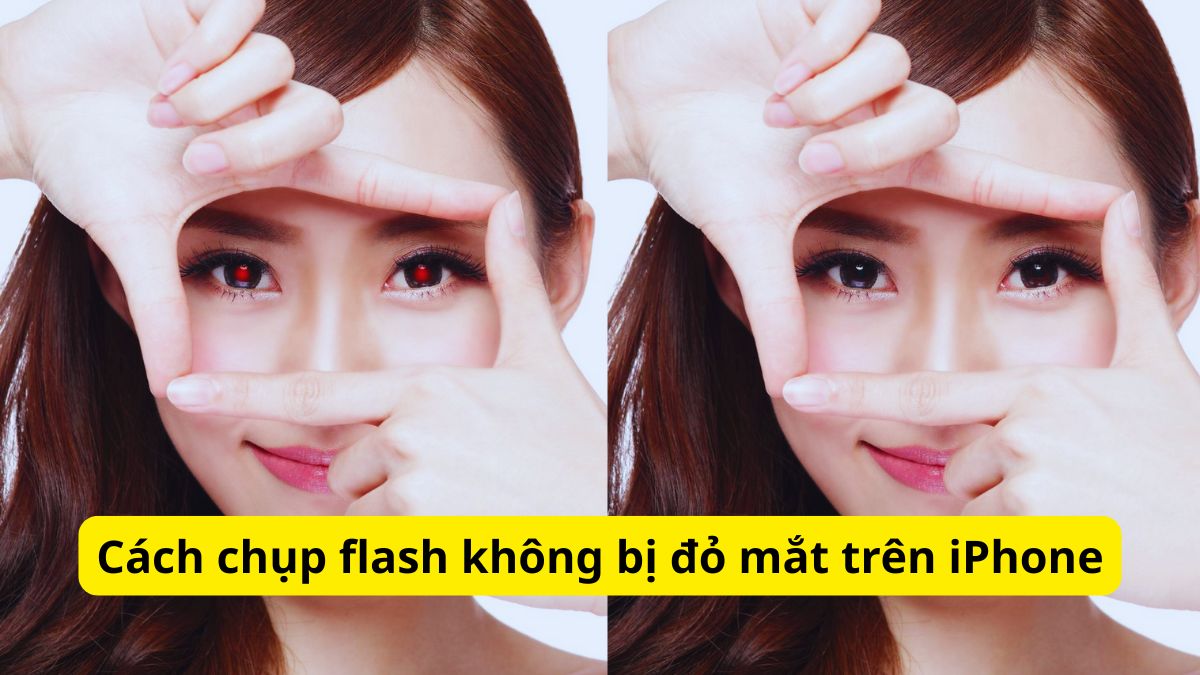
Cách chụp flash không bị đỏ mắt trên iPhone đơn giản

Cách chụp flash không bị đỏ mắt trên iPhone là mối quan tâm rất phổ biến của người dùng khi chụp ảnh trong môi trường thiếu sáng. May mắn là với iPhone, bạn hoàn toàn có thể hạn chế và khắc phục lỗi này bằng những thao tác và cài đặt rất đơn giản. Xem ngay chi tiết cách chụp ảnh không bị chói đèn, gây đỏ mắt trong bài viết sau bạn nhé.
Hiện tượng đỏ mắt khi chụp flash trên iPhone là gì?
Hiện tượng mắt đỏ khi chụp hình flash trên iPhone là tình trạng đồng tử của người trong ảnh chuyển sang màu đỏ hoặc hồng đậm, làm ánh nhìn trở nên thiếu tự nhiên. Lỗi này thường xuất hiện trong các bức ảnh chụp ở nơi tối, khi iPhone phải dùng đèn flash để bù sáng. Thay vì ghi lại màu đen nâu tự nhiên của mắt, camera lại thu được màu đỏ do phản xạ ánh sáng từ bên trong mắt.
Cụ thể, việc đỏ mắt xảy ra khi ánh sáng mạnh từ đèn flash chiếu trực tiếp vào mắt người chụp, xuyên qua đồng tử và phản xạ lại từ các mạch máu ở đáy võng mạc. Vì ánh sáng phản xạ này có màu đỏ nên camera ghi nhận vùng đồng tử bị đỏ. Trên iPhone, đèn flash và ống kính nằm khá gần nhau, nên khả năng ánh sáng đi thẳng vào mắt và phản xạ ngược lại càng cao nếu chụp ở khoảng cách gần hoặc khi thiếu sáng.
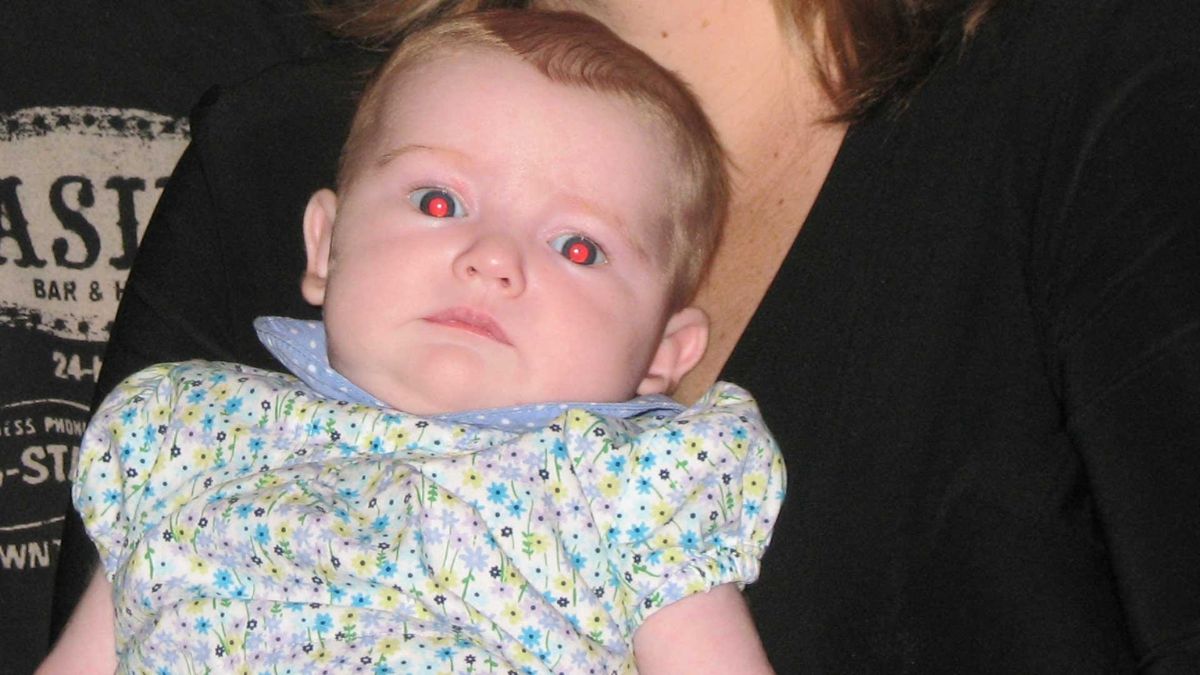
Nguyên nhân khiến chụp flash iPhone bị đỏ mắt
Trước khi biết cách chụp flash không bị đỏ mắt trên iPhone, bạn hãy tìm hiểu nguyên nhân cụ thể gây nên vấn đề này nhé:
- Chụp ảnh tại nơi tối hoặc ánh sáng xung quanh quá yếu.
- Người được chụp đứng quá gần iPhone.
- Người được chụp nhìn thẳng trực tiếp vào đèn flash.
- Góc chụp thẳng, camera và mắt nằm trên cùng trục ánh sáng.
- Đồng tử bị giãn to do môi trường thiếu sáng.
- Sử dụng flash liên tục mà không có ánh sáng hỗ trợ.
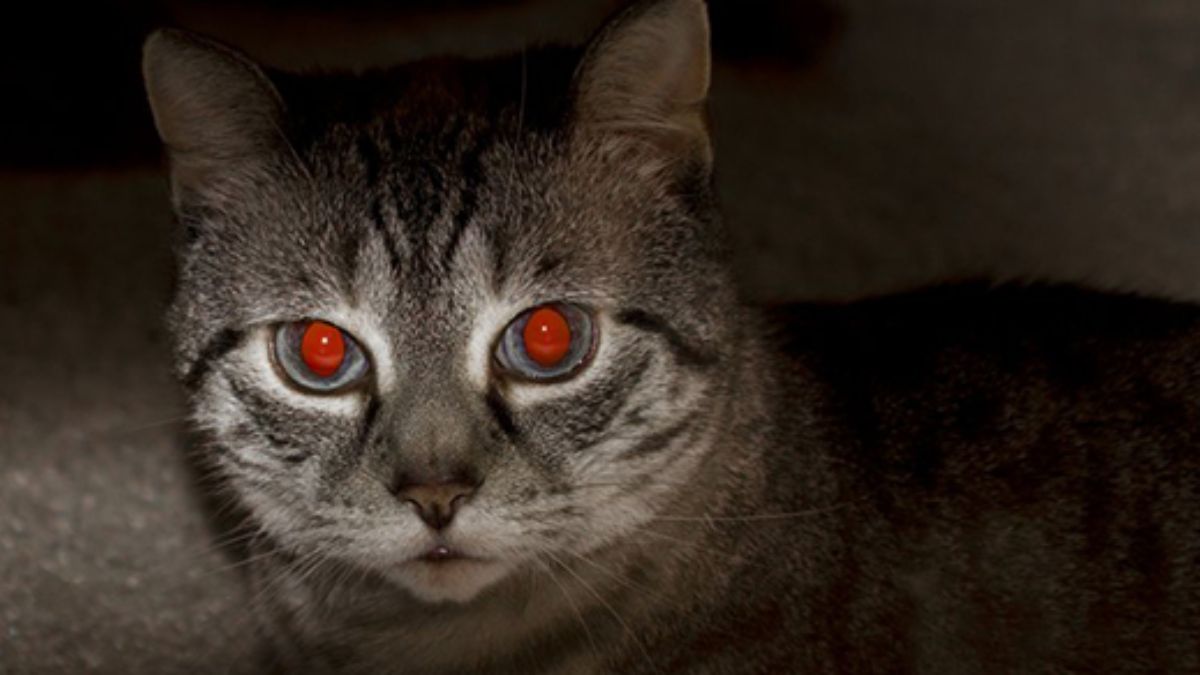
Những mẫu iPhone mới nhất có cảm biến lớn, thuật toán Photonic Engine giúp chụp đêm sáng rõ mà không cần dùng flash, loại bỏ tận gốc nguyên nhân đỏ mắt. Mua ngay iPhone mới tại CellphoneS để nhận ưu đãi khủng có giới hạn hôm nay bạn nhé:
[Product_Listing categoryid="132" propertyid="" customlink="https://cellphones.com.vn/mobile/apple.html" title="Các dòng iPhone đang được quan tâm nhiều tại CellphoneS"]
Cách khắc phục lỗi chụp flash bị đỏ mắt trên iPhone
Dưới đây là những cách chụp flash không bị đỏ mắt trên iPhone đơn giản nhưng hiệu quả. Xem ngay để giúp kiểm soát bức ảnh chụp bằng iPhone được đẹp hơn bạn nhé.
Giữ khoảng cách khi chụp
Khi bạn đứng quá gần chủ thể, ánh sáng từ đèn flash sẽ chiếu thẳng vào mắt và phản xạ trực tiếp ngược lại vào ống kính, làm tăng nguy cơ đỏ mắt. Vì vậy, hãy lùi ra một khoảng vừa phải, thường từ 1,5 đến 2 mét, để ánh sáng được khuếch tán trước khi chạm vào mắt người được chụp. Khoảng cách này cũng giúp iPhone lấy nét tốt hơn và hạn chế vùng sáng bị gắt trên khuôn mặt.
Làm sáng môi trường xung quanh
Cách chụp flash không bị đỏ mắt trên iPhone là bật thêm đèn phòng, đèn bàn hoặc để ánh sáng xung quanh đủ sáng. Điều này góp phần giúp đồng tử sẽ co lại tự nhiên. Khi đó, ánh sáng từ flash đi vào mắt sẽ ít hơn và giảm khả năng phản xạ màu đỏ.
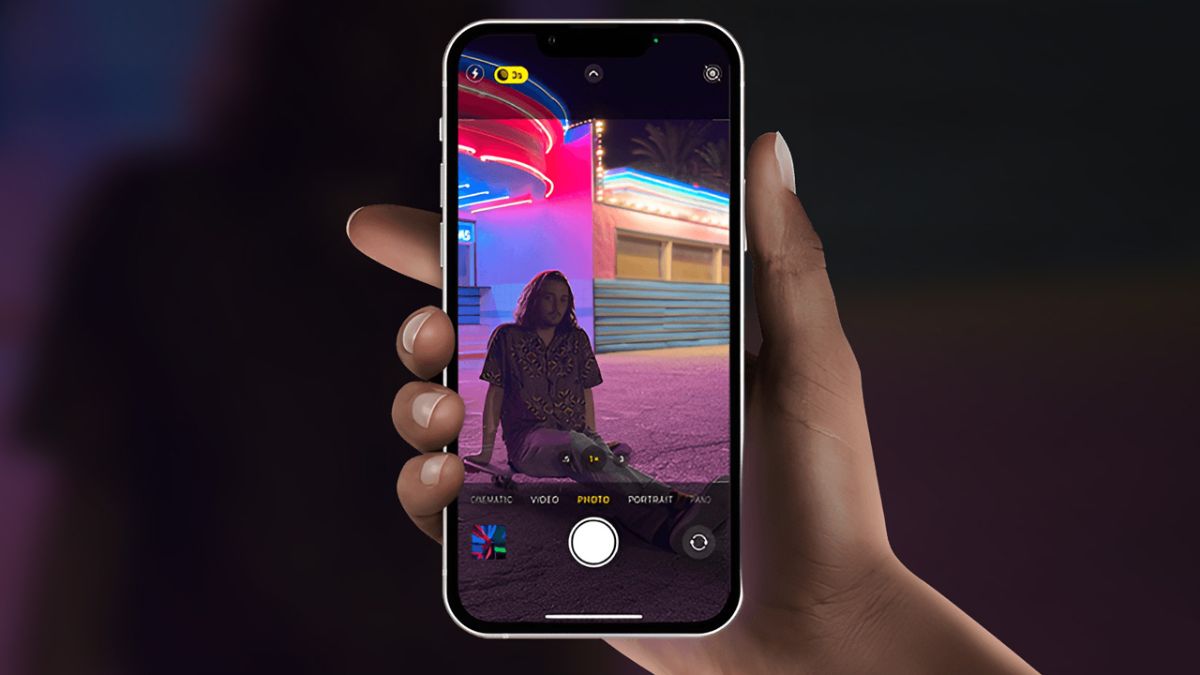
Không dùng flash trực tiếp trong phòng tối
Ở nơi quá tối thì iPhone buộc phải dùng flash ở cường độ cao, làm tăng khả năng đỏ mắt. Lúc này, bạn có thể tắt flash và tận dụng chế độ Night Mode để chụp. Night Mode cho phép iPhone thu nhiều ánh sáng hơn trong thời gian dài mà không cần flash, từ đó giữ được màu mắt và màu da chân thực. Khi buộc phải dùng flash, hãy cố gắng kết hợp với ánh sáng phòng hoặc ánh sáng cửa sổ để giảm độ gắt của đèn.
Điều chỉnh góc chụp và độ cao camera
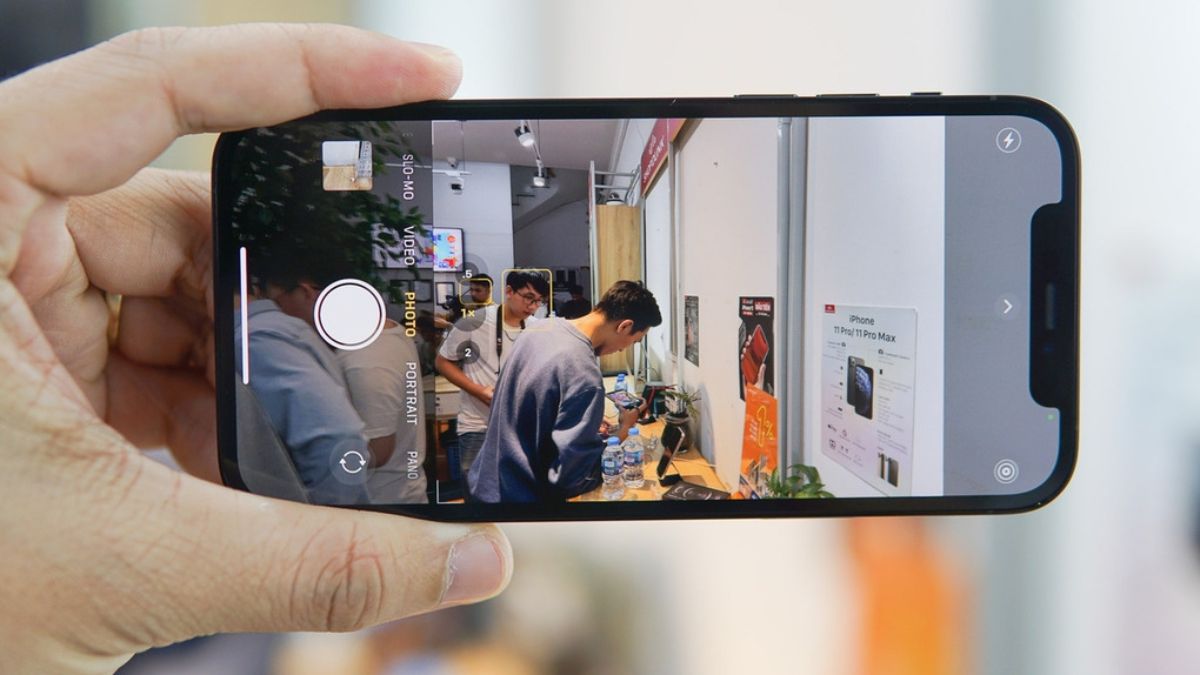
Nếu camera và mắt người chụp nằm trên cùng một đường thẳng, ánh sáng từ flash sẽ phản xạ trực tiếp vào ống kính gây đỏ mắt hơn. Bạn nên cầm iPhone cao hơn hoặc thấp hơn một chút, chụp lệch góc nhẹ sang trái hoặc phải. Sự thay đổi nhỏ này sẽ làm hướng phản xạ ánh sáng lệch khỏi ống kính, từ đó giảm đáng kể hiện tượng đỏ mắt.
Không nhìn thẳng vào đèn flash
Một cách chụp flash không bị đỏ mắt trên iPhone đơn giản là đừng nhìn thẳng vào đèn flash. Vì khi bạn nhìn thẳng vào đèn flash, ánh sáng sẽ đi trực tiếp vào đồng tử và phản xạ mạnh hơn. Bạn nên nhìn hơi lệch sang một bên, nhìn vào ống kính nhưng không nhìn trực diện vào vị trí đèn flash. Điều này vẫn giữ được ánh mắt tự nhiên mà không làm tăng nguy cơ đỏ mắt.
Cách chỉnh camera iPhone giúp hạn chế đỏ mắt
Ngoài việc thay đổi cách chụp, bạn cũng có thể tận dụng các tính năng trong ứng dụng camera của iPhone để giảm đỏ mắt. Những cài đặt này giúp iPhone cân bằng ánh sáng tốt hơn, cho ra ảnh chụp đẹp hơn.
Bật HDR khi chụp chân dung
Cách bật HDR khi chụp chân dung như sau:
- Bước 1: Bạn mở Cài đặt, chọn Camera.
- Bước 2: Chọn mục HDR thông minh.
- Bước 3: Bạn vào app chụp ảnh sẽ thấy chế độ HDR xuất hiện.
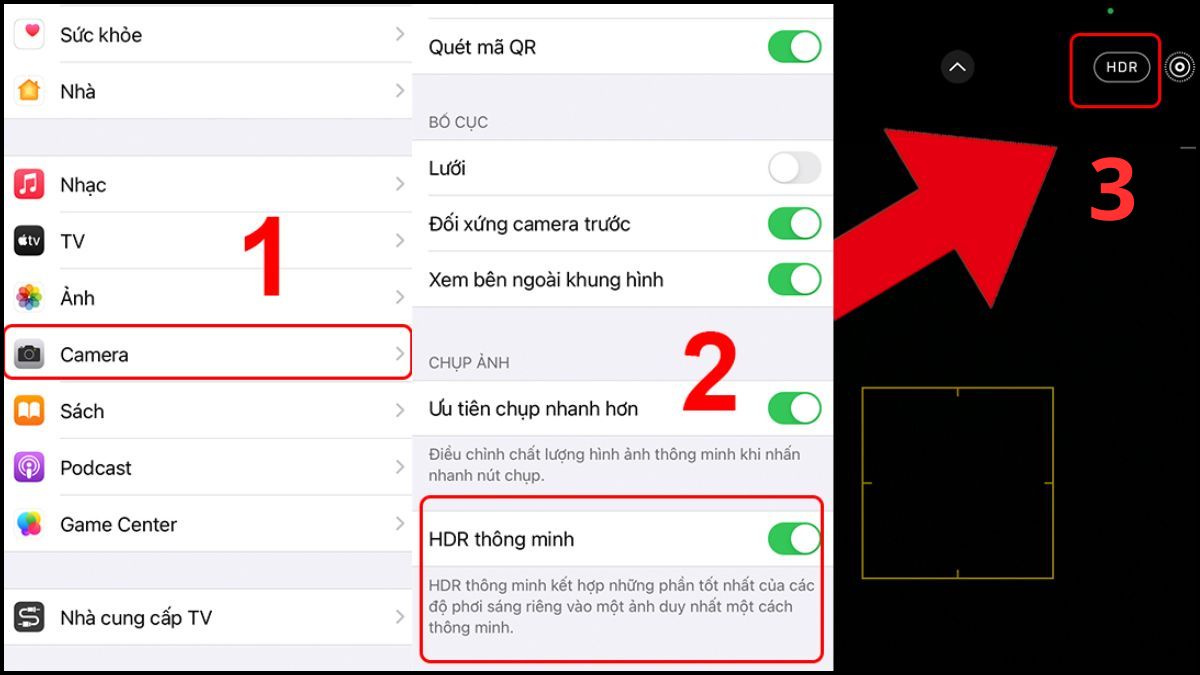
Lưu ý: Trên các dòng iPhone mới, Smart HDR được kích hoạt tự động. Hướng dẫn áp dụng được trên các đời iPhone trước series 12.
Tắt flash và dùng phơi sáng tự động
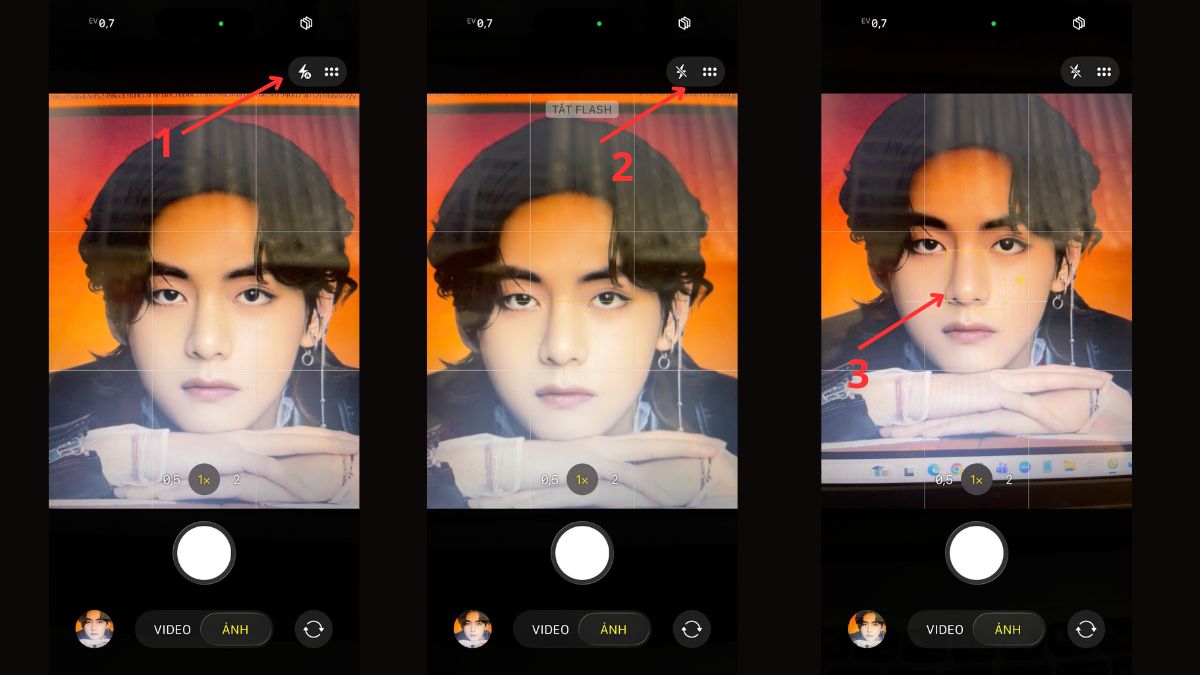
Các bước tắt flash và dùng phơi sáng trên iPhone như sau:
- Bước 1: Vào Camera, chạm vào biểu tượng tia sét (Flash).
- Bước 2: Nhấn vào tắt để không dùng đèn flash.
- Bước 3: Chạm vào khuôn mặt người chụp để iPhone đo sáng tự động.
Điều chỉnh lấy nét và độ sáng trước khi chụp
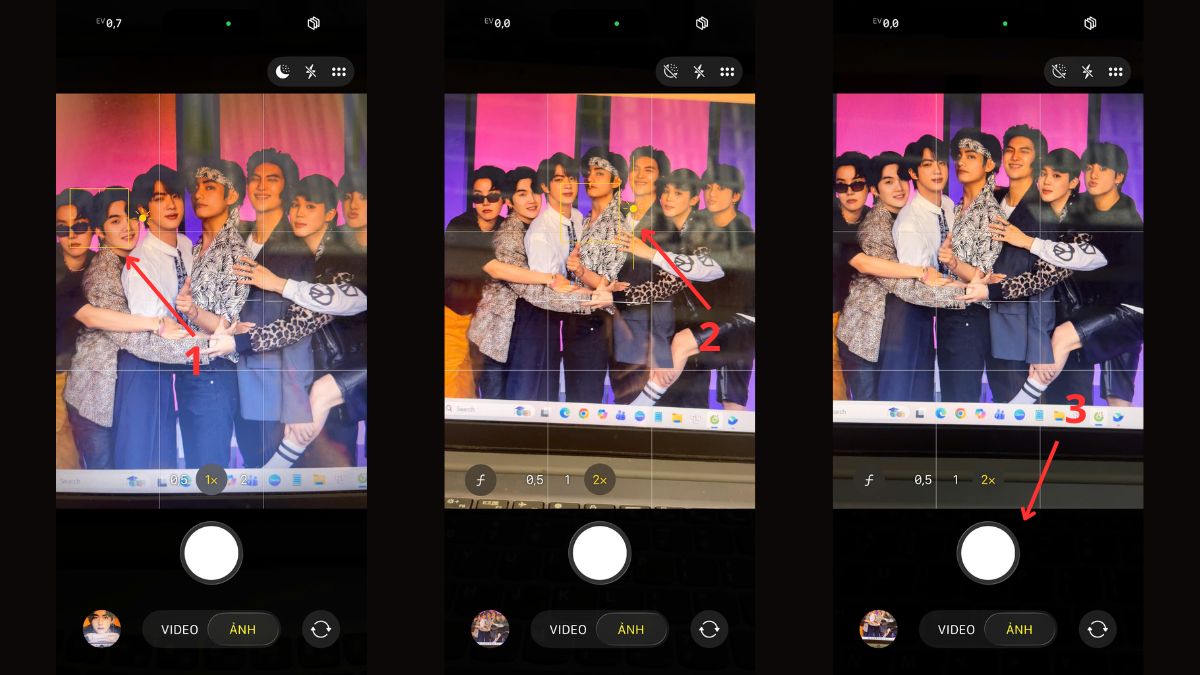
Cách chụp flash không bị đỏ mắt trên iPhone bằng việc chỉnh lấy nét và độ sáng như sau:
- Bước 1: Vào app Camera > Chạm vào khuôn mặt người để iPhone lấy nét.
- Bước 2: Chạm vào biểu tượng mặt trời, bạn kéo tăng hoặc giảm độ sáng.
- Bước 3: Khi độ sáng cân bằng, giữ máy ổn định và bấm nút chụp.
Cách khắc phục ảnh đã chụp bị đỏ mắt trên iPhone
Những cách khắc phục khi ảnh chụp đã bị mắt đỏ trên iPhone như sau:
- Sử dụng app chỉnh ảnh như Snapseed, Lightroom,... để giảm bớt màu đỏ hoặc xóa mắt đỏ trên iPhone.
- Dùng tính năng “Red-eye” (nếu có) trong phần chỉnh sửa ảnh của iOS.
- Dùng công cụ chọn vùng và giảm độ bão hòa màu đỏ trong bức ảnh.
- Chỉnh lại độ sáng và tương phản của hình ảnh để mắt trông tự nhiên hơn.
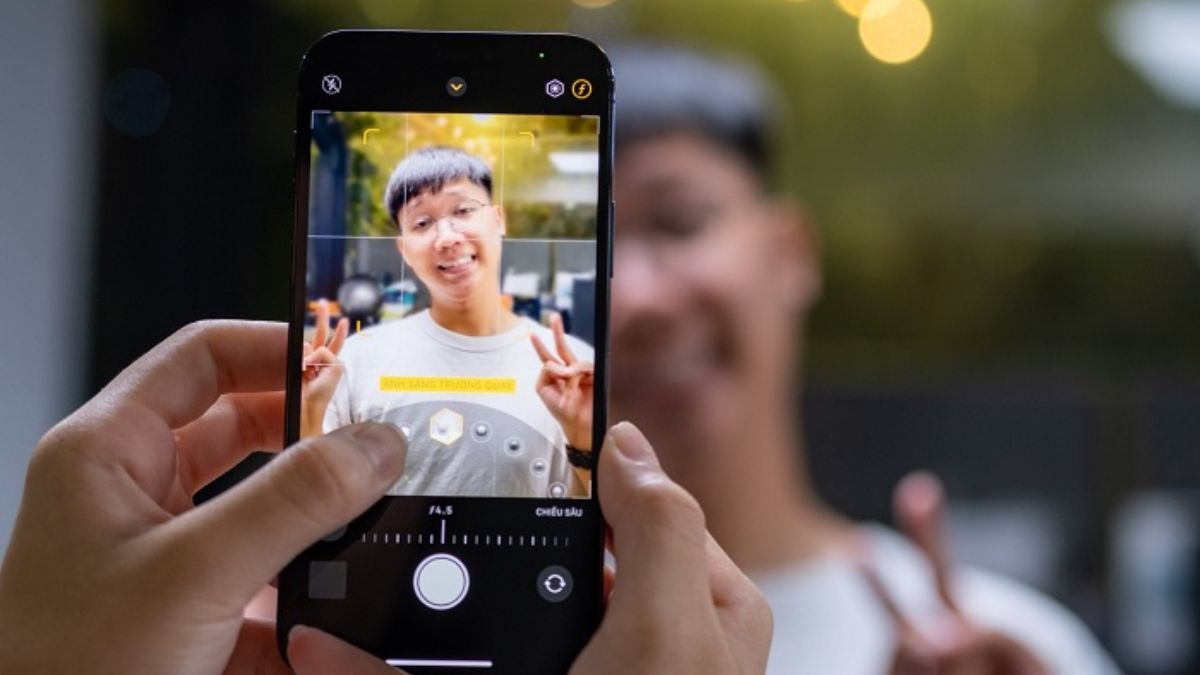
Việc hiểu và áp dụng đúng cách chụp flash không bị đỏ mắt trên iPhone sẽ giúp bạn tạo ra những bức ảnh chân dung đẹp và chuyên nghiệp. Bạn chỉ cần thay đổi một vài thói quen khi chụp, kết hợp với các cài đặt camera phù hợp.
- Tham khảo các bài viết khác: Thủ thuật iPhone, iOS - Android







Bình luận (0)