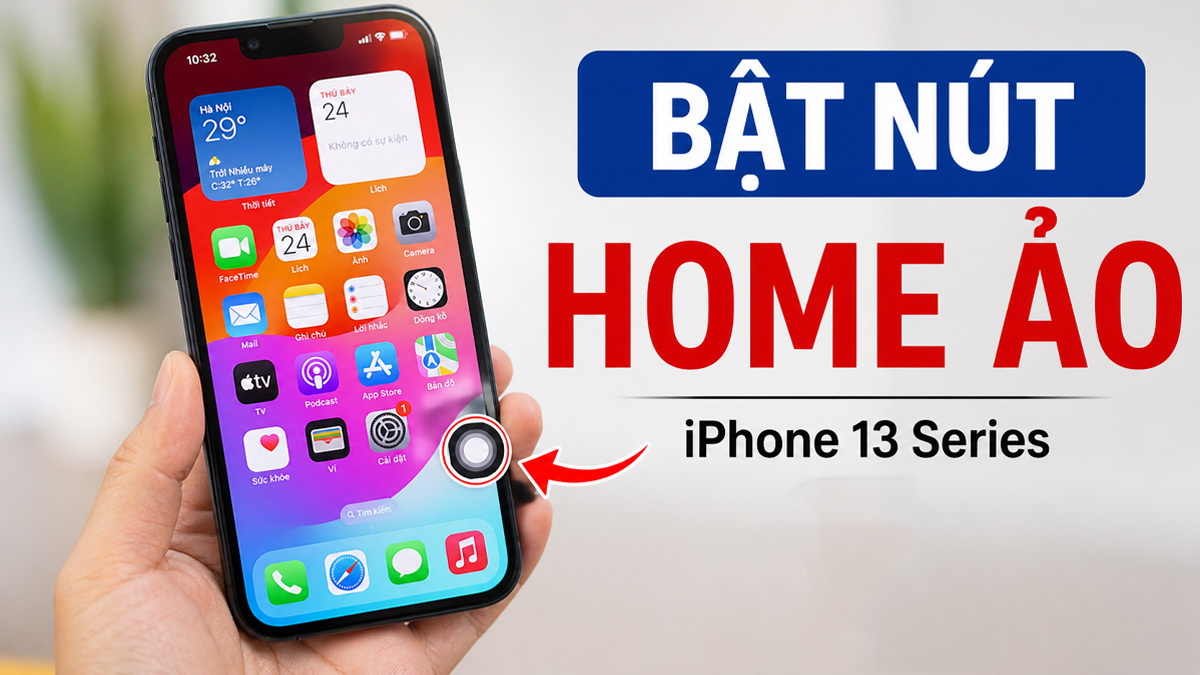
Cách bật nút Home ảo trên iPhone 13 series chi tiết

Cách bật nút Home ảo trên iPhone 13 không chỉ giúp bạn thực hiện nhanh các thao tác mà còn bảo vệ tối đa các phím cứng khỏi tình trạng liệt, hỏng. Với giao diện hiện đại của iOS, việc thiết lập công cụ này sẽ mang lại trải nghiệm sử dụng thuận tiện và chuyên nghiệp hơn.
Nút Home ảo trên iPhone 13 series là gì?
Nút Home ảo hay còn gọi là AssistiveTouch, là tính năng hỗ trợ điều khiển màn hình cảm ứng cực kỳ thông minh. Thay vì dùng phím cứng, công cụ này giúp người dùng truy cập nhanh các tiện ích như trung tâm thông báo hoặc đa nhiệm.
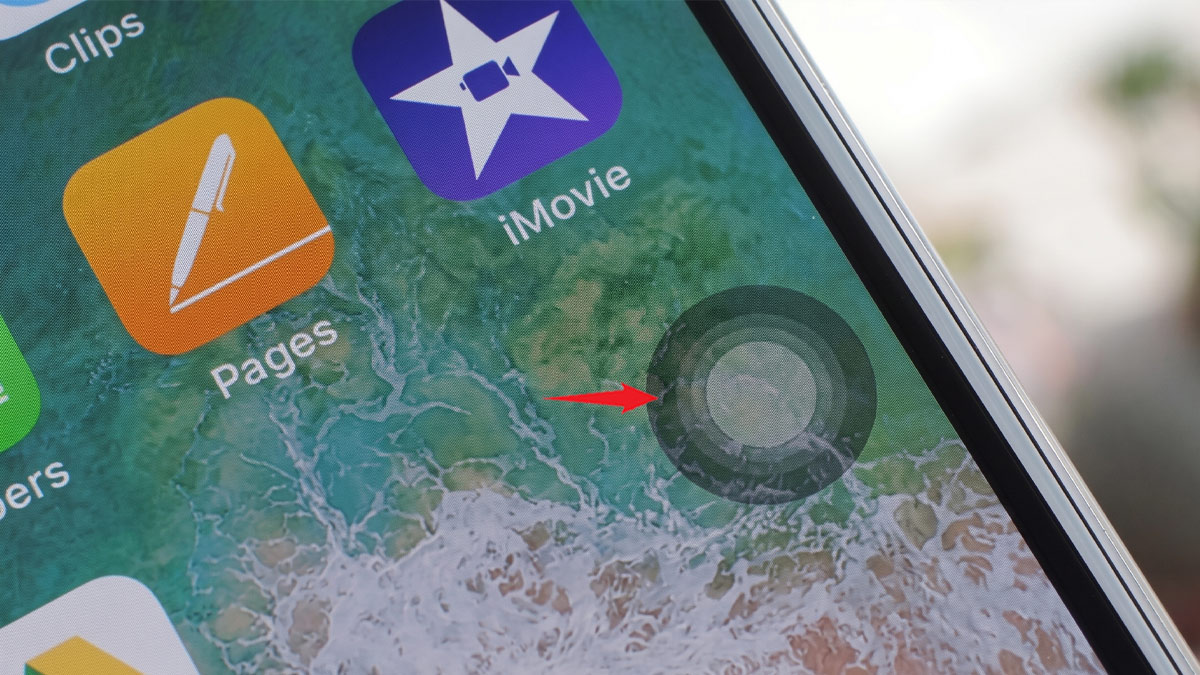
Công cụ hỗ trợ này đóng vai trò như một bảng điều khiển phím tắt đa năng, cho phép bạn tùy biến các chức năng theo nhu cầu cá nhân. Sử dụng nút Home ảo không chỉ bảo vệ các nút vật lý bền bỉ hơn mà còn mang lại sự thuận tiện khi thao tác bằng một tay. Hiểu rõ cách bật nút home ảo trên iPhone 13 giúp tối ưu trải nghiệm sử dụng mỗi ngày.
Thiết bị cũ không hỗ trợ dịch vụ gọi ngoại mạng mới có thể cản trở nhu cầu liên lạc của bạn. Khám phá ngay các dòng điện thoại tại CellphoneS với đa dạng mẫu mã và thu cũ lên đời giá cao.
[Product_Listing categoryid="3" propertyid="" customlink="https://cellphones.com.vn/mobile.html" title="Danh sách điện thoại đang được quan tâm nhiều tại CellphoneS"]
Tác dụng của nút Home ảo trên iPhone 13
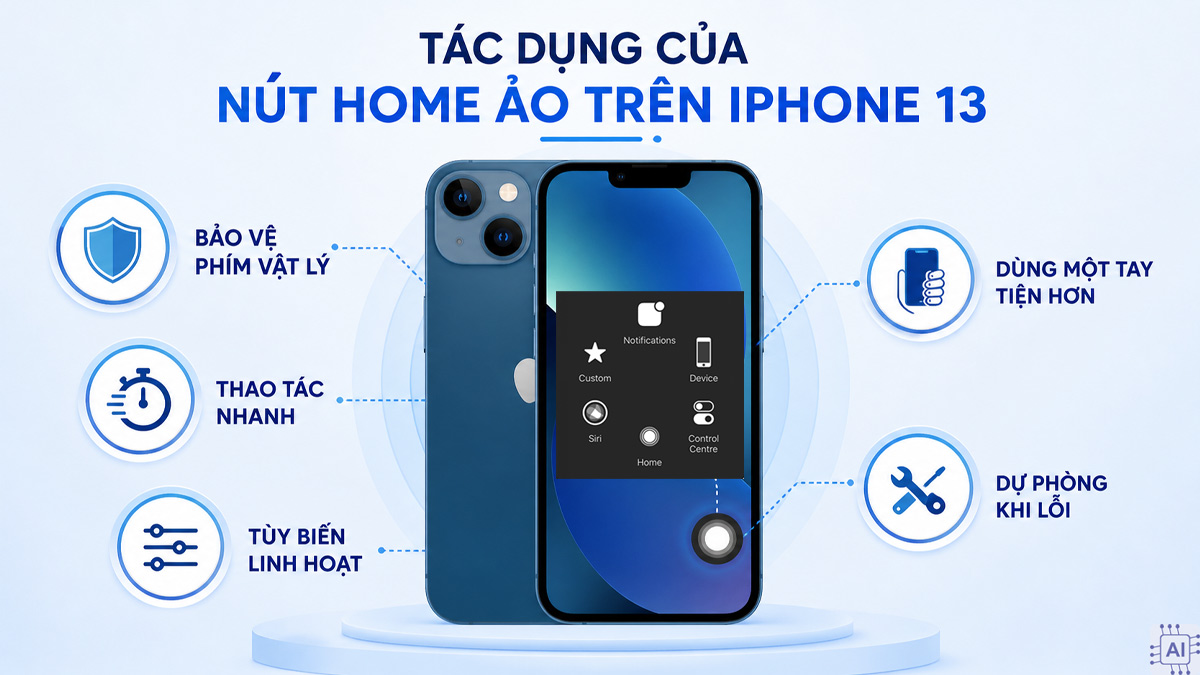
Việc nắm rõ các ưu điểm của AssistiveTouch sẽ giúp bạn hiểu tại sao nhiều người dùng luôn tìm cách bật nút Home ảo trên iPhone 13 ngay khi vừa mới mua máy. Công cụ này mang lại những lợi ích sau:
- Bảo vệ phím vật lý: Hạn chế dùng nút nguồn và âm lượng, giảm nguy cơ liệt hoặc kém nhạy theo thời gian.
- Thao tác nhanh: Cho phép truy cập tức thì vào các tính năng như chụp ảnh màn hình, khóa máy, trung tâm điều khiển hoặc đa nhiệm chỉ với một lần chạm.
- Tùy biến linh hoạt: Có thể tự do thiết lập menu điều khiển với các lối tắt phù hợp với thói quen sử dụng cá nhân của mình.
- Dùng một tay tiện hơn: Với kích thước màn hình lớn của iPhone 13 series, nút Home ảo giúp bạn dễ dàng điều hướng các tính năng ở góc cao màn hình mà không cần với tay quá xa.
- Dự phòng khi lỗi: Trong trường hợp một phần cảm ứng hoặc phím cứng gặp sự cố, đây là giải pháp thay thế hoàn hảo để duy trì hoạt động của thiết bị.
Xem thêm: Cách cài đặt nút Home trên iPhone tùy chỉnh chức năng
Cách bật nút Home ảo trên iPhone 13 series
Để kích hoạt nhanh tính năng này, bạn chỉ cần làm theo cách bật nút Home ảo trên iPhone 13 dưới đây:
- Bước 1: Chọn Trợ năng (Accessibility) trong phần Cài đặt (Settings).
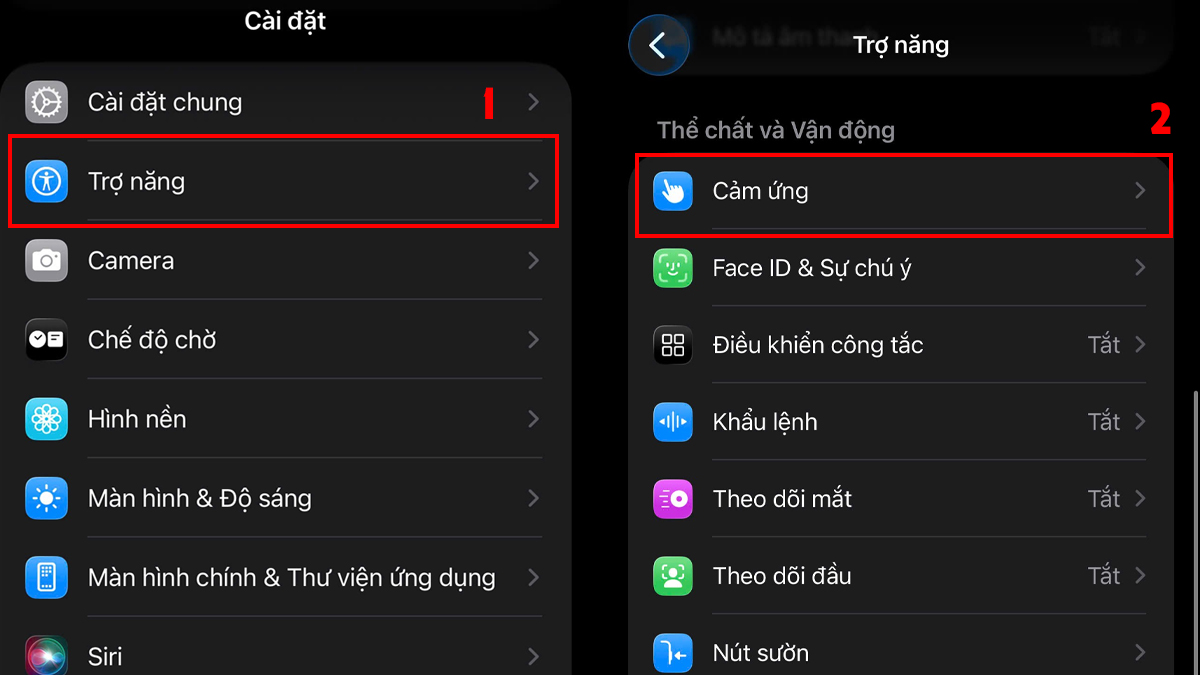
- Bước 2: Cuộn xuống và nhấn chọn Cảm ứng (Touch).
- Bước 3: Bấm vào AssistiveTouch.
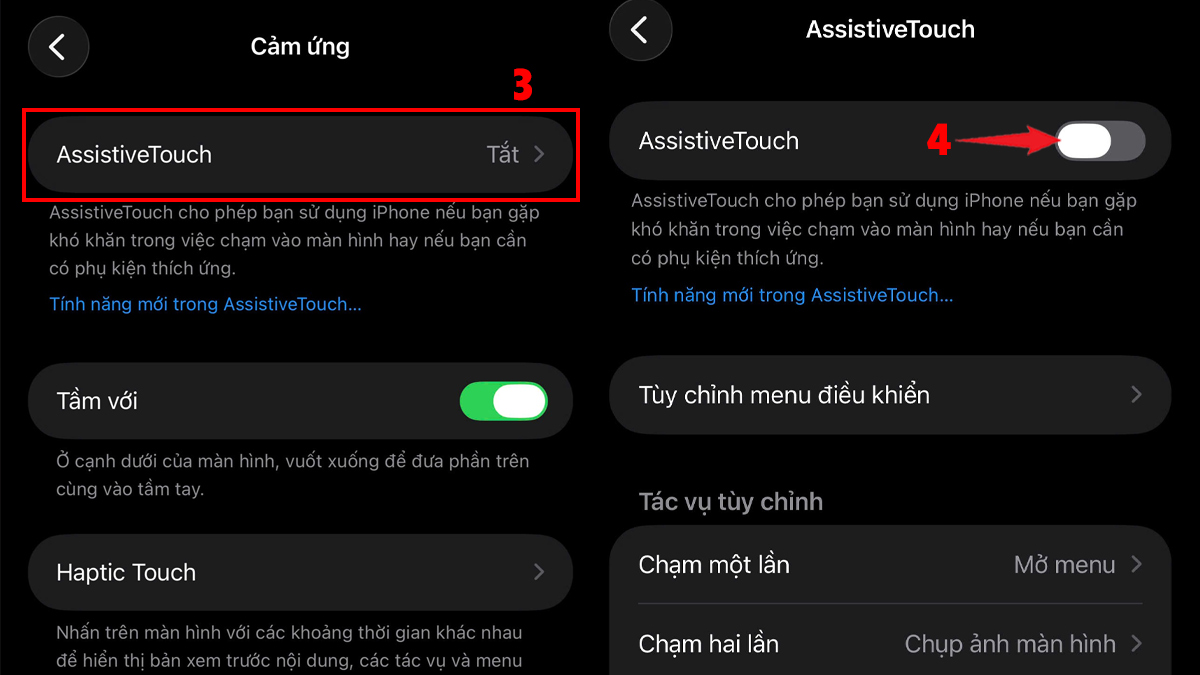
- Bước 4: Gạt công tắc qua phải để bật AssistiveTouch.
Sau khi bật nút Home ảo iPhone 13, bạn cũng có thể tùy chỉnh thêm các chức năng bên trong để sử dụng tiện lợi hơn theo nhu cầu cá nhân.
Ngoài nút Home ảo, iPhone 17 series với Action Button tùy biến giúp điều hướng linh hoạt, giảm tải phím vật lý, bảo vệ máy bền hơn. Xem ngay tại CellphoneS với trả góp 0%, ưu đãi Smember hấp dẫn.
[Product_Listing categoryid="2664" propertyid="" customlink="https://cellphones.com.vn/mobile/apple/iphone-17.html" title="Danh sách iPhone 17 Series đang được quan tâm nhiều tại CellphoneS"]
Cách tắt nút Home ảo trên iPhone 13 series khi không cần
Nếu bạn cảm thấy AssistiveTouch gây vướng víu trong quá trình chơi game hoặc xem phim, việc tạm thời vô hiệu hóa nó là điều cần thiết. Tương tự như cách bật nút Home ảo trên iPhone 13, tắt tính năng này cũng rất đơn giản:
- Bước 1: Tìm và chọn mục Trợ năng trong Cài đặt.
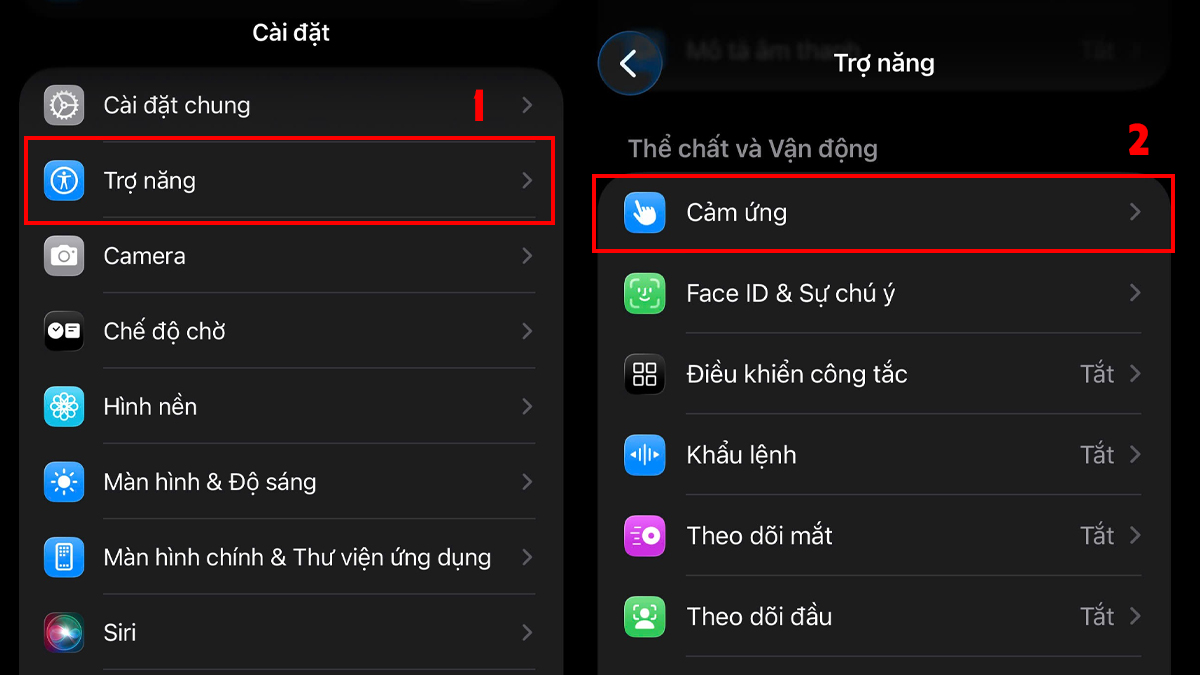
- Bước 2: Nhấn vào phần Cảm ứng trong danh mục Thể chất và vận động.
- Bước 3: Tiếp tục chọn AssistiveTouch.
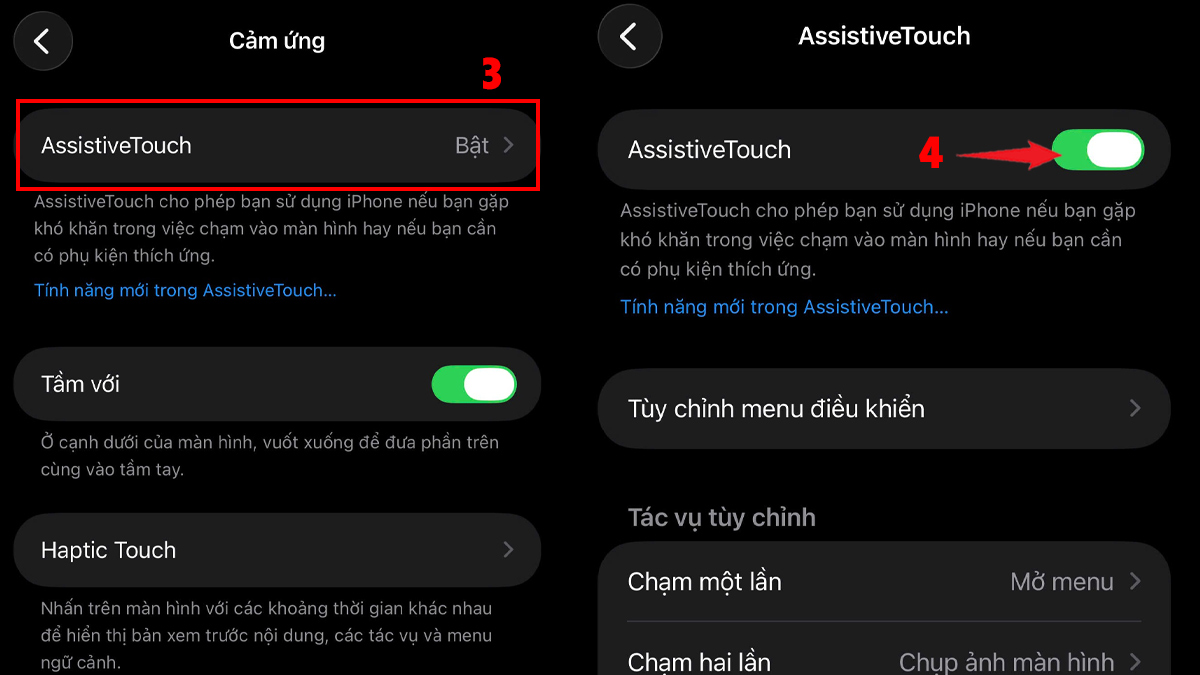
- Bước 4: Gạt thanh gạt tại dòng AssistiveTouch từ màu xanh sang màu xám để tắt nút Home ảo.
Bạn có thể bật/tắt lại bất cứ lúc nào tùy nhu cầu sử dụng để tối ưu trải nghiệm.
Xem thêm: Hướng dẫn cách bật/tắt nút home ảo trên iPhone/Android
Lỗi nút Home ảo không hiện trên iPhone 13 và cách khắc phục
Lỗi nút Home ảo không hiện trên iPhone 13 là tình trạng khá phổ biến, khiến việc thao tác trở nên bất tiện. Nguyên nhân có thể do bạn chưa áp dụng đúng cách bật nút home ảo trên iPhone 13, cài đặt bị thay đổi hoặc hệ thống gặp lỗi tạm thời. Ngoài ra, lỗi này cũng có thể do xung đột hệ thống hoặc thiết bị đang bật chế độ giới hạn chức năng.
Nếu gặp phải sự cố trên, hãy thử ngay các giải pháp xử lý dưới đây.
- Kiểm tra lại cài đặt: Đảm bảo rằng thanh gạt trong phần AssistiveTouch vẫn đang ở trạng thái xanh (On). Đôi khi một vài xung đột phần mềm nhỏ có thể tự động ngắt kích hoạt tính năng này.
- Khởi động lại iPhone: Đây là cách đơn giản nhưng cực kỳ hiệu quả để giải quyết các lỗi xung đột hệ thống khiến phím Home ảo bị treo hoặc ẩn đi.
- Cập nhật iOS: Hãy đảm bảo iPhone 13 của bạn đang chạy phiên bản phần mềm mới nhất để khắc phục các lỗi tồn đọng từ nhà sản xuất.
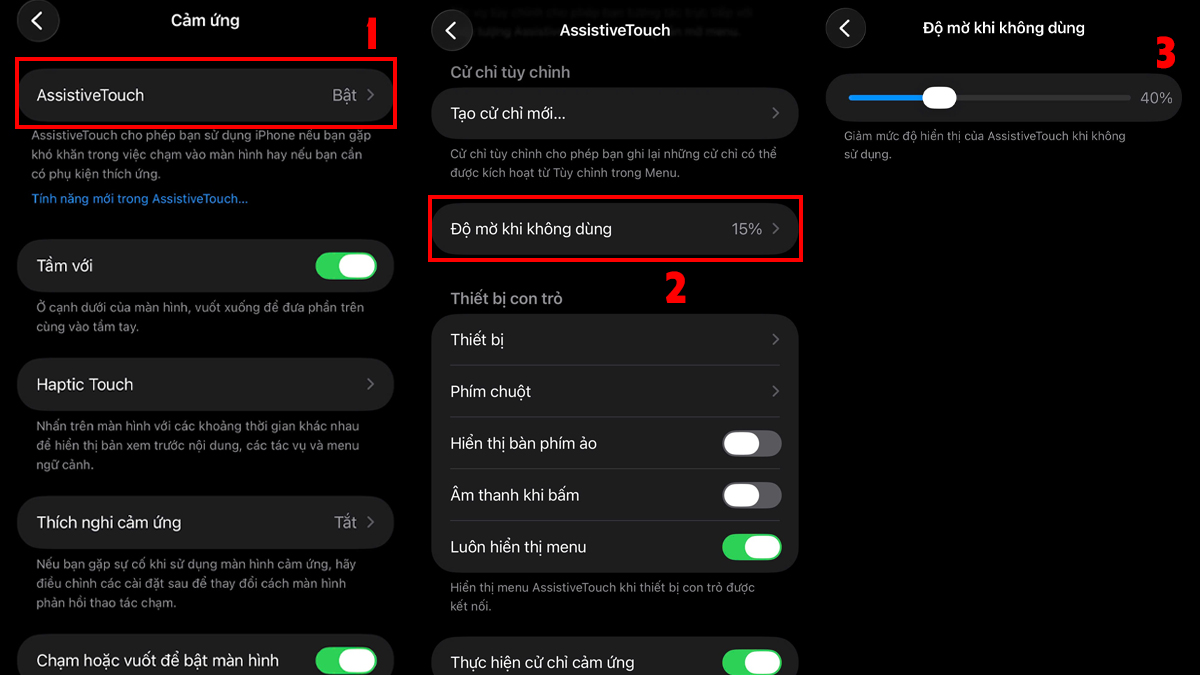
- Điều chỉnh độ mờ AssistiveTouch: Bạn vào AssistiveTouch → Kéo xuống mục Độ mờ khi không dùng → Kéo thanh trượt trên 15% để nút Home ảo hiển thị rõ hơn.
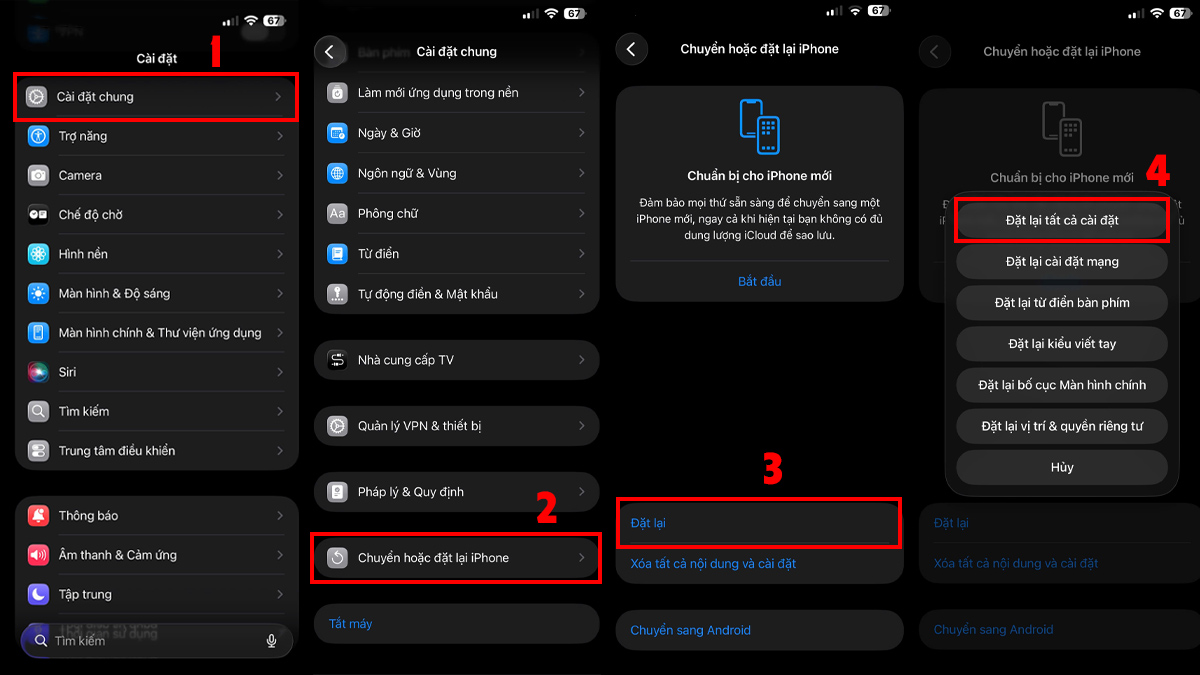
- Đặt lại tất cả cài đặt: Nếu các cách trên không hiệu quả, hãy thử vào Cài đặt chung trong Cài đặt → Chuyển hoặc đặt lại iPhone → Đặt lại → Đặt lại tất cả cài đặt để đưa các thiết lập về trạng thái ban đầu mà không mất dữ liệu.
Xem thêm: AssistiveTouch iPhone là gì? Hướng dẫn cách kích hoạt AssistiveTouch
Hy vọng qua bài viết, bạn đã nắm rõ cách bật nút home ảo trên iPhone 13, giúp tối ưu hóa trải nghiệm và bảo vệ thiết bị bền bỉ hơn. Đừng quên tùy chỉnh các phím tắt trong AssistiveTouch để thao tác trên iPhone 13 series trở nên nhanh chóng và thông minh hơn nhé.
Câu hỏi thường gặp
Khi nào nên dùng Home ảo?
Nên dùng nút Home ảo khi muốn thao tác nhanh, giảm dùng phím cứng hoặc khi nút nguồn/âm lượng có dấu hiệu kém nhạy. Tính năng này cũng rất hữu ích khi cần dùng máy bằng một tay hoặc hỗ trợ truy cập nhanh.
Có thể thay đổi kích thước nút Home ảo không?
iOS hiện tại không cho phép thay đổi kích cỡ to nhỏ của nút Home ảo. Tuy nhiên bạn có thể vào mục Độ mờ khi không dùng để điều chỉnh mức độ hiển thị đậm nhạt, giúp nút Home trông gọn gàng và ít gây vướng mắt hơn.
Có nên luôn bật nút Home ảo không?
Không cần luôn bật, chỉ nên dùng khi muốn thao tác nhanh và giảm hao mòn phím cứng hoặc khi nút vật lý kém nhạy. Nếu không cần, hãy tắt để màn hình gọn gàng hơn.



Bình luận (0)