Cách chuyển dữ liệu từ iPhone sang USB đơn giản

Cách chuyển dữ liệu từ iPhone sang USB ngày càng được quan tâm khi nhu cầu sao lưu và lưu trữ dữ liệu di động tăng cao. Áp dụng đúng cách không chỉ giúp bảo vệ dữ liệu an toàn mà còn nâng cao tốc độ truyền tải. Với những thao tác đơn giản, người dùng hoàn toàn có thể chủ động quản lý dữ liệu mọi lúc, mọi nơi.
Vì sao cần chuyển dữ liệu từ iPhone sang USB?
Cách chuyển dữ liệu từ iPhone sang USB giúp tối ưu lưu trữ, bảo vệ thông tin quan trọng và chủ động sao lưu khi cần thiết. Cách này linh hoạt, dễ áp dụng và phù hợp với nhiều nhu cầu sử dụng thường xuyên, bao gồm:
- Tối ưu dung lượng: Chuyển ảnh, video và các tệp lớn sang USB giúp iPhone vận hành ổn định hơn, giảm tình trạng đầy bộ nhớ.
- Tăng cường an toàn dữ liệu: Lưu trữ thêm một bản sao trên USB giúp giảm rủi ro mất dữ liệu khi iPhone gặp sự cố.
- Dễ dàng mang theo và chia sẻ: USB có tính di động cao, thuận tiện khi cần chuyển file giữa nhiều thiết bị khác nhau.
- Hỗ trợ lưu trữ lâu dài: USB phù hợp để bảo quản các tệp quan trọng mà không lo bị xóa nhầm trên điện thoại.
- Tối ưu quản lý hình ảnh: Áp dụng cách chép ảnh từ iPhone sang USB giúp phân loại và lưu trữ hình ảnh rõ ràng, thuận tiện khi tìm kiếm và sử dụng lại.
- Tối ưu xử lý video: Cách chuyển video từ iPhone sang USB giúp lưu trữ các file dung lượng lớn, hạn chế tình trạng giật lag khi sử dụng iPhone.
Cách chuyển dữ liệu từ iPhone sang USB
Áp dụng đúng phương pháp sẽ giúp việc thực hiện cách chuyển dữ liệu từ điện thoại iPhone sang USB trở nên đơn giản. Nắm vững cách chuyển dữ liệu từ iPhone sang USB giúp thao tác diễn ra nhanh chóng và giảm thiểu lỗi phát sinh:
Chuyển dữ liệu từ iPhone sang USB bằng PC
Thực hiện copy dữ liệu từ iPhone sang USB bằng PC mang lại độ ổn định cao và kiểm soát tốt toàn bộ quá trình truyền tải. Dưới đây là cách sao chép dữ liệu từ điện thoại iPhone sang USB dễ áp dụng và hạn chế rủi ro:
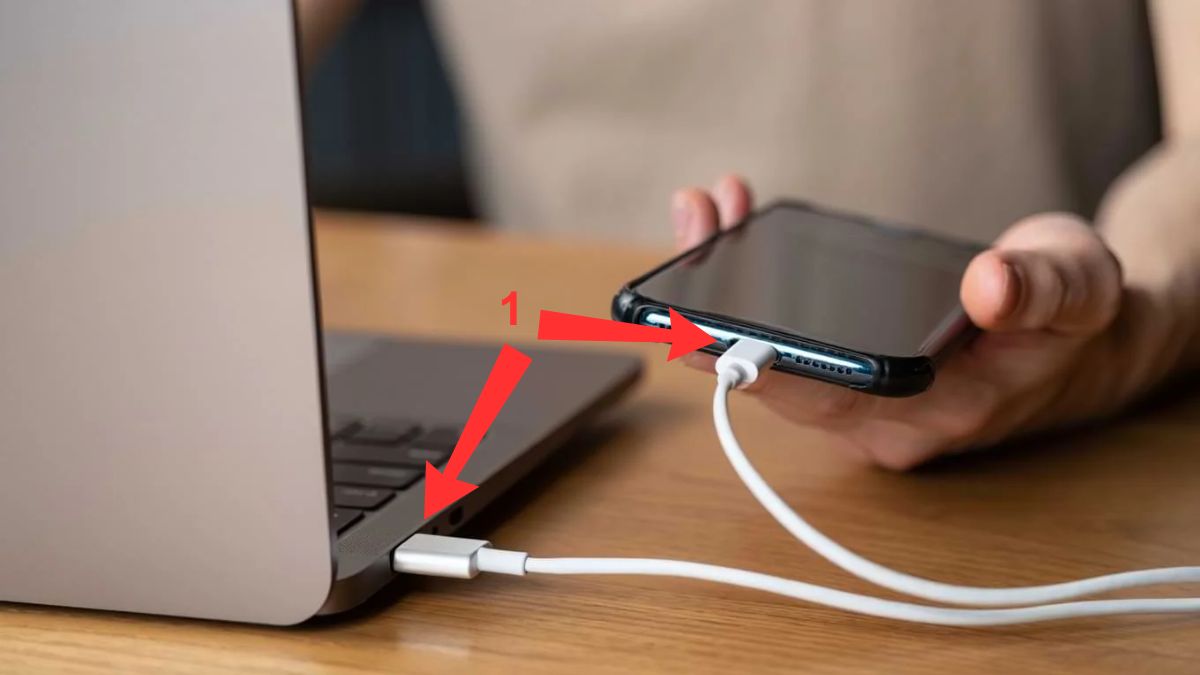
1. Ghép nối iPhone với PC:
- Sử dụng cáp Lightning/USB-C để liên kết iPhone với máy tính.
2. Mở thư mục iPhone trên máy tính:
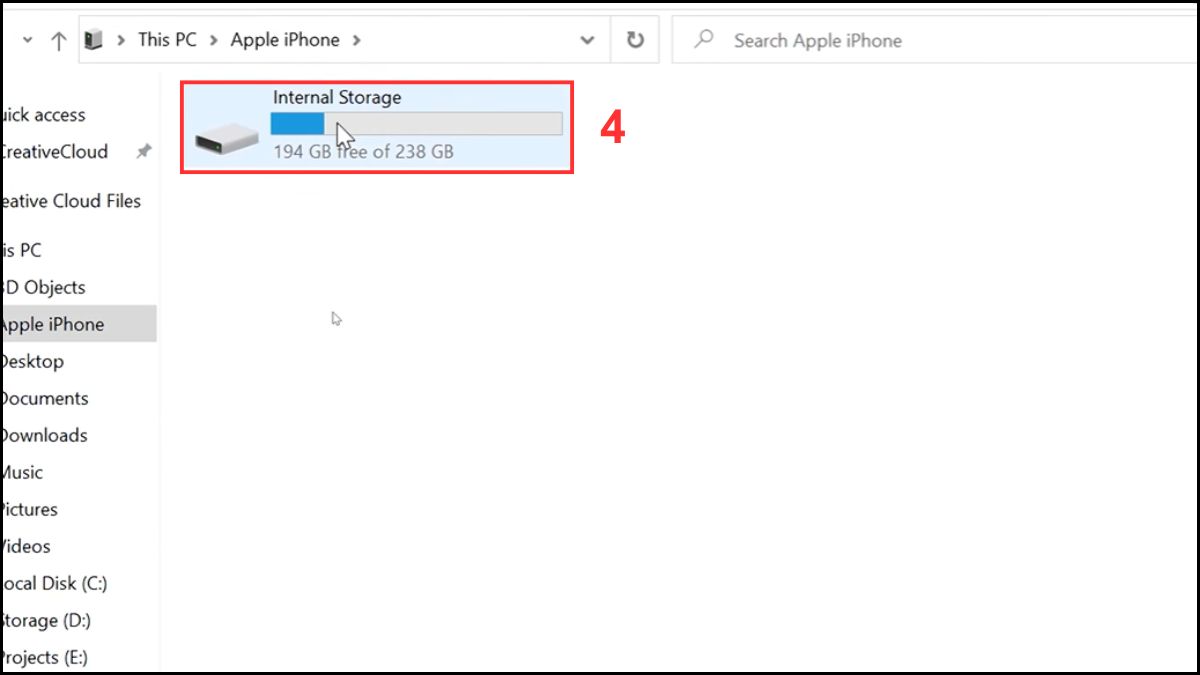
- Vào This PC > chọn ổ Apple iPhone.
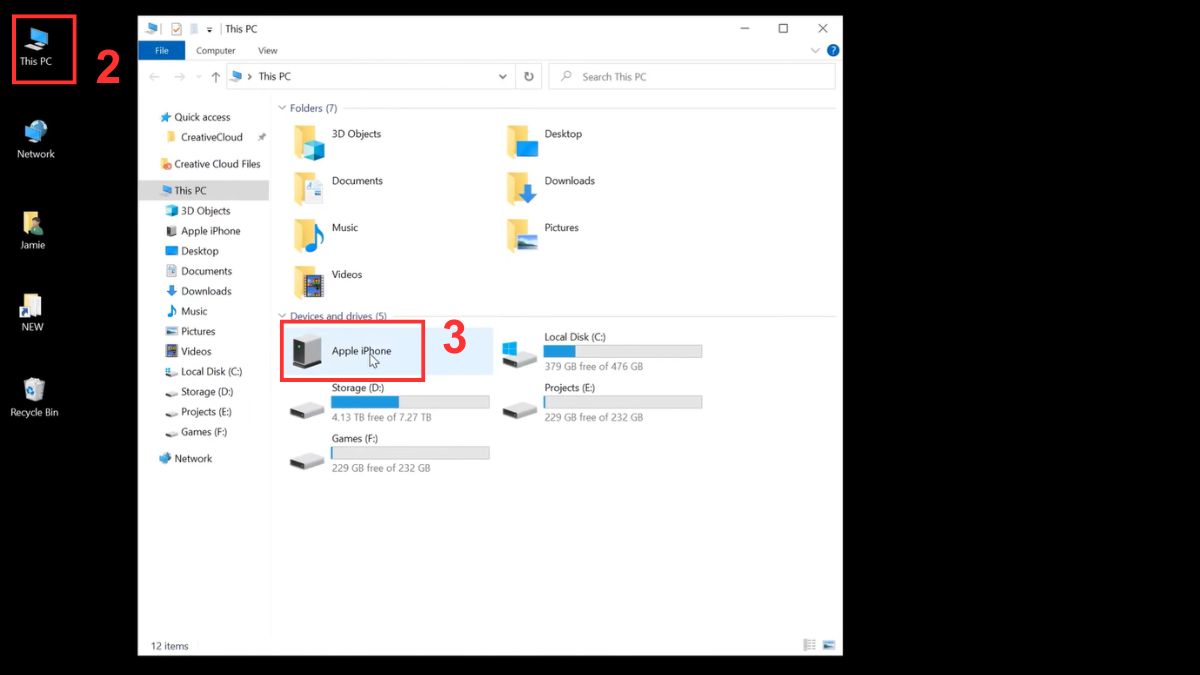
- Truy cập Internal Storage.
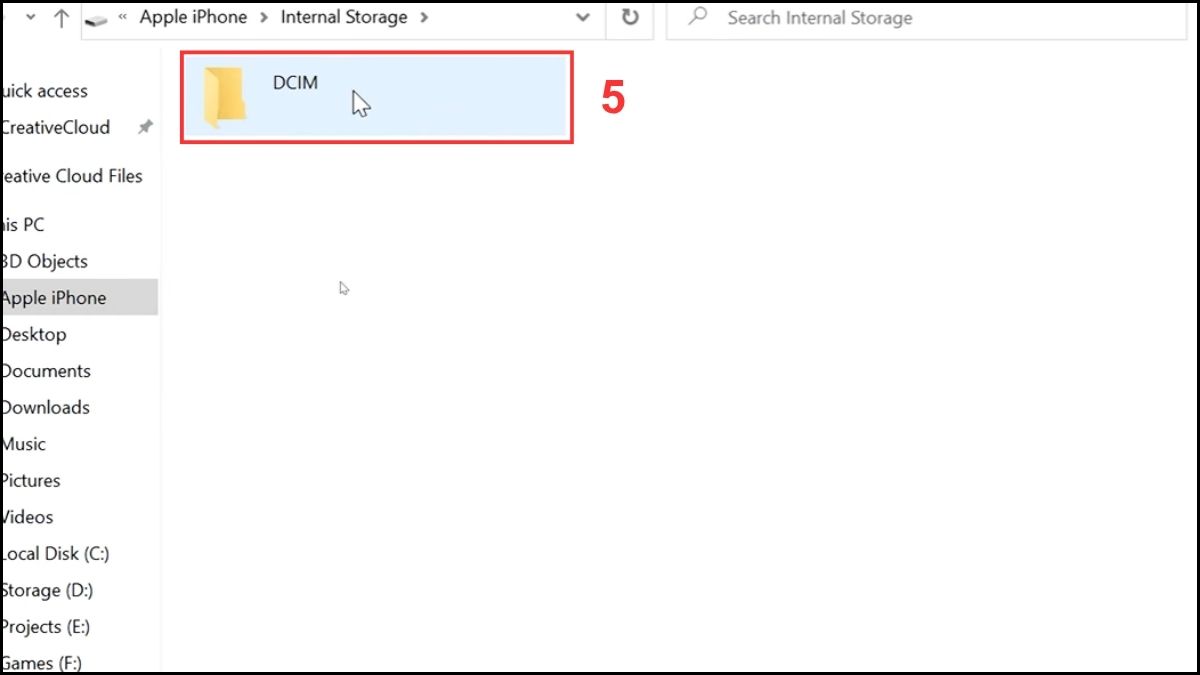
- Click vào thư mục DCIM.
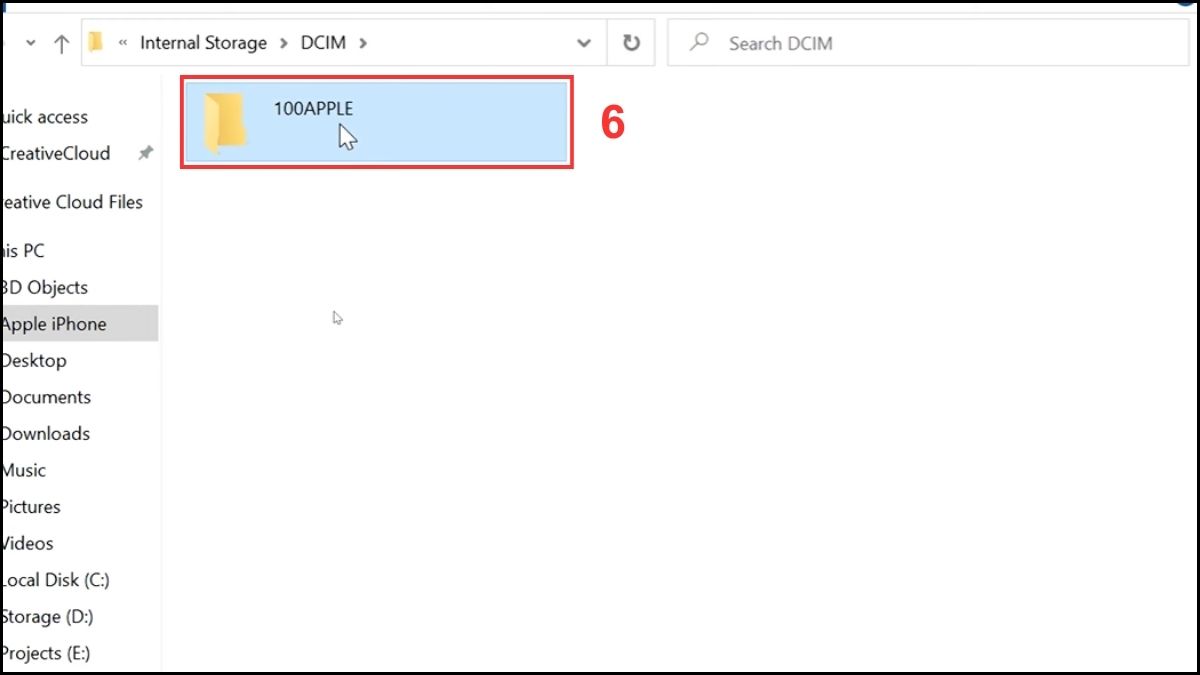
- Mở thư mục 100APPLE để xem ảnh và video.
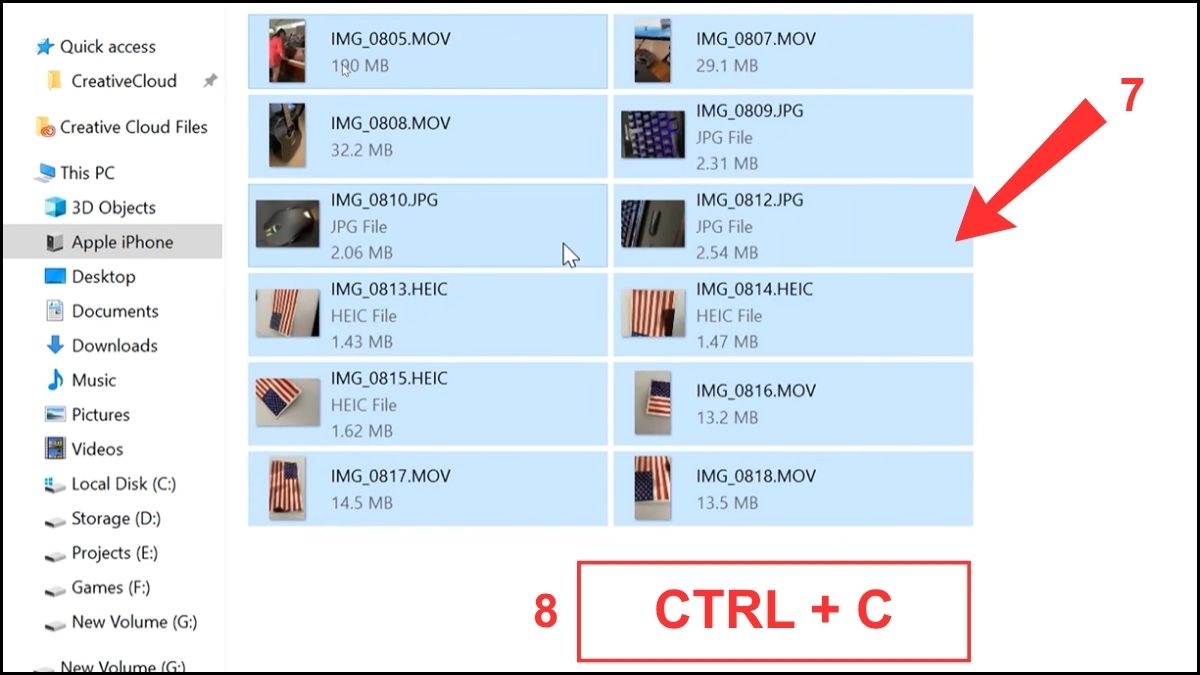
3. Chọn dữ liệu:
- Tìm và chọn file/dữ liệu cần chuyển, sau đó nhấn Ctrl + C để sao chép.
4. Kết nối USB với máy tính:
- Cắm USB vào PC.
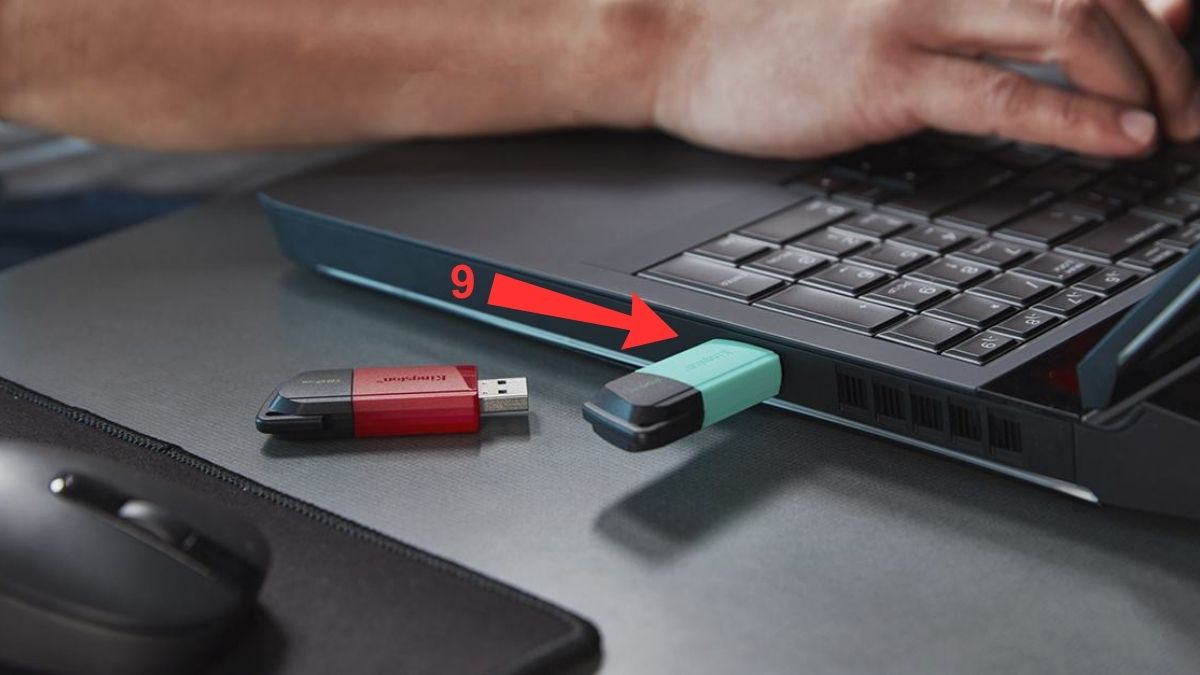
- Tại This PC, mở ổ đĩa USB để chuẩn bị lưu dữ liệu.
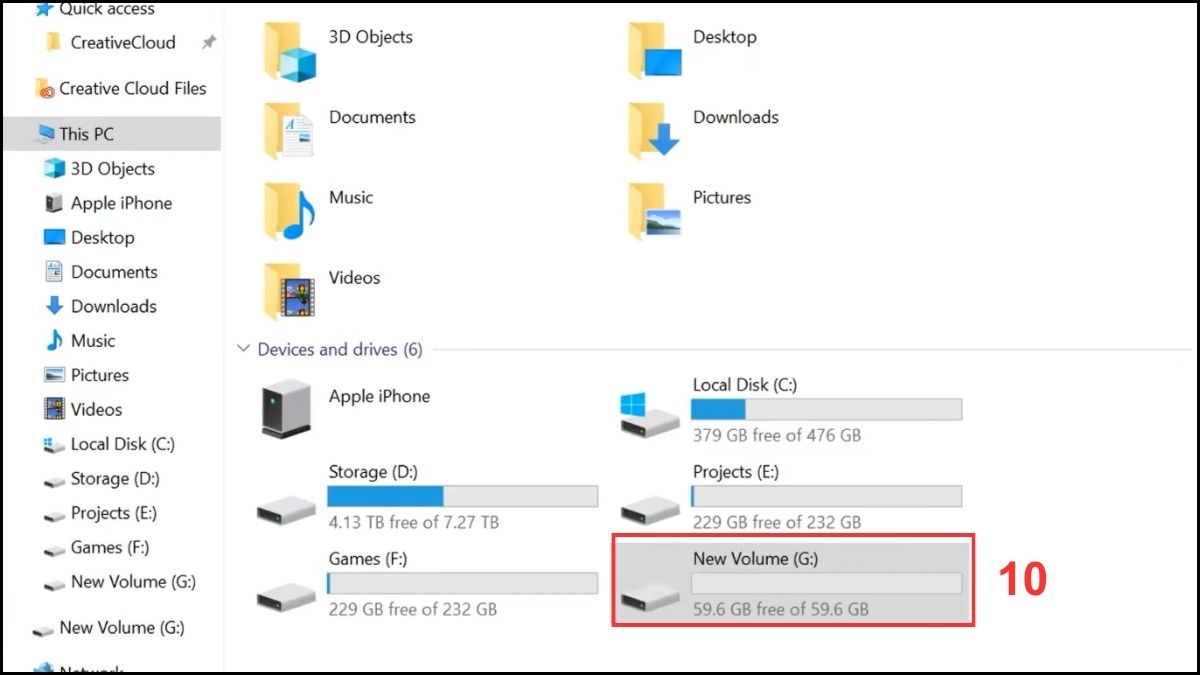
5. Hoàn tất:
- Nhấn Ctrl + V để dán dữ liệu từ iPhone vào USB.
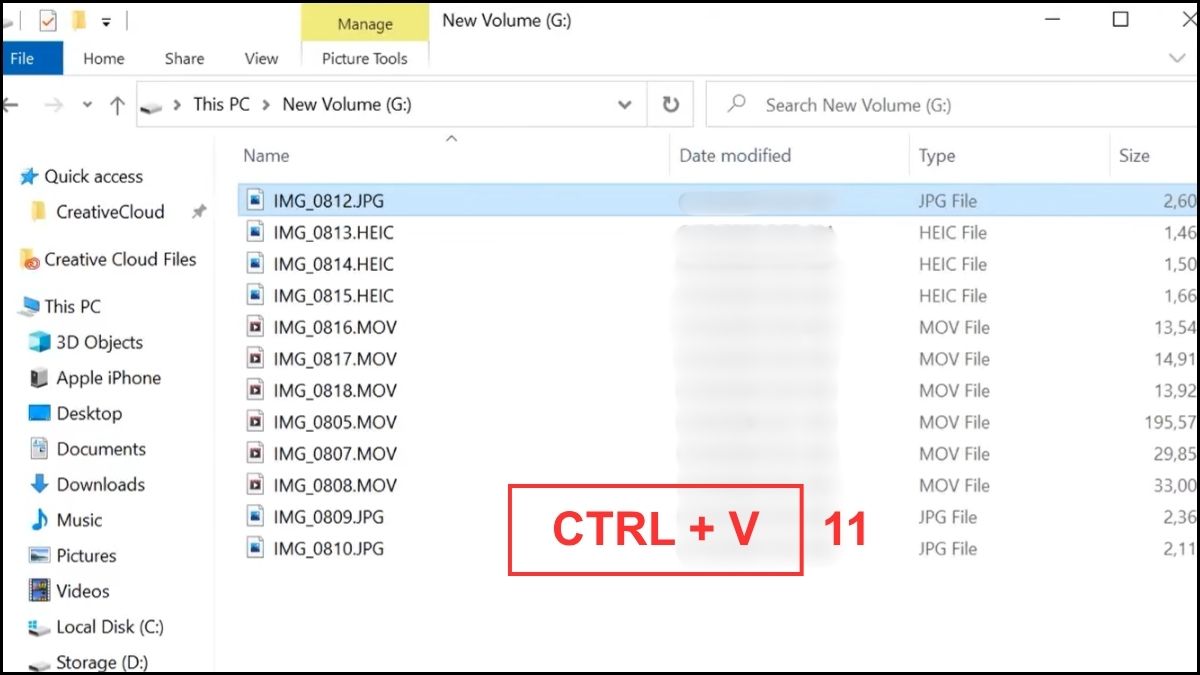
Lưu ý: Cách này chủ yếu hỗ trợ chuyển ảnh và video từ iPhone sang USB. Các dữ liệu khác như file PDF, Word, danh bạ hoặc tin nhắn sẽ không được hỗ trợ khi thực hiện theo cách này.
[Product_Listing categoryid="2664" propertyid="" customlink="https://cellphones.com.vn/mobile/apple/iphone-17.html" title="Các dòng iPhone 17 đang được quan tâm nhiều tại CellphoneS"]
Chuyển dữ liệu từ iPhone sang USB bằng máy Mac
Cách chuyển dữ liệu từ iPhone sang USB bằng máy Mac giúp tối ưu trải nghiệm nhờ khả năng đồng bộ và xử lý file mượt mà. Khi thực hiện đúng thao tác, quá trình sao chép sẽ diễn ra ổn định, đảm bảo dữ liệu được truyền đầy đủ:
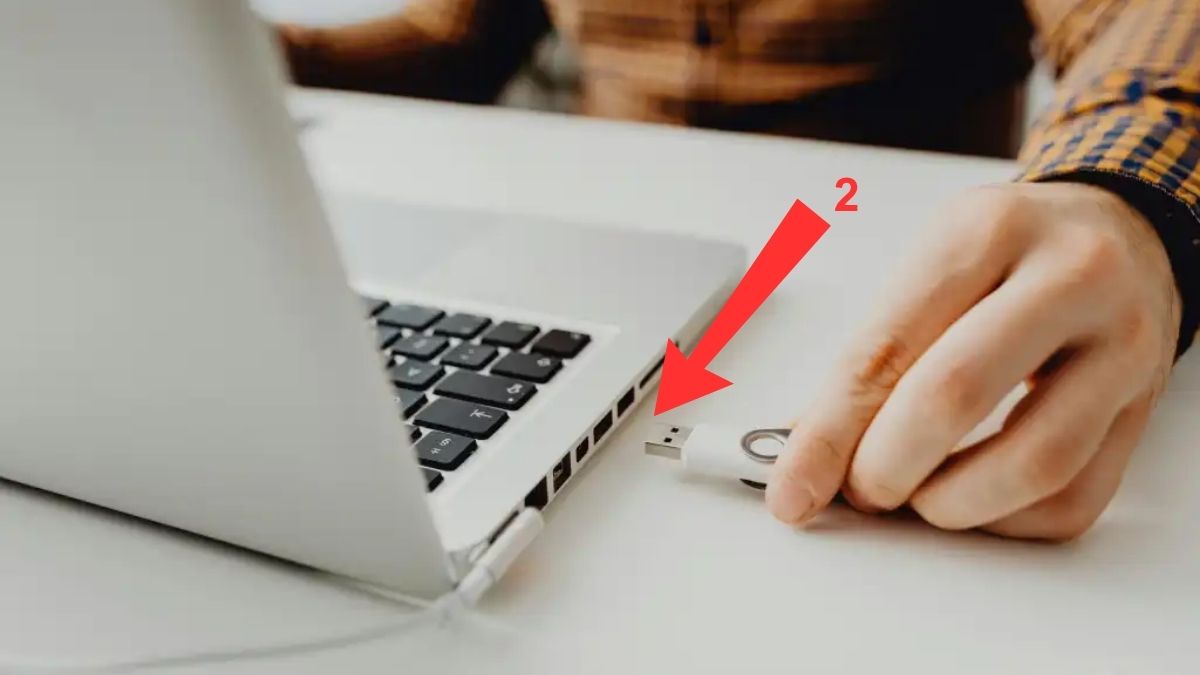
1. Kết nối các thiết bị với máy Mac:
- Sử dụng cáp Lightning/USB-C để kết nối điện thoại iPhone với máy Mac.
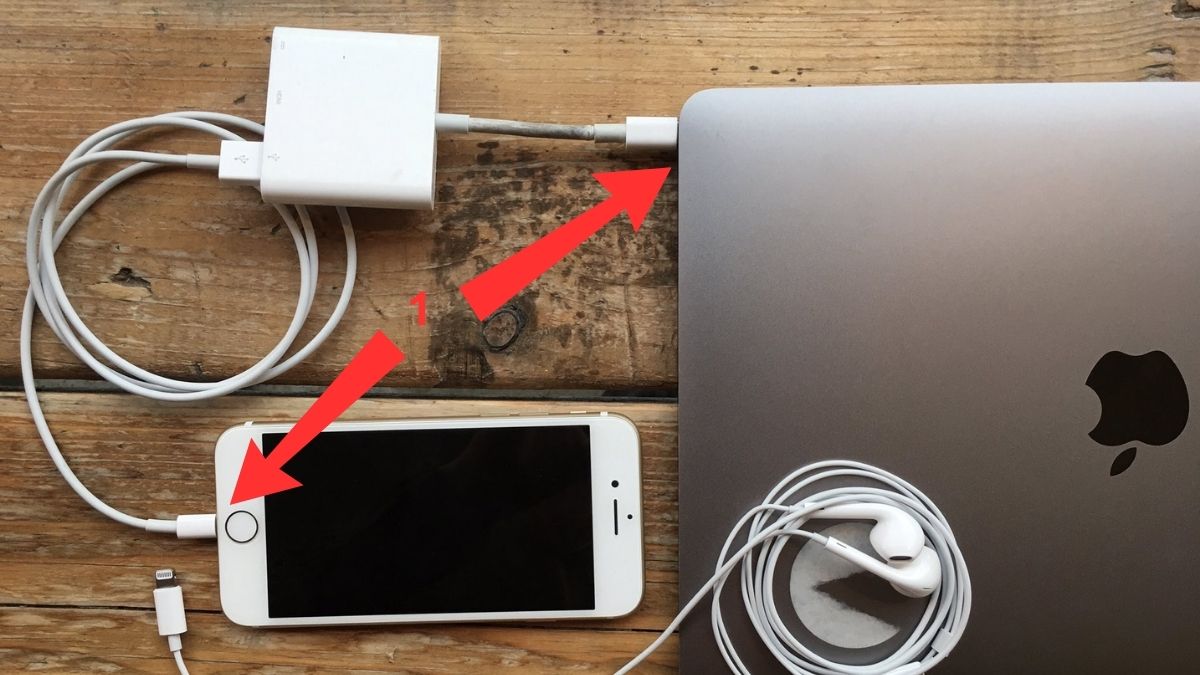
- Cắm USB vào máy Mac.
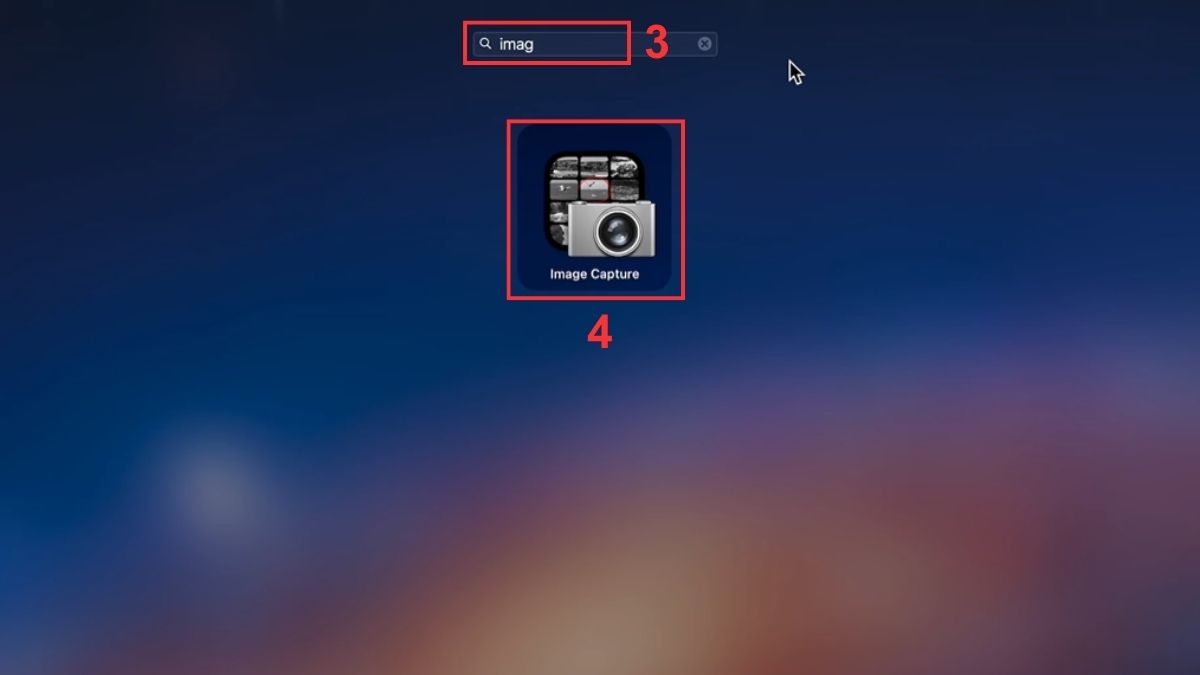
2. Truy cập dữ liệu iPhone:
- Gõ từ khóa “Image Capture” (Trình lấy ảnh) vào thanh tìm kiếm Spotlight > Nhấn Enter hoặc click vào kết quả để mở.
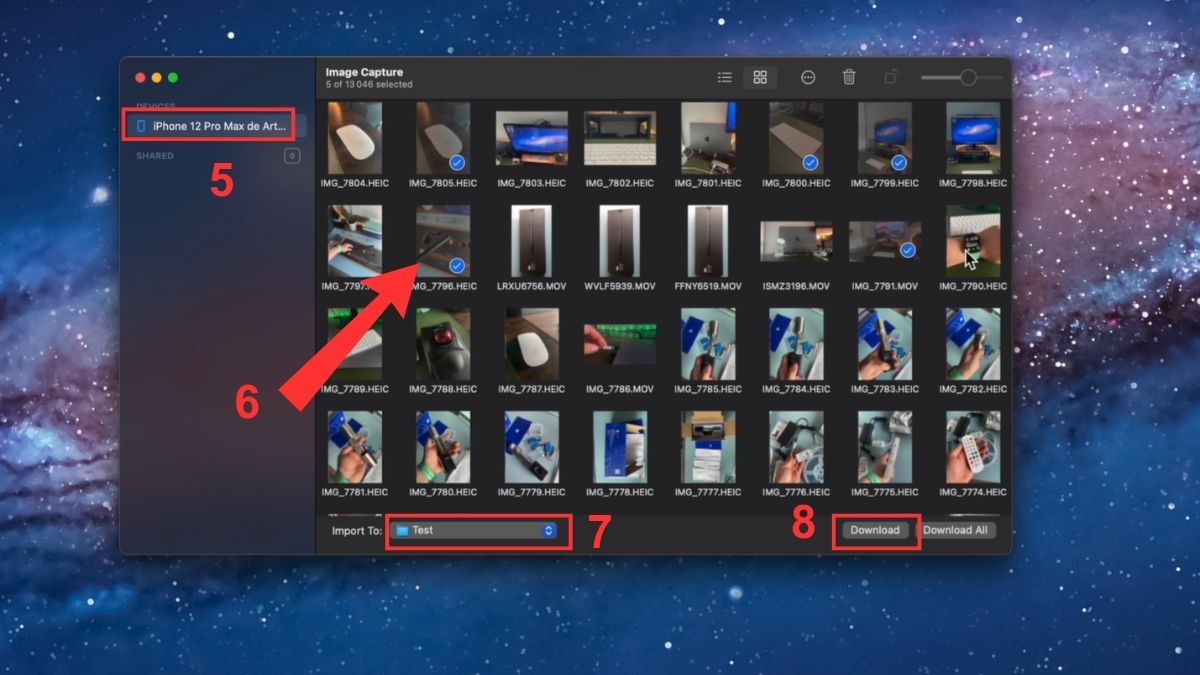
3. Chọn dữ liệu:
- Chọn thiết bị iPhone để hiển thị ảnh và video.
- Tìm và chọn file cần chuyển, sau đó chọn đích đến là ổ USB ở mục Import to rồi nhấn Download.
Lưu ý: Phương pháp này chỉ chuyển được ảnh và video, không hỗ trợ sao chép các dữ liệu như tài liệu, danh bạ hay tin nhắn.
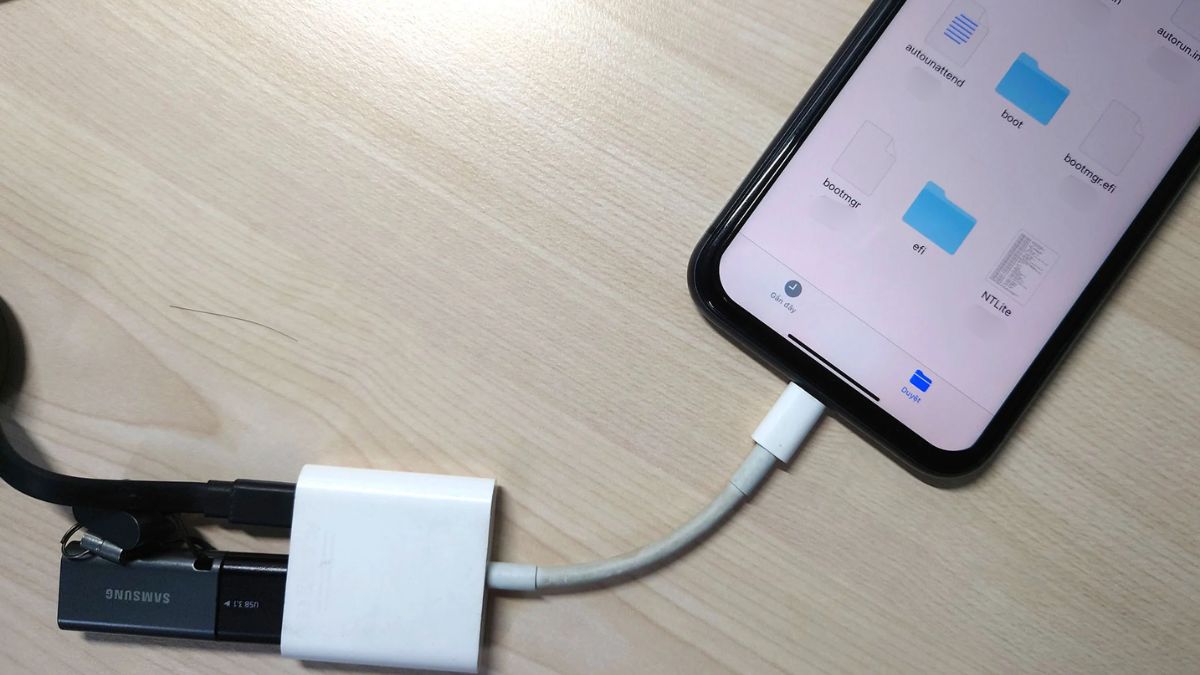
Cách chuyển dữ liệu từ iPhone sang USB bằng OTG
Sử dụng OTG là một giải pháp giúp kết nối trực tiếp, tiện lợi mà không cần dùng máy tính. Đây là cách chuyển dữ liệu từ iPhone sang USB nhanh gọn và phù hợp sao lưu dữ liệu mọi lúc, mọi nơi:
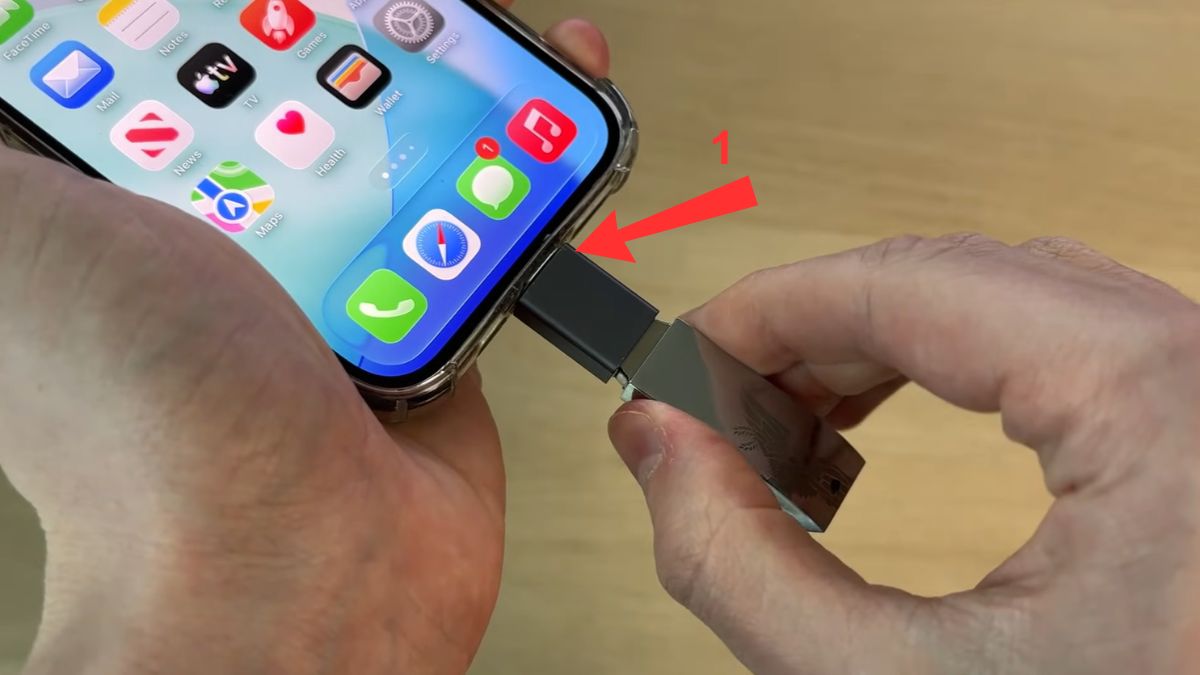
1. Kết nối USB với iPhone qua OTG:
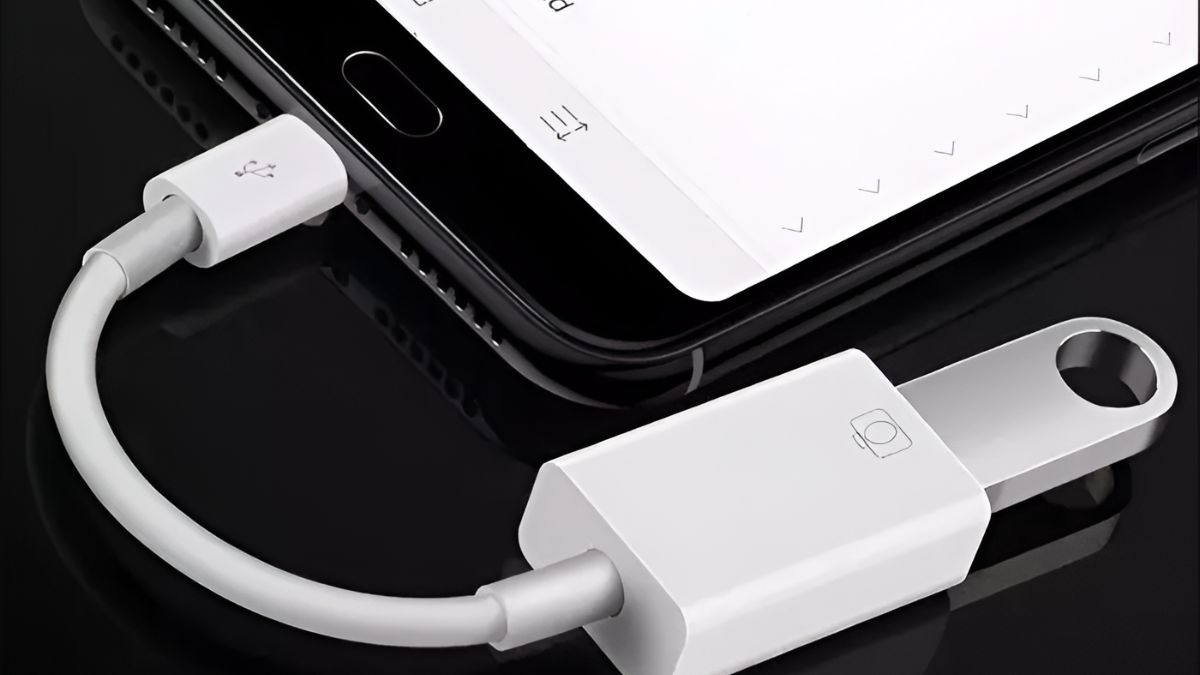
- Cắm USB vào adapter OTG tương thích (Lightning hoặc USB-C) và kết nối trực tiếp với iPhone để thiết bị nhận diện bộ nhớ ngoài.
2. Chọn dữ liệu:
- Truy cập ứng dụng Photos (Ảnh)/Files (Tệp).
- Chọn file, ảnh hoặc video cần chuyển, sau đó nhấn vào biểu tượng Share (Chia sẻ) ở góc trái màn hình.
- Tìm và ấn Save to Files để tiếp tục.
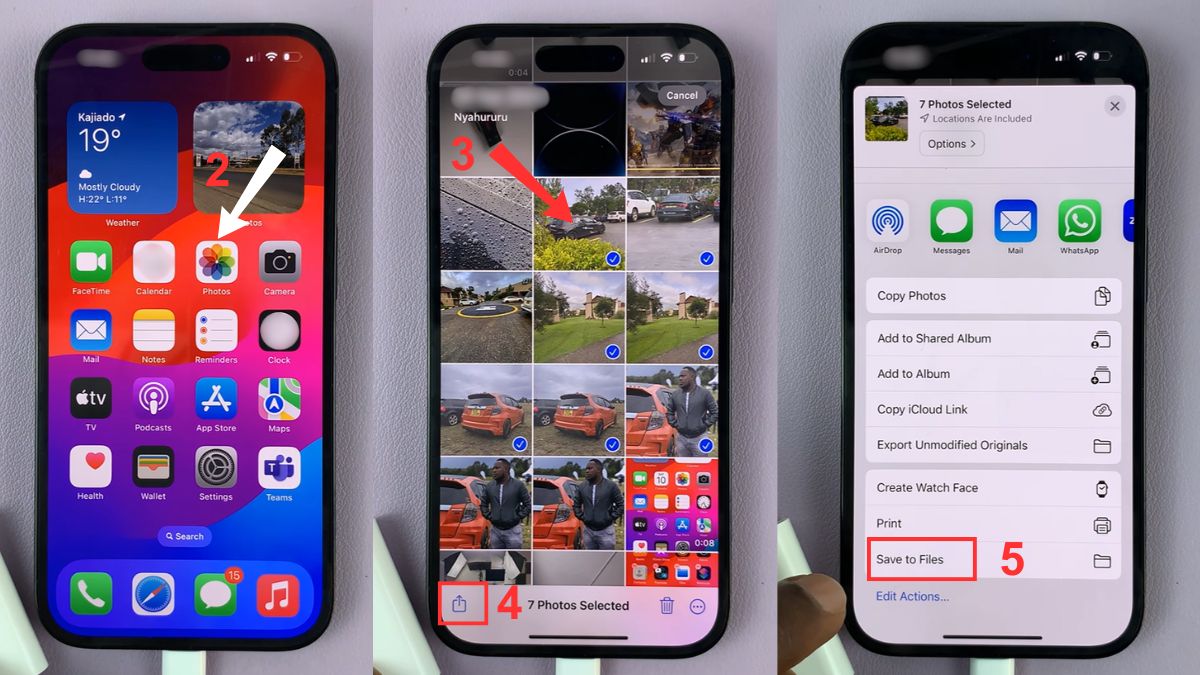
3. Lưu dữ liệu vào USB:
- Chọn đúng tên USB đang kết nối trong mục lưu trữ, sau đó nhấn Save (Lưu) để hoàn tất quá trình chuyển dữ liệu.
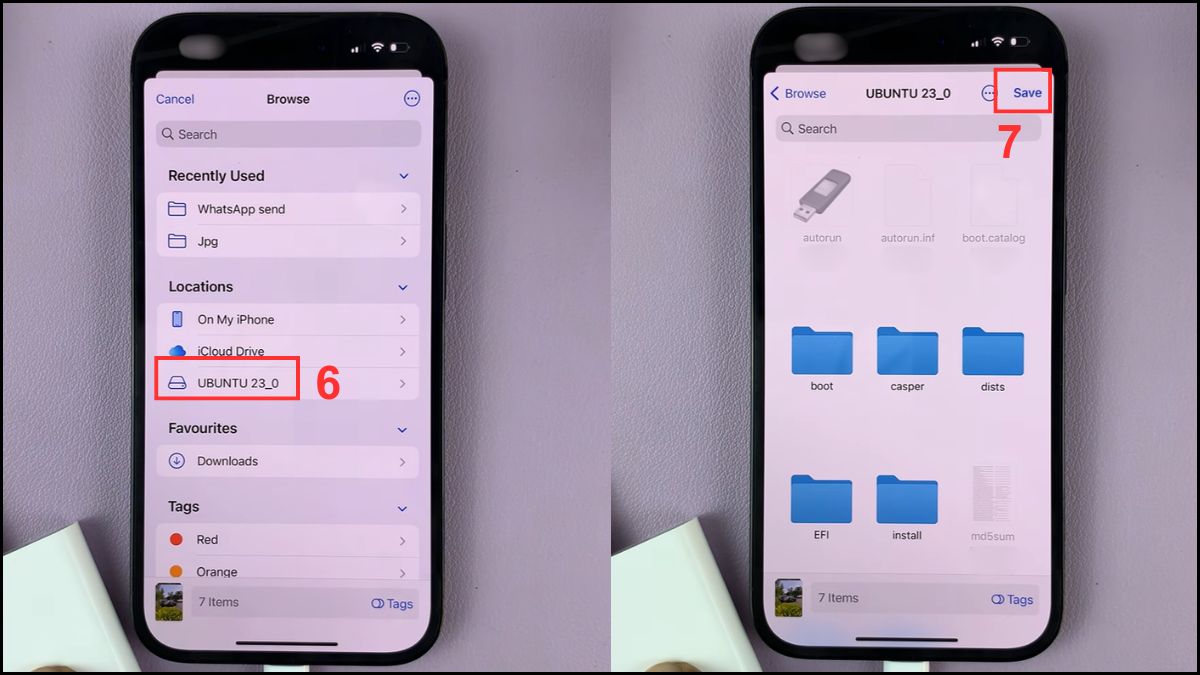
Lỗi thường gặp khi chuyển dữ liệu từ iPhone sang USB
Khi thực hiện cách chuyển dữ liệu từ iPhone sang USB đôi khi phát sinh lỗi hoặc thiết bị không tương thích. Bạn cần nhận diện sớm các vấn đề để tránh gián đoạn và mất dữ liệu:
- Không nhận USB: Do cổng kết nối, OTG hoặc USB không tương thích nên iPhone không hiển thị thiết bị lưu trữ.
- Chưa cấp quyền: iPhone chưa cho phép truy cập ảnh hoặc tệp nên không thể đọc và sao chép dữ liệu.
- Truyền dữ liệu chậm: USB kém chất lượng hoặc file dung lượng lớn khiến tốc độ sao chép bị giảm đáng kể.
- Thiếu hoặc mất file: Quá trình sao chép bị gián đoạn hoặc định dạng không hỗ trợ dẫn đến dữ liệu không hiển thị đầy đủ.
- Không đủ dung lượng: Bộ nhớ USB còn trống không đủ để chứa toàn bộ dữ liệu cần chuyển.
- Lỗi phần mềm: iOS hoặc ứng dụng hỗ trợ lỗi thời gây xung đột và làm gián đoạn quá trình truyền dữ liệu.
Hiểu rõ cách chuyển dữ liệu từ iPhone sang USB giúp quá trình sao lưu trở nên đơn giản và kiểm soát tốt hơn trong mọi tình huống. Khi thực hiện đúng cách, dữ liệu không chỉ được bảo toàn mà còn tối ưu hiệu suất thiết bị trong quá trình sử dụng lâu dài.
Câu hỏi thường gặp
iPhone có thể chuyển dữ liệu trực tiếp sang USB không?
iPhone có thể chuyển dữ liệu trực tiếp sang USB nếu thiết bị hỗ trợ cổng Lightning/USB-C tương thích hoặc sử dụng adapter OTG phù hợp. Nếu thiết bị không tương thích, người dùng vẫn có thể thực hiện chuyển dữ liệu gián tiếp thông qua máy tính.
Có thể chuyển mọi loại file từ iPhone sang USB không?
iPhone không cho phép chuyển toàn bộ mọi loại file sang USB vì một số dữ liệu hệ thống và ứng dụng bị giới hạn truy cập. Tuy nhiên, các tệp phổ biến như ảnh, video và tài liệu vẫn có thể sao chép dễ dàng.
Có nên thường xuyên sao lưu dữ liệu iPhone sang USB không?


Bình luận (0)