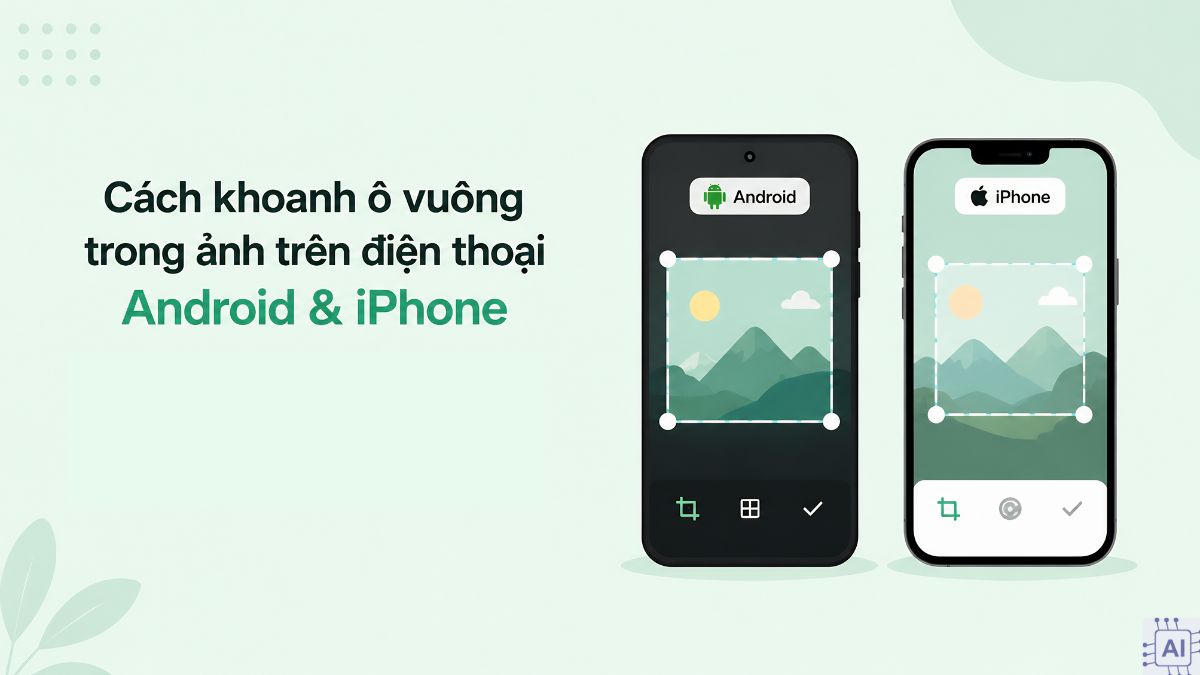
Cách khoanh ô vuông trong ảnh trên điện thoại Android & iPhone

Cách khoanh ô vuông trong ảnh trên điện thoại cho phép bạn làm nổi bật nhanh các chi tiết cần chú ý mà không cần cài thêm phần mềm hỗ trợ. Khi nắm đúng thao tác, việc chỉnh sửa sẽ trở nên gọn gàng và trực quan hơn, hãy theo dõi hướng dẫn dưới đây để thực hiện chính xác.
Cách khoanh ô vuông trong ảnh trên điện thoại iPhone
Khi áp dụng cách khoanh ô vuông trong ảnh trên điện thoại iPhone, bạn có thể sử dụng trực tiếp bộ công cụ chỉnh sửa có sẵn trên máy. Tính năng này cho phép vẽ khung trực tiếp mà vẫn giữ nguyên ảnh gốc. Quy trình thao tác được tối giản, phù hợp để sử dụng linh hoạt trong nhiều tình huống khác nhau.
- Bước 1: Mở ứng dụng Ảnh và chọn hình cần chỉnh sửa.
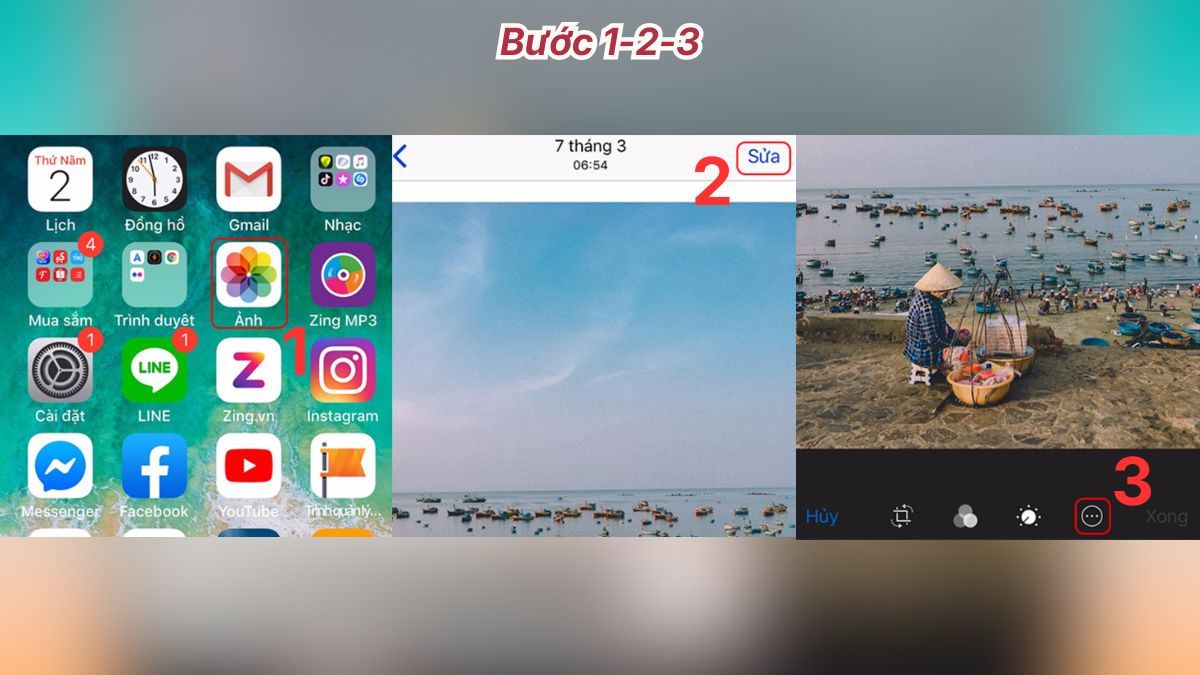
- Bước 2: Nhấn “Sửa” ở góc trên bên phải màn hình.
- Bước 3: Chọn biểu tượng ba chấm (•••) để mở thêm công cụ.
- Bước 4: Nhấn “Đánh dấu” để kích hoạt tính năng vẽ.
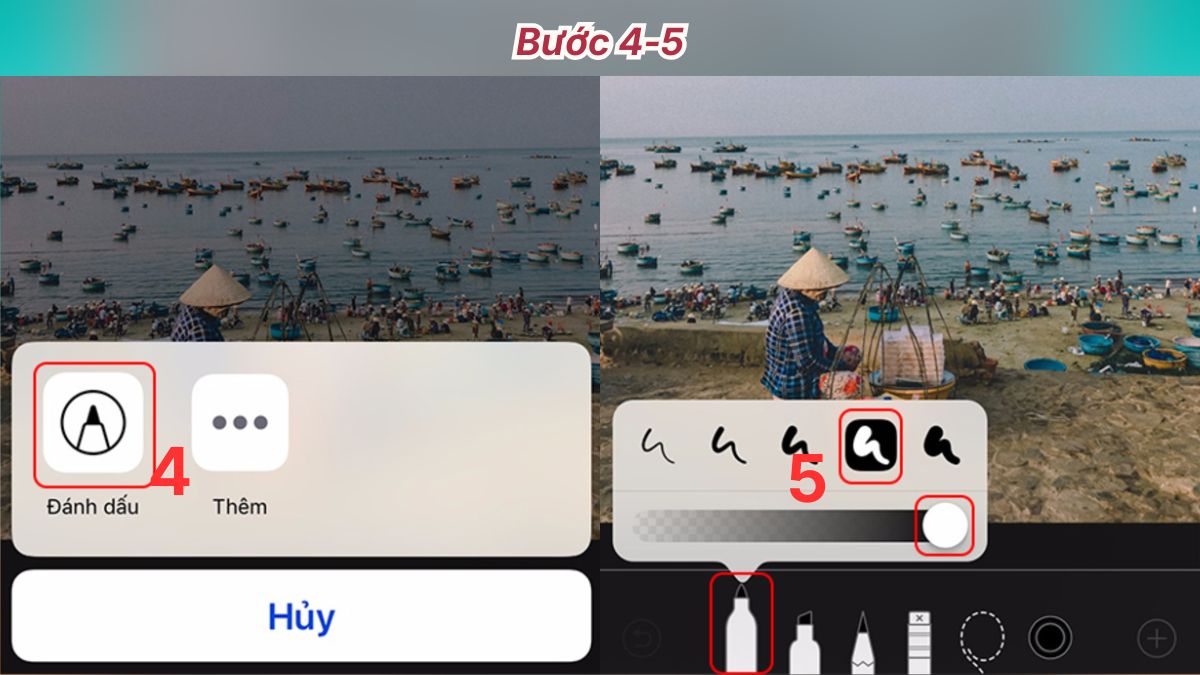
- Bước 5: Chọn bút, màu và vẽ ô vuông quanh khu vực cần làm nổi bật. Ngoài ra, sau khi vẽ, nhấn giữ tay trên màn hình 1 - 2 giây để iPhone tự động căn chỉnh thành hình vuông hoàn hảo, tránh nét vẽ bị nguệch ngoạc.
Nếu bạn thường xuyên phải xử lý hình ảnh phức tạp, một màn hình lớn và tần số quét cao trên các dòng iPhone đời mới sẽ giúp thao tác chính xác và mượt mà hơn. Khám phá iPhone tại CellphoneS để hưởng giá tốt và nhiều ưu đãi thanh toán.
[Product_Listing categoryid="132" propertyid="" customlink="https://cellphones.com.vn/mobile/apple.html" title="Các dòng iPhone đang được quan tâm nhiều tại CellphoneS"]
Cách khoanh ô vuông trong ảnh trên điện thoại Android
Đối với Android, cách khoanh khung ô vuông trong ảnh trên điện thoại Android cũng được tích hợp ngay trong trình chỉnh sửa ảnh mặc định. Dù mỗi hãng có cách bố trí giao diện riêng, các bước thực hiện vẫn khá tương đồng nên bạn có thể làm quen và hoàn thành nhanh chỉ với vài thao tác cơ bản.
- Bước 1: Mở ảnh trong thư viện và chọn “Chỉnh sửa”.
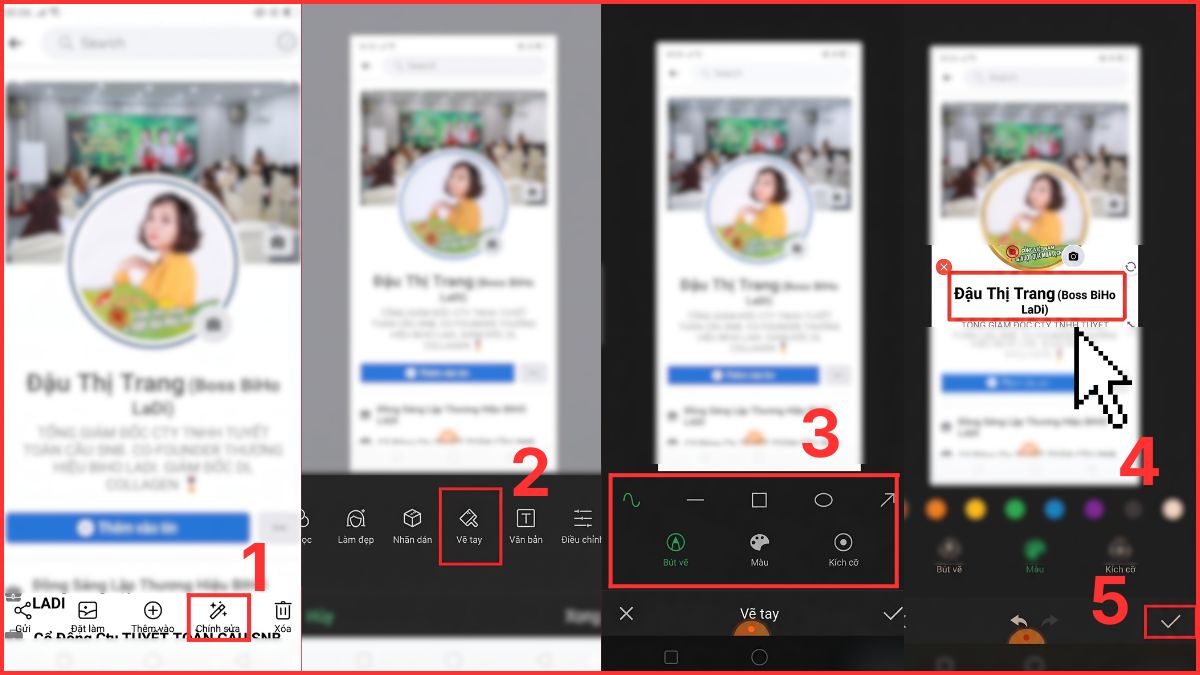
- Bước 2: Tìm mục “Vẽ tay” trong thanh công cụ.
- Bước 3: Tùy chỉnh màu sắc, độ dày nét vẽ theo nhu cầu.
- Bước 4: Vẽ khung vuông bao quanh nội dung.
- Bước 5: Nhấn lưu (dấu tick).
Lưu ý: Tùy thuộc vào thiết bị của bạn là đời cũ hay mới mà giao diện các công cụ có thể thay đổi đôi chút, nhưng nhìn chung thao tác cốt lõi không thay đổi đáng kể.
Một số mẹo khoanh ô vuông nổi bật trên điện thoại
Để thao tác cách khoanh ô vuông trong ảnh trên điện thoại trở nên rõ ràng và chuyên nghiệp hơn, bạn nên áp dụng một số mẹo nhỏ trong quá trình chỉnh sửa. Những mẹo này giúp khung khoanh dễ nhìn hơn và tạo điểm nhấn hiệu quả trong hình ảnh.
Việc chọn màu sắc phù hợp sẽ ảnh hưởng trực tiếp đến độ nổi bật của khung đánh dấu trên ảnh. Bạn nên ưu tiên các màu nổi như đỏ, vàng hoặc xanh để tạo sự tương phản với nền ảnh.

Bên cạnh đó, bạn cũng cần cân nhắc điều chỉnh độ dày nét vẽ sao cho phù hợp với nội dung hiển thị. Nét quá mỏng sẽ khó nhìn, trong khi nét quá dày có thể che mất nội dung bên trong.
Cuối cùng, bạn nên vẽ khung vuông cân đối, tránh lệch hoặc méo hình. Điều này giúp hình ảnh trông chuyên nghiệp và rõ ràng hơn khi sử dụng cho mục đích học tập hoặc công việc.
Lỗi thường gặp khi khoanh ảnh
Khi áp dụng cách khoanh ô vuông trong ảnh trên điện thoại, nhiều lỗi nhỏ có thể khiến khung đánh dấu thiếu rõ ràng hoặc không đúng vị trí mong muốn. Việc nhận diện đúng những sai sót này sẽ giúp bạn cải thiện thao tác và đảm bảo hình ảnh hiển thị trực quan hơn.
- Chọn sai công cụ vẽ: Không kích hoạt đúng tính năng “Đánh dấu” hoặc “Vẽ tay” khiến bạn không thể tạo khung vuông rõ ràng hoặc bị giới hạn thao tác.
- Màu sắc không phù hợp: Lựa chọn màu trùng hoặc gần giống nền ảnh làm khung bị chìm, khiến người xem khó nhận ra nội dung cần nhấn mạnh.
- Thao tác chưa chính xác: Di chuyển tay không đều hoặc vẽ quá nhanh khiến khung bị méo, lệch hoặc không bao trọn khu vực cần khoanh.
- Khoanh sai vị trí: Xác định nhầm vùng cần đánh dấu làm giảm hiệu quả truyền tải thông tin của hình ảnh.
- Đánh dấu quá nhiều chi tiết: Việc khoanh nhiều khu vực trong cùng một ảnh khiến bố cục trở nên rối mắt, gây khó khăn khi theo dõi nội dung chính.

Cách khoanh ô vuông trong ảnh trên điện thoại mang lại khả năng làm nổi bật thông tin một cách nhanh chóng và tiện lợi. Khi áp dụng đúng thao tác, bạn có thể chỉnh sửa ảnh rõ ràng hơn mà không cần công cụ phức tạp.







Bình luận (0)