Cách chia sẻ 4G từ điện thoại sang máy tính nhanh nhất

Biết cách chia sẻ 4G từ điện thoại sang máy tính giúp bạn duy trì công việc và học tập ở bất cứ đâu mà không cần phụ thuộc vào mạng Wi-Fi. Nhưng để kết nối được nhanh và đảm bảo an toàn dữ liệu, bạn cần nắm rõ các phương thức thực hiện. Bài viết này sẽ hướng dẫn bạn cách phát mạng 4G từ điện thoại sang máy tính chuẩn xác.
Những điều cần chuẩn bị trước khi kết nối mạng 4G với máy tính
Trước khi thực hiện cách chia sẻ 4G từ điện thoại sang máy tính, bạn cần kiểm tra kỹ lưỡng các yếu tố về phần cứng và dịch vụ mạng gồm:
- Kiểm tra dung lượng Data: Hãy đảm bảo gói cước 4G/5G của bạn vẫn còn dung lượng tốc độ cao. Việc chia sẻ mạng cho máy tính tiêu tốn dữ liệu nhanh hơn rất nhiều so với sử dụng trên điện thoại do các tiến trình chạy ngầm của Windows hoặc macOS.
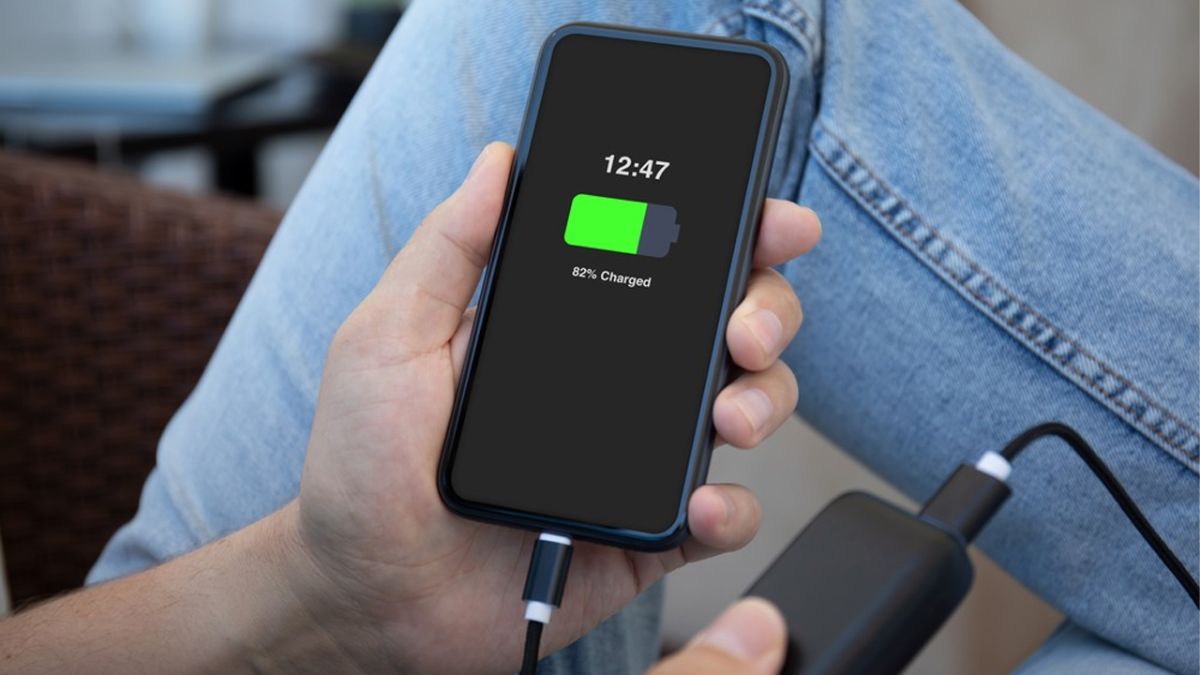
- Xem thời lượng pin: Quá trình phát sóng Wi-Fi hoặc truyền dữ liệu qua Bluetooth tốn rất nhiều năng lượng. Nên bạn hãy chắc là điện thoại đã được sạc hoặc cắm sẵn nguồn sạc nếu dự định làm việc lâu.
- Phần cứng kết nối: Nếu bạn chọn chia sẻ qua dây cáp, hãy chuẩn bị một sợi cáp USB tốt để đường truyền ổn định, không bị chập chờn.
- Tắt các ứng dụng không cần dùng: Trên máy tính, bạn nên tạm dừng các tiến trình cập nhật hệ điều hành (Windows Update) hoặc các dịch vụ đám mây (Google Drive, OneDrive) để tránh việc dung lượng 4G bị mất sạch chỉ trong vài phút.
Cách chia sẻ mạng 4G từ điện thoại sang máy tính
Hiện có nhiều cách kết nối mạng 4G từ điện thoại sang máy tính. Tùy vào nhu cầu về tốc độ và sự phù hợp, bạn hãy xem và chọn cách thức chia sẻ 4G được nêu sau đây.
Qua điểm truy cập di động
Đây là cách truyền mạng 4G từ điện thoại sang máy tính phổ biến, nhờ sự tiện lợi và không cần dây cáp. Bản chất của cách này là biến điện thoại của bạn thành một thiết bị phát Wi-Fi mini, có thể kết nối được với nhiều máy cùng lúc:
- Bước 1: Bạn hãy mở Cài đặt > Nhấn chọn mục Điểm truy cập cá nhân.
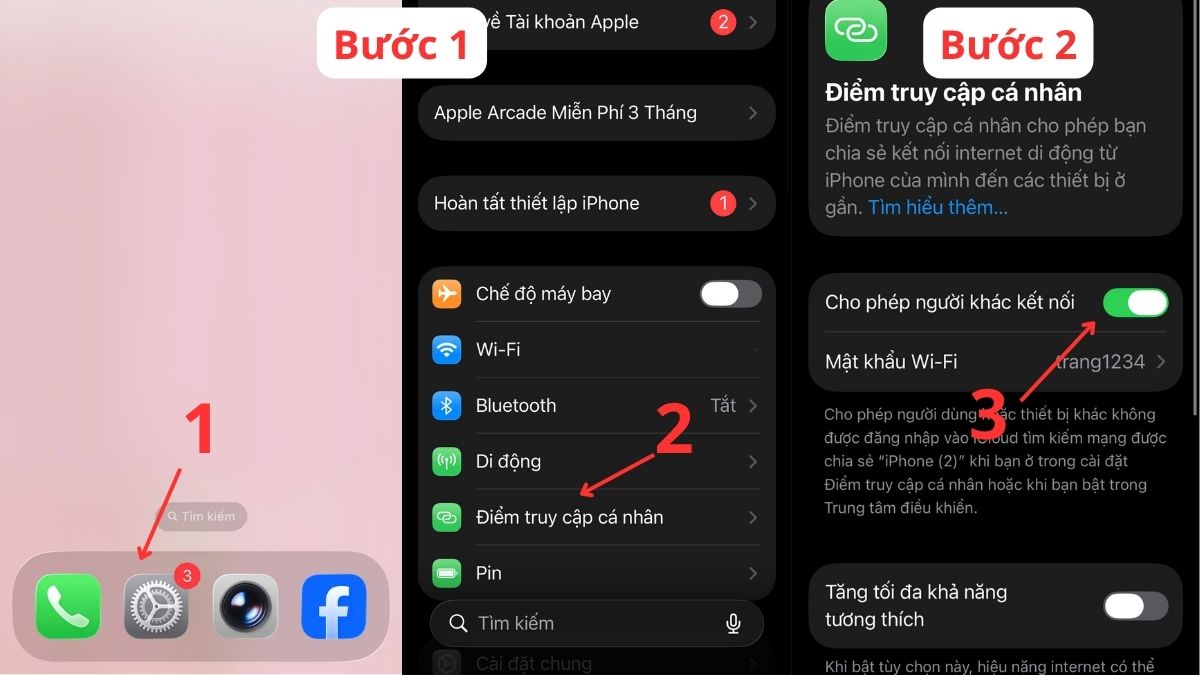
- Bước 2: Nhấn vào thanh gạt ở mục Cho phép người khác kết nối, sao cho chuyển sang màu xanh.
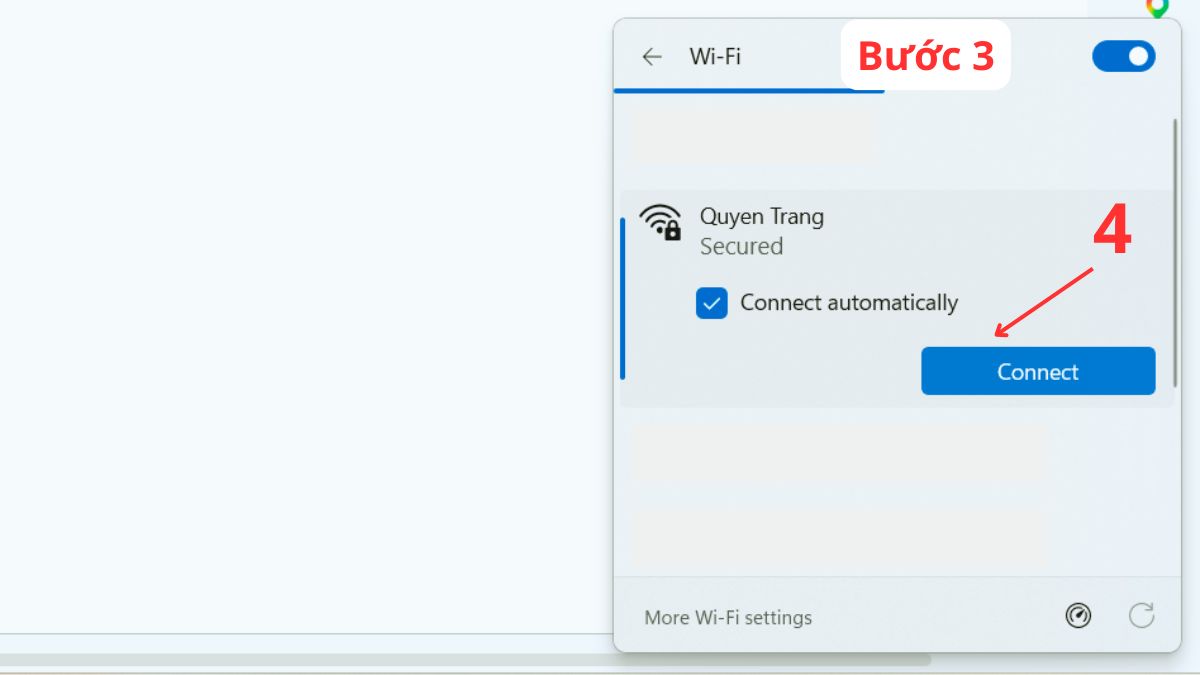
- Bước 3: Bạn mở máy tính rồi chọn mạng và kết nối là xong.
Sở hữu SIM 4G chất lượng sẽ giúp việc chia sẻ 4G từ điện thoại sang máy tính được ổn định. Tham khảo những gói SIM sau đây tại CellphoneS bạn nhé.
[Product_Listing categoryid="123" propertyid="" customlink="https://cellphones.com.vn/sim-3g-4g-nghe-goi.html" title="Danh sách các gói SIM data hấp dẫn tại CellphoneS"]
Qua cổng USB
Nếu bạn cần đường truyền mạng ổn định, ít bị nhiễu và muốn sạc pin cho điện thoại thì cách kết nối USB Internet là phù hợp. Phương thức này thường sẽ hữu dụng với máy tính để bàn không có card Wi-Fi:
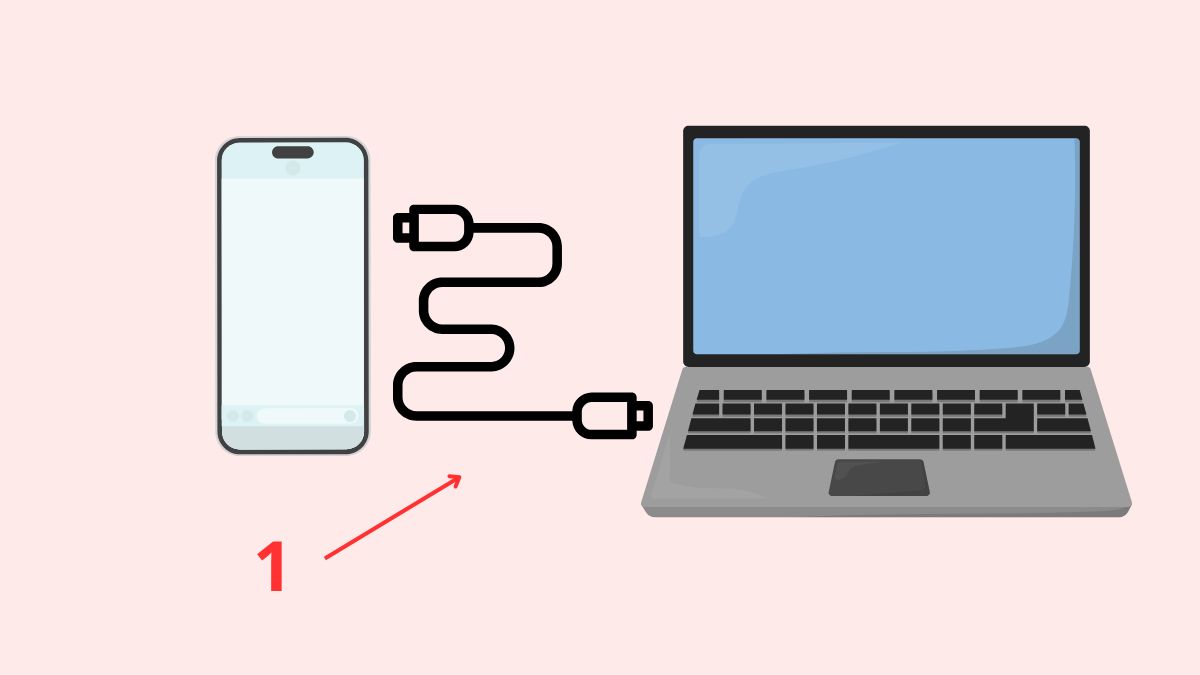
- Bước 1: Bạn dùng cáp USB và cắm vào cổng kết nối của hai máy.
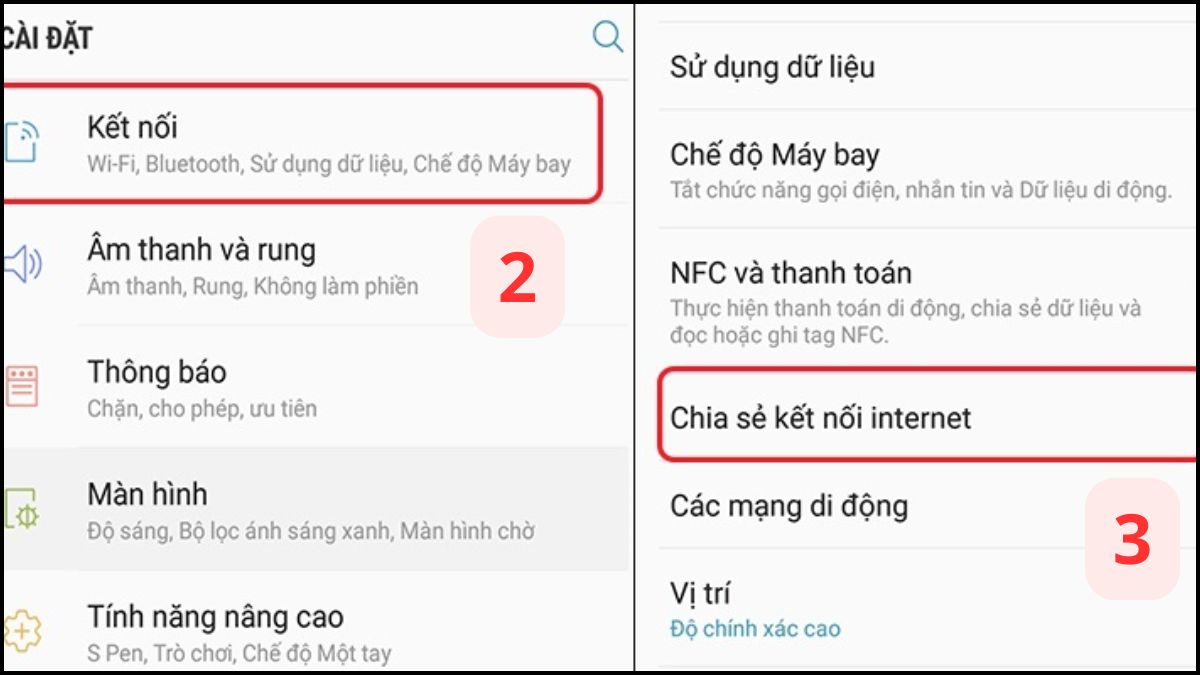
- Bước 2: Mở Cài đặt, chọn vào Kết nối > Nhấn Chia sẻ kết nối internet.
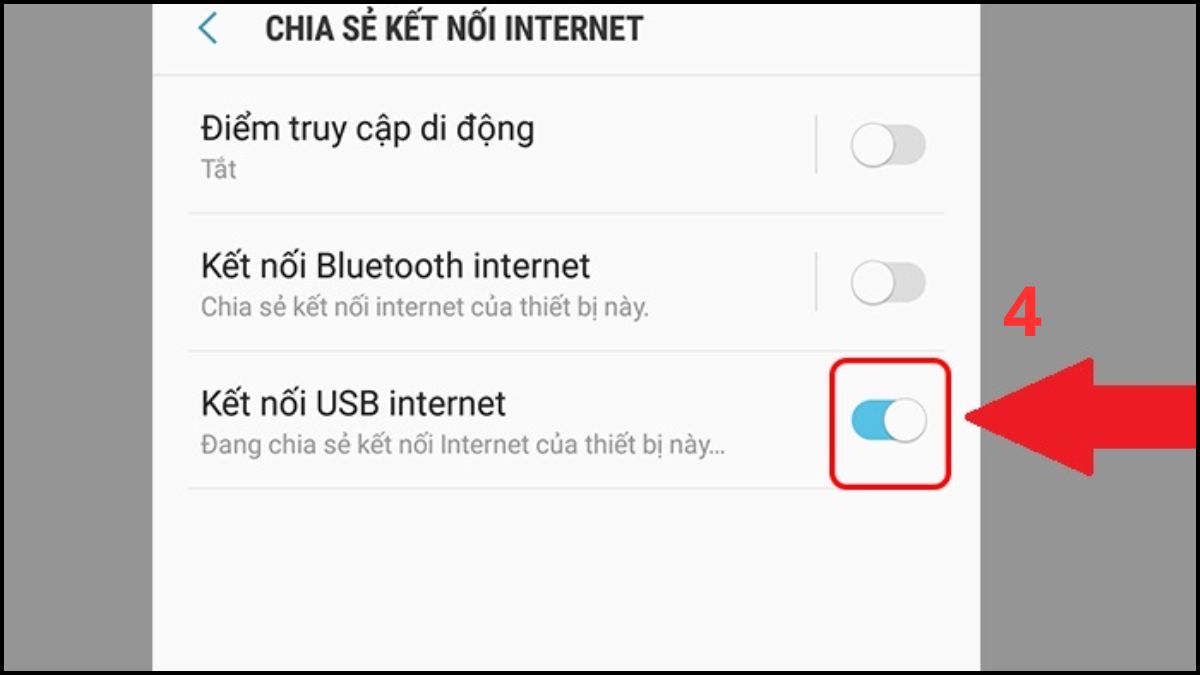
- Bước 3: Bạn bật Kết nối USB internet.
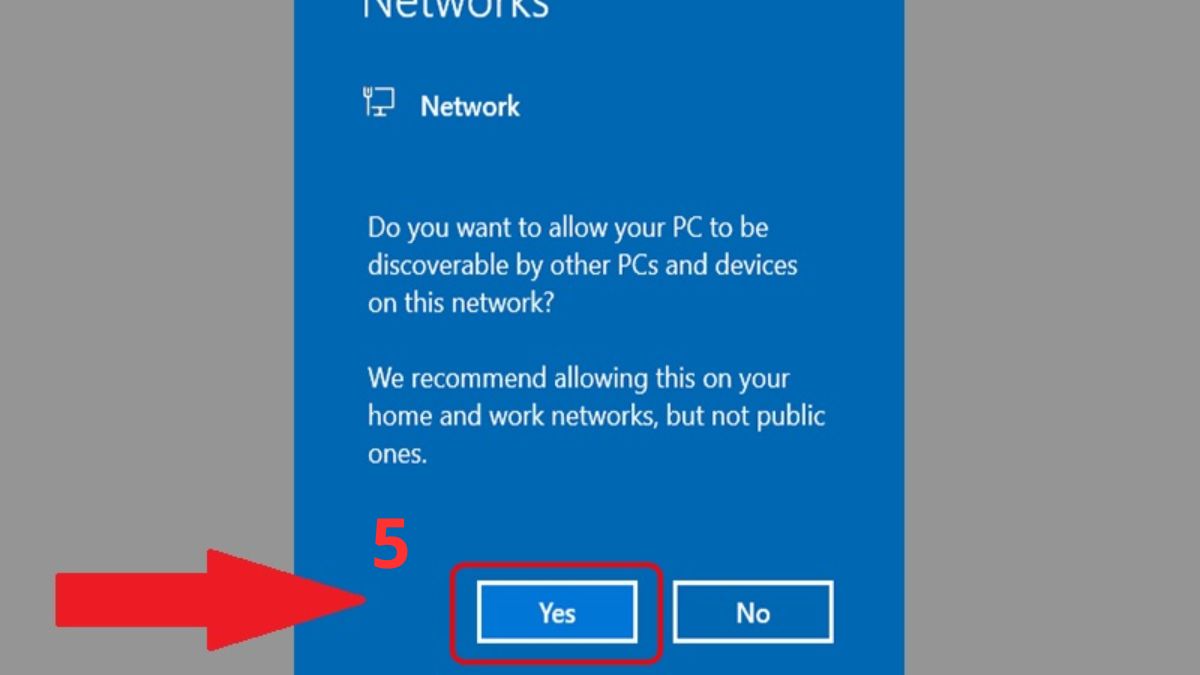
- Bước 4: Máy tính hiện thông báo, bạn chọn vào Yes.
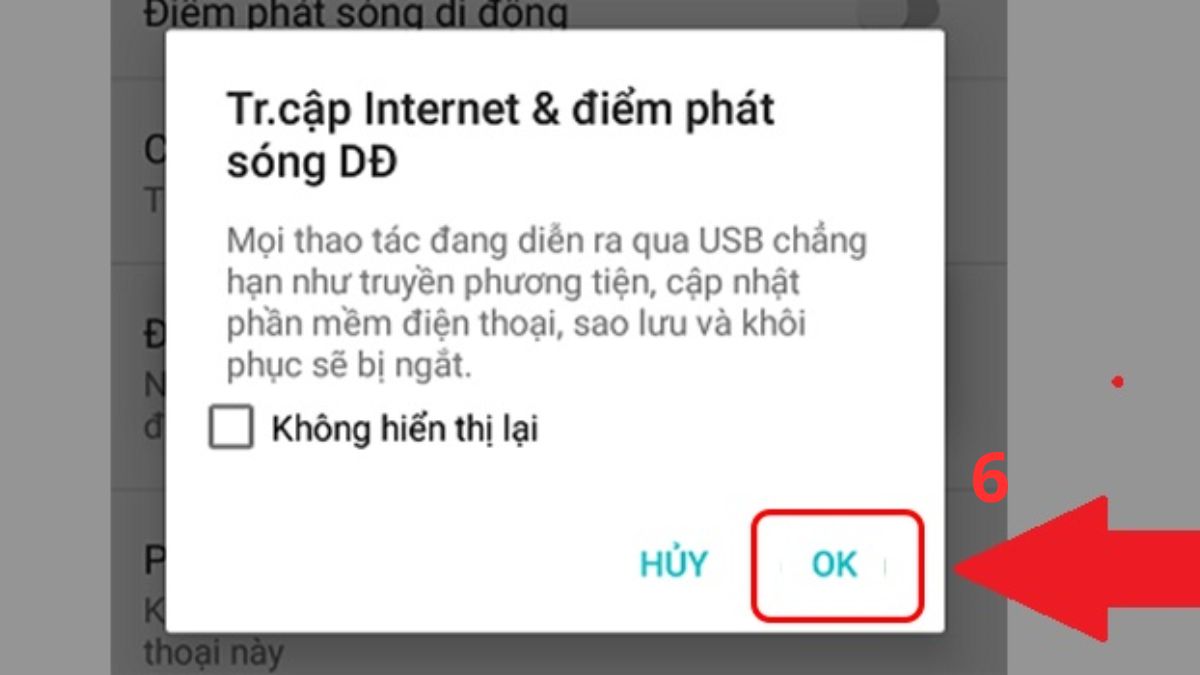
- Bước 5: Nếu điện thoại có thông báo, bạn chọn OK là xong.
Qua cổng Bluetooth trên điện thoại
Cách chia sẻ 4G từ điện thoại sang máy tính bằng Bluetooth thường ít được áp dụng nhưng lại giúp tiết kiệm được phần nào pin cho điện thoại. Xem cụ thể hướng dẫn kết nối như sau bạn nhé:
1.Bật điểm truy cập trên iPhone
- Mở Cài đặt > Nhấn chọn Điểm truy cập cá nhân.
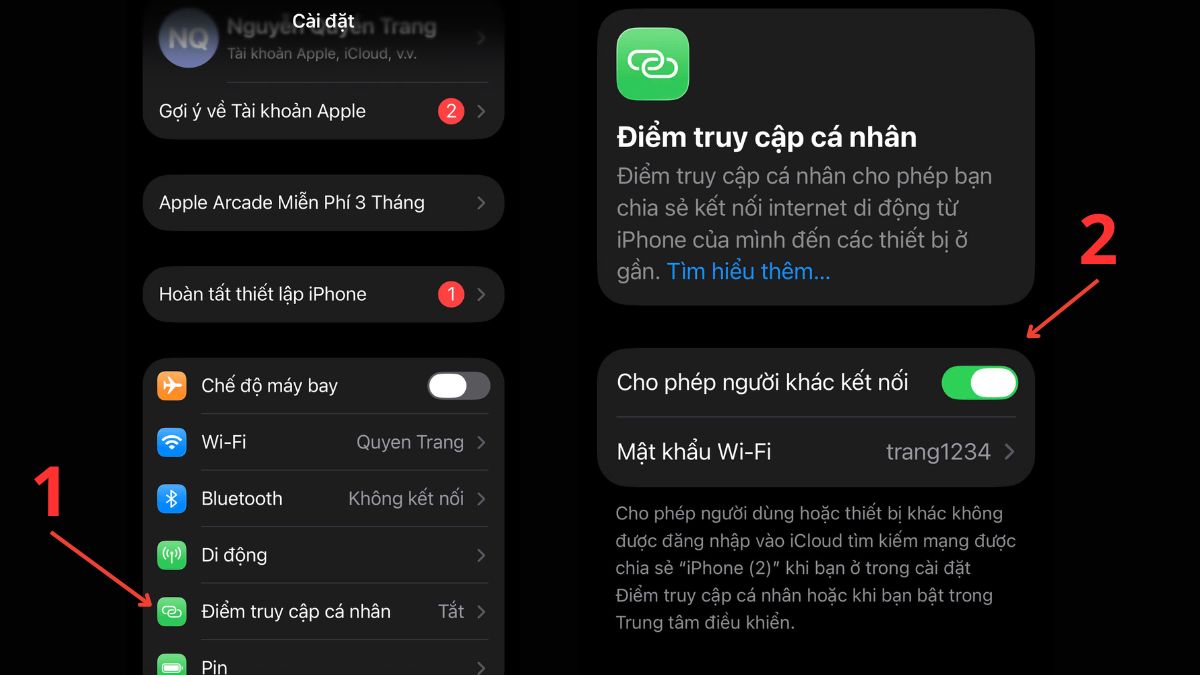
- Bật Cho phép người khác kết nối.
2.Bật Bluetooth trên iPhone
- Vào Cài đặt, chọn Bluetooth.
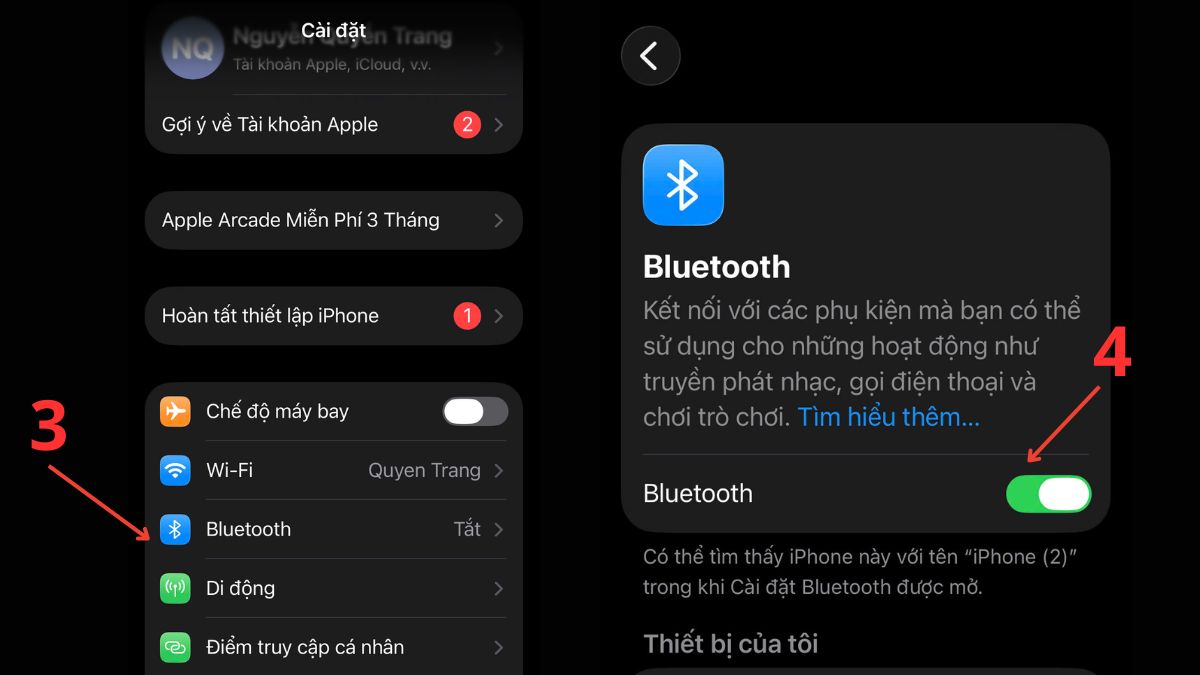
- Gạt nút để bật Bluetooth.
3.Bật Bluetooth trên máy tính Windows
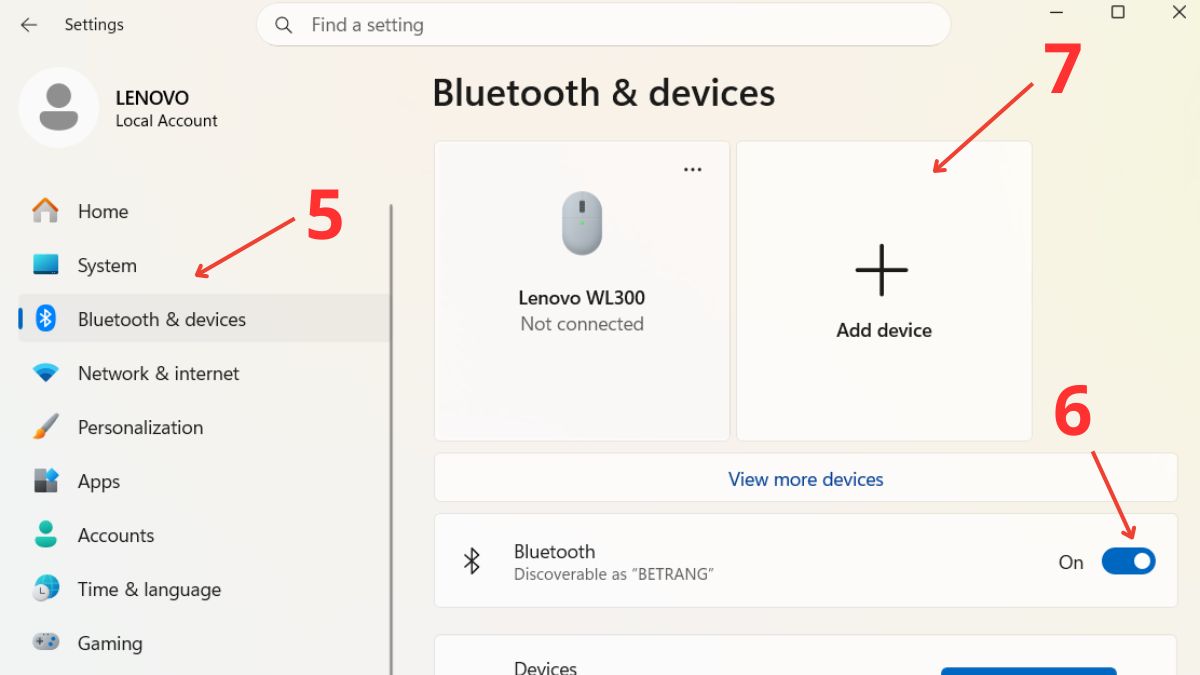
- Mở Cài đặt trên máy tính, bạn chọn Bluetooth & devices
- Bạn nhấn bật Bluetooth.
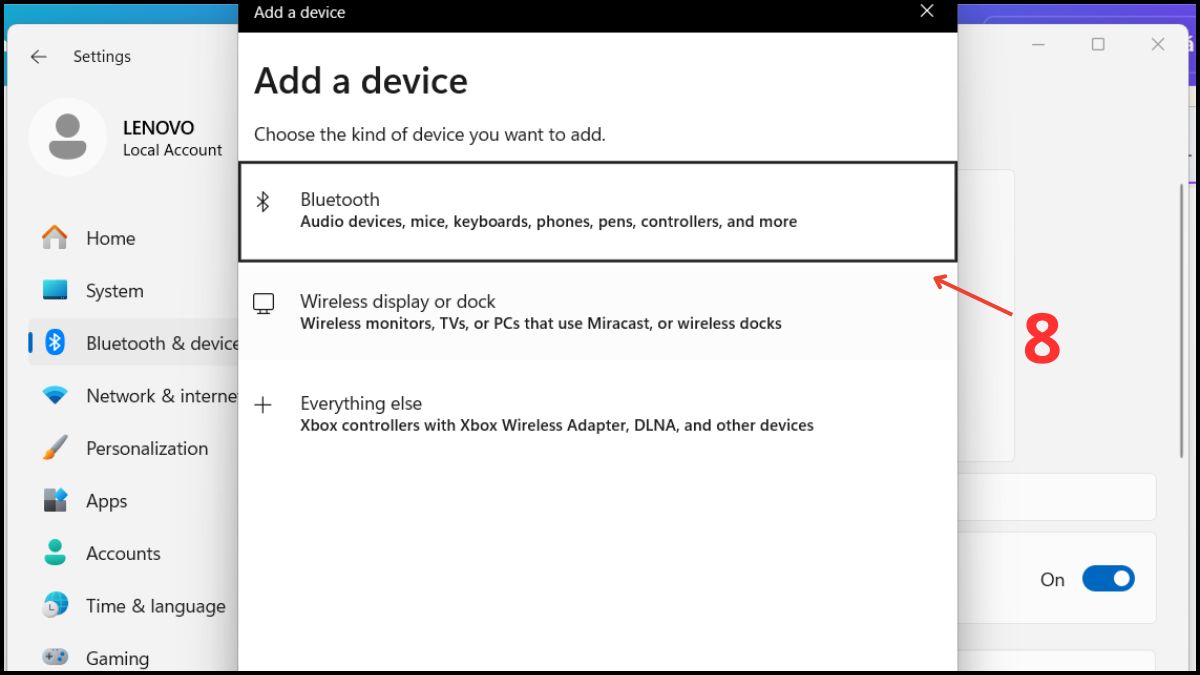
- Chọn Add device.
4.Ghép nối iPhone với máy tính
- Bạn nhấn tiếp vào Bluetooth.
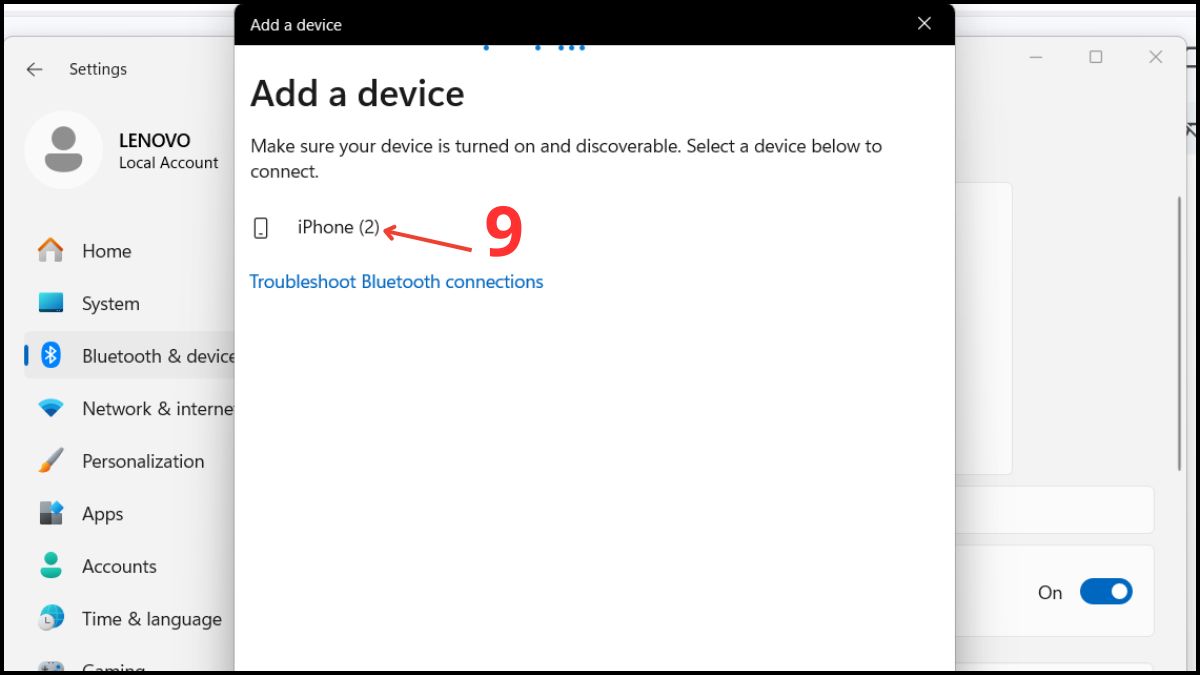
- Chọn tên iPhone xuất hiện trong danh sách.
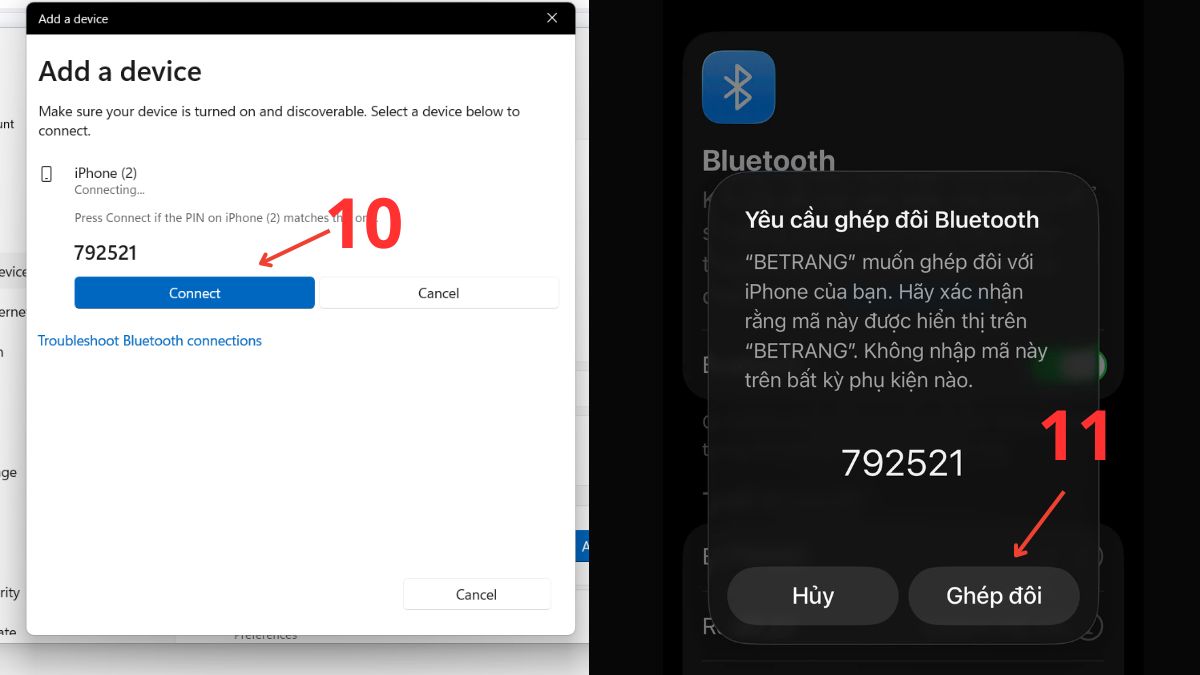
- Nhấn Pair/Kết nối trên cả iPhone và máy tính để xác nhận ghép đôi.
5.Kết nối Internet qua Bluetooth
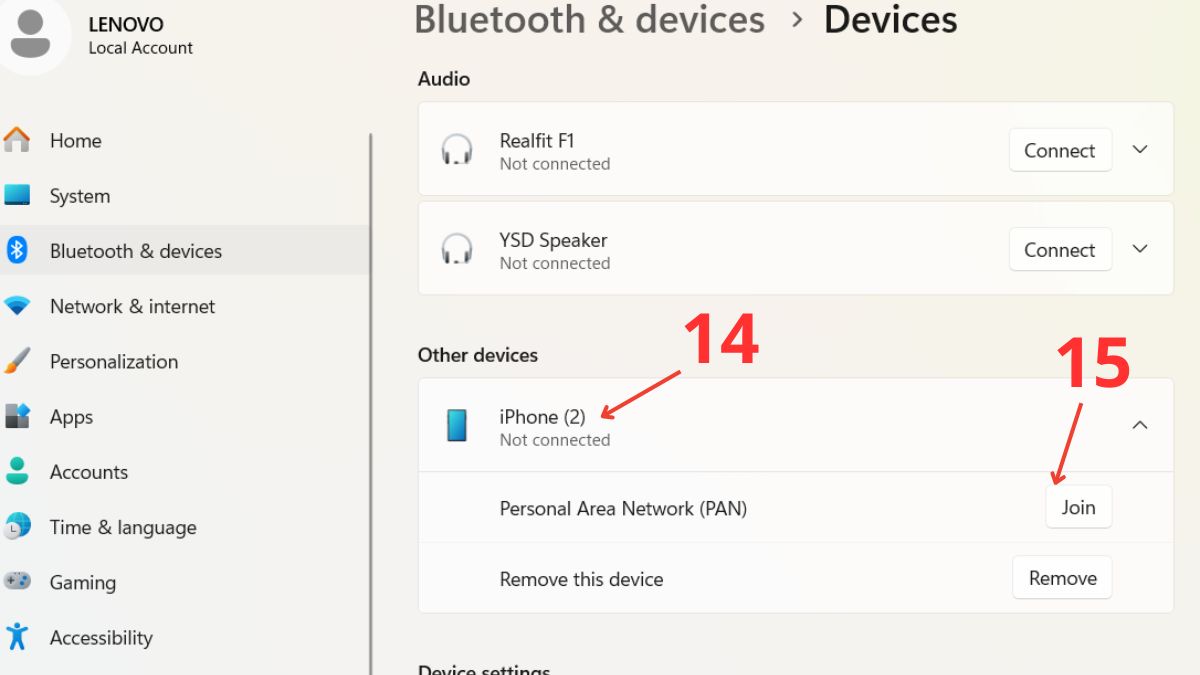
- Trên Windows, chọn vào icon Bluetooth > Chọn Join A Personal Area Network.
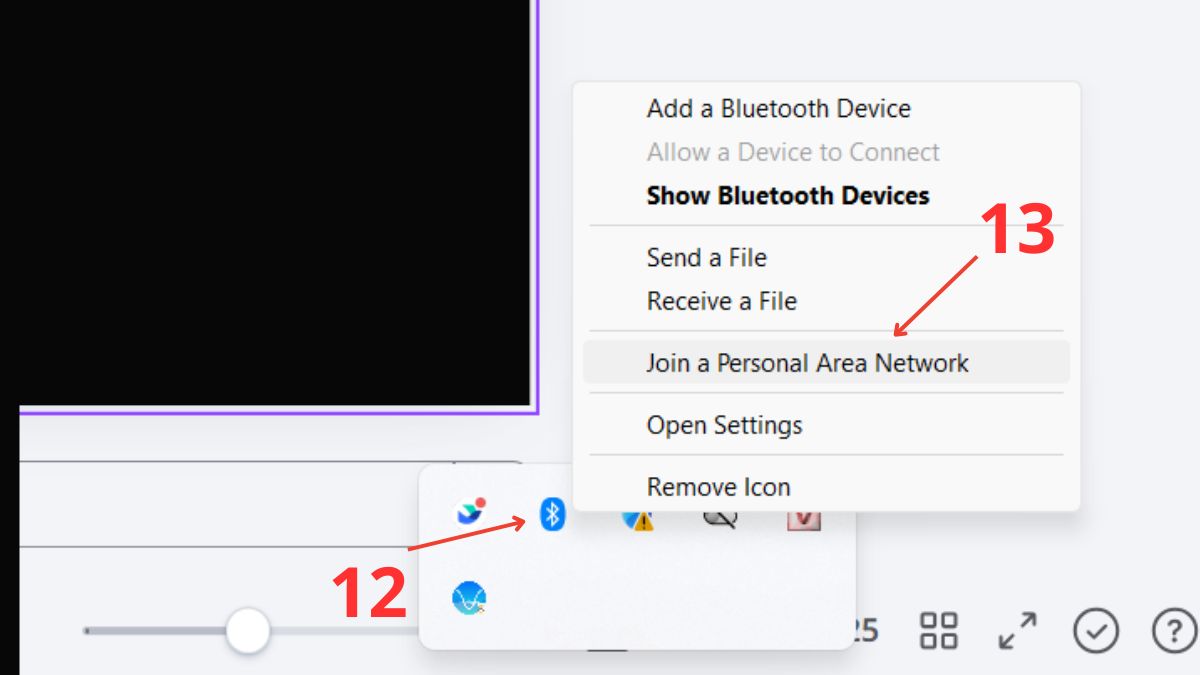
- Chọn tên điện thoại > Chọn Personal Area Network > Chọn Join.
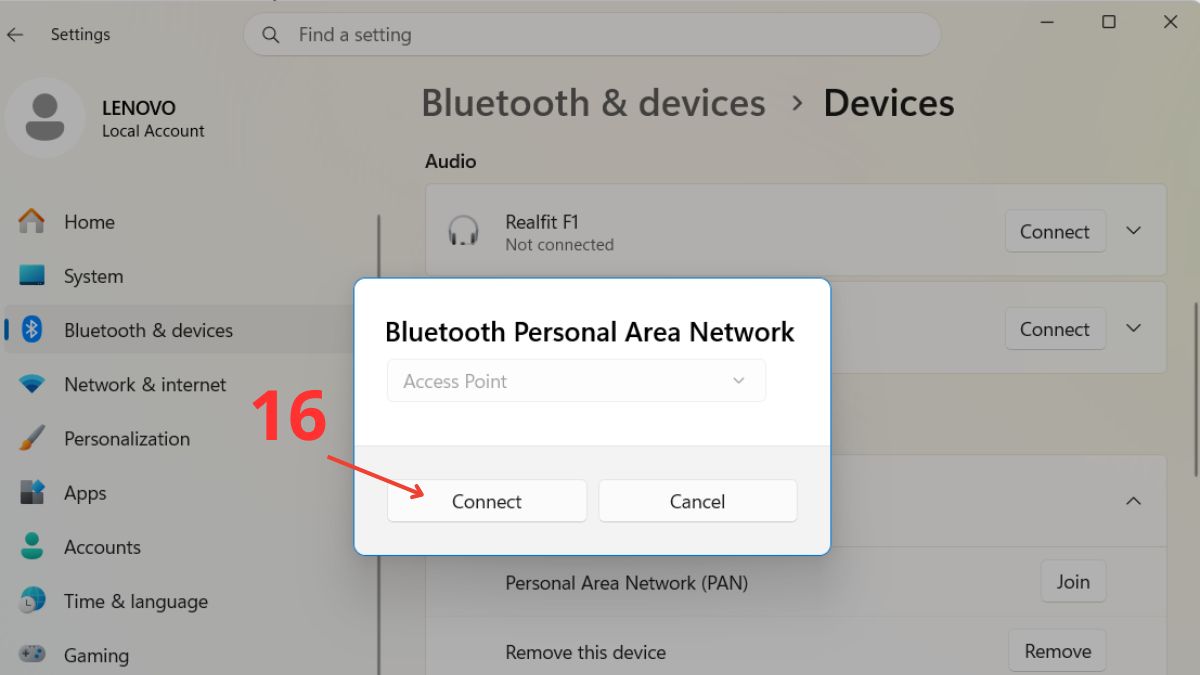
- Tại Access Point, chọn Connect để hoàn tất.
Lưu ý: Cách này thường chỉ phù hợp khi dùng mạng để đọc báo/check mail, không phù hợp cho video call hay tải file nặng. Vì tín hiệu mạng đôi khi khá chậm, không nhanh bằng những cách chia sẻ 4G khác.
Những lưu ý khi chia sẻ kết nối mạng điện thoại với máy tính
Khi áp dụng cách chia sẻ 4G từ điện thoại sang máy tính, bạn cần ghi nhớ các điều sau đây:
- Quản lý dung lượng: Hãy luôn để ý đến dung lượng data. Các hoạt động như xem video 4K, tải tài liệu nặng trên máy tính sẽ tiêu tốn dung lượng nhanh so với điện thoại.
- Nhiệt độ thiết bị: Việc phát Wi-Fi liên tục sẽ làm cho điện thoại dễ bị nóng lên do tỏa nhiệt nhiều. Hãy tháo ốp lưng và tránh đặt điện thoại ở nơi kín gió để bảo vệ máy.
- Bảo mật mật khẩu: Bạn hãy sử dụng chuẩn bảo mật WPA2 hoặc WPA3 để bảo vệ dữ liệu cá nhân.
- Tự động tắt: Hãy cài đặt tính năng "Tự động tắt điểm truy cập nếu không có thiết bị kết nối" trong phần cài đặt của điện thoại để tiết kiệm năng lượng.
Những lỗi thường gặp
Khi thực hiện chia sẻ 4G, đôi khi bạn sẽ gặp phải những lỗi như sau:
Máy tính thấy Wi-Fi nhưng không kết nối được:
- Nguyên nhân: Sai mật khẩu hoặc xung đột địa chỉ IP.
- Cách khắc phục: Nhập lại mật khẩu hoặc khởi động lại cả hai thiết bị.
Đã kết nối nhưng "No Internet":
- Nguyên nhân: Điện thoại hết dung lượng hoặc chưa bật dữ liệu di động.
- Cách khắc phục: Kiểm tra lại gói cước 4G và đảm bảo biểu tượng 4G/LTE đang hiện trên điện thoại.
Kết nối USB không hoạt động:
- Nguyên nhân: Cáp USB hỏng hoặc thiếu Driver trên máy tính.
- Cách khắc phục: Thay cáp mới, cập nhật Driver Network trong Device Manager của Windows.
Mạng chập chờn, lúc nhanh lúc chậm:
- Nguyên nhân: Do sóng điện thoại yếu hoặc quá nhiều thiết bị kết nối.
- Cách khắc phục: Di chuyển điện thoại đến gần cửa sổ, nơi có sóng khỏe hơn và hạn chế số lượng máy kết nối.
Bài viết vừa giúp bạn nắm vững cách chia sẻ 4G từ điện thoại sang máy tính để luôn giữ được kết nối xuyên suốt. Bạn hãy lưu ý xem gói cước thường xuyên để kết nối được giữ ổn định và tránh phải tốn thêm chi phí ngoài gói cước.


Bình luận (0)