
Cách kiểm tra lỗi chính tả trong Worrd đơn giản, nhanh chóng

Kiểm tra lỗi chính tả trong Word giúp bạn phát hiện nhanh các lỗi sai khi soạn thảo văn bản. Tính năng này hỗ trợ rà lại từ ngữ, dấu câu và cách viết ngay trên file. Nhờ đó, tài liệu của bạn sẽ gọn gàng, dễ đọc và chuyên nghiệp hơn trước khi gửi đi.
Cách kiểm tra lỗi chính tả trong Word
Trước khi gửi tài liệu, bạn nên rà lại lỗi chính tả để tránh những sai sót nhỏ làm giảm độ chỉn chu của văn bản. Dưới đây là cách kiểm tra lỗi chính tả trong Word đơn giản, dễ thao tác ngay cả khi bạn mới dùng Word.
Bằng cách tự động
Tính năng kiểm tra lỗi chính tả trong Word giúp soát lỗi tức thì khi gõ, giúp bạn tiết kiệm thời gian chỉnh sửa thủ công. Tham khảo các bước dưới đây để kích hoạt và sử dụng hiệu quả công cụ này.
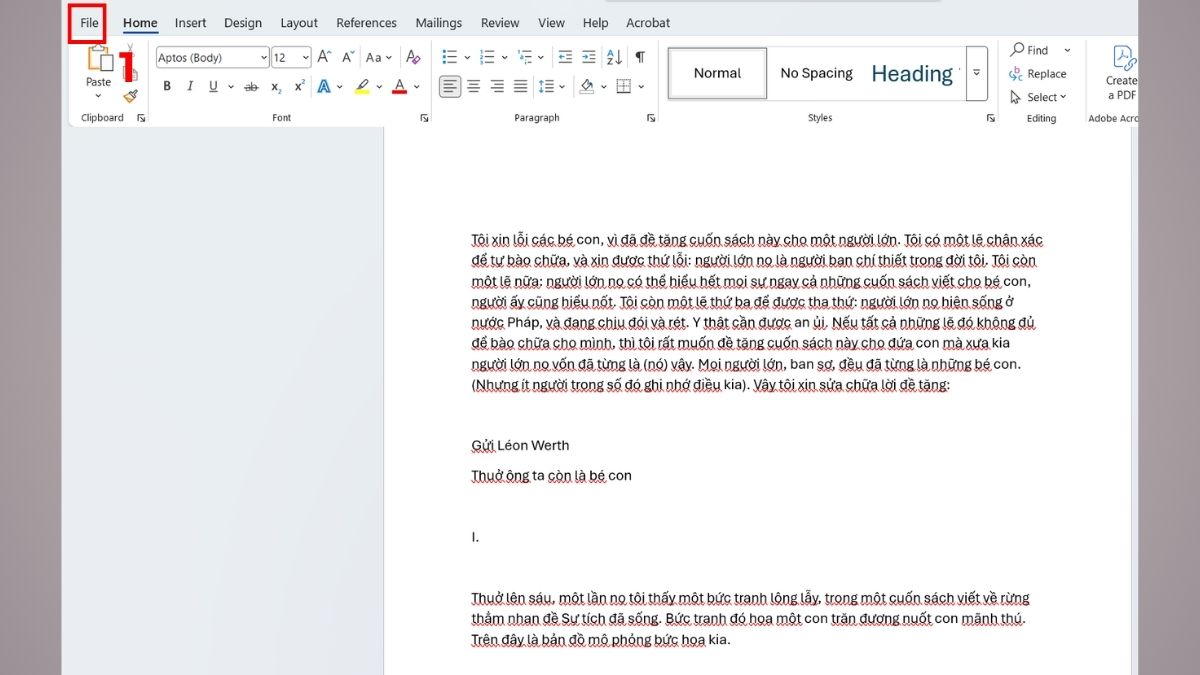
1.Mở phần cài đặt:
- Tại giao diện chính, chọn File để mở được phần cài đặt trong Word.
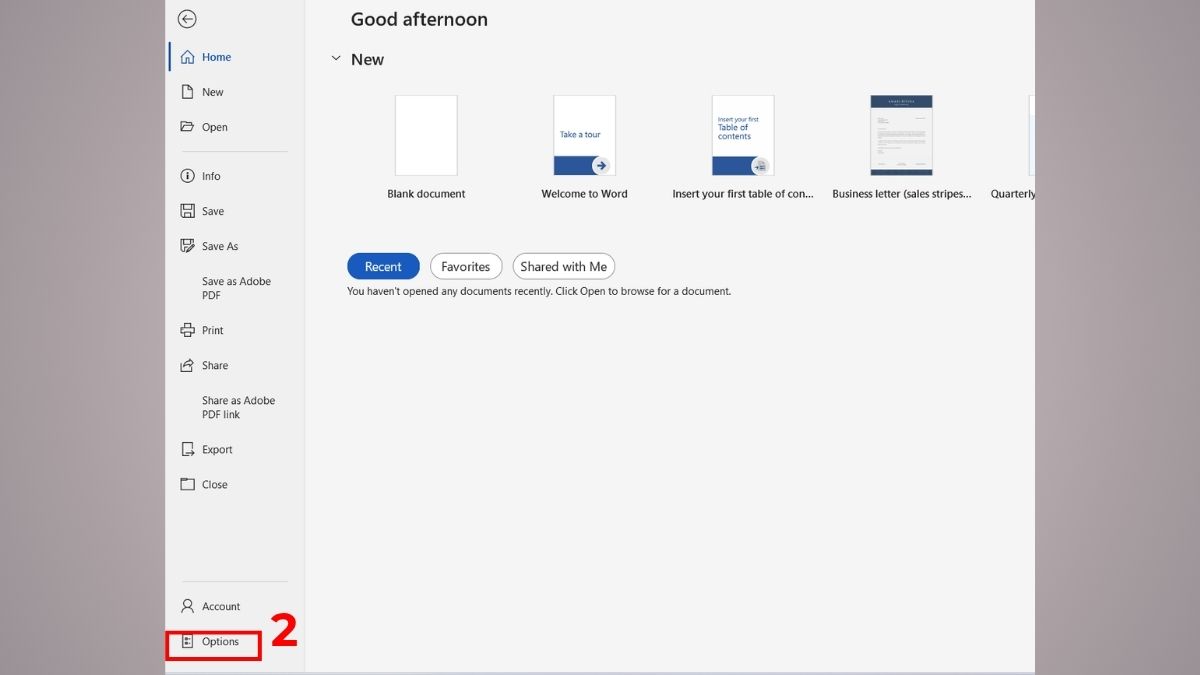
2.Bật lựa chọn:
- Chọn Options để truy cập vào khu vực thiết lập check lỗi chính tả trong Word.
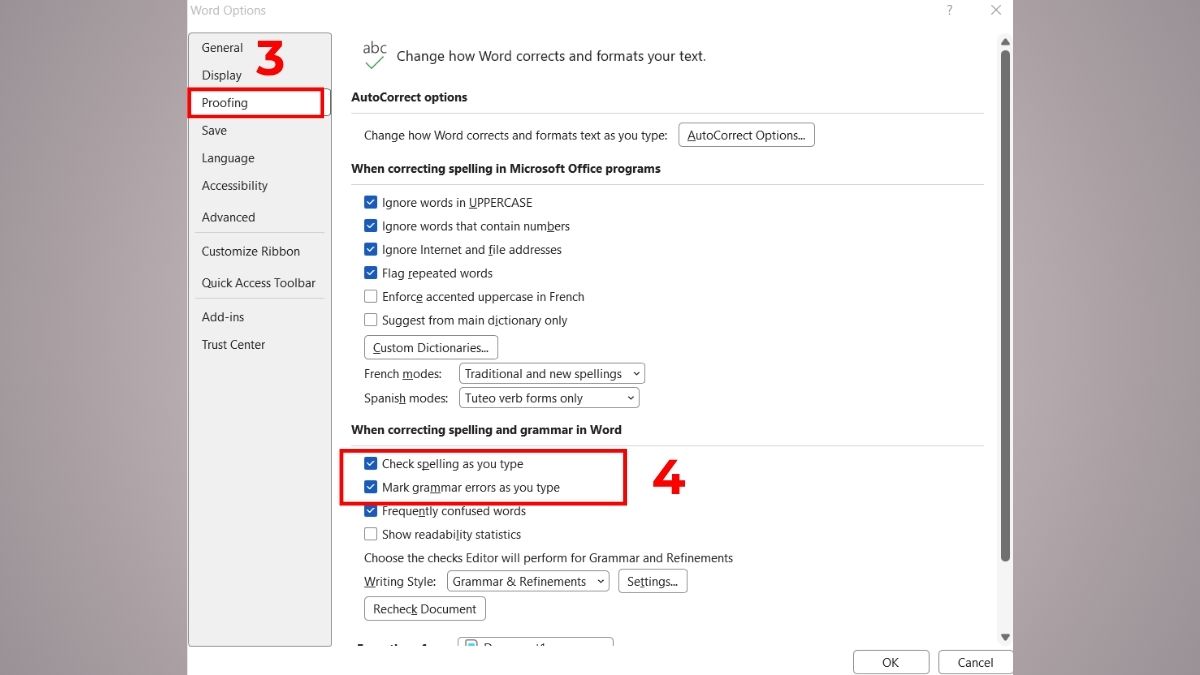
3.Bật kiểm tra tự động:
- Chọn Proofing rồi tích các mục như “Check spelling as you type” và “Mark grammar errors as you type” rồi chọn “OK”.
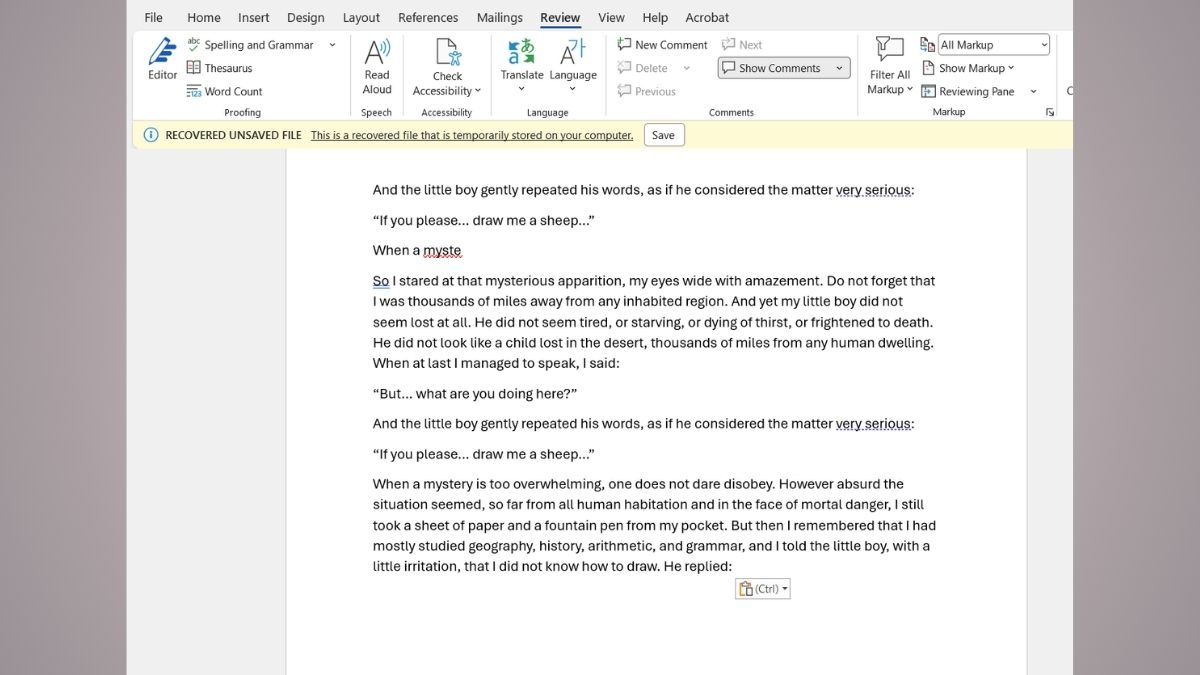
4.Theo dõi và chỉnh sửa:
- Quan sát các gạch chân đỏ hoặc xanh dưới từ sai.
Một chiếc laptop ổn định sẽ giúp bạn soạn thảo, rà lỗi và xử lý công việc mượt hơn. Tham khảo mẫu laptop bán chạy tại CellphoneS để chọn thiết bị phù hợp với nhu cầu học tập, làm việc.
[Product_Listing categoryid="380" propertyid="" customlink="https://cellphones.com.vn/laptop.html" title="Danh sách Laptop đang được quan tâm nhiều tại CellphoneS"]
Bằng cách thủ công
Kiểm tra lỗi chính tả trong Word thủ công giúp bạn chủ động rà soát toàn bộ nội dung, đặc biệt hữu ích khi cần độ chính xác cao hoặc xử lý văn bản chuyên ngành. Áp dụng các bước sau đây nhằm tối ưu hóa độ chính xác khi kiểm soát.
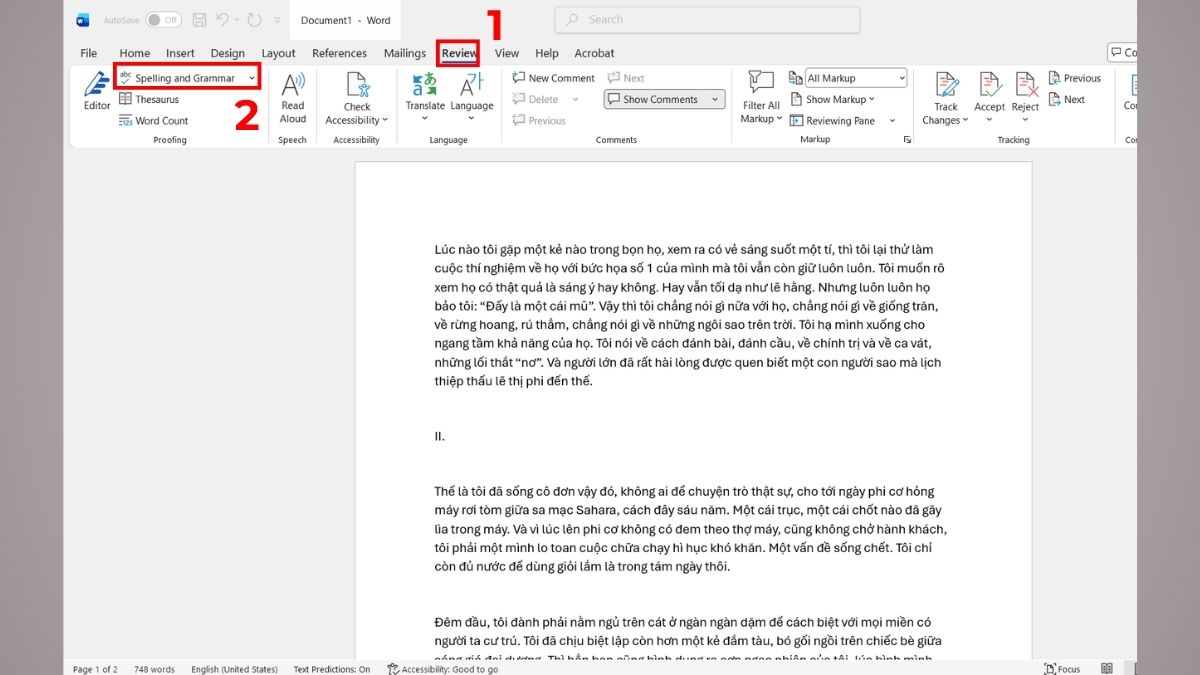
1.Mở công cụ kiểm tra:
- Trên thanh công cụ, chọn tab Review rồi nhấn Spelling & Grammar để bắt đầu quá trình rà soát lỗi toàn văn bản.
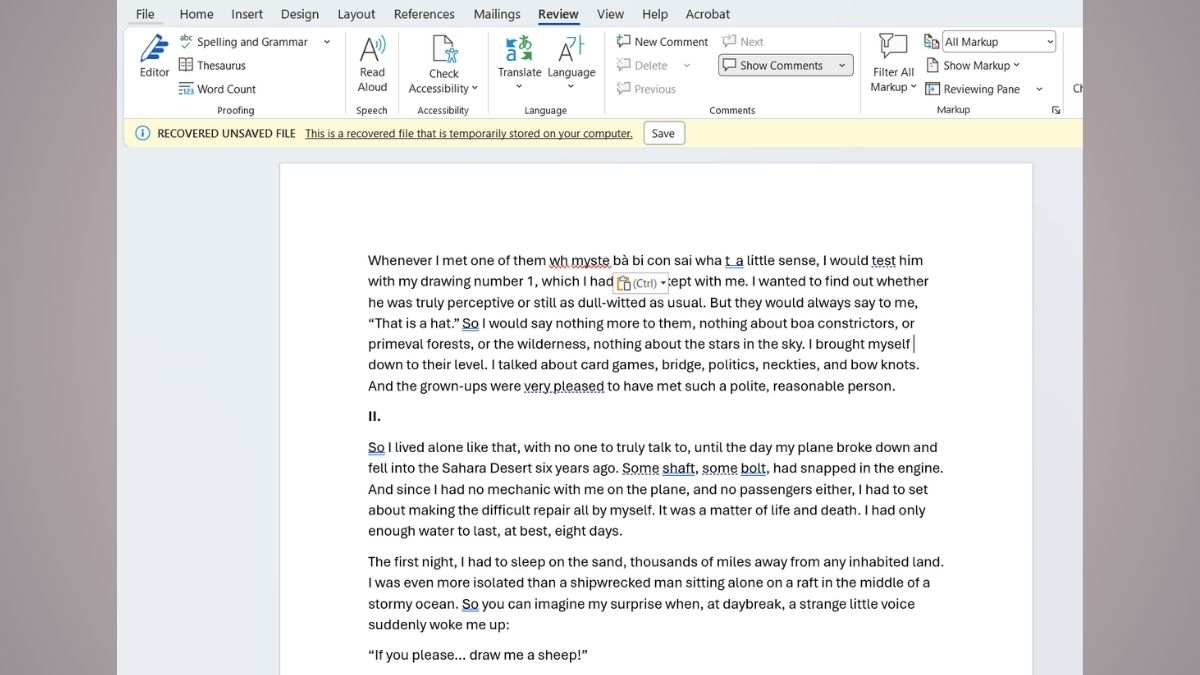
2.Xem từng lỗi đề xuất:
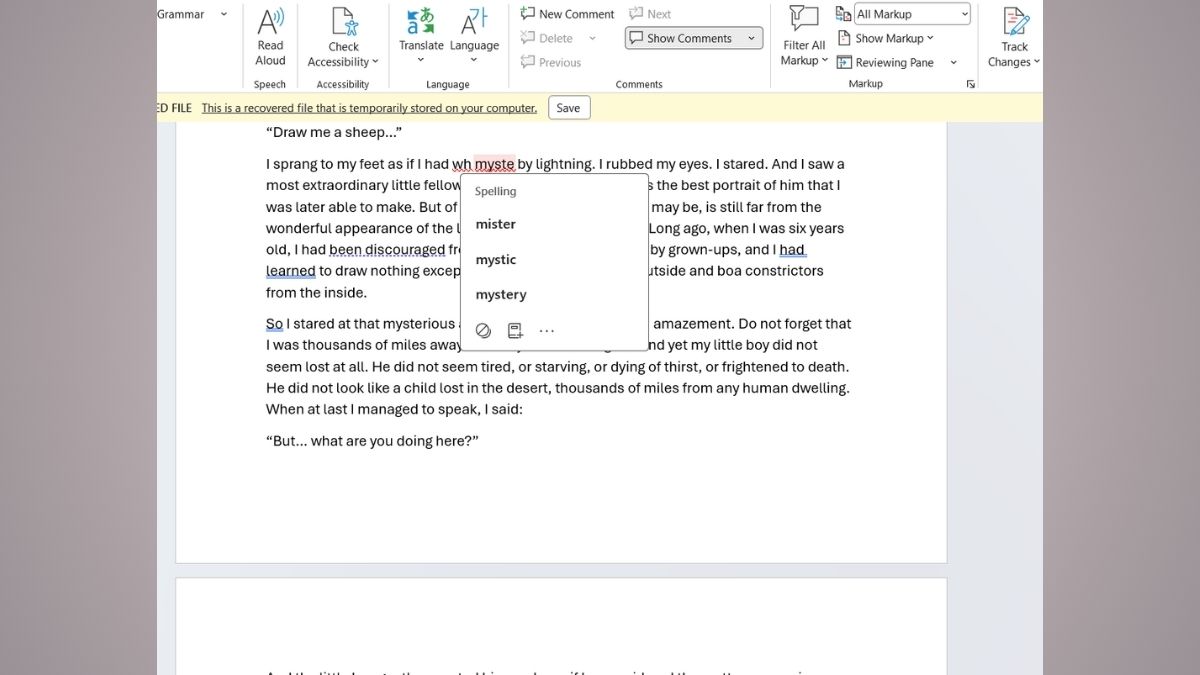
- Word sẽ hiển thị các lỗi sai chính tả bằng ký hiệu gạch đỏ chữ sai.
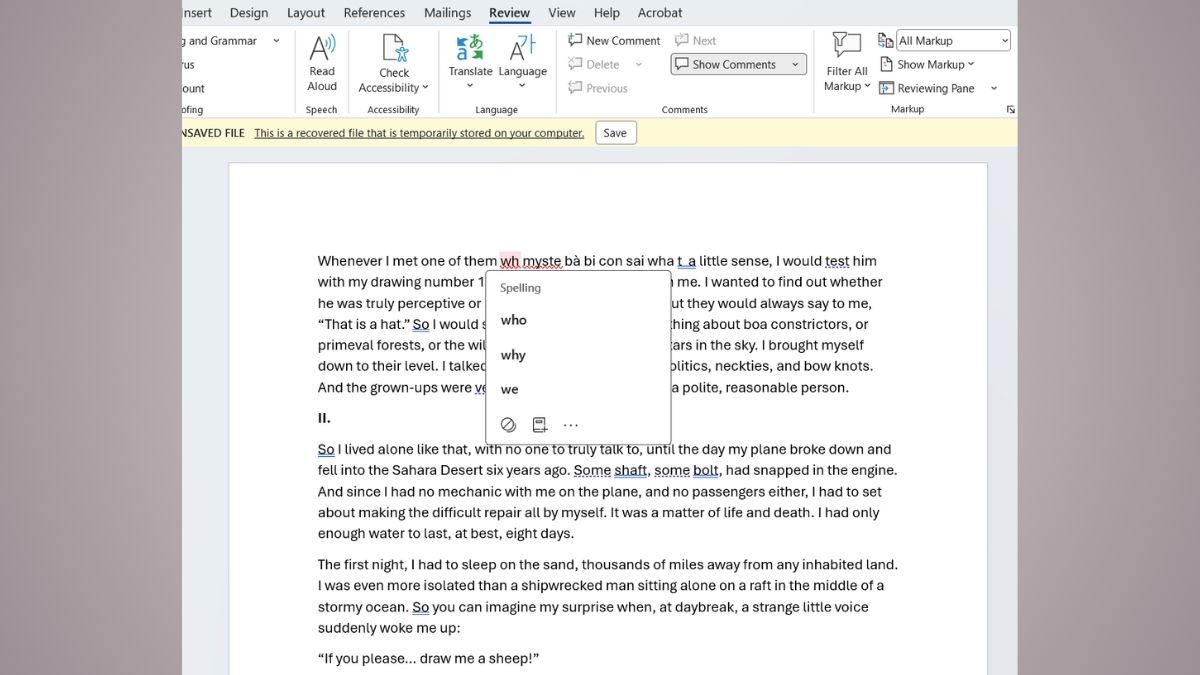
3.Hoàn tất:
- Tại đây, bạn nhấp vào chữ sai sẽ hiển thị các gợi ý cho bạn chọn.
Cách sửa lỗi chính tả trong Word
Soạn thảo văn bản chuẩn xác không chỉ phụ thuộc vào tốc độ gõ mà còn nằm ở cách bạn kiểm tra lỗi chính tả trong Word. Thực hiện theo các bước dưới đây sẽ giúp hạn chế tối đa sai chính tả và nâng cao chất lượng nội dung.
1.Tìm từ bị đánh dấu lỗi:
- Word thường gạch chân màu đỏ dưới các từ nghi ngờ sai chính tả.
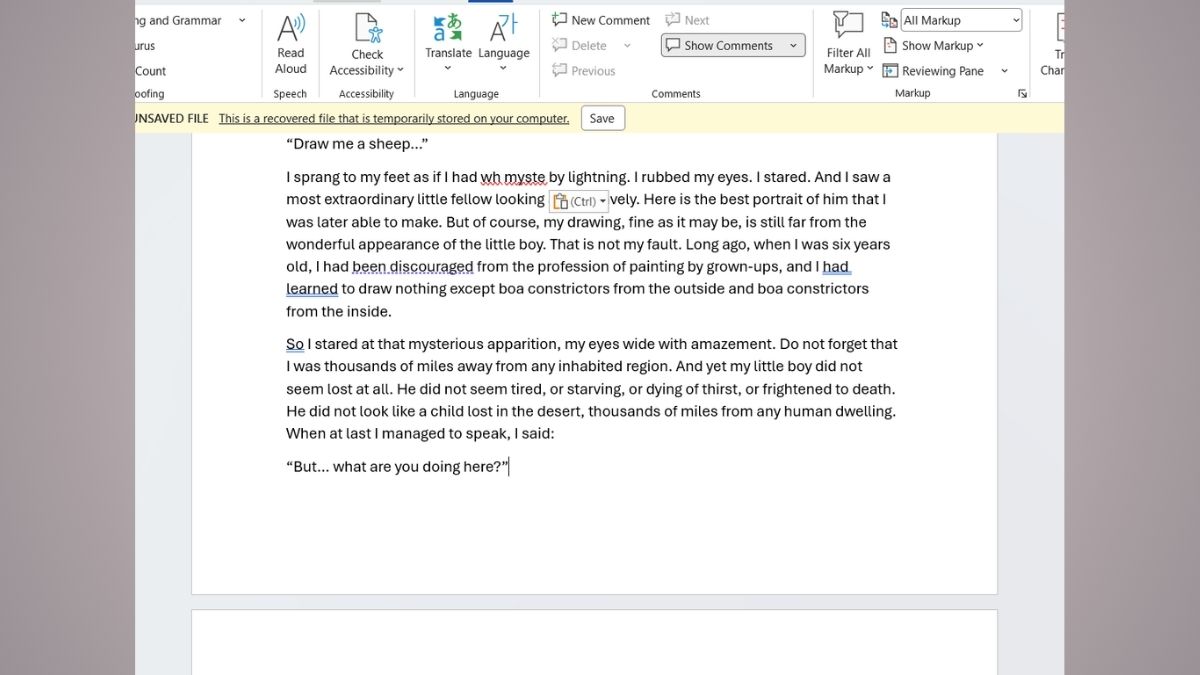
2.Nhấp chuột phải vào từ bị lỗi
- Một danh sách từ gợi ý sẽ hiện ra để bạn chọn cách sửa phù hợp. Nhấn vào từ gợi ý đúng để Word tự thay thế trong văn bản.
3.Tự chỉnh nếu Word không gợi ý đúng:
- Nếu không có gợi ý phù hợp, bạn hãy xóa từ sai và nhập lại thủ công theo đúng ngữ cảnh.
Lỗi kiểm tra chính tả thường gặp
Khi dùng Word để rà lỗi, bạn vẫn có thể gặp một số tình huống khiến tính năng kiểm tra lỗi chính tả trong Word chưa đúng như mong muốn.
- Gõ sai dấu thanh là lỗi phổ biến, đặc biệt khi nhập nhanh khiến từ ngữ bị hiểu sai nghĩa hoặc gây khó đọc.
- Nhầm lẫn giữa các phụ âm đầu như “s/x”, “ch/tr” hoặc “d/gi/r” thường xuất hiện ở người không để ý kỹ ngữ âm.
- Thiếu hoặc thừa chữ cái trong từ do thao tác vội vàng cũng làm câu văn mất tính chuyên nghiệp.
- Viết hoa không đúng quy tắc, nhất là tên riêng và đầu câu, khiến nội dung thiếu chuẩn mực.
- Dùng sai từ đồng âm khác nghĩa làm câu văn trở nên lệch ý hoặc gây hiểu nhầm.
Mẹo giúp soạn thảo văn bản không sai chính tả
Để văn bản sạch lỗi hơn ngay từ lúc nhập nội dung, bạn có thể áp dụng vài mẹo nhỏ giúp hạn chế sai chính tả và tiết kiệm thời gian chỉnh sửa sau đó.
- Luôn đọc lại toàn bộ văn bản sau khi hoàn thành để phát hiện lỗi nhỏ mà lúc gõ dễ bỏ sót.
- Kích hoạt tự động sửa lỗi chính tả trong Word để được hỗ trợ kịp thời.
- Gõ chậm, tập trung vào từng từ nhằm hạn chế sai sót do thao tác quá nhanh.
- Tra cứu từ điển khi không chắc chắn về cách viết, đặc biệt với những từ dễ gây nhầm lẫn.
- Tạo thói quen viết đúng quy tắc chính tả và ngữ pháp ngay từ đầu để nâng cao độ chính xác lâu dài.
Kiểm tra lỗi chính tả trong Word là bước nhỏ nhưng giúp tài liệu của bạn chỉn chu hơn trước khi nộp, gửi email hoặc chia sẻ với người khác. Bạn nên bật sẵn tính năng kiểm tra tự động và kết hợp đọc lại nội dung để hạn chế lỗi sai về ngữ cảnh, cách dùng từ và trình bày.








Bình luận (0)