
Cách diệt virus trên máy tính Windown 10, 11 hiệu quả, nhanh chóng

Việc biết cách diệt Virus trên máy tính kịp thời không những giúp bảo vệ dữ liệu cá nhân cho người dùng mà còn tối ưu hóa hiệu suất hoạt động của hệ điều hành. Bài viết sau đây sẽ hướng dẫn tới cho các bạn cách quét Virus máy tính windows 10, 11 nhanh chóng và hiệu quả bằng những phần mềm có sẵn vô cùng an toàn.
Xem thêm: Công cụ quét virus trực tuyến miễn phí tốt nhất hiện nay
Dấu hiệu nhận biết máy tính bị nhiễm Virus
Trước khi tìm cách diệt Virus trên máy tính, người sử dụng cần phải biết rõ thiết bị của mình liệu có đang bị nhiễm virus hay không. Hãy quan sát xem máy tính có xuất hiện những dấu hiệu bị Virus xâm nhập phổ biến dưới đây không nhé:
- Hiệu suất hoạt động giảm đột ngột: Máy tính khởi động lâu và mọi ứng dụng phản hồi đều chậm hoặc hay rơi vào tình trạng "Not Responding" dù bạn không hề mở tác vụ nặng.
- Xuất hiện nhiều quảng cáo lạ: Màn hình máy tính liên tục xuất hiện những cửa sổ quảng cáo lạ và tự mở các trang web lạ khi bạn kết nối internet.
- Ổ đĩa đầy bất thường: Ổ cứng (đặc biệt là ổ C) bị sụt giảm dung lượng nghiêm trọng mà không rõ nguyên nhân, dù người dùng không hề tải thêm bất kỳ file nặng nào.
- File dữ liệu biến mất hoặc lỗi: Những tệp File quan trọng tự nhiên bị đổi sang đuôi lạ, không thể mở được, hoặc thay đổi thành biểu tượng Shortcut.
- Các phần mềm tự động cài đặt: Xuất hiện ứng dụng, thanh công cụ lạ trên trình duyệt dù cho bạn chưa từng tải về.
- Đèn nháy ổ cứng liên tục: Dù cho bạn không sử dụng máy tính, nhưng đèn tín hiệu ổ cứng vẫn liên tục nháy. Điều này chứng tỏ có tiến trình vẫn đang chạy ngầm.
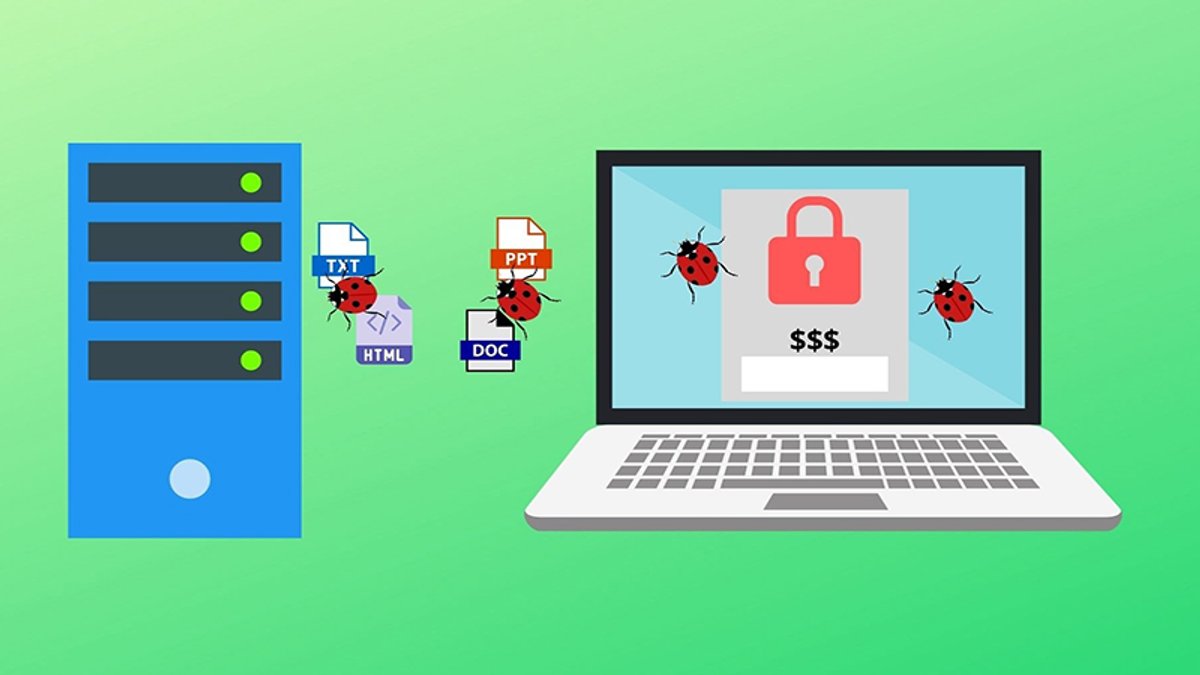
Nguyên nhân máy tính bị nhiễm Virus
Bên cạnh việc biết cách diệt virus trên máy tính, người dùng cần biết những phương thức mà mã độc xâm nhập vào hệ thống máy tính. Các nguyên nhân máy tính bị Virus phổ biến gồm có:
- Click vào đường link độc hại: Mọi người không may bấm vào liên kết giả mạo được gửi trong Email Spam, tin nhắn trên các tài khoản mạng xã hội hoặc Banner quảng cáo trên các trang web "đen".
- Tải và cài phần mềm bẻ khóa (Crack): Việc tải phần mềm không rõ nguồn gốc, từ các trang web không an toàn chính là phương thức dễ để các Hacker tạo Virus, Trojan và Ransomware (mã độc tống tiền) vào hệ thống máy tính. Khuyến nghị mọi người chỉ nên sử dụng phần mềm có bản quyền từ nguồn chính hãng để tránh rủi ro pháp lý và bảo mật
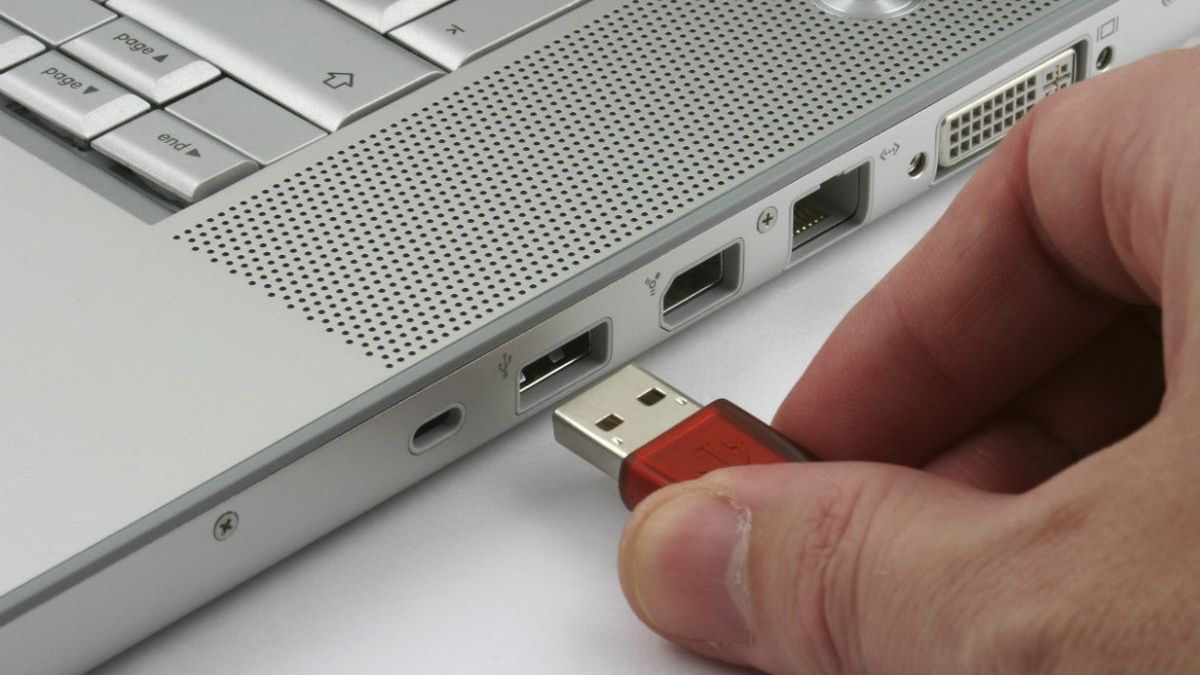
- Dùng thiết bị ngoại vi bị nhiễm độc: Kết nối USB, thẻ nhớ, ổ cứng di động từ máy khác sang máy tính của mình mà không kiểm tra trước. Điều này dễ khiến cho Virus tự lây lan, truyền sang qua tính năng AutoRun.
- Không cập nhật hệ điều hành: Việc không thường xuyên cập nhật Windows cũng chính là nguyên nhân để lại các lỗ hổng bảo mật. Vì vậy sẽ tạo điều kiện cho các Hacker xâm nhập và chèn mã độc vào máy tính của bạn.
- Mở các trang Web không an toàn: Những Website phim lậu, tải Game lậu thường chứa nhiều Script độc hại có tính năng tự động tải Virus về máy ngay khi mọi người vừa truy cập vào.
Cách diệt Virus trên máy tính bằng Windows Security
Windows Security (trước đây là Windows Defender) chính là phần mềm bảo mật mặc định được Microsoft tích hợp sẵn trong các sản phẩm máy tính của mình. Đây là cách diệt virus trên máy tính windows 10 và Windows 11 an toàn, thuận tiện mà không cần người dùng phải cài thêm bất kỳ phần mềm bên thứ ba nào.
Để quét Virus nhanh chóng và toàn diện, mọi người thực hiện theo từng bước dưới đây:
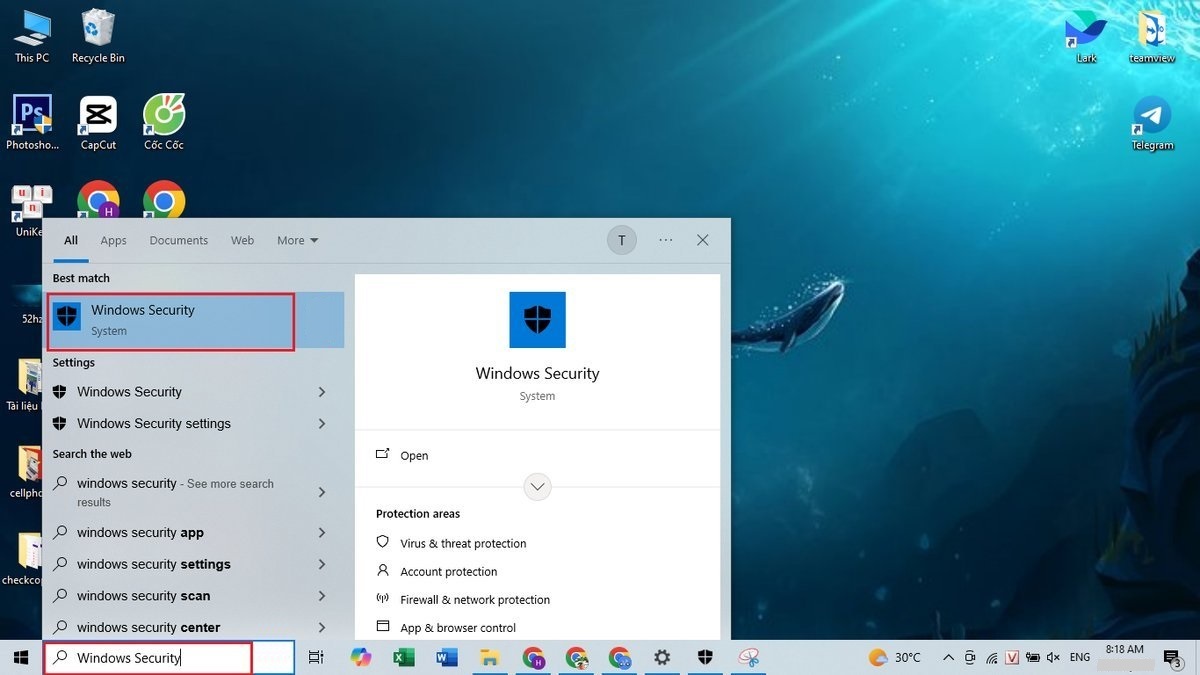
- Bước 1: Gõ tên Windows Security trên thanh tìm kiếm rồi nhấn chọn Windows Security
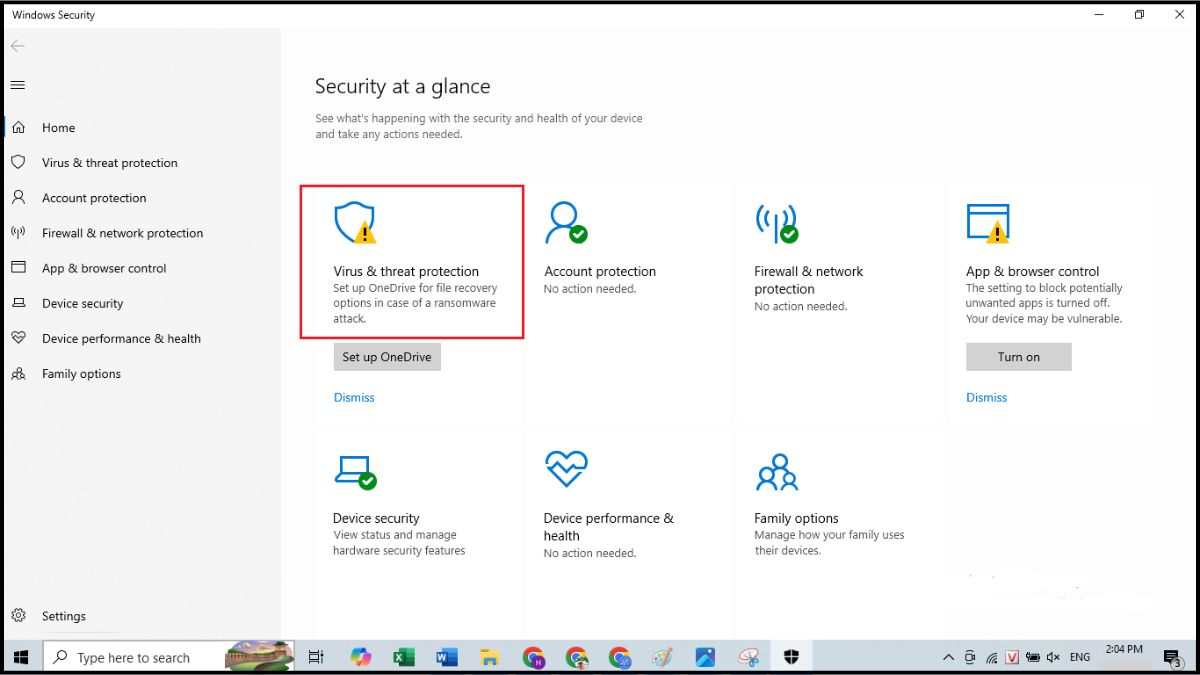
- Bước 2: Chọn Virus & threat protection (Bảo vệ khỏi mối đe dọa & virus).
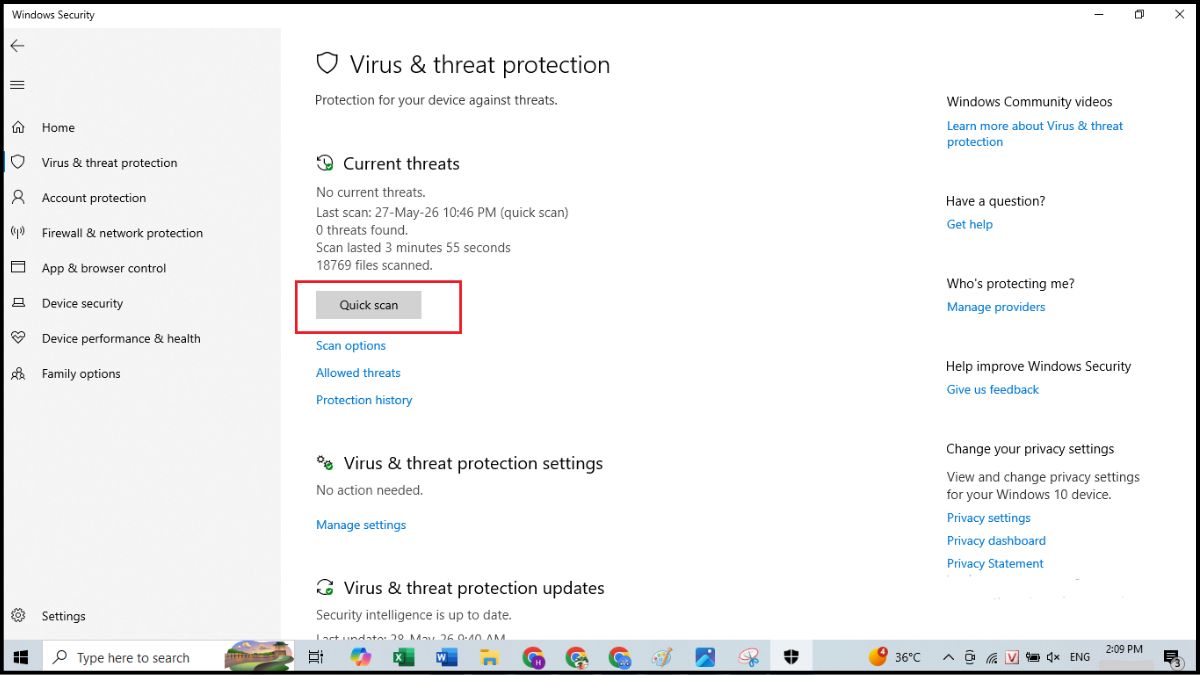
- Bước 3: Chọn Quick scan (Quét nhanh) để hệ thống quét nhanh qua những thư mục chính.
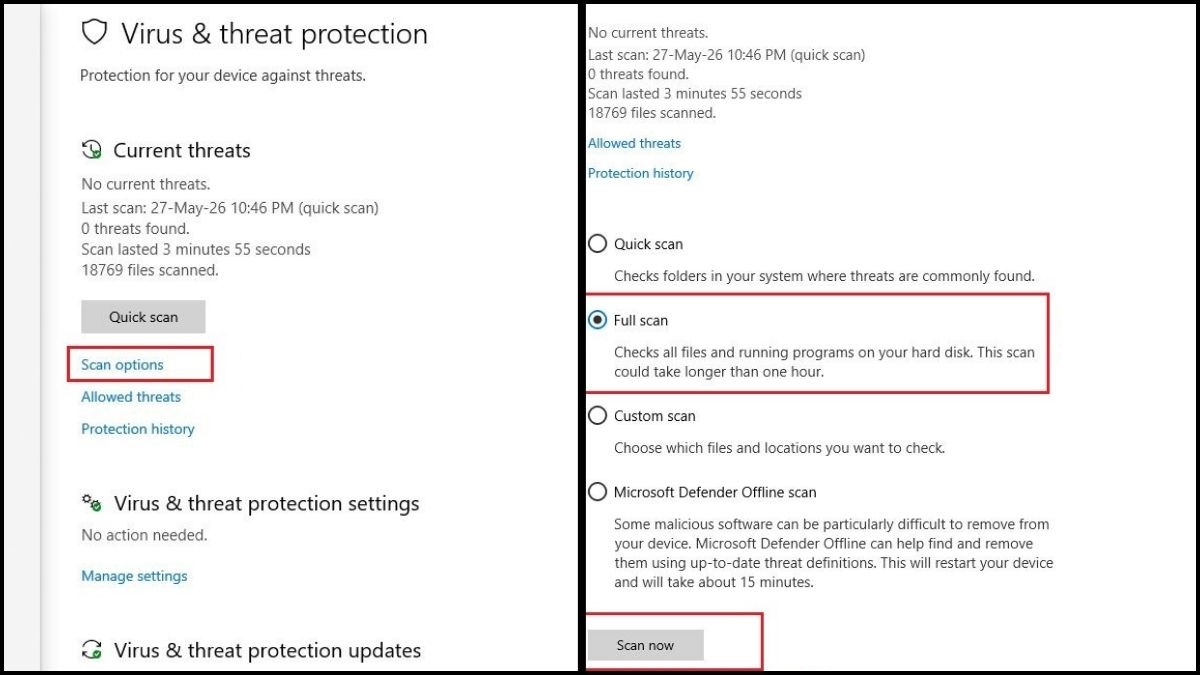
- Bước 4: Nếu muốn quét sâu, thì bấm chọn Scan options. Tiếp tới chọn Full scan (Quét toàn bộ hệ thống) và ấn Scan now. Tiến trình quét có thể kéo dài từ 20 - 60 phút tùy vào lượng dữ liệu có trên máy tính của bạn.
Máy tính hay bị lag và nỗi lo rủi ro về rò rỉ dữ liệu bởi Virus xâm nhập. Tham khảo ngay laptop văn phòng thế hệ mới giúp bảo mật từ phần cứng tại CellphoneS với giá ưu đãi.
[Product_Listing categoryid="1217" propertyid="" customlink="https://cellphones.com.vn/laptop/van-phong.html" title="Danh sách Laptop văn phòng nổi bật tại CellphoneS!"]
Cách diệt Virus trên máy tính bằng Windows Defender Offline Scan
Có nhiều loại Virus vô cùng tinh vi (như Rootkit), với cách diệt Virus trên máy tính thông thường sẽ không thể xử lý được. Loại Virus này có khả năng tự "ẩn mình" hoặc ngăn cản phần mềm diệt Virus hoạt động. Để xử lý triệt để, mọi người cần chọn Windows Defender Offline Scan. Tham khảo cách thực hiện qua 4 bước dưới đây:
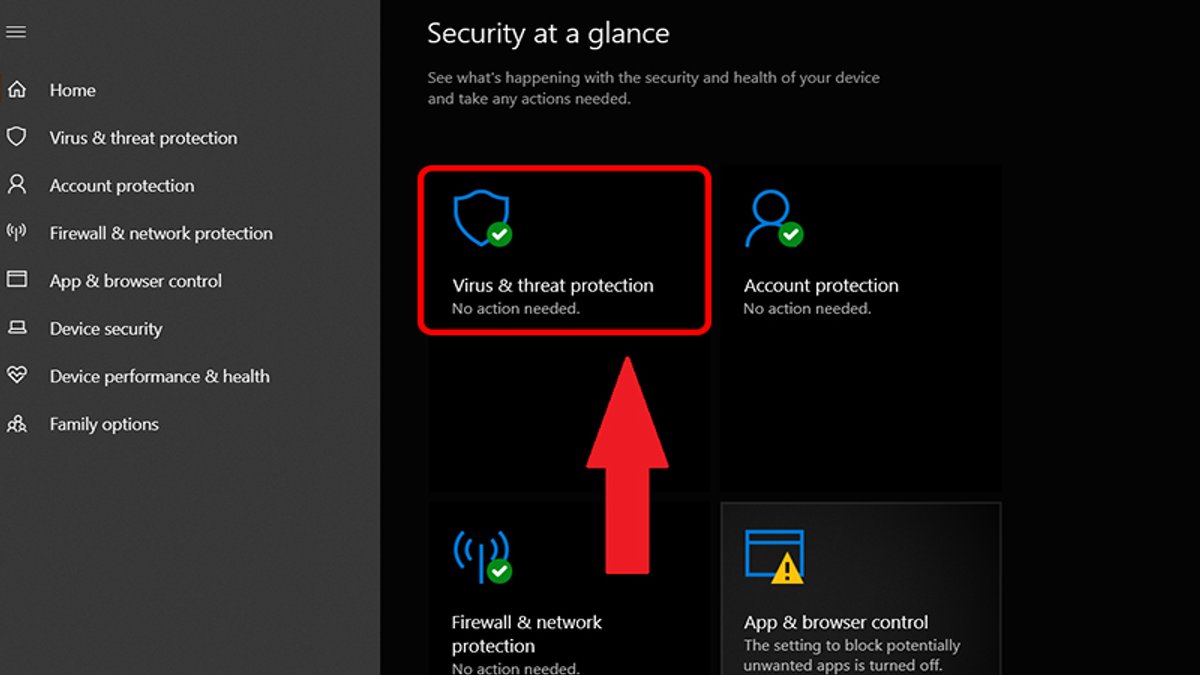
- Bước 1: Mở Tab Windows Security > Nhấn chọn mục Virus & threat protection
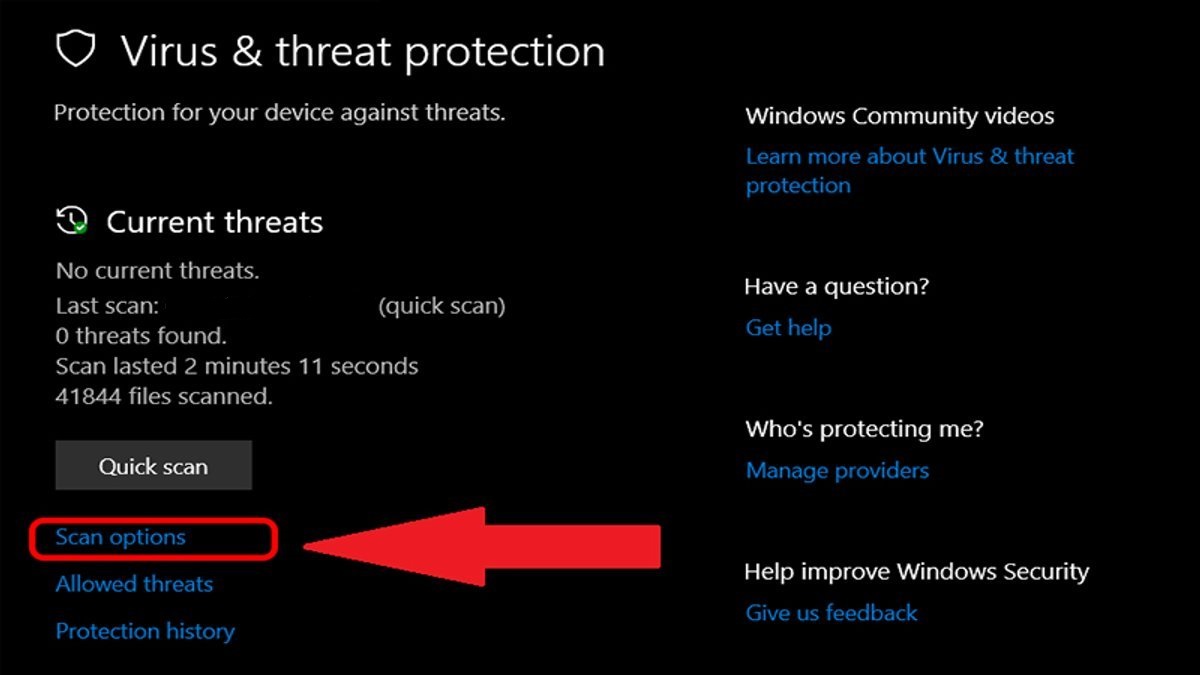
- Bước 2: Nhấn vào liên kết Scan options ở vị trí dưới nút Quick Scan.
- Bước 3: Lướt xuống dưới cùng, chọn Microsoft Defender Offline scan > Chọn Scan now
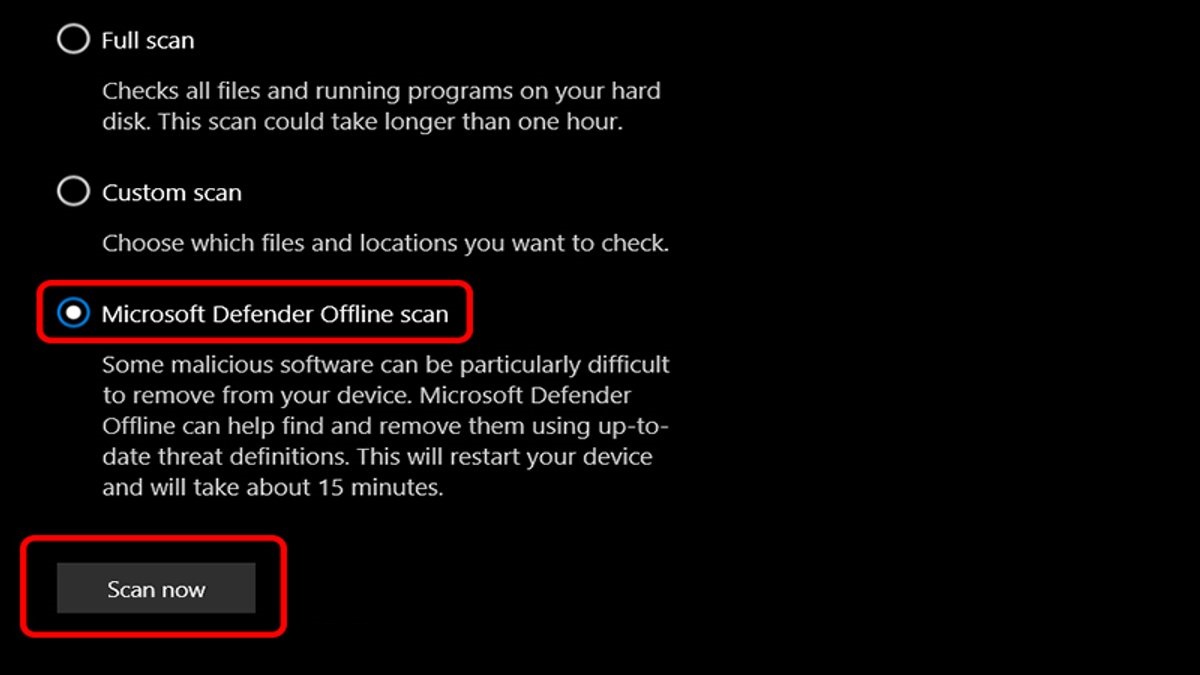
- Bước 4: Khi này sẽ có một thông báo xác nhận hiện ra, người dùng chọn Scan để đồng ý.
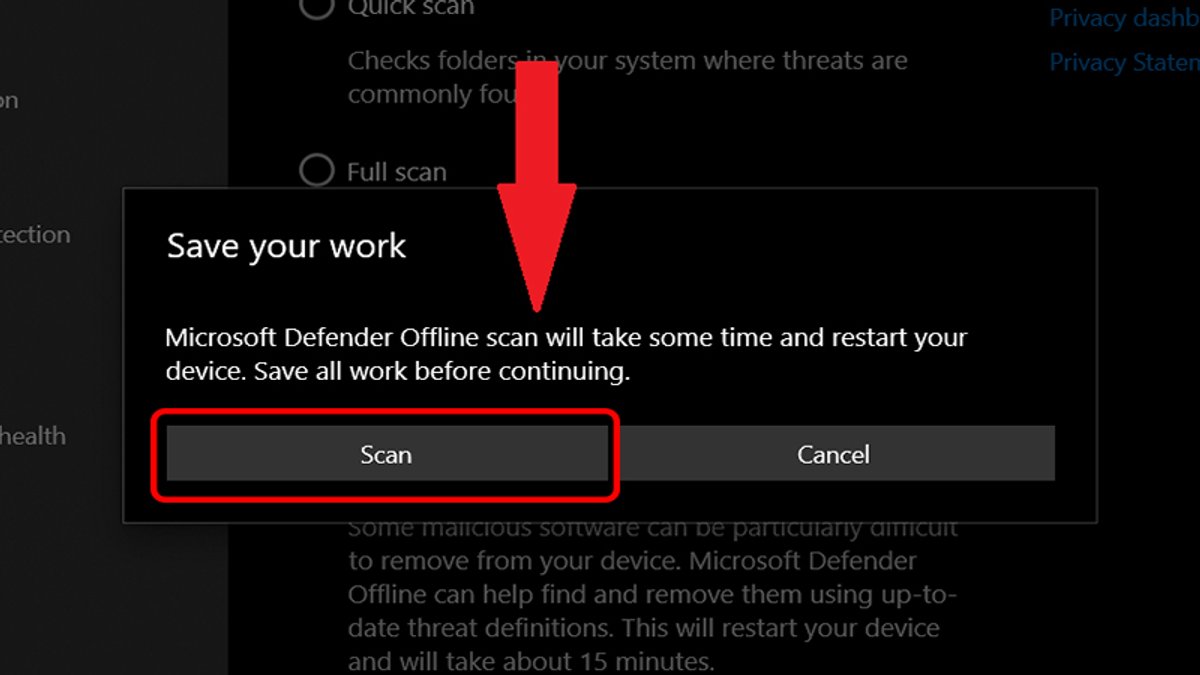
Khi này máy tính sẽ tự khởi động lại. Một màn hình đen tương tự như giao diện DOS sẽ xuất hiện và thực hiện quét tất cả hệ thống ổ đĩa. Tiến trình này diễn ra trong tầm 15 phút, sau khi kết thúc máy tính sẽ tự vào Windows như bình thường.
Cách diệt Virus khi cắm USB vào máy tính
USB là chính thiết bị gián tiếp truyền Virus từ máy tính này sang máy tính khác rất phổ biến. Khi mọi người cắm USB lạ vào trong máy tính của mình, dù muốn mở File nhanh chóng thì cũng không nên Click đúp vào nó. Dưới đây sẽ là cách diệt Virus trên máy tính khi cắm USB vào máy theo từng bước:
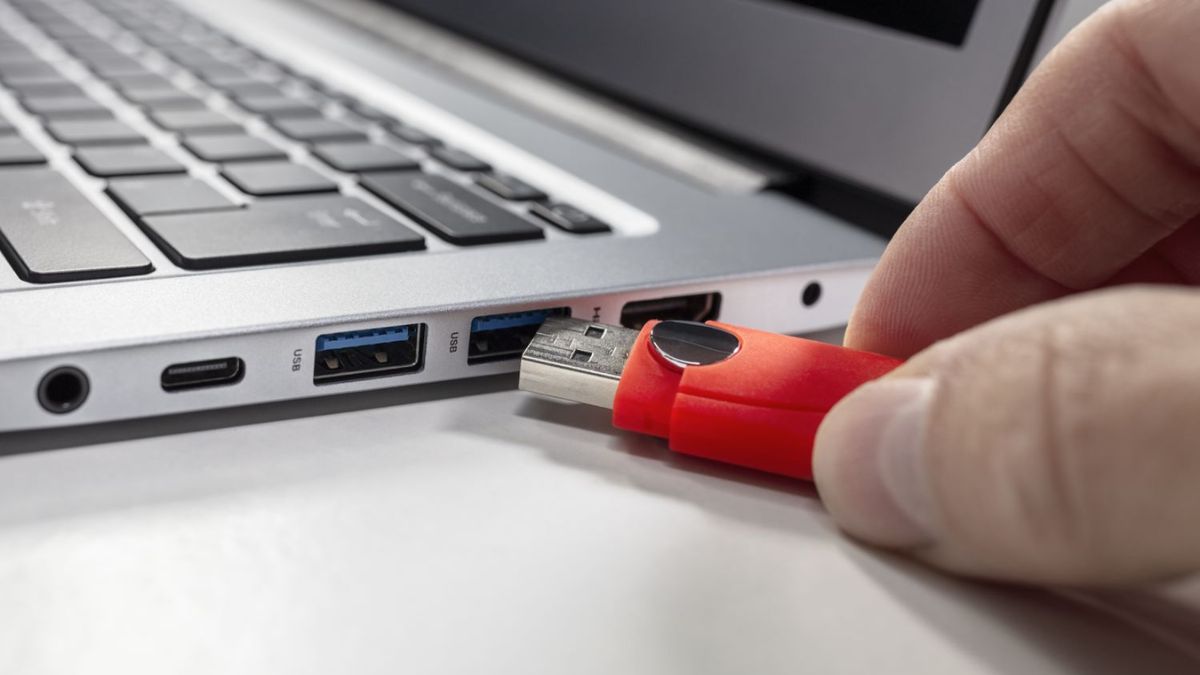
- Bước 1: Cắm USB vào cổng kết nối máy tính
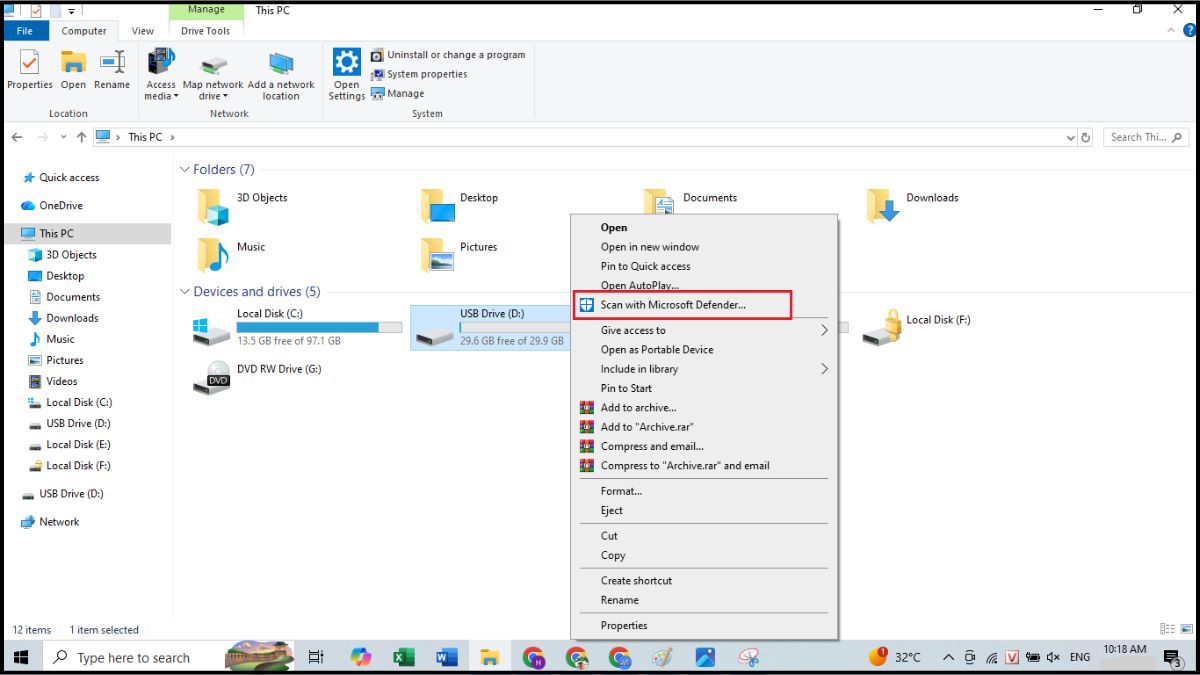
- Bước 2: Mở mục This PC > Tìm biểu tượng ổ đĩa USB vừa cắm vào.
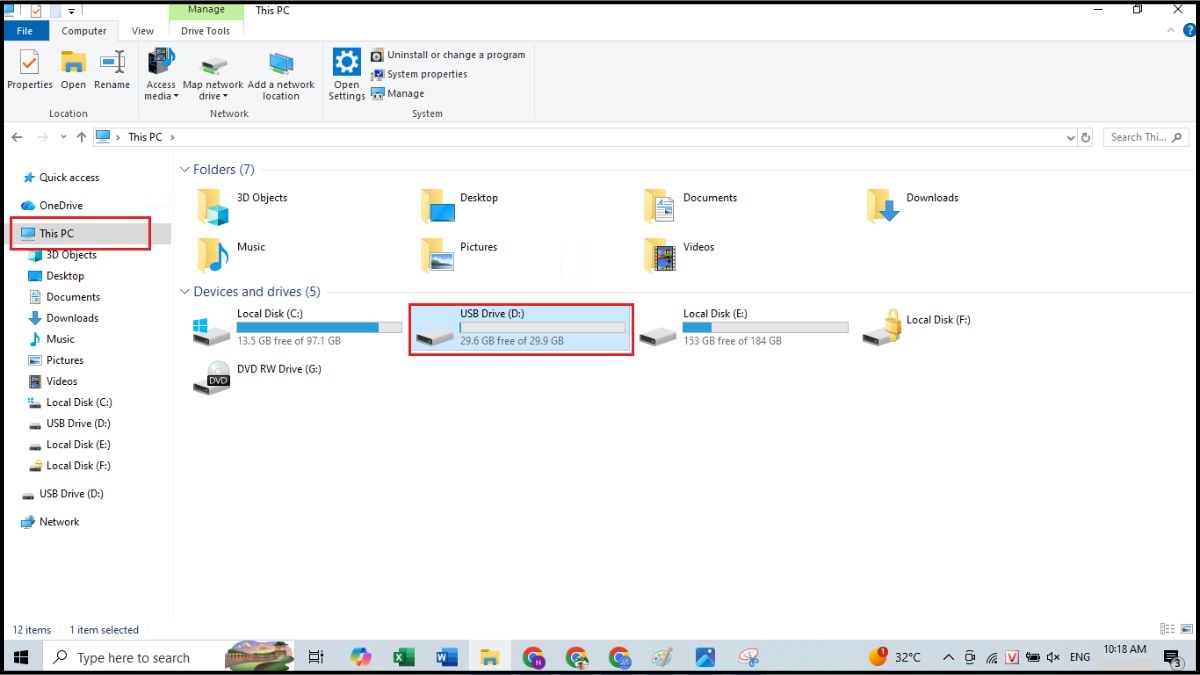
- Bước 3: Click chuột phải vào ổ USB đó > Chọn mục Scan with Microsoft Defender.
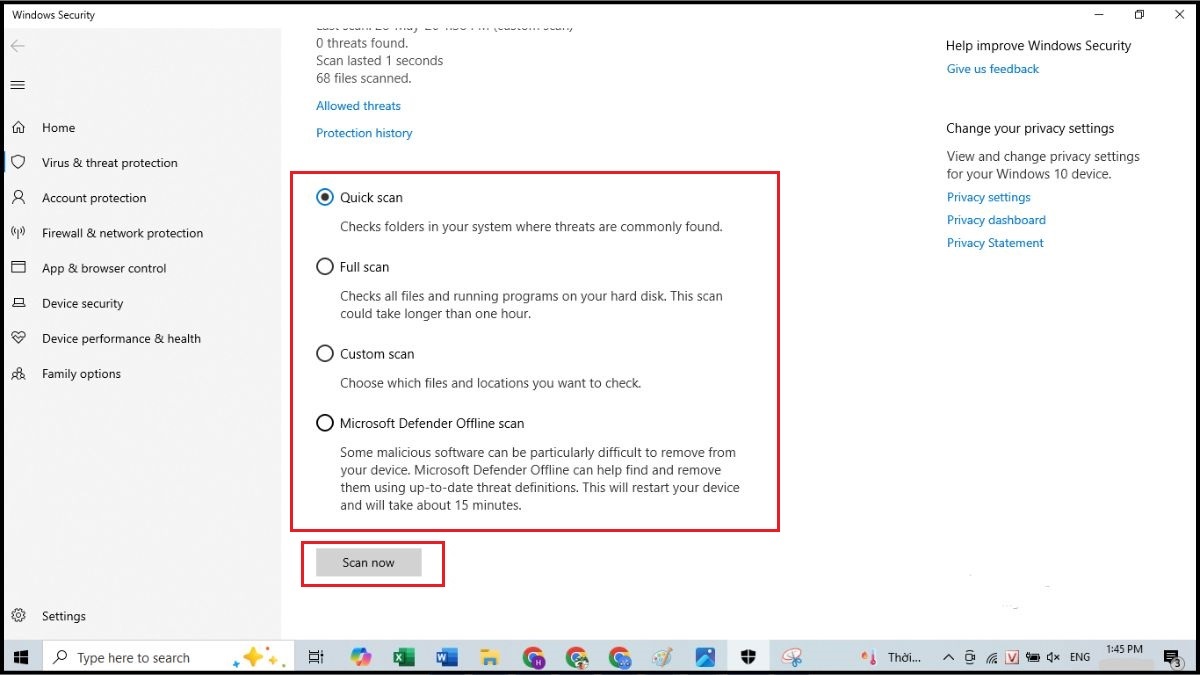
- Bước 4: Hệ thống Windows Security sẽ tự mở ra và xuất hiện 4 sự lựa chọn cho bạn là Quick scan/Full scan/Custom scan/Microsoft Defender Offline scan > Chọn 1 trong 4 sự lựa chọn trên rồi nhấn Scan now
Cách phòng tránh máy tính để không bị nhiễm Virus
Các cách diệt Virus trên máy tính chỉ là giải pháp khi máy tính đã bị nhiễm mã độc. Tạo thói quen sử dụng máy tính an toàn mới chính là giải pháp quan trọng giúp bảo vệ dữ liệu lâu dài. Bên dưới sẽ là những phương pháp giúp phòng tránh bạn nên biết:
- Luôn bật Windows Security: Đảm bảo tính năng Real-time protection luôn trong trạng thái được kích hoạt.
- Thường xuyên cập nhật Windows: Đừng bỏ qua những bản cập nhật hệ điều hành mới của Microsoft, bởi chúng chứa các bản vá bảo mật quan trọng.
- Không sử dụng phần mềm Crack: Hãy dùng phần mềm thay thế miễn phí (Open-source) hoặc mua phần mềm bản quyền từ nhà phát hành để đảm bảo sự an toàn cho máy tính của bạn.
- Cẩn trọng khi duyệt Web: Dùng những phần mềm chặn quảng cáo an toàn để tránh bấm nhầm vào đường link có chứa mã độc ẩn.
- Sao lưu dữ liệu định kỳ: Dùng nguyên tắc sao lưu 3-2-1 (3 bản sao, 2 loại phương tiện lưu trữ, 1 bản lưu trữ đám mây) để tránh trường hợp bị Virus tống tiền mã hóa dữ liệu.

Hy vọng bài viết bên trên đã cung cấp cho bạn những thông tin hữu ích về cách diệt Virus trên máy tính Windows 10, 11 nhanh chóng và hiệu quả mà lại không mất chi phí mua phần mềm bên thứ ba nào. Chúc mọi người thực hiện thành công và có trải nghiệm sử dụng an toàn trên nền tảng không gian số!
*Nguồn ảnh: Internet
Câu hỏi thường gặp
Windows Security có diệt Virus tốt không?
Windows Security diệt Virus rất tốt. Người dùng hoàn toàn không cần phải mất tiền mua thêm phần mềm diệt Virus từ bên thứ ba trừ khi có nhu cầu bảo mật chuyên sâu các thông tin dữ liệu cá nhân.
Máy tính bị Virus có cần cài lại Windows không?
Không phải khi nào cũng cần cài lại Windows khi máy tính bị dính Virus. Với Virus thông thường, thì Windows Defender Offline Scan hoàn toàn có thể loại trừ sạch sẽ. Bạn chỉ nên cài lại Windows khi hệ thống bị tàn phá quá nặng.
Bao lâu nên quét Virus một lần cho máy tính?
Người dùng nên thực hiện thao tác Full scan (Quét toàn bộ) thủ công khoảng 1 lần/tháng hoặc bất cứ khi nào mọi người cảm thấy máy tính đang có những tín hiệu bất thường như giật lag.





Bình luận (0)