Cách tạo hiệu ứng ánh sáng xung quanh trên YouTube đơn giản, chi tiết nhất

YouTube là nền tảng giải trí phổ biến trên laptop, liên tục cập nhật các tính năng mới để nâng cao trải nghiệm xem video. Trong đó, chế độ môi trường xung quanh (Ambient Mode) giúp giao diện trình phát đồng bộ với nội dung đang hiển thị, tạo hiệu ứng ánh sáng bắt mắt hơn.
Vậy cách tạo hiệu ứng ánh sáng xung quanh trên YouTube như thế nào? Bài viết dưới đây sẽ hướng dẫn chi tiết các bước thực hiện nhanh chóng và đơn giản.
.jpg)
Hiệu ứng ánh sáng xung quanh trên YouTube là gì?
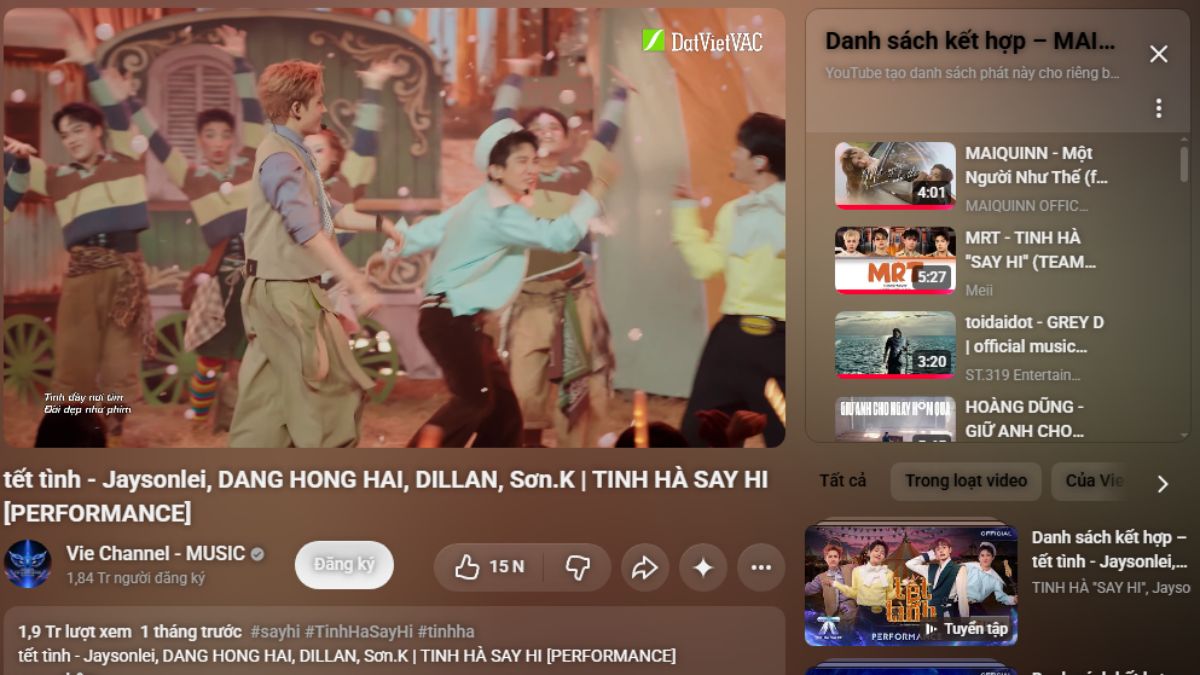
Hiệu ứng ánh sáng xung quanh (Ambient Mode) trên YouTube là một tính năng hiển thị thêm dải màu chuyển sắc vào phần nền của màn hình trong khi bạn xem video. Tính năng này lấy màu sắc trực tiếp từ nội dung đang phát và lan tỏa chúng ra các vùng xung quanh thông qua kết cấu gradient mềm mại. Điều này giúp không gian trình phát trở nên liền mạch và mang lại cảm giác đắm chìm hơn cho người xem.
Về bản chất, tính năng này hoạt động dựa trên sự thay đổi màu sắc liên tục của video. Dưới đây là một số đặc điểm nhận biết khi chế độ này được kích hoạt trên thiết bị của bạn:
- Màu sắc đồng bộ: Nền xung quanh video xuất hiện dải màu gradient thay đổi liên tục theo khung hình đang chiếu.
- Điều kiện kích hoạt: Hoạt động ngay lập tức khi thiết bị hoặc ứng dụng được thiết lập ở giao diện nền tối (Dark Mode).
- Hiệu ứng thị giác: Tạo cảm giác không gian màn hình mở rộng, giảm độ gắt của viền đen và giúp hình ảnh hiển thị hài hòa hơn.
.jpg)
[Product_Listing categoryid="380" propertyid="" customlink="https://cellphones.com.vn/laptop.html" title="Danh sách Laptop đang được quan tâm nhiều tại CellphoneS"]
Cách tạo hiệu ứng ánh sáng xung quanh trên YouTube
Quá trình thiết lập dải màu gradient cho trình phát video diễn ra khá nhanh chóng và có sự khác biệt nhỏ giữa các nền tảng. Dưới đây là các bước thao tác chi tiết cho từng thiết bị.
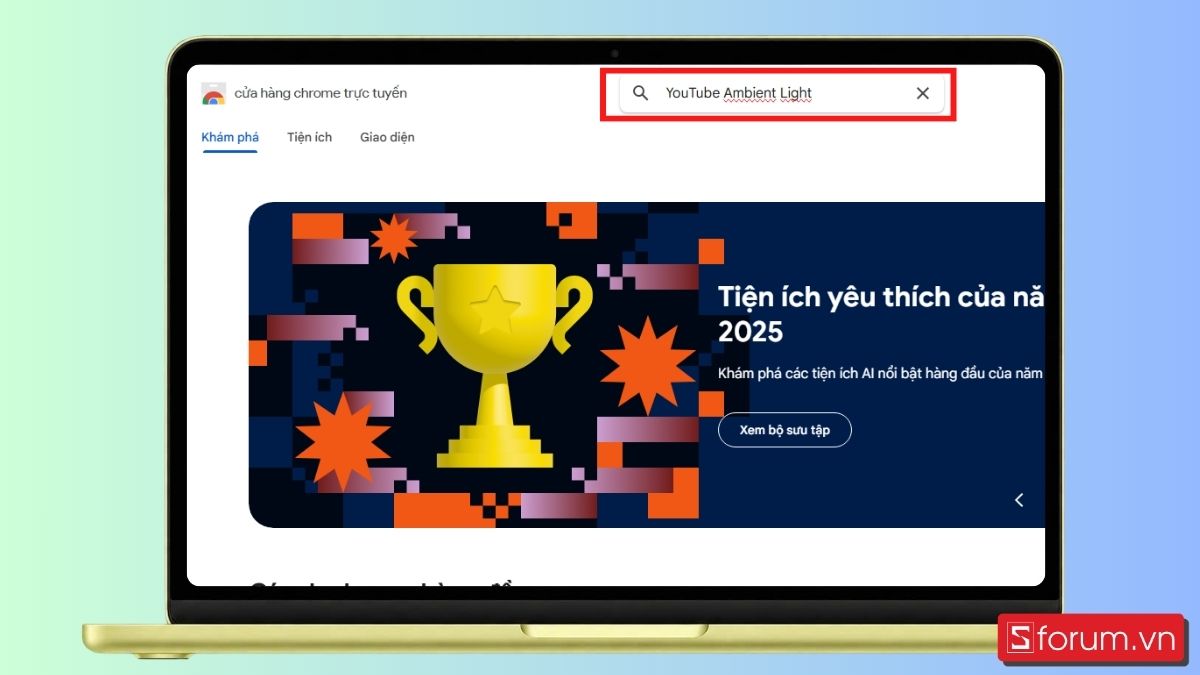
Bước 1: Tìm tiện ích Youtube Ambient Light trên Chrome Web Store.
Mở Chrome Web Store, sau đó tìm kiếm với từ khóa YouTube Ambient Light.
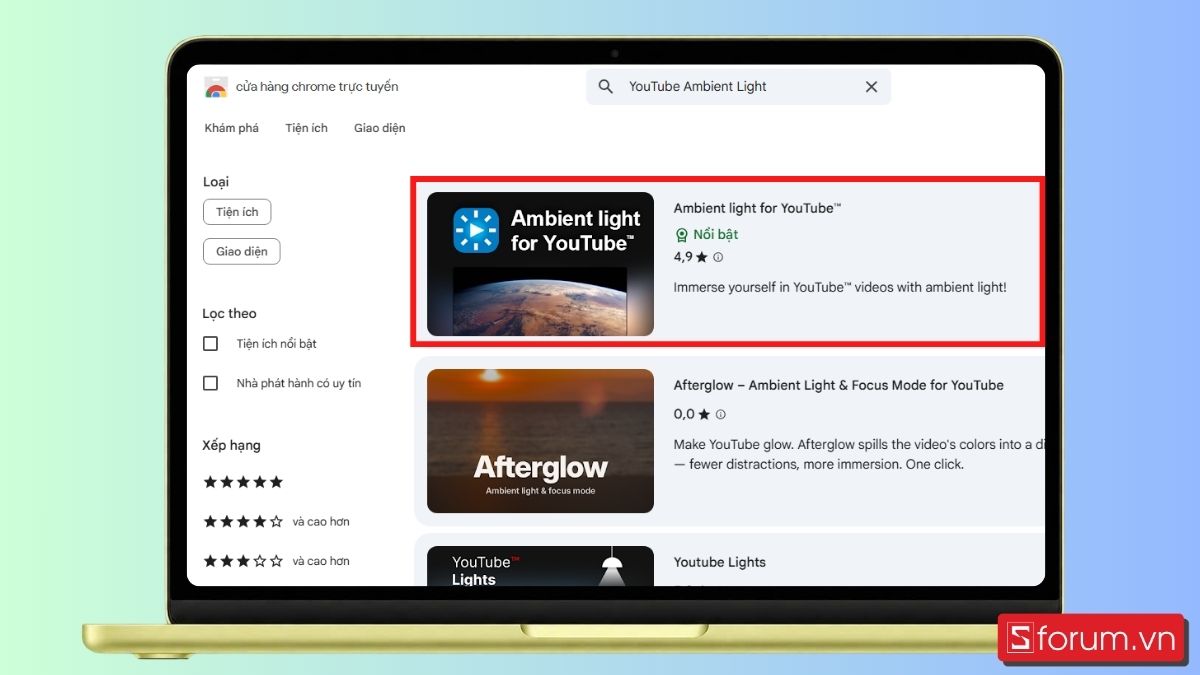
Bước 2: Chọn Ambient light for YouTube.
Chọn tiện ích Ambient light for YouTube.
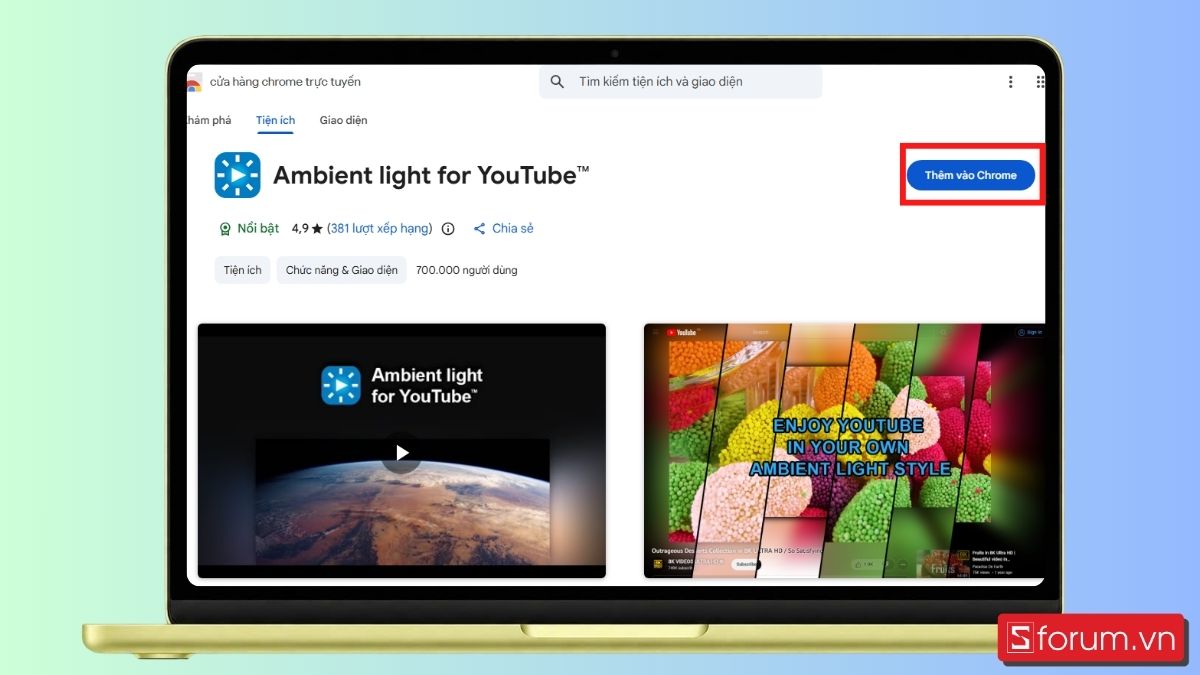
Bước 3: Nhấn Thêm vào Chrome.
Bạn nhấn Thêm vào Chrome để cài đặt.
Bước 4: Mở YouTube, chọn Cài đặt Ambient light settings.
Sau khi cài đặt xong, truy cập YouTube và mở video muốn xem. Bạn chọn biểu tượng Cài đặt Ambient light settings.
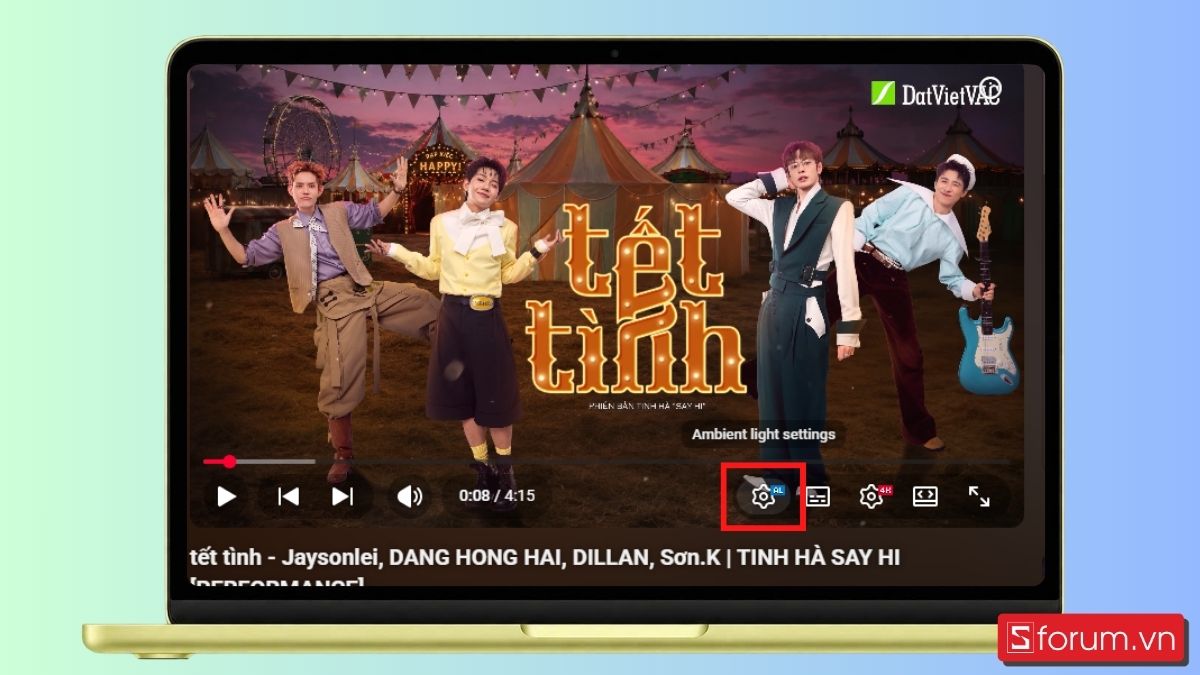
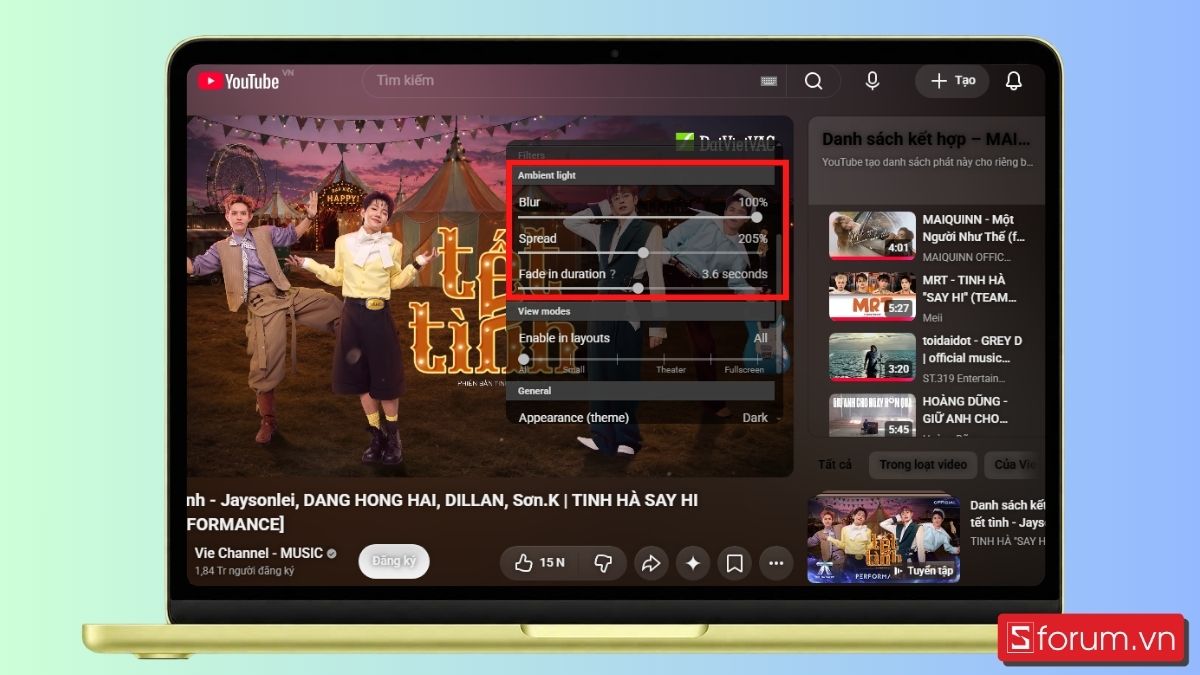
Bước 5: Tùy chỉnh hiệu ứng Ambient Light.
Tại đây, bạn có thể tùy chỉnh các thông số như độ Blur, Speed, Fade-in duration theo sở thích. Sau khi điều chỉnh, hiệu ứng màu từ video sẽ lan rộng ra khu vực xung quanh, tạo cảm giác giống Ambient Mode mở rộng trên toàn trang.
[Product_Listing categoryid="265" propertyid="" customlink="https://cellphones.com.vn/thiet-bi-am-thanh/tai-nghe.html" title="Các dòng Tai nghe đang được quan tâm nhiều tại CellphoneS"]
Lưu ý khi tạo hiệu ứng ánh sáng xung quanh trên YouTube
Trong quá trình trải nghiệm tính năng này, có một số yếu tố kỹ thuật bạn nên cân nhắc để tối ưu hóa việc sử dụng dữ liệu và chất lượng hiển thị.
- Chất lượng độ phân giải: Hiệu ứng màu sắc sẽ hiển thị rõ nét và mượt mà hơn khi video được phát ở độ phân giải cao như 1080p, 1440p hoặc 2160p.
- Mức tiêu thụ dữ liệu: Việc tăng độ phân giải để tối ưu hiệu ứng sẽ đồng nghĩa với việc tiêu tốn nhiều dung lượng mạng hơn. Nếu bạn đang sử dụng gói dữ liệu di động giới hạn, hãy cân nhắc chọn mức chất lượng hình ảnh vừa phải.
- Khả năng hiển thị thực tế: Dải màu gradient hoạt động tốt nhất trong môi trường ánh sáng phòng yếu. Nếu quan sát dưới ánh sáng mặt trời hoặc ở nơi có độ chói cao, hiệu ứng này sẽ khó nhận biết hơn.
Việc sử dụng chế độ Ambient Mode là một phương pháp đơn giản nhưng hiệu quả để nâng cấp không gian hiển thị khi xem video trực tuyến. Hy vọng phần hướng dẫn tạo hiệu ứng ánh sáng xung quanh trên YouTube này đã giúp bạn nắm bắt được các thao tác thiết lập trên thiết bị, từ đó có trải nghiệm giải trí trọn vẹn hơn. Đừng quên theo dõi Sforum để cập nhật thêm nhiều tin tức công nghệ mới nhất và các thủ thuật hữu ích nhé.
Xem thêm:




Bình luận (0)