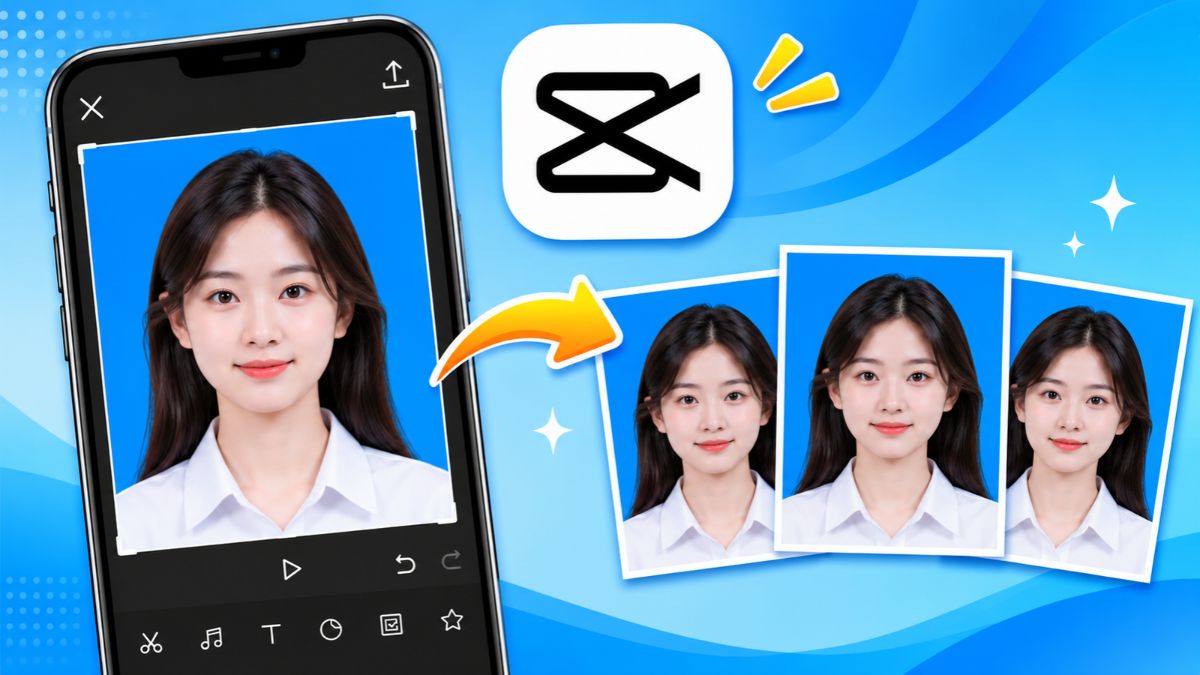
Cách tạo ảnh thẻ cá nhân bằng CapCut qua vài bước đơn giản

Tạo ảnh thẻ cá nhân bằng CapCut giúp người dùng tự thiết kế ảnh thẻ ngay tại nhà mà không cần đến studio. Chỉ với vài thao tác đơn giản trên điện thoại, bạn có thể tạo bức ảnh chỉn chu, tiết kiệm thời gian và chi phí.
Nếu bạn đang tìm kiếm một phương pháp nhanh chóng và tiện lợi, bài viết hướng dẫn cách tạo ảnh thẻ cá nhân bằng CapCut dưới đây sẽ là giải pháp tối ưu dành cho bạn!
Ảnh thẻ cá nhân bằng CapCut là gì?
Đây là một xu hướng chỉnh sửa hình ảnh đang được nhiều người dùng ưa chuộng nhờ sự hỗ trợ đắc lực từ trí tuệ nhân tạo AI trên CapCut. Thay vì phải chuẩn bị trang phục, tìm kiếm phông nền phù hợp và căn chỉnh ánh sáng phức tạp, bạn chỉ cần cung cấp một bức ảnh chân dung cơ bản. Hệ thống AI tích hợp trong phần mềm sẽ tự động phân tích và tái tạo lại hình ảnh theo tiêu chuẩn.
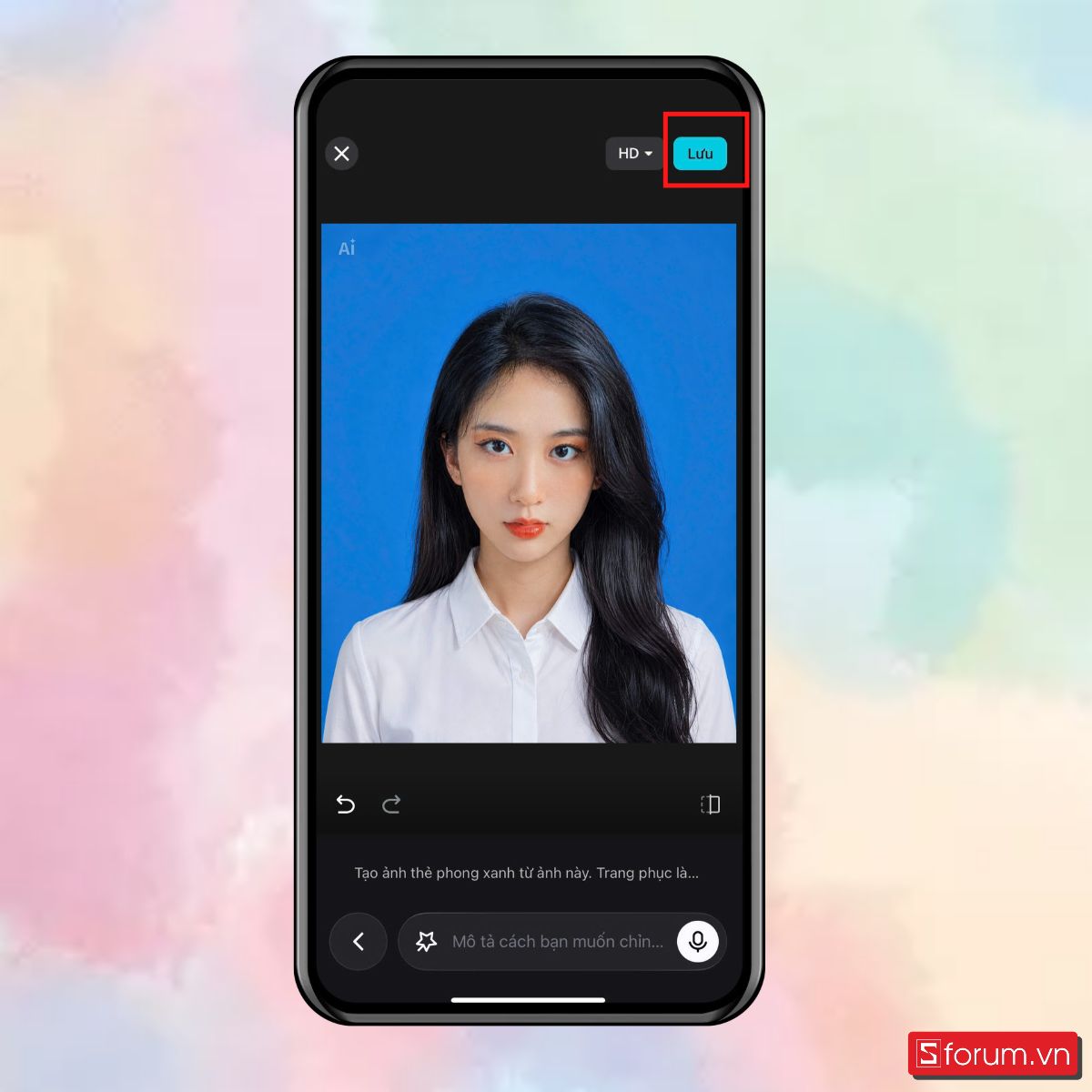
Kết quả trả về thường là những bức hình thẻ với phông nền xanh đặc trưng, nhân vật mặc áo sơ mi trắng, khuôn mặt rõ nét và bố cục chuẩn xác. Phương pháp này không chỉ giúp tiết kiệm thời gian mà còn mang lại sự tiện lợi tối đa khi mọi thao tác đều được xử lý trực tiếp trên thiết bị di động của người dùng.

[Product_Listing categoryid="2197" propertyid="" customlink="https://cellphones.com.vn/laptop/ai.html" title="Danh sách Laptop AI đang được quan tâm nhiều tại CellphoneS"]
Cần chuẩn bị gì trước khi tạo ảnh thẻ cá nhân bằng CapCut?
Để đảm bảo công cụ nhận diện hoạt động hiệu quả và xuất ra kết quả đẹp mắt, người dùng cần lưu ý một số yếu tố quan trọng trong khâu chuẩn bị. Dưới đây là những điều kiện cần thiết trước khi bắt đầu thực hiện chỉnh sửa:
- Hình ảnh gốc rõ nét: Chọn một bức ảnh chân dung có chất lượng độ phân giải cao, không bị mờ nhòe hay vỡ hạt để hệ thống dễ dàng trích xuất các chi tiết trên khuôn mặt.
- Góc chụp chính diện: Bức ảnh tham chiếu cần được chụp thẳng mặt, không bị che khuất bởi tóc, kính râm hay các phụ kiện khác, giúp quá trình tái tạo lại đường nét diễn ra chính xác nhất.
- Ánh sáng đầy đủ: Ưu tiên những bức ảnh được chụp trong môi trường có ánh sáng đồng đều, tránh tình trạng đổ bóng quá gắt trên khuôn mặt làm sai lệch màu da khi xử lý.
- Cập nhật phần mềm: Đảm bảo ứng dụng trên điện thoại đang ở phiên bản mới nhất để có thể truy cập và sử dụng mượt mà các tính năng liên quan đến tạo lập hình ảnh.

Cách tạo ảnh thẻ cá nhân bằng CapCut
Quá trình biến đổi một bức ảnh thông thường thành hình thẻ tiêu chuẩn thông qua trí tuệ nhân tạo diễn ra khá trực quan. Dưới đây là các bước thực hiện chi tiết dành cho bạn.
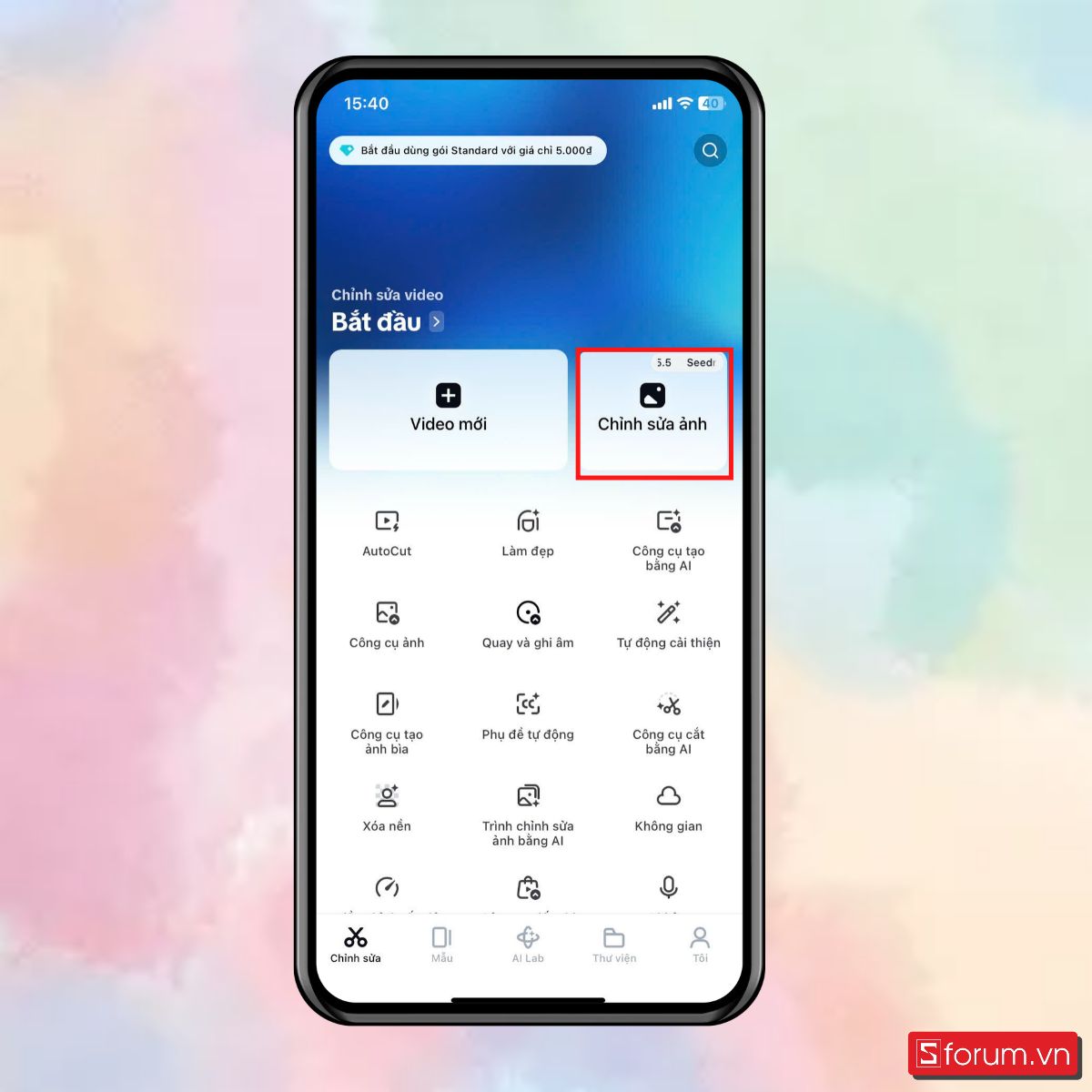
Bước 1: Mở ứng dụng CapCut và chỉnh sửa ảnh
Mở ứng dụng CapCut trên điện thoại. Tại giao diện chính, tìm và chọn mục Chỉnh sửa ảnh.
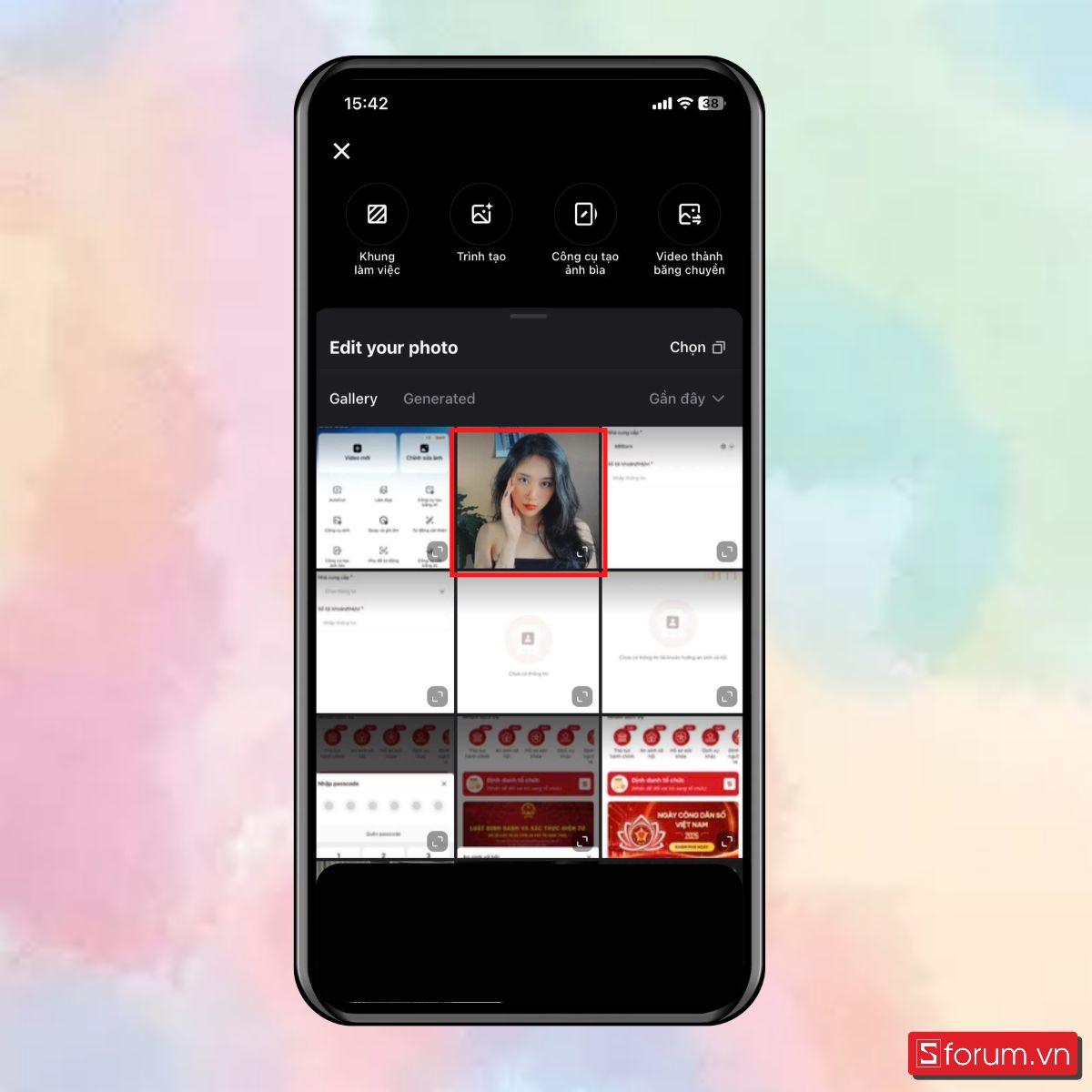
Bước 2: Chọn một ảnh để tải lên
Chọn ảnh từ thư viện trên điện thoại để tải lên.
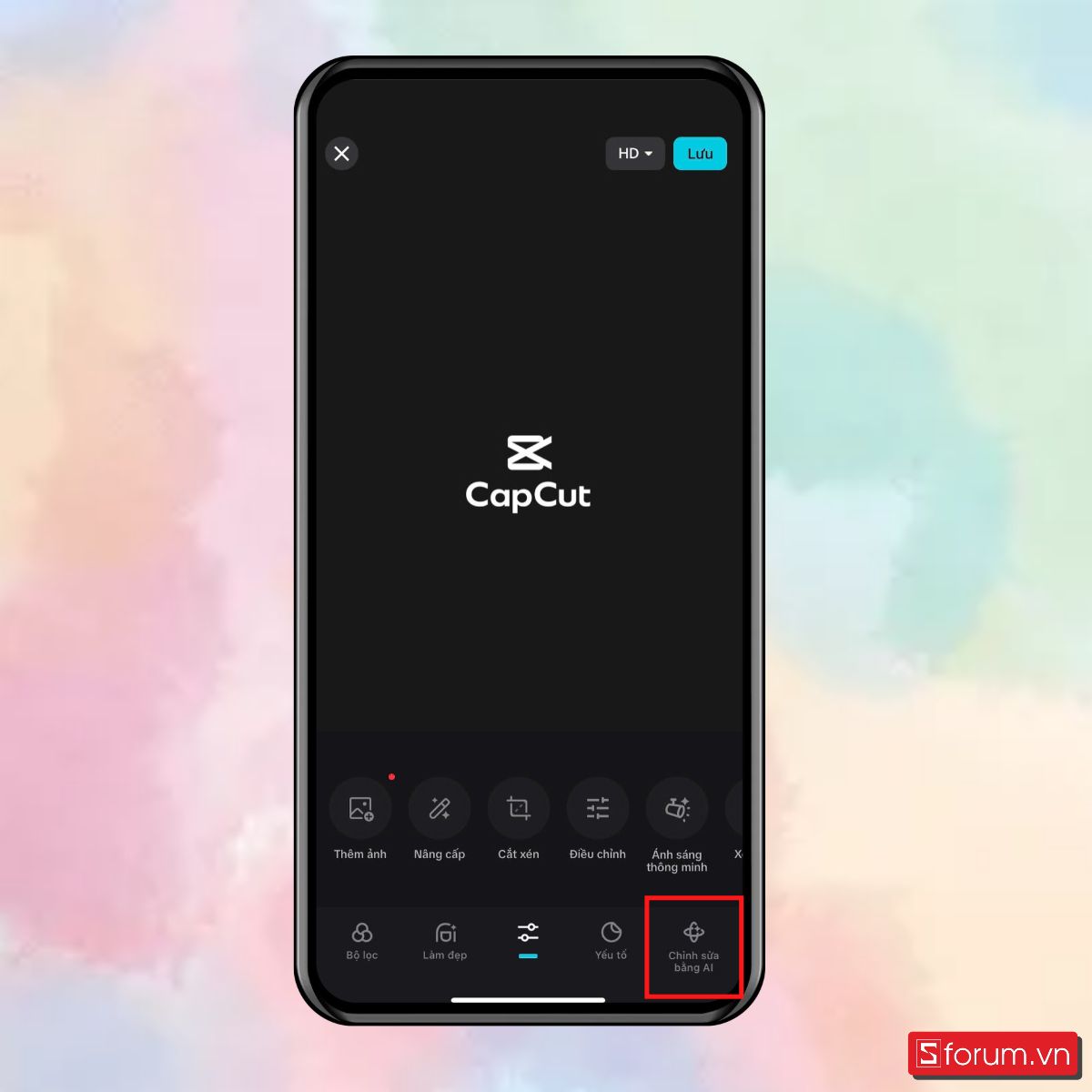
Bước 3: Sau khi tải ảnh lên, nhấn vào mục Chỉnh sửa bằng AI
Sau khi ảnh được tải lên thành công, nhấn vào mục Chỉnh sửa bằng AI.
Bước 4: Nhập câu lệnh Prompt
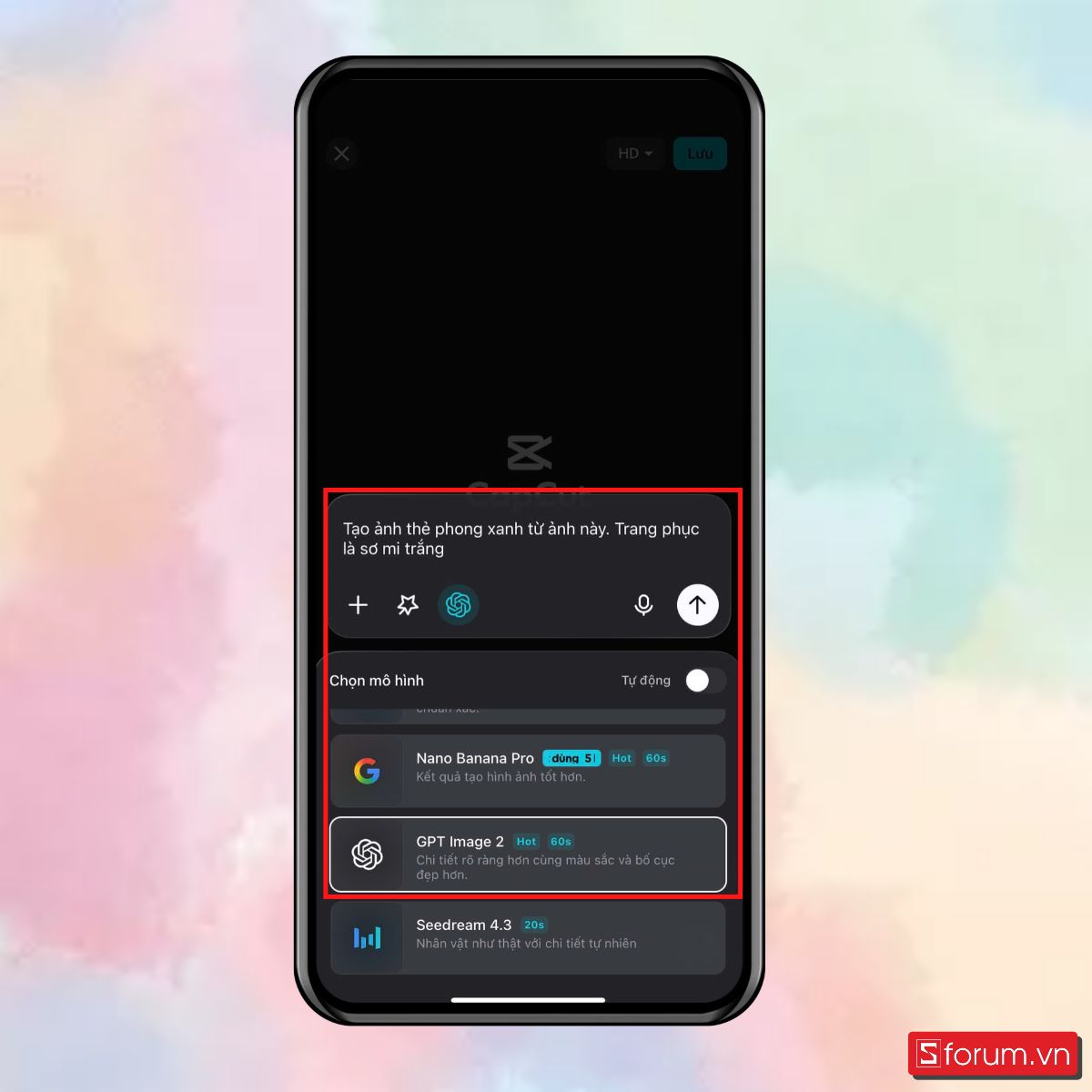
Tại khung nhập nội dung, hãy nhập câu lệnh Prompt "Tạo ảnh thẻ phong xanh từ ảnh này. Trang phục là sơ mi trắng". Tiếp theo, chọn model GPT Image 2 để xử lý ảnh và nhấn vào biểu tượng mũi tên để gửi yêu cầu và bắt đầu quá trình tạo ảnh bằng AI.
Bước 5: Chờ AI tạo ảnh
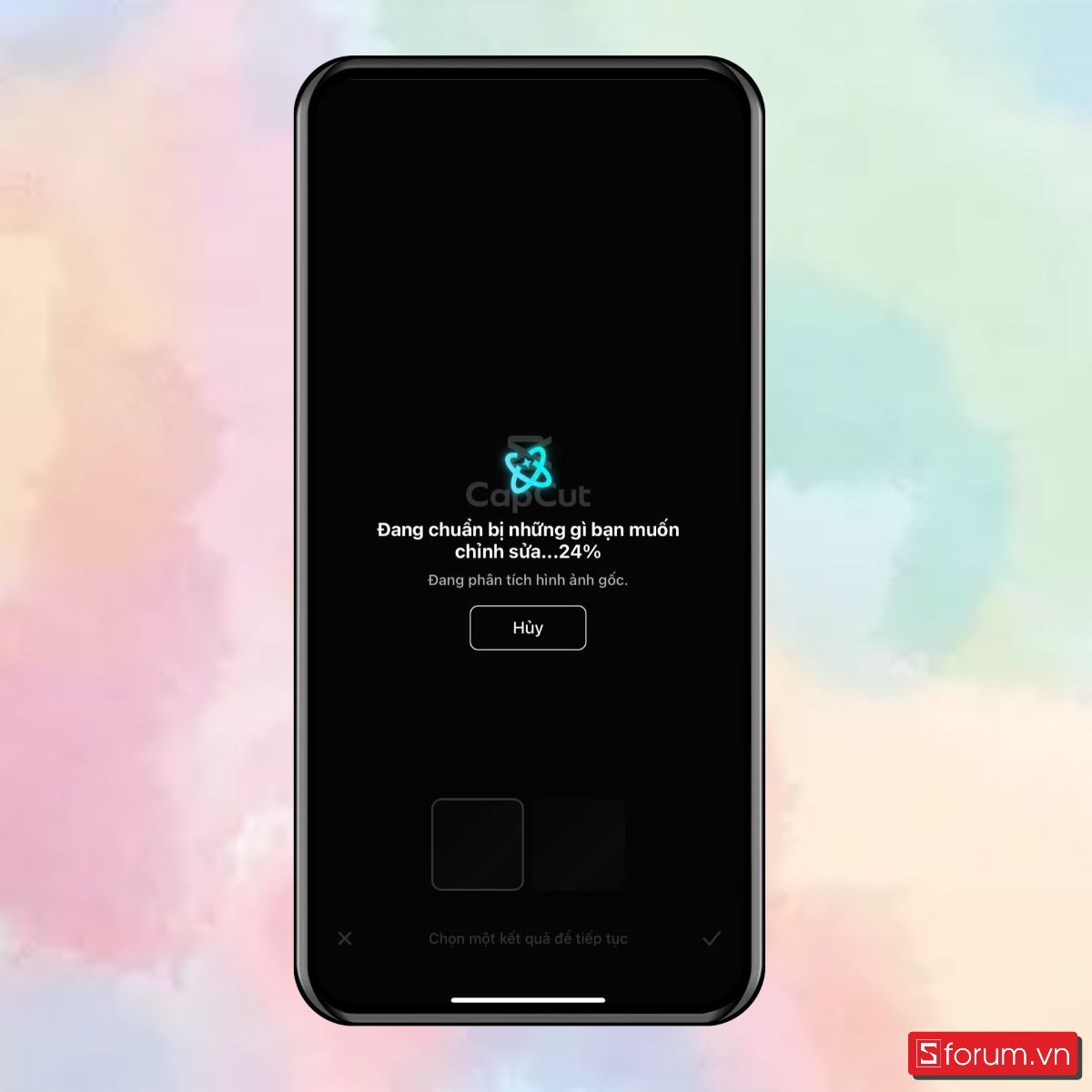
Hệ thống sẽ tự động phân tích ảnh gốc và câu lệnh Prompt để tạo ra phiên bản mới.
Bước 6: Bấm Lưu để tải về máy
Khi đã hài lòng với kết quả, nhấn nút Lưu để tải hình ảnh về thiết bị.
[Product_Listing categoryid="664" propertyid="" customlink="https://cellphones.com.vn/phu-kien/chuot-ban-phim-may-tinh/chuot.html" title="Danh sách Chuột máy tính đang được quan tâm nhiều tại CellphoneS"]
Lưu ý khi tạo ảnh thẻ cá nhân bằng CapCut
Mặc dù công cụ AI mang lại sự thuận tiện lớn trong việc chỉnh sửa, người dùng vẫn cần lưu tâm đến một vài vấn đề để đảm bảo tính ứng dụng thực tế của bức hình.
- Tính xác thực của hồ sơ: Hình ảnh được tạo ra qua phần mềm có thể không đáp ứng được các tiêu chuẩn khắt khe của một số loại giấy tờ tùy thân mang tính pháp lý cao như căn cước công dân hay hộ chiếu.
- Kiểm tra kích thước chuẩn: Mỗi loại hồ sơ thường yêu cầu tỷ lệ ảnh khác nhau. Bạn cần xác minh lại kích thước theo quy định trước khi đem đi in ấn để tránh bị sai lệch bố cục.
- Độ chân thực của khuôn mặt: Dù hệ thống cố gắng giữ nguyên đường nét, đôi khi kết quả vẫn có phần khác biệt nhỏ so với thực tế. Hãy đảm bảo bức ảnh thành phẩm không bị biến dạng quá nhiều so với diện mạo hiện tại.

Nhìn chung, việc ứng dụng các công cụ chỉnh sửa hiện đại đã mang lại những giải pháp vô cùng thiết thực cho người dùng. Nắm rõ cách tạo ảnh thẻ cá nhân bằng CapCut không chỉ giúp bạn chủ động hơn trong việc chuẩn bị hình ảnh hồ sơ mà còn tối ưu hóa thời gian thao tác trên thiết bị di động. Đừng quên theo dõi Sforum để cập nhật thêm nhiều tin tức công nghệ mới nhất và các thủ thuật hữu ích nhé!
Xem thêm:







Bình luận (0)