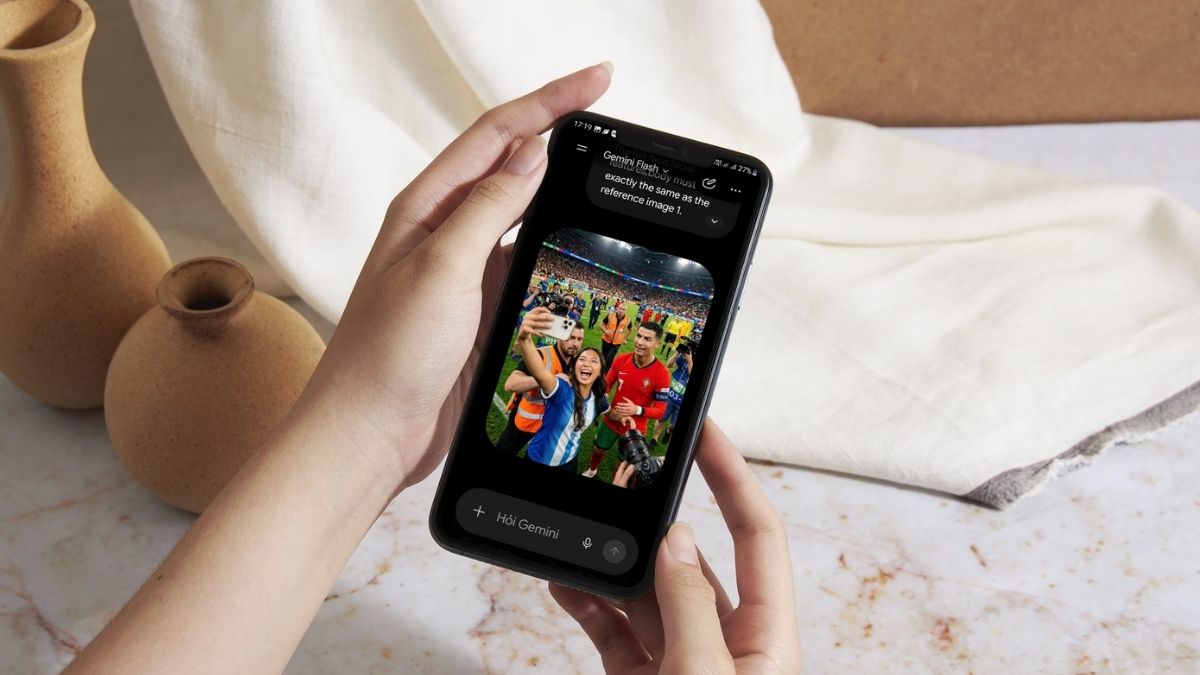
Cách tạo ảnh chụp cùng cầu thủ yêu thích bằng AI cực chân thực chỉ với vài thao tác

Chỉ cần một vài bức ảnh tham chiếu cùng một prompt phù hợp, bạn có thể tạo ảnh chụp cùng cầu thủ yêu thích bằng AI trên điện thoại như đang đứng cạnh thần tượng ngay trên sân cỏ với chất lượng cực chân thực.
Trong bài viết này, mình sẽ hướng dẫn bạn tạo ảnh chụp cùng cầu thủ yêu thích bằng AI, bằng cả ChatGPT và Gemini. Các bước thực hiện đều khá đơn giản, phù hợp ngay cả với người mới sử dụng AI lần đầu. Mời bạn theo dõi bài viết dưới đây để có thêm những thông tin hữu ích!
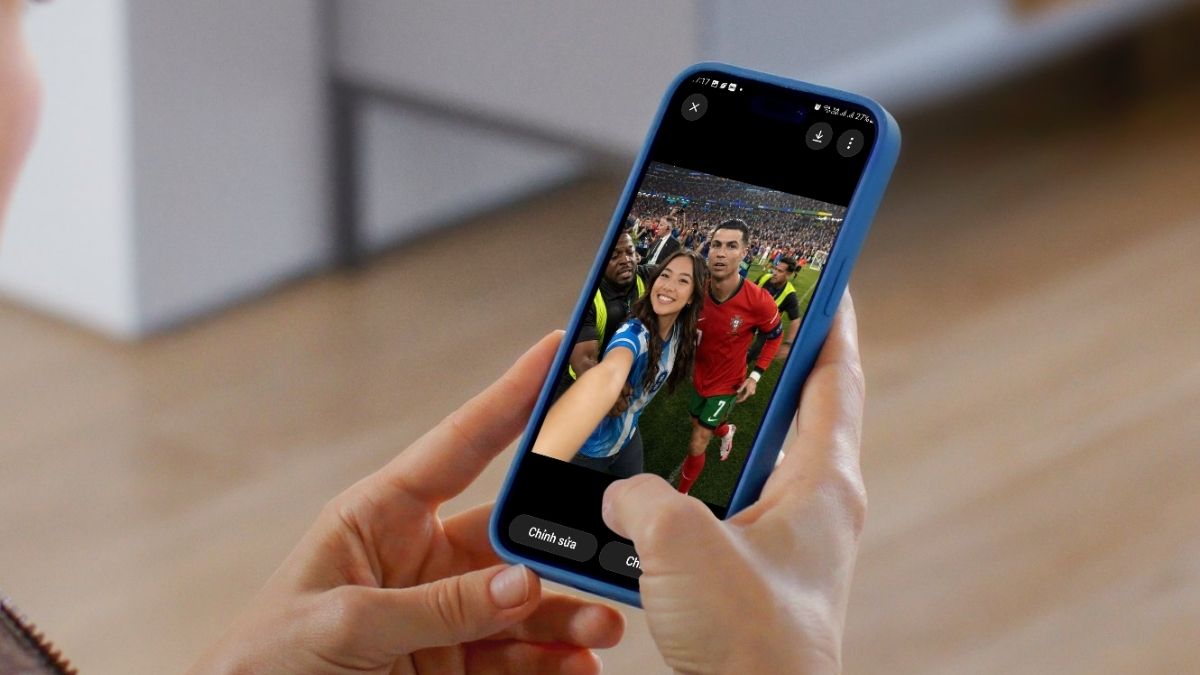
Prompt tạo ảnh chụp cùng cầu thủ yêu thích bằng AI
Bạn có thể dùng prompt dưới đây để tạo ảnh chụp cùng cầu thủ yêu thích bằng AI trên ChatGPT hoặc Gemini một cách nhanh chóng.
| Prompt | [Copy_Code code='Use Reference Image 1 as the fan identity and Reference Image 2 as the football player. The fan must be exactly the same person as Reference Image 1. Preserve the exact face, facial features, hairstyle, skin tone, body shape, age, and identity. Do not change ethnicity, gender, or appearance. The football player must clearly resemble Reference Image 2 with recognizable facial features, hairstyle, physique, and expression. Create an ultra-realistic viral smartphone selfie during a chaotic football pitch invasion moments after a FIFA World Cup 2026 match. The fan has reached the player and quickly takes a selfie before security pulls him away. Front-facing smartphone camera, vertical 3:4, ultra-wide selfie lens, slight camera shake, natural motion blur, imperfect framing, authentic smartphone quality. The fan is in the foreground holding the phone, excited and full of adrenaline. The football player stands beside him, surprised but smiling naturally at the camera. A security guard grabs the fan from behind while another runs toward them. The player remains fully visible. Packed stadium with cheering fans, floodlights, photographers, referees, broadcast crews, players, and security. Authentic post-match championship atmosphere with strong energy and genuine sports journalism realism. Ultra photorealistic, natural stadium lighting, realistic skin texture, accurate proportions, real smartphone photo quality. No AI art, CGI, face swap, pasted faces, beauty filters, cinematic lighting, watermark, logo, text, unrealistic anatomy, or staged posing. The final image should look exactly like a genuine viral sports selfie captured during a real FIFA World Cup 2026 pitch invasion.'] |
Nếu điện thoại của bạn thường xuyên giật, lag khi chỉnh sửa ảnh hay sử dụng các tính năng AI, đã đến lúc nâng cấp lên một chiếc smartphone mạnh mẽ hơn để trải nghiệm mượt mà hơn mỗi ngày. Đến ngay CellphoneS để lên đời smartphone với hàng loạt ưu đãi hấp dẫn, trợ giá thu cũ lên đời chỉ trong tháng này!
[Product_Listing categoryid="3" propertyid="" customlink="https://cellphones.com.vn/mobile.html" title="Danh sách điện thoại đang được quan tâm nhiều tại CellphoneS"]
Hướng dẫn chi tiết cách tạo ảnh chụp cùng cầu thủ yêu thích bằng AI ChatGPT
Chỉ với vài thao tác đơn giản trên ChatGPT, bạn có thể tạo bức ảnh như đang đứng chụp cùng cầu thủ yêu thích một cách chân thực. Thực hiện theo các bước dưới đây để bắt đầu.
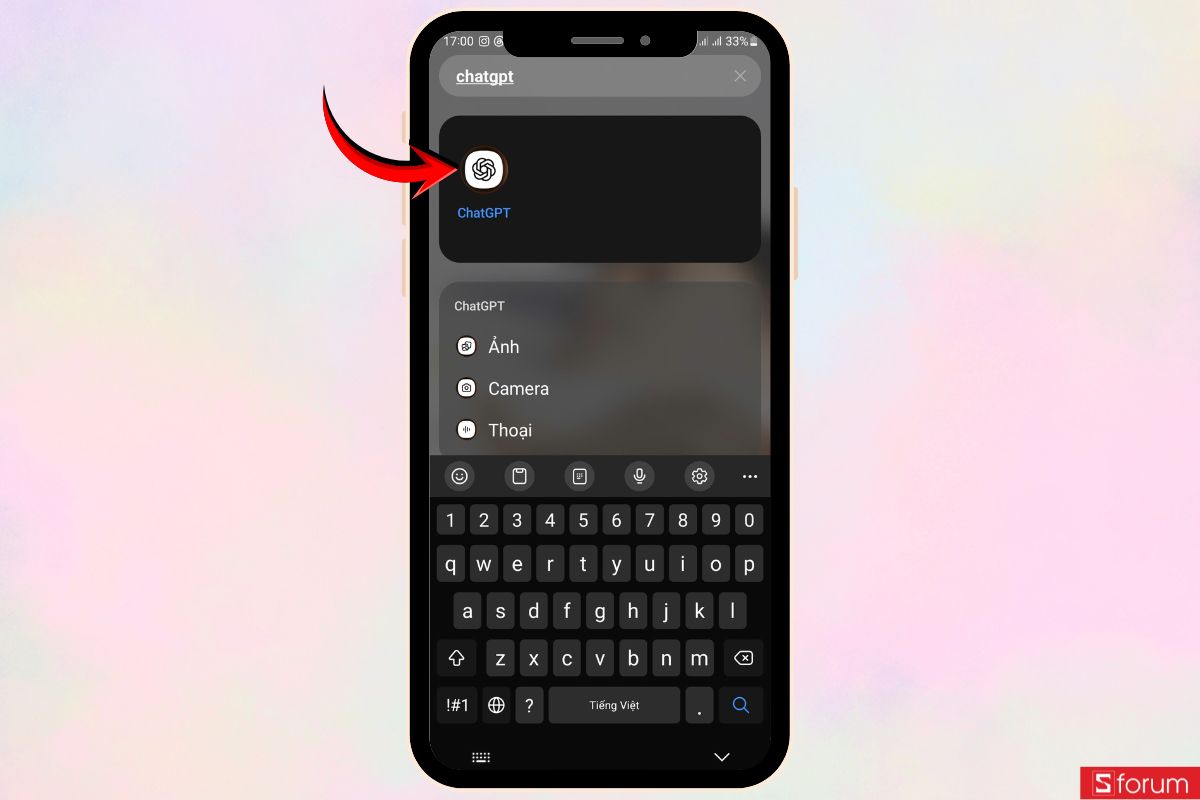
Bước 1: Mở ChatGPT trên điện thoại
Đầu tiên, bạn mở ChatGPT đã tải trước đó trên điện thoại. Nếu chưa thấy ứng dụng, hãy vuốt xuống màn hình chính rồi nhập "ChatGPT" vào thanh tìm kiếm. Sau đó, nhấn vào biểu tượng "ChatGPT" để mở ứng dụng.
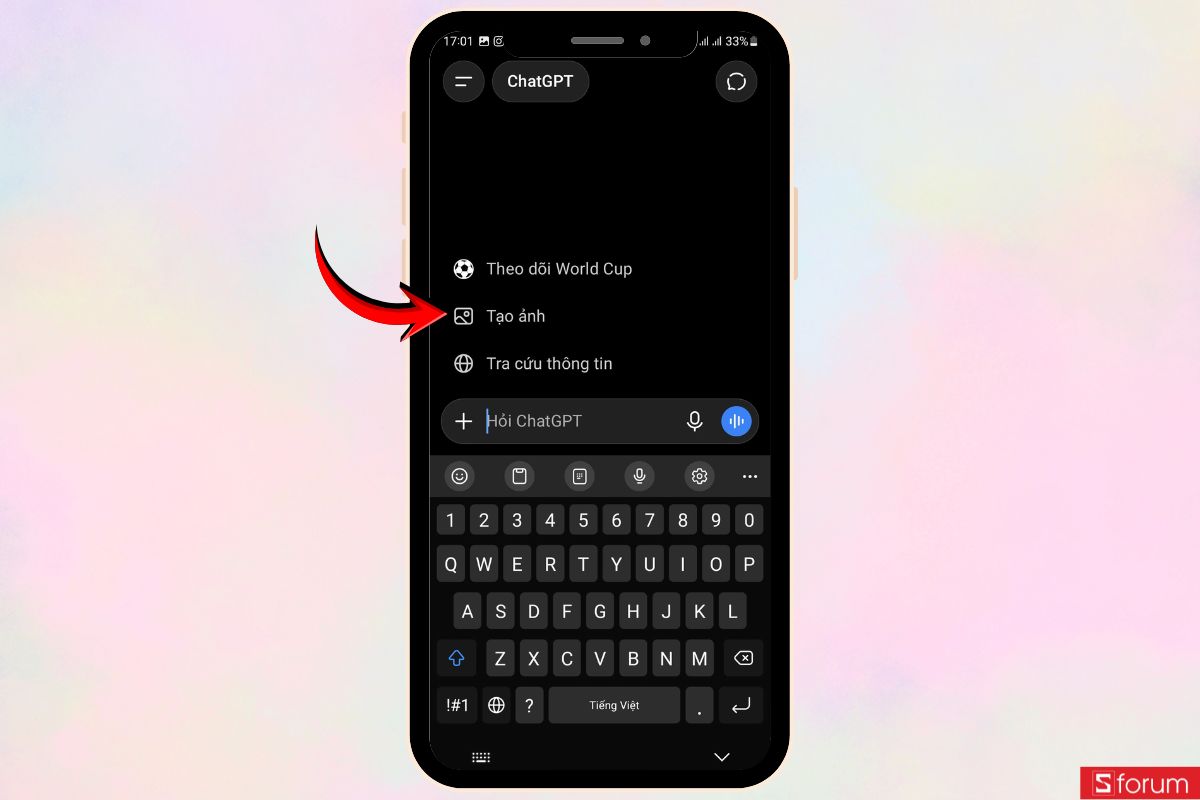
Bước 2: Chọn tính năng tạo ảnh
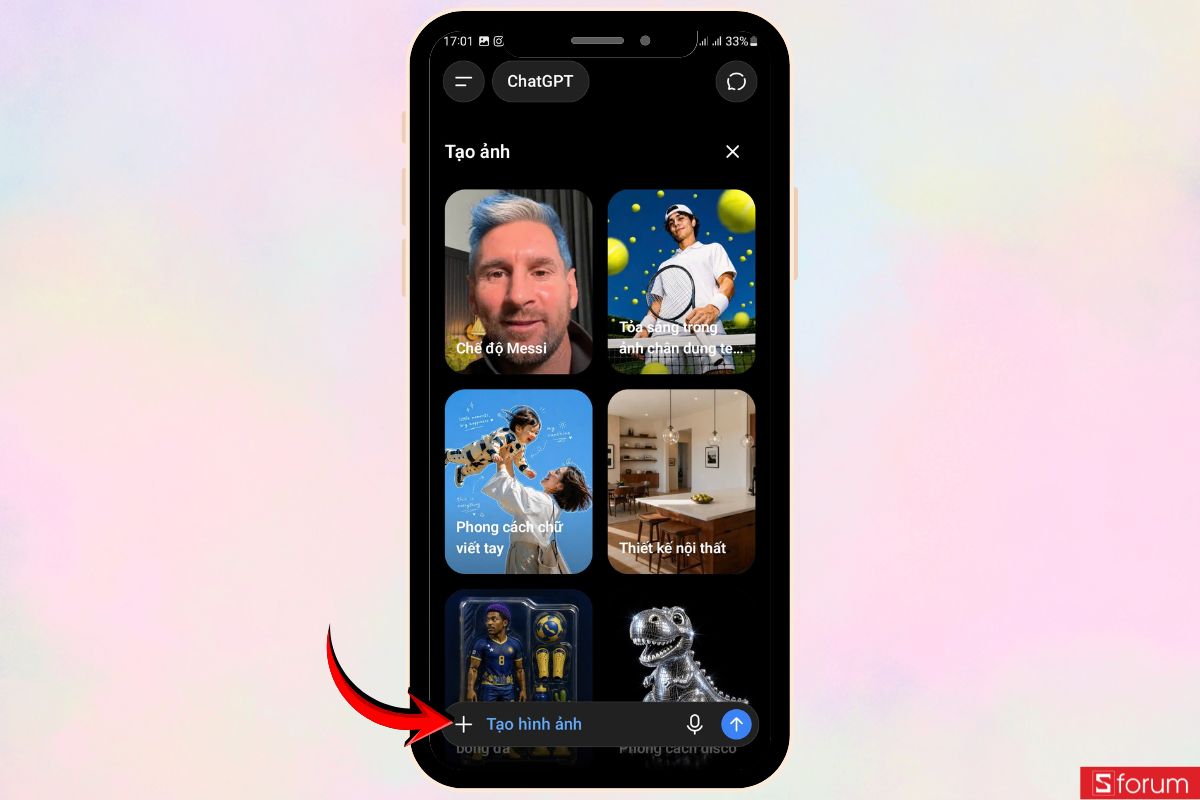
Sau khi vào giao diện ChatGPT, bạn nhấn vào mục "Tạo ảnh" để chuyển sang chế độ tạo hình ảnh bằng AI.
Bước 3: Thêm ảnh tham chiếu
Tiếp theo, nhấn vào biểu tượng "+" ở góc dưới bên trái.
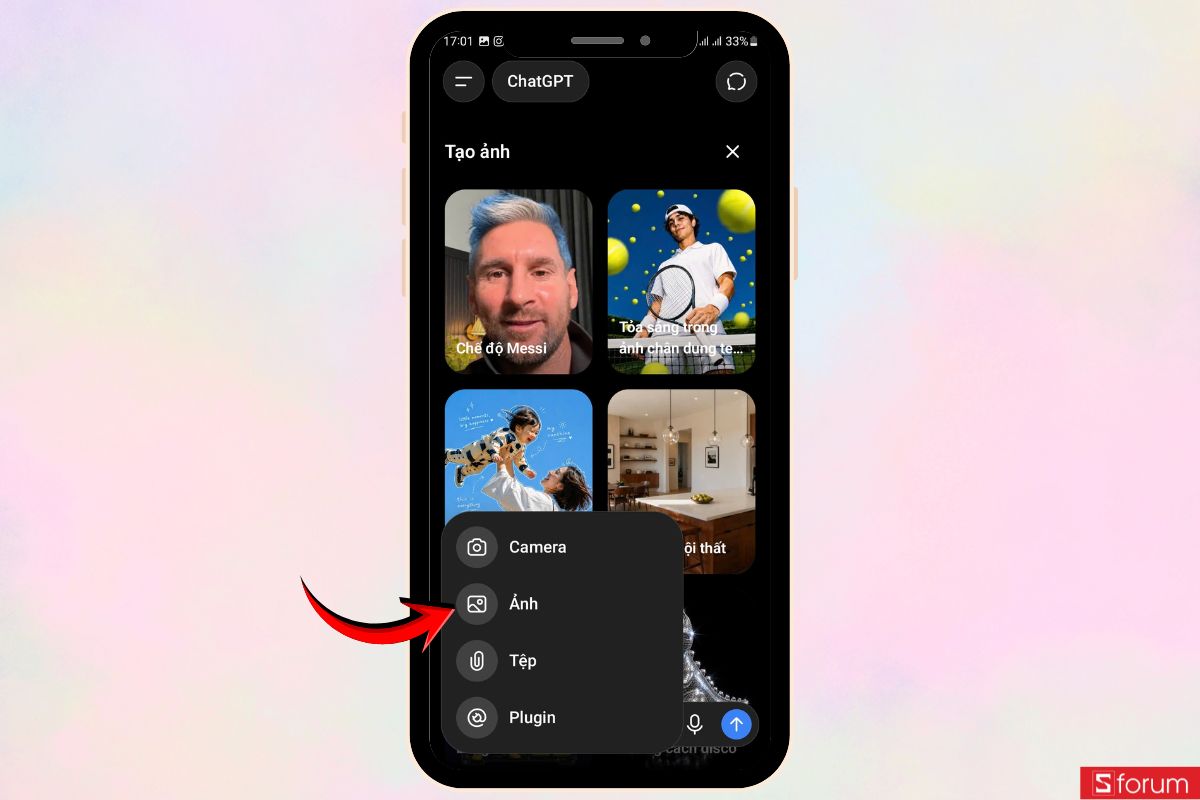
- Sau đó, chọn "Ảnh" để tải lên các hình ảnh cần sử dụng, bao gồm ảnh của bạn và ảnh cầu thủ yêu thích. Nếu ảnh nằm trong tệp khác, bạn cũng có thể chọn "Tệp" để tải lên.
Bước 4: Nhập prompt và gửi yêu cầu
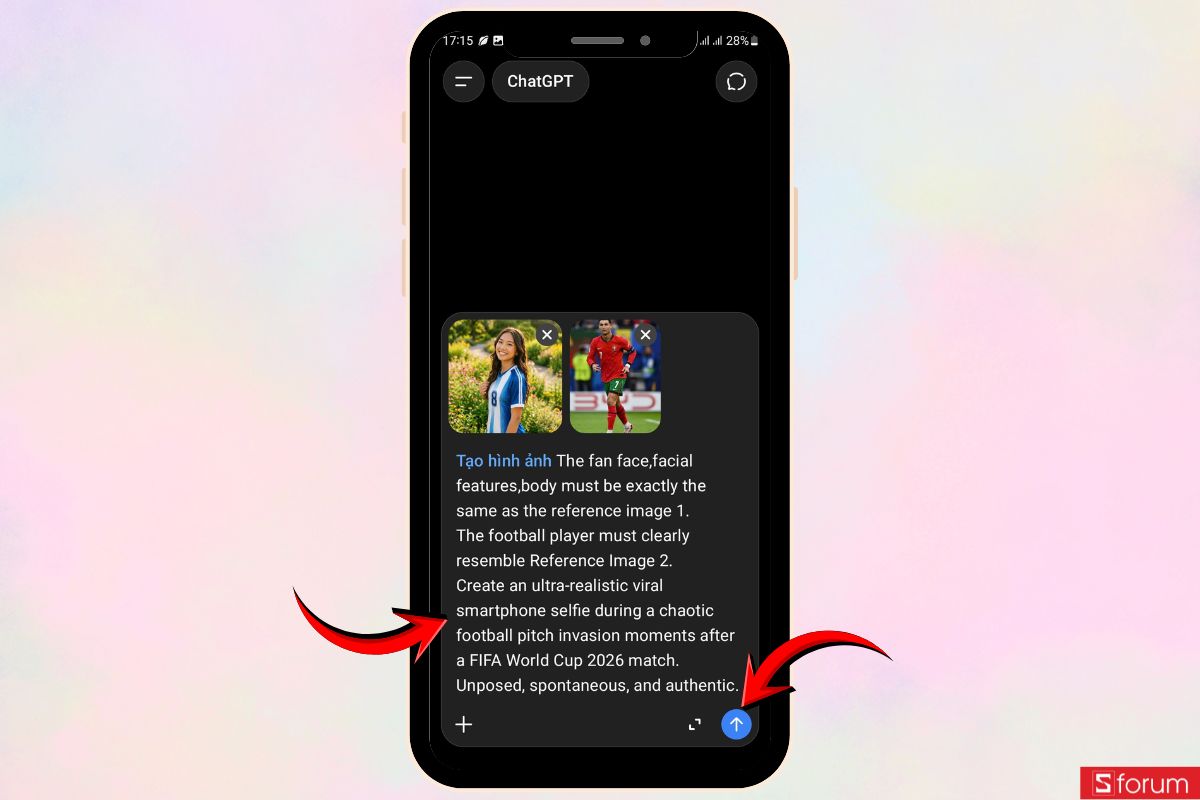
Sau khi tải đầy đủ ảnh tham chiếu, hãy dán prompt tạo ảnh vào khung nhập nội dung. Kiểm tra lại xem cả hai ảnh đã được tải lên thành công hay chưa, rồi nhấn nút "Gửi" (biểu tượng mũi tên màu xanh) để ChatGPT bắt đầu xử lý.
Bước 5: Chờ AI tạo ảnh
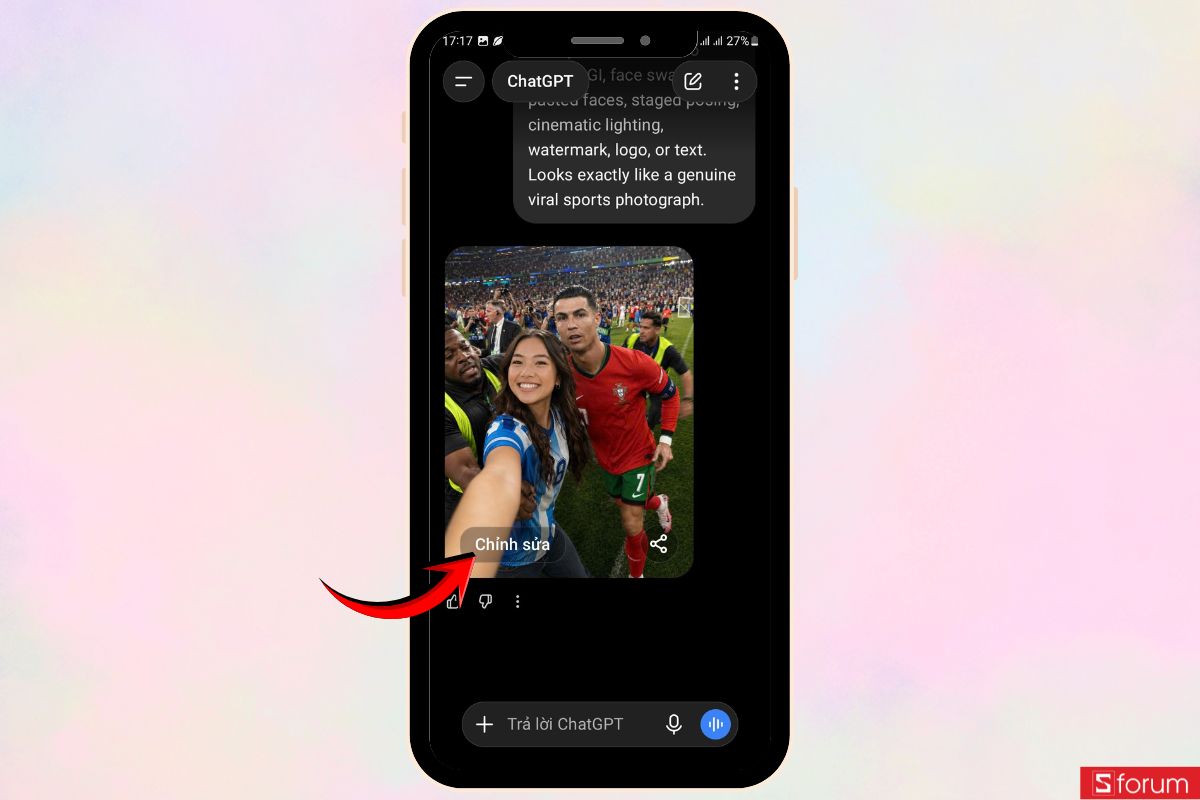
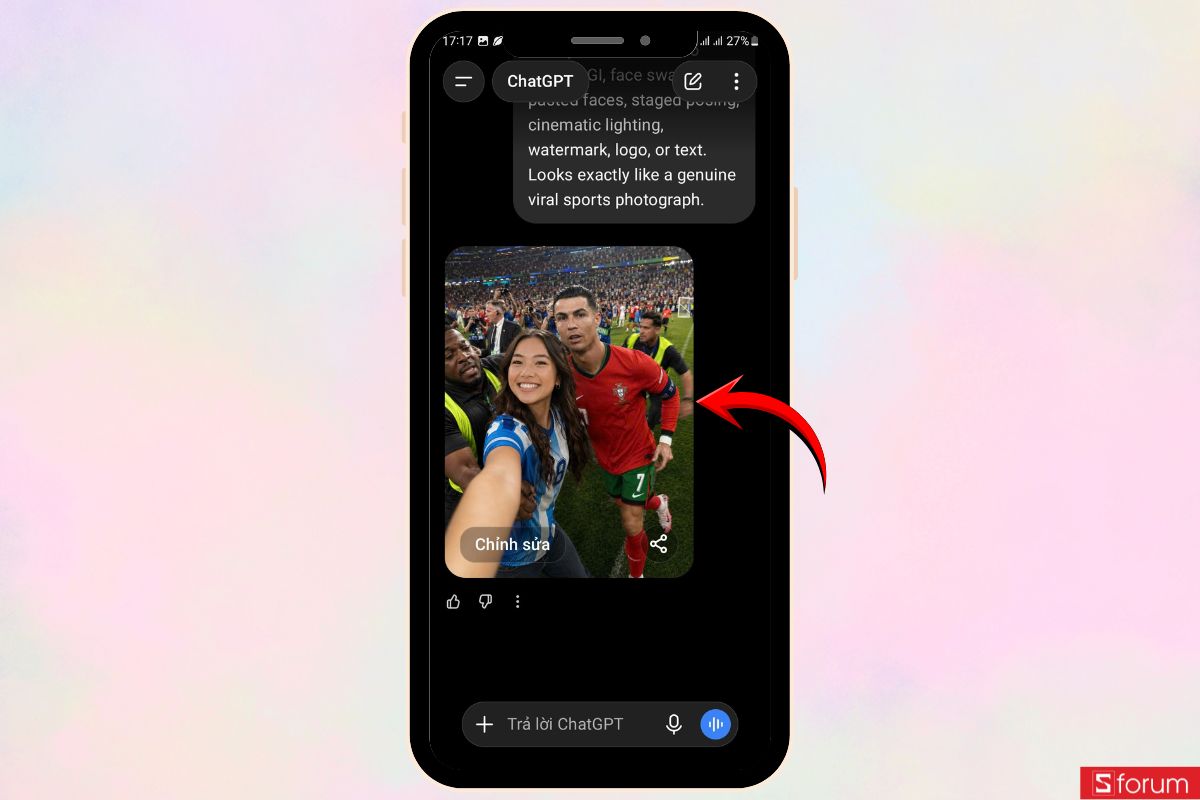
ChatGPT sẽ mất khoảng vài chục giây đến vài phút để tạo ảnh, tùy theo độ phức tạp của prompt. Khi hoàn tất, bức ảnh chụp cùng cầu thủ yêu thích sẽ hiển thị ngay trong cuộc trò chuyện. Nếu chưa ưng ý, bạn có thể nhấn "Chỉnh sửa" để yêu cầu AI tạo lại hoặc điều chỉnh theo ý muốn.
Bước 6: Kiểm tra kết quả
Sau khi AI hoàn thành, hãy nhấn vào ảnh để xem kỹ bức ảnh. Hãy kiểm tra khuôn mặt, biểu cảm và bố cục xem đã tự nhiên chưa.
Bước 7: Lưu ảnh về điện thoại
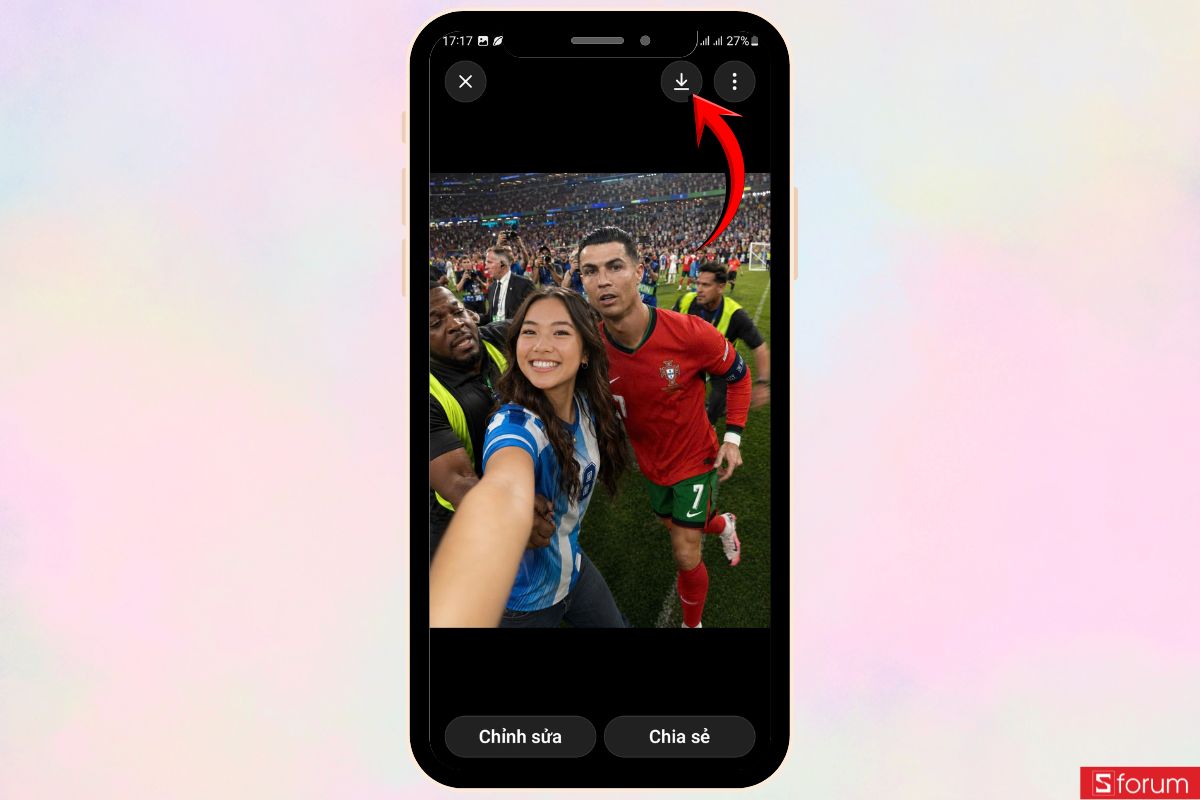
Khi đã có bức ảnh ưng ý, bạn chỉ cần mở ảnh lên rồi nhấn vào biểu tượng "Tải xuống" ở góc trên bên phải để lưu ảnh về điện thoại và chia sẻ lên mạng xã hội hoặc gửi cho bạn bè.
Hướng dẫn chi tiết cách tạo ảnh chụp cùng cầu thủ yêu thích bằng AI Gemini
Nếu sử dụng Gemini, bạn cũng có thể tạo ảnh chụp cùng cầu thủ yêu thích bằng cách tải ảnh tham chiếu và nhập prompt phù hợp. Dưới đây là các bước thực hiện chi tiết trên điện thoại.
Bước 1: Mở ứng dụng Gemini
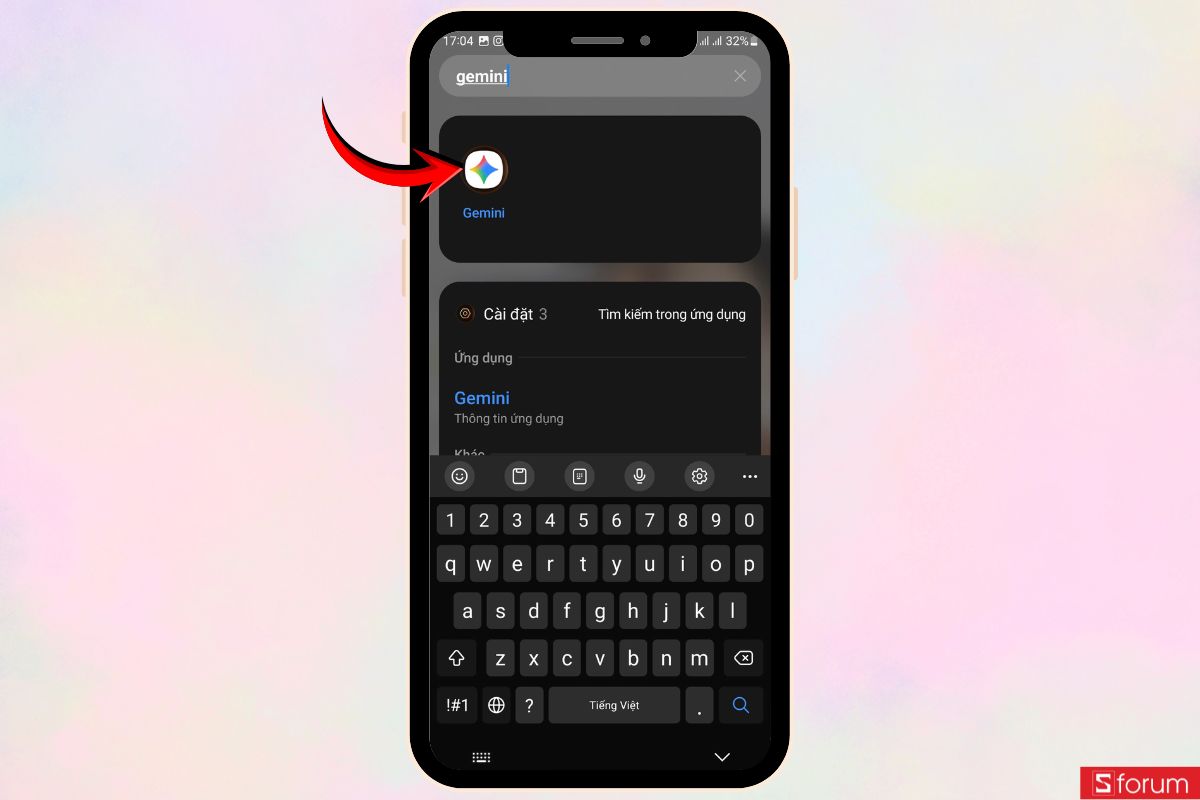
Đầu tiên, bạn mở Gemini đã tải sẵn trước đó trên điện thoại. Nếu chưa thấy ứng dụng, hãy vuốt xuống màn hình chính rồi nhập "Gemini" vào thanh tìm kiếm. Sau đó, nhấn vào biểu tượng "Gemini" để khởi động ứng dụng.
Bước 2: Mở công cụ tạo hình ảnh
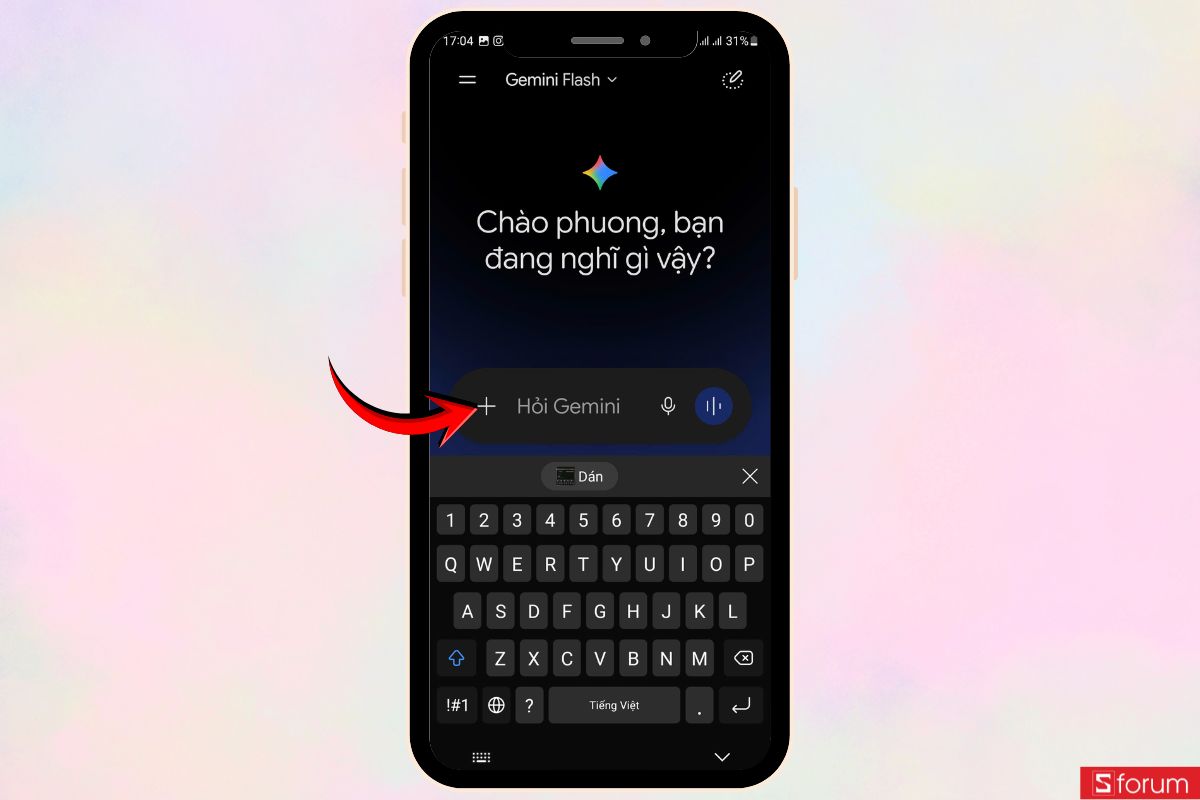
Sau khi vào giao diện Gemini, hãy nhấn vào biểu tượng "+" ở góc dưới bên trái khung nhập để mở các tùy chọn tạo nội dung.
Bước 3: Chọn tính năng Hình ảnh
Một menu sẽ xuất hiện với nhiều lựa chọn. Tại đây, bạn nhấn "Hình ảnh" để chuyển sang chế độ tạo và chỉnh sửa hình ảnh bằng AI.
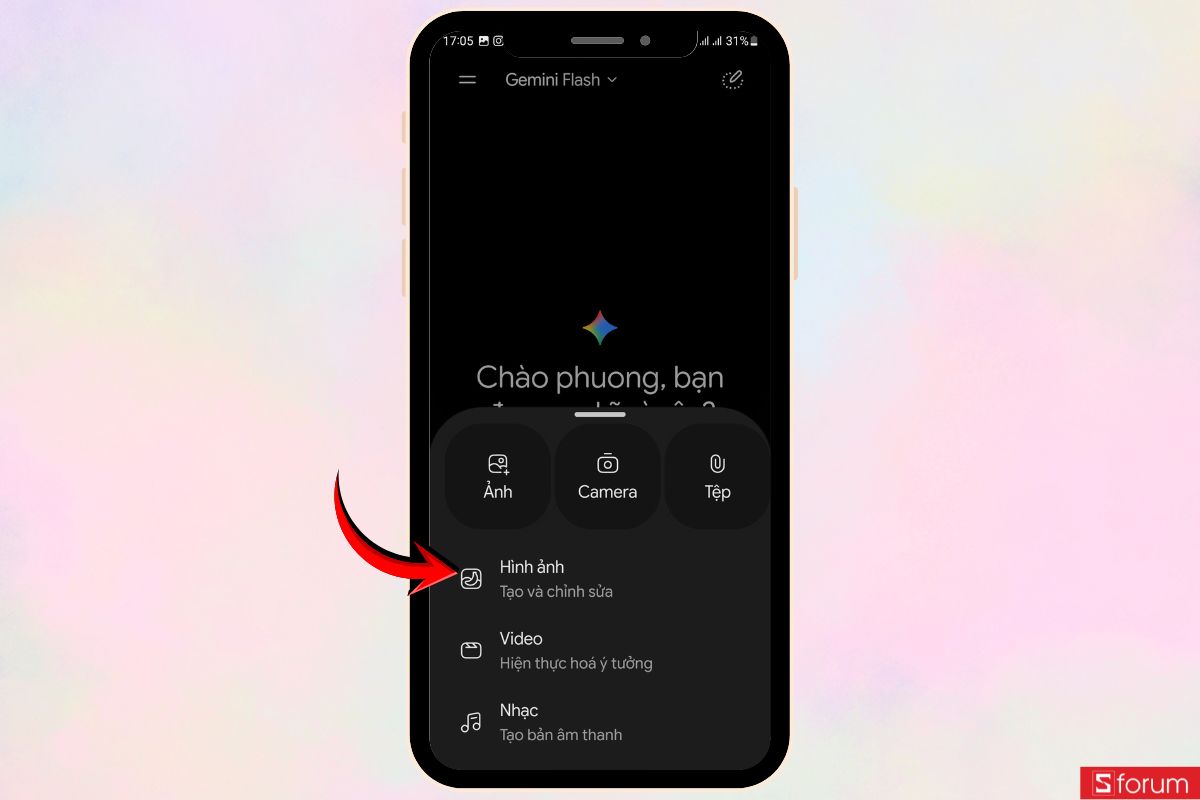
Bước 4: Tải ảnh tham chiếu
Sau khi chọn chế độ "Hình ảnh", hãy nhấn lại vào biểu tượng "+" rồi tải lên ảnh của bạn và ảnh cầu thủ yêu thích.
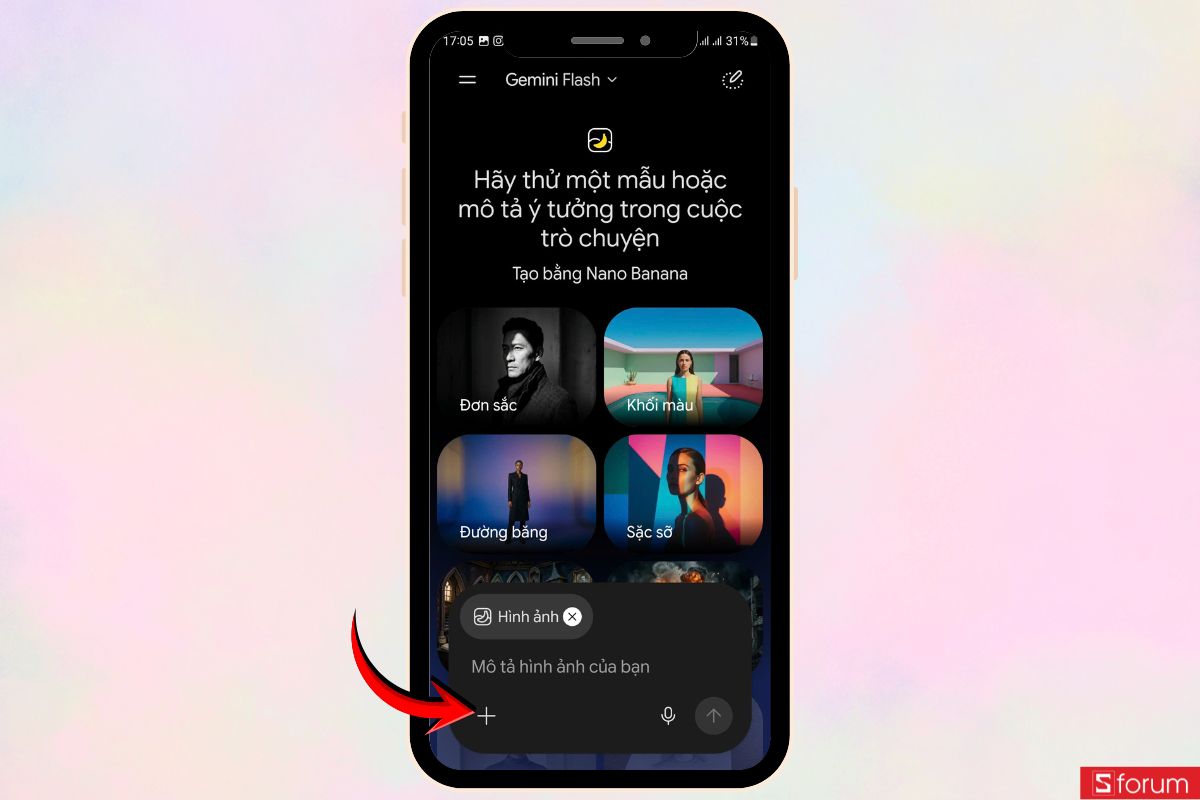
Bước 5: Nhập prompt và gửi yêu cầu
Dán prompt tạo ảnh vào ô "Mô tả hình ảnh của bạn". Sau khi kiểm tra lại prompt và các ảnh tham chiếu đã được tải đầy đủ, hãy nhấn nút "Gửi" (biểu tượng mũi tên) để Gemini bắt đầu tạo ảnh.
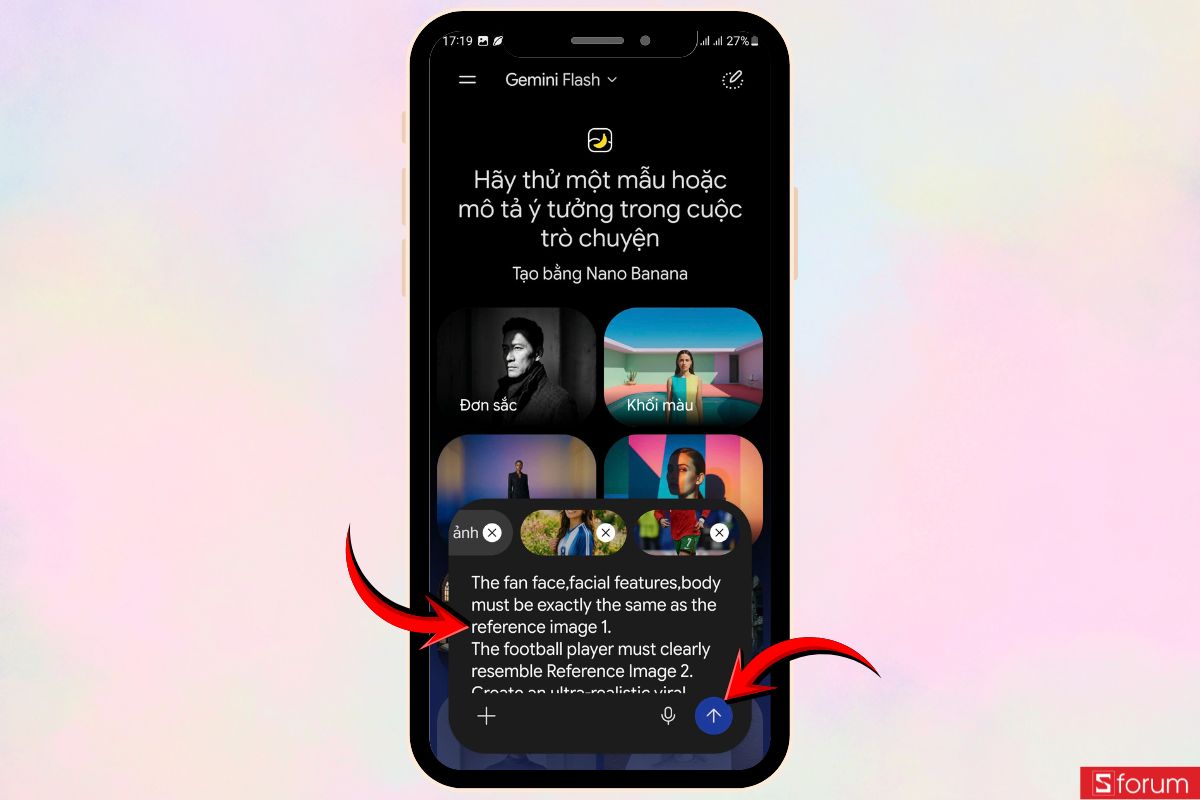
Bước 6: Xem ảnh kết quả
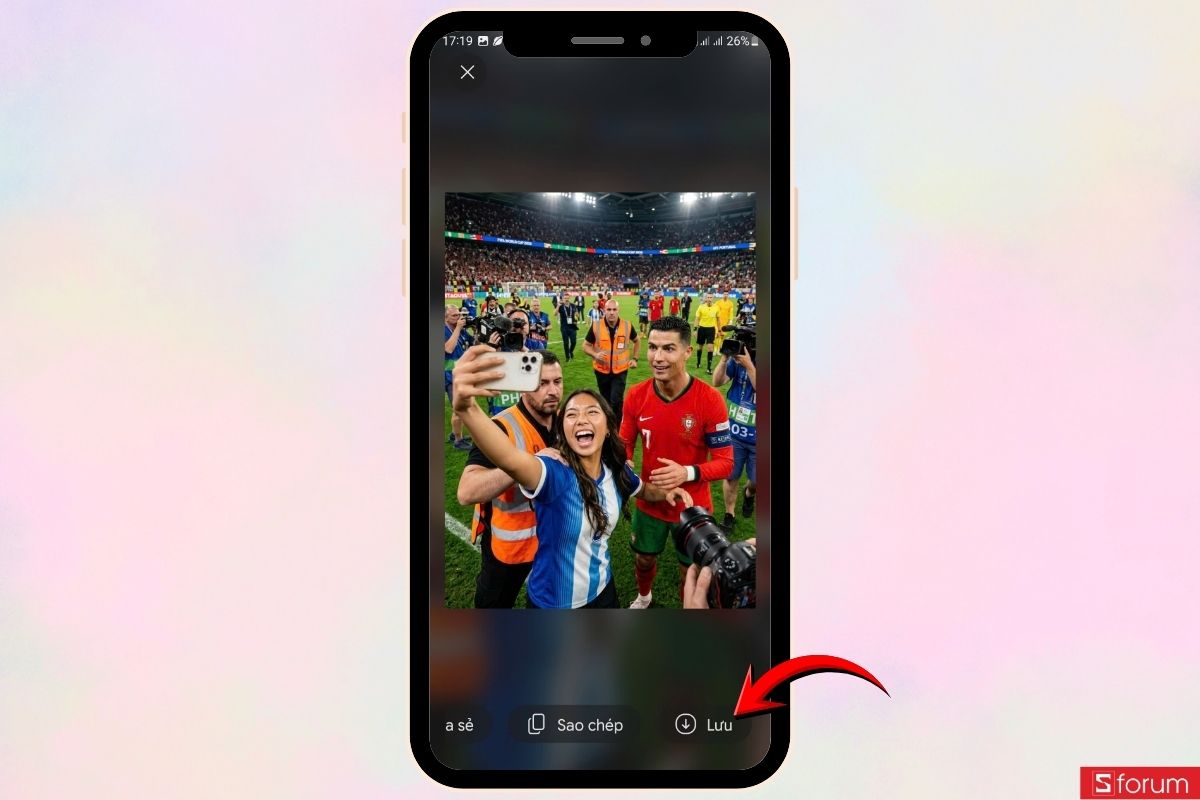
Sau khi AI hoàn thành, hãy mở ảnh để xem toàn màn hình và kiểm tra các chi tiết như khuôn mặt, bố cục, ánh sáng cũng như độ tự nhiên của bức ảnh. Nếu cần, bạn có thể tiếp tục chỉnh sửa hoặc tạo lại bằng prompt mới.
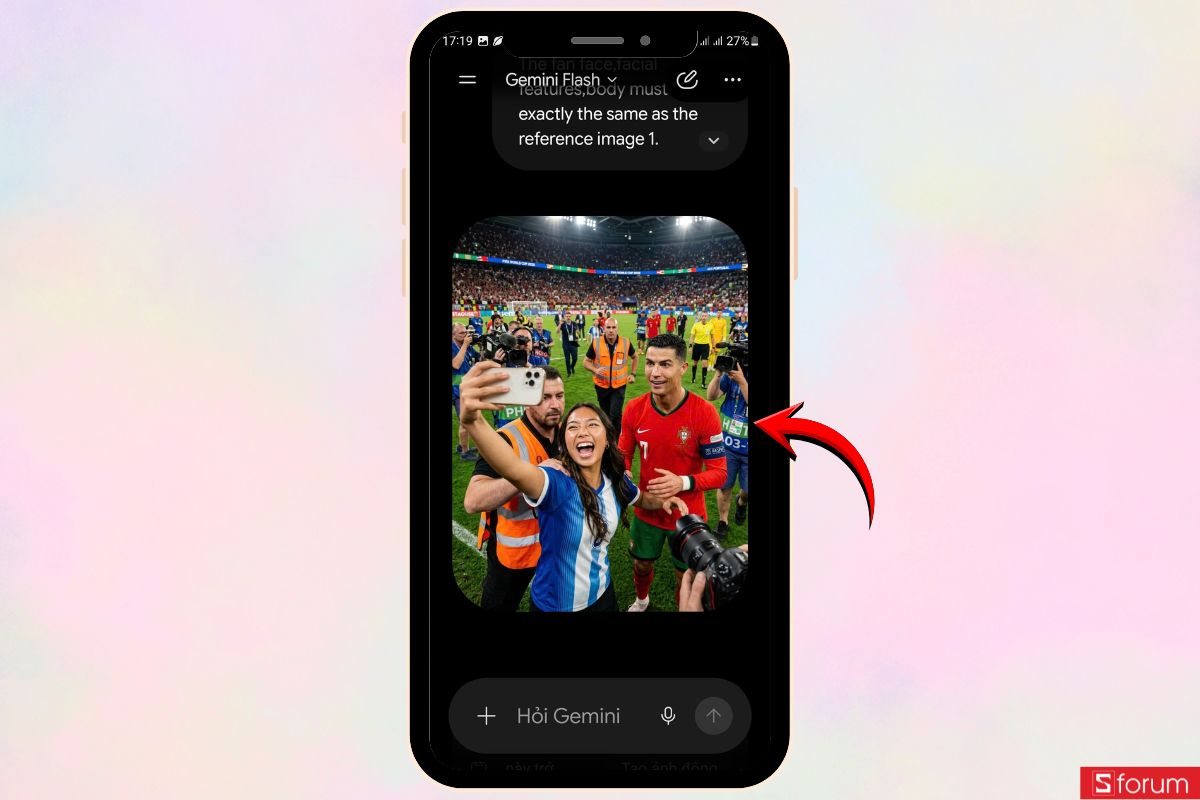
Bước 7: Lưu ảnh về điện thoại
Khi đã có bức ảnh ưng ý, chỉ cần nhấn "Lưu" ở phía dưới màn hình để tải ảnh về điện thoại. Sau đó, bạn có thể sử dụng bức ảnh để chia sẻ lên mạng xã hội hoặc lưu làm kỷ niệm.
Việc tạo ảnh bằng AI thường mất khá nhiều pin, nhất là khi tải nhiều ảnh tham chiếu hoặc tạo nhiều phiên bản liên tiếp. Để quá trình sáng tạo không bị gián đoạn, bạn nên chuẩn bị một viên pin sạc dự phòng dung lượng lớn. Ghé ngay CellphoneS để tham khảo các mẫu pin sạc dự phòng chính hãng với nhiều ưu đãi hấp dẫn, đáp ứng tốt nhu cầu sử dụng hằng ngày nhé!
[Product_Listing categoryid="122" propertyid="" customlink="https://cellphones.com.vn/phu-kien/pin-du-phong.html" title="Các sản phẩm Pin dự phòng đang được quan tâm nhiều tại CellphoneS"]
Mẹo giúp tạo ảnh chụp cùng cầu thủ yêu thích bằng AI tự nhiên và sống động hơn
Để bức ảnh trông giống như được chụp thật cùng cầu thủ yêu thích, bạn có thể áp dụng một số mẹo dưới đây:
- Ưu tiên ảnh tham chiếu chất lượng cao: Hãy chọn ảnh chân dung có độ phân giải tốt, đủ sáng và nhìn rõ khuôn mặt. Ảnh càng rõ nét thì AI càng dễ tái hiện đúng các đường nét và biểu cảm của bạn.
- Mô tả chi tiết khoảnh khắc muốn tái hiện: Thay vì chỉ ghi "chụp cùng cầu thủ", hãy nêu rõ bối cảnh như đang selfie sau trận đấu, ăn mừng trên sân, ký tặng hay giao lưu cùng người hâm mộ. Càng nhiều chi tiết, AI càng dễ tạo ra khung cảnh chân thực.
- Đề cập rõ góc chụp và bố cục: Bạn nên mô tả góc chụp bằng điện thoại, ảnh selfie cận mặt, góc rộng hoặc ảnh do người khác chụp. Việc xác định trước bố cục sẽ giúp bức ảnh trông tự nhiên và hợp lý hơn.
- Thử nhiều kết quả khác nhau: Đừng dừng lại ở lần tạo đầu tiên. Hãy tạo thêm vài phiên bản để so sánh rồi chọn bức ảnh có ánh sáng, biểu cảm và sự tương tác với cầu thủ đẹp và chân thực nhất.
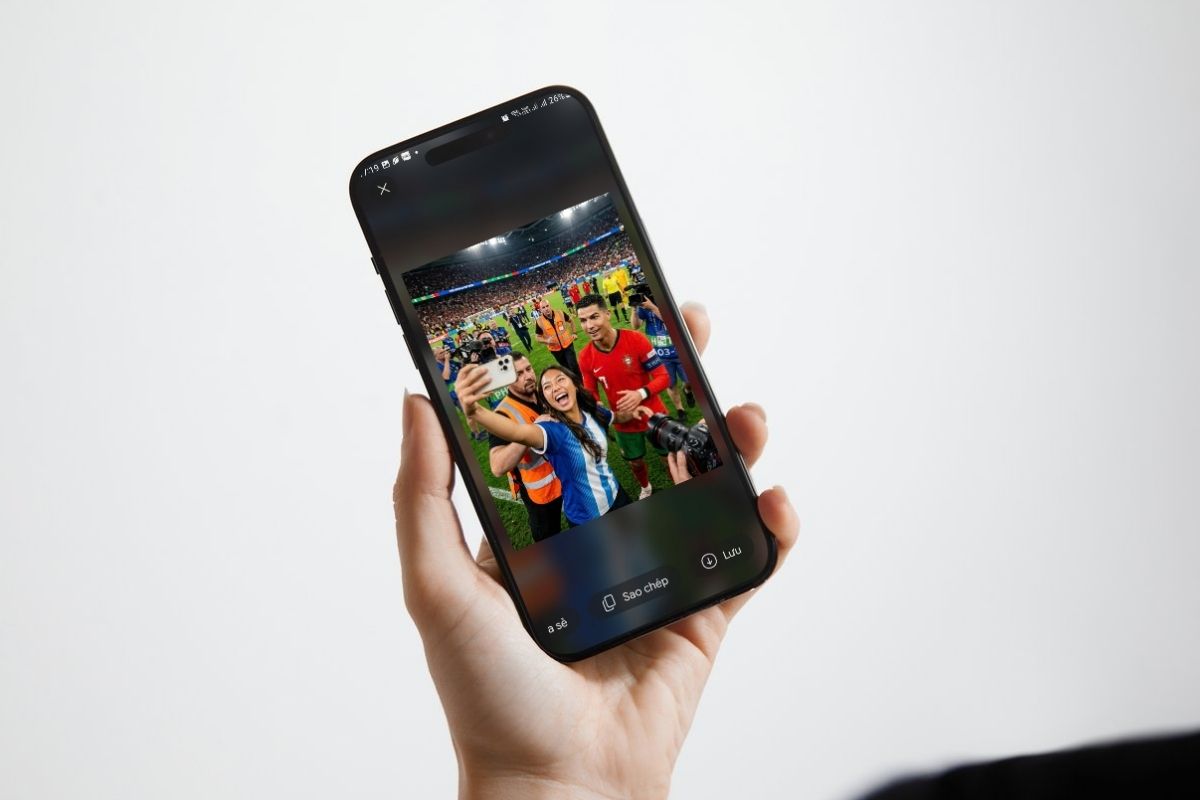
Chỉ với vài thao tác đơn giản trên ChatGPT hoặc Gemini, bạn đã có thể tạo ảnh chụp cùng cầu thủ yêu thích bằng AI một cách nhanh chóng và chân thực. Hy vọng hướng dẫn trên sẽ giúp bạn dễ dàng tạo ra những bức ảnh ấn tượng để lưu giữ kỷ niệm hoặc chia sẻ với bạn bè trên mạng xã hội.
Xem thêm:






Bình luận (0)