
Cách bật Passkey trên điện thoại đơn giản và nhanh nhất

Cách bật passkey trên điện thoại giúp bạn đăng nhập website và ứng dụng mà không cần nhập mật khẩu theo cách truyền thống. Khi dịch vụ hỗ trợ, passkey có thể xác thực bằng vân tay, khuôn mặt, mã PIN hoặc phương thức mở khóa thiết bị, qua đó giảm nguy cơ lộ thông tin đăng nhập.
Passkey là gì? Tại sao nên dùng passkey thay cho mật khẩu?
Passkey là thông tin xác thực kỹ thuật số dựa trên tiêu chuẩn FIDO, được tạo riêng cho tài khoản trên một website hoặc ứng dụng. Thay vì ghi nhớ rồi nhập chuỗi mật khẩu, người dùng xác nhận đăng nhập bằng phương thức mở khóa thiết bị như vân tay, nhận diện khuôn mặt, mã PIN hoặc hình mở khóa.

Passkey sử dụng cặp khóa mật mã thay vì gửi một bí mật dùng chung đến máy chủ. Khóa riêng được bảo vệ trên thiết bị hoặc trong trình quản lý passkey, còn dịch vụ sử dụng khóa công khai để xác minh. Cơ chế này giúp giảm nguy cơ thông tin đăng nhập bị lấy cắp từ cơ sở dữ liệu mật khẩu.
Một ưu điểm đáng chú ý của passkey là khả năng chống phishing. Khóa truy cập được liên kết với đúng website hoặc ứng dụng nên người dùng không thể nhập nhầm passkey vào một trang giả theo cách thường gặp với mật khẩu hoặc mã OTP.
Passkey cũng giúp hạn chế việc dùng lại cùng một mật khẩu cho nhiều tài khoản. Khi khóa được đồng bộ qua Google Password Manager, iCloud Keychain hoặc trình quản lý tương thích, người dùng có thể tiếp tục đăng nhập trên những thiết bị đã được xác thực.
Điều kiện để sử dụng passkey trên điện thoại
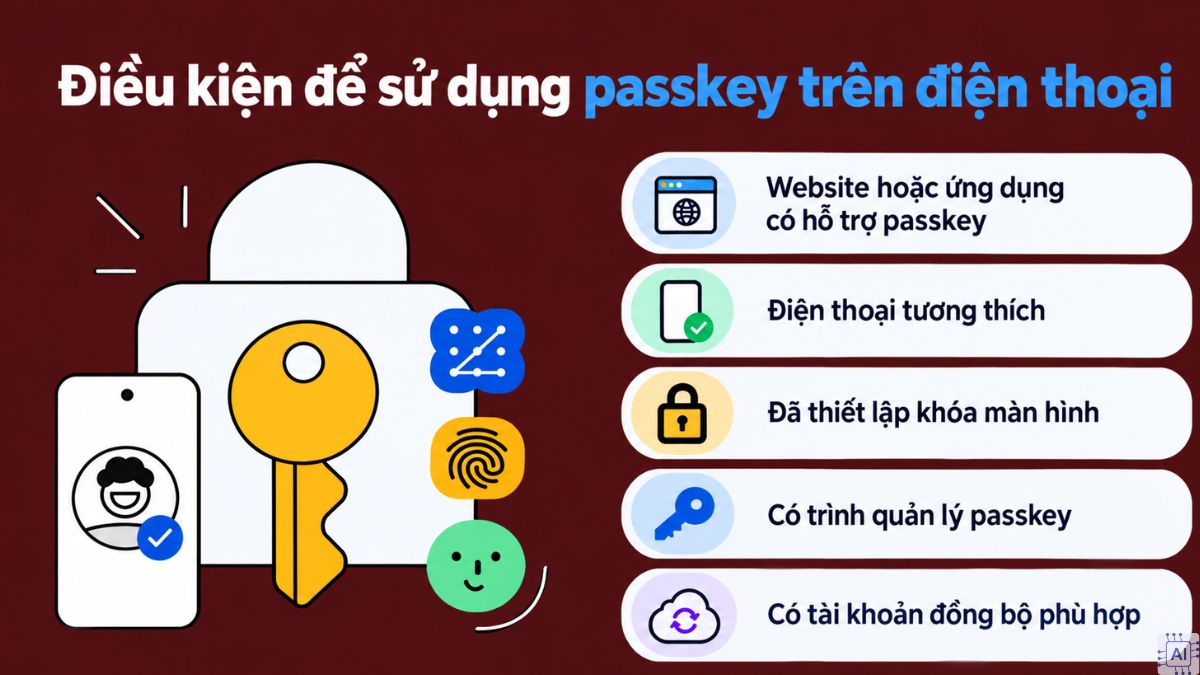
Để tạo và dùng passkey, điện thoại, trình quản lý thông tin xác thực và website hoặc ứng dụng cần cùng hỗ trợ chuẩn này. Người dùng cũng cần thiết lập phương thức khóa màn hình để xác minh danh tính khi tạo hoặc sử dụng passkey.
- Website hoặc ứng dụng có hỗ trợ passkey: Dịch vụ cần cung cấp tùy chọn tạo và đăng nhập bằng passkey.
- Điện thoại tương thích: Thiết bị cần chạy Android 9 trở lên hoặc iOS 16 trở lên để hỗ trợ passkey.
- Đã thiết lập khóa màn hình: Có thể sử dụng vân tay, nhận diện khuôn mặt, mã PIN, hình mở khóa hoặc mật mã thiết bị tùy nền tảng.
- Có trình quản lý passkey: Điện thoại cần có trình quản lý thông tin xác thực hỗ trợ lưu và sử dụng passkey.
- Có tài khoản đồng bộ khi cần dùng trên nhiều thiết bị: Nếu muốn đồng bộ hoặc khôi phục passkey giữa các thiết bị, người dùng cần đăng nhập tài khoản tương ứng với trình quản lý passkey. Một số passkey chỉ lưu trên thiết bị nên không bắt buộc phải có tài khoản đồng bộ.
Nên cập nhật hệ điều hành, trình duyệt và ứng dụng trước khi thiết lập. Giao diện hoặc vị trí menu có thể thay đổi theo phiên bản hệ điều hành và từng thiết bị.
Hướng dẫn cách bật Passkey trên điện thoại Android và iPhone
Cách tạo passkey gồm hai phần, chuẩn bị trình quản lý khóa truy cập trên điện thoại và đăng ký passkey với từng website hoặc ứng dụng. Bạn có thể thực hiện theo hướng dẫn tương ứng với thiết bị đang sử dụng.
Lưu ý: Chỉ nên tạo và lưu passkey trên điện thoại cá nhân hoặc thiết bị bạn kiểm soát. Người có khả năng mở khóa thiết bị có thể sử dụng passkey đã lưu để xác thực trên một số website hoặc ứng dụng.
Cách bật Passkey trên điện thoại Android
Trên Android, passkey thường được quản lý bằng Google Password Manager. Android 14 trở lên còn hỗ trợ lưu passkey trong một số trình quản lý mật khẩu bên thứ ba tương thích.
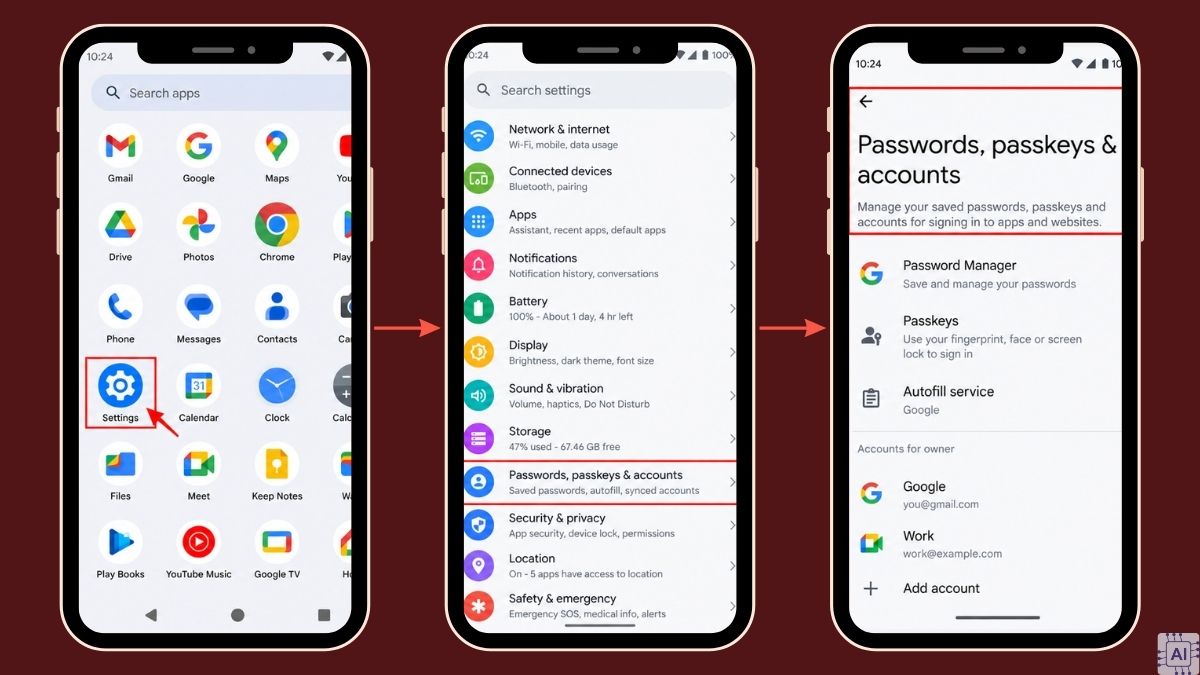
- Bước 1: Mở Cài đặt > Passwords, passkeys & accounts trên điện thoại. Nếu không thấy mục này, hãy dùng ô tìm kiếm trong Cài đặt và nhập Password hoặc Mật khẩu để tìm đúng khu vực quản lý.
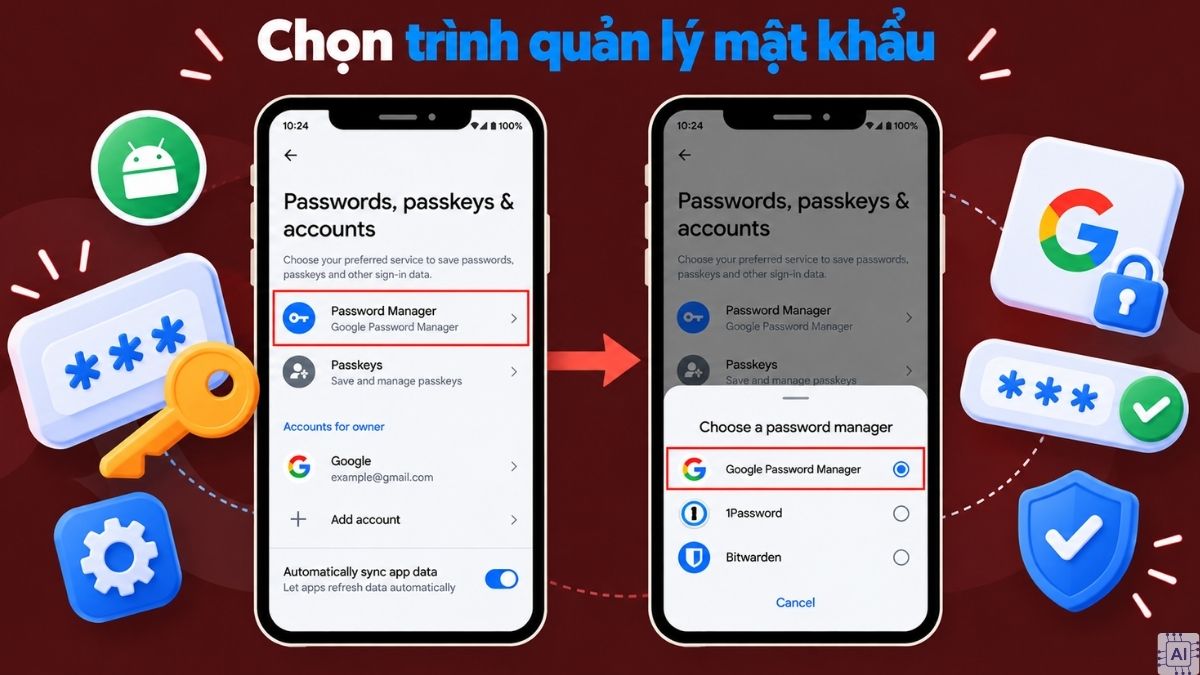
- Bước 2: Chọn trình quản lý mật khẩu bằng cách chạm vào tên trình quản lý trong mục Passwords, passkeys & accounts, sau đó chọn Google Password Manager hoặc nhà cung cấp tương thích muốn sử dụng. Nếu giao diện hiển thị công tắc bên cạnh trình quản lý, hãy bật công tắc để trình quản lý đó có thể đề xuất passkey khi đăng nhập.
- Bước 3: Mở website hoặc ứng dụng hỗ trợ passkey, đăng nhập bằng phương thức hiện tại rồi truy cập phần cài đặt tài khoản hoặc bảo mật nếu dịch vụ chưa tự đề xuất tạo khóa.
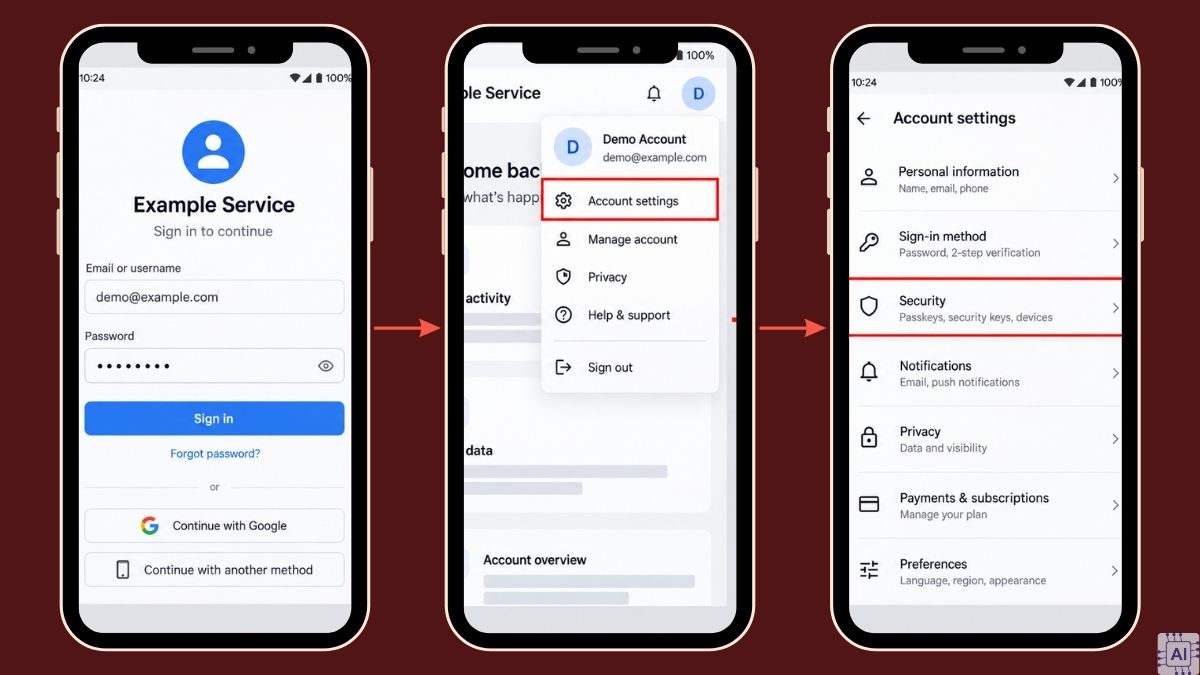
- Bước 4: Chọn tùy chọn tạo passkey theo nội dung website hoặc ứng dụng hiển thị, sau đó kiểm tra thông tin tài khoản sẽ được liên kết.
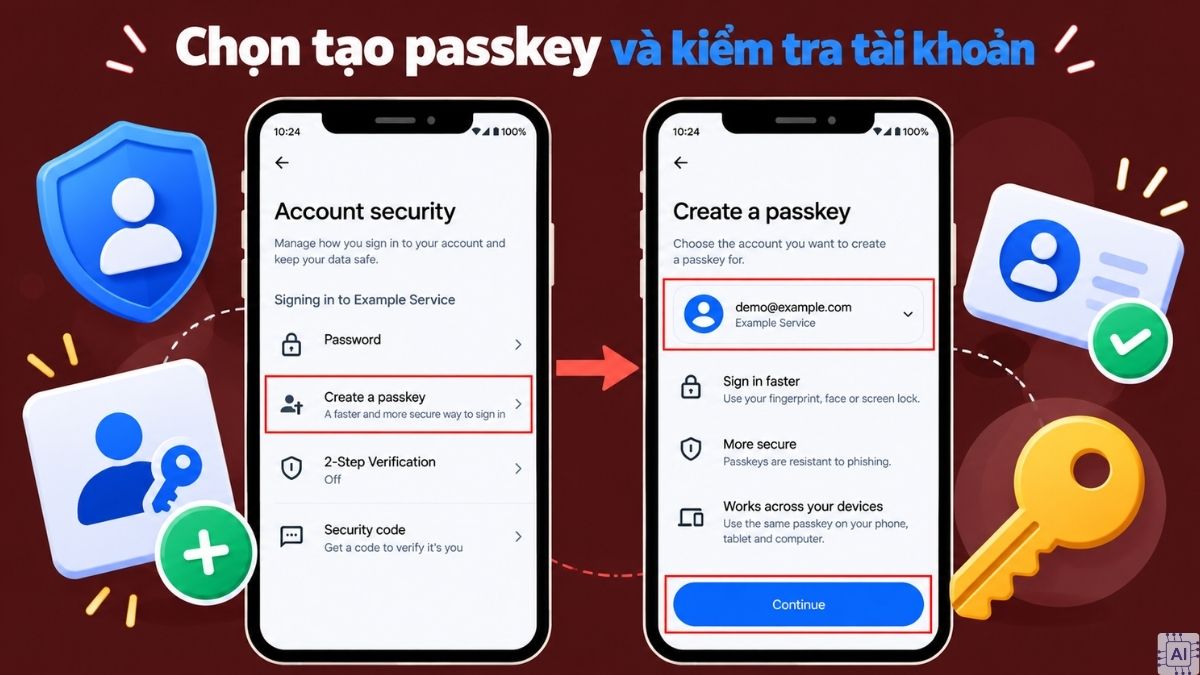
- Bước 5: Mở khóa điện thoại bằng vân tay, khuôn mặt, PIN hoặc hình mở khóa để hoàn tất cách tạo passkey.
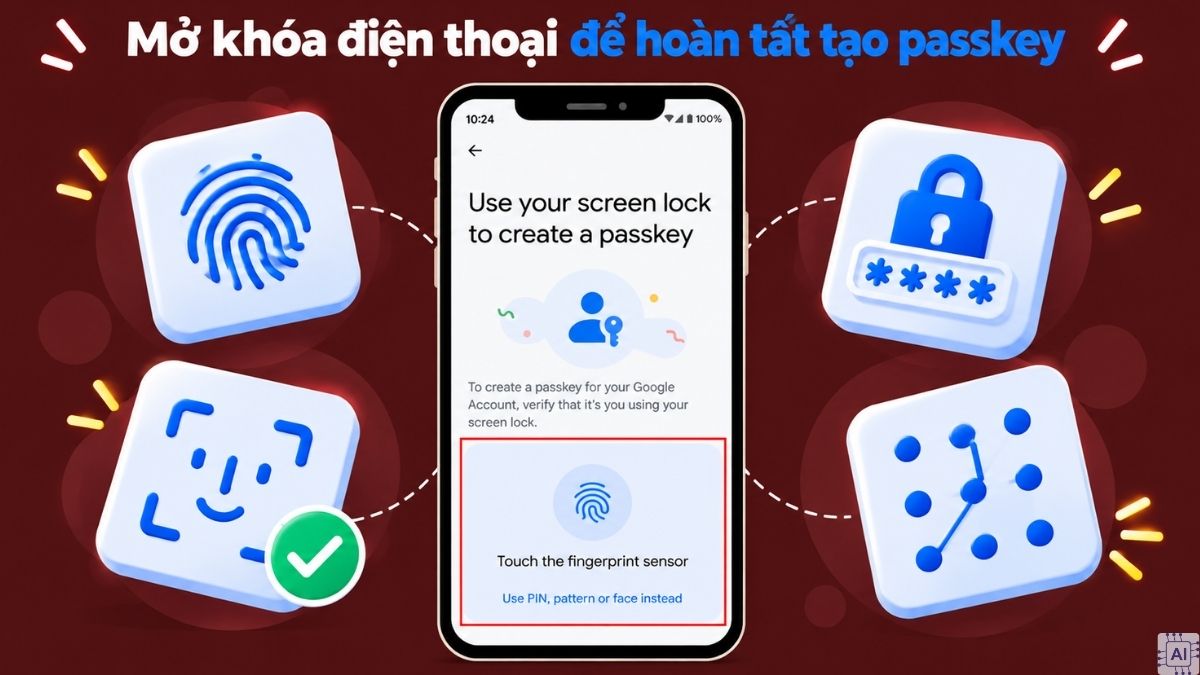
Passkey thuận tiện hơn khi điện thoại có khóa màn hình và sinh trắc học ổn định. Bạn có thể tham khảo điện thoại Samsung tại CellphoneS với bảo hành chính hãng, ưu đãi Smember và hỗ trợ trả góp.
[Product_Listing categoryid="35" propertyid="" customlink="https://cellphones.com.vn/mobile/samsung.html" title="Các dòng Samsung đang được quan tâm nhiều tại CellphoneS"]
Cách bật Passkey trên điện thoại iPhone
Passkey trên iPhone có thể được lưu và đồng bộ qua iCloud Keychain. Với iOS 26, bạn có thể thiết lập các tùy chọn cần thiết trước khi tạo passkey theo các bước dưới đây.
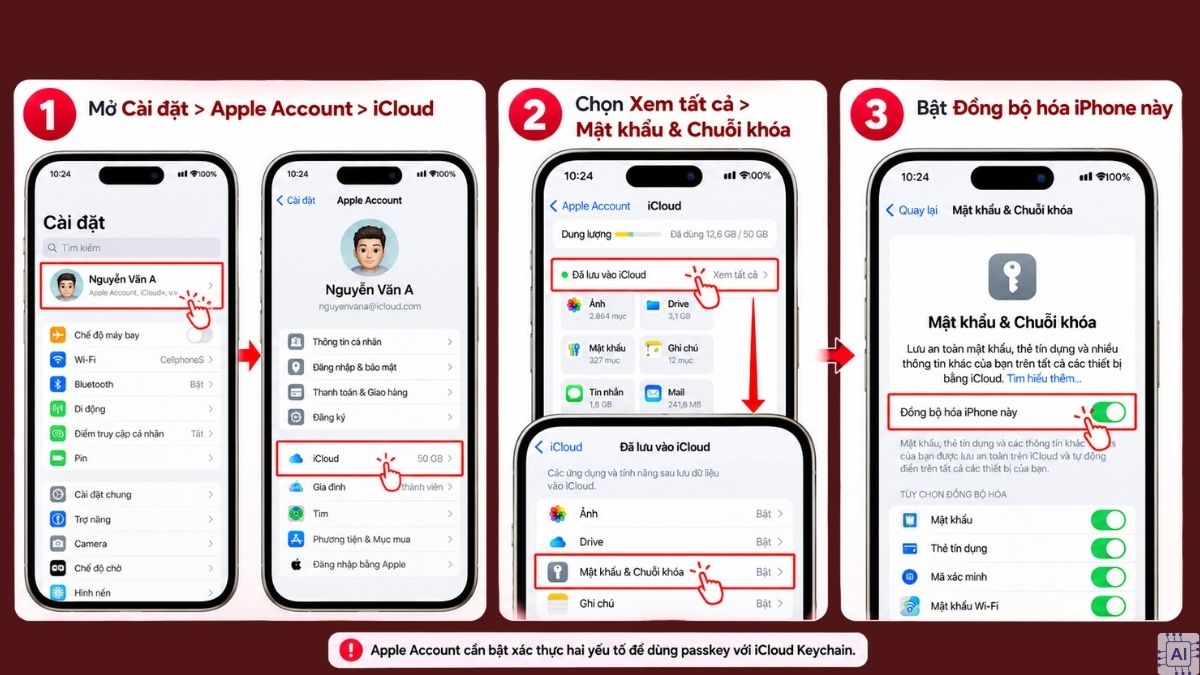
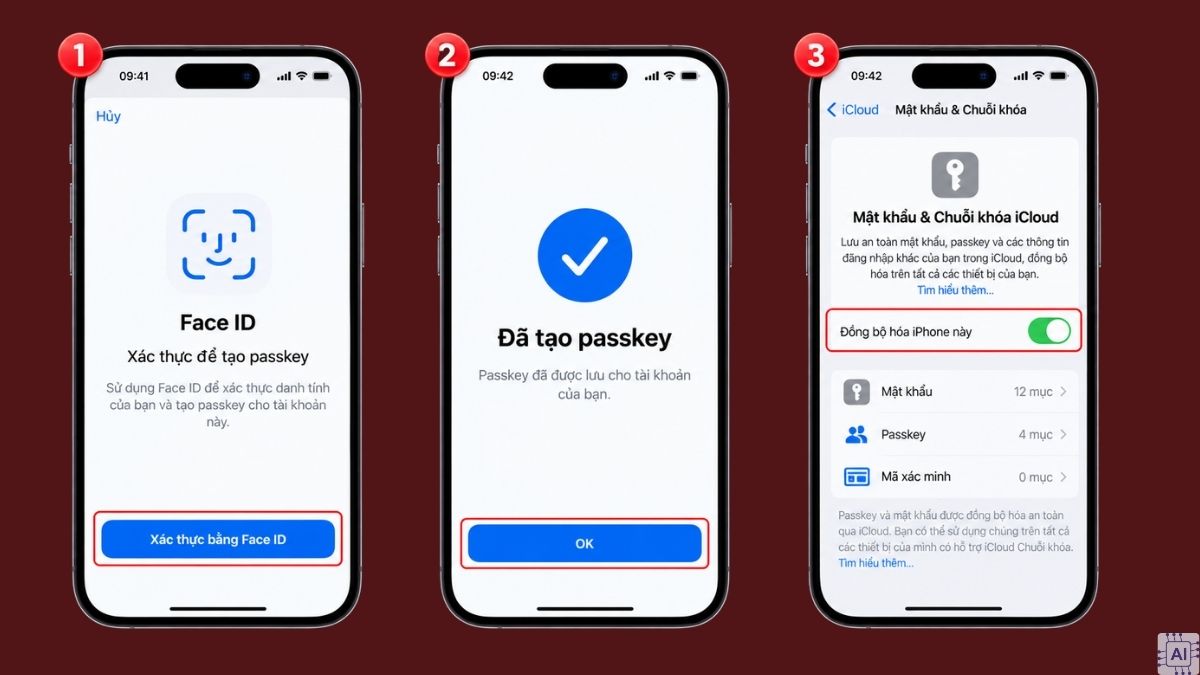
- Bước 1: Bật iCloud Keychain: Mở Cài đặt, chọn tên Apple Account của bạn rồi chọn iCloud. Mở iCloud trong Apple Account để thiết lập iCloud Keychain.
- Chọn Xem tất cả trong mục Đã lưu vào iCloud, sau đó chọn Mật khẩu & Chuỗi khóa.
- Bật Đồng bộ hóa iPhone này và làm theo hướng dẫn trên màn hình.
- Apple Account cần bật xác thực hai yếu tố để sử dụng passkey với iCloud Keychain.
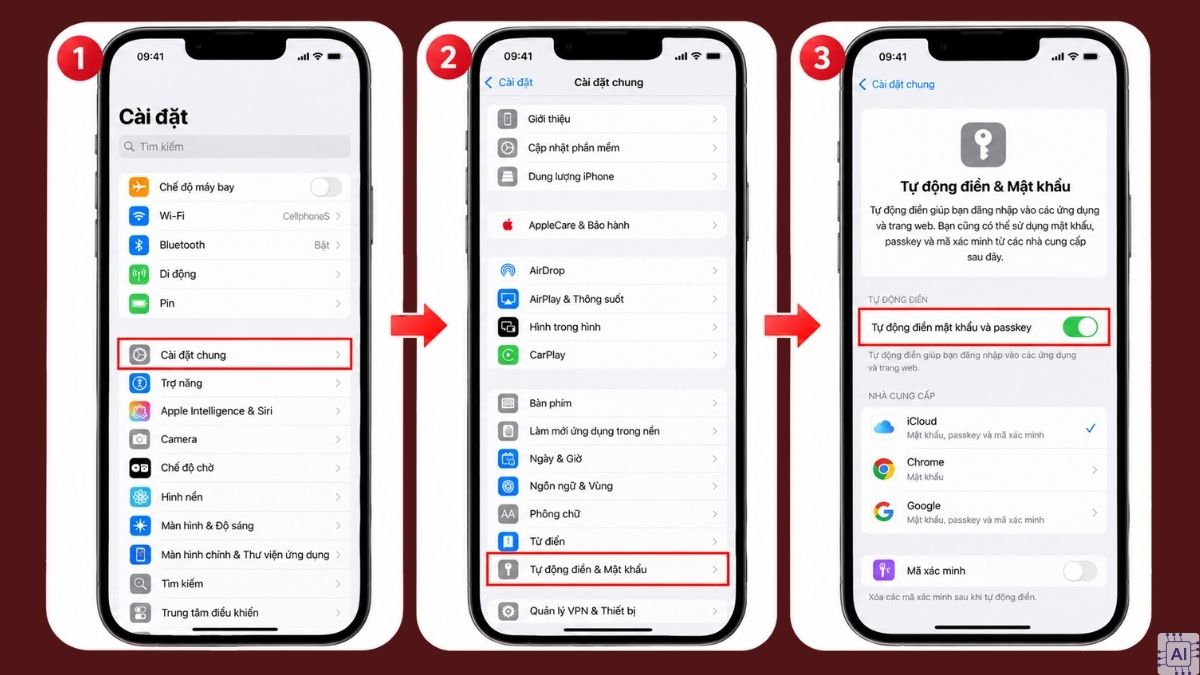
- Bước 2: Bật tính năng tự động điền mật khẩu và passkey: Truy cập Cài đặt, chọn Cài đặt chung, sau đó mở Tự động điền & Mật khẩu. Bật Tự động điền mật khẩu và passkey để iPhone có thể đề xuất thông tin xác thực khi đăng nhập.
- Bước 3: Mở dịch vụ hỗ trợ passkey: Truy cập website hoặc ứng dụng muốn thiết lập passkey. Đăng nhập tài khoản hiện có rồi vào phần cài đặt tài khoản hoặc bảo mật nếu dịch vụ chưa tự đề xuất tạo passkey.
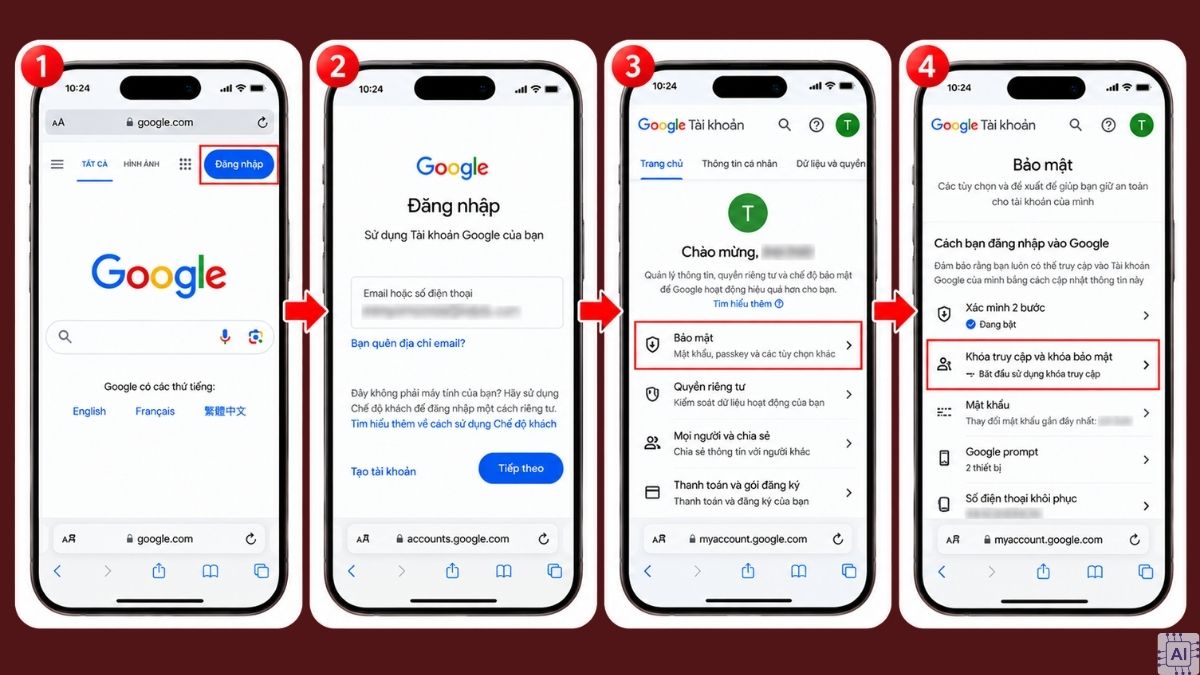
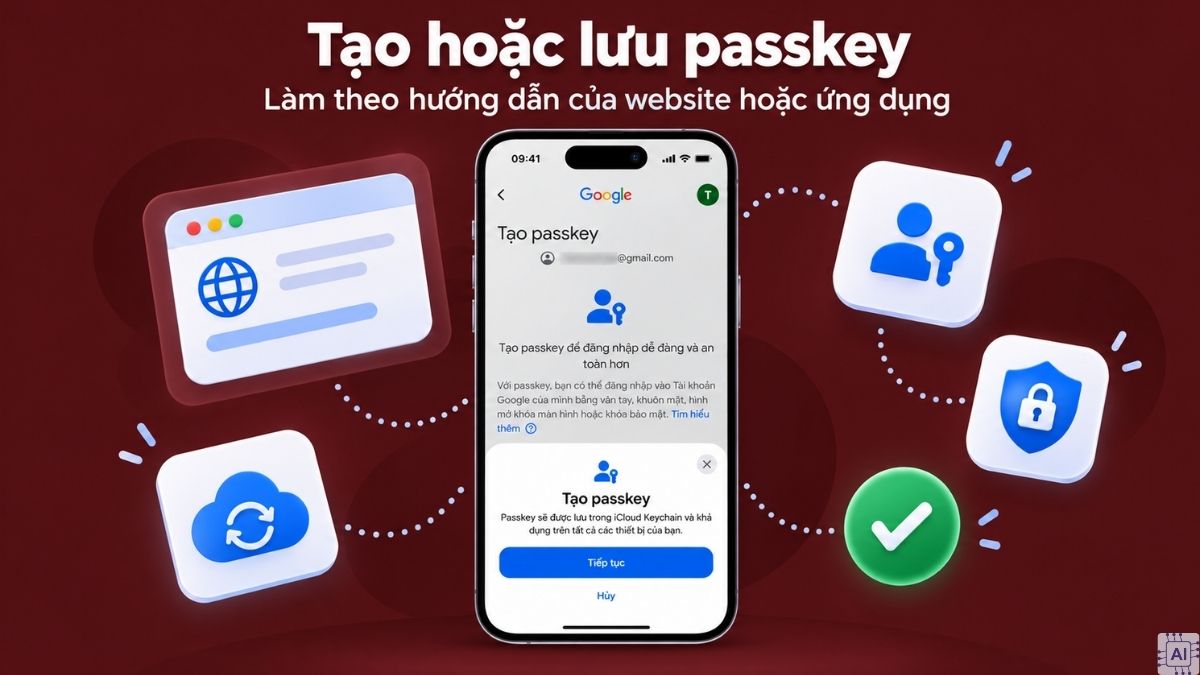
- Bước 4: Chọn tạo passkey: Chọn tùy chọn tạo hoặc lưu passkey theo hướng dẫn của website hay ứng dụng.
- Bước 5: Xác nhận trên iPhone: Xác thực bằng Face ID, Touch ID hoặc mật mã thiết bị khi iPhone yêu cầu. Passkey sau đó được lưu và có thể đồng bộ qua iCloud Keychain trên các thiết bị tương thích.
Lưu ý: Hướng dẫn trên áp dụng theo giao diện iOS 26. Tên hoặc vị trí một số menu có thể khác trên các phiên bản iOS khác và tùy ngôn ngữ cài đặt của thiết bị.
Nếu website hoặc ứng dụng không đưa ra tùy chọn passkey, dịch vụ đó có thể chưa hỗ trợ hoặc chưa triển khai tính năng cho tài khoản của bạn. Tên và vị trí một số mục có thể khác tùy phiên bản iOS.
Cách đăng nhập và quản lý Passkey trên điện thoại
Sau khi tạo thành công, đăng nhập bằng passkey thường giảm số thao tác so với việc nhập mật khẩu và mã xác minh. Người dùng cũng nên biết cách kiểm tra, quản lý và xóa khóa truy cập khi không còn sử dụng tài khoản hoặc thiết bị.
Cách sử dụng passkey để đăng nhập
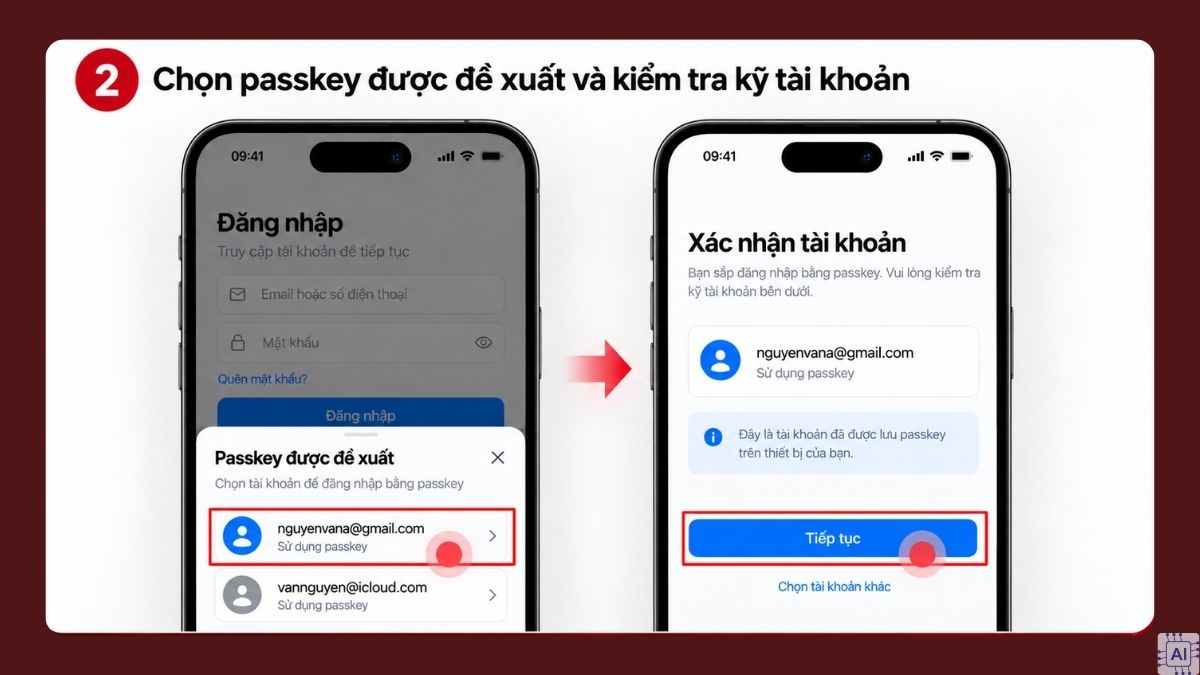
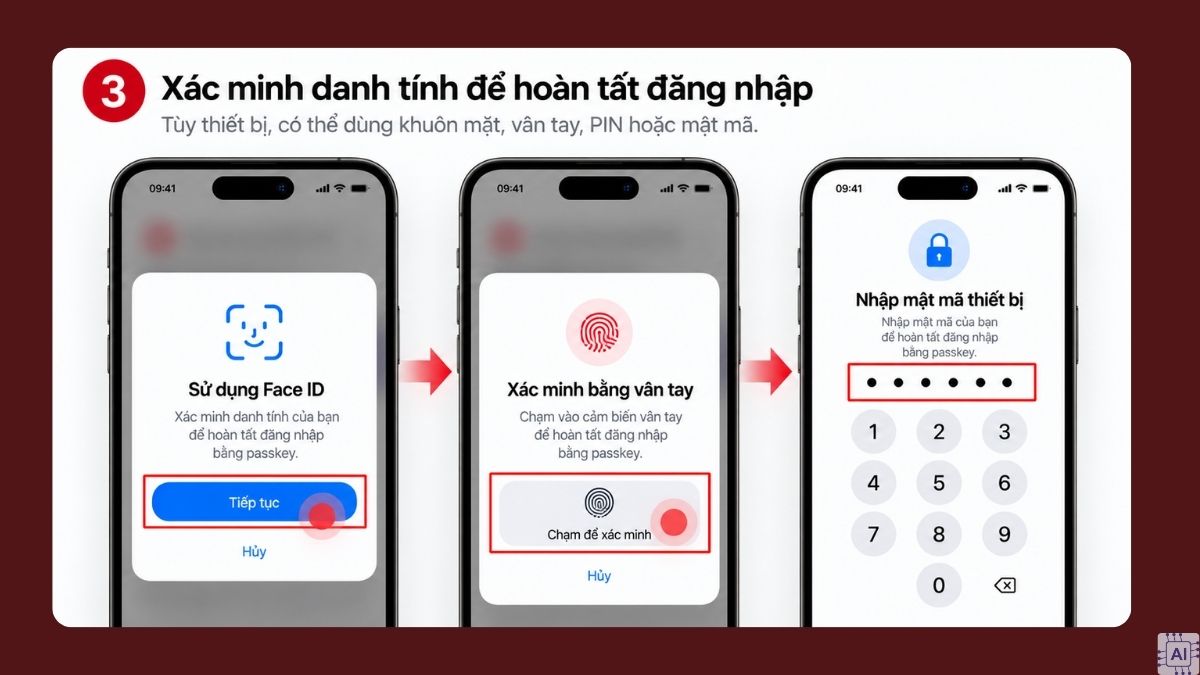
Khi website hoặc ứng dụng nhận diện passkey tương ứng, điện thoại sẽ hiển thị tài khoản có thể sử dụng. Bạn chỉ cần chọn tài khoản và xác minh danh tính bằng phương thức mở khóa thiết bị.
- Bước 1: Mở website hoặc ứng dụng cần đăng nhập rồi chọn tài khoản hoặc tùy chọn đăng nhập bằng passkey.
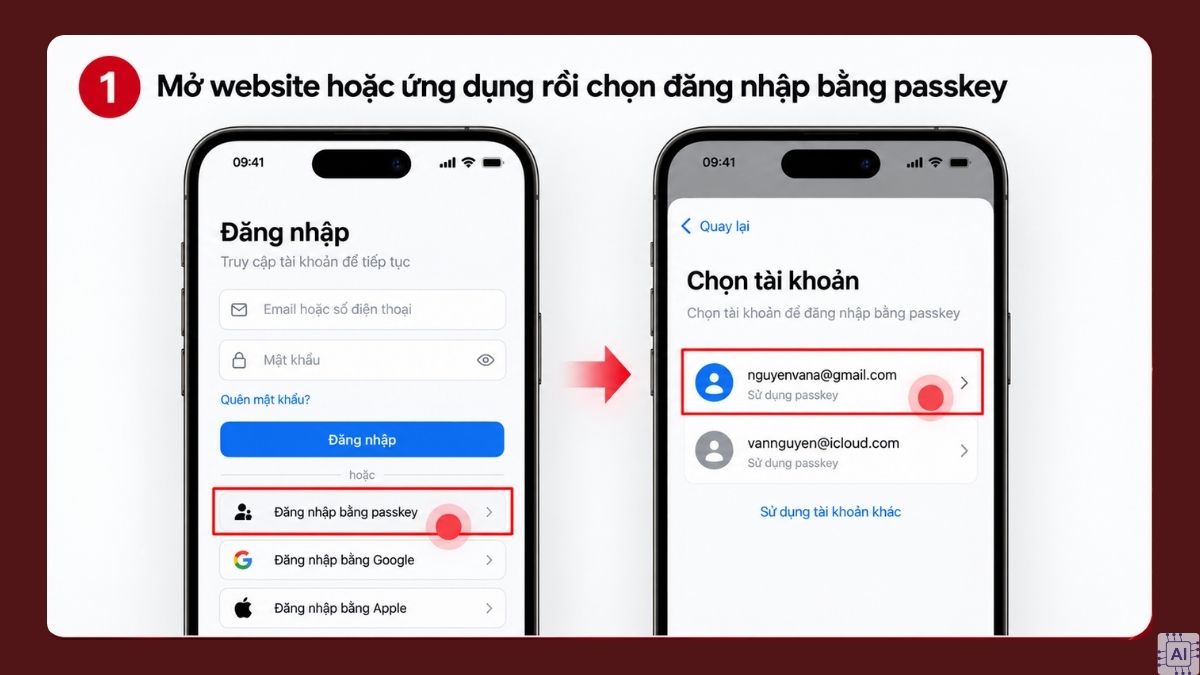
- Bước 2: Chọn passkey được đề xuất trên màn hình. Nếu có nhiều tài khoản, kiểm tra kỹ trước khi xác nhận.
- Bước 3: Xác minh danh tính bằng vân tay, nhận diện khuôn mặt, PIN, hình mở khóa hoặc mật mã thiết bị để hoàn tất đăng nhập.
Cách quản lý và xóa passkey trên điện thoại
Android và iPhone đều cho phép xem, quản lý hoặc xóa passkey đã lưu. Vị trí thao tác sẽ phụ thuộc vào hệ điều hành và trình quản lý thông tin xác thực mà bạn đang sử dụng.
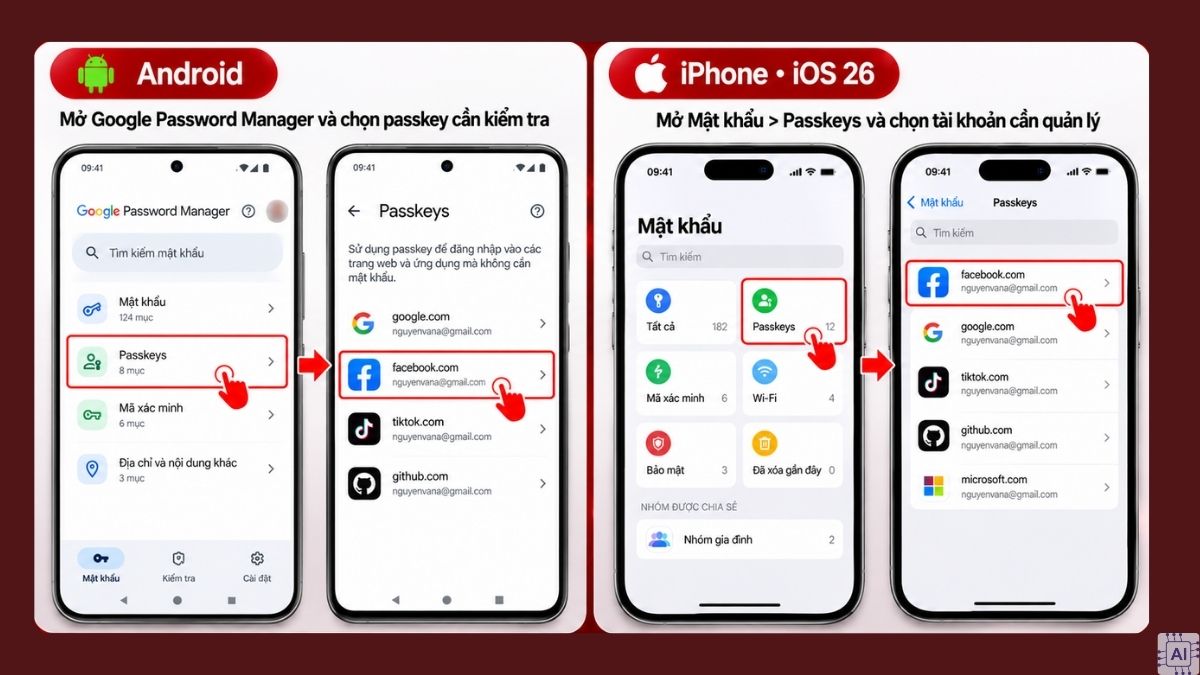
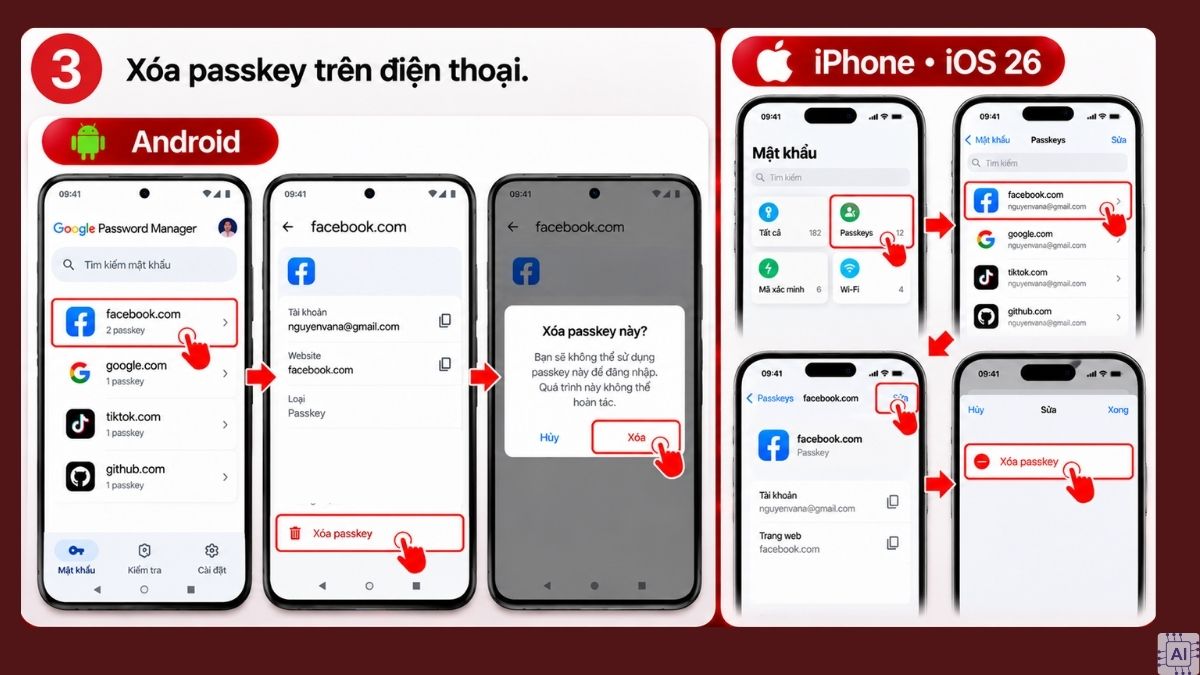
- Bước 1: Mở nơi quản lý passkey: Trên Android: Mở Google Password Manager hoặc trình quản lý mật khẩu đang sử dụng, sau đó tìm website, ứng dụng hoặc tài khoản có passkey cần kiểm tra. Trên iPhone chạy iOS 26: Mở ứng dụng Mật khẩu (Passwords), chọn Passkeys, sau đó chọn tài khoản có passkey muốn quản lý.
- Bước 2: Kiểm tra passkey cần quản lý: Xem tên website, ứng dụng và tài khoản để bảo đảm bạn đang thao tác với đúng passkey. Nếu dùng trình quản lý mật khẩu bên thứ ba trên Android, hãy quản lý passkey trực tiếp trong ứng dụng của nhà cung cấp đó.
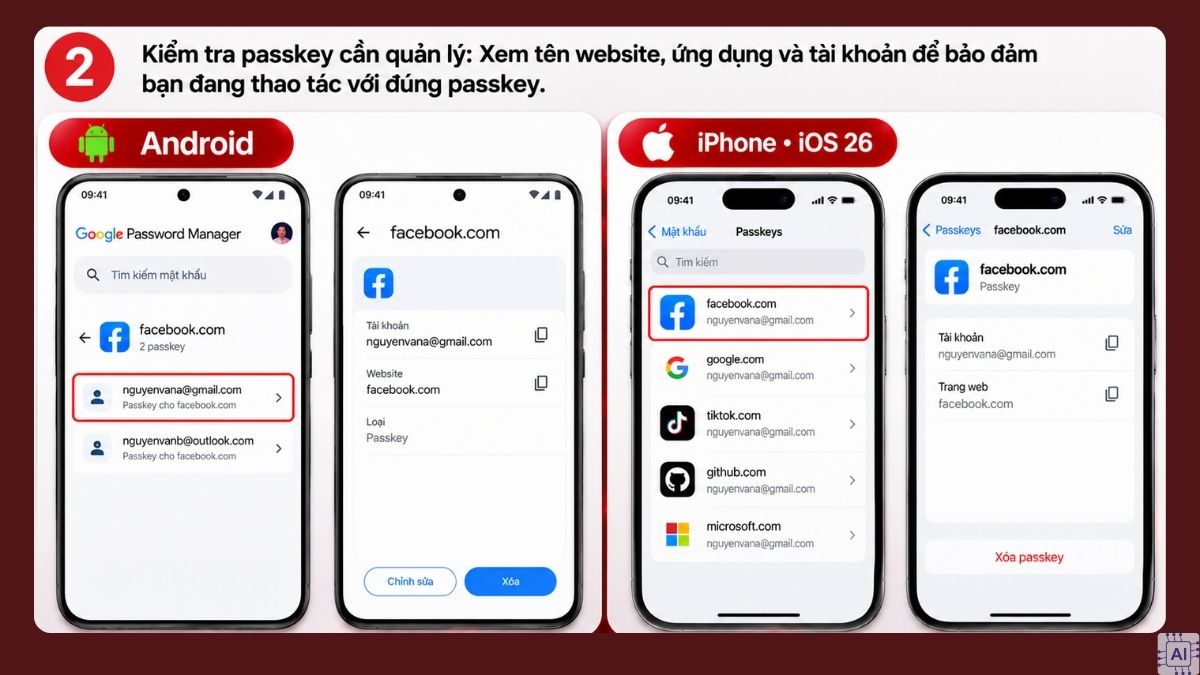
- Bước 3: Xóa passkey trên điện thoại: Trên Android: Chọn tài khoản có passkey cần xóa trong Google Password Manager hoặc trình quản lý đang sử dụng, sau đó thực hiện tùy chọn xóa theo hướng dẫn trên màn hình. Trên iPhone chạy iOS 26: Trong ứng dụng Mật khẩu, chọn Passkeys, chọn tài khoản cần xóa, nhấn Sửa, chọn Xóa rồi xác nhận Xóa Passkey.
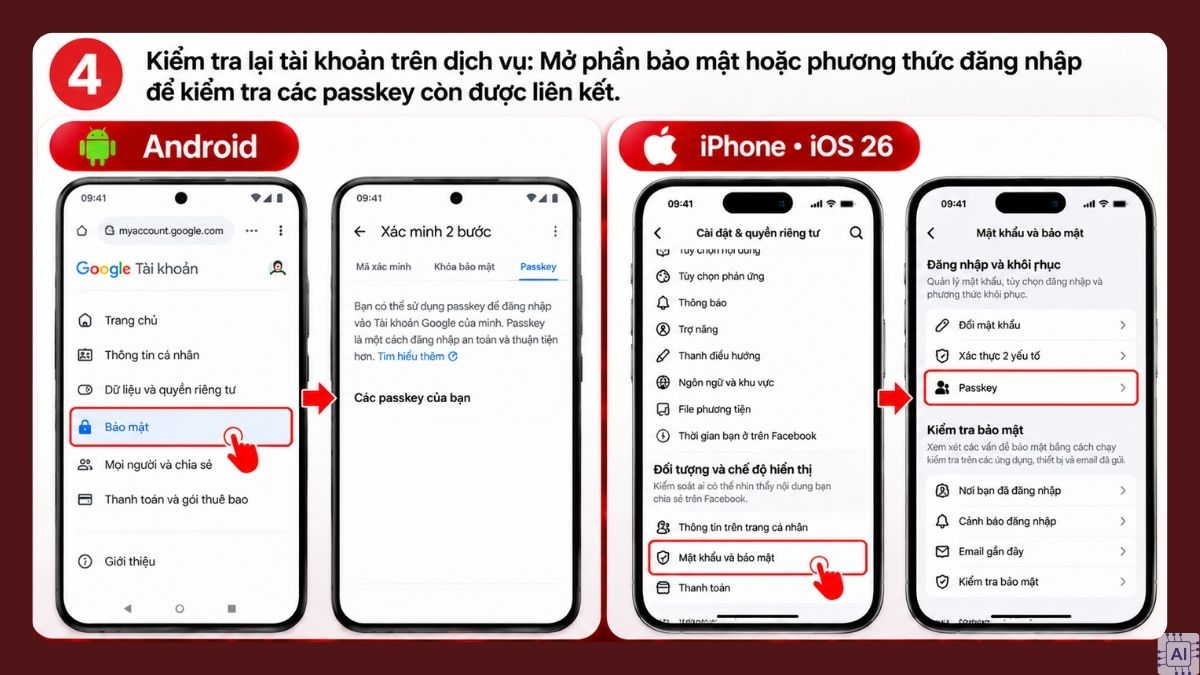
- Bước 4: Kiểm tra lại tài khoản trên dịch vụ: Sau khi xóa passkey trên điện thoại, mở phần bảo mật hoặc phương thức đăng nhập của website, ứng dụng tương ứng để kiểm tra các passkey còn được liên kết. Nếu dịch vụ vẫn hiển thị passkey hoặc thiết bị cũ, hãy xóa hoặc thu hồi theo tùy chọn do chính dịch vụ cung cấp.
Không nên xóa toàn bộ dữ liệu của trình quản lý mật khẩu chỉ để loại bỏ một passkey, vì thao tác này có thể ảnh hưởng đến mật khẩu và những thông tin đăng nhập khác đã lưu.
Lưu ý: Hướng dẫn dành cho iPhone ở trên được thực hiện theo giao diện iOS 26. Tên hoặc vị trí một số mục có thể thay đổi trên phiên bản iOS khác hoặc tùy ngôn ngữ cài đặt của thiết bị.
Cách khôi phục Passkey khi đổi hoặc mất điện thoại
Passkey đã được đồng bộ qua Google Password Manager hoặc iCloud Keychain thường có thể xuất hiện lại sau khi người dùng đăng nhập và xác thực trên điện thoại mới. Khả năng khôi phục phụ thuộc vào nơi passkey được lưu, trạng thái tài khoản đồng bộ và cơ chế bảo mật của nhà cung cấp.
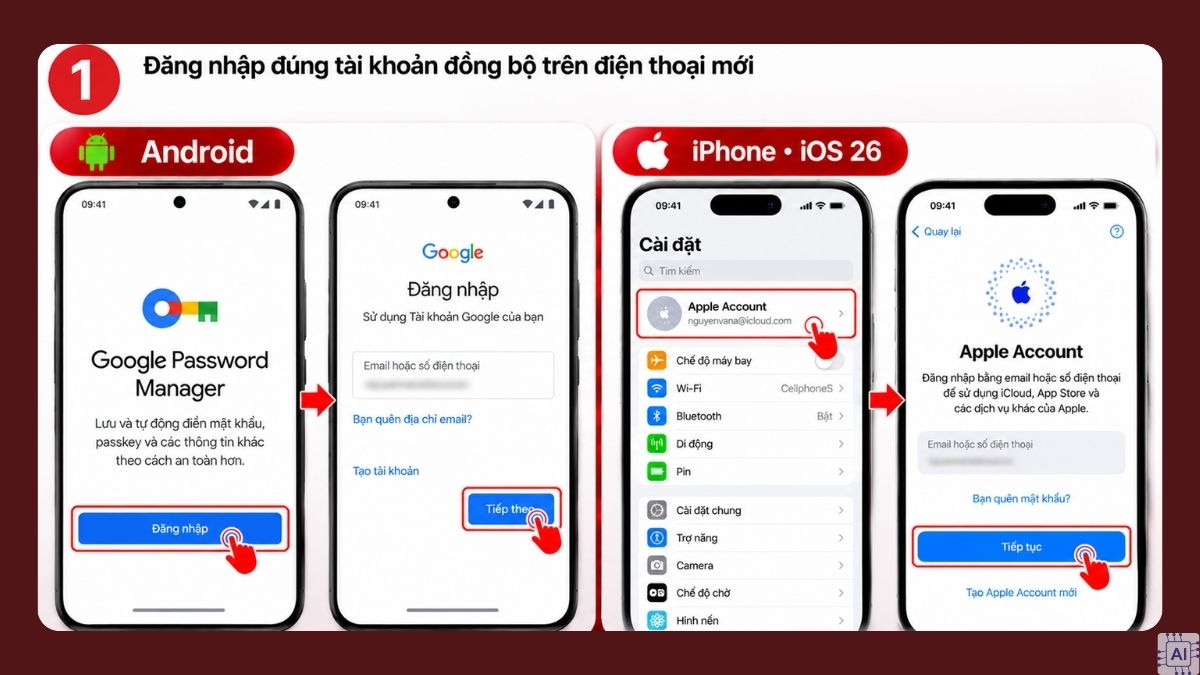
- Bước 1: Đăng nhập đúng tài khoản đồng bộ trên điện thoại mới, gồm Google Account đối với Google Password Manager hoặc Apple Account đối với iCloud Keychain.
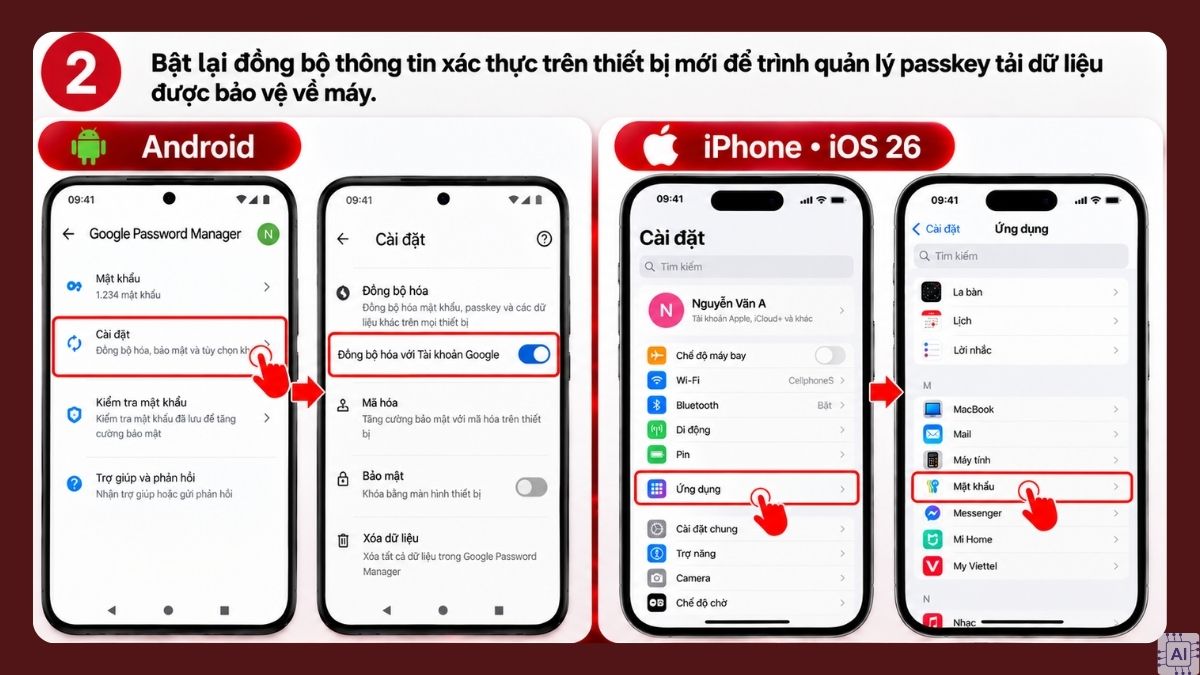
- Bước 2: Bật lại đồng bộ thông tin xác thực trên thiết bị mới để trình quản lý passkey tải dữ liệu được bảo vệ về máy.
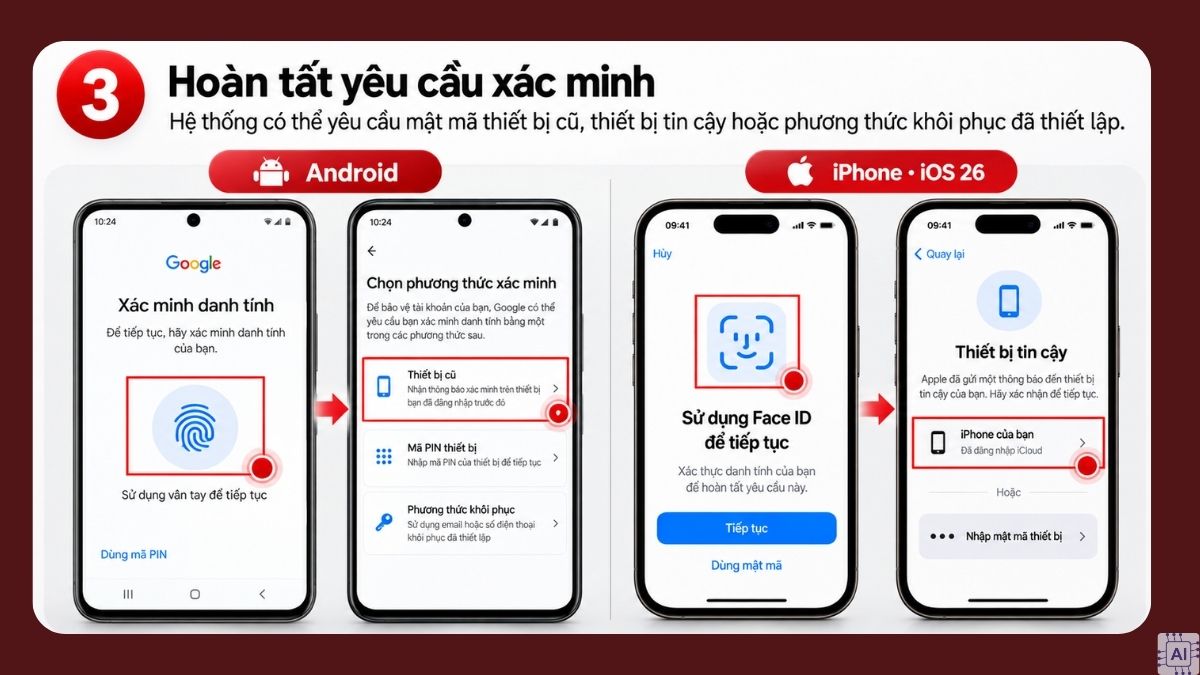
- Bước 3: Hoàn tất yêu cầu xác minh của Google, Apple hoặc nhà cung cấp passkey. Hệ thống có thể yêu cầu mật mã thiết bị cũ, thiết bị tin cậy hoặc phương thức khôi phục đã thiết lập.
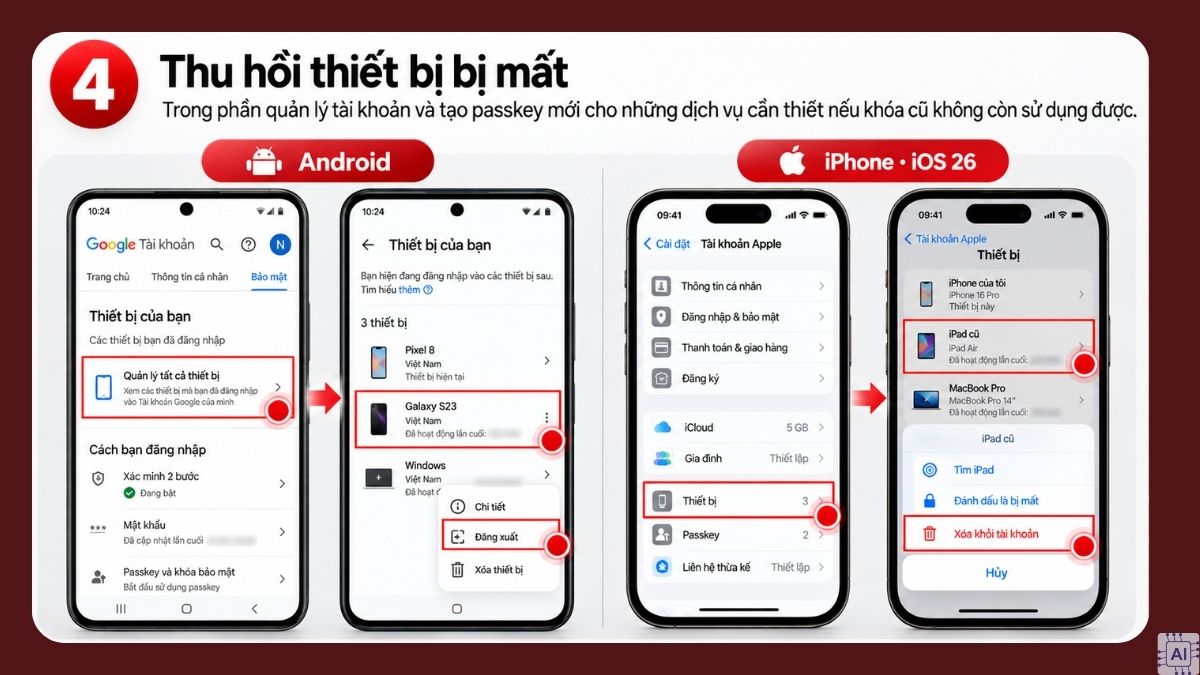
- Bước 4: Thu hồi thiết bị bị mất trong phần quản lý tài khoản và tạo passkey mới cho những dịch vụ cần thiết nếu khóa cũ không còn sử dụng được.
iCloud Keychain có thể đồng bộ mật khẩu và passkey giữa các thiết bị đã được phê duyệt. Với các trình quản lý passkey đa nền tảng tương thích, việc thiết lập cùng nhà cung cấp trên thiết bị mới cũng có thể giúp người dùng tiếp tục truy cập những passkey đã lưu.
Nếu passkey chỉ được lưu cục bộ hoặc nằm trên khóa bảo mật vật lý mà không có bản sao khác, người dùng có thể phải thực hiện quy trình khôi phục tài khoản của từng dịch vụ rồi tạo passkey mới.
Lưu ý: Khi mất điện thoại, nên ưu tiên khóa hoặc gỡ thiết bị khỏi tài khoản Google, Apple và các dịch vụ quan trọng. Sau đó kiểm tra những phương thức đăng nhập còn hiệu lực để hạn chế thiết bị cũ tiếp tục truy cập tài khoản.
Bảng so sánh Passkey với mật khẩu và bảo mật 2FA
Passkey, mật khẩu và xác thực hai yếu tố có cách bảo vệ tài khoản khác nhau. Bảng dưới đây so sánh passkey với mật khẩu đơn lẻ và 2FA truyền thống dùng mật khẩu kết hợp SMS, TOTP hoặc phương thức xác minh tương tự.
|
Tiêu chí |
Passkey |
Mật khẩu |
2FA truyền thống |
|
Cách xác thực |
Cặp khóa mật mã kết hợp mở khóa thiết bị |
Nhập chuỗi bí mật do người dùng biết |
Mật khẩu kết hợp thêm SMS, TOTP hoặc xác nhận khác |
|
Cần ghi nhớ |
Không cần ghi nhớ passkey |
Có, nếu không dùng trình quản lý mật khẩu |
Vẫn cần mật khẩu ở bước đầu |
|
Khả năng chống phishing |
Được thiết kế để chống phishing nhờ khóa gắn với đúng website hoặc ứng dụng |
Có thể bị nhập vào website giả |
SMS, TOTP và một số hình thức xác nhận vẫn có thể bị phishing |
|
Nguy cơ dùng lại thông tin |
Mỗi dịch vụ sẽ sử dụng một passkey riêng biệt. |
Người dùng có thể dùng lại cùng mật khẩu |
Vẫn có rủi ro liên quan đến mật khẩu ở bước đầu |
|
Trải nghiệm đăng nhập |
Chọn tài khoản và mở khóa thiết bị |
Nhập mật khẩu hoặc dùng tự động điền |
Thường cần thêm bước nhận, nhập hoặc xác nhận mã |
|
Khi mất điện thoại |
Có thể khôi phục nếu passkey đã được đồng bộ và tài khoản lưu trữ được xác minh |
Có thể dùng lại nếu nhớ hoặc đã đồng bộ |
Phụ thuộc phương thức 2FA và cơ chế khôi phục |
|
Yêu cầu từ dịch vụ |
Dịch vụ cần hỗ trợ tính năng đăng nhập bằng passkey. |
Được hỗ trợ rộng rãi |
Dịch vụ phải cung cấp 2FA |
FIDO Alliance xác định passkey là thông tin xác thực dựa trên tiêu chuẩn FIDO và có khả năng chống phishing. Nếu dịch vụ chưa hỗ trợ passkey, bạn nên dùng mật khẩu riêng cho từng tài khoản và bật xác thực hai yếu tố khi có thể.
Như vậy, cách bật passkey trên điện thoại gồm việc thiết lập trình quản lý thông tin xác thực, bật khóa màn hình và tạo passkey trên từng website hoặc ứng dụng hỗ trợ. Khi cấu hình đúng, bạn có thể đăng nhập bằng passkey thuận tiện hơn, quản lý khóa tập trung và chủ động xử lý khi đổi hoặc mất thiết bị.
- Tham khảo bài viết liên quan: Thủ thuật điện thoại, iOS - Android







Bình luận (0)